Cách đồng bộ YouTube với NotebookLM để AI tự động tóm tắt video và hỗ trợ học tập hiệu quả

Trong thời đại AI phát triển mạnh mẽ, việc học không còn dừng lại ở việc đọc giáo trình hay xem video rồi tự ghi chép thủ công. Chỉ với một vài thao tác trên máy tính, bạn đã có thể đưa nội dung từ YouTube vào NotebookLM để AI tự động phân tích, tóm tắt, giải thích và trả lời các câu hỏi dựa trên chính video đó.
Đây là phương pháp học tập đang được rất nhiều học sinh, sinh viên và người đi làm áp dụng nhằm tiết kiệm thời gian nhưng vẫn nắm vững kiến thức. Đặc biệt, nếu bạn vừa hoàn thành kỳ thi tốt nghiệp THPT và đang chuẩn bị bước vào giảng đường đại học, đây là thời điểm lý tưởng để làm quen với các công cụ AI hỗ trợ học tập. Trong bài viết này, hãy cùng mình tìm hiểu cách đồng bộ YouTube với NotebookLM, và những mẹo giúp bạn tận dụng tối đa tính năng AI này.
Từ 1/7 - 31/10, đổi điểm thi nhận ngay voucher đến 3 triệu cùng ưu đãi giảm thêm đến 10% cho học sinh - sinh viên. Tham gia S-Student để nhận ưu đãi độc quyền và trải nghiệm trả góp S-Financing với quy trình đơn giản, xem ngay ưu đãi tại đường dẫn bên dưới!

NotebookLM có thể đồng bộ YouTube như thế nào?
NotebookLM là trợ lý nghiên cứu và ghi chú được Google phát triển dựa trên mô hình AI Gemini. Khác với các chatbot AI thông thường, NotebookLM hoạt động dựa trên nguồn dữ liệu do người dùng cung cấp. Điều này giúp các câu trả lời có độ liên quan cao hơn và hạn chế tình trạng AI đưa ra thông tin ngoài phạm vi tài liệu.
Một trong những tính năng đáng chú ý của NotebookLM là khả năng tiếp nhận liên kết video YouTube. Khi bạn thêm URL của một video vào NotebookLM, hệ thống sẽ sử dụng transcript (phụ đề hoặc bản chép lời của video nếu có) để phân tích nội dung.
- Tự động tóm tắt nội dung chính của video.
- Xác định các ý quan trọng và chủ đề nổi bật.
- Giải thích những khái niệm xuất hiện trong video.
- Trả lời câu hỏi dựa trên thông tin có trong video.
- Hỗ trợ tạo ghi chú, dàn ý hoặc câu hỏi ôn tập.
Điều này biến những video dài từ 30 phút đến vài giờ thành nguồn tài liệu có thể tìm kiếm và khai thác chỉ trong vài giây.
Những video YouTube phù hợp để đồng bộ với NotebookLM
Không phải video nào cũng mang lại hiệu quả như nhau. NotebookLM hoạt động tốt nhất với những video có nội dung rõ ràng và có transcript đầy đủ, chẳng hạn:
| Loại video | Mức độ phù hợp | Lợi ích khi đồng bộ |
| Bài giảng đại học | ☆☆☆☆☆ | AI tóm tắt kiến thức, giải thích khái niệm |
| Video học ngoại ngữ | ☆☆☆☆☆ | Tra cứu từ vựng, hỏi đáp theo ngữ cảnh |
| Video khoa học | ☆☆☆☆☆ | Tổng hợp ý chính, tạo ghi chú |
| Podcast kiến thức | ☆☆☆☆ | Rút gọn nội dung dài thành các ý quan trọng |
| Hội thảo, webinar | ☆☆☆ | Tổng hợp nội dung và trích xuất thông tin |
| Video giải trí | ☆☆ | Chỉ phù hợp nếu có transcript rõ ràng |
Những lợi ích nổi bật khi đồng bộ YouTube với NotebookLM
Sau khi hiểu cách NotebookLM xử lý video YouTube, bạn sẽ thấy đây không đơn thuần là tính năng tóm tắt nội dung. Công cụ này còn giúp biến video thành nguồn tài liệu có thể tra cứu, phân tích và học tập tương tác bằng AI.
- Tiết kiệm thời gian học tập: AI tự động tóm tắt video, tạo ghi chú có cấu trúc và giúp tra cứu nhanh nội dung.
- Học tập tương tác với AI: Đặt câu hỏi về video, nhận giải thích và câu trả lời dựa trên chính nguồn dữ liệu đã đồng bộ.
- Tạo tài liệu ôn tập nhanh: Dễ dàng tạo flashcards, câu hỏi trắc nghiệm, câu hỏi tự luận và dàn ý học tập.
- Tổng hợp nhiều nguồn kiến thức: Kết hợp video YouTube với PDF, Google Docs, Google Slides để AI phân tích và đối chiếu thông tin.
- Nâng cao hiệu quả học tập và nghiên cứu: Quản lý tài liệu theo từng chủ đề, giảm ghi chép thủ công và phù hợp cho học sinh, sinh viên lẫn người đi làm.
Điều kiện trước khi đồng bộ YouTube với NotebookLM
Sau khi hiểu được cơ chế hoạt động và những lợi ích mà NotebookLM mang lại, bước tiếp theo là chuẩn bị đầy đủ các điều kiện cần thiết. Việc đáp ứng đúng yêu cầu sẽ giúp quá trình thêm video YouTube vào NotebookLM diễn ra nhanh chóng, hạn chế lỗi và đảm bảo AI có thể phân tích chính xác nội dung.
- Có tài khoản Google để đăng nhập và sử dụng NotebookLM.
- Chuẩn bị đường dẫn (URL) video YouTube muốn thêm vào NotebookLM.
- Ưu tiên video có transcript/phụ đề, âm thanh rõ ràng để AI phân tích và tóm tắt chính xác.
- Đảm bảo video ở chế độ Public hoặc bạn có quyền truy cập nếu là Unlisted.
- Sử dụng kết nối Internet ổn định; nếu cần phân tích chuyên sâu, có thể kết hợp thêm PDF, Google Docs hoặc Google Slides trong cùng một Notebook.
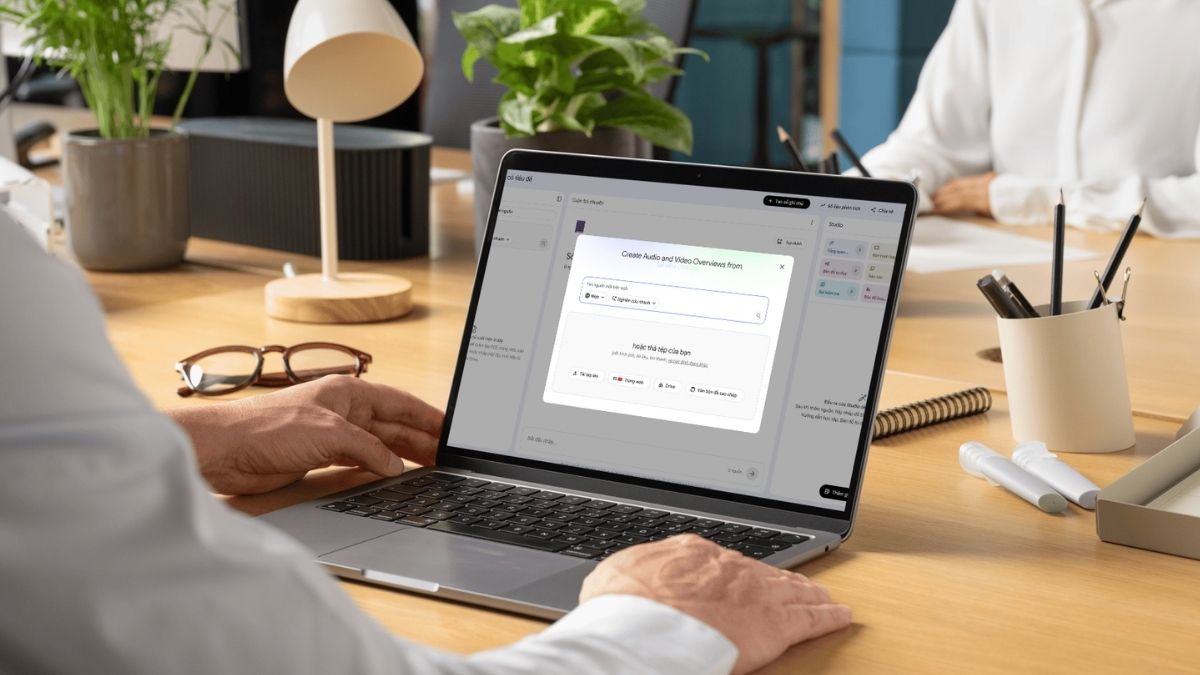
Hướng dẫn cách đồng bộ YouTube với NotebookLM chi tiết từng bước
Sau khi đã chuẩn bị đầy đủ các điều kiện cần thiết, bạn có thể bắt đầu thêm video YouTube vào NotebookLM. Toàn bộ quá trình chỉ mất khoảng 1–2 phút nhưng sẽ giúp AI biến video thành nguồn tài liệu có thể tra cứu, tóm tắt và phân tích ngay lập tức.
Bước 1: Sao chép liên kết video YouTube
Trước tiên, hãy mở video YouTube mà bạn muốn sử dụng. Nhấn vào nút “Chia sẻ (Share)” bên dưới video.
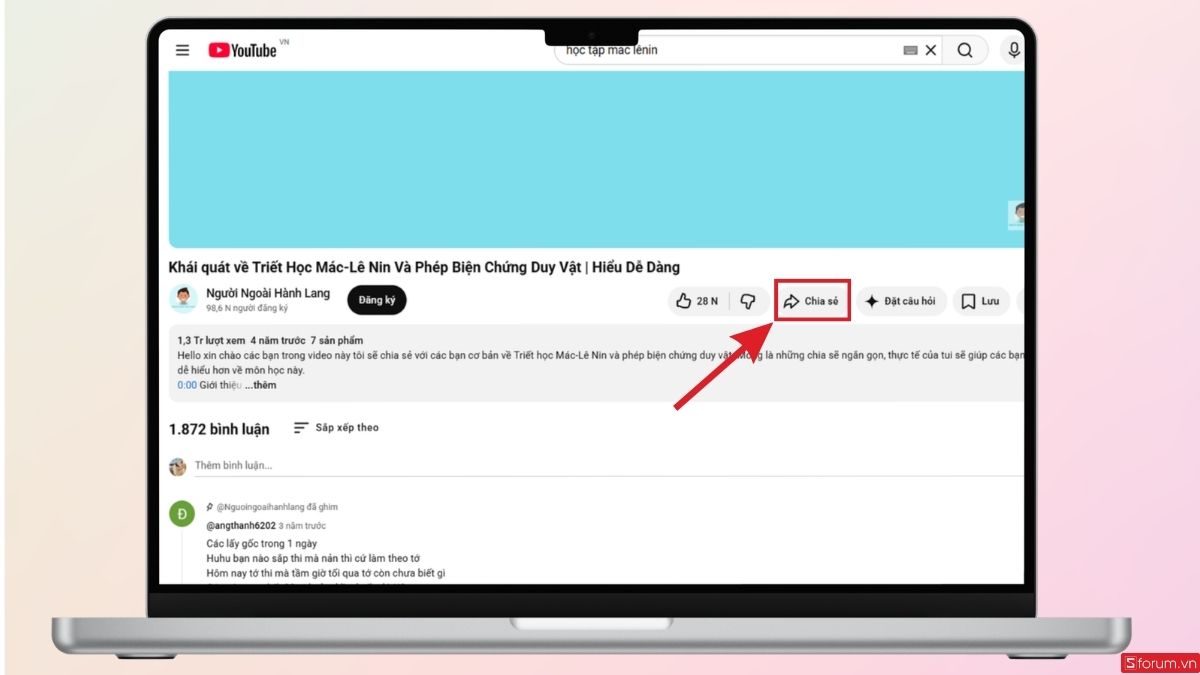
- Sau đó chọn “Sao chép (Copy link)”.
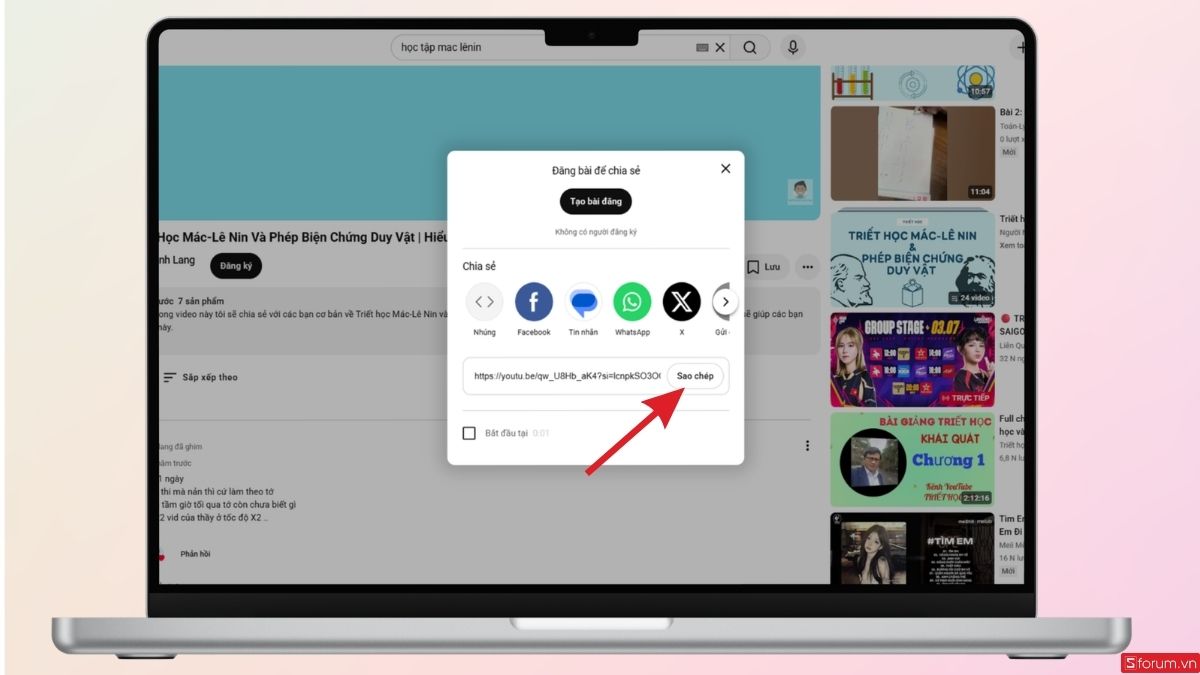
Bạn cũng có thể sao chép trực tiếp URL trên thanh địa chỉ của trình duyệt.
Bước 2: Mở NotebookLM và tạo Notebook mới
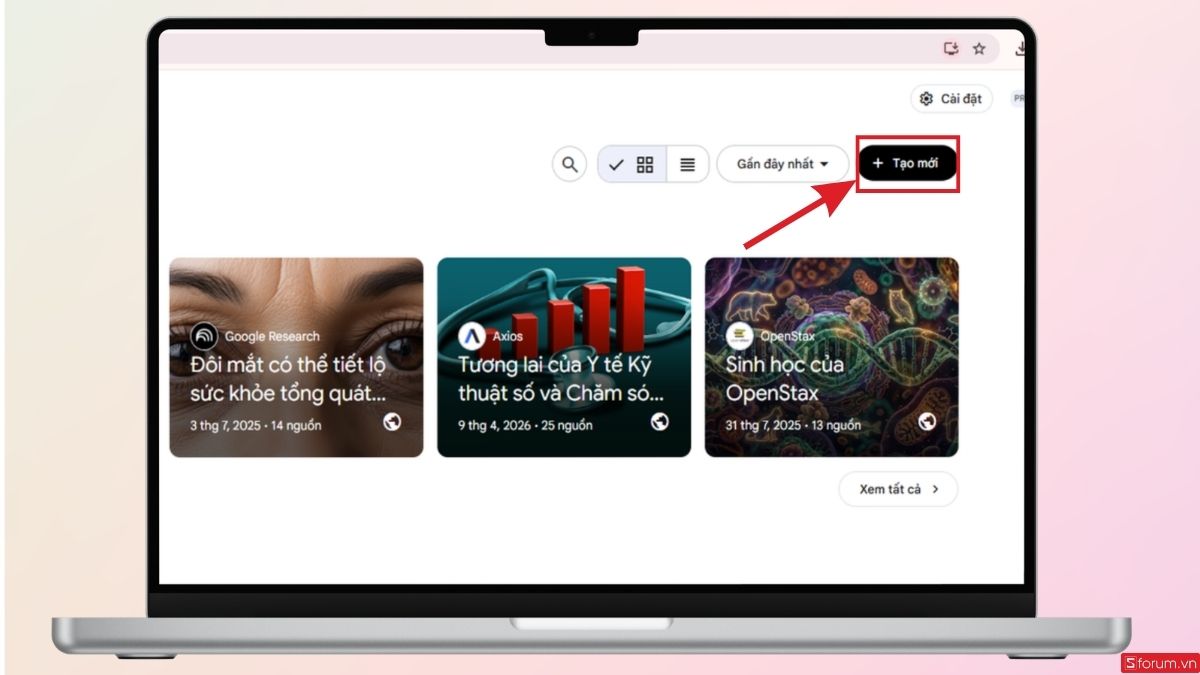
Đăng nhập vào NotebookLM bằng tài khoản Google.
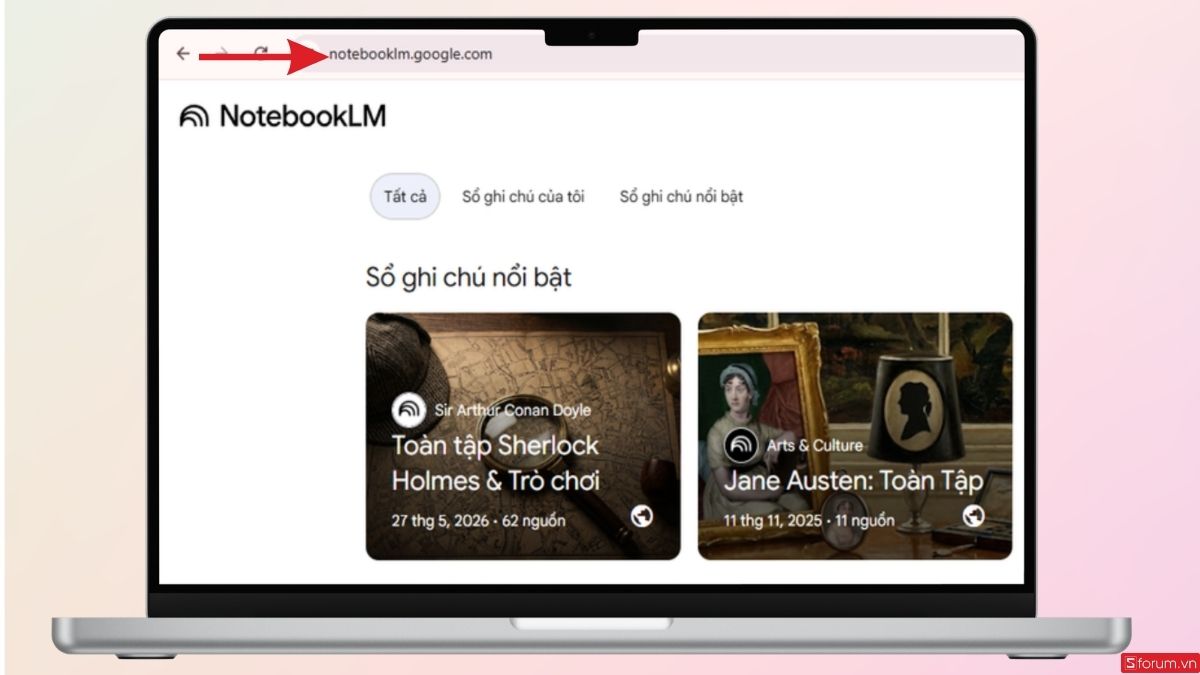
- Tại giao diện chính, chọn “Tạo mới” nếu muốn tạo một không gian học tập mới hoặc mở Notebook đã có sẵn nếu muốn bổ sung thêm nguồn dữ liệu.
Bước 3: Thêm nguồn dữ liệu từ YouTube
Trong Notebook vừa mở, nhấn “Add source (Thêm nguồn)”.
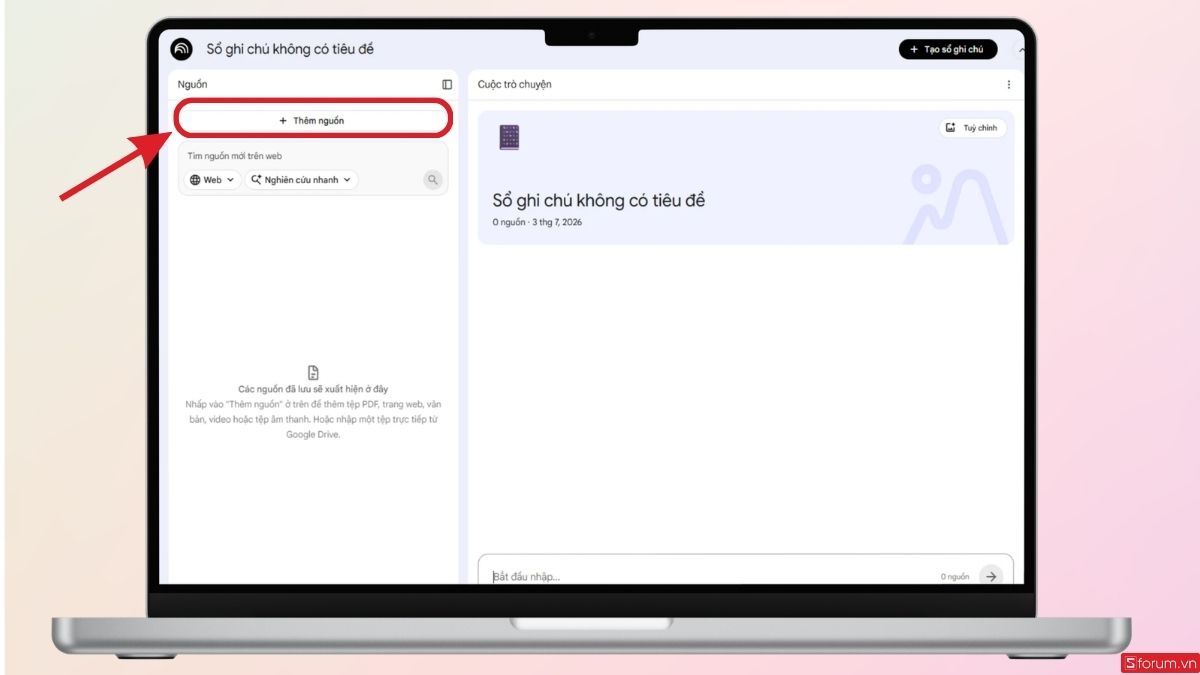
NotebookLM sẽ hiển thị nhiều lựa chọn nguồn dữ liệu như:
- Google Docs.
- PDF.
- Google Slides.
- Website.
- Văn bản sao chép.
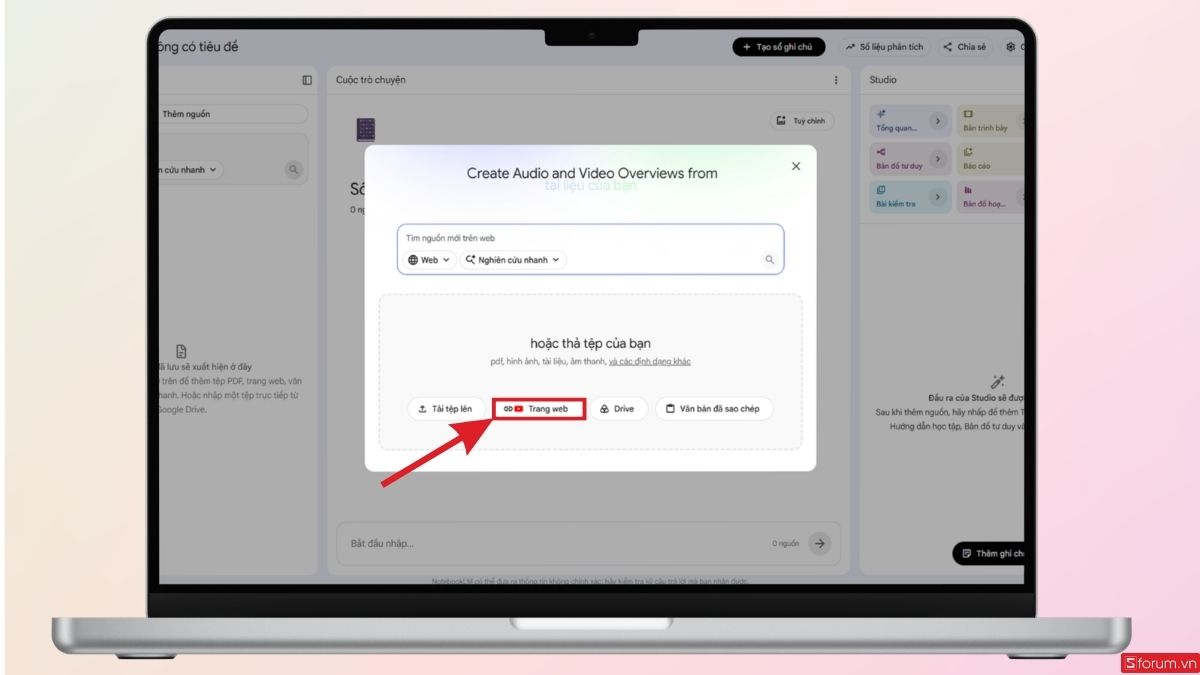
- YouTube.
Chọn “YouTube” như hình bên dưới.
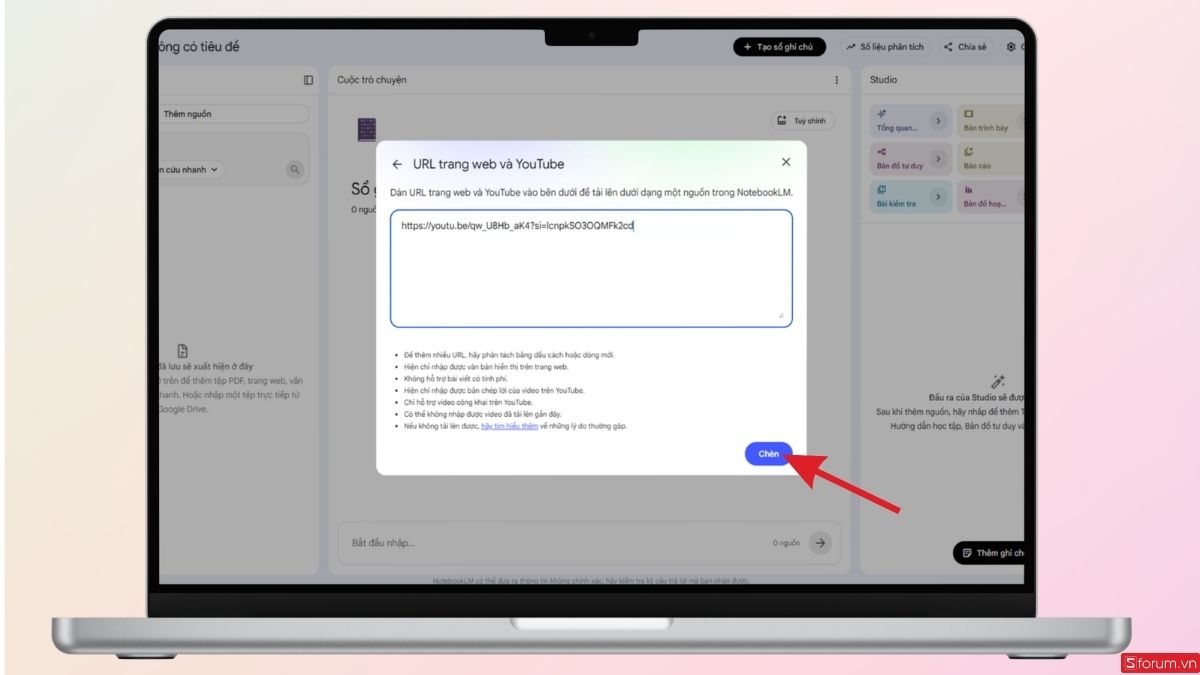
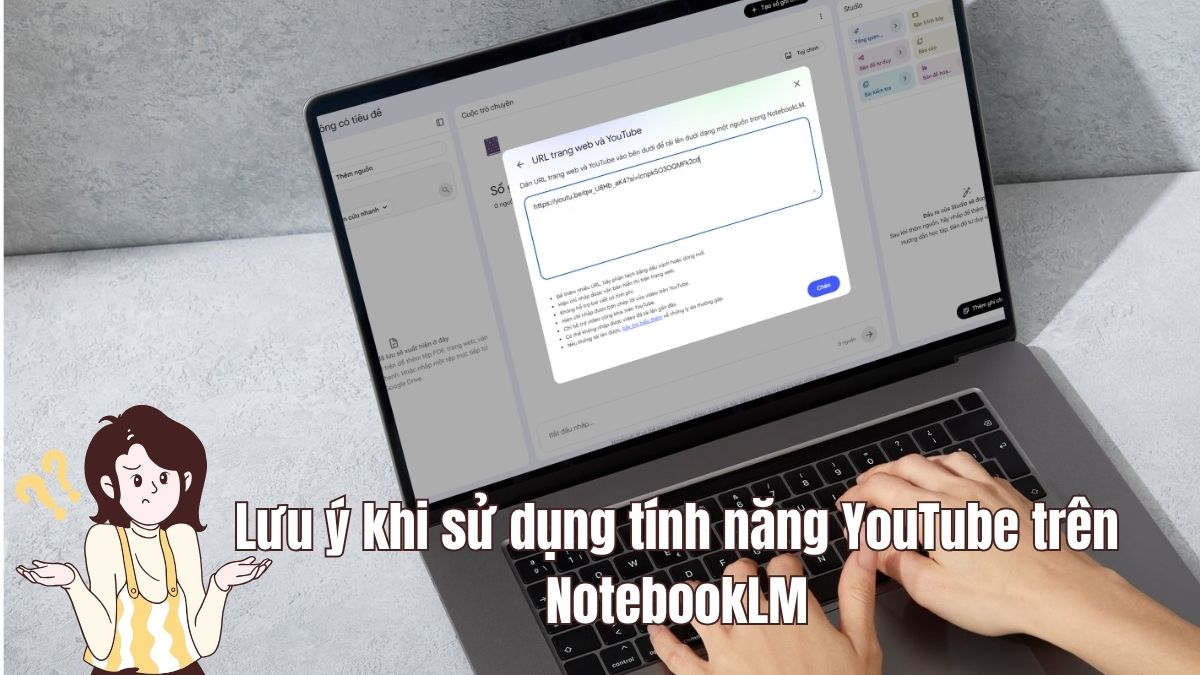
- Sau đó, dán đường dẫn video đã sao chép vào ô nhập liệu.
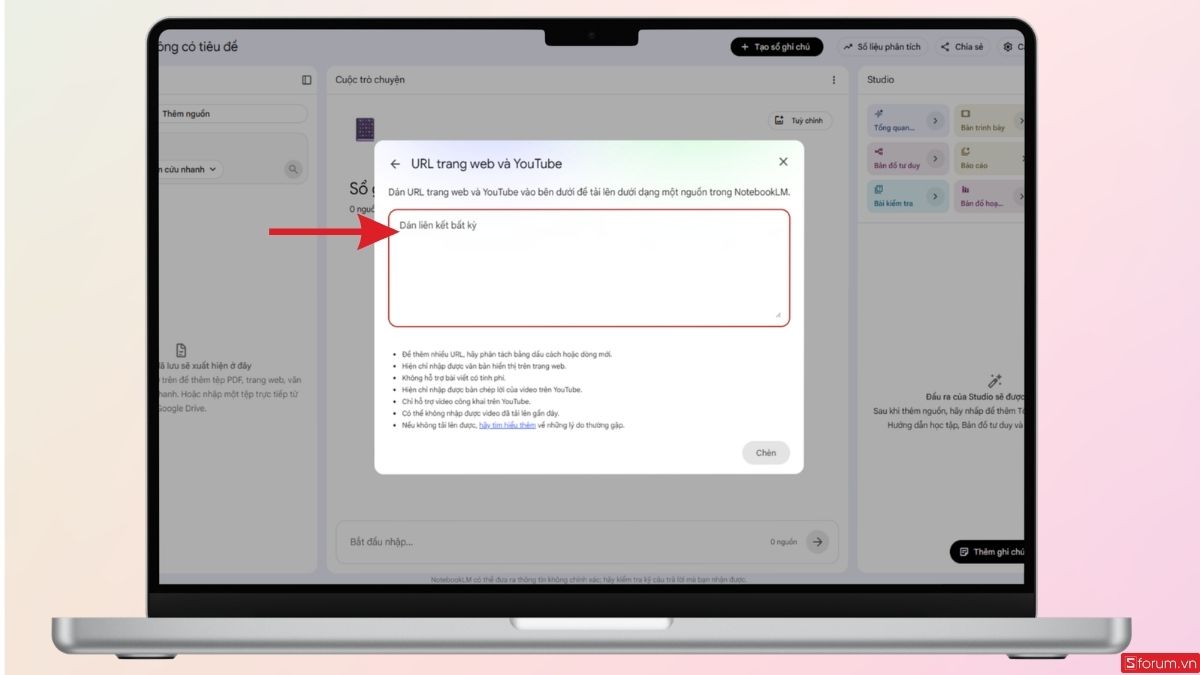
- Nhấn “Chèn" để xác nhận. Ngay sau đó, NotebookLM sẽ bắt đầu xử lý nội dung của video.
Bước 4: Chờ NotebookLM phân tích nội dung
Sau khi thêm video thành công, hệ thống sẽ tự động:
- Nhận diện transcript.
- Phân tích toàn bộ nội dung.
- Xác định các chủ đề chính.
- Tạo bản tóm tắt ban đầu.
- Chuẩn bị dữ liệu để AI trả lời câu hỏi.
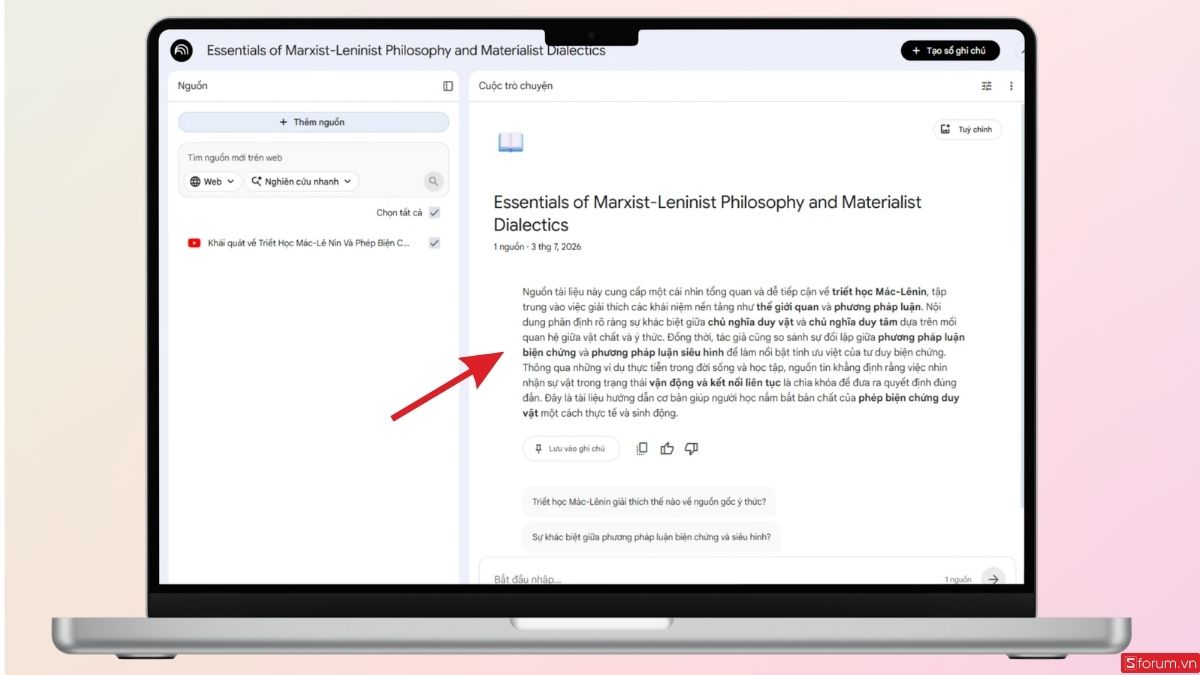
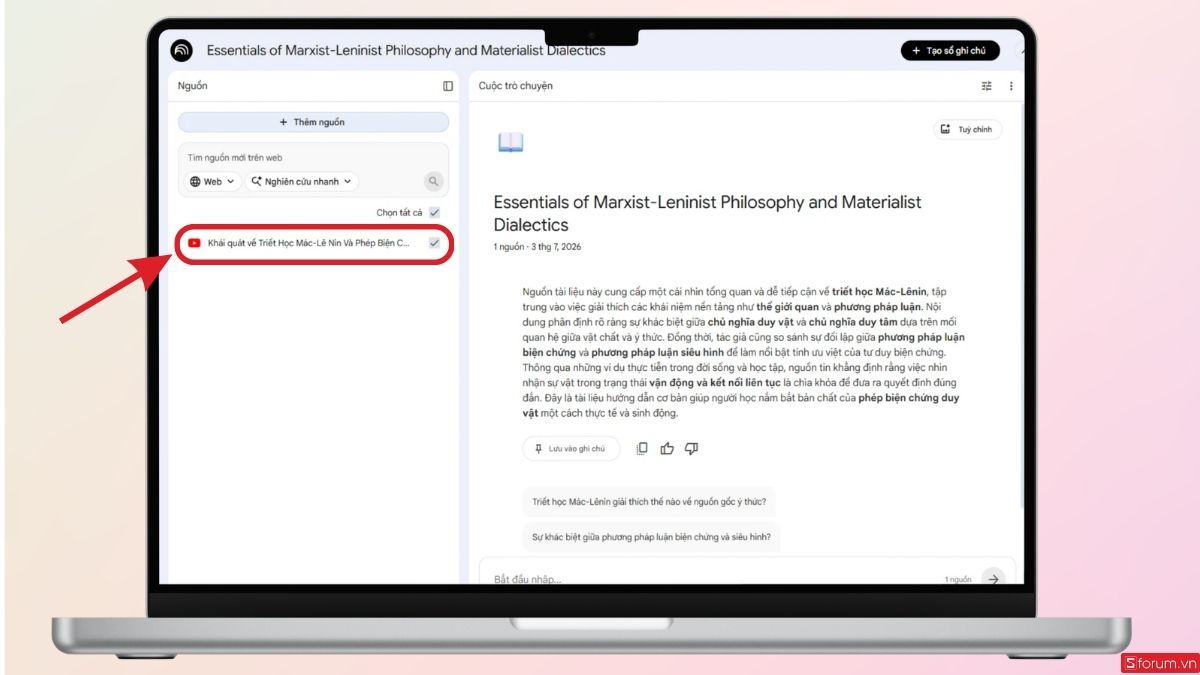
- Thời gian xử lý thường chỉ mất vài giây đến vài phút, tùy thuộc vào độ dài của video, chất lượng transcript, tốc độ kết nối Internet và tình trạng máy chủ của NotebookLM. Khi hoàn tất, video sẽ xuất hiện trong danh sách nguồn dữ liệu của Notebook.
Bước 5: Bắt đầu khai thác nội dung bằng AI
Đây là bước mang lại giá trị lớn nhất khi đồng bộ YouTube với NotebookLM. Bạn có thể đặt câu hỏi trực tiếp để AI phân tích video, chẳng hạn:
- Hãy tóm tắt video trong 10 ý chính.
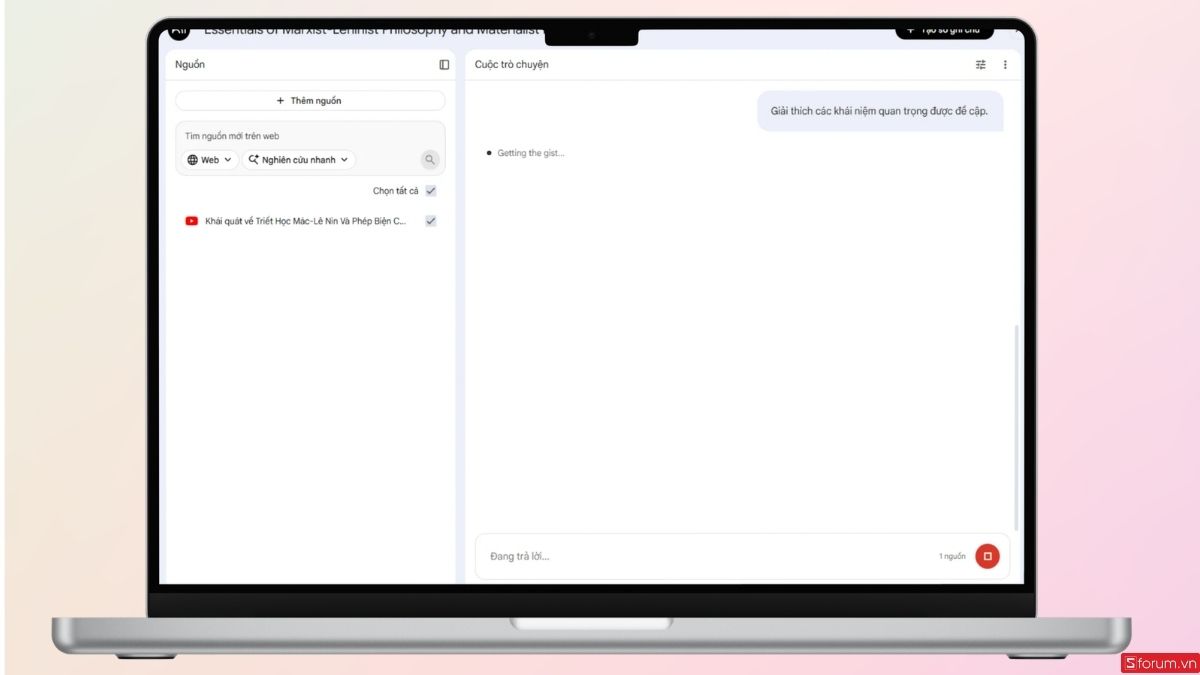
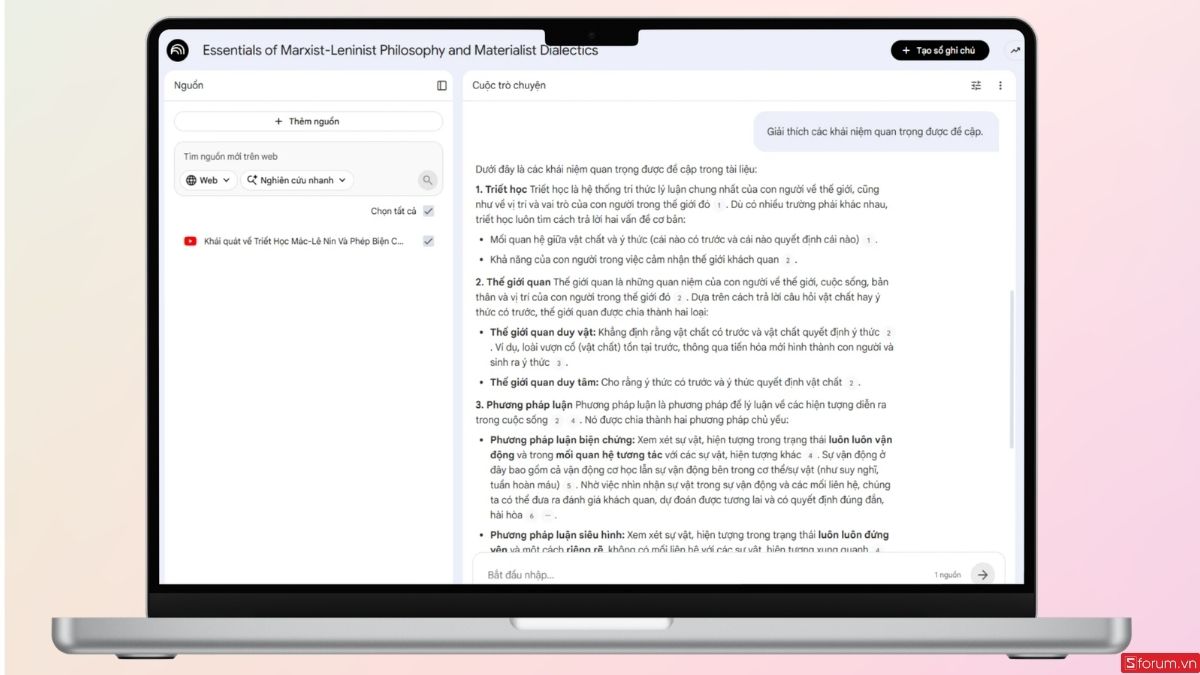
- Giải thích các khái niệm quan trọng được đề cập.
- Liệt kê những ví dụ nổi bật trong bài giảng.
- Tạo bảng so sánh các phương pháp được nhắc đến.
- Chuyển nội dung thành dàn ý ôn tập.
- Tạo 20 câu hỏi trắc nghiệm dựa trên video.
- Viết flashcard để ghi nhớ kiến thức.
- Tóm tắt nội dung theo trình độ người mới bắt đầu.
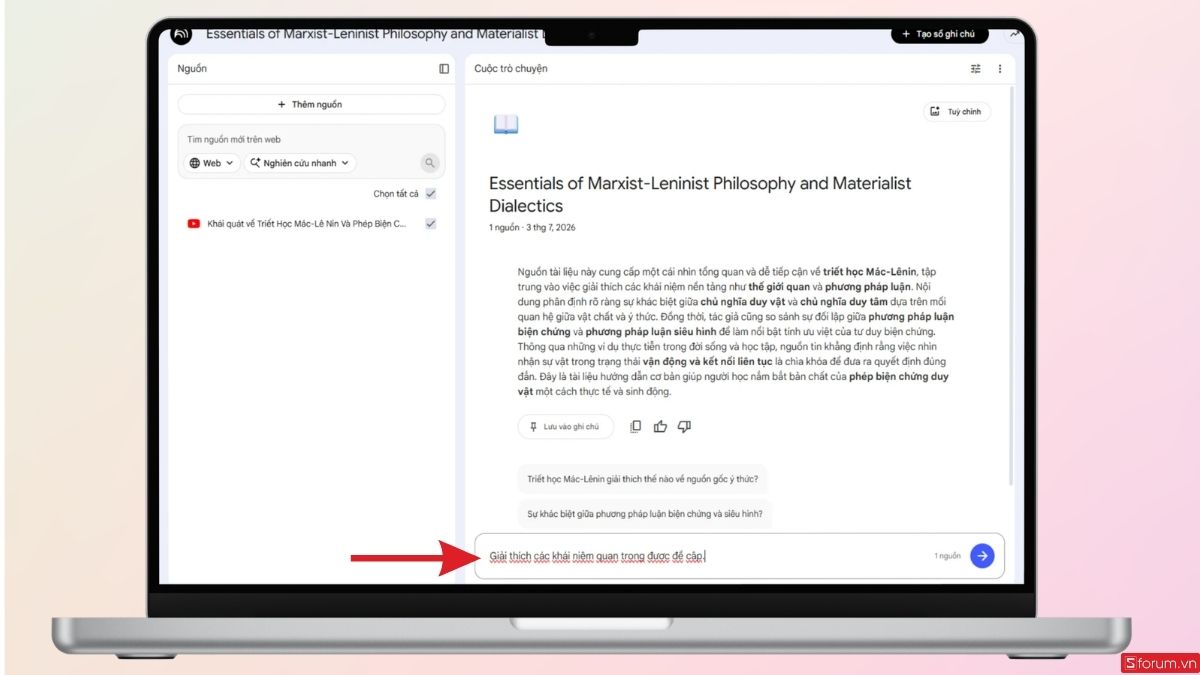
- Nhờ đó, một video dài hàng giờ có thể nhanh chóng được chuyển thành bộ tài liệu học tập ngắn gọn, dễ ôn luyện và dễ tra cứu.
- Nội dung trả về sẽ hiển thị như hình. Bạn có thể điều chỉnh thêm thông tin nếu muốn.
Để học tập hiệu quả hơn với các video YouTube trên NotebookLM, một chiếc tai nghe chất lượng sẽ giúp bạn nghe rõ lời giảng, hạn chế tiếng ồn và tập trung tốt hơn khi học ở thư viện, quán cà phê hoặc nơi công cộng. Nếu đang tìm mua, bạn có thể tham khảo các mẫu tai nghe có dây, không dây và chống ồn tại CellphoneS với nhiều mức giá, phù hợp cho học sinh, sinh viên và người đi làm.
[Product_Listing categoryid="265" propertyid="" customlink="https://cellphones.com.vn/thiet-bi-am-thanh/tai-nghe.html" title="Các dòng Tai nghe đang được quan tâm nhiều tại CellphoneS"]
Những lưu ý khi sử dụng tính năng YouTube trên NotebookLM
Mặc dù việc đồng bộ YouTube với NotebookLM khá đơn giản, bạn vẫn cần nắm rõ một số lưu ý để khai thác công cụ hiệu quả và tránh hiểu sai về khả năng của AI.
- Ưu tiên video có transcript hoặc phụ đề: Giúp NotebookLM phân tích và tóm tắt nội dung chính xác hơn.
- Chọn video chất lượng: Video có âm thanh rõ ràng, nội dung mạch lạc sẽ được AI xử lý hiệu quả hơn so với video nhiều tạp âm hoặc ít lời thoại.
- Không phụ thuộc hoàn toàn vào AI: Bản tóm tắt có thể bỏ sót chi tiết, vì vậy nên xem video gốc và kiểm tra lại các thông tin quan trọng, đặc biệt với nội dung học thuật hoặc chuyên môn.
- Kết hợp nhiều nguồn dữ liệu: Thêm PDF, Google Docs, Google Slides hoặc ghi chú cá nhân để AI có thêm ngữ cảnh và đưa ra câu trả lời đầy đủ hơn.
- Sắp xếp Notebook và đặt câu hỏi cụ thể: Quản lý tài liệu theo từng môn học hoặc dự án, đồng thời sử dụng câu hỏi rõ ràng để nhận câu trả lời chính xác hơn.
Biết cách đồng bộ YouTube với NotebookLM sẽ giúp bạn biến những video học tập, bài giảng hay podcast thành nguồn tài liệu có thể tìm kiếm, phân tích và tương tác bằng AI chỉ trong vài phút. Thay vì mất nhiều thời gian xem lại video để ghi chép, bạn có thể tận dụng NotebookLM để tạo bản tóm tắt, hệ thống ghi chú, flashcards hay bộ câu hỏi ôn tập, từ đó nâng cao hiệu quả học tập và nghiên cứu.
Xem thêm:



Bình luận (0)