Cách tạo phím tắt trên máy tính Windows đơn giản, nhanh chóng

Tạo phím tắt Windows là cách giúp người dùng truy cập nhanh ứng dụng, thư mục hoặc website trên máy tính. Việc thiết lập shortcut không chỉ tiết kiệm thời gian sử dụng mà còn giúp quá trình làm việc, học tập trở nên thuận tiện và chuyên nghiệp hơn. Trong bài viết dưới đây, bạn sẽ được hướng dẫn chi tiết cách tạo phím tắt trên máy tính Win 11, 10 cùng nhiều mẹo hữu ích để thao tác nhanh và hiệu quả hơn.
Các loại phím tắt phổ biến hiện nay
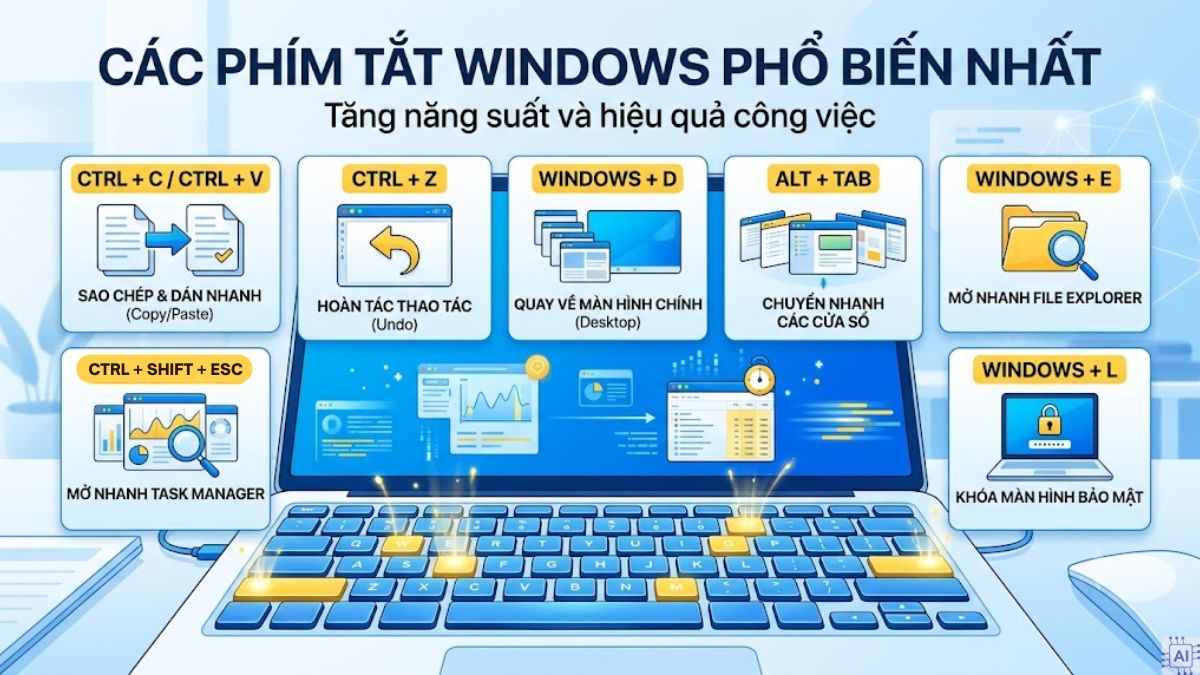
Hiện nay, Windows hỗ trợ nhiều dạng phím tắt khác nhau nhằm giúp người dùng truy cập nhanh đến các tính năng hoặc nội dung cần thiết.
- Ctrl + C / Ctrl + V: Hỗ trợ sao chép và dán nội dung nhanh chóng khi làm việc với văn bản hoặc file dữ liệu.
- Ctrl + Z: Giúp hoàn tác thao tác vừa thực hiện nếu người dùng thao tác nhầm.
- Windows + D: Thu nhỏ toàn bộ cửa sổ đang mở để quay nhanh về màn hình Desktop.
- Alt + Tab: Giúp chuyển nhanh giữa các cửa sổ và ứng dụng đang mở trên máy tính.
- Windows + E: Mở nhanh File Explorer để truy cập thư mục và quản lý dữ liệu trên máy tính.
- Ctrl + Shift + Esc: Mở nhanh Task Manager để theo dõi và quản lý các tiến trình đang hoạt động trên hệ thống.
- Windows + L: Khóa màn hình máy tính ngay lập tức nhằm tăng tính bảo mật khi rời khỏi thiết bị.
Tại sao nên tạo phím tắt trên máy tính Windows
Việc tạo phím tắt Windows mang lại nhiều lợi ích thiết thực trong quá trình sử dụng máy tính hằng ngày. Sau đây là những lý do giúp tính năng này được nhiều người lựa chọn sử dụng:
- Tiết kiệm thời gian tối đa: Thay vì phải di chuyển chuột, tìm kiếm biểu tượng trên màn hình dày đặc hoặc lục lọi trong menu Start, bạn chỉ mất chưa đầy 1 giây với một tổ hợp phím để kích hoạt lệnh mong muốn.
- Tăng cường sự tập trung: Mỗi lần bạn rời tay khỏi bàn phím để cầm chuột tìm ứng dụng, dòng suy nghĩ của bạn rất dễ bị ngắt quãng. Giữ tay liên tục trên bàn phím giúp luồng tư duy công việc được liền mạch.
- Giảm áp lực cho cổ tay: Việc sử dụng chuột liên tục trong nhiều giờ liền có thể góp phần gây mỏi, khó chịu ở cổ tay. Việc sử dụng linh hoạt cả bàn phím lẫn chuột góp phần hỗ trợ bảo vệ sức khỏe hiệu quả hơn.
- Sự chuyên nghiệp trong thao tác: Khả năng điều khiển máy tính thoăn thoắt không cần chuột luôn mang lại cảm giác làm việc chuyên nghiệp và làm chủ công nghệ hoàn toàn.
Hướng dẫn cách tạo phím tắt trên máy tính Windows
Dưới đây là những cách tạo phím tắt trong Windows phổ biến và dễ thực hiện:
Cách tạo phím tắt cho ứng dụng trên Desktop
Nếu thường xuyên sử dụng một phần mềm trên máy tính, bạn có thể thiết lập phím tắt riêng để mở ứng dụng nhanh hơn mà không cần tìm kiếm thủ công mỗi lần sử dụng.
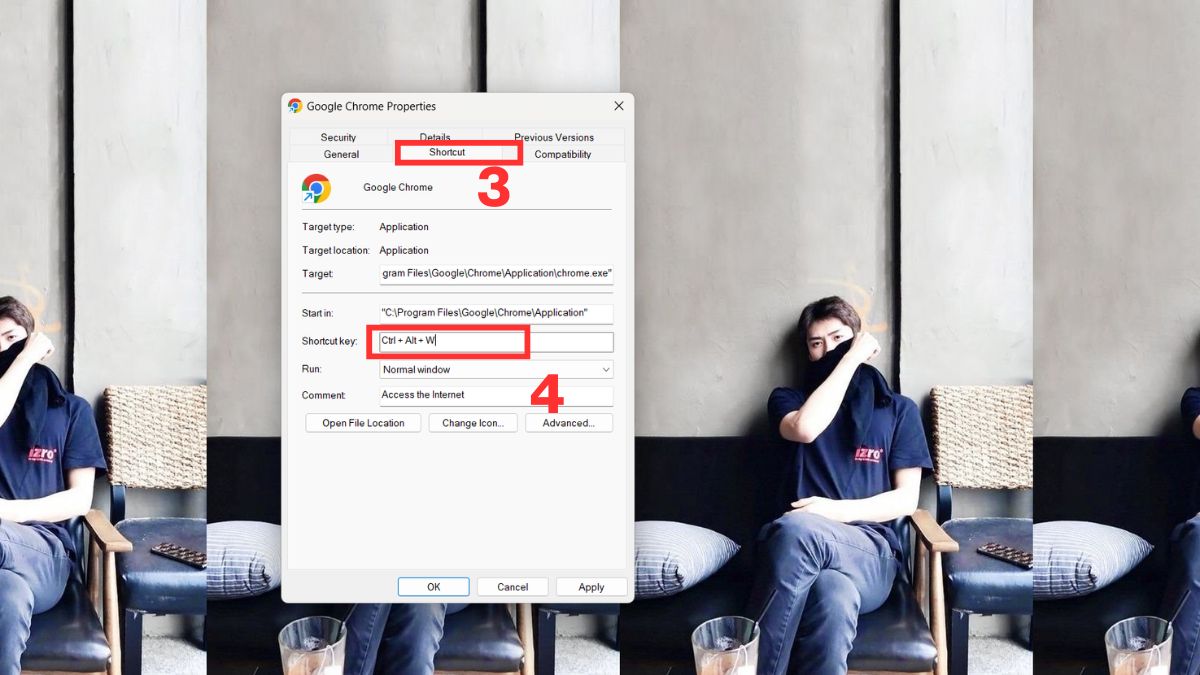
- Bước 1: Tại màn hình Desktop, tìm ứng dụng muốn gán phím tắt như Chrome, Word hoặc Photoshop,... và nhấp chuột phải vào biểu tượng ứng dụng và chọn Properties.
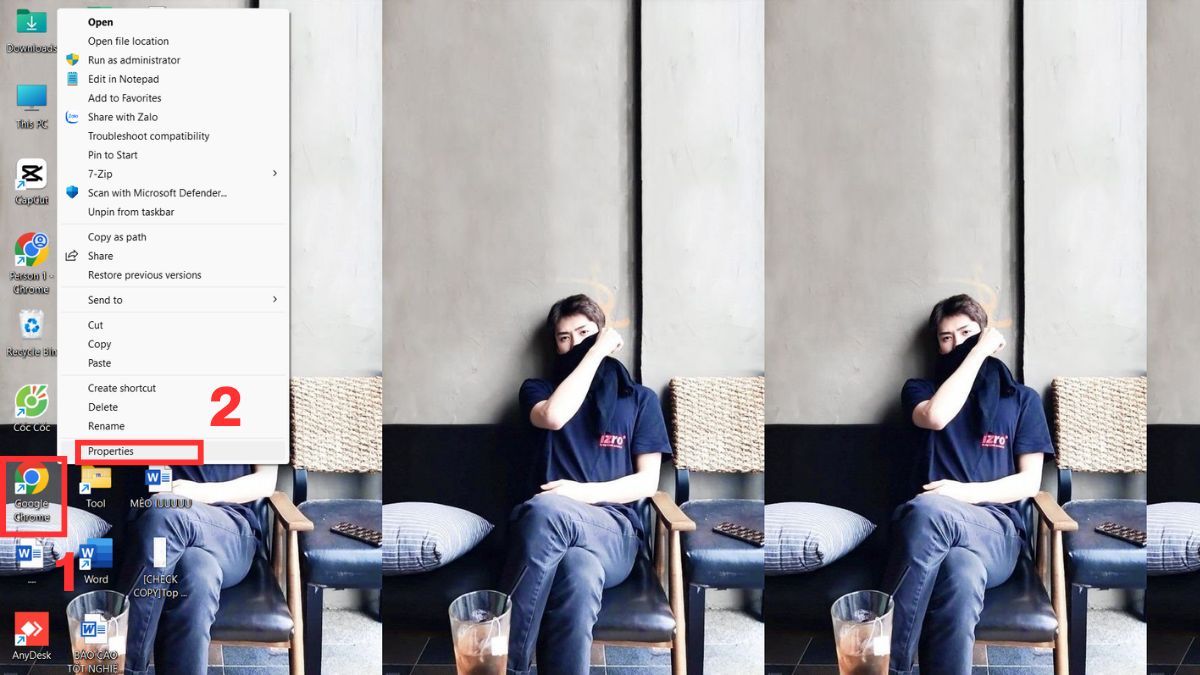
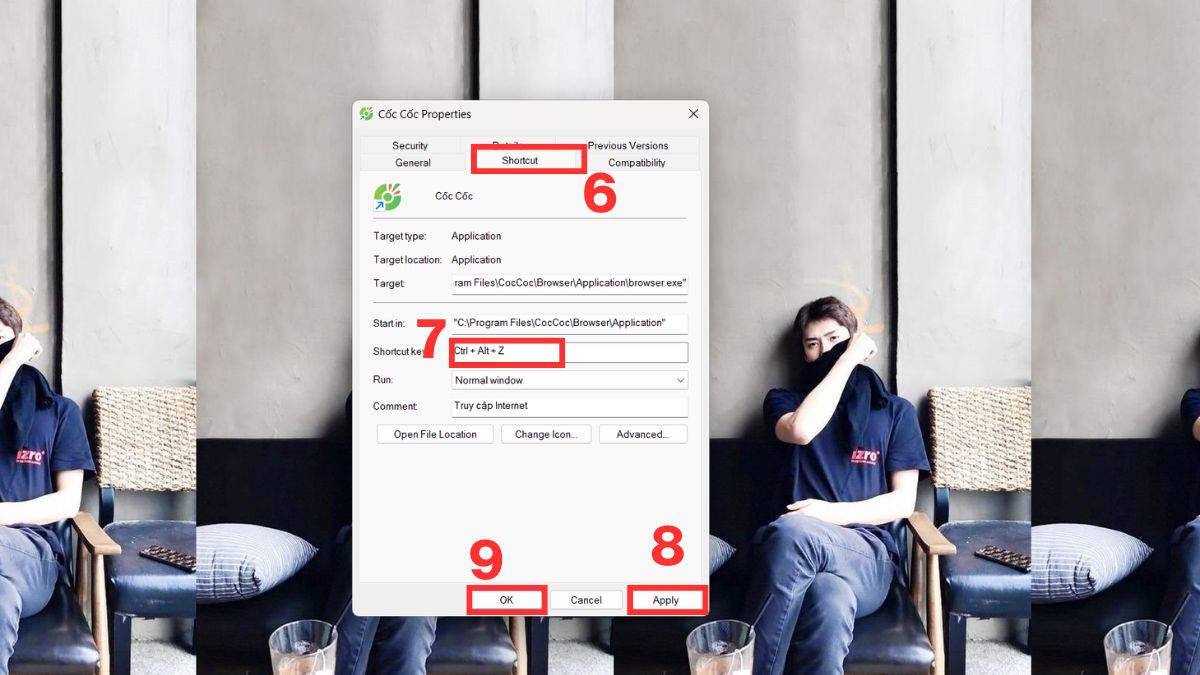
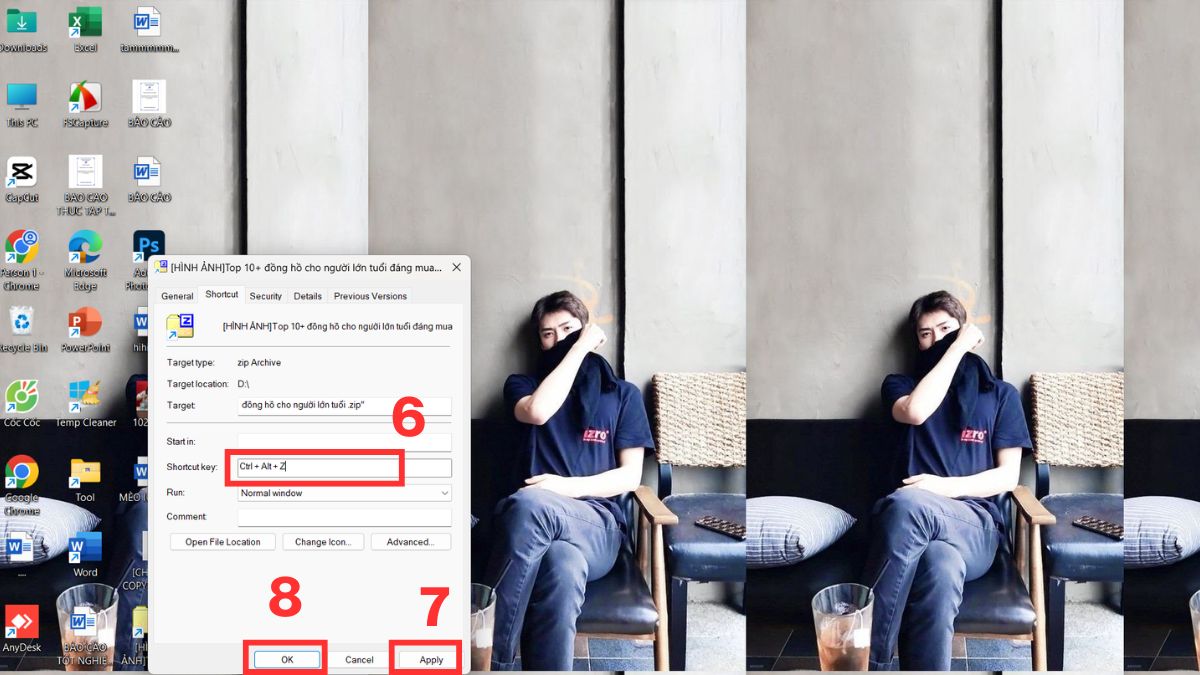
- Bước 2: Trong cửa sổ vừa mở, chọn tab Shortcut rồi nhấn vào ô Shortcut key và bấm phím ký tự bạn muốn sử dụng, hệ thống sẽ tự động tạo tổ hợp phím dạng Ctrl + Alt + ký tự.
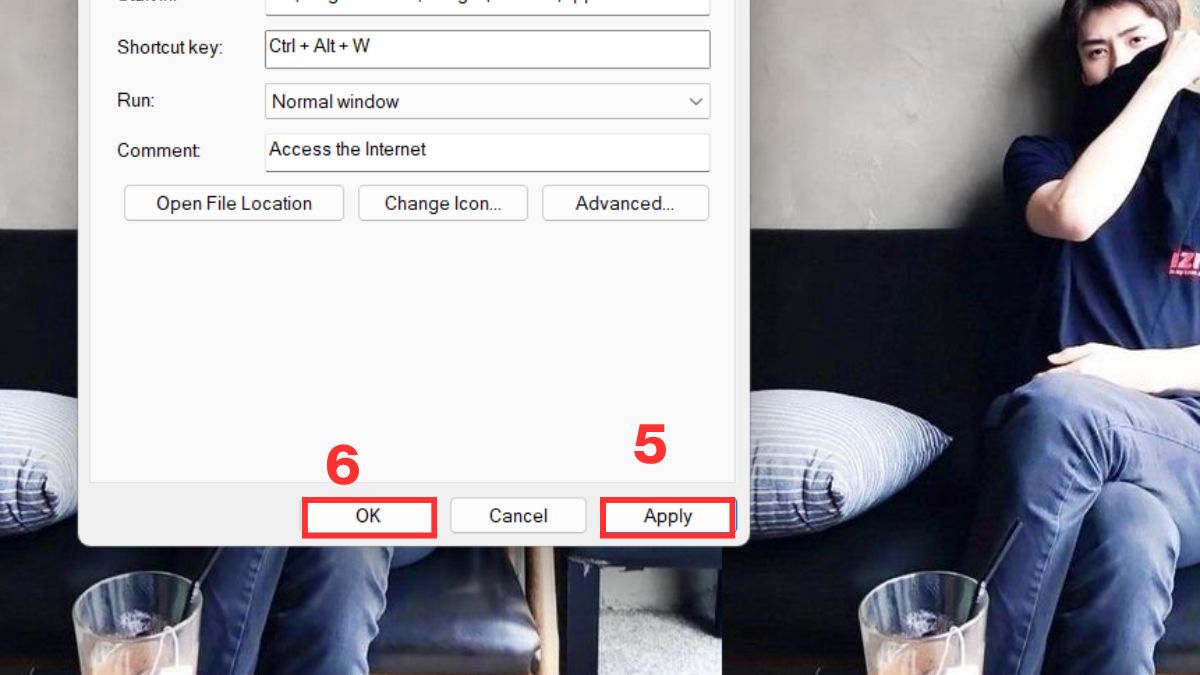
- Bước 3: Chọn Apply rồi nhấn OK để hoàn tất lưu cài đặt và từ bây giờ, bạn có thể mở ứng dụng nhanh bằng tổ hợp phím vừa thiết lập.
Việc sử dụng thành thạo phím tắt cùng bàn phím cơ nhạy sẽ giúp thao tác trên máy tính nhanh và hiệu quả hơn. Khám phá ngay bàn phím cơ chính hãng tại CellphoneS với nhiều ưu đãi hấp dẫn.
[Product_Listing categoryid="1116" propertyid="" customlink="https://cellphones.com.vn/phu-kien/chuot-ban-phim-may-tinh/ban-phim/ban-phim-co.html" title="Danh sách Bàn phím cơ đang được quan tâm nhiều tại CellphoneS"]
Cách tạo tổ hợp phím tắt để mở ứng dụng nhanh
Ngoài việc tạo shortcut trên Desktop, người dùng còn có thể thiết lập tổ hợp phím để mở phần mềm nhanh chóng.
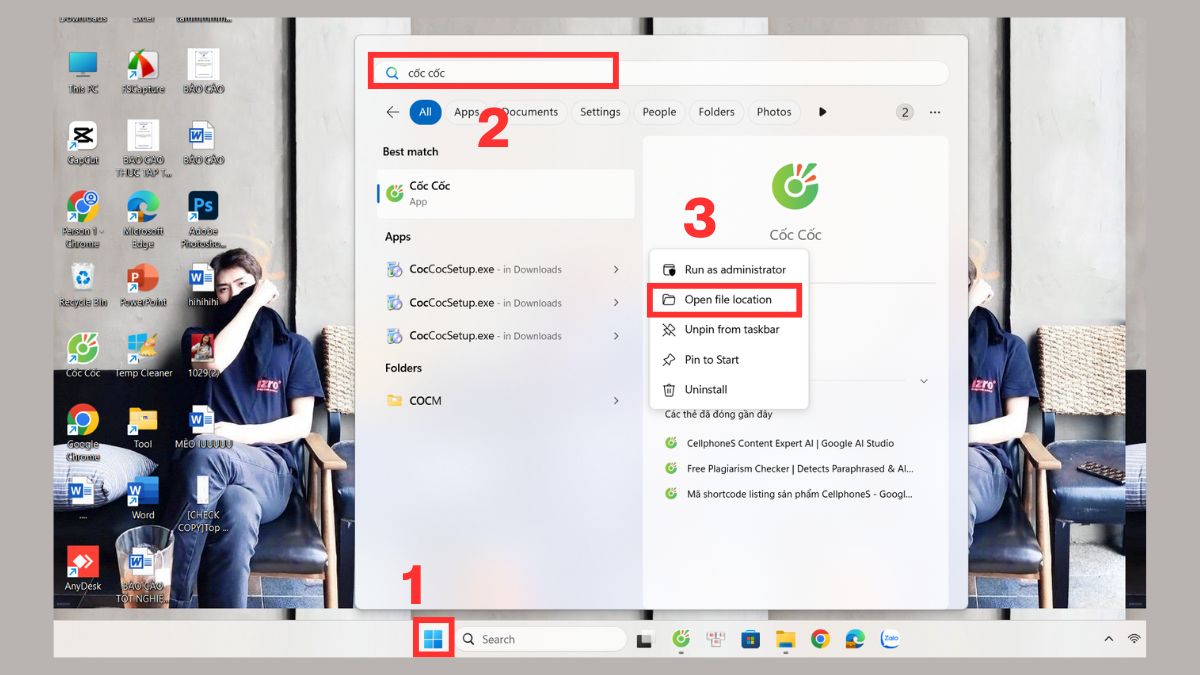
- Bước 1: Nhấn Start, gõ tìm kiếm tên ứng dụng cần tạo và nhấp chuột phải vào tên phần mềm hiện ra trong kết quả tìm kiếm, chọn Open file location (Mở vị trí tệp).
- Bước 2: Hệ thống sẽ dẫn bạn đến thư mục chứa file gốc hoặc shortcut chính thức của phần mềm và tiếp tục nhấp chuột phải vào file đó và chọn Properties.
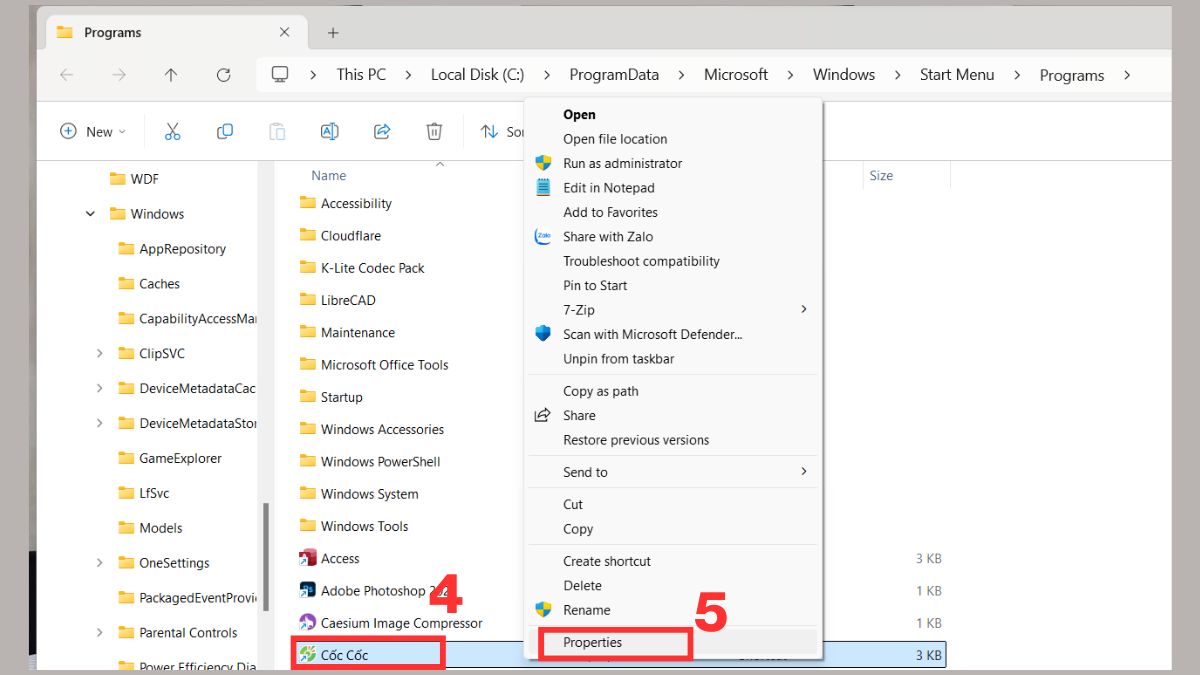
- Bước 3: Trong tab Shortcut, nhấn vào ô Shortcut key, bấm ký tự muốn dùng để Windows tự tạo tổ hợp phím (ví dụ: Ctrl + Alt + Z), sau đó chọn Apply và OK để hoàn tất.
Cách tạo phím tắt cho thư mục trên máy tính
Nếu thường xuyên truy cập một thư mục nào đó, bạn có thể tạo shortcut để mở nhanh hơn.
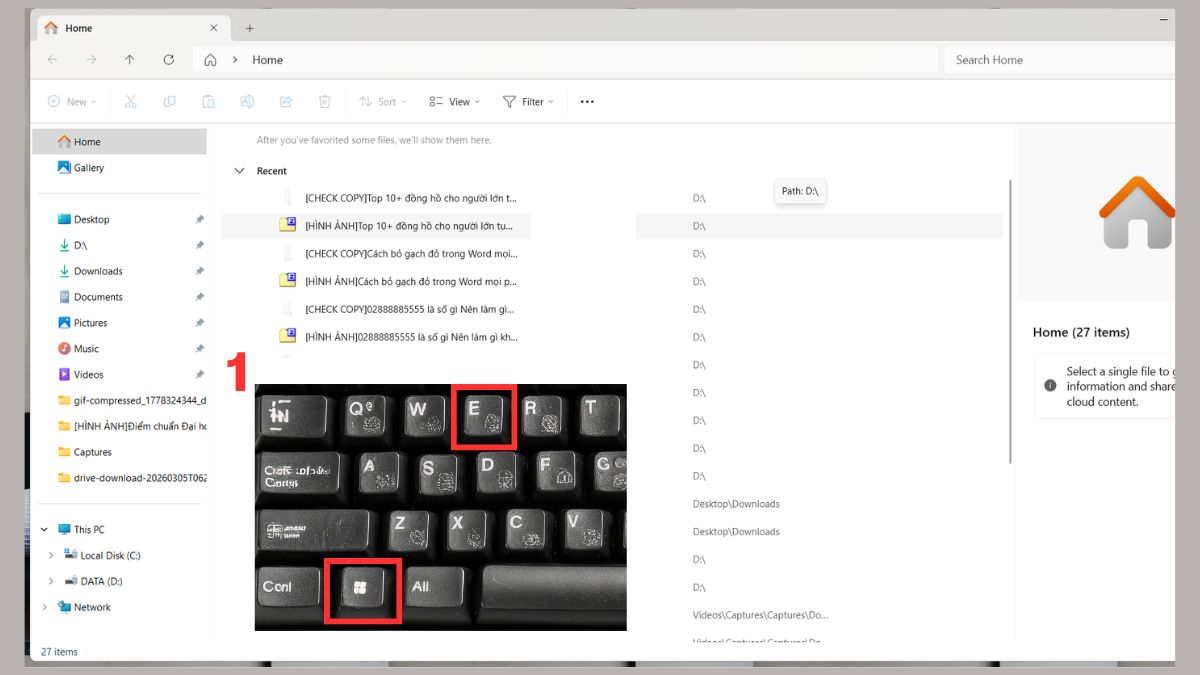
- Bước 1: Nhấn tổ hợp phím Windows + E để mở File Explorer và tìm đến thư mục muốn tạo phím tắt.
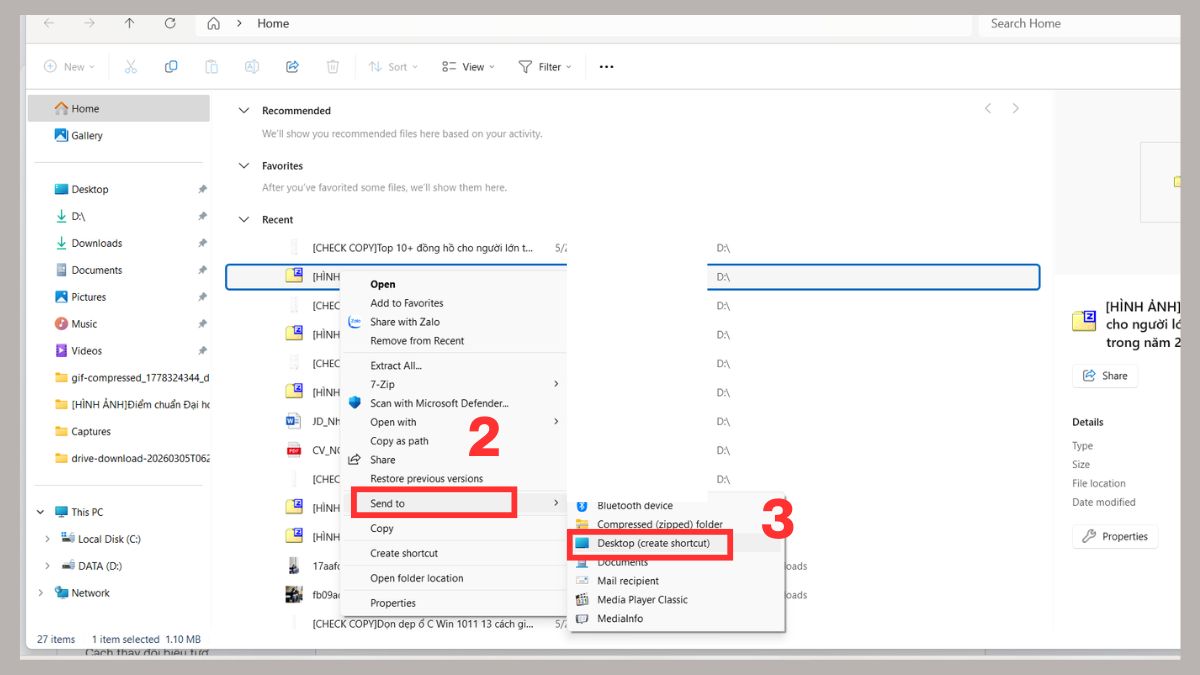
- Bước 2: Nhấp chuột phải vào thư mục đó rồi chọn Send to (Hoặc Show more options > Send to tùy phiên bản Windows) và nhấn Desktop (create shortcut).
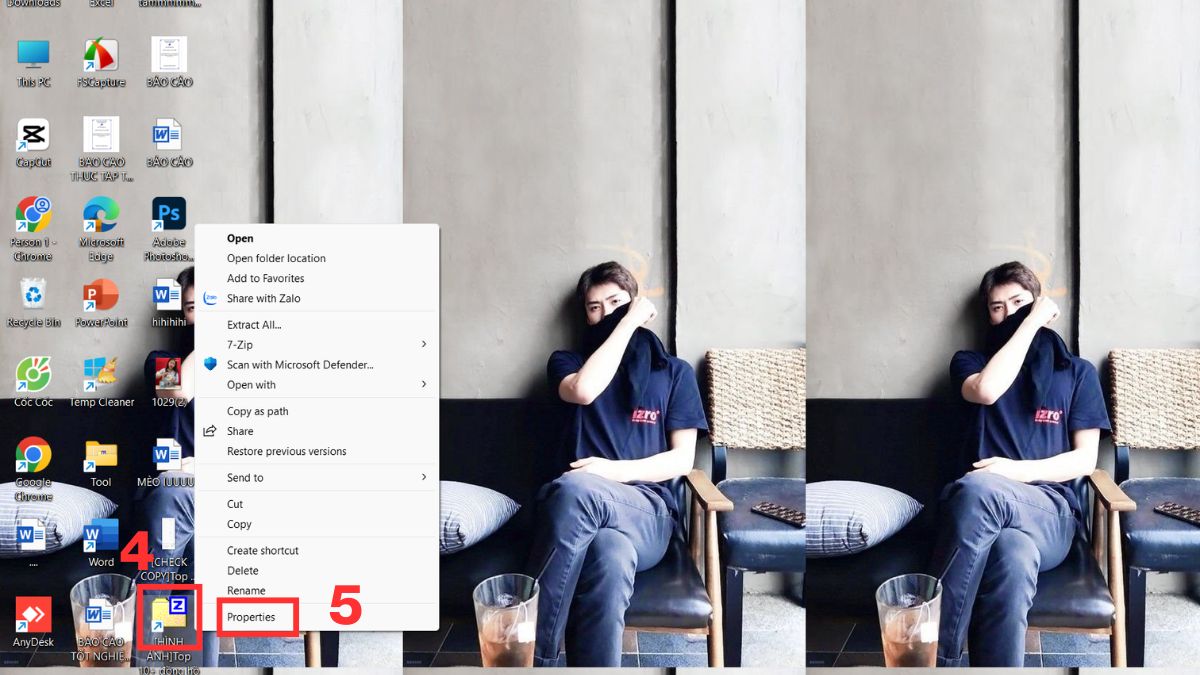
- Bước 3: Trở lại màn hình Desktop, tìm shortcut thư mục vừa tạo rồi nhấp chuột phải và chọn Properties.
- Bước 4: Tại ô Shortcut key, nhập tổ hợp phím mong muốn rồi nhấn Apply và chọn OK để lưu cài đặt.
Cách tạo phím tắt cho website trên Chrome, Edge
Ngoài ứng dụng và thư mục, bạn cũng có thể tạo phím tắt Windows cho website trên Chrome hoặc Edge để truy cập nhanh các trang web thường dùng:
Trên Google Chrome
Bạn có thể tạo shortcut website trực tiếp trên Google Chrome chỉ với vài thao tác đơn giản:
- Bước 1: Truy cập website cần tạo shortcut trên Chrome, sau đó nhấn biểu tượng dấu ba chấm ở góc trên bên phải.
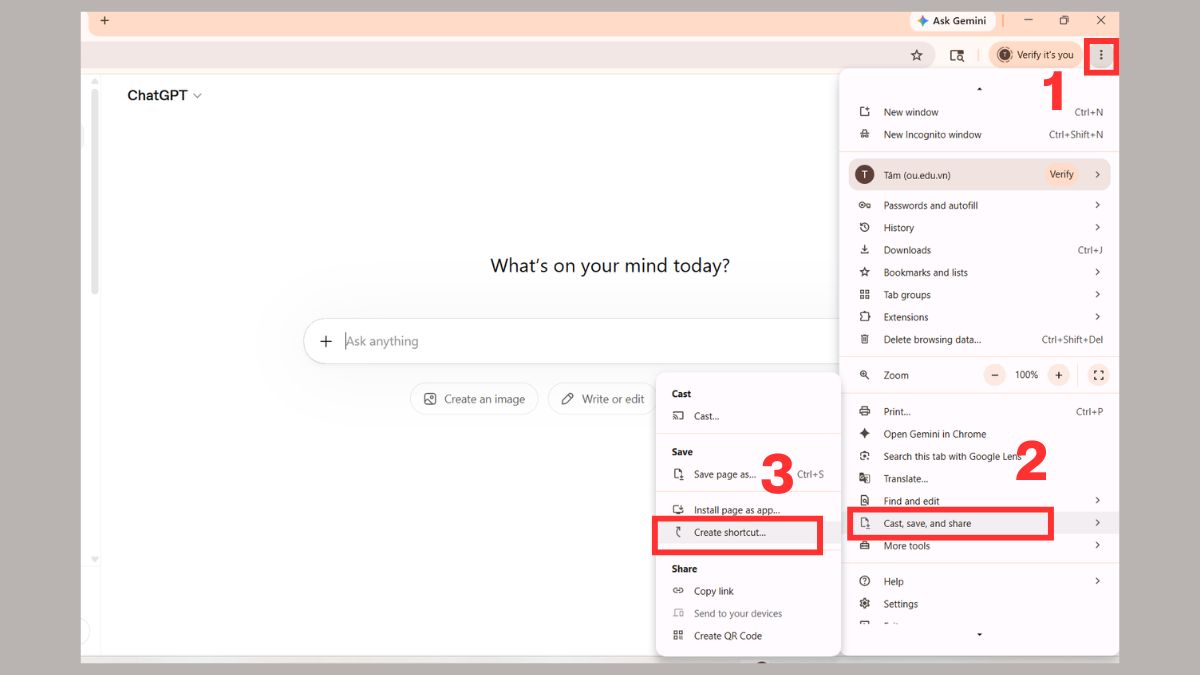
- Bước 2: Chọn Cast, save, and share.
- Bước 3: Chọn mục Create shortcut hoặc Install page as app nếu trình duyệt hiển thị tùy chọn này.
- Bước 4: Nhập tên cho shortcut.
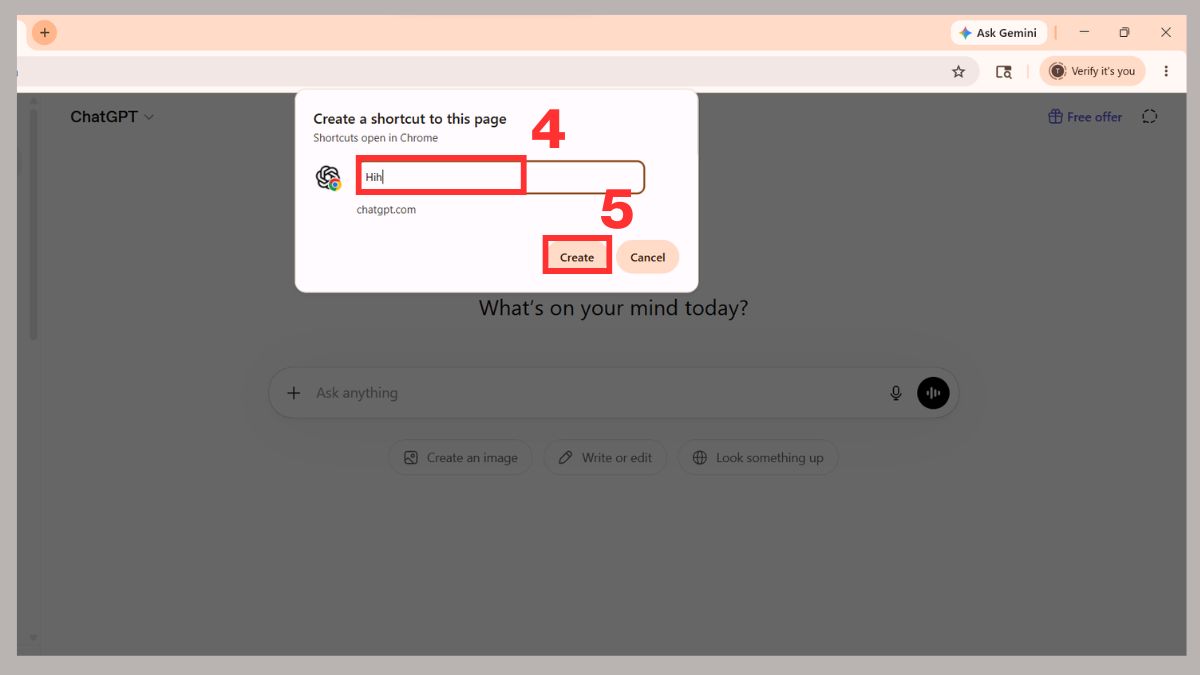
- Bước 5: Nhấn Create để hoàn tất quá trình tạo phím tắt website.
Trên Microsoft Edge
Sau đây là các bước tạo shortcut website trực tiếp trên trình duyệt Microsoft Edge:
- Bước 1: Mở website muốn tạo shortcut trên Microsoft Edge, sau đó nhấn biểu tượng dấu ba chấm ở góc phải trình duyệt và chọn More tools.

- Bước 2: Tại menu vừa hiển thị, chọn Apps rồi nhấn Install this site as an app.
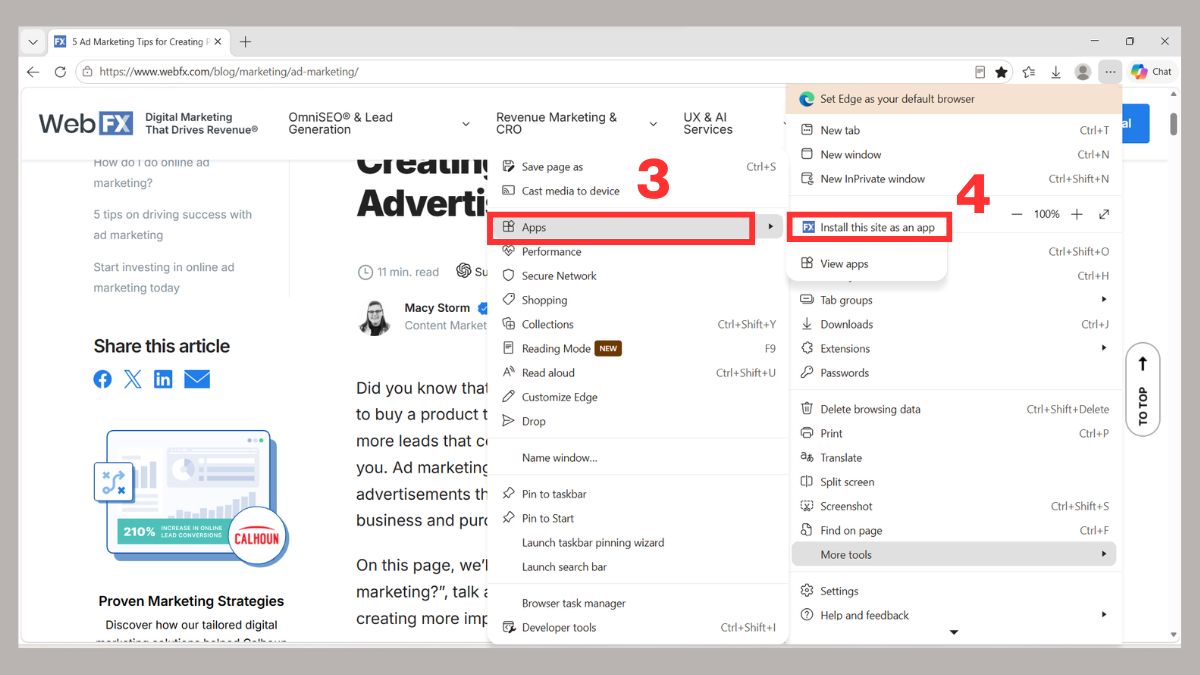
- Bước 3: Nhấn Install để tạo phím tắt website ngoài màn hình Desktop.

Cách tạo phím tắt Shutdown, Restart máy tính
Windows hỗ trợ tạo shortcut giúp tắt hoặc khởi động lại máy tính nhanh hơn.
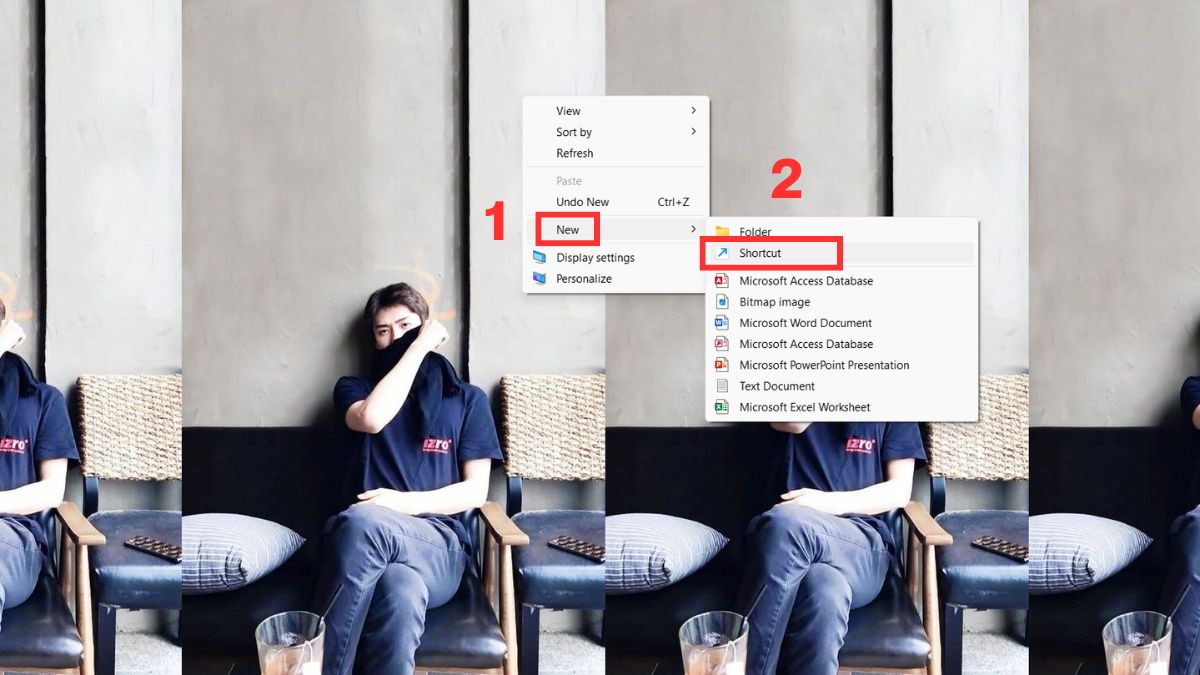
- Bước 1: Nhấp chuột phải vào khoảng trống trên Desktop, chọn New rồi nhấn Shortcut để tạo shortcut mới.
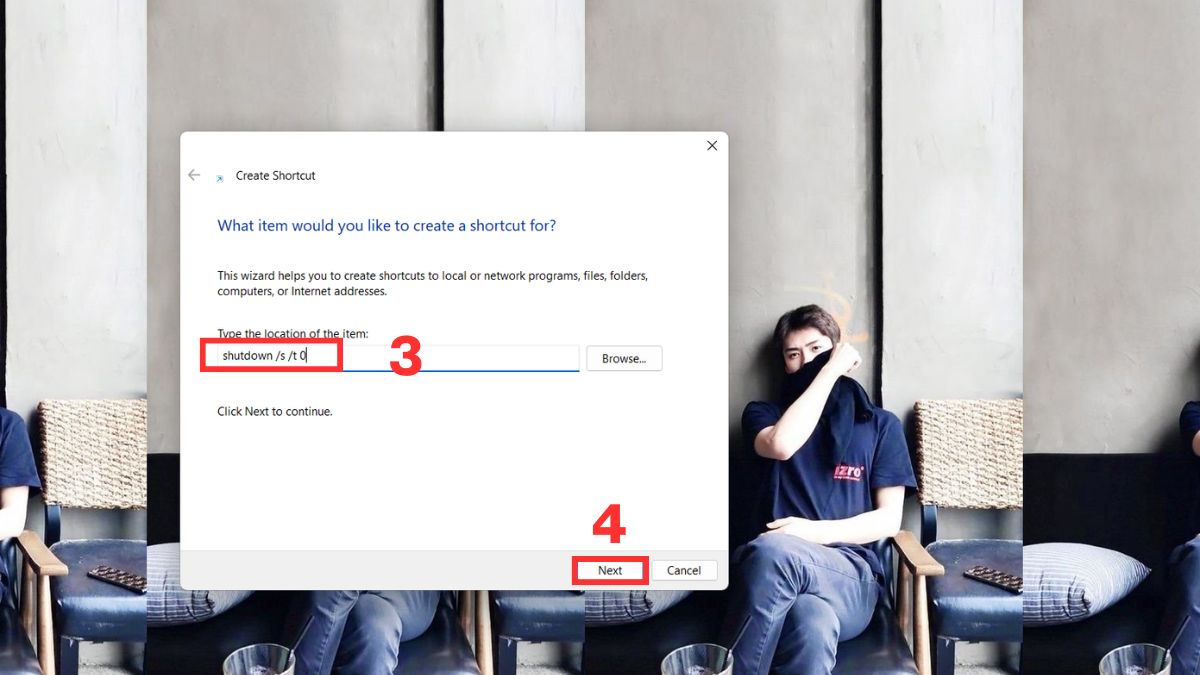
- Bước 2: Tại ô nhập đường dẫn, nhập lệnh shutdown /s /t 0 nếu muốn tạo shortcut tắt máy (Shutdown) hoặc shutdown /r /t 0 nếu muốn tạo shortcut khởi động lại (Restart), sau đó nhấn Next.
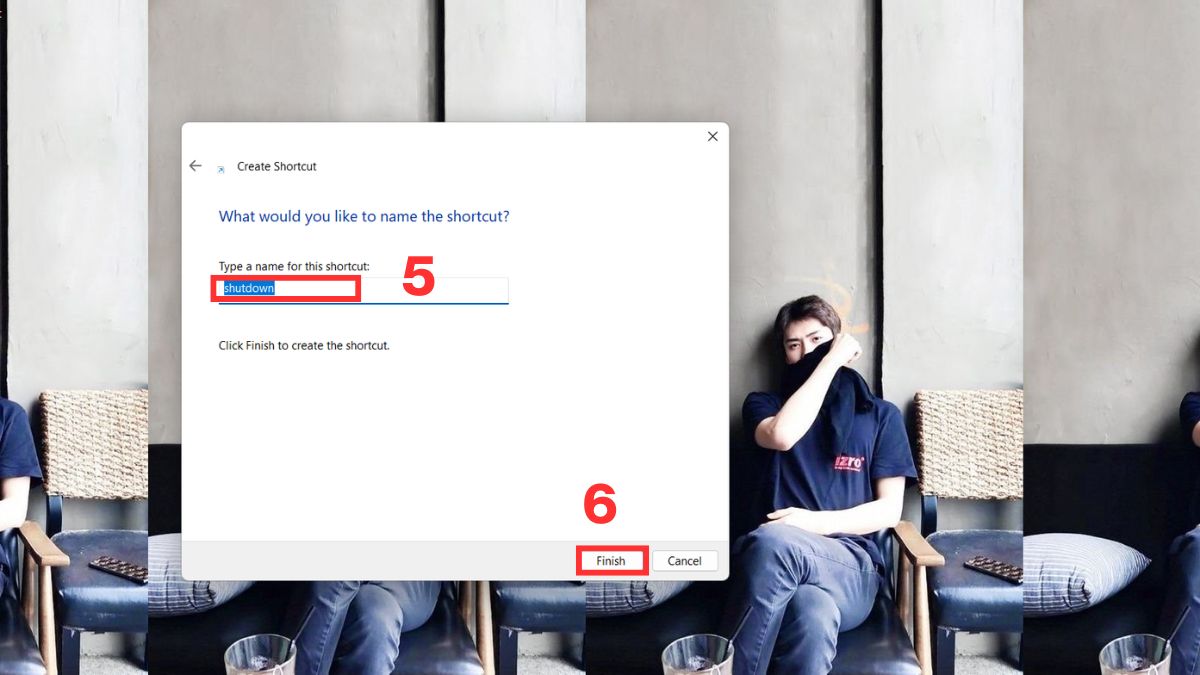
- Bước 3: Nhập tên cho shortcut theo nhu cầu, sau đó nhấn Finish để hoàn tất việc tạo shortcut trên Desktop.
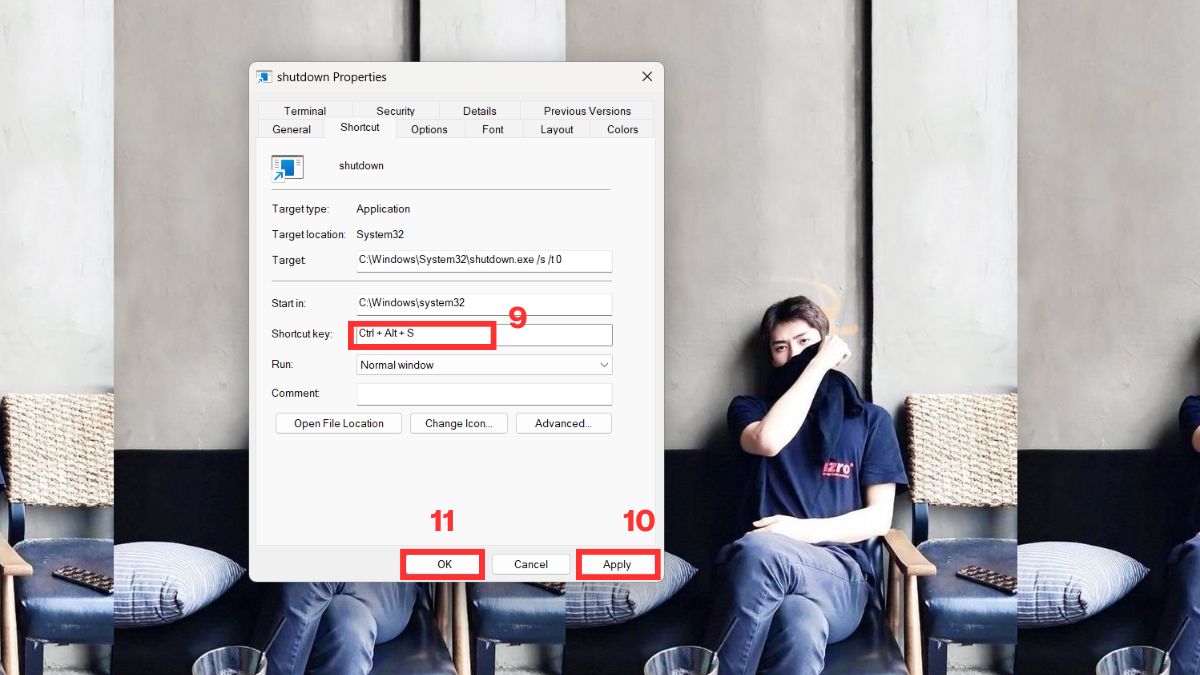
- Bước 4: Khi biểu tượng shortcut xuất hiện trên màn hình, hãy nhấp chuột phải vào đó và chọn Properties.
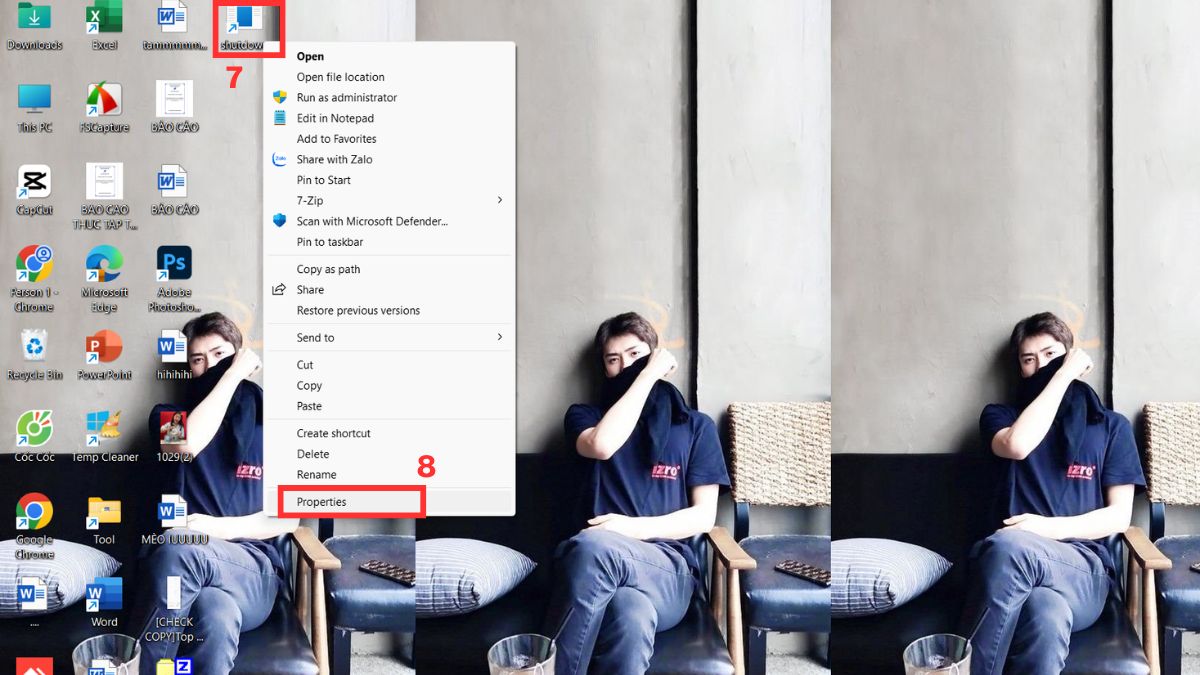
- Bước 5: Trong mục Shortcut key, nhập tổ hợp phím muốn sử dụng rồi nhấn Apply và OK để lưu cài đặt.
Hướng dẫn chỉnh sửa và xóa phím tắt trên Windows
Trong quá trình sử dụng, người dùng hoàn toàn có thể chỉnh sửa hoặc xóa các shortcut không còn cần thiết.
Chỉnh sửa phím tắt:
- Bước 1: Tìm shortcut muốn thay đổi phím tắt trên Desktop, sau đó nhấp chuột phải.
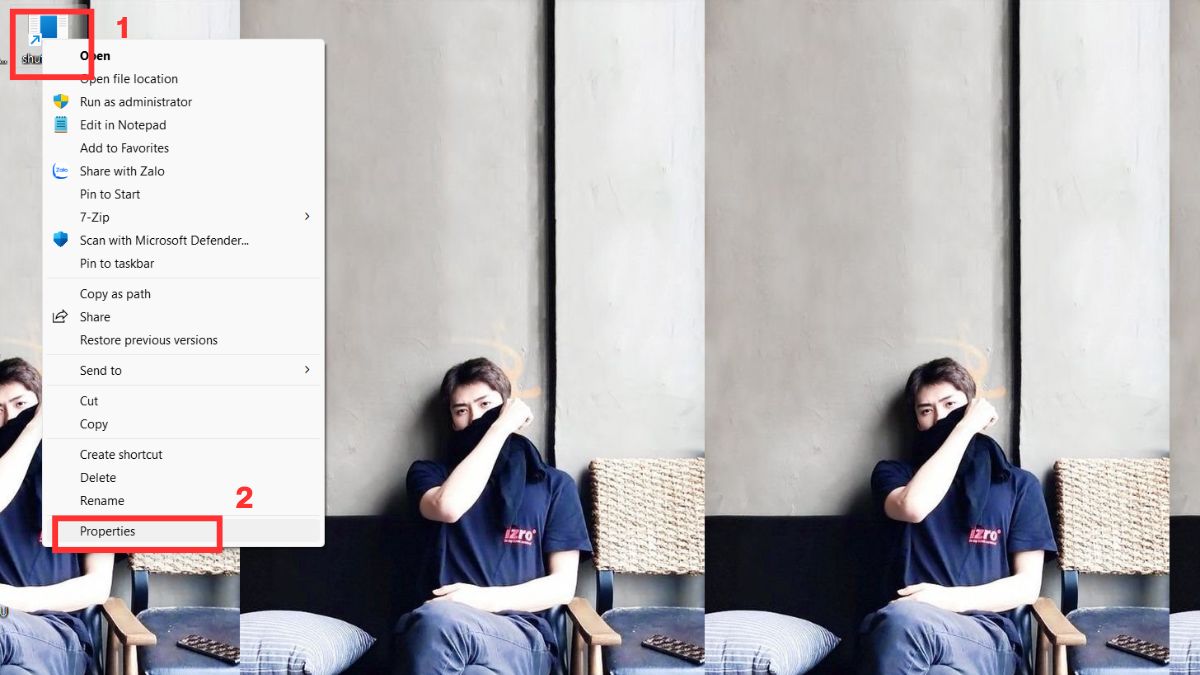
- Bước 2: Chọn Properties.
- Bước 3: Trong tab Shortcut, nhấn vào ô Shortcut key rồi nhập tổ hợp phím mới theo nhu cầu sử dụng.
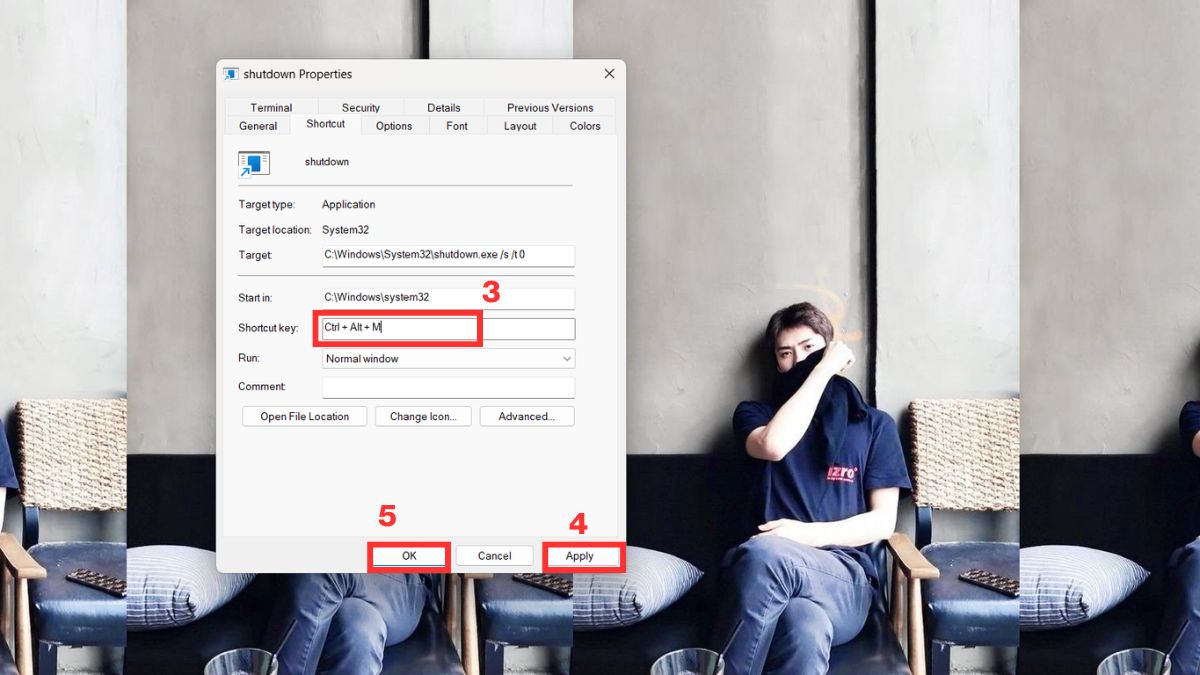
- Bước 4: Chọn Apply.
- Bước 5: Nhấn OK để lưu lại thay đổi vừa thiết lập.
Ngoài chỉnh sửa tổ hợp phím, bạn cũng có thể thay đổi biểu tượng shortcut để dễ phân biệt hơn trên Desktop. Chỉ cần nhấp chuột phải vào shortcut, chọn Properties rồi nhấn Change Icon để chọn biểu tượng mới theo ý muốn.
Cách xóa phím tắt
Việc xóa shortcut không làm mất ứng dụng gốc nên bạn có thể yên tâm thao tác.
- Bước 1: Tìm shortcut cần xóa phím tắt trên Desktop, sau đó nhấp chuột phải.
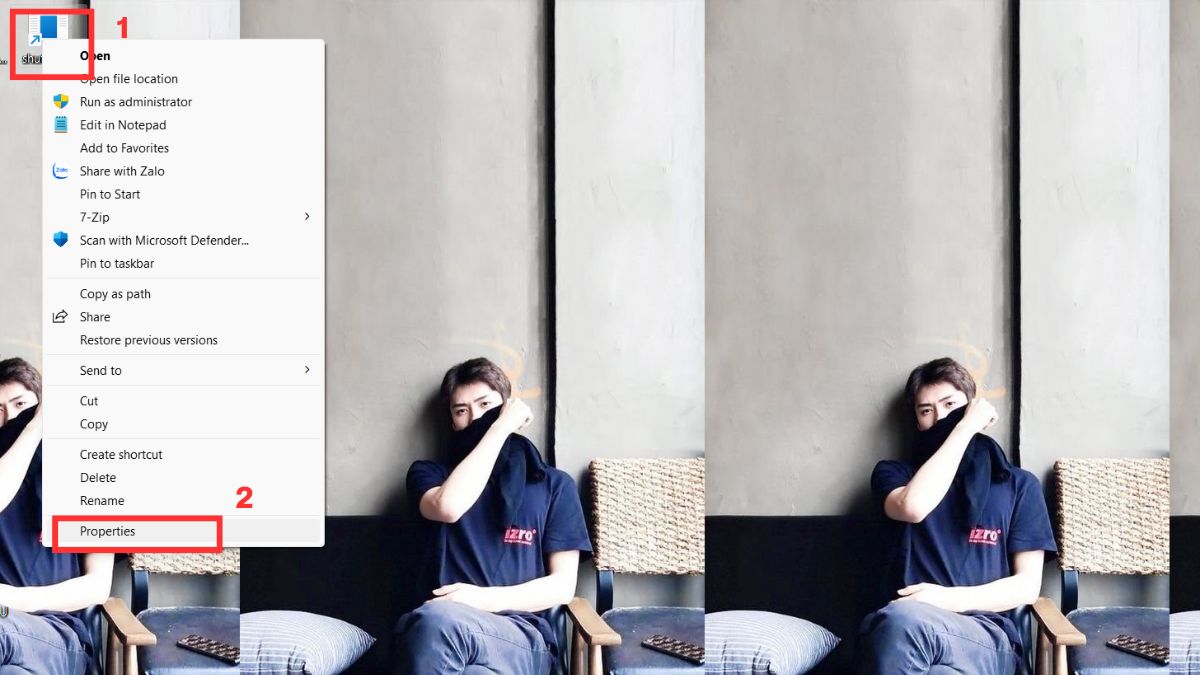
- Bước 2: Chọn Properties.
- Bước 3: Trong tab Shortcut, nhấn vào ô Shortcut key rồi bấm phím Backspace hoặc Delete để xóa tổ hợp phím hiện tại cho đến khi xuất hiện chữ None.
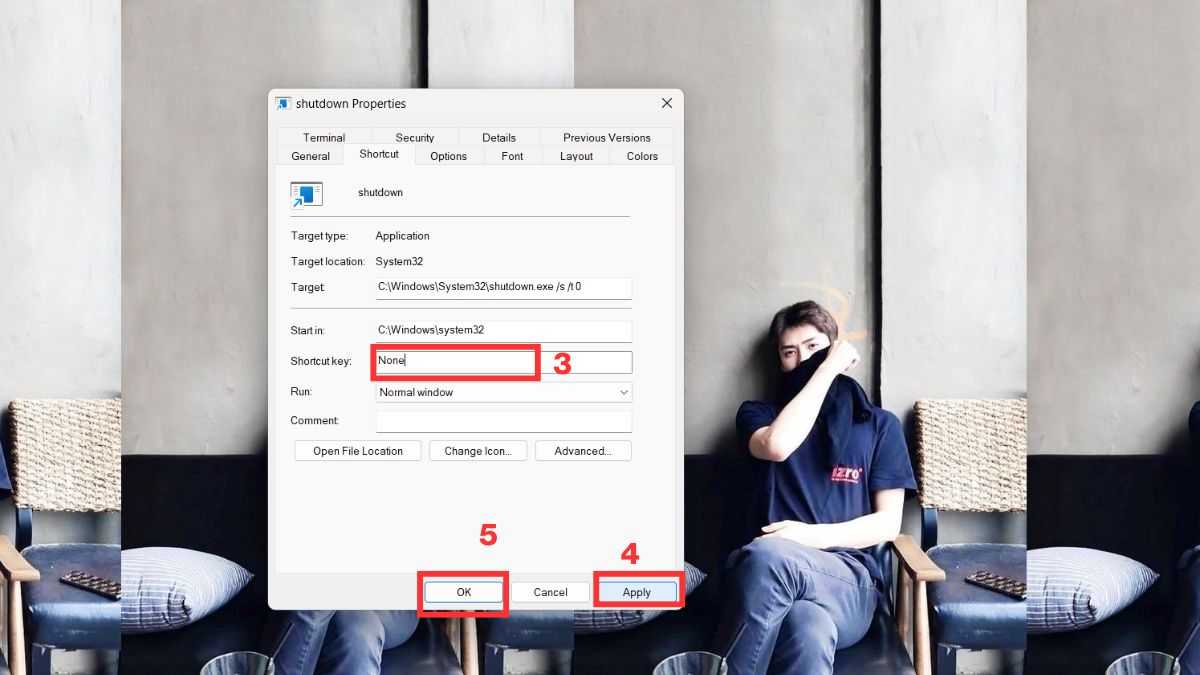
- Bước 4: Nhấn Apply.
- Bước 5: Chọn OK để lưu thay đổi và hủy kích hoạt phím tắt đó.
Những lỗi thường gặp khi tạo phím tắt trên máy tính
Trong quá trình tạo phím tắt trong Windows, đôi khi người dùng có thể gặp một số lỗi dưới đây.
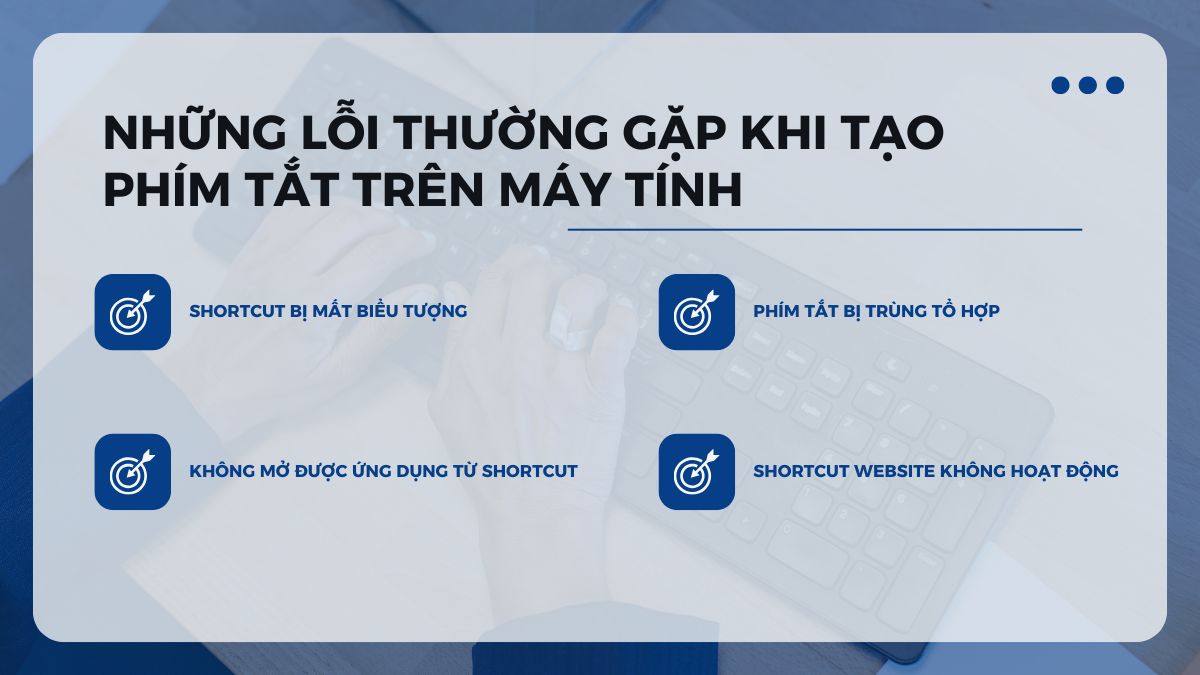
- Shortcut bị mất biểu tượng: Nguyên nhân thường do file gốc bị di chuyển hoặc xóa khỏi máy tính.
- Không mở được ứng dụng từ shortcut: Điều này xảy ra khi đường dẫn shortcut không còn chính xác.
- Phím tắt bị trùng tổ hợp: Một số tổ hợp phím đã được Windows hoặc phần mềm khác sử dụng trước đó.
- Shortcut website không hoạt động: Có thể trình duyệt đã bị gỡ cài đặt hoặc website thay đổi địa chỉ truy cập. Để hạn chế lỗi, người dùng nên đặt shortcut ở vị trí cố định và tránh thay đổi thư mục chứa file gốc.
Những mẹo sử dụng phím tắt trên máy tính hiệu quả
Ngoài việc biết cách tạo phím tắt Windows, bạn cũng nên áp dụng một số mẹo sau để sử dụng hiệu quả hơn.
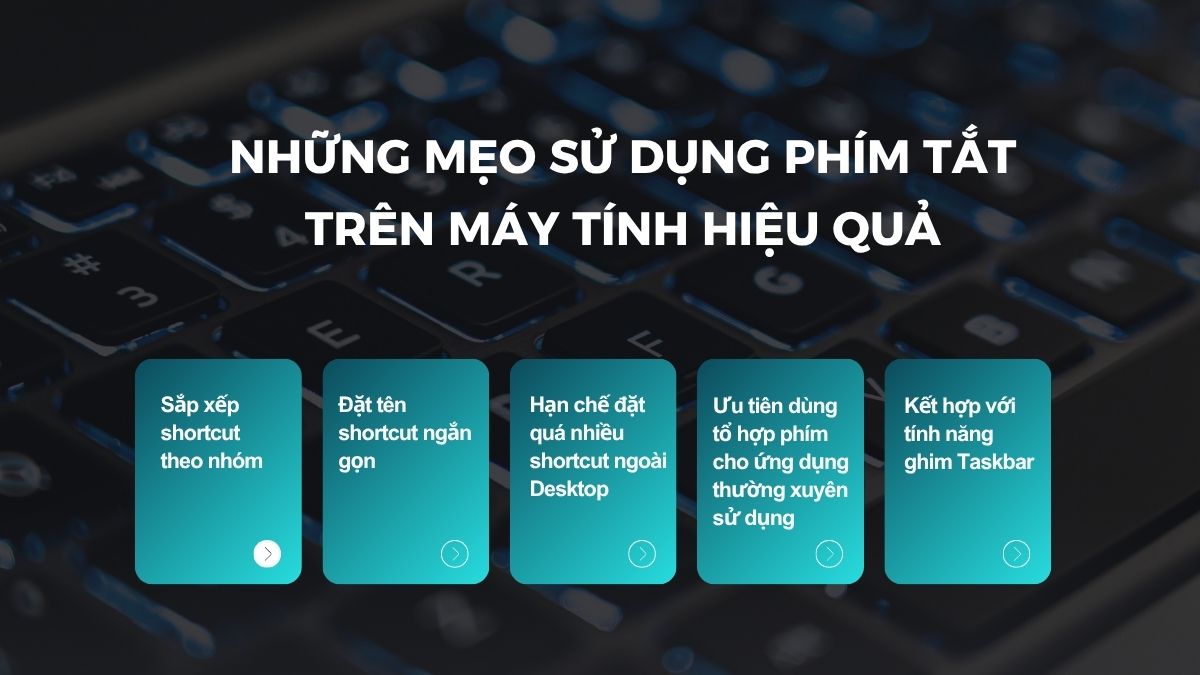
- Sắp xếp shortcut theo nhóm: Bạn có thể chia nhóm ứng dụng làm việc, giải trí hoặc học tập để dễ tìm kiếm hơn.
- Đặt tên shortcut ngắn gọn: Tên ngắn sẽ giúp Desktop gọn gàng và dễ nhận diện.
- Hạn chế đặt quá nhiều shortcut ngoài Desktop: Việc đặt quá nhiều biểu tượng có thể khiến màn hình Desktop trở nên rối mắt.
- Ưu tiên dùng tổ hợp phím cho ứng dụng thường xuyên sử dụng: Các phần mềm mở liên tục như Chrome, Word hoặc File Explorer nên được gán tổ hợp phím riêng để thao tác nhanh hơn.
- Kết hợp với tính năng ghim Taskbar: Ngoài shortcut Desktop, bạn cũng có thể ghim ứng dụng vào Taskbar để truy cập nhanh hơn.
Việc tạo phím tắt Windows là cách đơn giản nhưng mang lại hiệu quả cao trong quá trình sử dụng máy tính. Hy vọng qua hướng dẫn trên, bạn đã biết cách tạo phím tắt trong Windows 10, 11 để áp dụng hiệu quả cho công việc và học tập hằng ngày.
- Xem thêm: Máy tính - Laptop - Tablet, Thủ thuật máy tính
Câu hỏi thường gặp
Vì sao phím tắt bị trùng tổ hợp?
Một số tổ hợp phím đã được hệ điều hành hoặc phần mềm khác sử dụng mặc định. Khi thiết lập shortcut mới, Windows có thể không ưu tiên phím bạn vừa cài đặt.
Có thể tạo phím tắt mở nhiều ứng dụng cùng lúc không?


.jpg "Dùng AI Gemini để xem video YouTube giúp tiết kiệm hàng giờ xem video")



Bình luận (0)