
Hướng dẫn tạo slide bằng Faces App AI chi tiết cho người mới

Nếu bạn đang tìm cách tạo slide bằng Faces App AI trên máy tính để tiết kiệm thời gian nhưng vẫn có một bài thuyết trình chỉn chu, bài viết này là dành cho bạn.
Trong bài viết này, mình sẽ hướng dẫn từng bước cách tạo slide bằng Faces App AI, từ đăng ký tài khoản, lựa chọn mẫu thiết kế đến chỉnh sửa và xuất file. Đồng thời, mình cũng chia sẻ một vài mẹo nhỏ để bạn tận dụng công cụ này hiệu quả hơn khi học tập hoặc làm việc. Mời bạn cùng tham khảo bài viết dưới đây để biết chi tiết!

Từ 1/7 - 31/10, đổi điểm thi nhận ngay voucher đến 3 triệu cùng ưu đãi giảm thêm đến 10% cho học sinh - sinh viên. Tham gia S-Student để nhận ưu đãi độc quyền và trải nghiệm trả góp S-Financing với quy trình đơn giản, xem ngay ưu đãi tại đường dẫn bên dưới!

Faces App AI là gì? Có gì nổi bật?
Nếu bạn thường xuyên phải chuẩn bị bài thuyết trình, chắc hẳn bạn sẽ biết việc xây dựng nội dung, sắp xếp bố cục và thiết kế từng slide có thể tốn khá nhiều thời gian. Faces App AI ra đời để giúp đơn giản hóa những công việc đó bằng cách ứng dụng trí tuệ nhân tạo vào quá trình tạo slide.
Thay vì bắt đầu từ một trang trắng, bạn chỉ cần nhập chủ đề hoặc tải lên tài liệu tham khảo. Dựa trên những thông tin này, Faces App AI sẽ tự động xây dựng bố cục, đề xuất nội dung và lựa chọn mẫu thiết kế phù hợp. Sau khi AI hoàn thành bản nháp, bạn vẫn có thể chỉnh sửa để bài thuyết trình phù hợp hơn với nhu cầu sử dụng.

Vì sao Faces App AI được nhiều người lựa chọn?
Không phải ai cũng thành thạo thiết kế hay có nhiều thời gian để chăm chút cho từng trang trình chiếu. Chính vì vậy, Faces App AI trở thành lựa chọn của nhiều học sinh, sinh viên và dân văn phòng khi cần tạo slide nhanh nhưng vẫn đảm bảo tính chuyên nghiệp.
Bên cạnh khả năng tạo slide tự động, công cụ còn cung cấp nhiều mẫu thiết kế hiện đại phù hợp với nhiều mục đích như học tập, báo cáo, marketing hay thuyết trình dự án. Giao diện trực quan cũng giúp người mới dễ làm quen, trong khi những người đã có kinh nghiệm vẫn có thể tùy chỉnh nội dung và thiết kế theo phong cách riêng.

Hướng dẫn tạo slide bằng Faces App AI
Chỉ với vài thao tác đơn giản, bạn đã có thể tạo một bài thuyết trình gần như hoàn chỉnh bằng AI bằng cách thực hiện theo các bước dưới đây.
Bước 1: Truy cập Faces App AI và đăng nhập
Đầu tiên, bạn truy cập vào website của Faces App AI thông qua đường link bên dưới.
| [Copy_Code code='https://faces.app'] |
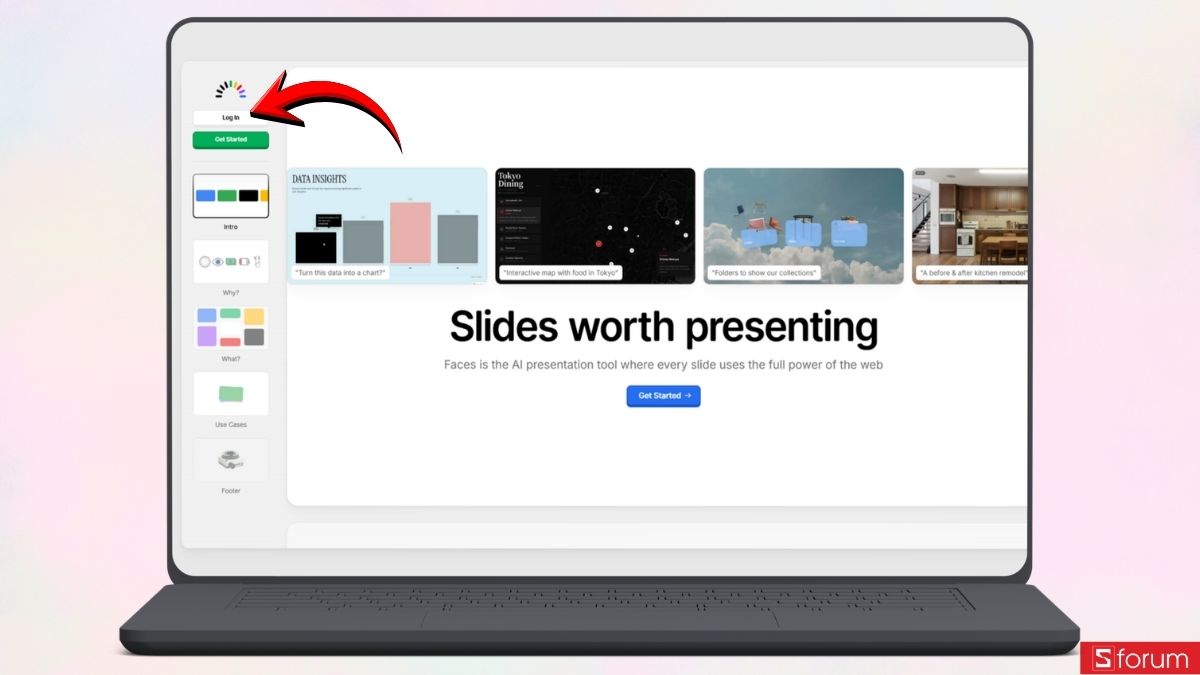
Sau khi truy cập vào trang website. Tại đây, bạn nhấn vào nút "Log In' để tiến hành đăng nhập.
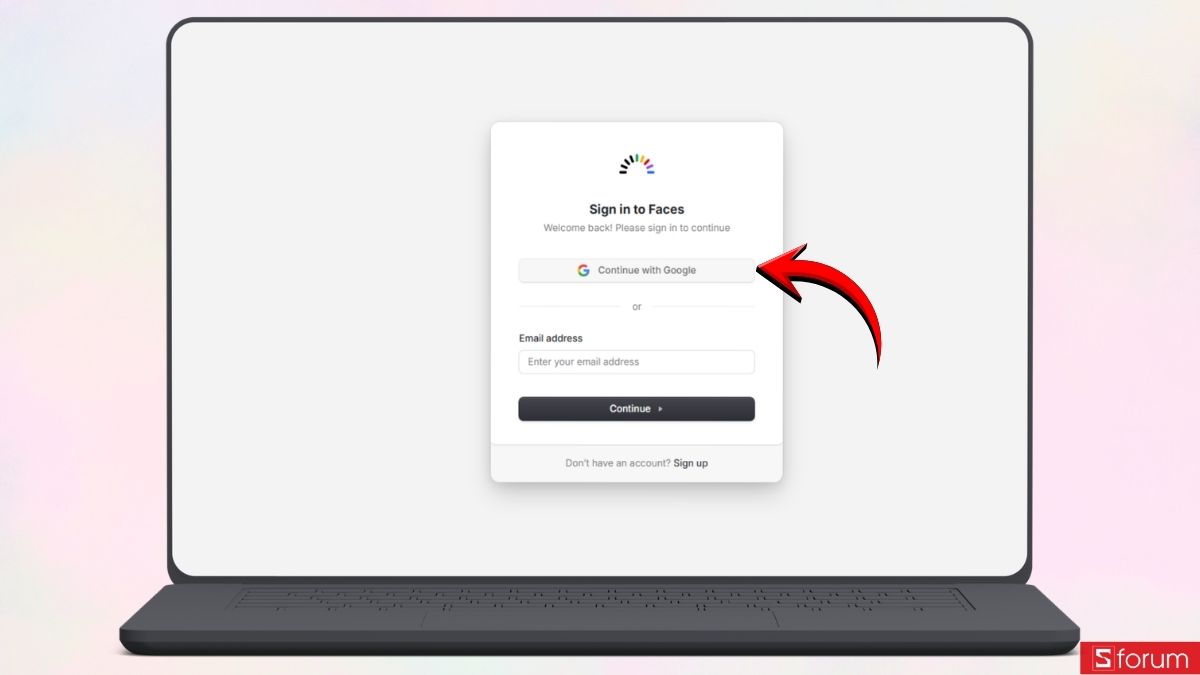
- Nếu muốn thao tác nhanh, hãy nhấn "Continue with Google" để đăng nhập bằng tài khoản Google cá nhân.
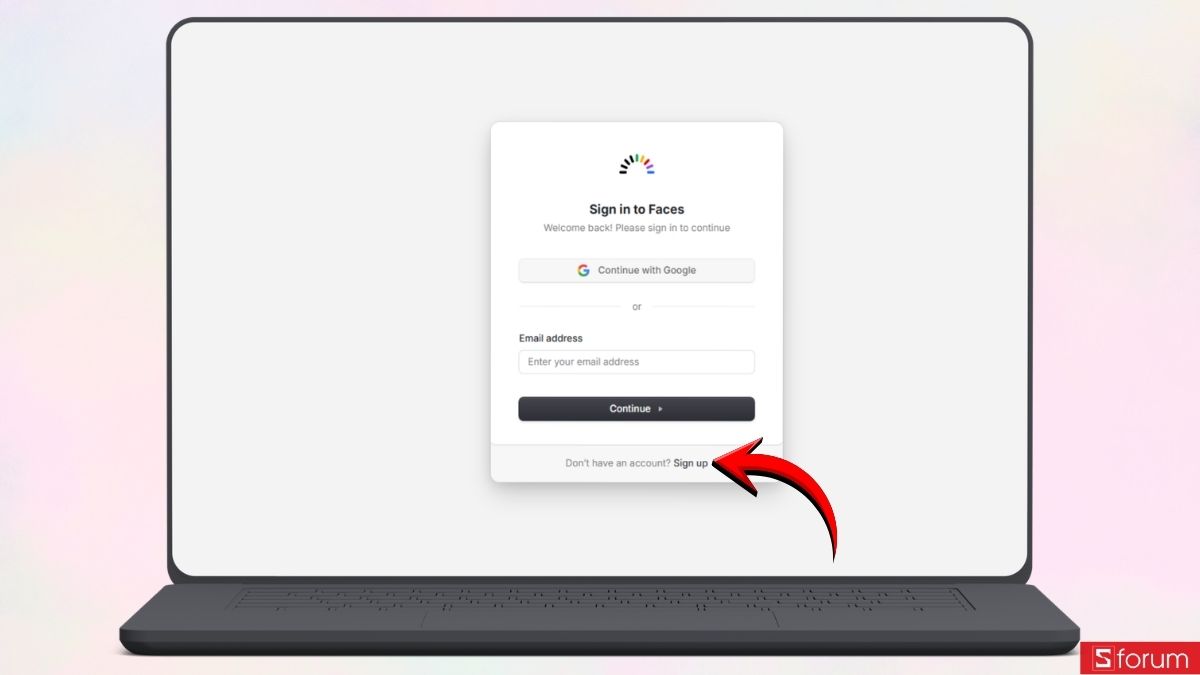
- Trường hợp chưa có tài khoản, bạn chỉ cần nhấn "Sign Up" để đăng ký bằng email, sau đó đăng nhập và bắt đầu sử dụng.
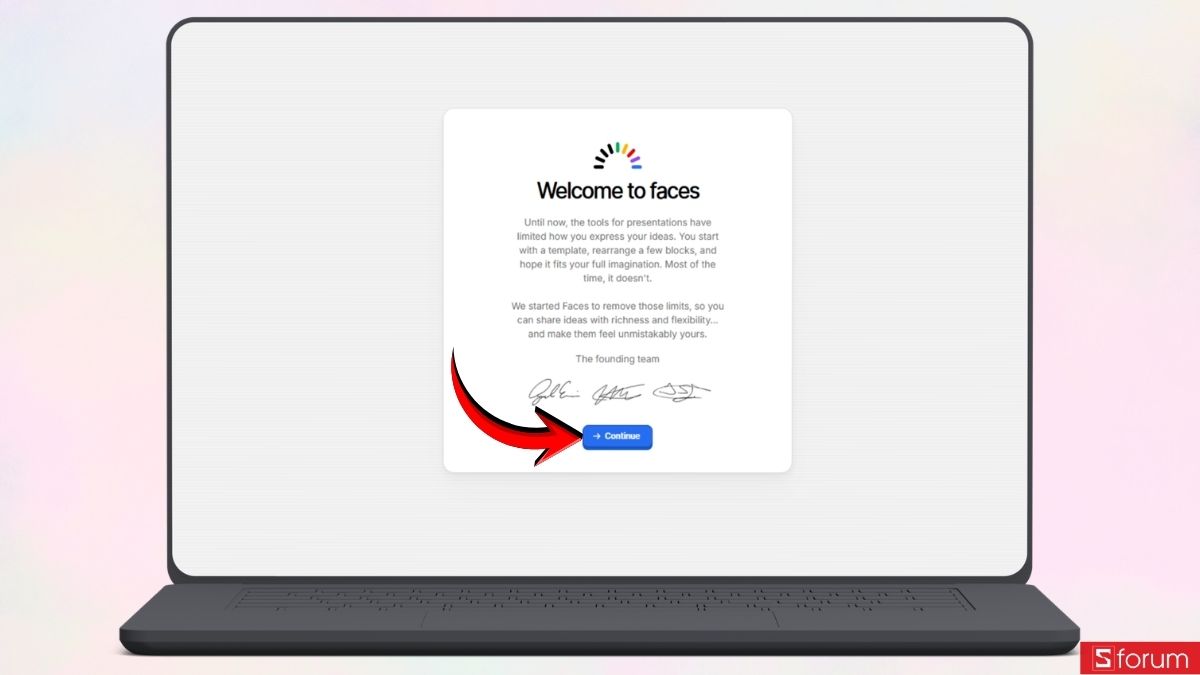
Sau khi đăng nhập thành công, màn hình giới thiệu của Faces App AI sẽ xuất hiện. Lúc này, bạn chỉ cần nhấn "Continue" để hoàn tất thiết lập ban đầu và chuyển sang giao diện chính của công cụ.
Bước 2: Chọn mẫu slide phù hợp
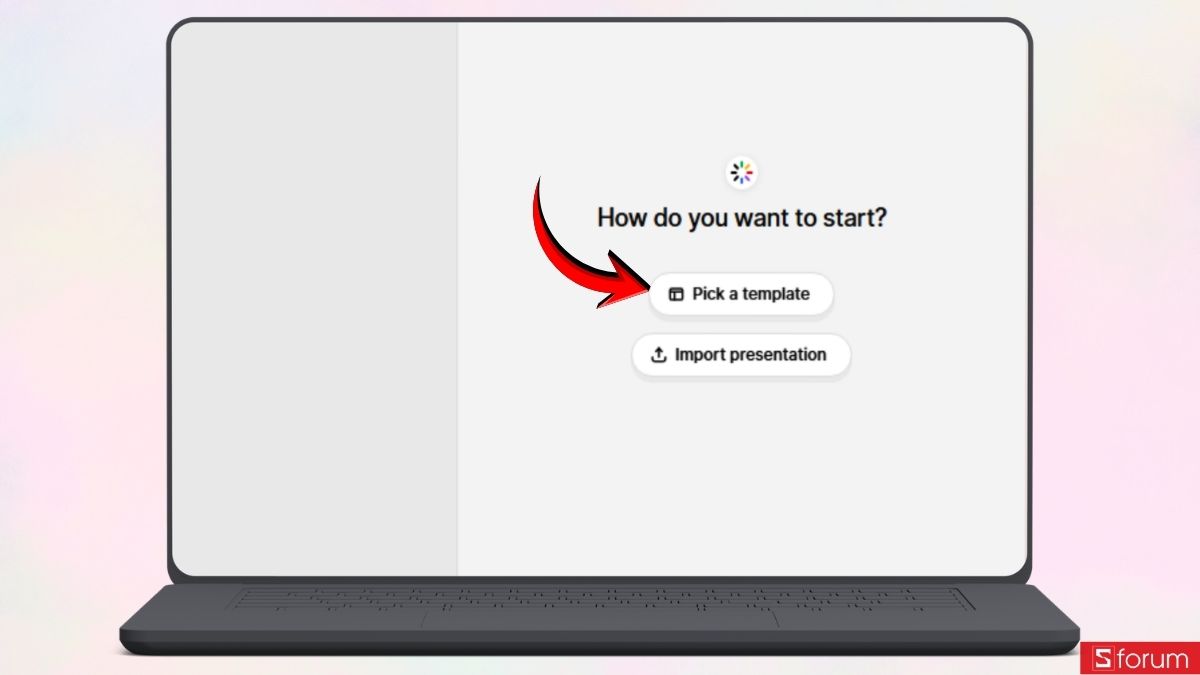
Tiếp theo, bạn tìm đến mục "Pick up a template" ở bên phải màn hình và nhấn chọn.
- Faces App AI sẽ hiển thị thư viện gồm nhiều mẫu slide khác nhau. Bạn có thể cuộn xuống để xem toàn bộ template và lựa chọn mẫu phù hợp với nhu cầu sử dụng.
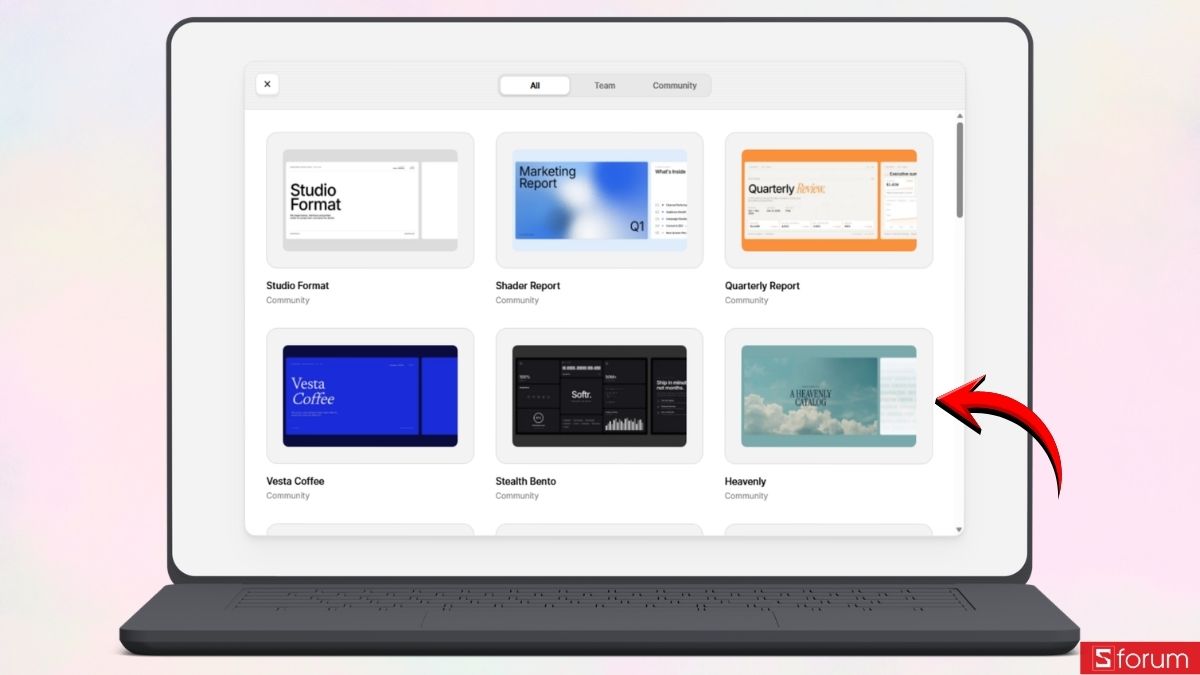
Nếu làm bài thuyết trình trên lớp, bạn nên ưu tiên những mẫu có thiết kế đơn giản, dễ đọc. Đối với báo cáo công việc, giới thiệu sản phẩm hoặc thuyết trình trước khách hàng, những template hiện đại sẽ giúp bài trình bày chuyên nghiệp và thu hút hơn.
Khi đã tìm được mẫu ưng ý, bạn nhấn vào template để xem trước. Sau đó, nhấn "Use template" ở góc trên bên phải màn hình để sử dụng mẫu này và chuyển sang bước tạo nội dung bằng AI.

Bước 3: Nhập nội dung và để AI tạo slide
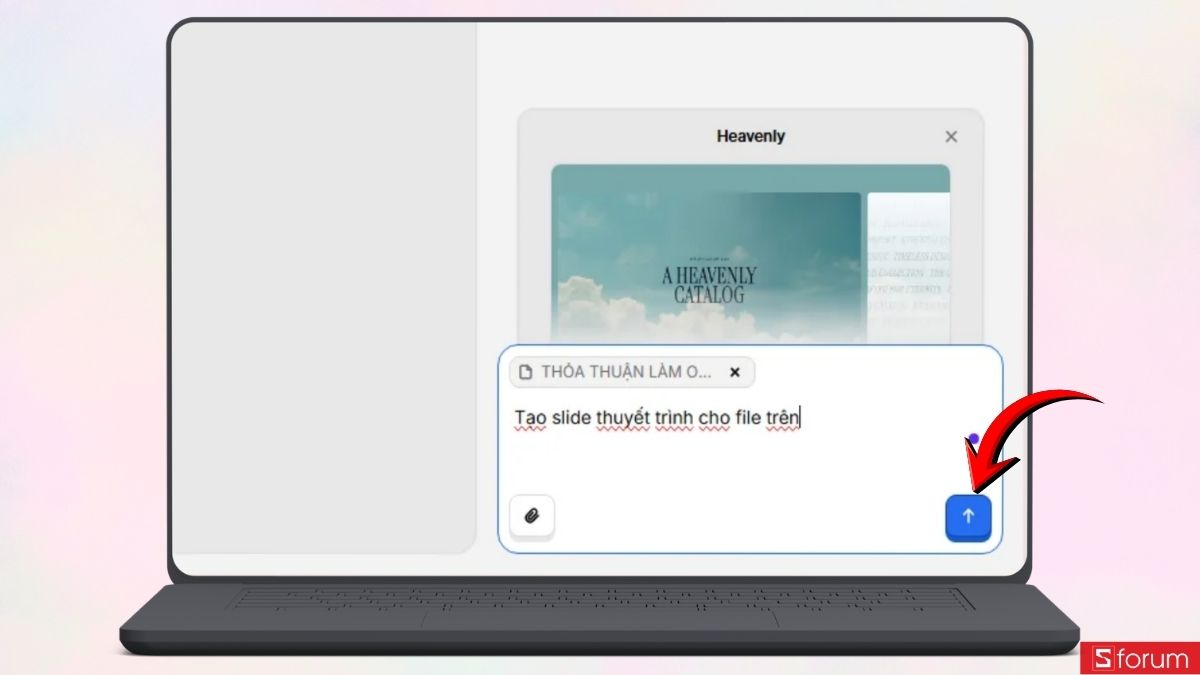
Sau khi chọn được mẫu phù hợp, bạn bắt đầu nhập chủ đề hoặc tải tài liệu muốn sử dụng lên. Ngoài ra, bạn cũng có thể chọn màu sắc chủ đạo hoặc thêm đường dẫn tham khảo nếu cần.
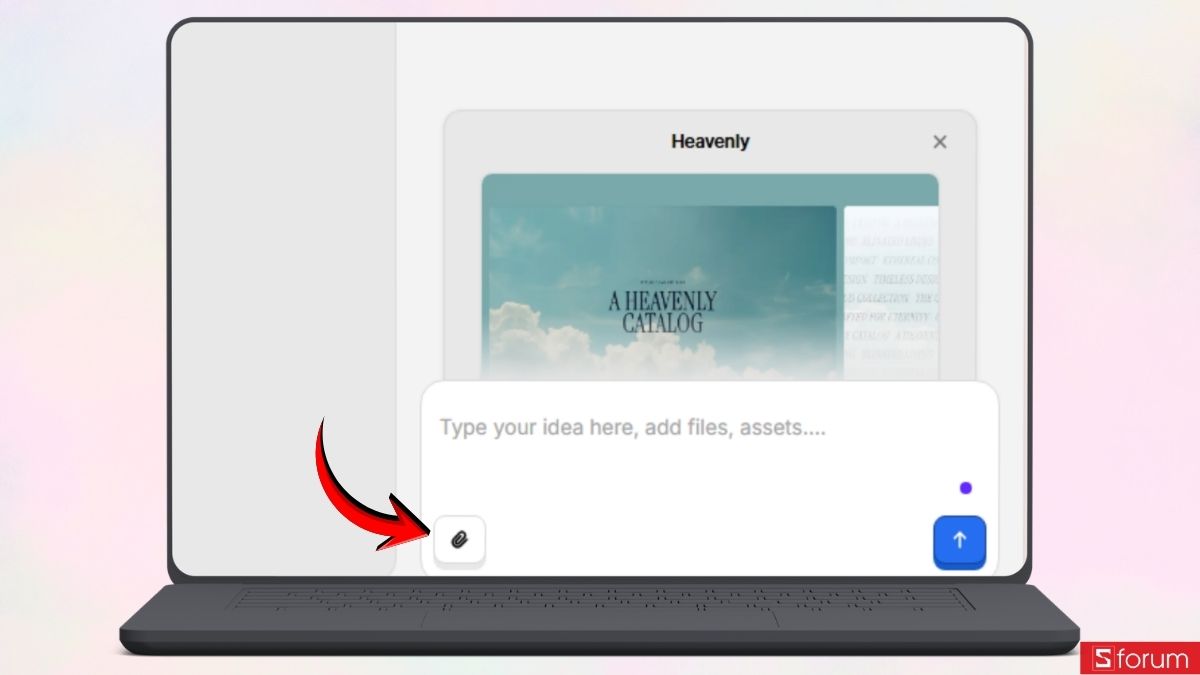
- Khi mọi thông tin đã sẵn sàng, bạn chỉ cần nhấn "Create draft". Chỉ sau vài giây, AI sẽ tạo bản nháp với đầy đủ các phần nội dung, tiêu đề và bố cục của bài thuyết trình.
Bước 4: Kiểm tra và chỉnh sửa slide
Sau khi AI hoàn tất, bạn sẽ thấy toàn bộ slide xuất hiện trên màn hình. Danh sách các trang nằm ở cột bên trái, còn nội dung chi tiết sẽ hiển thị ở khu vực bên phải.
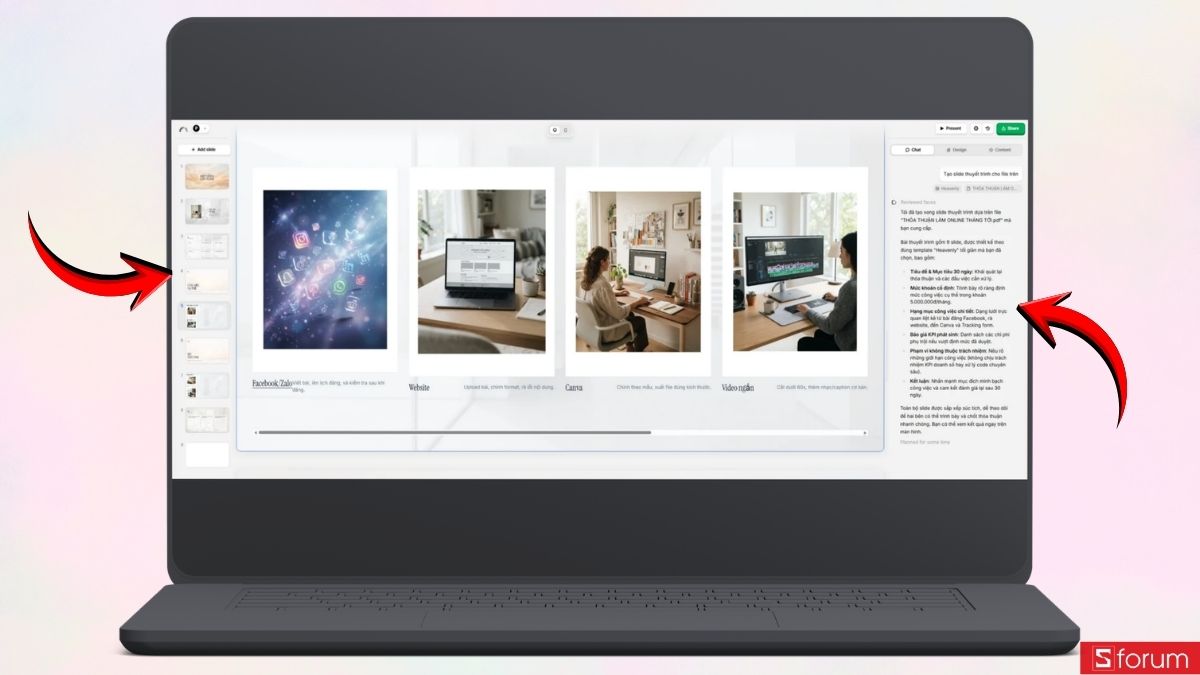
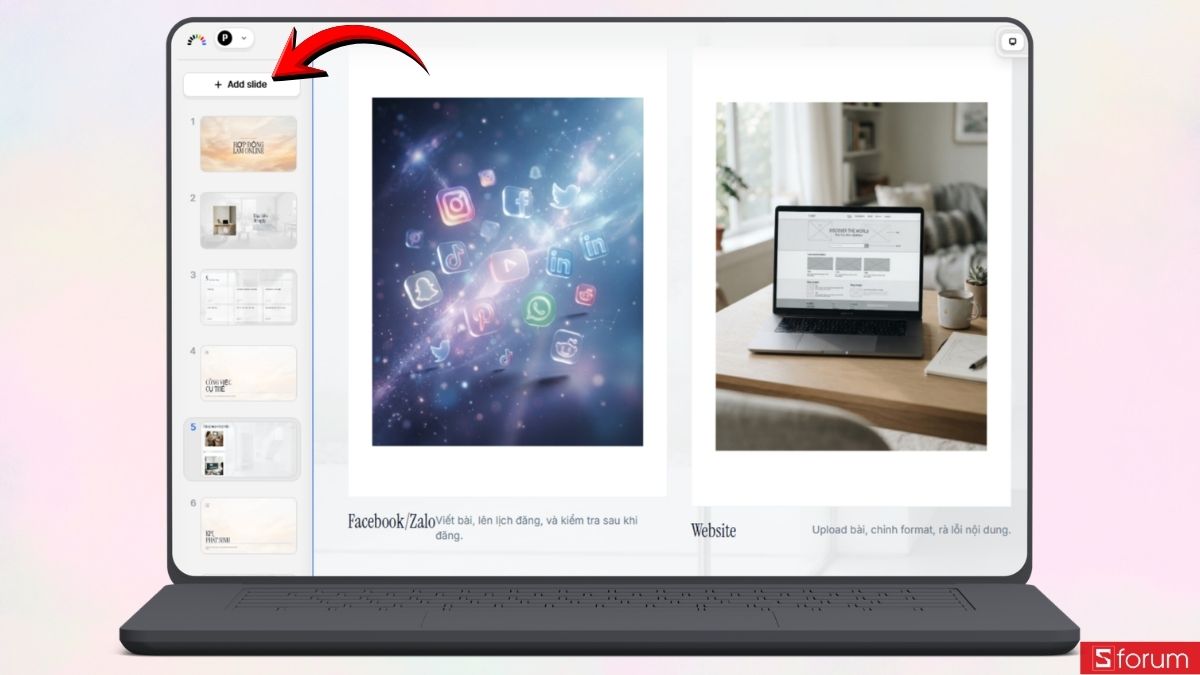
- Nếu muốn thêm trang mới, bạn chỉ cần nhấn "Add slide".
- Trường hợp muốn sửa nội dung, hãy chọn "Edit" rồi điều chỉnh theo ý muốn.

Bước 5: Hoàn thiện nội dung
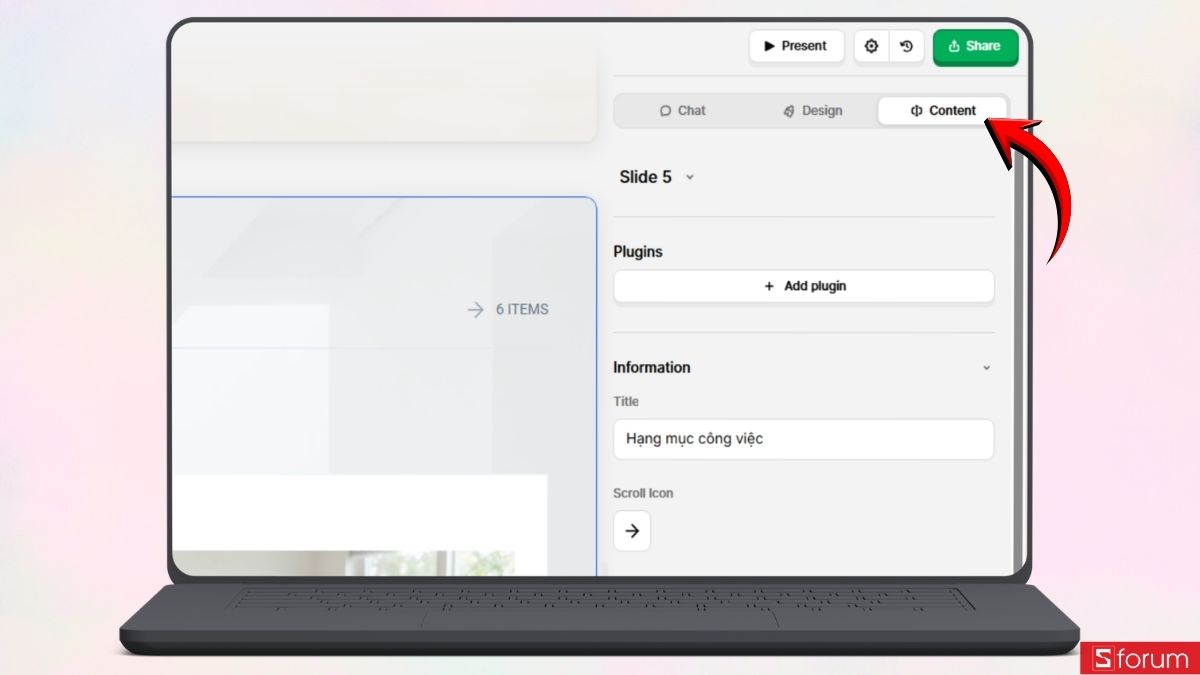
Sau khi đã có bố cục hoàn chỉnh, bạn nên đọc lại toàn bộ bài thuyết trình trước khi xuất file. Chỉ cần nhấn trực tiếp vào slide muốn chỉnh sửa, sau đó thay đổi nội dung trong mục "Content".
Bạn có thể sửa tiêu đề, thay đổi đoạn văn, bổ sung gạch đầu dòng hoặc sắp xếp lại ý cho mạch lạc hơn. Dù AI hỗ trợ khá tốt, việc kiểm tra lại vẫn rất cần thiết để nội dung chính xác và phù hợp với người xem.
Bước 6: Xuất bản hoặc tải xuống bài thuyết trình
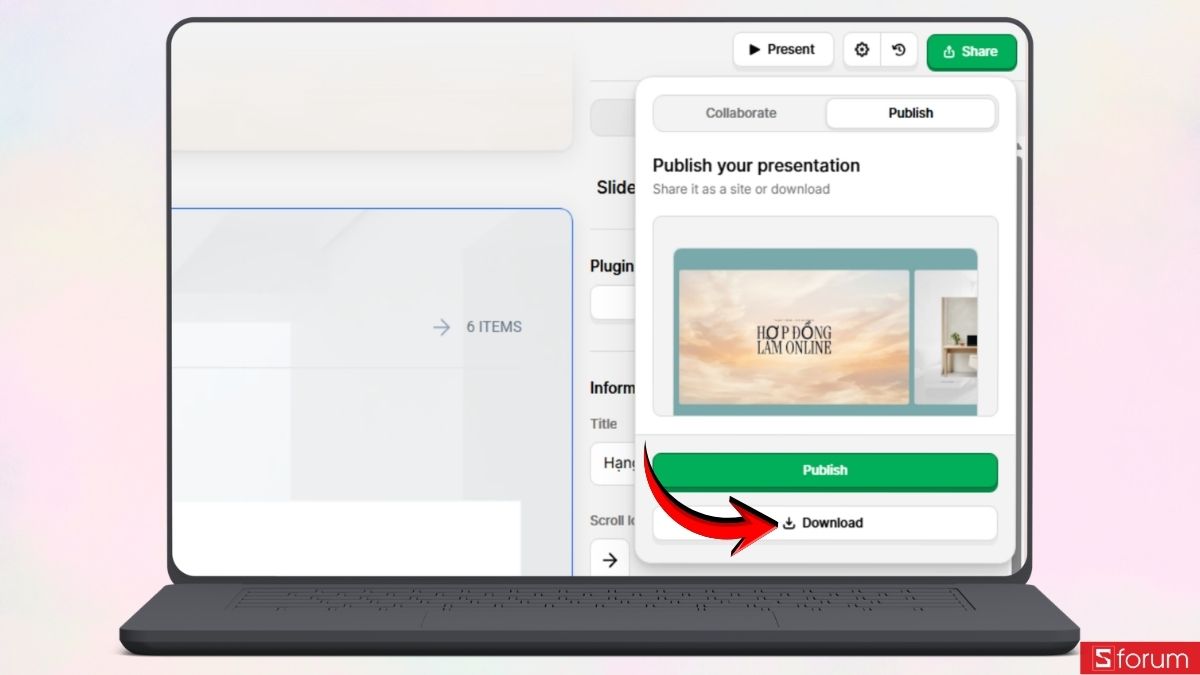
Sau khi hoàn tất việc chỉnh sửa, bạn nhấn vào nút "Share" ở góc trên bên phải màn hình. Lúc này, cửa sổ chia sẻ sẽ xuất hiện với hai tùy chọn là "Publish" và "Download".
Nếu muốn chia sẻ bài thuyết trình trực tuyến, bạn chỉ cần nhấn "Publish" để xuất bản và tạo liên kết chia sẻ.
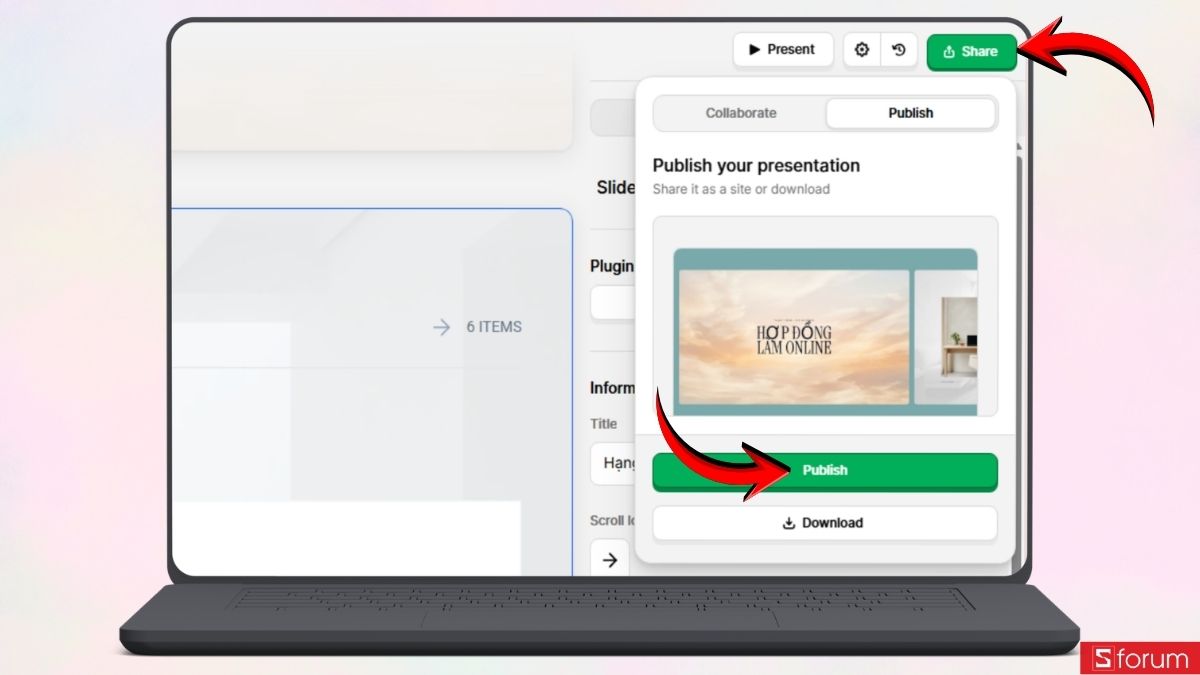
- Trường hợp muốn lưu bài về máy để sử dụng hoặc chỉnh sửa sau, bạn hãy chọn "Download".
Sau khi hoàn tất, bạn có thể dễ dàng chia sẻ bài thuyết trình với giảng viên, đồng nghiệp hoặc sử dụng ngay trong buổi thuyết trình của mình.
Đừng để touchpad khó thao tác làm gián đoạn quá trình học tập và sáng tạo. Nâng cấp một chiếc chuột không dây êm, chính xác sẽ giúp mọi thao tác chỉnh sửa trở nên nhanh chóng và thoải mái hơn. Ghé ngay CellphoneS để lựa chọn nhiều mẫu chuột chất lượng với mức giá hấp dẫn nhé!
[Product_Listing categoryid="664" propertyid="" customlink="https://cellphones.com.vn/phu-kien/chuot-ban-phim-may-tinh/chuot.html" title="Danh sách Chuột máy tính đang được quan tâm nhiều tại CellphoneS"]
Một vài mẹo giúp dùng Faces App AI hiệu quả hơn
Để quá trình tạo slide nhanh hơn và có được kết quả như mong muốn, bạn có thể áp dụng một số mẹo sau:
- Chuẩn bị sẵn chủ đề, các ý chính hoặc tài liệu tham khảo trước khi bắt đầu để AI tạo nội dung chính xác và đầy đủ hơn.
- Chọn template phù hợp với mục đích sử dụng, giúp bài thuyết trình có bố cục đẹp và chuyên nghiệp ngay từ đầu.
- Đọc lại và chỉnh sửa nội dung sau khi AI tạo để đảm bảo thông tin chính xác, dễ hiểu và phù hợp với phong cách trình bày của bạn.
- Bổ sung hình ảnh, biểu đồ hoặc số liệu thực tế để bài thuyết trình trực quan và thuyết phục hơn.
- Sử dụng laptop có hiệu năng ổn định để quá trình tạo slide, chỉnh sửa và xuất file diễn ra nhanh chóng, mượt mà.

Có thể thấy, tạo slide bằng Faces App AI là một giải pháp rất đáng thử nếu bạn muốn rút ngắn thời gian chuẩn bị bài thuyết trình mà vẫn đảm bảo tính chuyên nghiệp. Nếu thường xuyên phải làm slide cho học tập hoặc công việc, đây sẽ là công cụ giúp bạn tiết kiệm rất nhiều thời gian.
Xem thêm:







Bình luận (0)