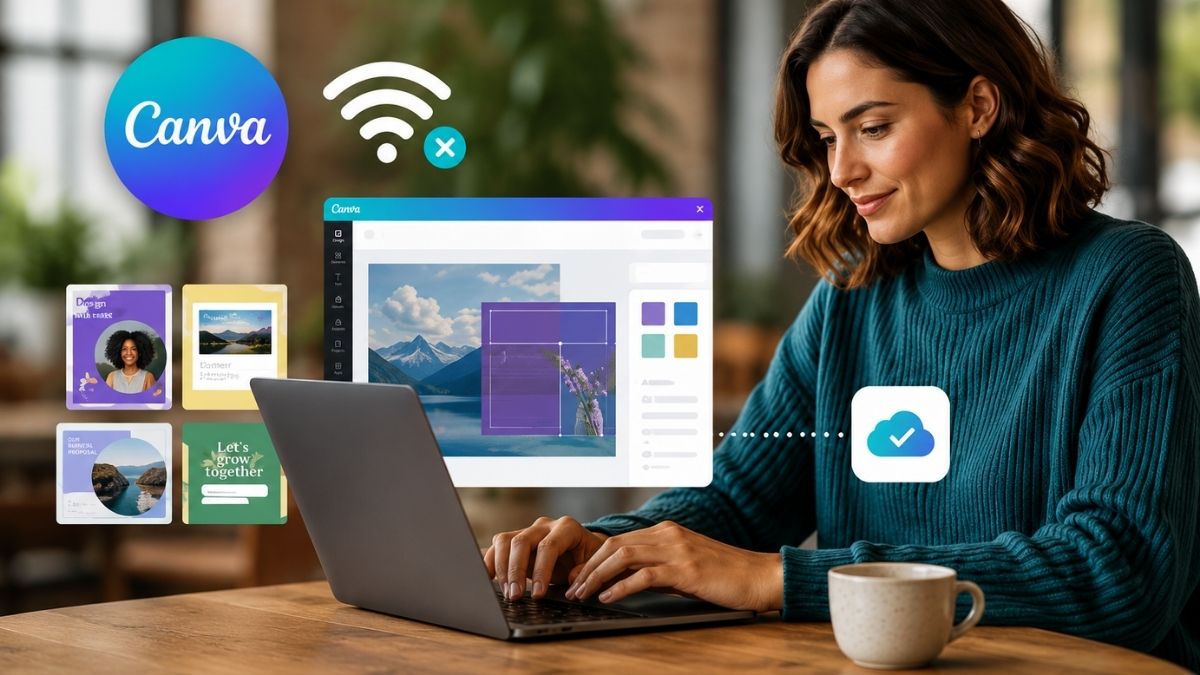
Hướng dẫn sử dụng Canva Offline và Learn Grid để học tập, làm việc hiệu quả hơn cho người mới

Nếu bạn muốn biết cách sử dụng Canva Offline và Learn Grid trên máy tính để tận dụng những công cụ này hiệu quả, bài viết này là dành cho bạn.
Trong bài viết này, mình sẽ hướng dẫn chi tiết cách kích hoạt Canva Offline, khám phá Learn Grid và cách sử dụng từng tính năng để hỗ trợ học tập cũng như làm việc hiệu quả hơn cho học sinh, sinh viên. Mời bạn theo dõi bài viết dưới đây để có thêm những thông tin hữu ích!
Từ 1/7 - 31/10, đổi điểm thi nhận ngay voucher đến 3 triệu cùng ưu đãi giảm thêm đến 10% cho học sinh - sinh viên. Tham gia S-Student để nhận ưu đãi độc quyền và trải nghiệm trả góp S-Financing với quy trình đơn giản, xem ngay ưu đãi tại đường dẫn bên dưới!

Canva Offline và Learn Grid có gì mới?
Mỗi tính năng sẽ đáp ứng một nhu cầu khác nhau. Hãy cùng mình tìm hiểu chi tiết trước khi bắt đầu sử dụng nhé!
Canva Offline giúp bạn tiếp tục làm việc khi không có Internet
Canva Offline cho phép bạn chỉnh sửa những thiết kế đã lưu ngay cả khi thiết bị không có kết nối Internet. Bạn vẫn có thể thay đổi nội dung, chỉnh sửa văn bản, thêm hình ảnh từ máy tính hoặc tiếp tục hoàn thiện bản thiết kế đang làm dở như bình thường.
Khi có mạng trở lại, Canva sẽ tự động đồng bộ tất cả thay đổi lên tài khoản mà không cần thao tác thêm. Nhờ đó, bạn không phải lo mất dữ liệu hoặc gián đoạn công việc nếu đang di chuyển, làm việc ở nơi có mạng yếu hay gặp sự cố kết nối.

Learn Grid hỗ trợ tạo tài liệu học tập ngay trên Canva
Learn Grid là không gian học tập được tích hợp sẵn trong Canva, hướng đến cả giáo viên và học sinh. Tại đây, người dùng có thể tìm kiếm tài liệu theo nhiều ngôn ngữ, môn học và cấp học khác nhau, từ mầm non đến lớp 12.
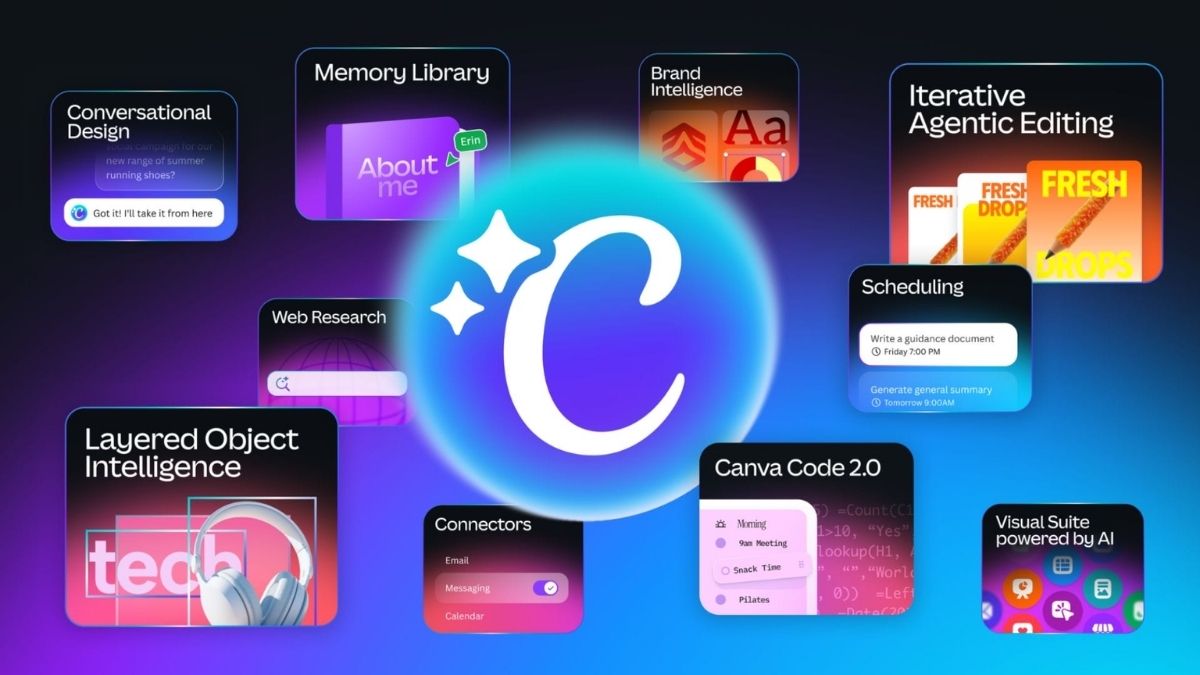
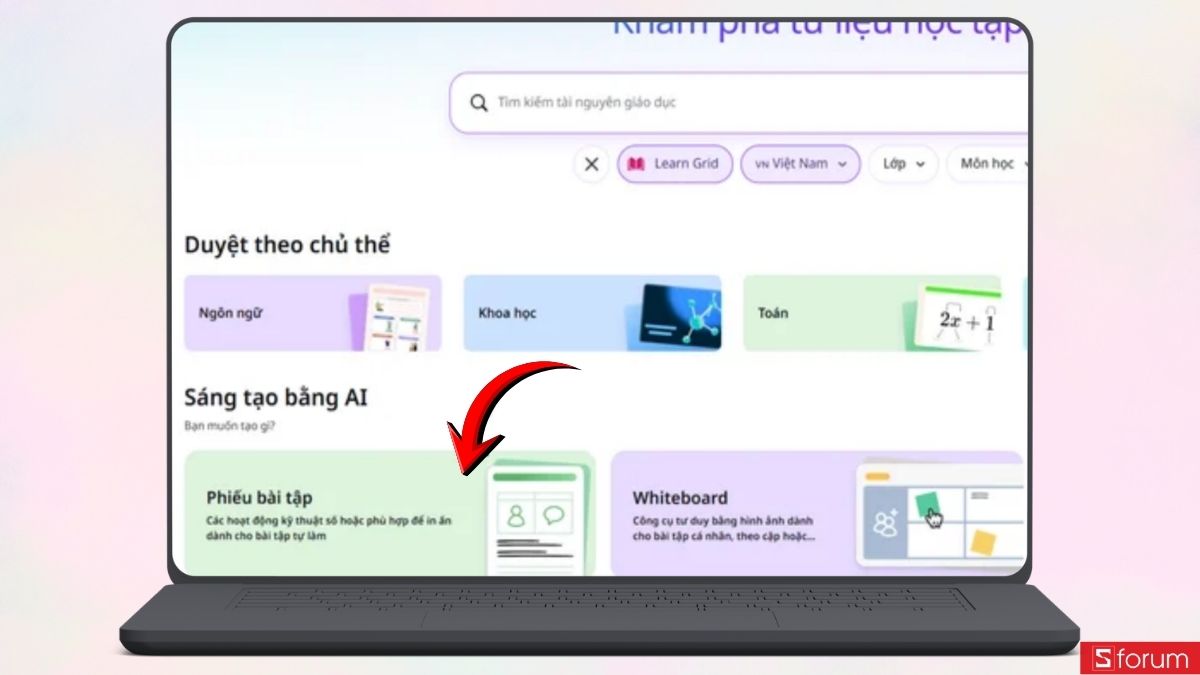
Bên cạnh thư viện tài nguyên có sẵn, Learn Grid còn kết hợp AI để tạo phiếu bài tập, Whiteboard và nhiều hoạt động học tập chỉ trong vài bước. Điều này giúp việc chuẩn bị bài giảng hoặc tài liệu ôn tập trở nên nhanh chóng và thuận tiện hơn rất nhiều.

Đừng để chiếc laptop cũ làm gián đoạn việc học và công việc của bạn. Ghé ngay CellphoneS để chọn mua laptop AI chính hãng với hiệu năng mạnh mẽ, bảo hành chính hãng, hỗ trợ lỗi 1 đổi 1 theo chính sách và nhiều ưu đãi hấp dẫn, đặc biệt giảm thêm cho học sinh, sinh viên. Đầu tư đúng thiết bị hôm nay sẽ giúp bạn học tập và làm việc hiệu quả hơn mỗi ngày.
[Product_Listing categoryid="2197" propertyid="" customlink="https://cellphones.com.vn/laptop/ai.html" title="Danh sách Laptop AI đang được quan tâm nhiều tại CellphoneS"]
Learn Grid có thể tạo những nội dung nào?
Bên cạnh việc cung cấp tài liệu học tập, Learn Grid còn giúp bạn tạo nhiều dạng nội dung phục vụ cho việc học và giảng dạy ngay trên Canva. Bạn chỉ cần chọn đúng loại nội dung và nhập một số thông tin cơ bản, AI sẽ hỗ trợ tạo bản nháp để bạn tiếp tục chỉnh sửa theo nhu cầu. Dưới đây là hai dạng nội dung nổi bật mà bạn có thể sử dụng trên Learn Grid.
Phiếu bài tập
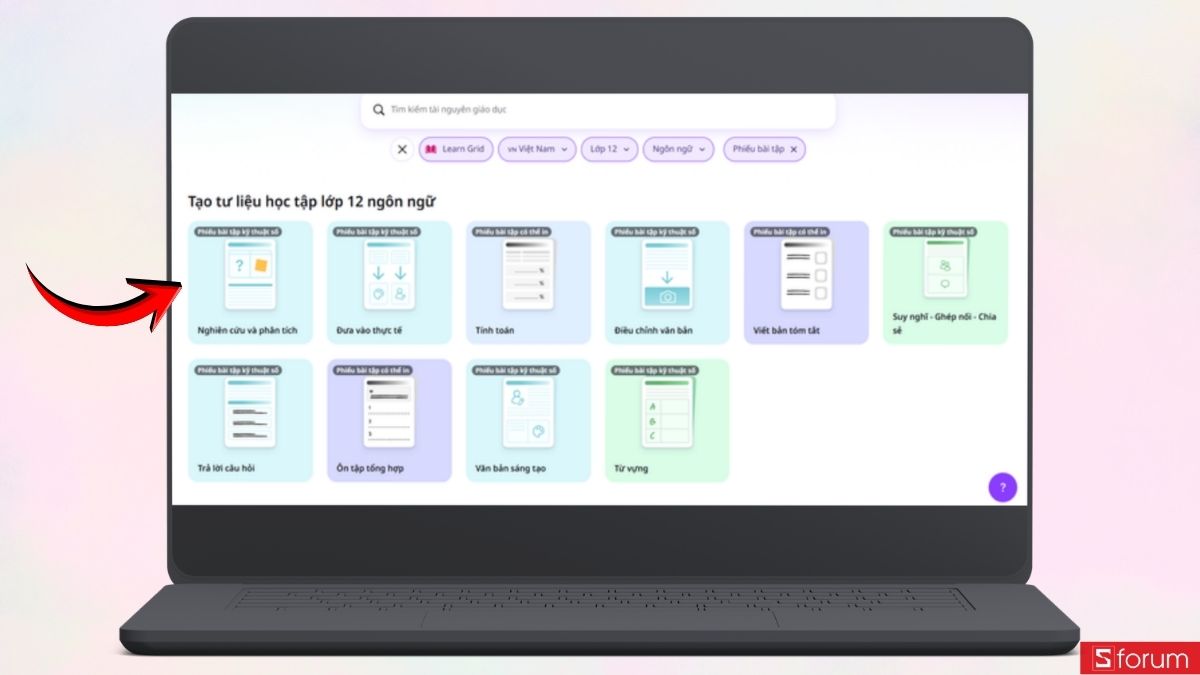
Nếu muốn tạo bài tập nhanh mà không phải soạn từ đầu, bạn có thể sử dụng tính năng tạo Phiếu bài tập. Công cụ này phù hợp cho cả học trực tuyến lẫn in ra giấy và hỗ trợ nhiều dạng nội dung như ôn tập, luyện tập, vận dụng kiến thức vào thực tế hoặc các hoạt động sáng tạo theo từng môn học.
Sau khi chọn mẫu mong muốn, bạn chỉ cần thiết lập chương trình học, lớp, môn học và chủ đề. AI sẽ dựa trên những thông tin đó để tạo một bộ bài tập phù hợp. Sau đó, bạn vẫn có thể chỉnh sửa, bổ sung hoặc thay đổi nội dung trước khi đưa vào sử dụng.
Whiteboard
Ngoài phiếu bài tập, bạn cũng có thể sử dụng Whiteboard để trình bày ý tưởng theo cách trực quan hơn. Đây là công cụ phù hợp khi cần thảo luận nhóm, xây dựng sơ đồ tư duy hoặc tổ chức các hoạt động tương tác trong lớp học.
Tùy vào môn học và chủ đề, AI sẽ gợi ý nhiều dạng hoạt động như ghép nối, sắp xếp ý tưởng, xác định nguyên nhân và kết quả hoặc trình bày quan điểm. Sau khi hoàn tất các thiết lập, Canva sẽ tạo một bảng trắng để bạn tiếp tục chỉnh sửa, bổ sung nội dung và sử dụng theo mục đích của mình.
Hướng dẫn sử dụng Canva Offline cho người mới
Việc kích hoạt Canva Offline chỉ mất chưa đến một phút. Sau khi bật tính năng này, bạn vẫn có thể tiếp tục chỉnh sửa thiết kế ngay cả khi không có Internet.
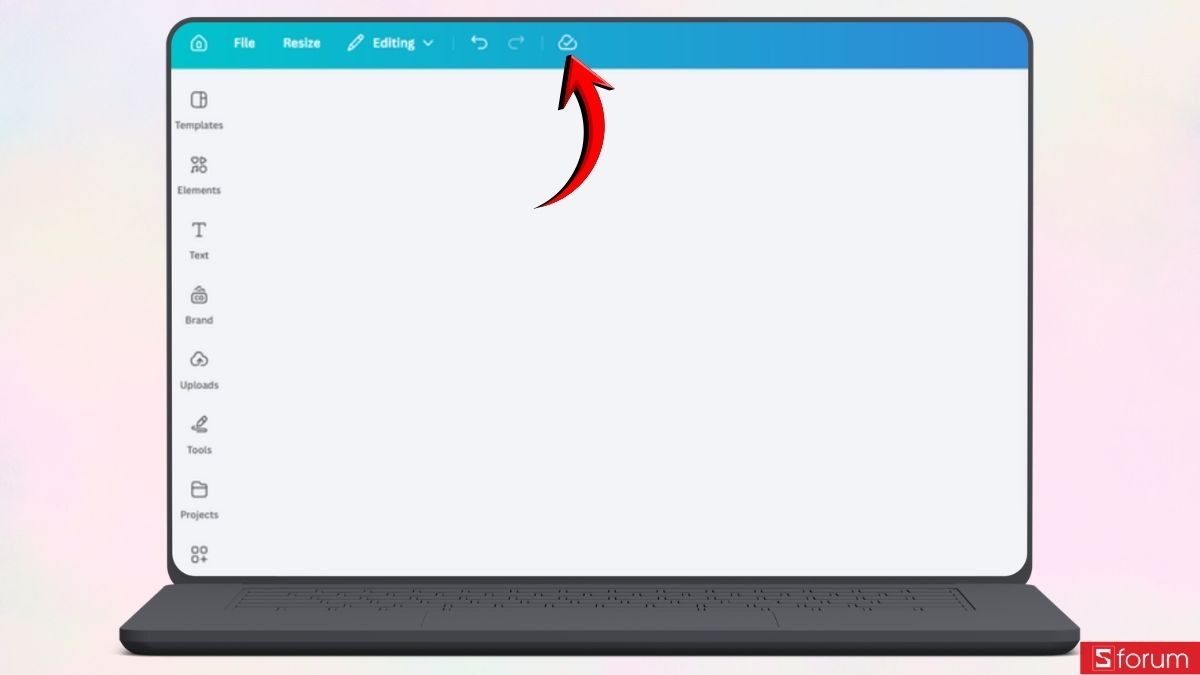
Bước 1: Mở biểu tượng đám mây
Trước tiên, bạn hãy mở thiết kế đang làm việc trên Canva. Sau đó, bạn nhấn vào biểu tượng hình đám mây ở góc trên bên trái màn hình để mở phần quản lý trạng thái lưu trữ của thiết kế. Tại đây, bạn có thể theo dõi trạng thái đồng bộ dữ liệu cũng như truy cập các tùy chọn liên quan đến chế độ làm việc ngoại tuyến.
Bước 2: Chọn "Cho phép dùng khi không có mạng"
Tiếp theo, bạn nhấn vào tùy chọn "Cho phép dùng khi không có mạng" trong cửa sổ vừa hiển thị. Ngay sau đó, Canva sẽ tự động lưu các dữ liệu cần thiết để bạn có thể tiếp tục chỉnh sửa thiết kế ngay cả khi không có kết nối Internet.
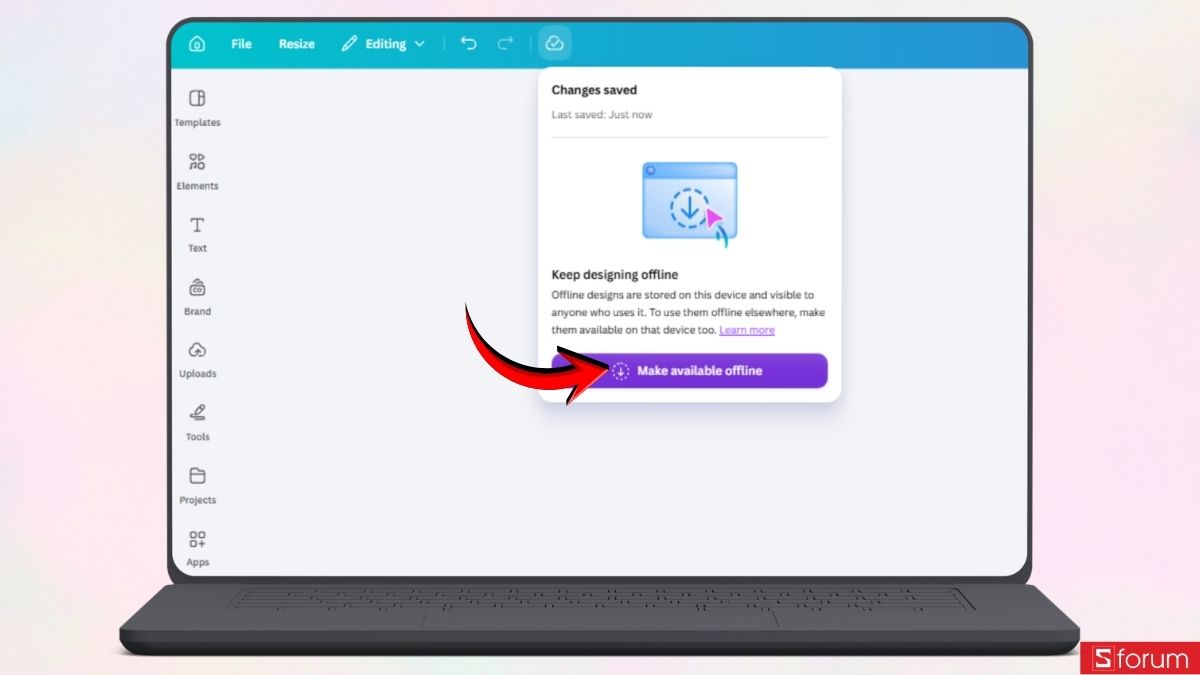
Lưu ý: Để quá trình lưu diễn ra đầy đủ, bạn nên thực hiện bước này khi thiết bị vẫn đang kết nối mạng ổn định.
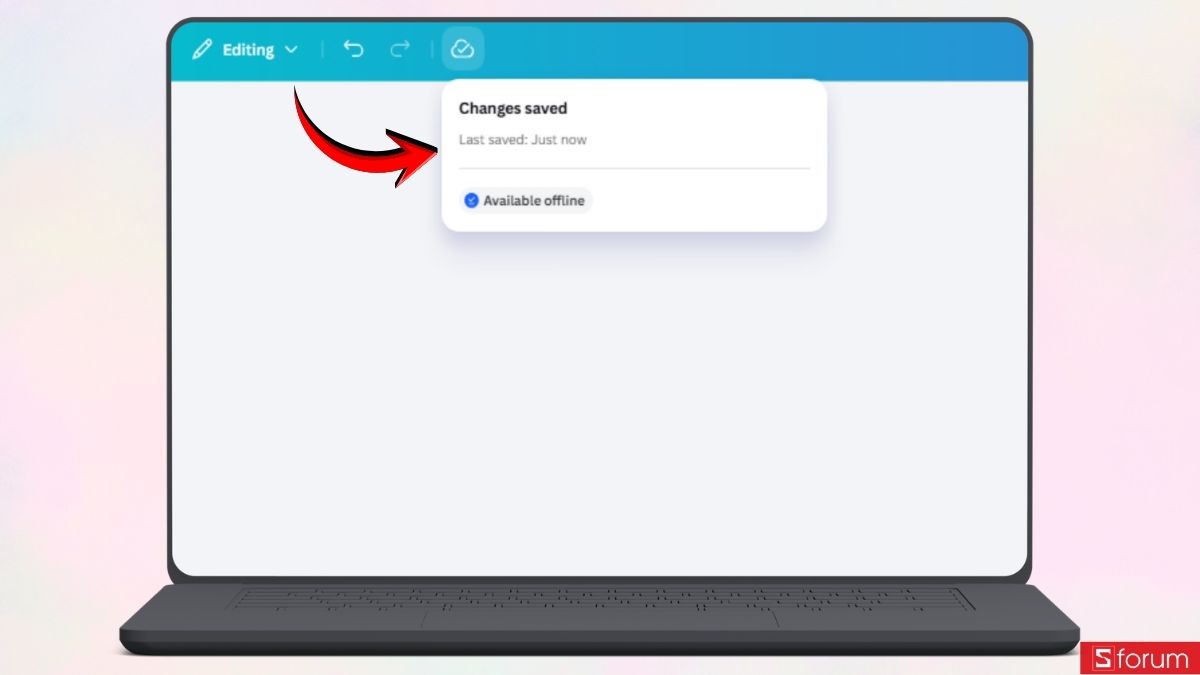
Bước 3: Kiểm tra trạng thái đã lưu
Khi quá trình thiết lập hoàn tất, bạn sẽ thấy Canva hiển thị thông báo cho biết thiết kế đã sẵn sàng để sử dụng ngoại tuyến. Từ thời điểm này, dù mất kết nối Internet, bạn vẫn có thể tiếp tục chỉnh sửa thiết kế như bình thường.
Sau đó, khi thiết bị kết nối mạng trở lại, Canva sẽ tự động đồng bộ toàn bộ những thay đổi lên tài khoản của bạn. Nhờ vậy, bạn không cần lưu thủ công mà vẫn yên tâm dữ liệu luôn được cập nhật đầy đủ.
Hướng dẫn sử dụng Learn Grid
Learn Grid được tích hợp ngay trên trang chủ Canva nên bạn không cần cài đặt thêm bất kỳ tiện ích nào. Chỉ với vài thao tác đơn giản, bạn đã có thể tìm kiếm tài liệu hoặc tạo nội dung học tập bằng AI.
Bước 1: Mở Learn Grid
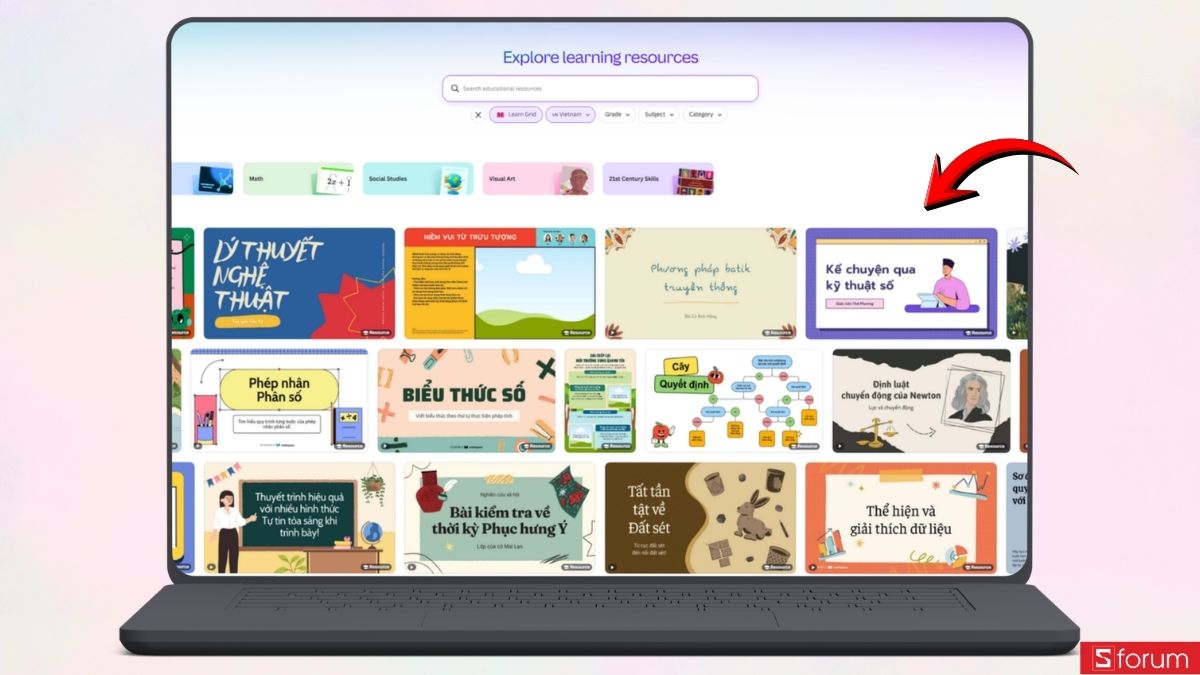
Trước tiên, bạn hãy đăng nhập vào Canva. Tại trang chủ, bạn nhấn vào mục "Learn Grid" để truy cập không gian học tập được tích hợp sẵn trên nền tảng.
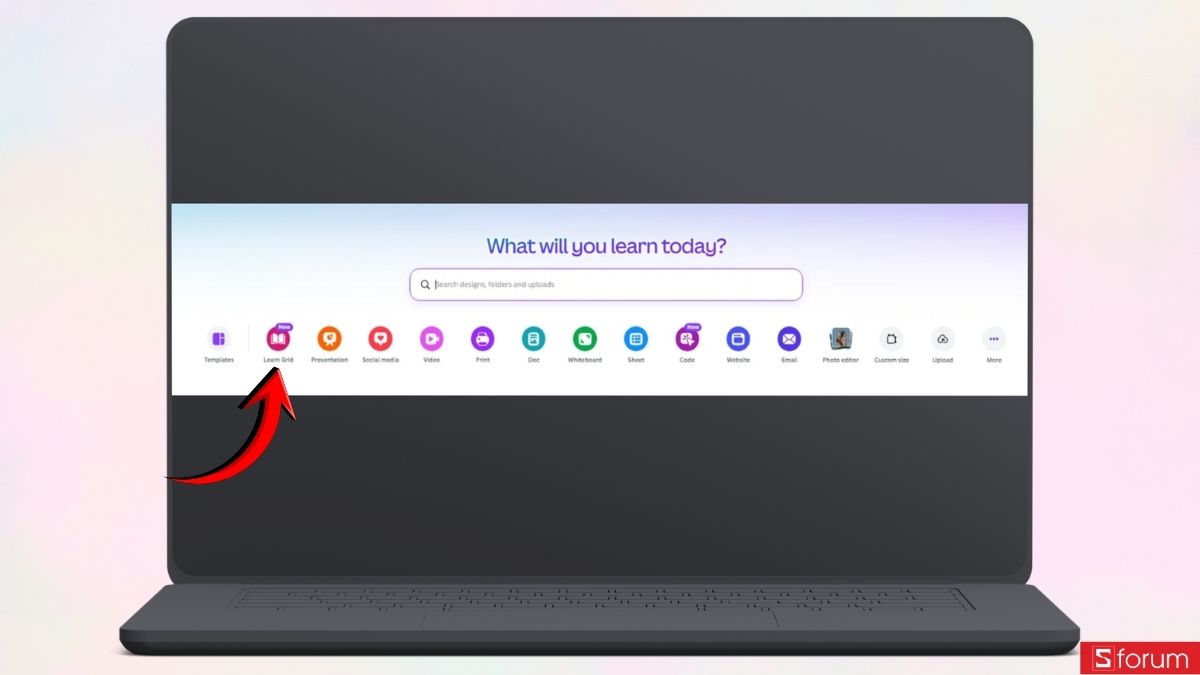
- Sau khi mở Learn Grid, bạn sẽ thấy các tài nguyên được sắp xếp theo chương trình học, cấp lớp, môn học và ngôn ngữ. Cách phân loại này giúp bạn dễ dàng tìm được nội dung phù hợp mà không mất nhiều thời gian.
Bước 2: Chọn chương trình học phù hợp
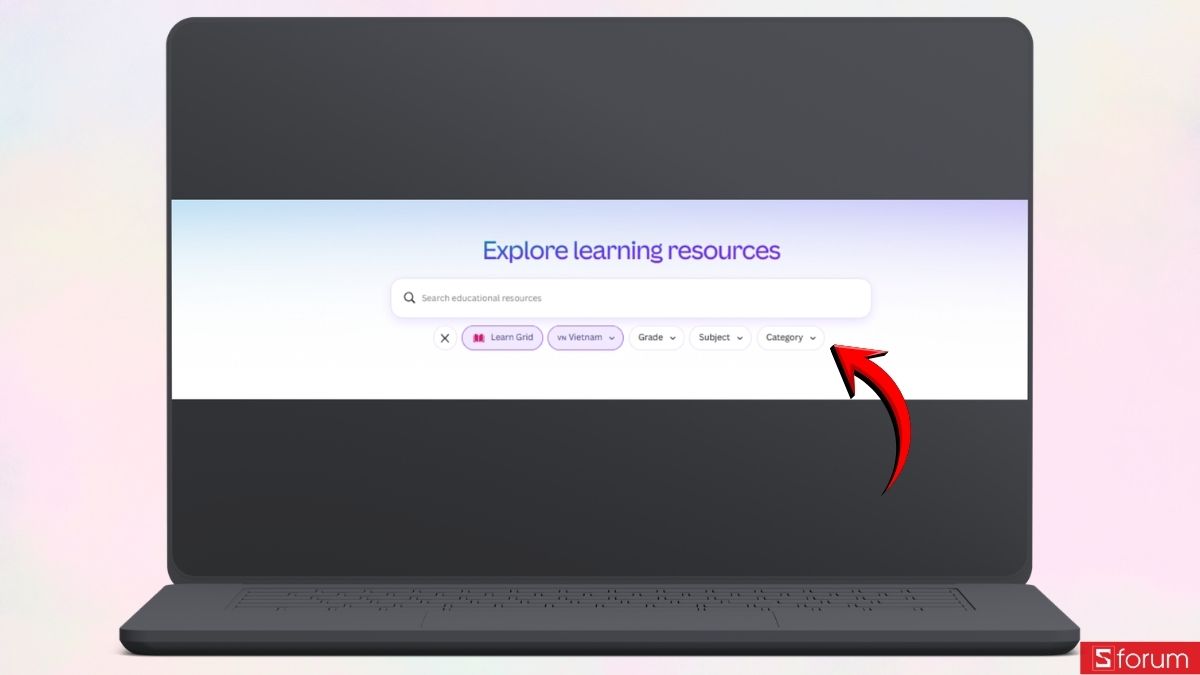
Tiếp theo, bạn sử dụng thanh công cụ để lựa chọn ngôn ngữ, cấp học và môn học phù hợp với nhu cầu của mình. Hiện Learn Grid hỗ trợ hơn 16 ngôn ngữ cùng nhiều môn học dành cho các cấp học từ mầm non đến lớp 12.
Sau khi hoàn tất các lựa chọn, bạn sẽ được Canva gợi ý những tài liệu và chủ đề liên quan. Nhờ đó, bạn có thể nhanh chóng tìm thấy nội dung phù hợp để tham khảo hoặc sử dụng ngay.
Bước 3: Chọn chủ đề học tập
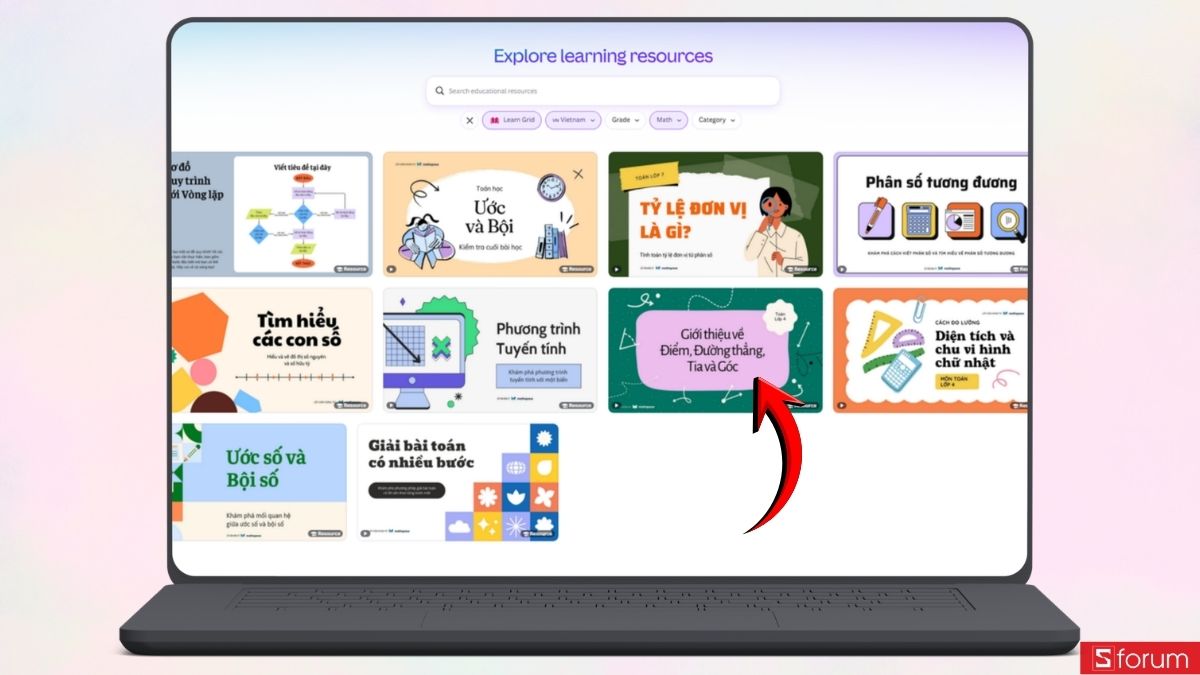
Sau đó, bạn tiếp tục duyệt qua các chủ đề có sẵn để lựa chọn tài liệu phù hợp với mục đích học tập hoặc giảng dạy. Các nội dung đều được sắp xếp khá trực quan, nên bạn có thể tìm kiếm nhanh mà không cần mất nhiều thời gian.
Đừng để touchpad khó thao tác làm gián đoạn quá trình học tập và sáng tạo trên Canva. Nâng cấp một chiếc chuột không dây êm, chính xác sẽ giúp mọi thao tác chỉnh sửa trở nên nhanh chóng và thoải mái hơn. Ghé ngay CellphoneS để lựa chọn nhiều mẫu chuột chất lượng với mức giá hấp dẫn nhé!
[Product_Listing categoryid="664" propertyid="" customlink="https://cellphones.com.vn/phu-kien/chuot-ban-phim-may-tinh/chuot.html" title="Danh sách Chuột máy tính đang được quan tâm nhiều tại CellphoneS"]
Qua hướng dẫn sử dụng Canva Offline và Learn Grid trên, bạn có thể thấy hai tính năng mới này giúp trải nghiệm sử dụng Canva trở nên thuận tiện hơn cho học sinh, sinh viên hay giáo viên rất nhiều. Nếu thường xuyên sử dụng Canva cho học tập hoặc công việc, đây là những tính năng rất đáng để trải nghiệm, đúng không nào?
Xem thêm:







Bình luận (0)