Cách vừa nghe YouTube vừa lướt web trên Android cực đơn giản

Cách vừa nghe YouTube vừa lướt web trên Android đang được nhiều người quan tâm khi muốn nghe nhạc, talkshow hay tin tức mà vẫn sử dụng ứng dụng khác. Android hiện hỗ trợ nhiều giải pháp, từ tính năng sẵn có đến việc dùng trình duyệt hoặc công cụ bổ trợ. Trong bài viết này, Sforum sẽ tổng hợp những cách thực hiện đơn giản, ai cũng có thể làm theo.
Có thể vừa nghe YouTube vừa lướt web trên Android không?
Hoàn toàn có thể áp dụng cách vừa nghe YouTube vừa lướt web trên Android. Tuy nhiên, thiết bị của bạn cần đáp ứng một số điều kiện nhất định về phiên bản hệ điều hành hoặc cách sử dụng ứng dụng. Android vốn được thiết kế theo hướng đa nhiệm, cho phép người dùng chạy nhiều tác vụ song song nếu biết khai thác đúng tính năng.
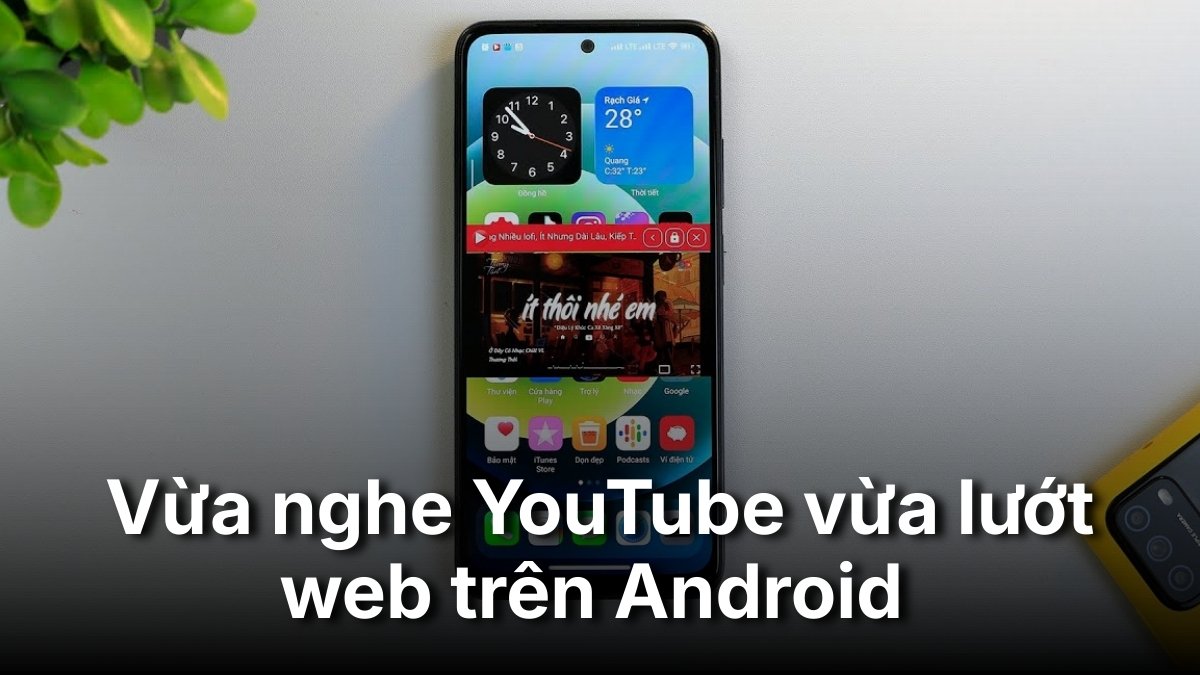
Bên cạnh đó, với các phương pháp phù hợp, bạn còn có thể nghe YouTube ngoài màn hình khóa trong khi vẫn lướt web hoặc nhắn tin. Ngay cả khi tắt màn hình, video vẫn tiếp tục phát âm thanh, rất tiện lợi cho nhu cầu nghe nhạc hay podcast.
Sử dụng tính năng Picture-in-Picture để nghe YouTube và lướt web
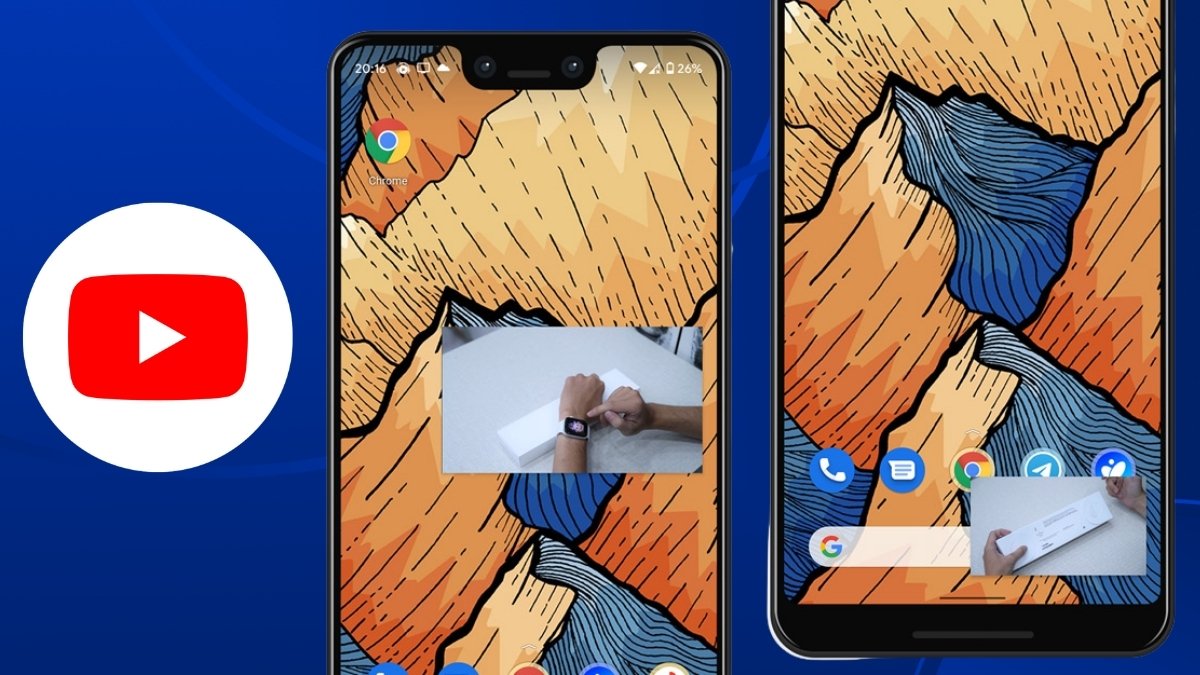
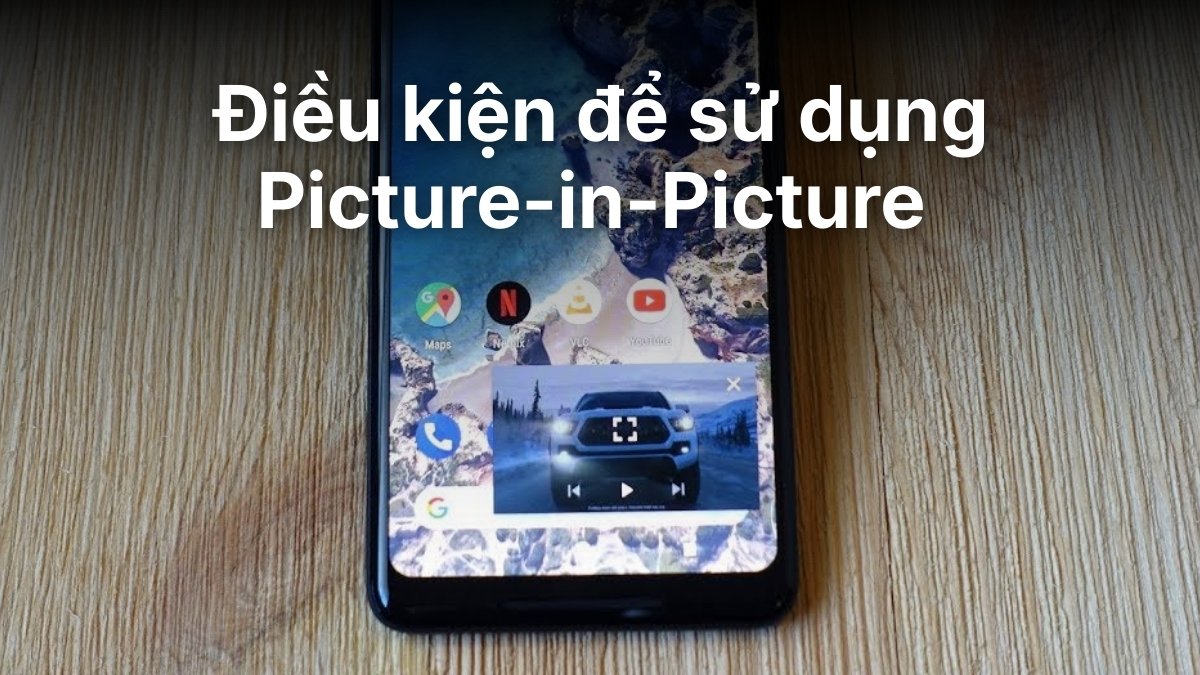
Picture-in-Picture (PiP) là tính năng thu nhỏ video YouTube thành một cửa sổ nổi, giúp bạn tiếp tục xem hoặc nghe nội dung trong khi mở các ứng dụng khác. Đây là cách chính thống, an toàn và được Android hỗ trợ sẵn.
Điều kiện để sử dụng
Để áp dụng cách vừa nghe YouTube vừa lướt web trên Android thông qua Picture-in-Picture, thiết bị của bạn cần đáp ứng các điều kiện:
- Điện thoại chạy Android 8+.
- Ứng dụng YouTube đã được cập nhật phiên bản mới và có hỗ trợ PiP.
- Quyền Picture-in-Picture đã được cấp cho ứng dụng YouTube trong phần cài đặt hệ thống.
Lưu ý: Một số nội dung hoặc tài khoản có thể bị giới hạn tùy theo chính sách của YouTube.
Cách kích hoạt trong cài đặt
Để cách vừa nghe YouTube vừa lướt web trên Android hoạt động đúng, bạn cần đảm bảo YouTube được cấp quyền Picture-in-Picture. Cách thực hiện:
- Bước 1: Vào Cài đặt > Chọn Ứng dụng > Bấm Quyền truy cập đặc biệt.
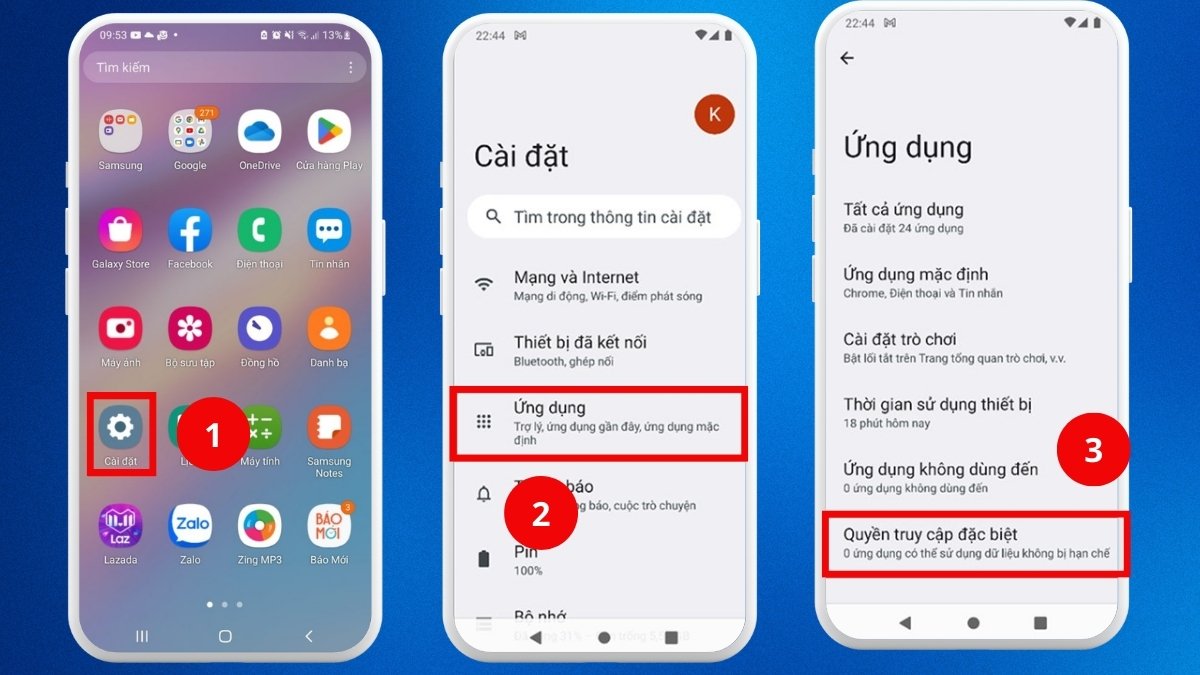
- Bước 2: Ấn mục Hình trong hình > Tìm và bật quyền cho YouTube.
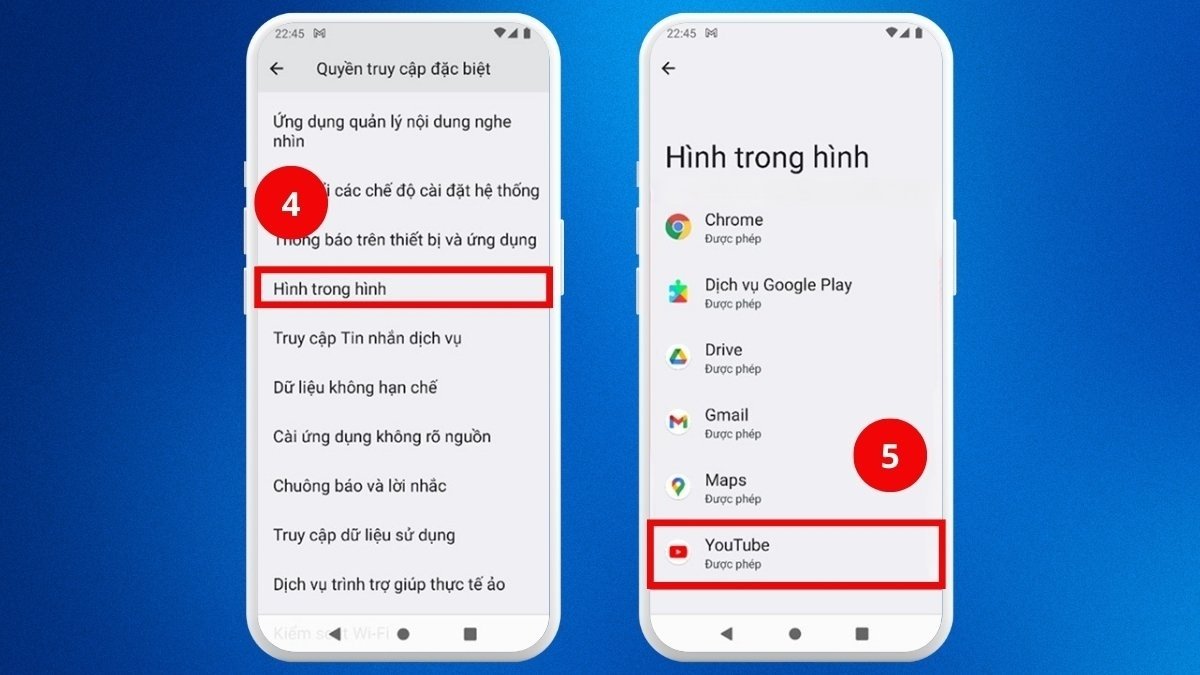
- Bước 3: Mở một video trên YouTube rồi thoát ra màn hình chính. Nếu video tự động thu nhỏ và tiếp tục phát, nghĩa là bạn đã thiết lập thành công.
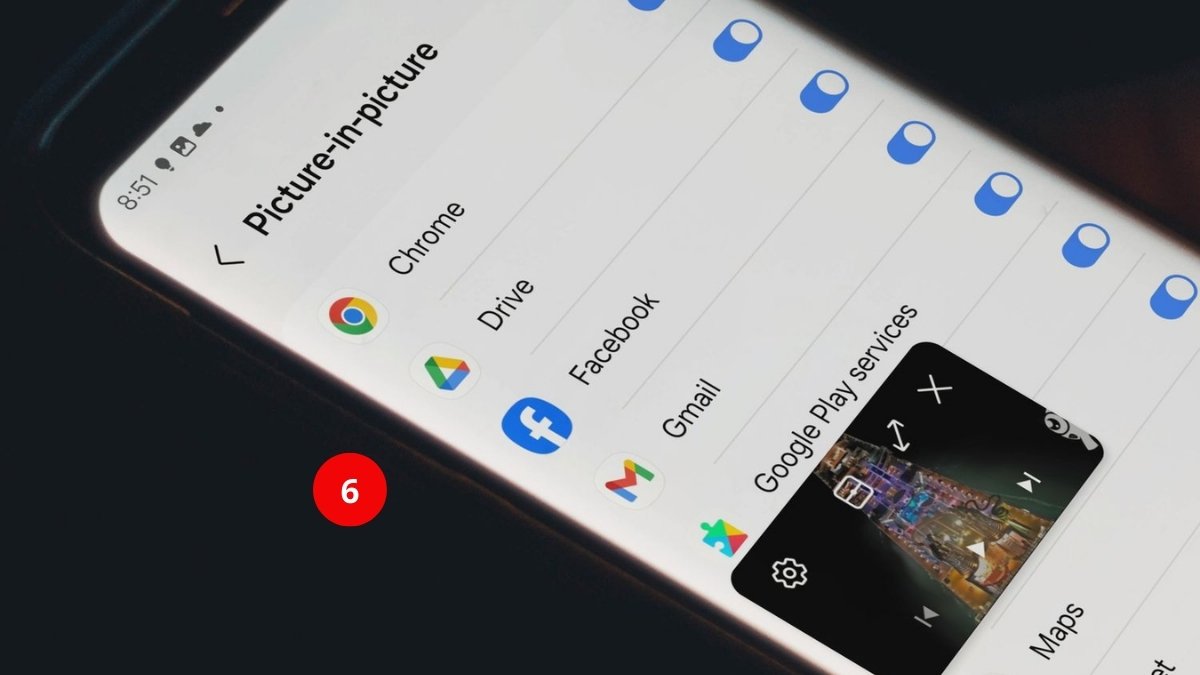
Lưu ý: Tên mục cài đặt và đường dẫn thao tác có thể thay đổi tùy theo từng hãng và phiên bản Android đang sử dụng.
Màn hình điện thoại nhỏ khiến việc vừa xem YouTube vừa lướt web khó chịu, khung video hay bị che và thao tác gián đoạn. Khám phá ngay các smartphone Android màn hình rộng chính hãng tại CellphoneS để xem video rõ, đa nhiệm dễ dàng ngay hôm nay!
[Product_Listing categoryid="3" propertyid="" customlink="https://cellphones.com.vn/bo-loc/dien-thoai-android" title="Tham khảo danh sách điện thoại Android được quan tâm tại CellphoneS!"]
Vừa nghe YouTube vừa lướt web bằng trình duyệt
Dù không muốn cài app mới, bạn vẫn có thể trải nghiệm YouTube đồng thời với việc lướt web trên thiết bị Android. Điều này cho phép YouTube tiếp tục phát video khi bạn rời trang hoặc chuyển sang ứng dụng khác.
Google Chrome
Với cách vừa nghe YouTube vừa lướt web trên Android bằng Google Chrome, bạn chỉ cần thực hiện vài thao tác đơn giản mà không cần YouTube Premium.
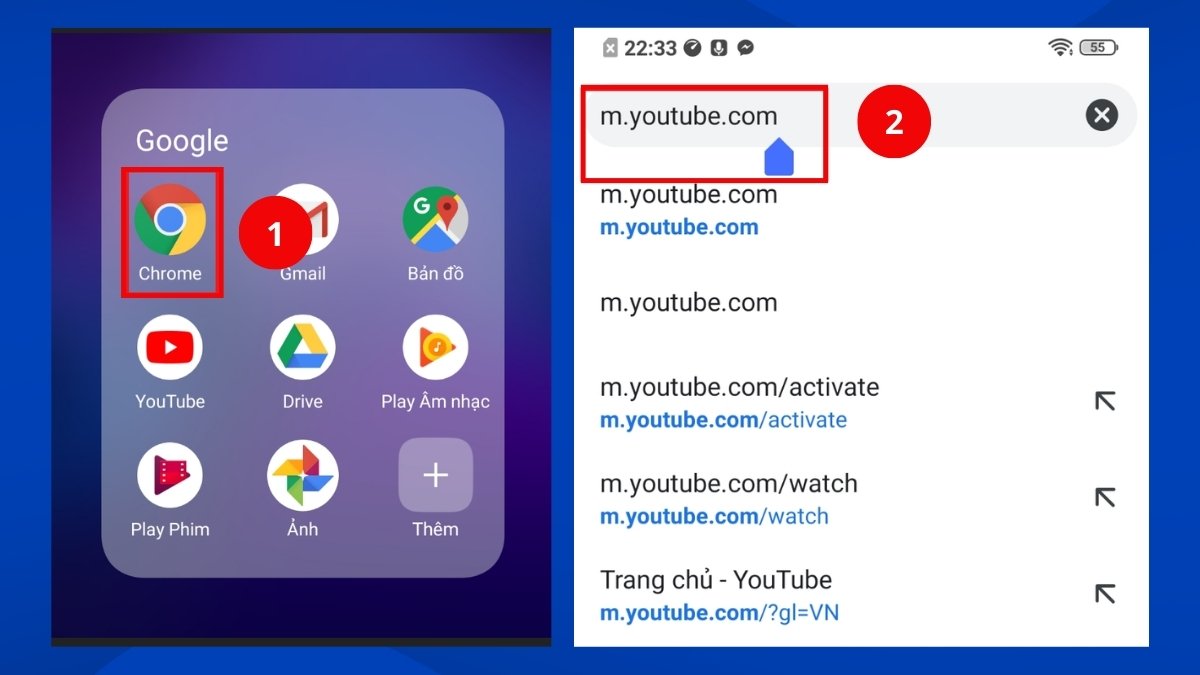
1.Mở YouTube trên Chrome:
- Mở Chrome.
- Nhập m.youtube.com vào thanh tìm kiếm để truy cập YouTube dưới dạng web.
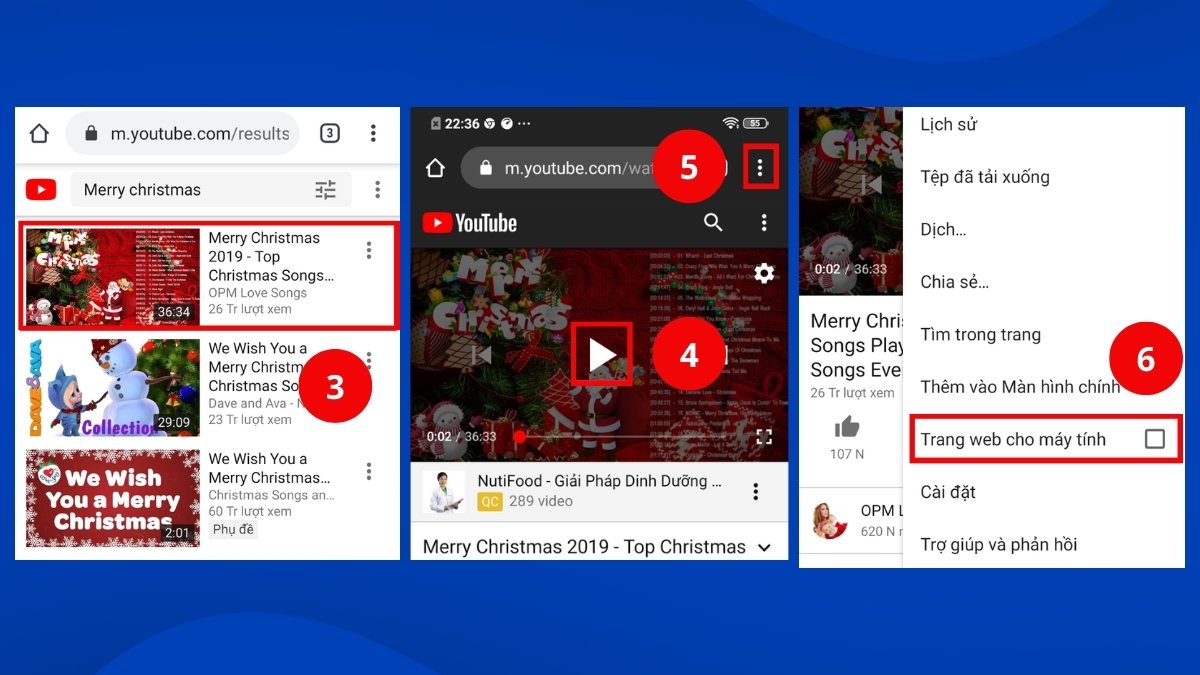
2.Chuyển sang chế độ Trang web cho máy tính:
- Chọn video bạn muốn nghe và nhấn Pause.
- Bấm vào Biểu tượng ba chấm.
- Cuộn xuống và click chọn Trang web cho máy tính.
3.Thoát giao diện YouTube máy tính:
- Khi giao diện YouTube bản desktop hiển thị, đảm bảo video vẫn đang tạm dừng.
- Bấm Home để quay về màn hình chính.
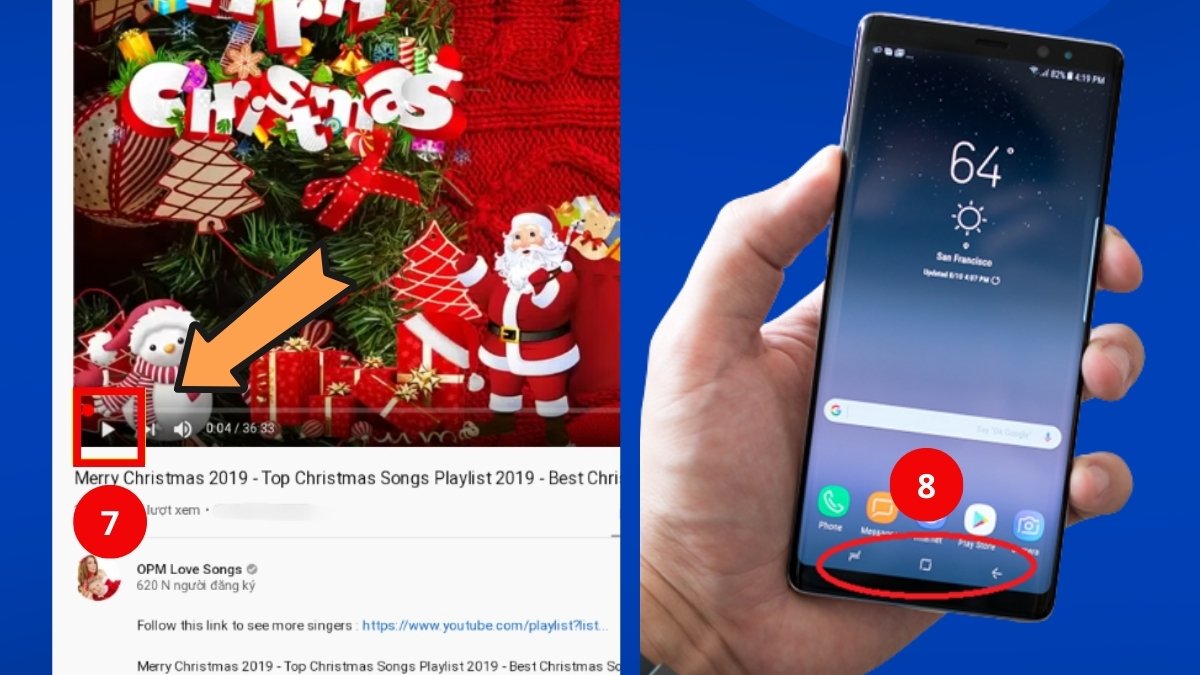
4.Phát video ở chế độ nền:
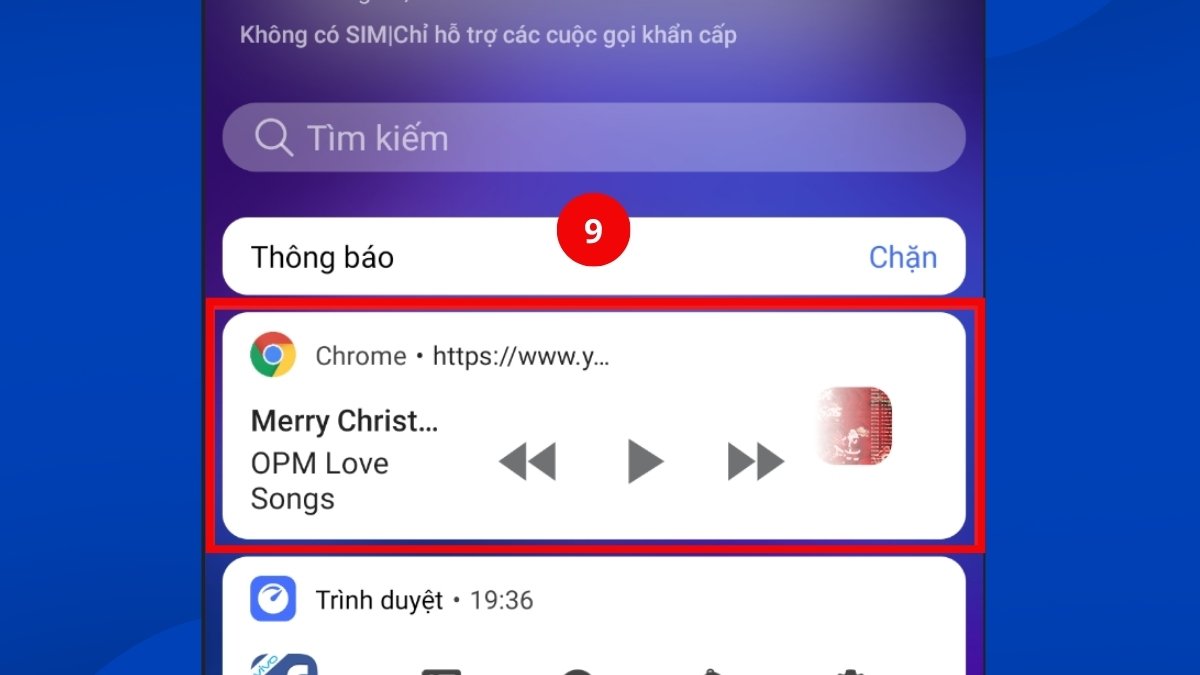
- Trượt thanh thông báo xuống và bạn sẽ thấy trình phát Chrome.
- Nhấn Play để video tiếp tục phát trong lúc bạn lướt web, dùng ứng dụng khác hoặc tắt màn hình.
Trình duyệt Brave
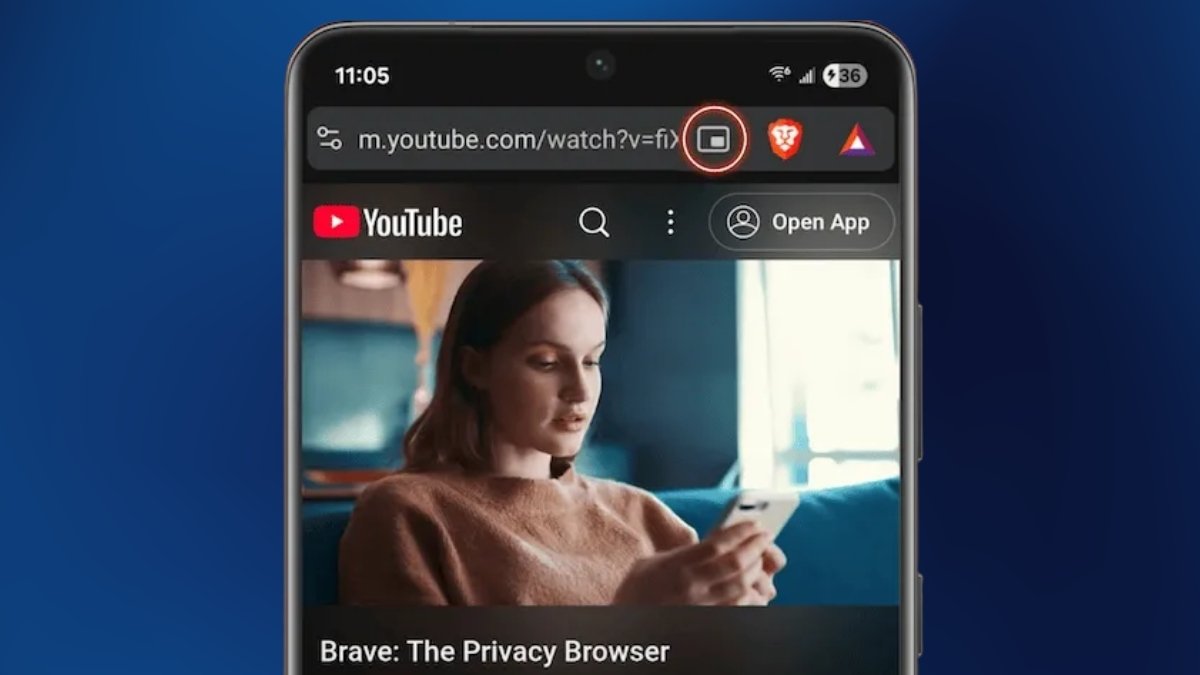
Với Brave, cách vừa nghe YouTube vừa lướt web trên Android được hỗ trợ trực tiếp thông qua tính năng phát nền tích hợp sẵn. Người dùng chỉ cần bật chế độ PiP trên thanh địa chỉ khi đang mở video YouTube. Sau đó, bạn có thể thoát ra ngoài và tiếp tục lướt web mà âm thanh vẫn được duy trì.
Opera Browser
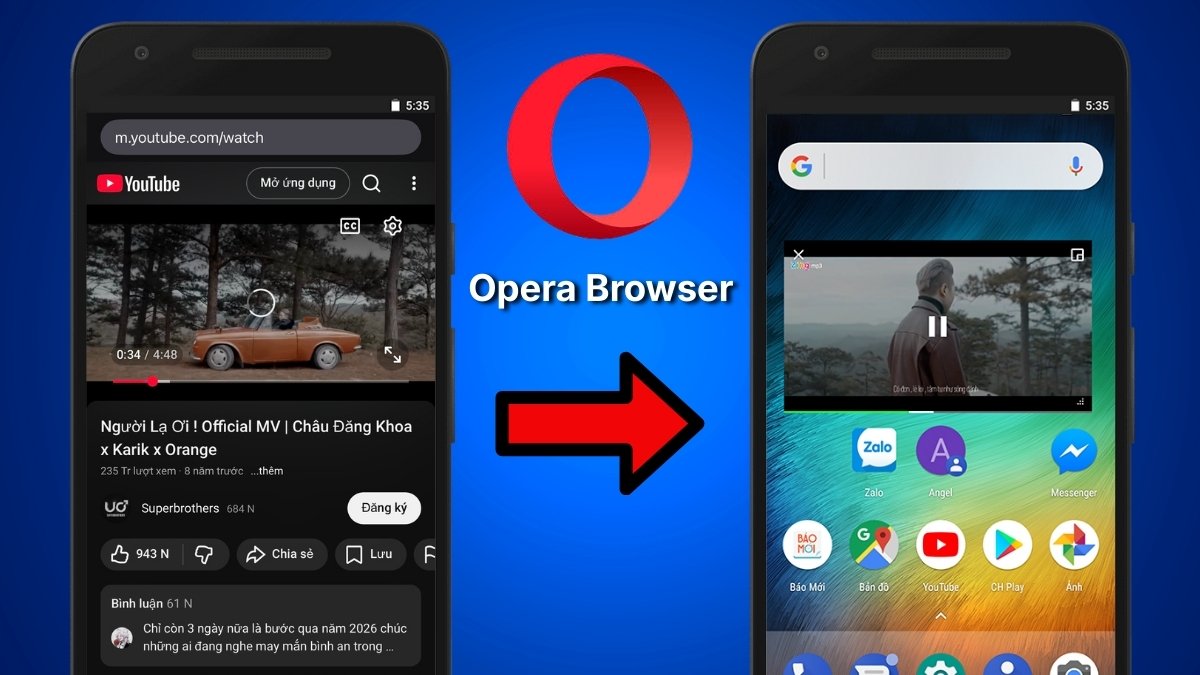
Opera hỗ trợ vừa nghe YouTube vừa lướt web trên Android nhờ tính năng Video Popout tiện lợi. Khi chuyển sang ứng dụng khác, video sẽ tự động thu nhỏ thành cửa sổ nổi để bạn dễ dàng điều khiển. Tính năng này giúp vừa nghe nhạc YouTube vừa thao tác đa nhiệm mà không bị gián đoạn.
Xem thêm: Cách để nghe Youtube khi tắt màn hình cực dễ bằng chính trình duyệt web
Sử dụng tính năng Chia đôi màn hình
Một cách vừa nghe YouTube vừa lướt web trên Android khá đơn giản là dùng chia đôi màn hình. Việc này cho phép hiển thị YouTube và trình duyệt cùng lúc trên một màn hình, giúp bạn vừa nghe video vừa tra cứu. Cách thực hiện:
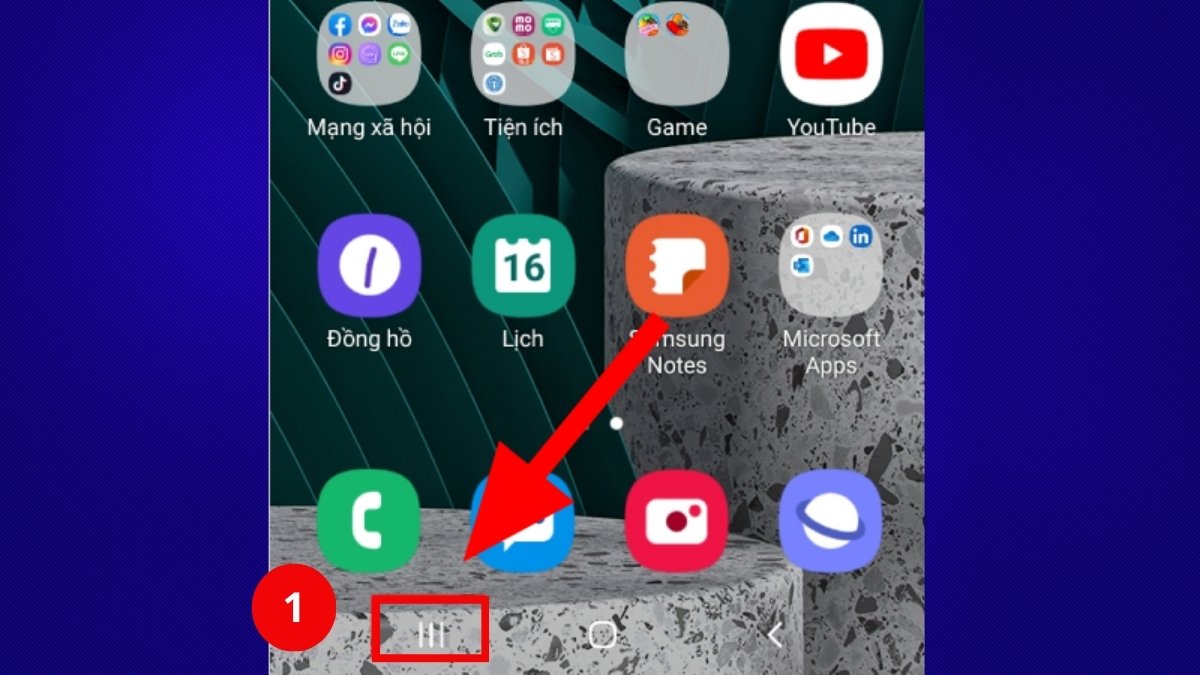
- Bước 1: Click vào dấu 3 gạch để vào cửa sổ đa nhiệm.
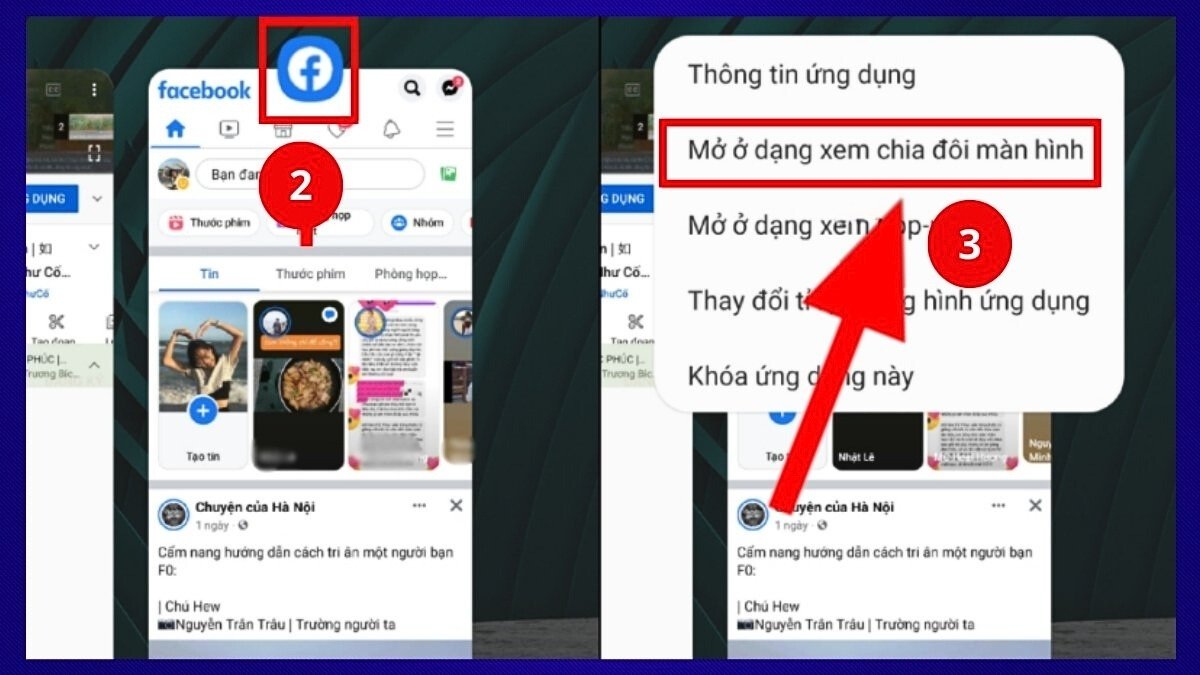
- Bước 2: Ấn vào Biểu tượng ứng dụng > Bấm vào Mở ở dạng xem chia đôi màn hình.
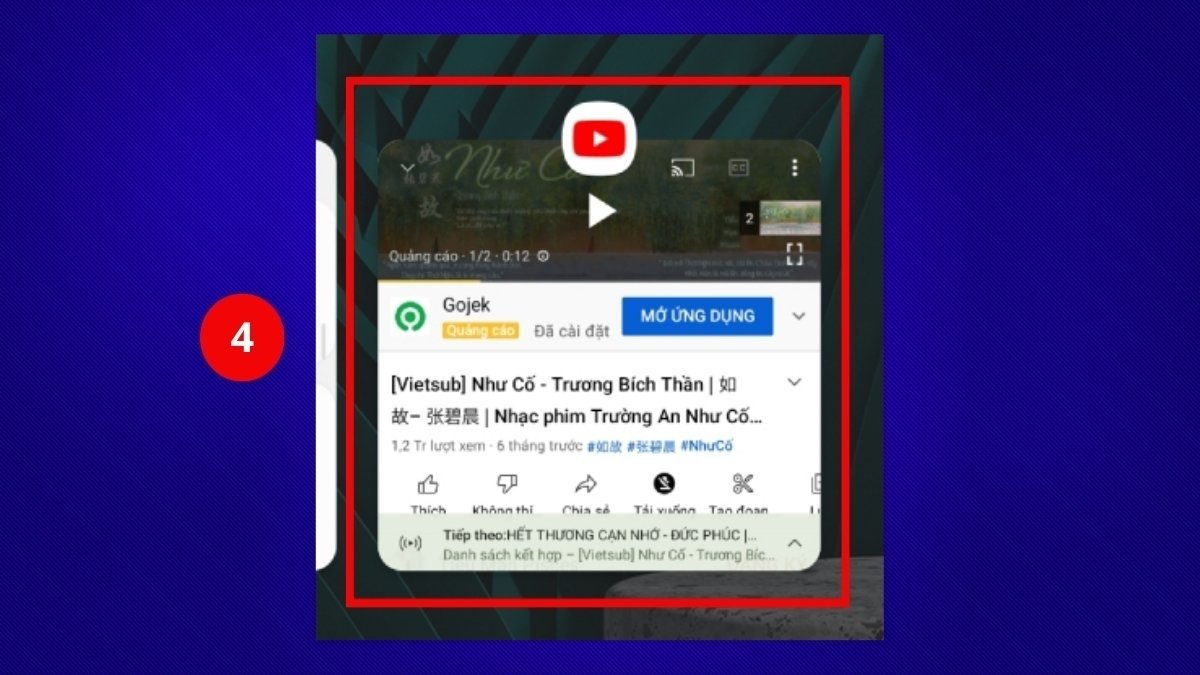
- Bước 3: Chọn Ứng dụng thứ 2 để chia đôi màn hình.
Lưu ý: Hướng dẫn được thực hiện trên điện thoại Samsung. Ở những hãng khác, chỗ hiển thị và các lựa chọn có thể sắp xếp khác nhau đôi chút.
Vừa nghe YouTube vừa lướt web bằng YouTube Premium
Khi áp dụng cách vừa nghe YouTube vừa lướt web trên Android bằng YouTube Premium, trải nghiệm đa nhiệm trở nên đơn giản và ổn định hơn đáng kể. Sau khi kích hoạt gói Premium, nội dung YouTube vẫn được phát liên tục ngay cả khi bạn thoát khỏi ứng dụng. Bạn có thể mở trình duyệt hoặc sử dụng các app khác mà không cần phụ thuộc vào chế độ cửa sổ nổi hay các thủ thuật trên trình duyệt.
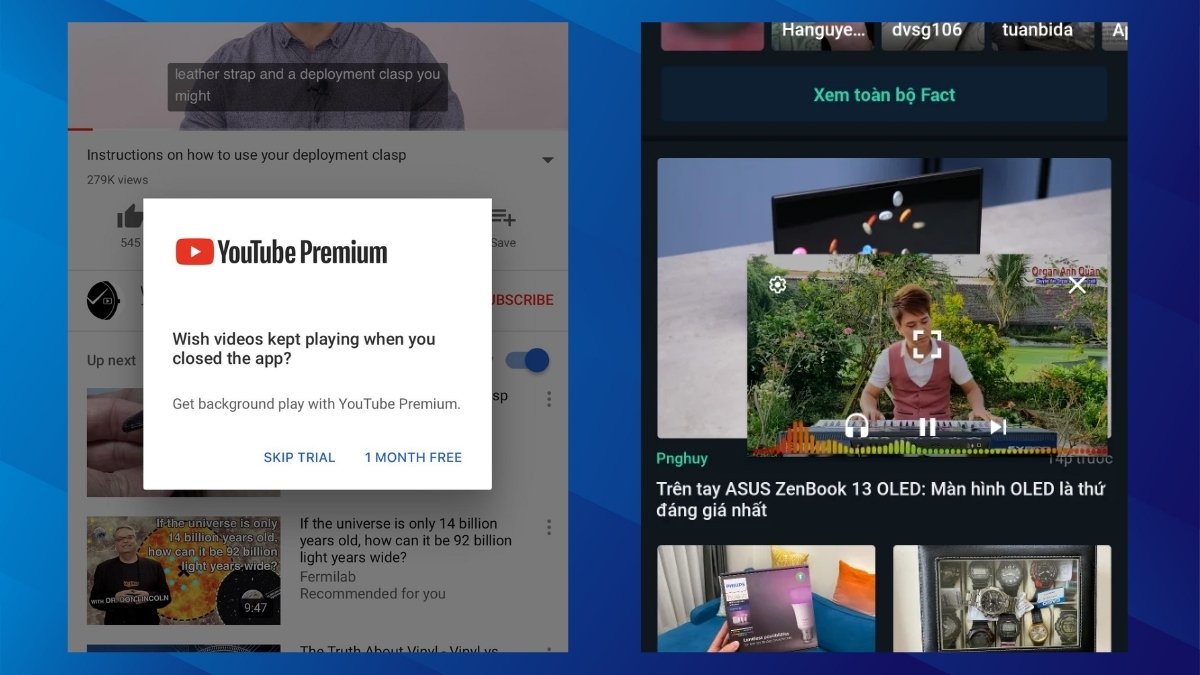
Không chỉ dừng lại ở đó, YouTube Premium còn cho phép nghe nhạc YouTube tắt màn hình Android, giúp giảm tiêu thụ pin và hạn chế gián đoạn khi sử dụng trong thời gian dài. Đây là lựa chọn phù hợp cho người thường xuyên nghe nhạc, podcast hoặc nội dung dài, cần sự liền mạch, ổn định và không bị làm phiền bởi quảng cáo.
Cách vừa nghe YouTube vừa lướt web bằng ứng dụng bên thứ ba
Nếu bạn chưa biết làm sao để vừa nghe YouTube vừa lướt web mà không cần YouTube Premium, các ứng dụng bên thứ ba là giải pháp phù hợp. Chúng hỗ trợ phát video nền hoặc cửa sổ nổi khi bạn dùng ứng dụng khác.
NewPipe
Với cách vừa nghe YouTube vừa lướt web trên Android bằng NewPipe, người dùng có thể nghe video ở chế độ nền hoặc hình trong hình mà không cần mở ứng dụng YouTube. Thực hiện theo trình tự sau:
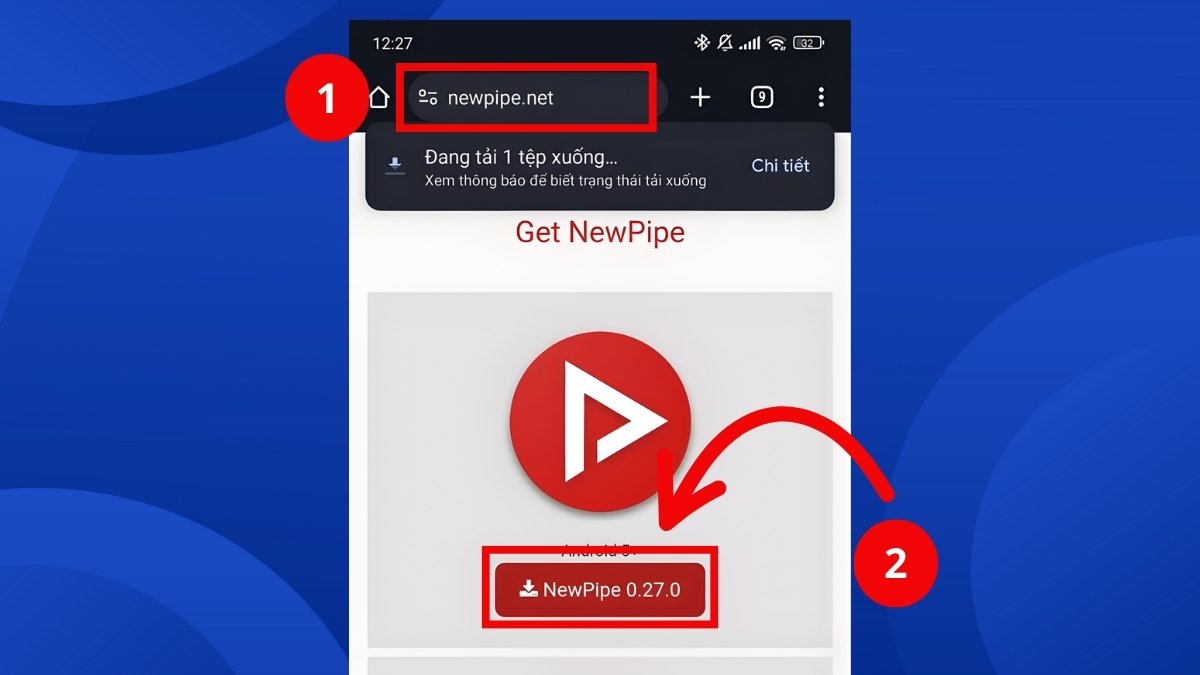
1.Tải và vào NewPipe:
- Mở trang web chính thức của NewPipe (https://newpipe.net/#download)
- Cuộn xuống và tải phiên bản mới nhất > Mở ứng dụng.
2.Nghe nhạc dưới nền:
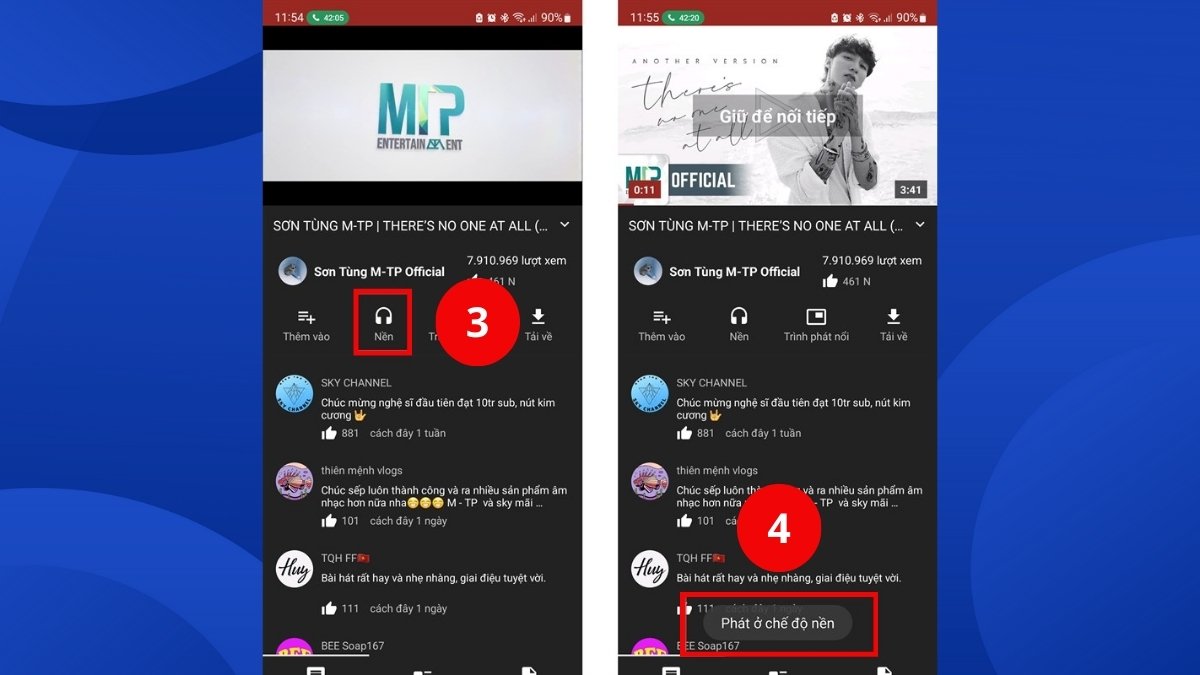
- Mở một video bất kỳ, ấn vào Nền.
- Nhấn vào mục Phát ở chế độ nền để video chuyển sang chế độ phát nền và tiếp tục chạy khi tắt màn hình.
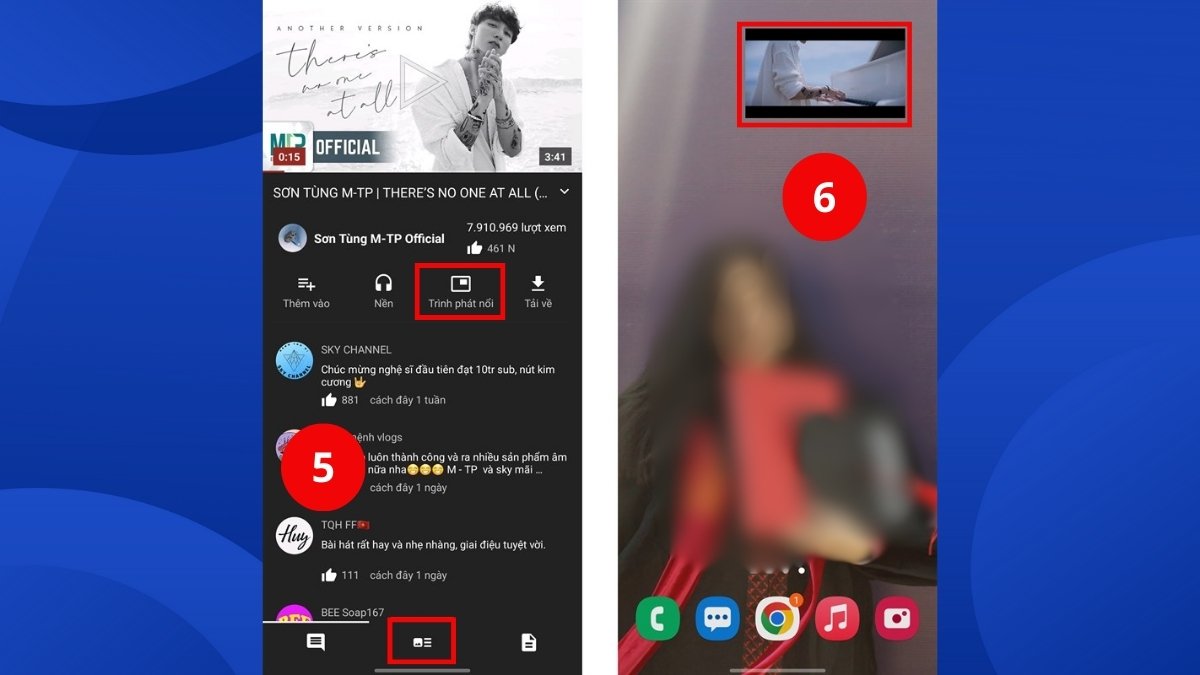
3.Sử dụng chế độ hình trong hình:
- Chọn video bạn muốn xem, click vào Hình + 3 gạch hoặc Trình phát nổi để kích hoạt cửa sổ nổi. Cho phép vừa nghe YouTube vừa thao tác trên các ứng dụng khác.
Pure Tuber
Pure Tuber là một lựa chọn khác để áp dụng cách vừa nghe YouTube vừa lướt web trên Android với thao tác đơn giản và giao diện quen thuộc. Ứng dụng hỗ trợ phát nền và trình phát nổi chỉ trong vài bước.
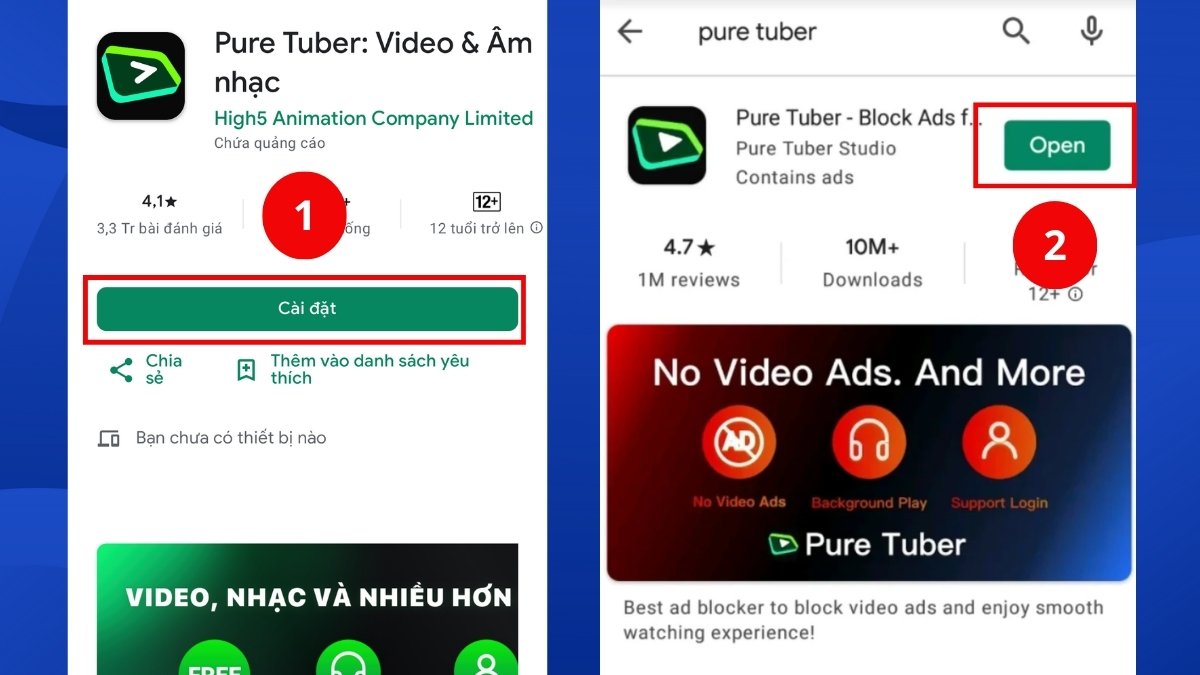
1.Tải và mở Pure Tuber:
- Cài đặt Pure Tuber từ CH Play > Mở ứng dụng.
2.Nghe nhạc dưới nền:
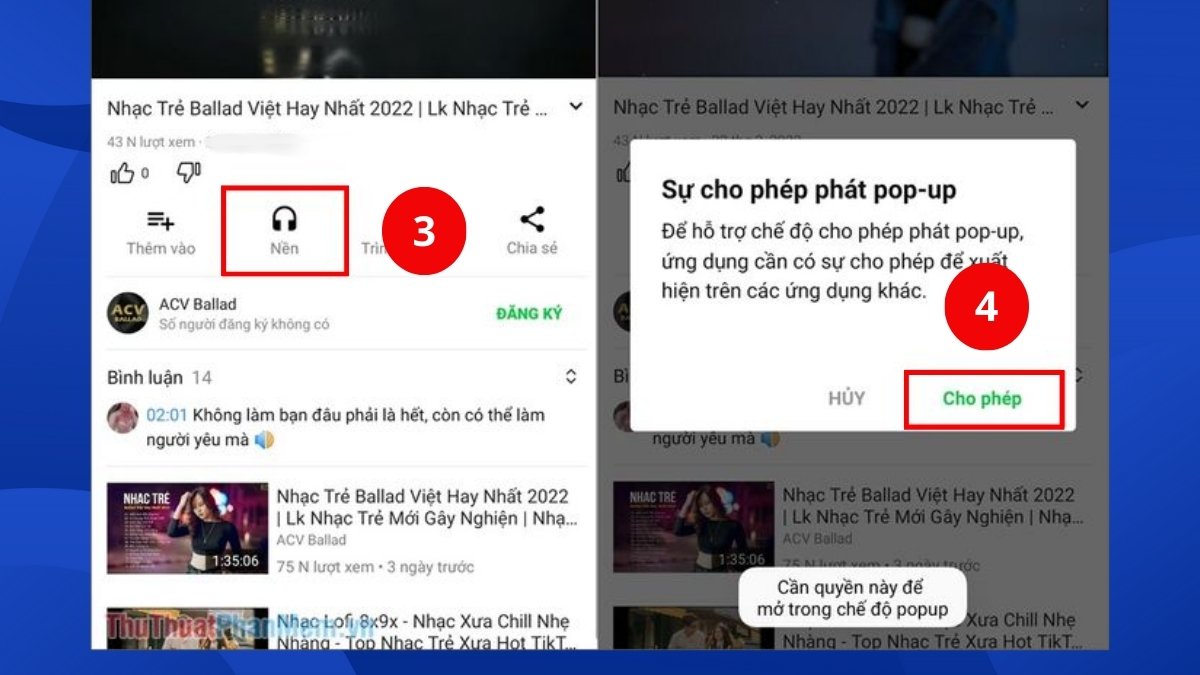
- Mở một video bất kỳ, click vào Biểu tượng tai nghe (Nền) > Ấn Cho phép để ứng dụng tiếp tục phát khi chạy nền.
3.Bật Trình phát nổi:
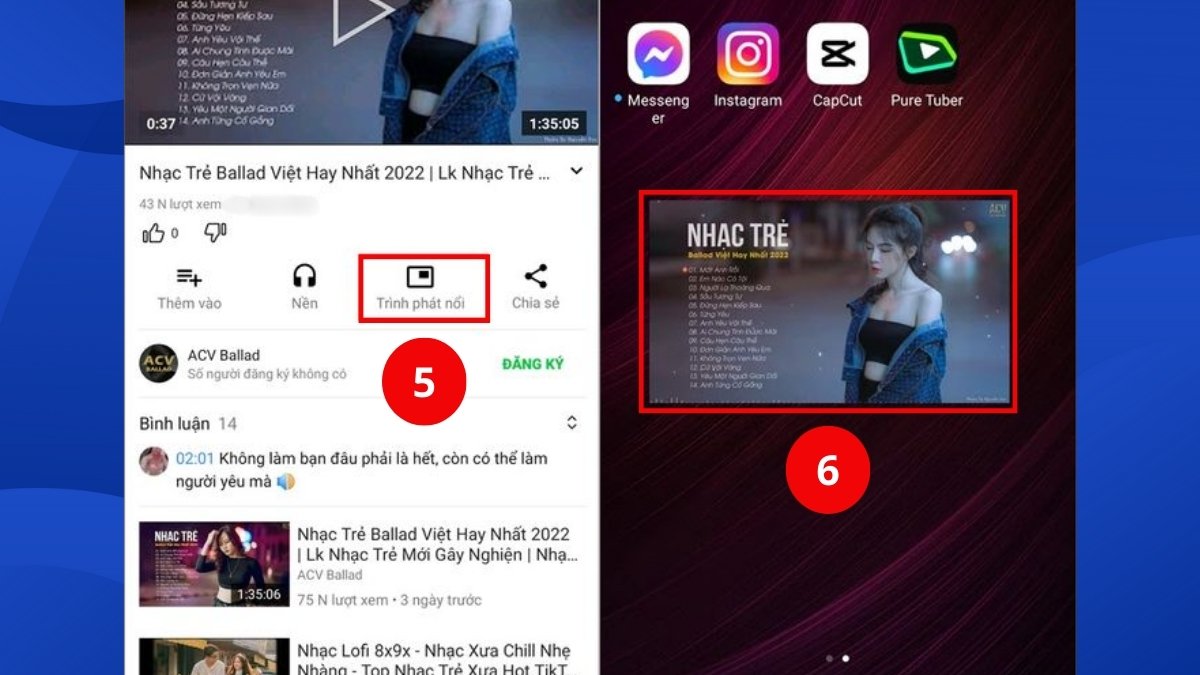
- Khi video đang phát, chọn Trình phát nổi để video thu nhỏ thành cửa sổ nổi. Giúp bạn vừa nghe YouTube vừa lướt web hoặc dùng các ứng dụng khác.
Mẹo vừa nghe YouTube vừa lướt web không bị tắt nhạc
Để cách vừa nghe YouTube vừa lướt web trên Android diễn ra mượt mà, người dùng nên điều chỉnh một vài cài đặt quan trọng trên điện thoại. Những mẹo sau sẽ giúp quá trình phát YouTube không bị gián đoạn khi chuyển đổi giữa các ứng dụng.
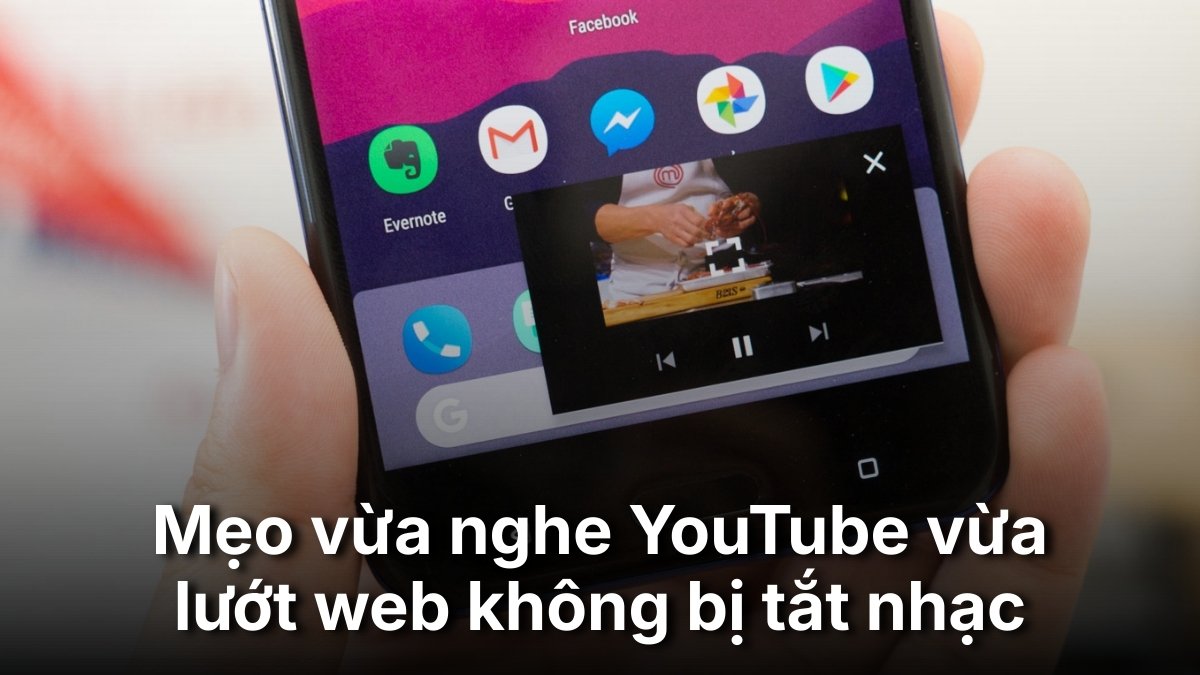
- Tắt tiết kiệm pin: Chế độ tiết kiệm pin thường tự động ngắt ứng dụng chạy nền, khiến nhạc YouTube bị dừng khi bạn thoát app.
- Không vuốt tắt ứng dụng khỏi đa nhiệm: Việc vuốt đóng YouTube hoặc trình duyệt sẽ khiến hệ thống dừng phát nhạc ngay lập tức.
- Tránh mở cùng lúc quá nhiều ứng dụng nặng: Khi RAM bị quá tải, Android có thể tự động đóng ứng dụng phát nhạc nền.
- Đảm bảo kết nối mạng ổn định: Mạng yếu hoặc chập chờn dễ làm video tạm dừng khi chạy nền.
Tham khảo thêm: Cách vừa nghe nhạc vừa chơi game trên iPhone, Android cực dễ
Những lỗi thường gặp và cách khắc phục
Khi áp dụng cách vừa nghe YouTube vừa lướt web trên Android, người dùng đôi khi sẽ gặp lỗi khiến video hoặc âm thanh bị gián đoạn. Sau đây là các lỗi và hướng xử lý:
- Video tự dừng khi tắt màn hình: Kiểm tra và tắt chế độ tiết kiệm pin hoặc giới hạn chạy nền đối với YouTube và trình duyệt đang sử dụng.
- Không phát được khi chuyển sang ứng dụng khác: Đảm bảo đã cấp quyền Picture-in-Picture cho YouTube hoặc trình duyệt có hỗ trợ phát nền.
- Âm thanh bị ngắt quãng hoặc mất tiếng: Kiểm tra lại kết nối mạng, đóng bớt các ứng dụng chạy nền nặng hoặc khởi động lại thiết bị để hệ thống hoạt động ổn định hơn.
Cách vừa nghe YouTube vừa lướt web trên Android giúp người dùng tận dụng tốt khả năng đa nhiệm của thiết bị trong quá trình sử dụng hằng ngày. Tùy vào nhu cầu, bạn có thể lựa chọn tính năng sẵn có của Android, trình duyệt hoặc các ứng dụng hỗ trợ để phát video nền hiệu quả. Mong rằng nhờ các chỉ dẫn trên, việc xem YouTube của bạn sẽ tiện lợi và liên tục hơn.



Bình luận (0)