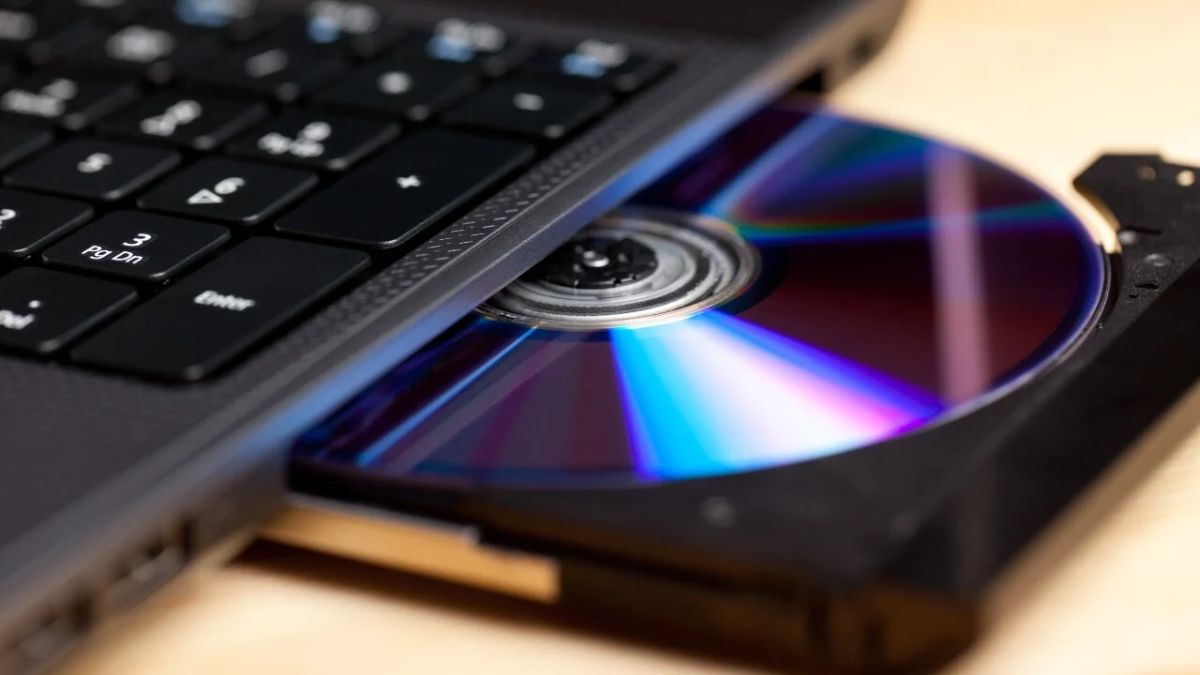
Cách xem đĩa CD trên laptop Dell Win 7/10/11

Cách xem đĩa CD trên laptop Dell luôn được nhiều người quan tâm khi cần truy cập dữ liệu hoặc nội dung cũ. Không ít người vẫn băn khoăn về cách cho đĩa CD vào laptop Dell sao cho thiết bị nhận đúng và hoạt động trơn tru. Hiểu rõ thao tác cơ bản sẽ giúp bạn sử dụng CD hiệu quả hơn và tránh lỗi khi mở nội dung.
Laptop Dell có xem được đĩa CD/DVD không?
Các laptop Dell đời cũ (như dòng Latitude E-series sản xuất trước 2016) thường được trang bị ổ đĩa quang tích hợp. Tuy nhiên, hầu hết các model Dell đời mới (từ 2018 trở đi, bao gồm cả các dòng Inspiron, Vostro, Latitude hiện tại) đã loại bỏ ổ đĩa này để tối ưu độ mỏng. Vì vậy, nếu dùng máy mới, bạn sẽ cần một ổ đĩa DVD rời.
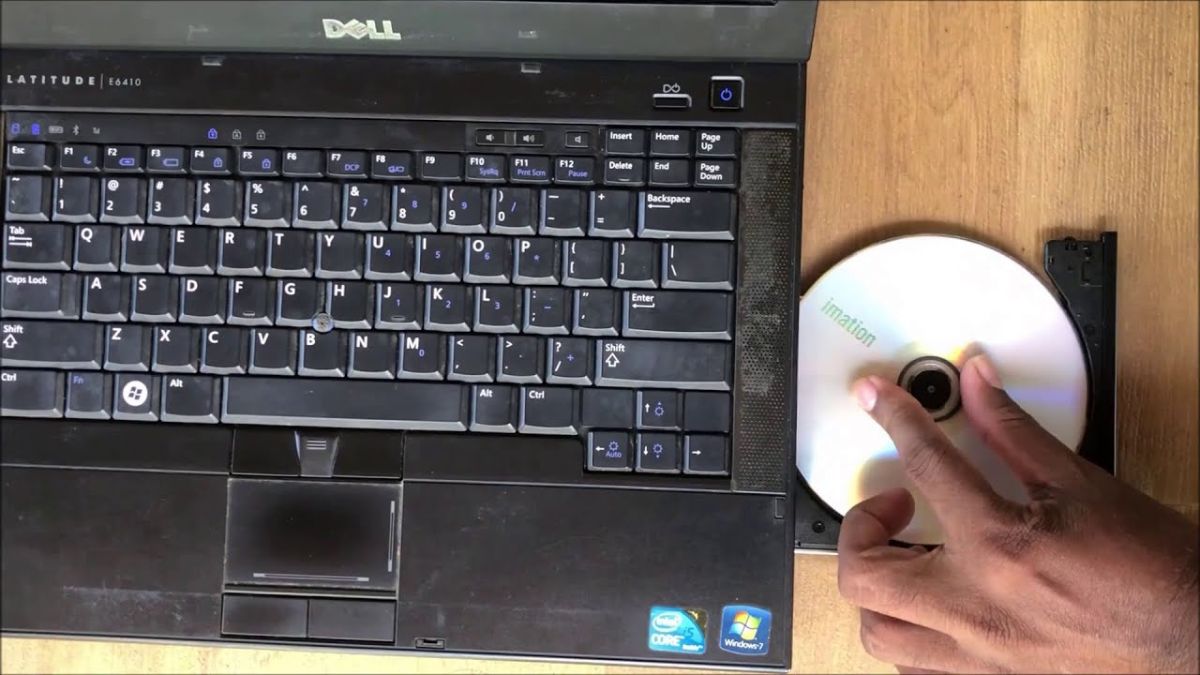
Trong trường hợp laptop có sẵn ổ quang, bạn chỉ cần cho đĩa CD vào laptop Dell và mở bằng Windows Media Player hoặc ứng dụng tự động hiển thị qua AutoPlay. Nhưng nếu laptop không tự nhận, bạn có thể kích hoạt AutoPlay hoặc mở File Explorer để truy cập thủ công. Để xem đĩa CD mượt mà trên các mẫu Dell đời mới, bạn có thể cân nhắc ổ DVD rời USB 3.0 tương thích mọi hệ điều hành.
Cách xem đĩa CD trên laptop Dell có ổ đĩa quang
Để xem nội dung trên đĩa, bạn chỉ cần thao tác đơn giản qua File Explorer hoặc dùng phần mềm mặc định Windows. Bạn có thể thực hiện cách xem đĩa CD trên laptop Dell như sau:
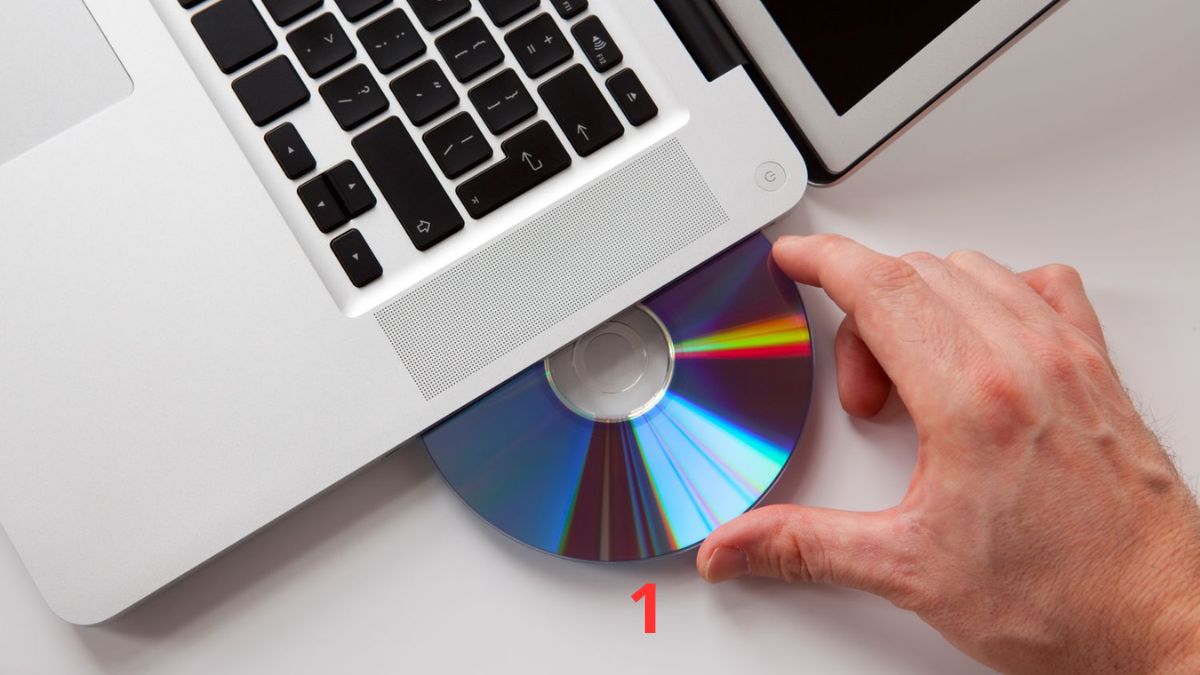
1.Cho đĩa vào khay ổ CD/DVD:
- Nhấn nút mở ổ đĩa ở cạnh phải hoặc cạnh trái laptop.
- Đặt đĩa vào khay, mặt có chữ hướng lên trên, rồi nhấn nhẹ để ổ tự động đóng lại.
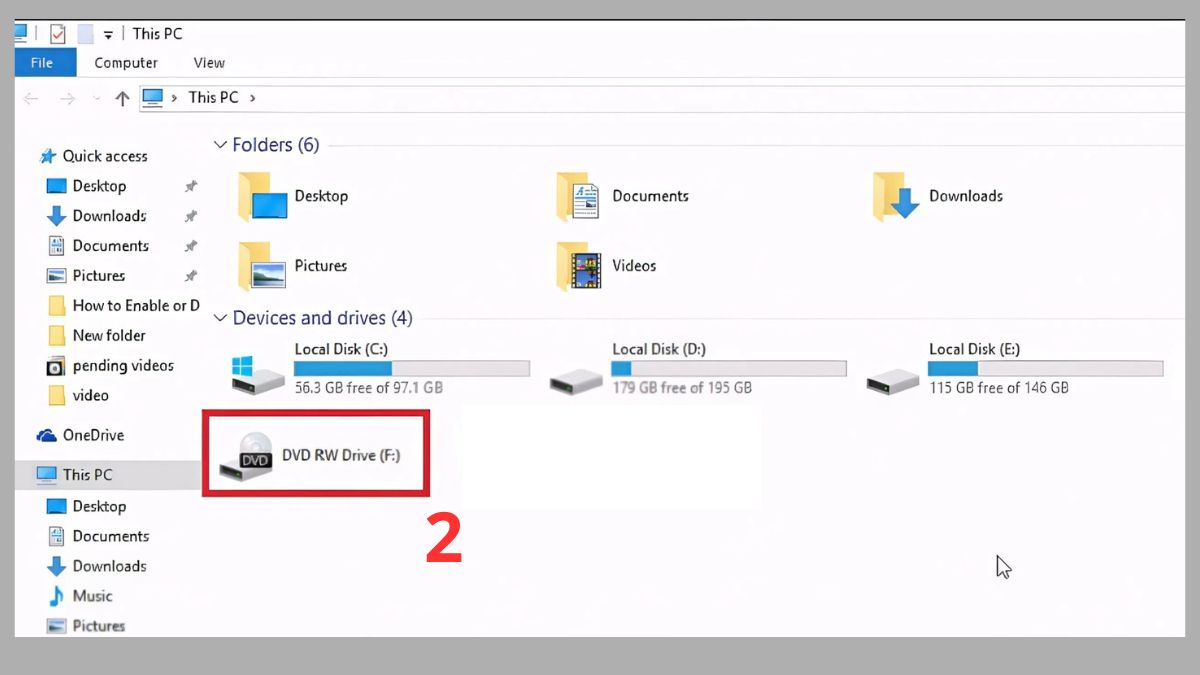
2.Mở nội dung đĩa bằng File Explorer:
- Mở This PC → Chọn ổ DVD/CD Drive.
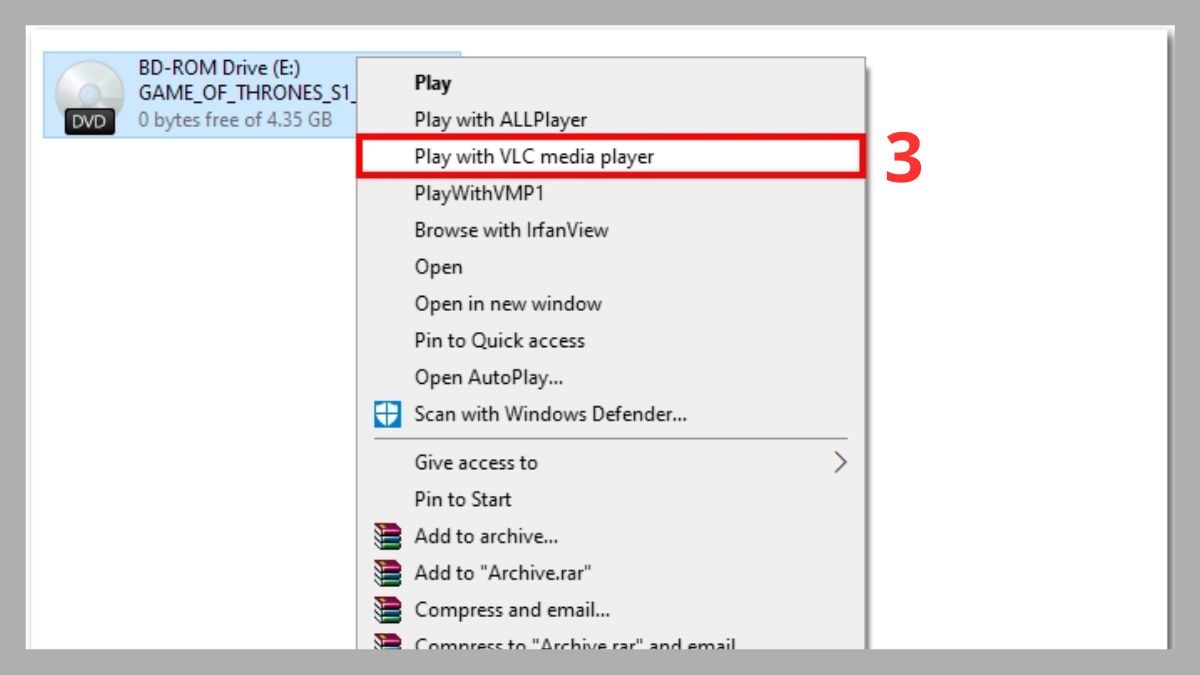
3.Xem nội dung trong đĩa:
- Nhấp chuột phải vào file muốn xem và chọn “Play with VLC Media Player” (tùy vào phần mềm hỗ trợ xem CD của máy bạn).
Cách xem đĩa trên laptop Dell trở nên dễ dàng hơn khi bạn chọn thiết bị có hiệu năng ổn định và hỗ trợ đầy đủ tính năng. Tham khảo các mẫu laptop Dell mới nhất tại CellphoneS giúp bạn truy cập nội dung CD/DVD mượt mà hơn.
[Product_Listing categoryid="154" propertyid="" customlink="https://cellphones.com.vn/laptop/dell.html" title="Danh sách Laptop Dell đang được quan tâm nhiều tại CellphoneS"]
Cách xem đĩa CD trên laptop Dell không có ổ CD
Nếu laptop Dell của bạn là model mỏng nhẹ, bạn sẽ cần ổ đĩa DVD rời - giải pháp đơn giản và hiệu quả nhất. Các bước để thực hiện cách xem đĩa CD trên laptop Dell với ổ đĩa rời:
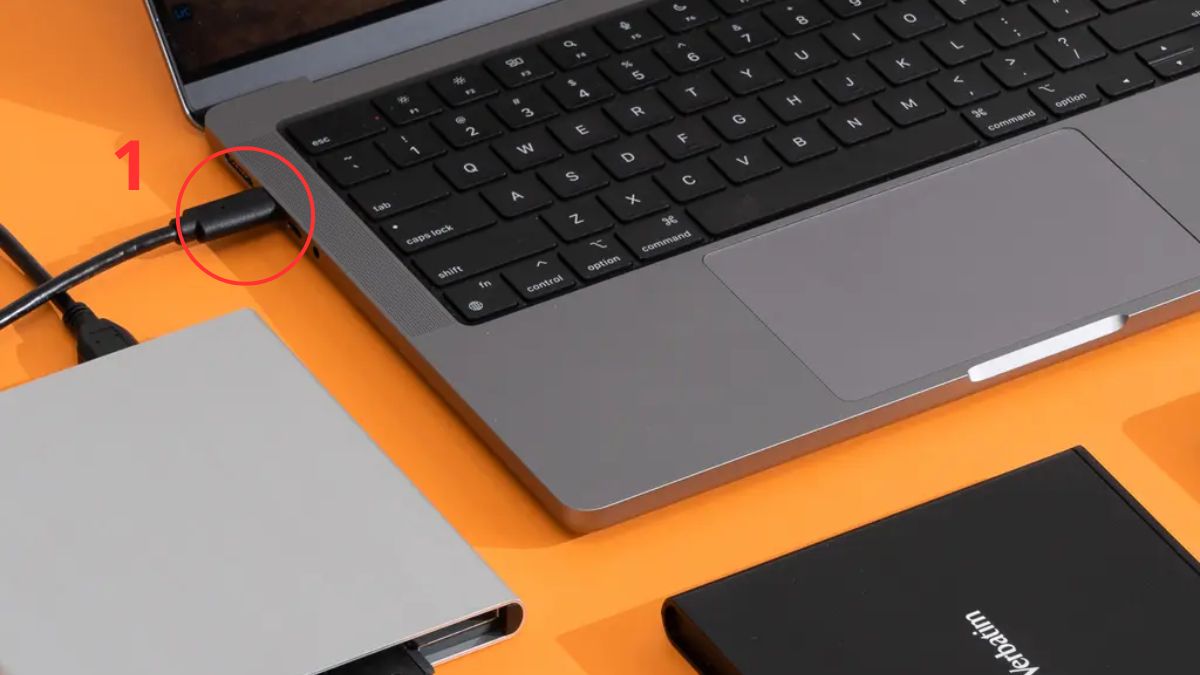
1.Cắm ổ đĩa rời vào laptop qua cổng USB:
- Cắm cáp USB 2.0/3.0 từ ổ CD/DVD rời vào laptop Dell. Windows 7/10/11 sẽ tự nhận thiết bị.
2.Cho đĩa vào ổ:
- Mở khay, đặt đĩa CD/DVD vào và đóng lại để hệ thống đọc dữ liệu.
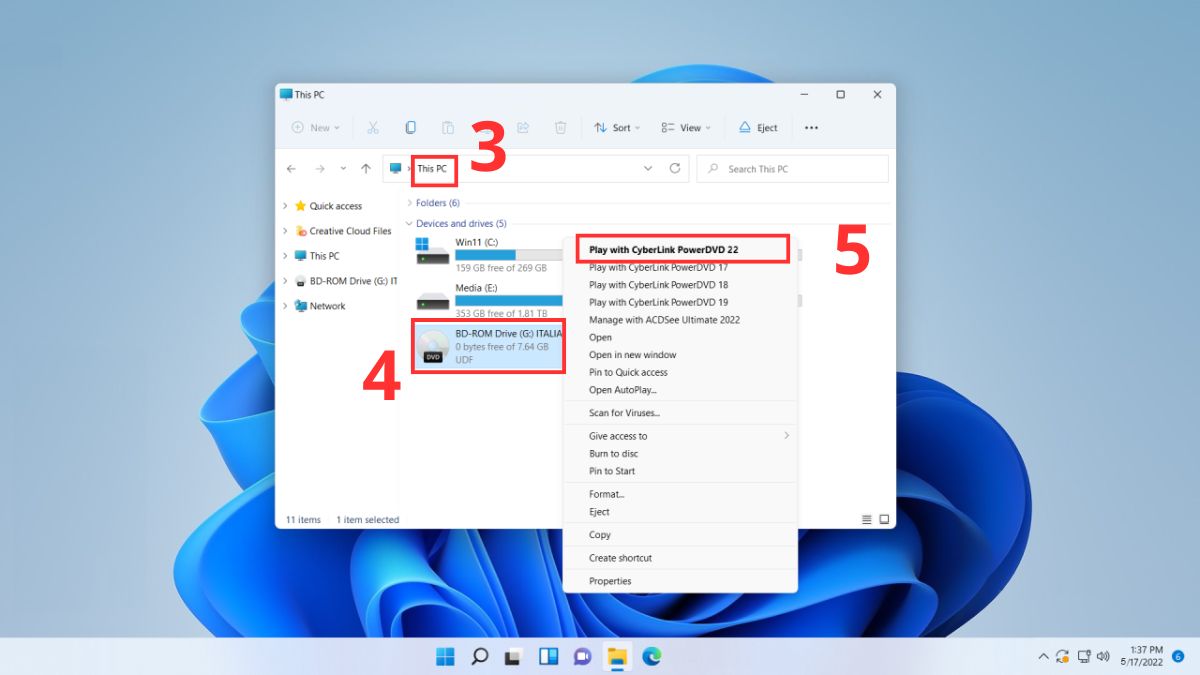
3.Mở nội dung:
- Tương tự như cách trên, bạn chỉ cần vào This PC, nhấp chuột phải vào ổ DVD rời và chọn Open để mở hoặc chọn “Play with…” (tùy vào phần mềm hỗ trợ xem CD của máy bạn).
Ổ đĩa rời tương thích mọi thương hiệu laptop, nên bạn sẽ không phải lo về thiết lập phức tạp. Đây cũng là cách khuyến nghị nhất khi bạn cần cách mở đĩa CD trên laptop Dell đời mới.
Cách kích hoạt AutoPlay khi laptop không tự nhận đĩa
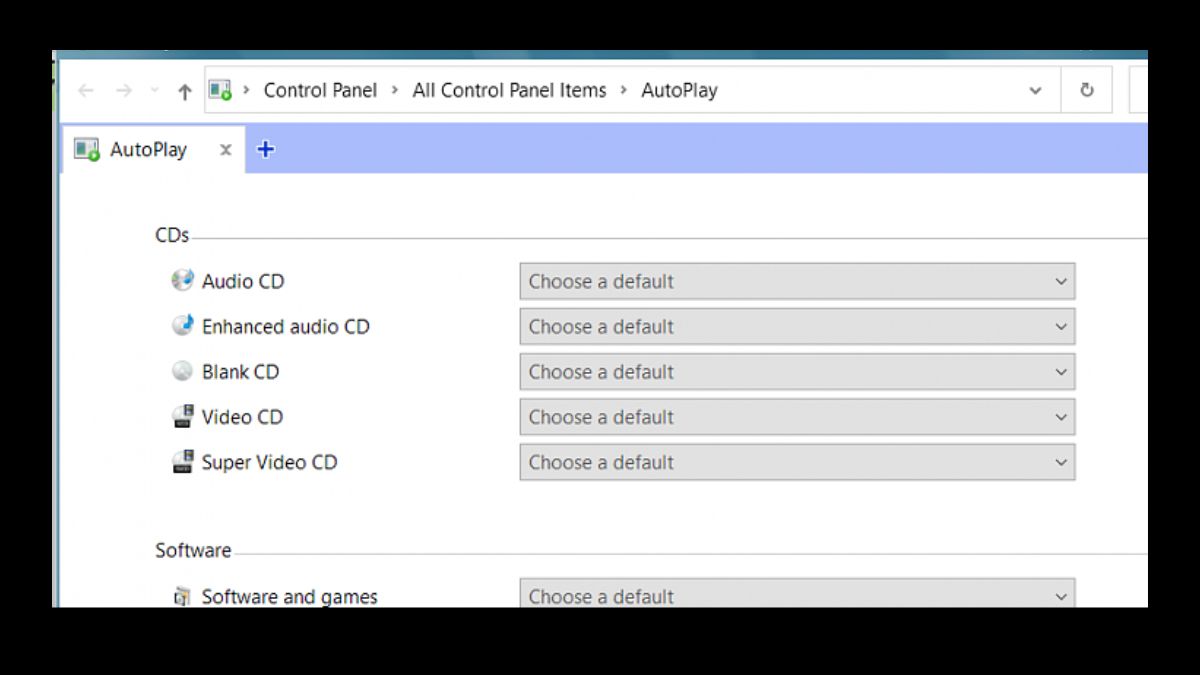
Nếu Windows không bật AutoPlay, laptop sẽ không hiển thị thông báo khi đưa đĩa vào. Các bước để kích hoạt lại tính năng Autoplay:
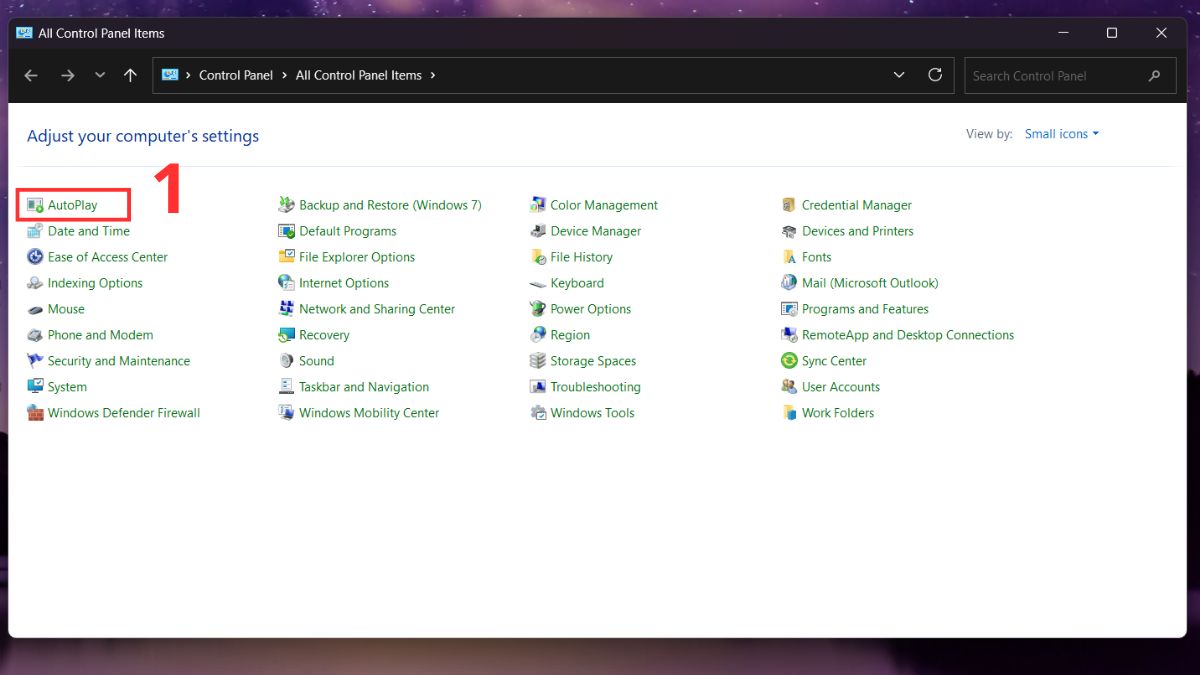
1.Mở AutoPlay
- Mở ứng dụng Control Panel và chọn AutoPlay.
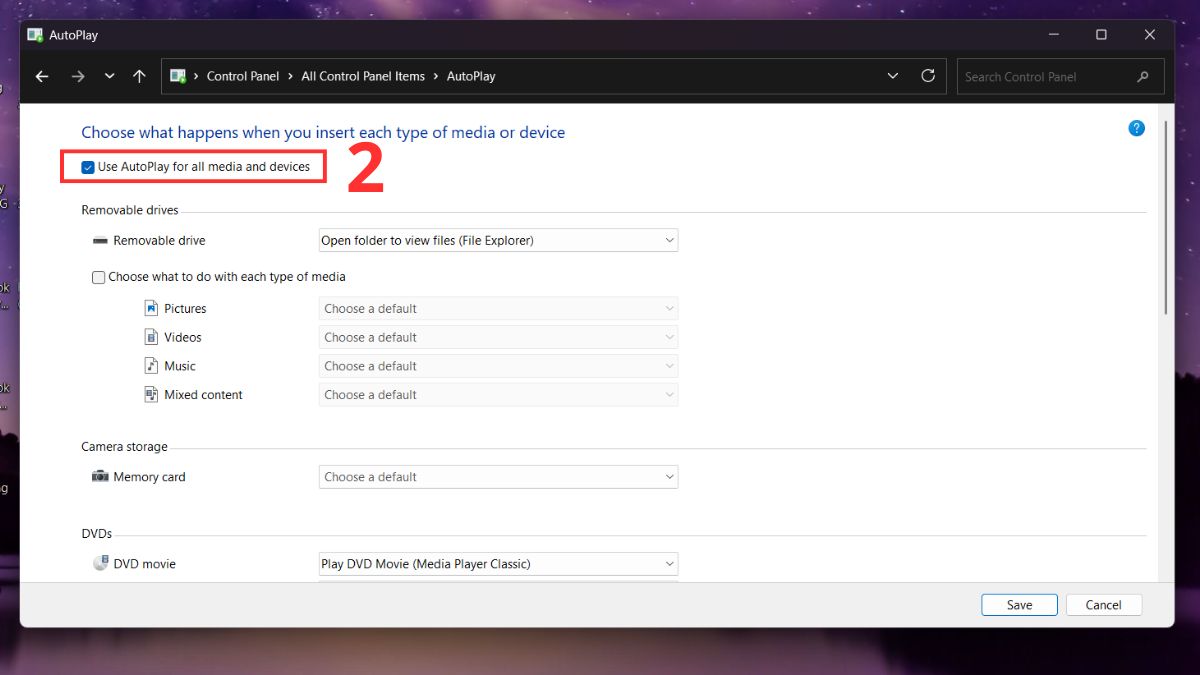
2.Kích hoạt AutoPlay
- Tick chọn Use AutoPlay for all media and devices.
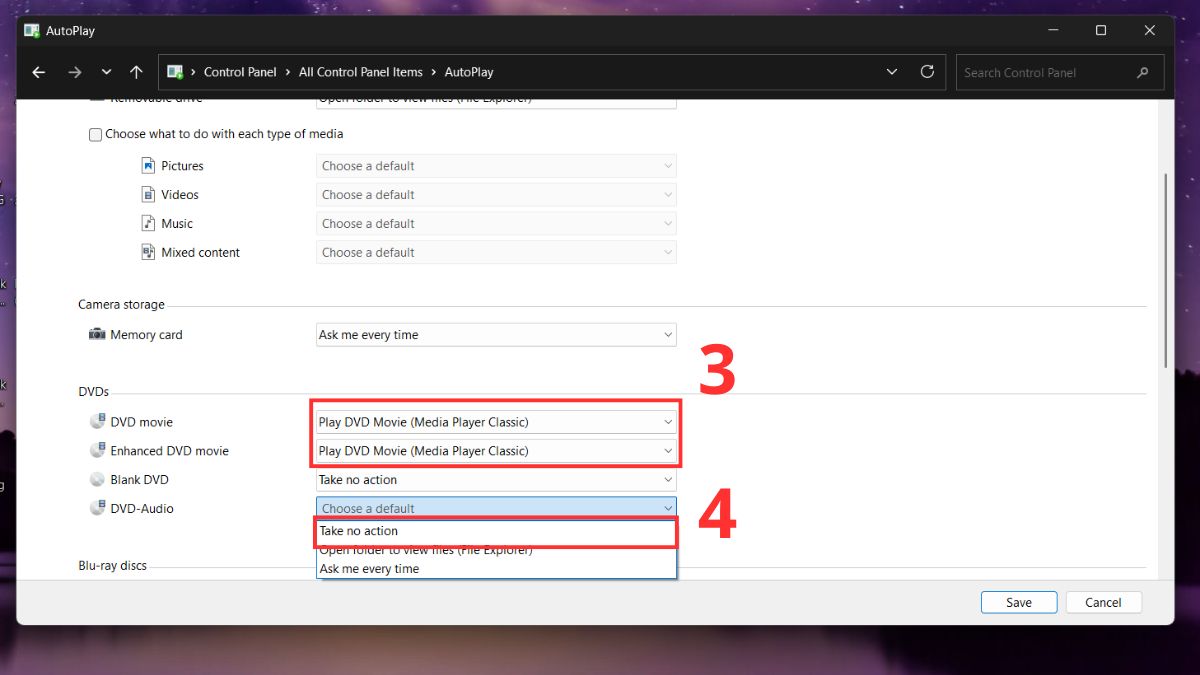
3.Thiết lập hành động cho đĩa CD/DVD
- Với DVD Movie/Enhance DVD Movie, chọn "Play DVD Movie”.
- Với DVD Audio, có thể chọn “Take no action” hoặc “Open folder to view files” để truy cập nội dung.
Phần mềm hỗ trợ xem đĩa CD/DVD trên laptop Dell
Ngoài việc áp dụng cách xem đĩa CD trên laptop Dell bằng phần mềm mặc định trên Windows, bạn cũng có thể chọn ứng dụng phù hợp hơn. Các phần mềm chuyên dụng sẽ tăng khả năng tương thích, đảm bảo mở được mọi định dạng CD/DVD mượt mà.
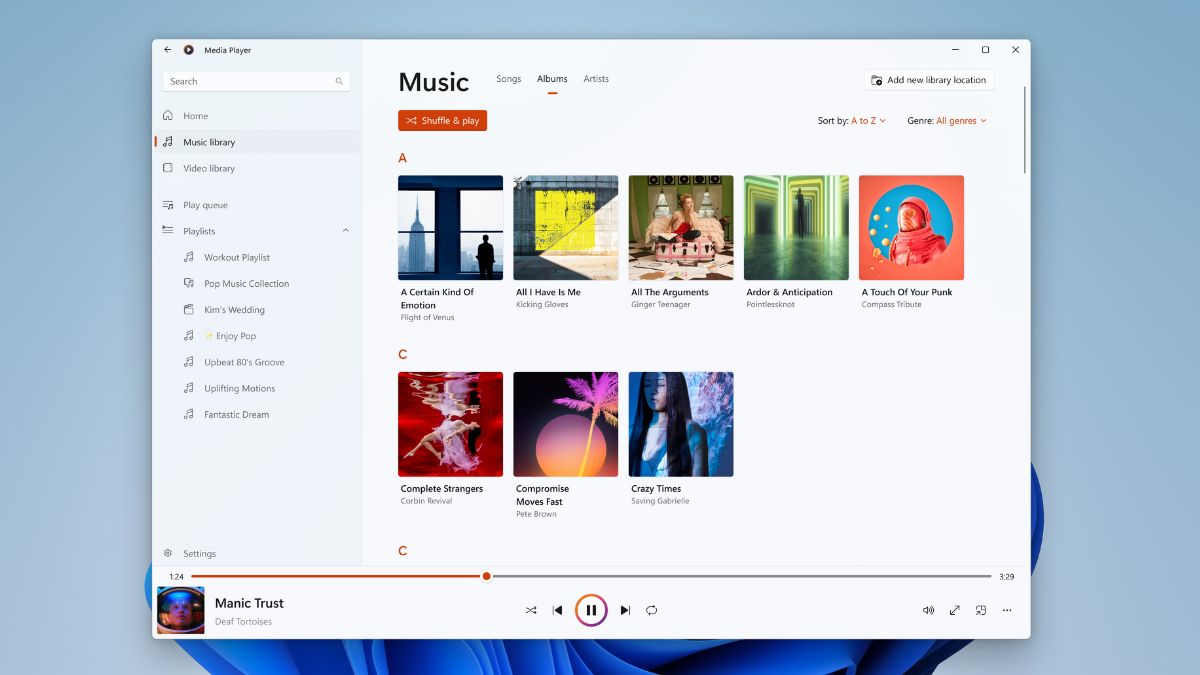
Windows Media Player
Windows Media Player là một phần mềm rất quen thuộc với người dùng Windows, hỗ trợ tốt cho việc phát CD Audio (đĩa nhạc) và đọc các đĩa dữ liệu. Tuy nhiên, cần lưu ý rằng trên Windows 10 và 11, phần mềm này không còn hỗ trợ phát DVD Video (phim DVD). Để xem phim từ đĩa DVD, bạn sẽ cần sử dụng các phần mềm chuyên dụng khác.
VLC Media Player
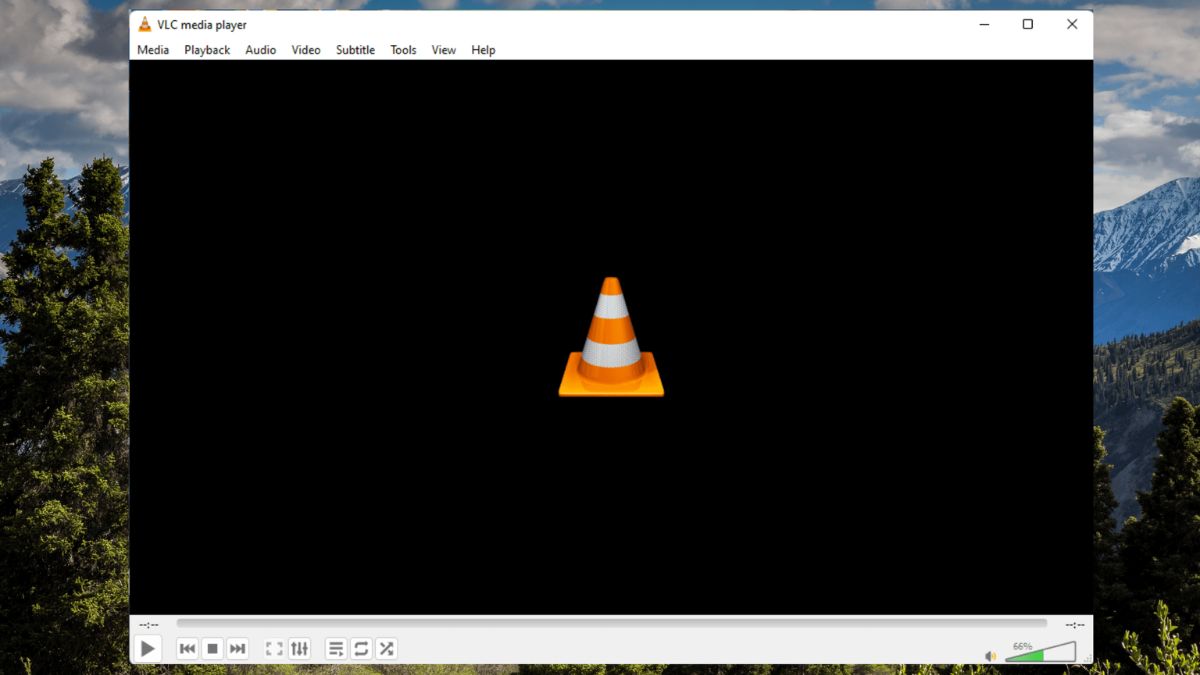
VLC media player nổi tiếng là phần mềm đọc đa dạng định dạng video và DVD. Phần mềm giúp xem phim DVD mượt hơn, không giật lag, đồng thời tương thích tốt với các đĩa dữ liệu cũ. Ngoài ra, VLC còn hỗ trợ đọc các đĩa bị xước nhẹ, rất hữu ích khi bạn cần cách xem CD trên máy tính Dell đời cũ.
CyberLink PowerDVD
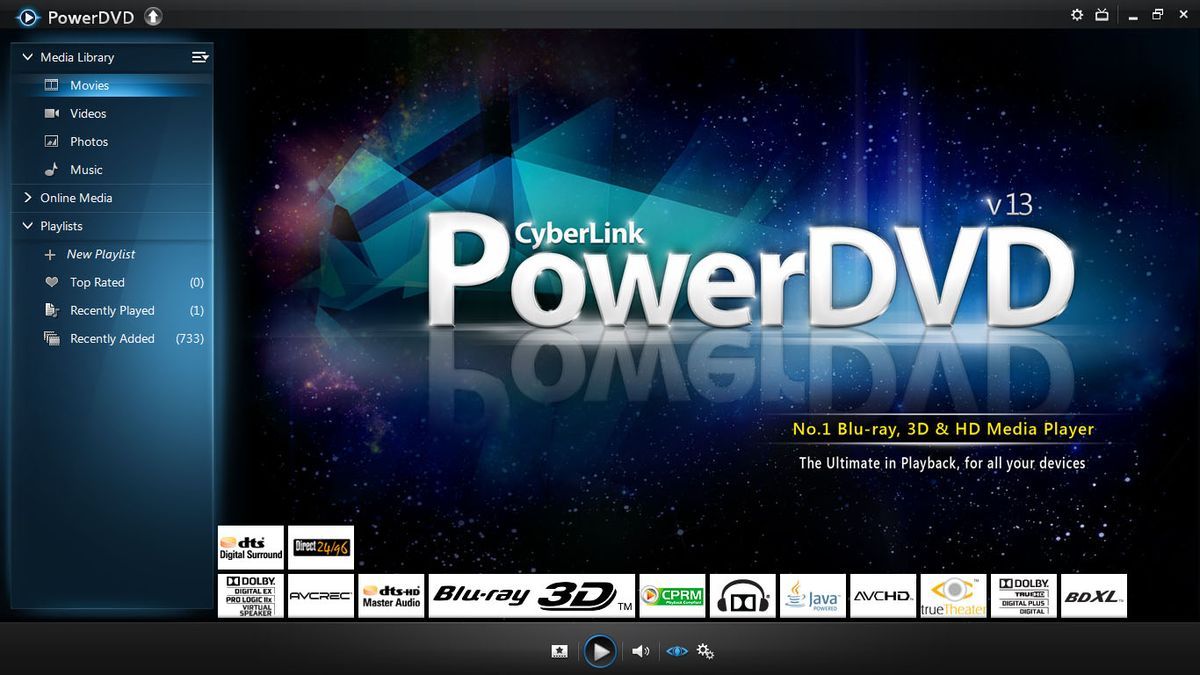
PowerDVD là phần mềm cao cấp chuyên xem Blu-ray, DVD và CD với chất lượng hình ảnh và âm thanh vượt trội. Khi nắm rõ cách xem đĩa CD trên laptop Dell, bạn có thể tận dụng PowerDVD để thưởng thức phim với hiệu ứng âm thanh sống động và hỗ trợ Dolby, vượt trội hơn VLC hay Windows Media Player.
Lỗi thường gặp khi xem đĩa CD trên laptop Dell
Khi tìm cách xem đĩa CD trên laptop Dell, người dùng đôi khi gặp các lỗi như không nhận đĩa, ổ đĩa kêu to hoặc AutoPlay không hiện. Những lỗi này thường xuất phát từ đĩa bị xước, phần mềm đọc đĩa không tương thích hoặc ổ CD đã cũ.
Laptop không nhận đĩa CD
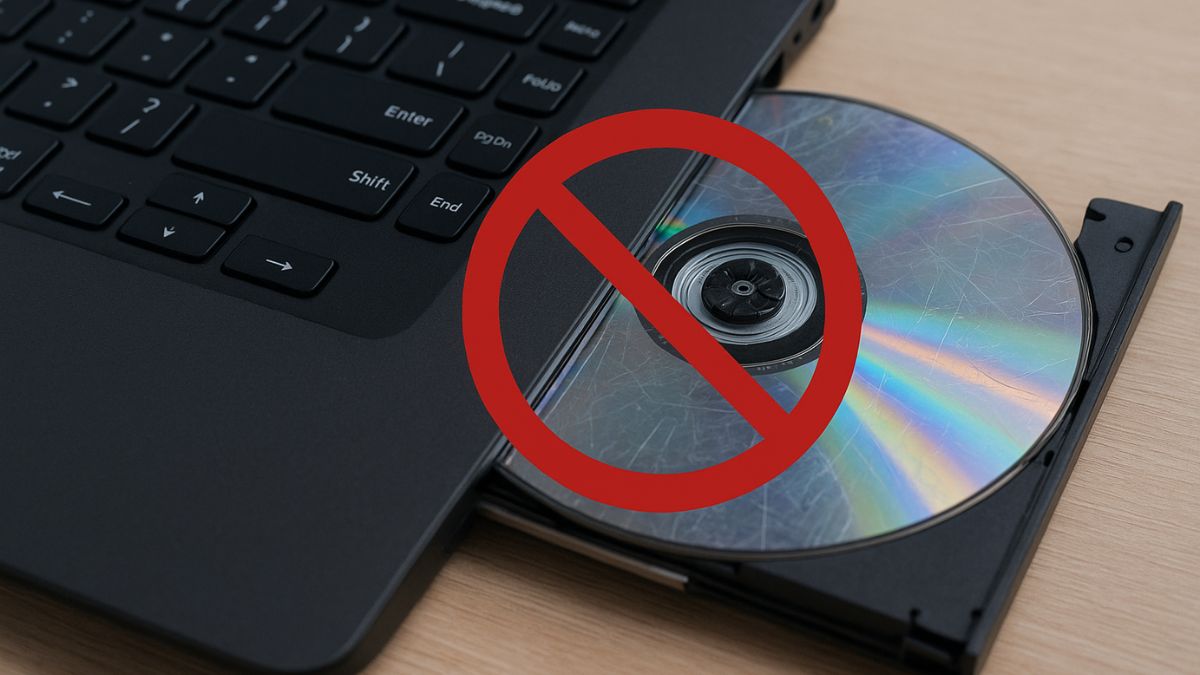
Laptop không nhận đĩa thường do đĩa bị xước, ổ đĩa bẩn hoặc driver DVD/CD-ROM lỗi khiến hệ thống không đọc được nội dung. Một số trường hợp xảy ra sau khi cập nhật Windows hoặc do dùng đĩa chất lượng kém. Bạn có thể khắc phục bằng cách lau sạch đĩa, vệ sinh mắt đọc, cập nhật lại driver trong Device Manager và thử mở lại bằng File Explorer.
Ổ CD phát ra tiếng kêu lớn
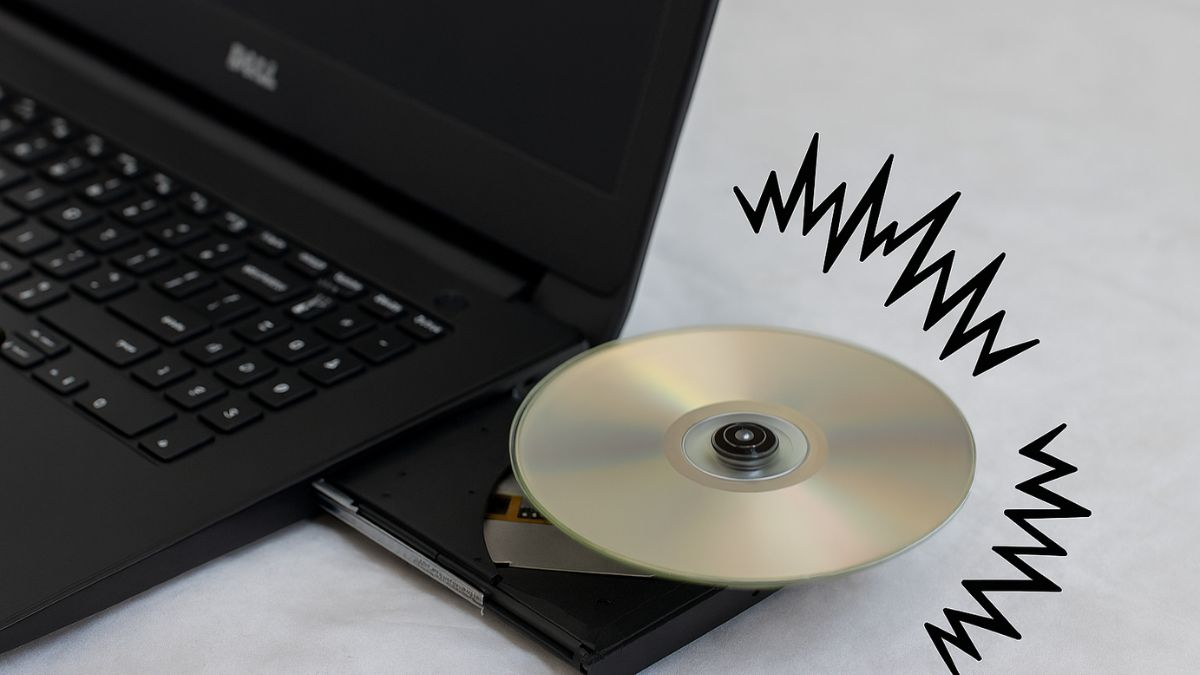
Tiếng kêu lớn phát sinh khi đĩa quay không cân bằng, ổ CD đã cũ hoặc laptop đặt trên bề mặt không chắc chắn khiến ổ rung mạnh. Đĩa cong nhẹ hoặc bị lỗi vật lý cũng làm tiếng động tăng và ảnh hưởng khả năng đọc dữ liệu. Bạn nên dùng đĩa tốt hơn, đặt laptop trên mặt phẳng ổn định để khắc phục, còn nếu tiếng kêu kéo dài thì nên thay ổ đĩa.
Không mở được file trong CD
Lỗi này xảy ra khi đĩa chứa định dạng cũ, file hỏng, dữ liệu bị mã hóa hoặc đĩa chống sao chép khiến Windows không đọc được. File bị tổn hại do thời gian hoặc tác động vật lý cũng khiến laptop Dell không thể truy cập. Hãy thử mở bằng VLC hoặc PowerDVD; nếu vẫn lỗi, chép dữ liệu sang máy khác hoặc dùng phần mềm phục hồi.
AutoPlay không hiển thị
AutoPlay không hiện khi tính năng này bị tắt, Windows xung đột phần mềm hoặc hệ thống không nhận dạng chính xác loại đĩa. Điều này khiến laptop không tự hiển thị tùy chọn xem nội dung ngay khi cho đĩa vào. Cách khắc phục là bạn hãy bật AutoPlay trong Control Panel, khởi động lại máy và gỡ các phần mềm ghi đĩa gây xung đột nếu có.
Hy vọng hướng dẫn trên giúp bạn nắm rõ cách xem đĩa CD trên laptop Dell một cách đầy đủ và dễ áp dụng. Khi thực hiện đúng cách cho đĩa CD vào laptop Dell, việc xem nội dung từ đĩa sẽ luôn mượt mà và ổn định. Nếu cần nâng cấp thiết bị, bạn có thể cân nhắc thêm ổ CD/DVD rời để sử dụng linh hoạt hơn.
Câu hỏi thường gặp
Laptop Dell Inspiron đời mới có ổ CD không?
Ổ CD rời có dùng chung cho mọi hãng không?







Bình luận (0)