
Cách xóa bộ nhớ trên tivi Samsung dễ hiểu và an toàn tại nhà

Cách xóa bộ nhớ đệm trên tivi Samsung siêu nhanh và chuẩn xác sẽ giúp người dùng cải thiện tình trạng giật lag, phản hồi chậm khi sử dụng. Hãy cùng Sforum tìm hiểu cụ thể những thao tác thực hiện đơn giản, giải phóng bộ nhớ và khôi phục hiệu suất cho chiếc tivi.
Bộ nhớ trên tivi Samsung gồm những loại nào?
Muốn nắm rõ cách xóa bộ nhớ đệm trên tivi Samsung hiệu quả, hãy phân biệt rõ cấu trúc bộ nhớ của thiết bị như sau:
- Bộ nhớ lưu trữ: Không gian được sử dụng để cài đặt hệ điều hành cũng như những ứng dụng cần thiết cho chiếc tivi.
- Bộ nhớ đệm (Cache): Nơi lưu trữ các dữ liệu tạm thời từ các ứng dụng, từ đó tivi có thể truy cập thông tin nhanh chóng hơn. Việc hiểu rõ về bộ nhớ này là cơ sở quan trọng để thực hiện xóa bộ nhớ đệm tivi Samsung đúng cách.
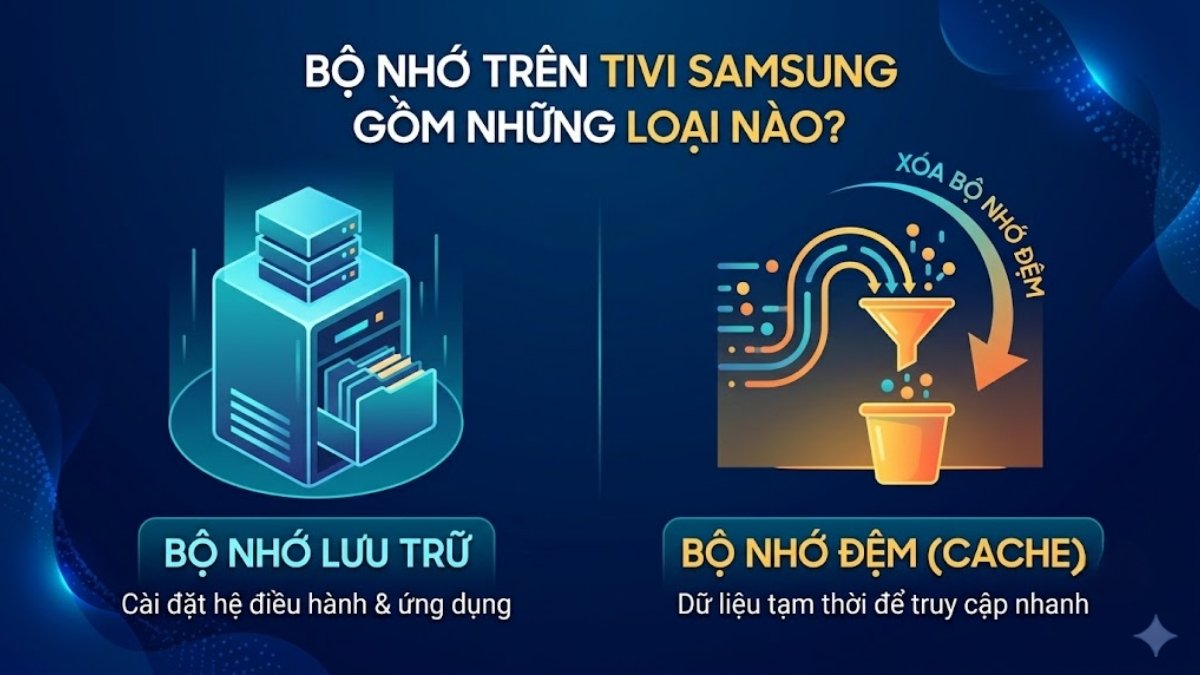
Cấu trúc trên đây của hệ thống bộ nhớ tivi Samsung cần phải được ghi nhớ rõ ràng và chính xác để bạn áp dụng các phương pháp giải phóng bộ nhớ tivi Samsung phù hợp.
Dấu hiệu cho thấy tivi Samsung cần được giải phóng bộ nhớ
Khi tivi Samsung của bạn xuất hiện các dấu hiệu cảnh báo sau đây thì bạn cần thực hiện ngay cách xóa bộ nhớ đệm trên tivi Samsung:
- Tốc độ khởi động tivi chậm: Thời gian thiết bị phản hồi khi người dùng bật nút nguồn, hoặc hệ thống tải xong giao diện chính chậm hơn đáng kể so với thông thường.
- Tình trạng hoạt động bị treo: Tivi Samsung thường xuyên bị treo máy, giật lag liên tục hoặc đơ cứng khi bạn chuyển kênh hay mở các ứng dụng giải trí.
- Ứng dụng thoát ra đột ngột: Các ứng dụng hay dùng tự động đóng lại hoặc bị văng ra không rõ nguyên do. Việc xem phim hay sử dụng các dịch vụ bị gián đoạn và ảnh hưởng đến trải nghiệm người dùng.
- Cảnh báo bộ nhớ đầy: Xuất hiện thông báo trực tiếp của hệ thống trên màn hình với nội dung “Bộ nhớ đầy” hoặc “Dung lượng bộ nhớ không đủ”. Người dùng cần dọn dẹp bộ nhớ tivi Samsung ngay để tiếp tục sử dụng.
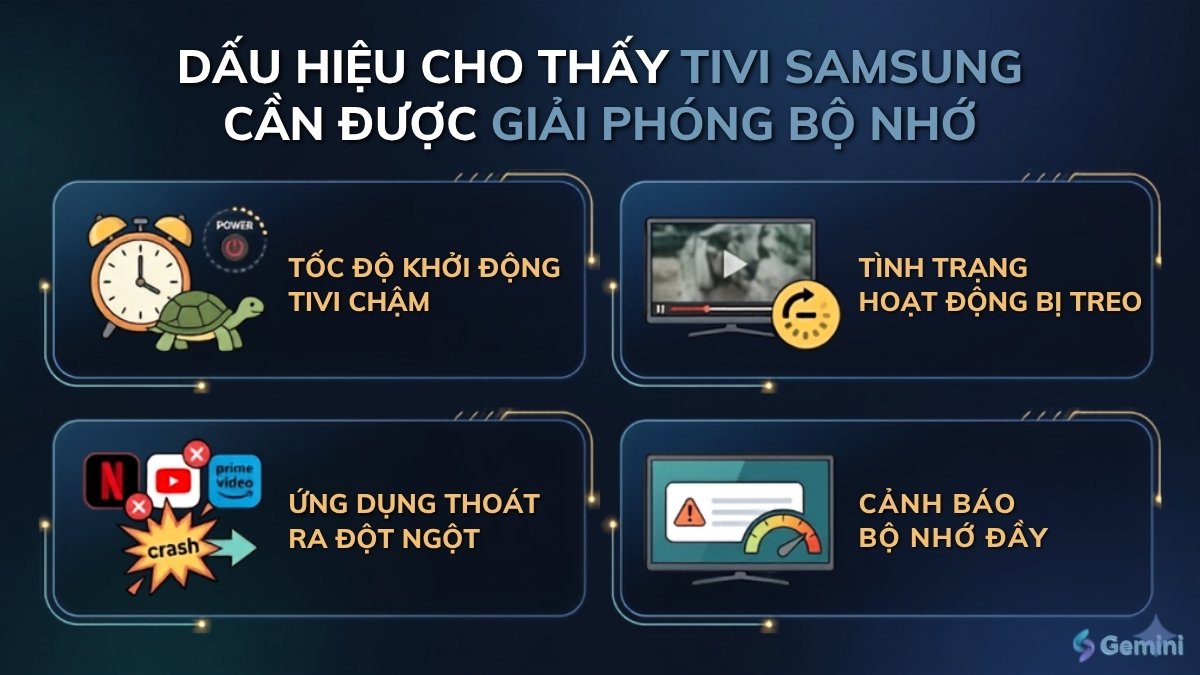
Nắm bắt kịp thời các tín hiệu này sẽ giúp bạn hạn chế các tình trạng máy bị giật lag, bị treo hoặc đơ cứng kéo dài trong quá trình giải trí.
Cách kiểm tra dung lượng bộ nhớ còn trống trên tivi Samsung
Trước khi thực hiện dọn dẹp bộ nhớ, người dùng có thể kiểm tra tình trạng để biết cách xóa bộ nhớ đệm trên tivi Samsung có cần thiết hay không. Sau đây là các thao tác cụ thể mà bạn có thể tự kiểm tra.
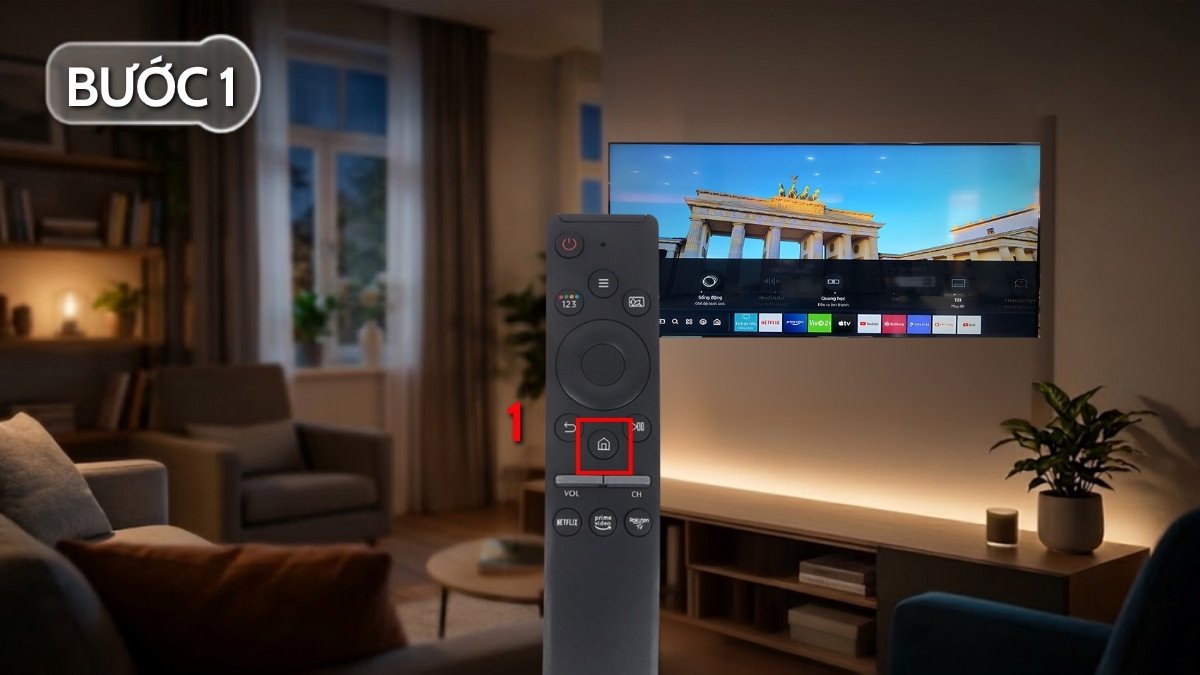
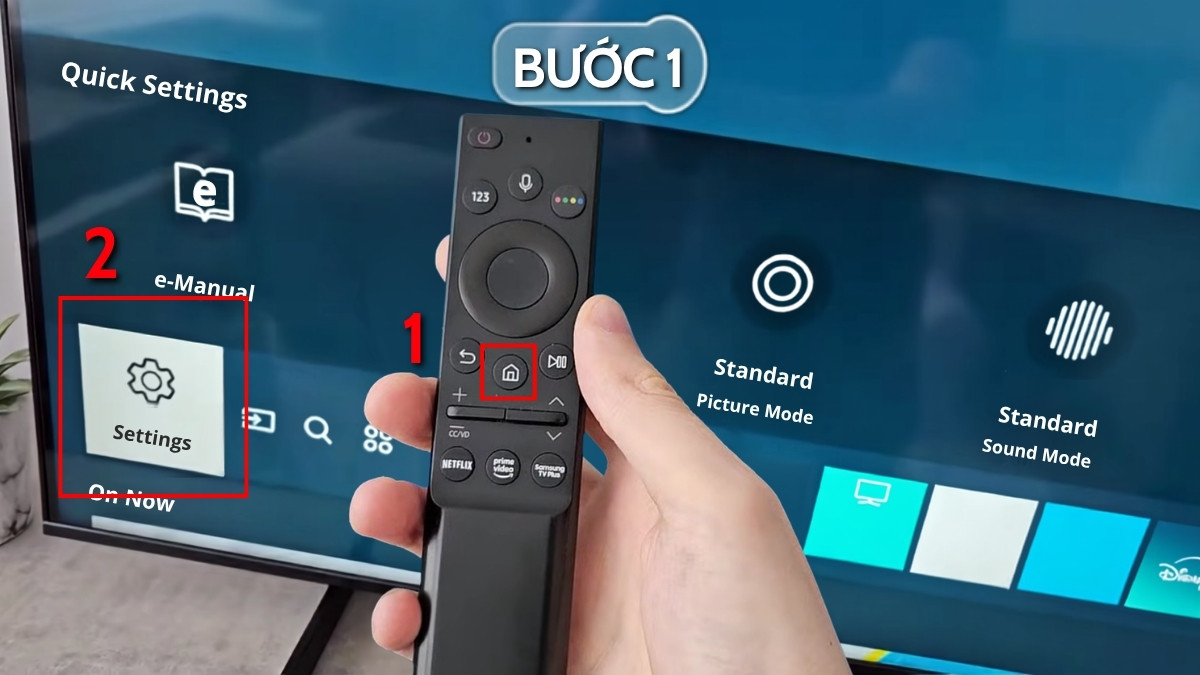
- Bước 1: Ấn chọn mục Home (biểu tượng hình ngôi nhà) trên remote để mở màn hình chính của tivi Samsung.
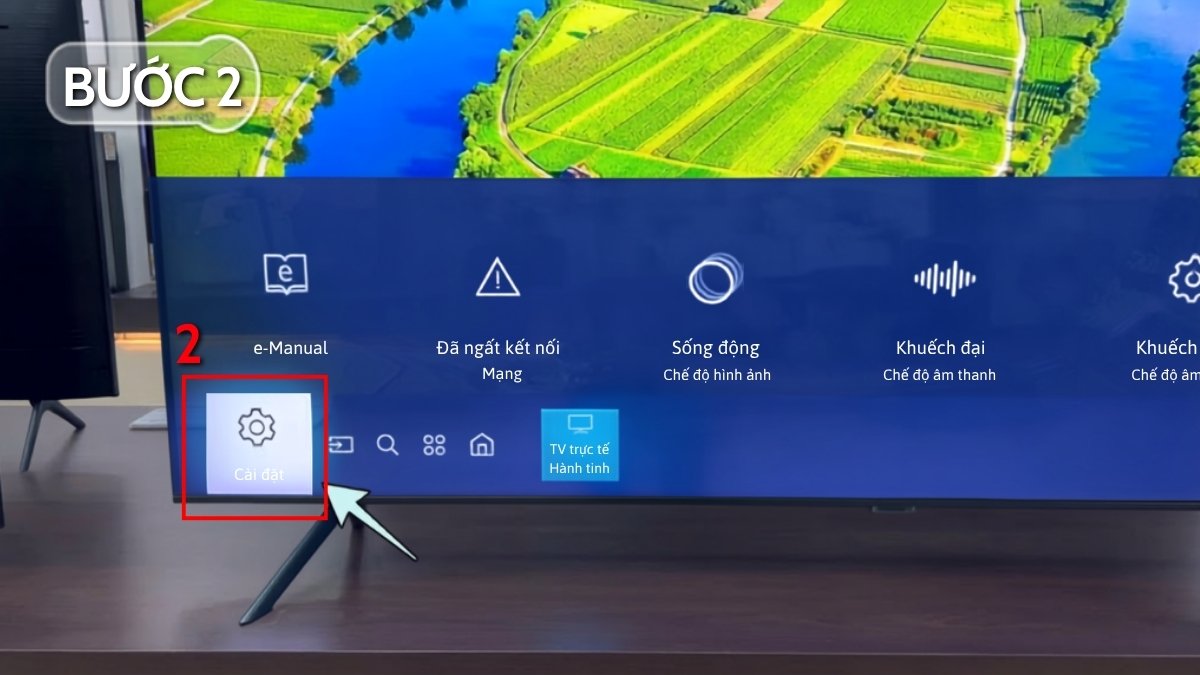
- Bước 2: Di chuyển và lựa chọn mục Cài đặt (Settings) của chiếc tivi Samsung.
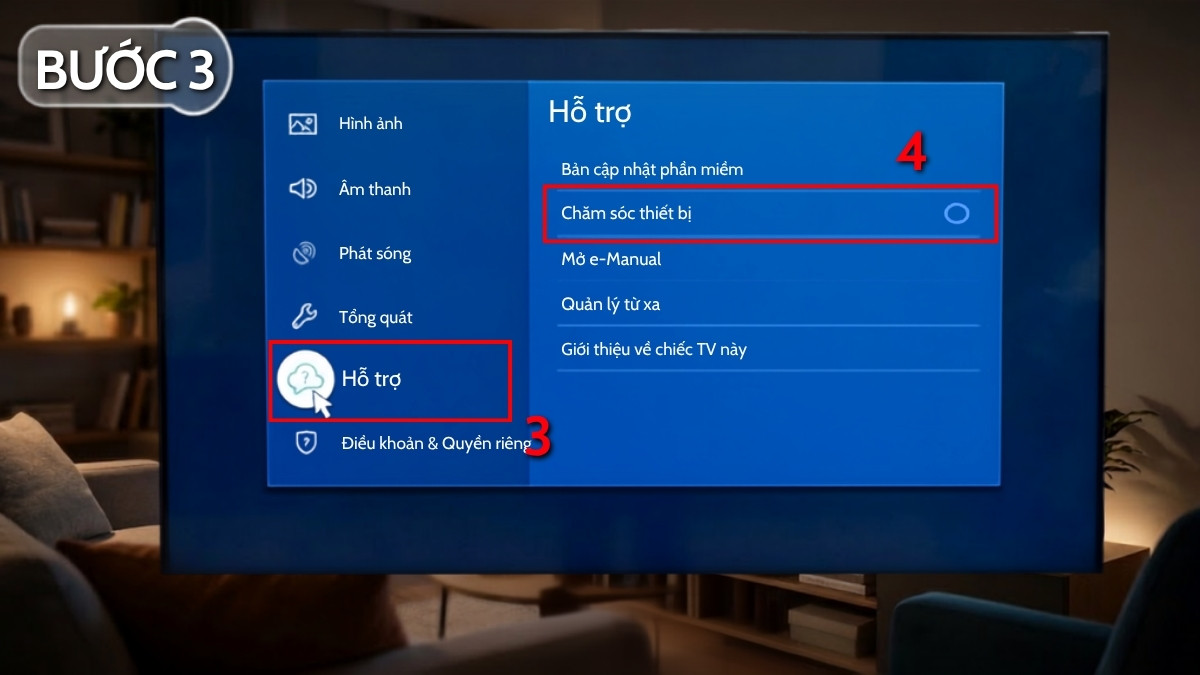
- Bước 3: Kế đến tìm kiếm và lựa chọn mục Hỗ trợ (Support) và Thực hiện truy cập vào phần Chăm sóc thiết bị (Device Care).
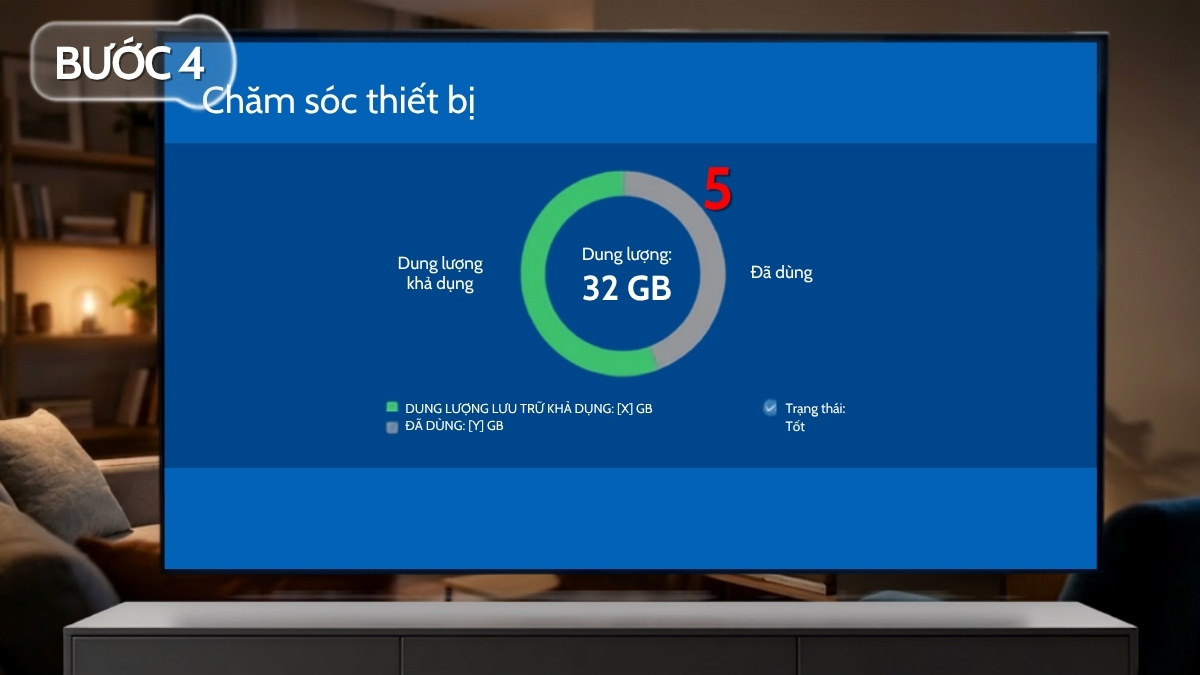
- Bước 4: Tại đây, máy sẽ hiển thị biểu đồ trực quan về dung lượng lưu trữ khả dụng. Người dùng có thể biết đã cần áp dụng cách xóa bộ nhớ đệm trên tivi Samsung để giải phóng không gian bộ nhớ hay chưa.
Cách xóa bộ nhớ trên tivi Samsung hiệu quả
Có nhiều phương pháp dọn dẹp không gian lưu trữ để cải thiện hiệu suất tùy theo nhu cầu người dùng. Sau đây là một số giải pháp để bạn thực hiện cách xóa bộ nhớ đệm trên tivi Samsung hiệu quả, để thiết bị vận hành mượt mà.
Các phương thức xóa bộ nhớ tivi Samsung
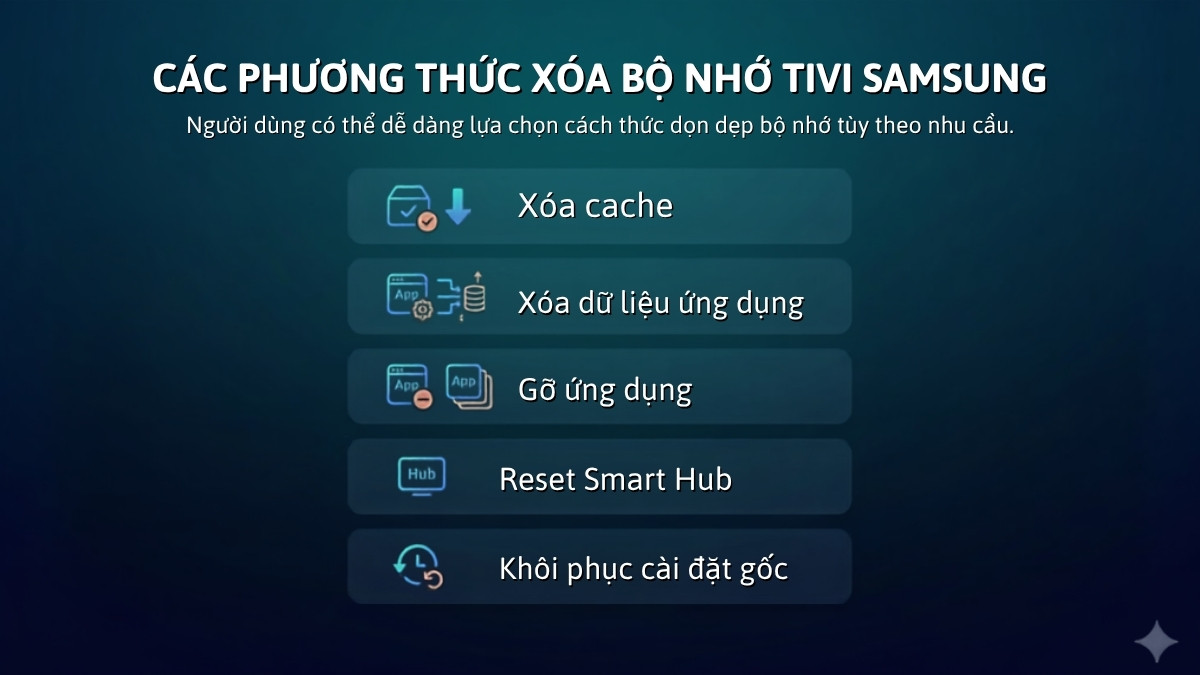
Người dùng có thể dễ dàng lựa chọn các cách thức dọn dẹp bộ nhớ tivi Samsung dưới đây tùy theo nhu cầu.
| Cách thực hiện | Giải phóng ít | Giải phóng nhiều | Có mất dữ liệu |
| Xóa Cache | Có | Không | |
| Xóa dữ liệu ứng dụng | Có | Có | |
| Gỡ ứng dụng | Có | Có | |
| Reset Smart Hub | Có | Có | |
| Khôi phục cài đặt gốc | Có | Có |
Nếu dọn dẹp bộ nhớ không giúp tivi mượt hơn, hãy nâng cấp cấu hình với Samsung Neo QLED hoặc Crystal UHD đời mới. Mua sắm tại CellphoneS hưởng trọn ưu đãi trả góp 0% và lắp đặt miễn phí.
[Product_Listing categoryid="1125" propertyid="" customlink="https://cellphones.com.vn/tivi/samsung.html" title="Danh sách Tivi Samsung đang được quan tâm nhiều tại CellphoneS"]
Xóa bộ nhớ đệm (Cache) của từng ứng dụng
Xóa bộ nhớ đệm thủ công cho từng ứng dụng là cách thức dọn dẹp bộ nhớ an toàn, giải phóng không gian lưu trữ tạm thời không tạo ra rủi ro mất mát thông tin. Người dùng có thể thao tác xóa Cache tivi Samsung theo 5 bước thực hiện dưới đây:
- Bước 1: Nhấn chọn nút Home (có biểu tượng hình ngôi nhà) trên chiếc remote để mở vào giao diện chính. Kế đến, hãy điều hướng đến tùy chọn Cài đặt (Settings) trên màn hình tivi Samsung.
- Bước 2: Tiếp tục di chuyển tới mục Hỗ trợ (Support) và chọn phần Chăm sóc thiết bị (Device Care)
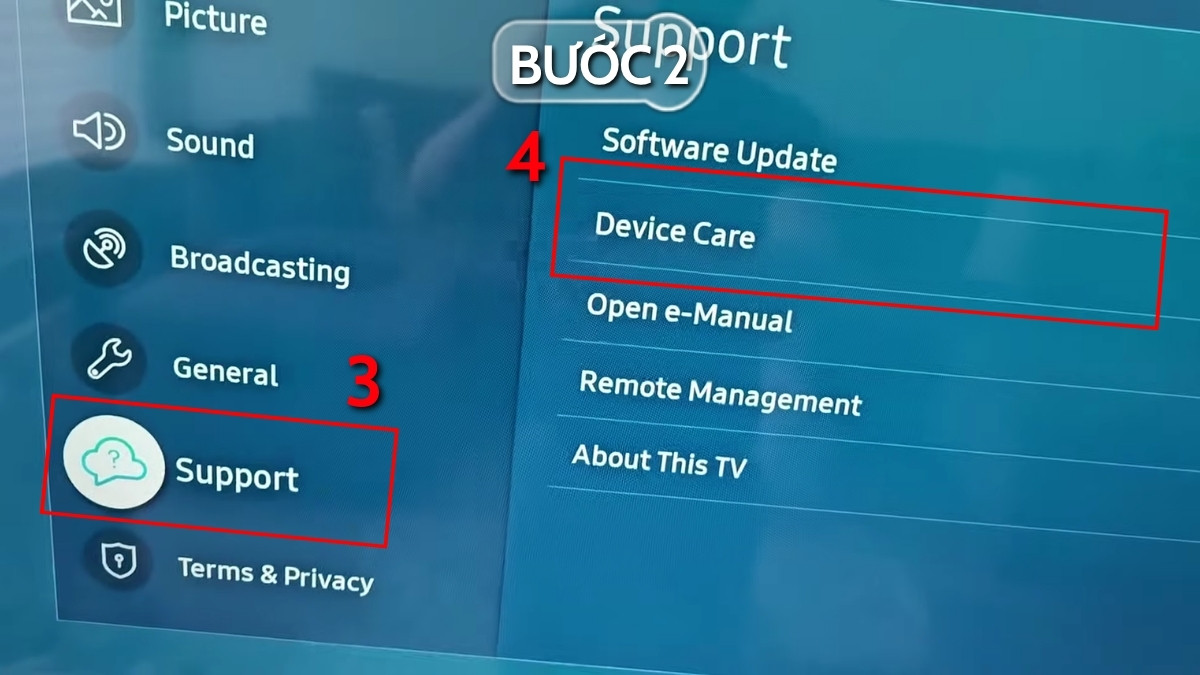
- Bước 3: Tại đây, bạn lựa chọn mục Quản lý thiết bị lưu trữ (Manage Storage) để xem được danh sách các ứng dụng của tivi.
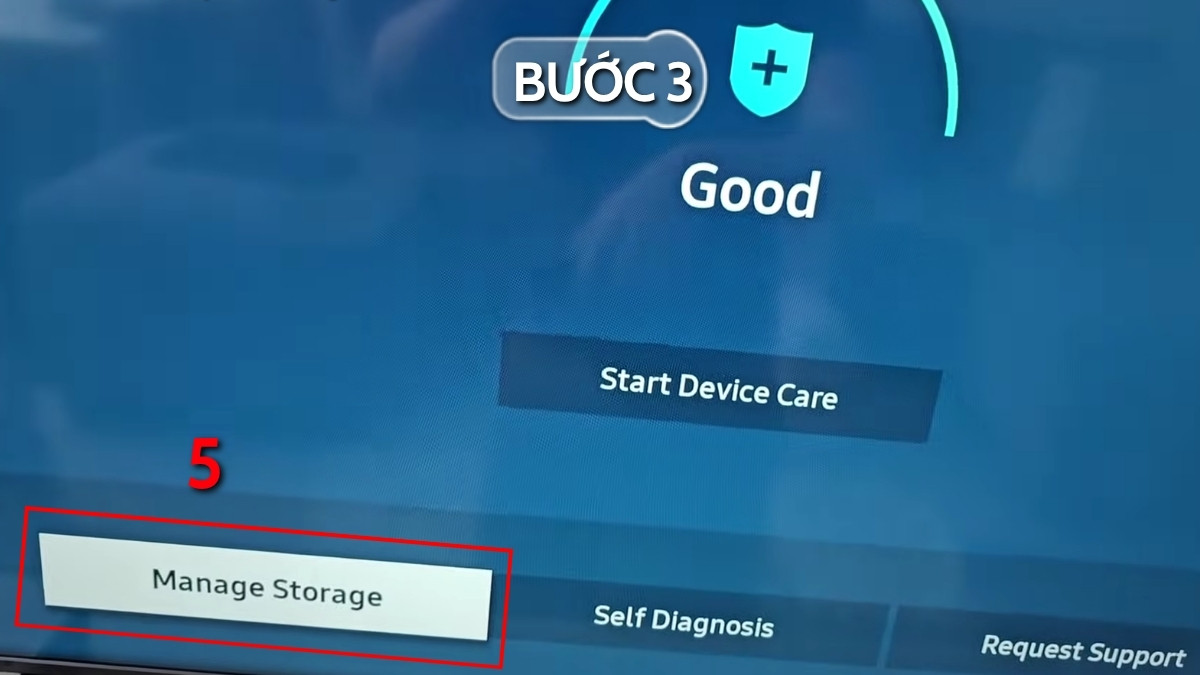
- Bước 4: Ấn vào tùy chọn Xem chi tiết (View Details) nằm cạnh ứng dụng bạn mới chọn. Tiếp theo tìm và chọn nút Xóa bộ nhớ đệm (Clear Cache).
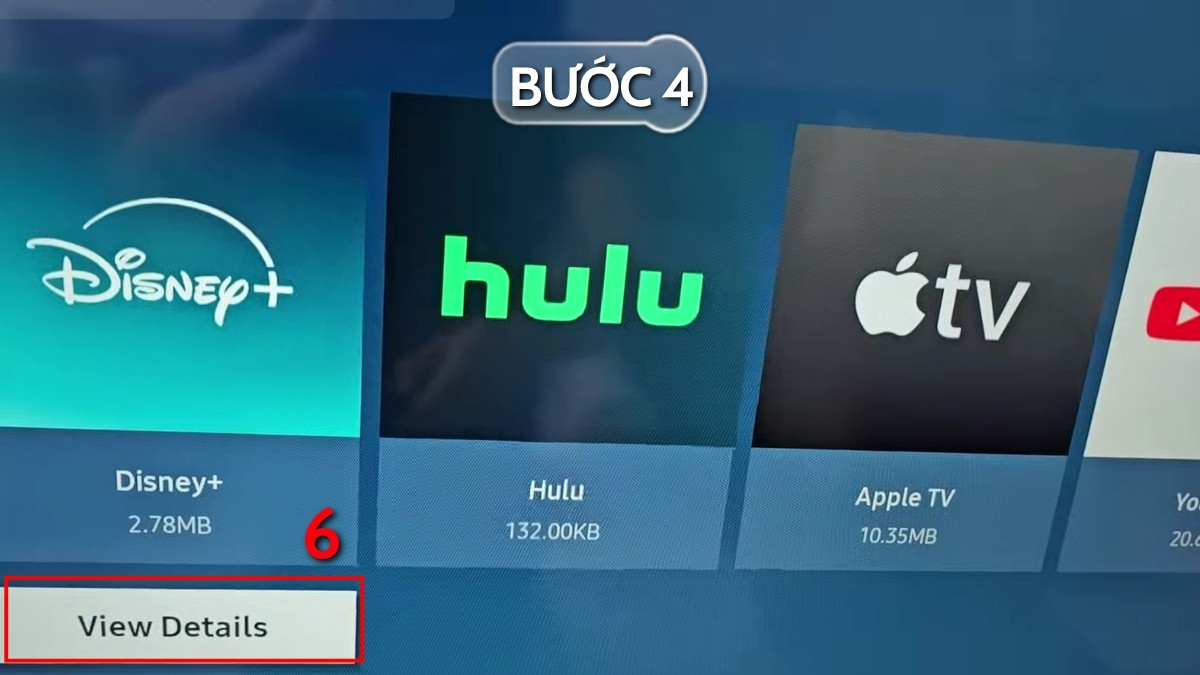
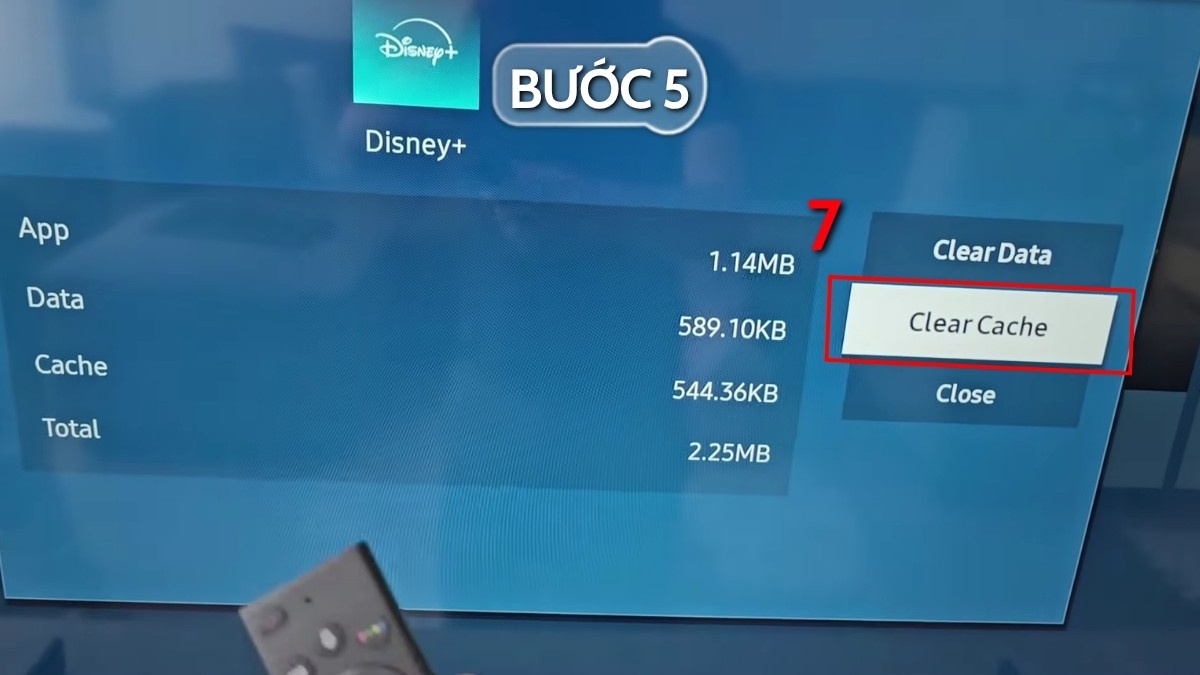
- Bước 5: Khi màn hình hiển thị thông báo, hãy nhấn chọn Xác nhận (OK) để hoàn tất. Sau đó đợi một vài giây để hệ thống tiến hành xóa sạch những tệp tin tạm thời dư thừa và hoàn tất quá trình dọn dẹp.
Xóa dữ liệu ứng dụng trên tivi Samsung
Muốn tối ưu dung lượng nhanh chóng, người dùng cần quan tâm tới việc loại bỏ các ứng dụng không cần thiết. Sau đây là hướng dẫn chi tiết để bạn gỡ cài đặt các ứng dụng ít dùng một cách đơn giản.
Gỡ cài đặt các ứng dụng ít sử dụng
Một trong những phương pháp xóa bộ nhớ đệm tivi Samsung hiện nay chính là gỡ cài đặt các ứng dụng không cần thiết. Các thao tác sau đây giúp giải phóng bộ nhớ an toàn và giúp tivi của bạn vận hành ổn định hơn.
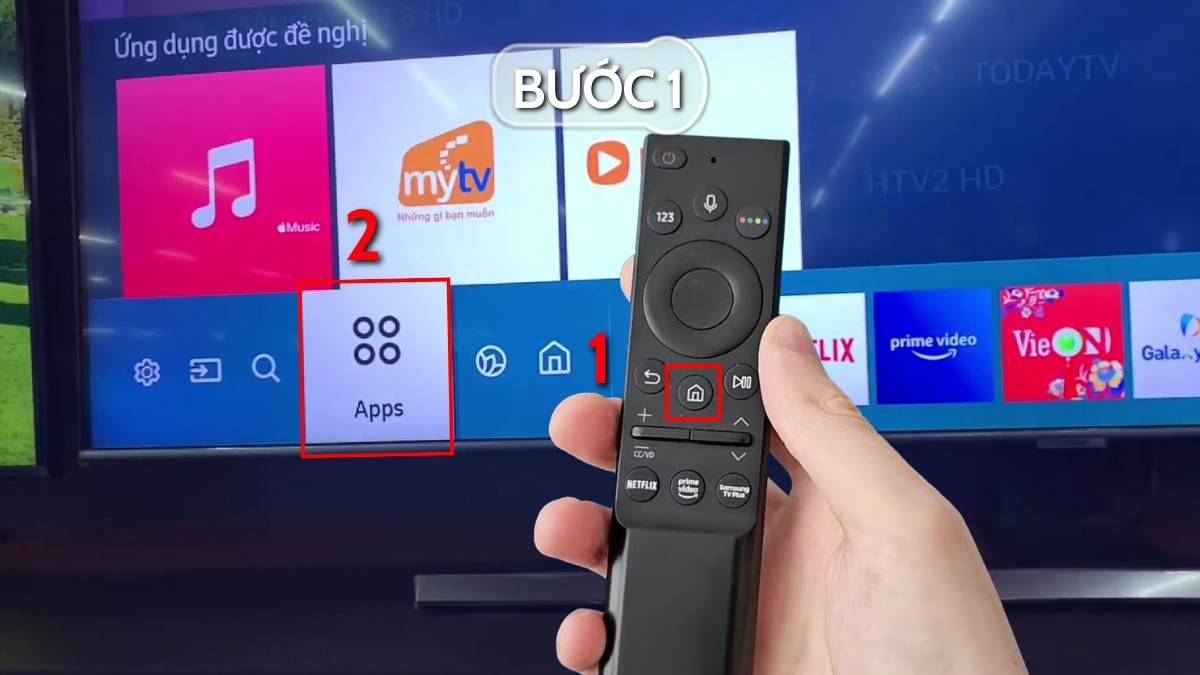
- Bước 1: Bấm vào nút Home trên điều khiển từ xa, kế tiếp chọn mục Ứng dụng (Apps) để xem danh sách phần mềm.
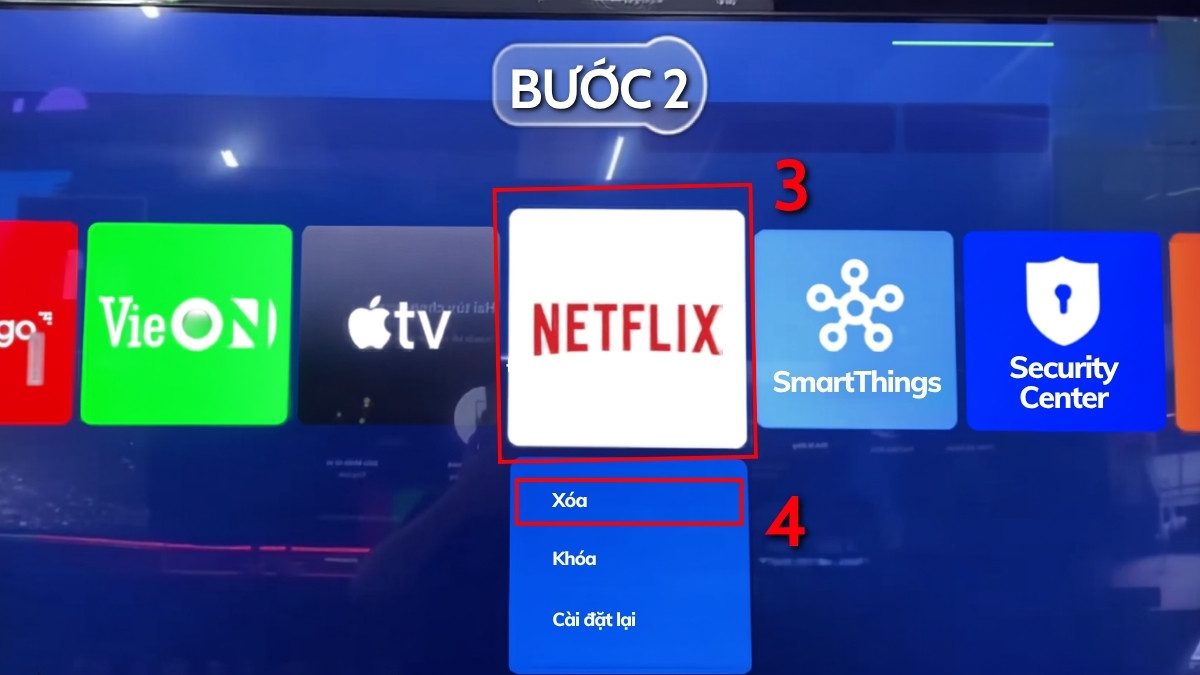
- Bước 2: Điều hướng đến ứng dụng bạn cần xóa và sau đó nhấn chọn. Sau đó hãy nhấn giữ ứng dụng đó trong một vài giây. Ấn vào tùy chọn Xóa (Delete) để thực hiện thao tác.
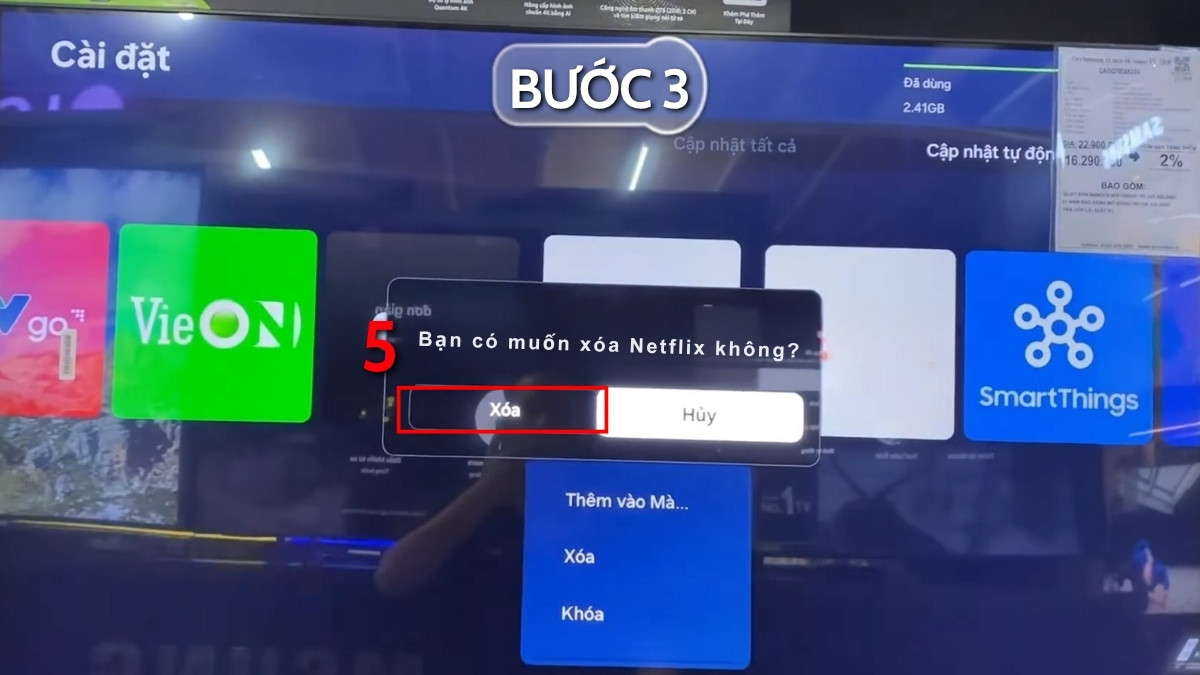
- Bước 3: Bấm chọn Xóa (OK) để hoàn tất việc gỡ bỏ ứng dụng và giải phóng dung lượng cho tivi Samsung.
Xóa lịch sử duyệt web và cookie trên trình duyệt
Quá trình làm sạch dữ liệu trình duyệt không những giúp giải phóng bộ nhớ tivi mà còn giúp bảo mật thông tin truy cập cá nhân của người dùng. Bốn bước đơn giản để bạn xóa lịch sử duyệt web và cookies như sau:
- Bước 1: Đầu tiên, hãy mở trình duyệt web Internet trên tivi Samsung của bạn.
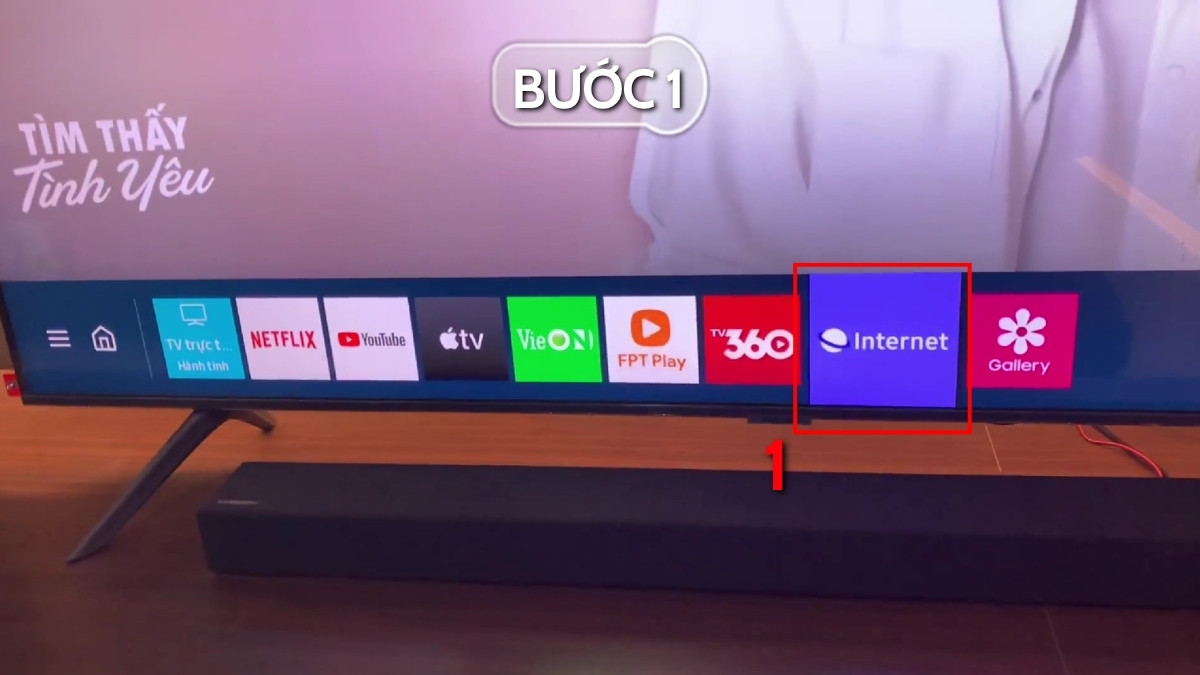
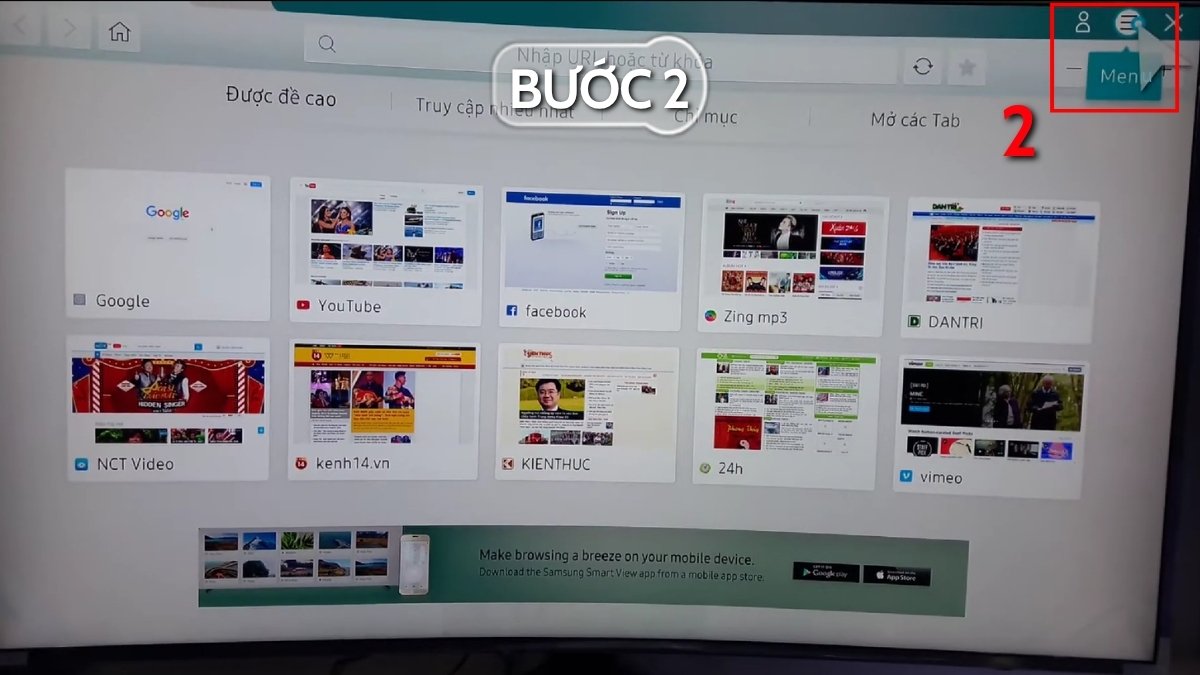
- Bước 2: Tiếp tục nhấn vào biểu tượng Menu (3 dấu gạch ngang) trên góc phải trình duyệt.
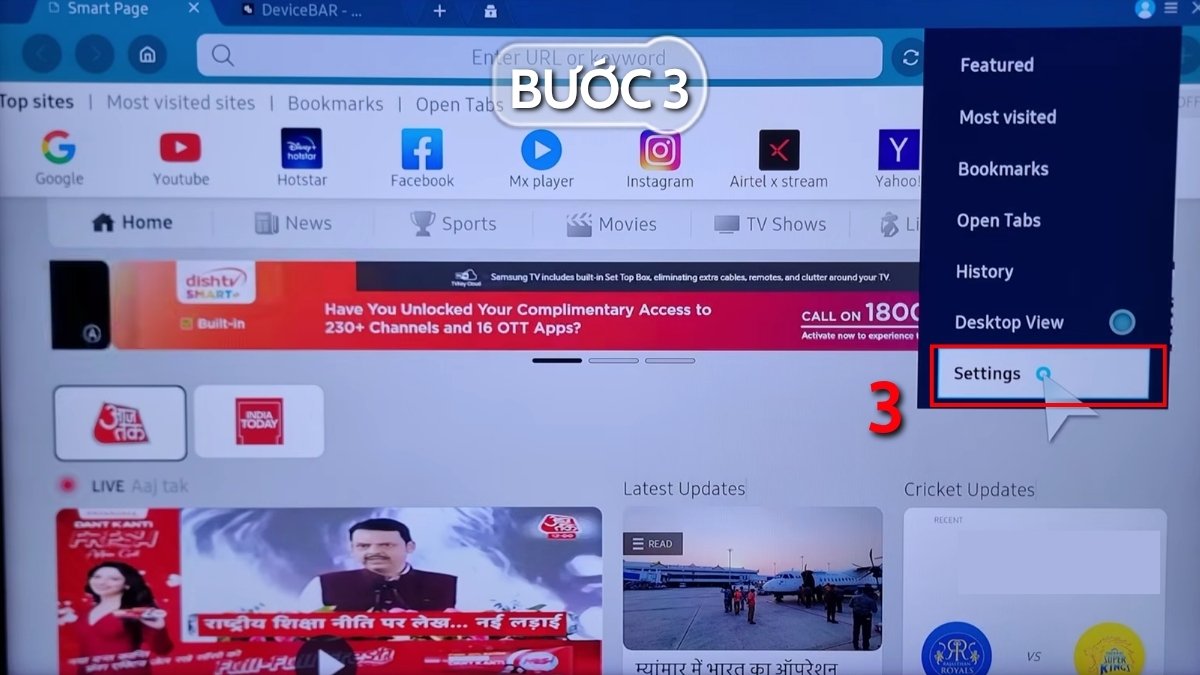
- Bước 3: Lựa chọn mục Cài đặt (Settings) trong các mục của Menu.
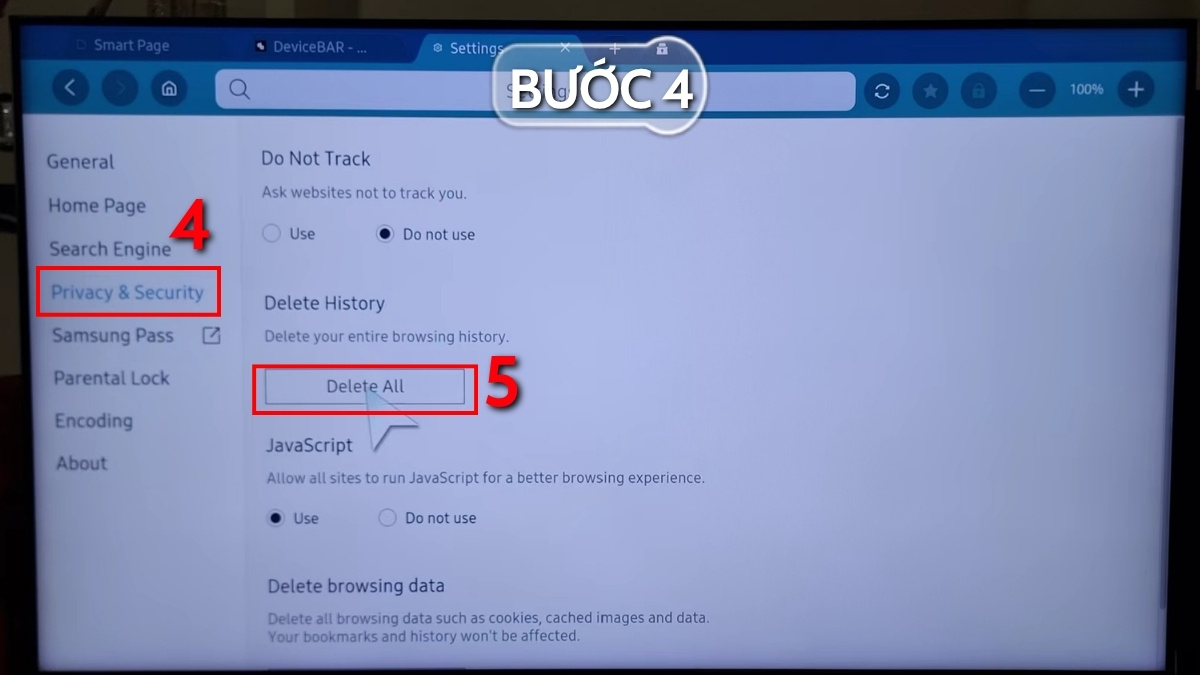
- Bước 4: Tìm kiếm và chọn phần Quyền riêng tư và bảo mật (Privacy & Security) sau đó ấn nút Xóa tất cả (Delete All) trong phần Xóa lịch sử (Delete History).
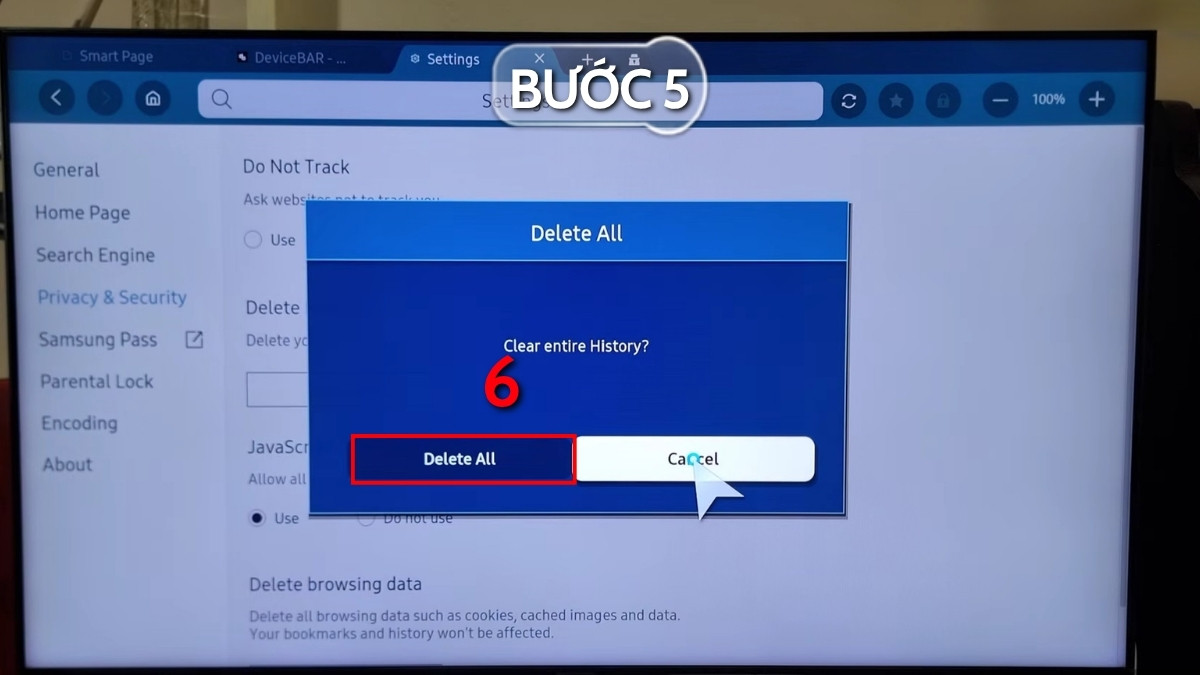
- Bước 5: Xác nhận với hệ thống để thực hiện dọn dẹp dữ liệu bằng cách ấn nút Xóa tất cả (Delete All) trên bảng thông báo hiện ra.
Đặt lại Smart Hub để làm mới hệ thống
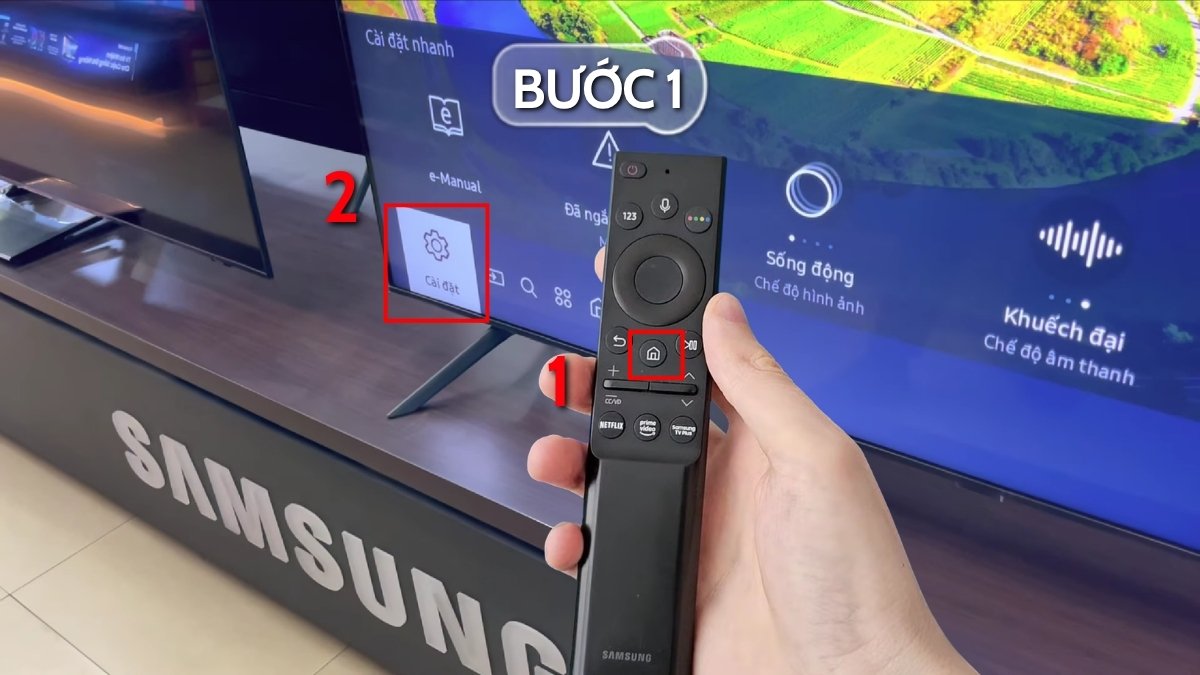
Đặt lại Smart Hub là cách xóa bộ nhớ trên tivi Samsung giải phóng được rất nhiều dung lượng, tuy nhiên thao tác này sẽ xóa toàn bộ dữ liệu ứng dụng hiện có. Bạn cần lưu ý phải đăng nhập lại các tài khoản dịch vụ của bạn như YouTube hoặc Netflix.
- Bước 1: Trên điều khiển từ xa, nhấn nút Home sau đó truy cập vào mục Cài đặt.
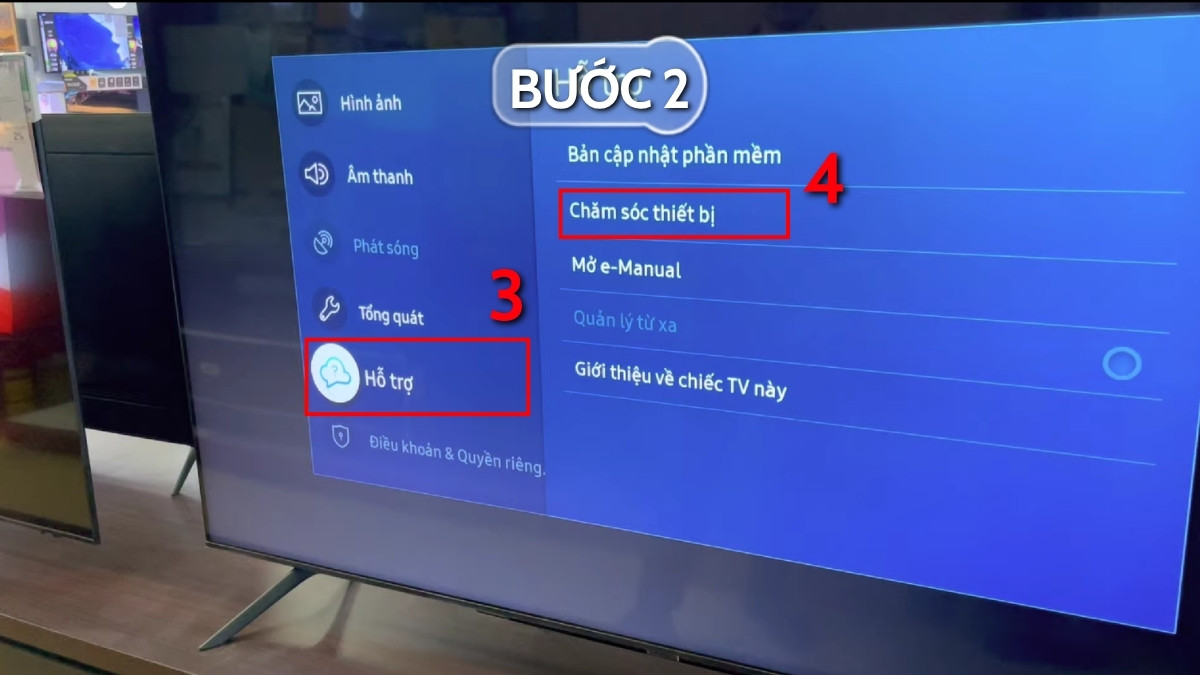
- Bước 2: Tiếp theo bạn nhấn chọn mục và chọn Hỗ trợ và chọn phần Chăm sóc thiết bị.
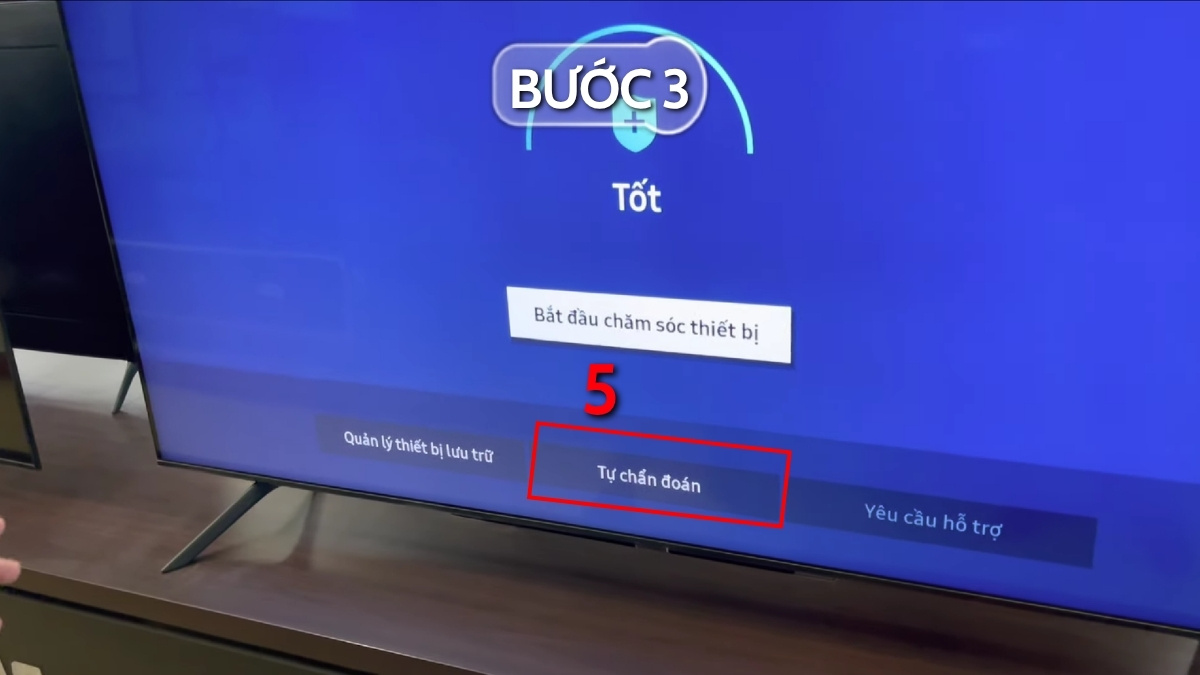
- Bước 3: Bạn hãy tiếp tục bấm vào tùy chọn Tự chẩn đoán.
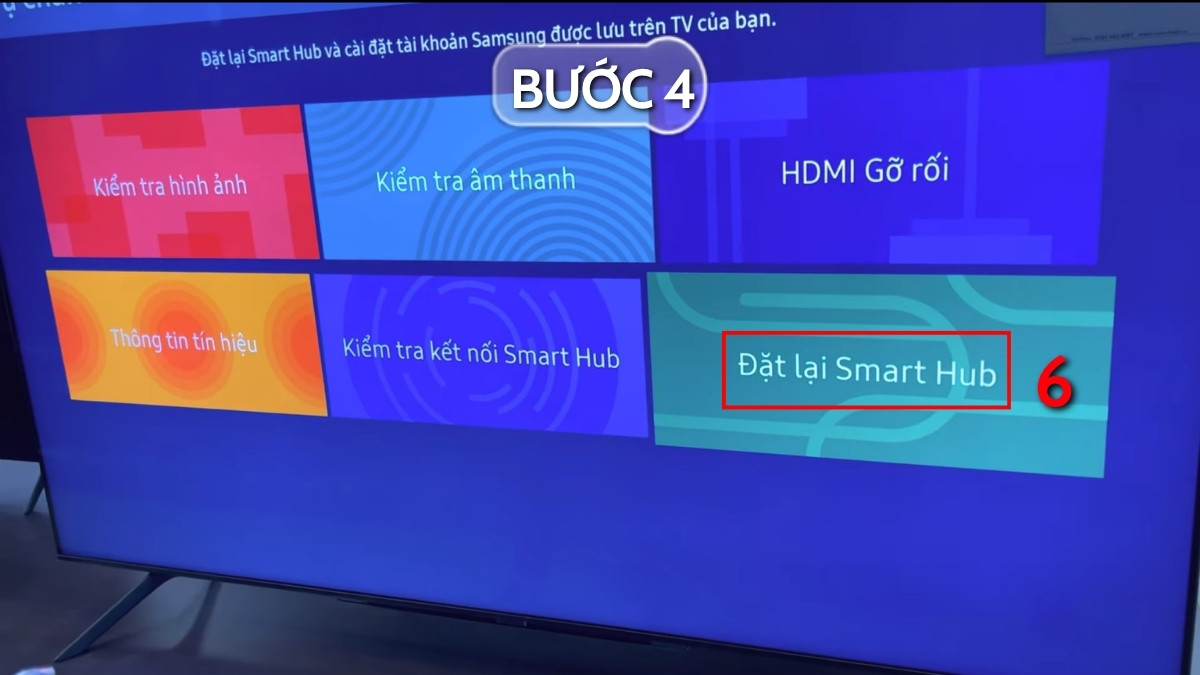
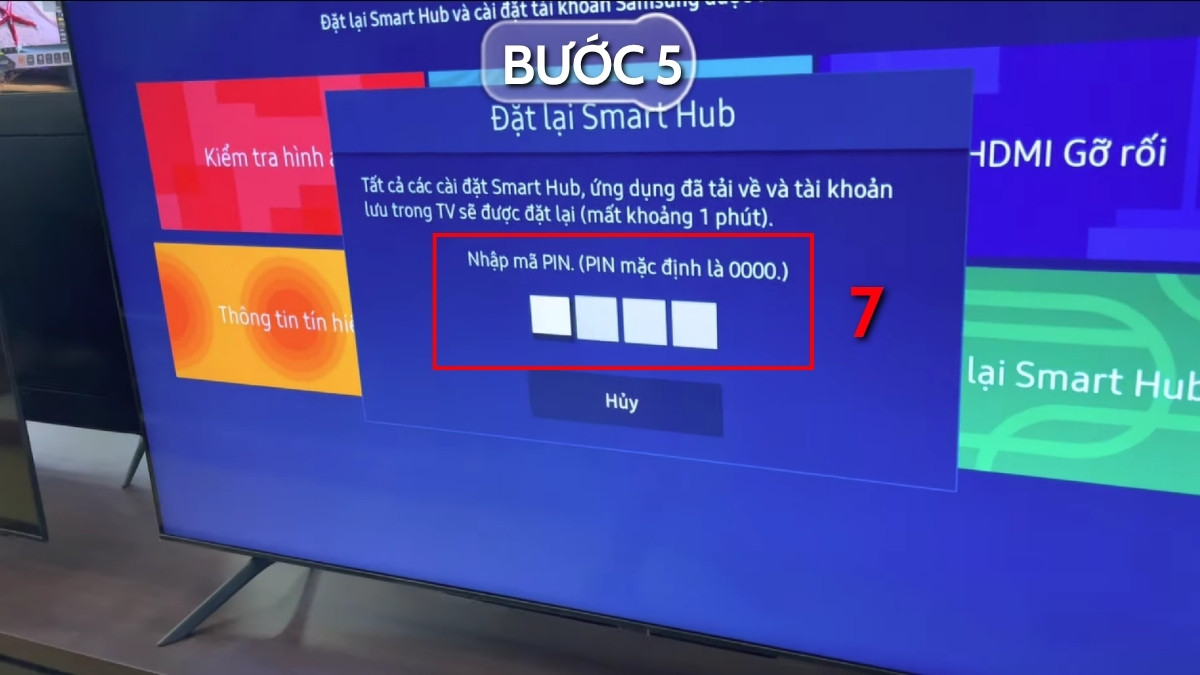
- Bước 4: Tại danh sách tùy chọn hiện ra, hãy di chuyển xuống và bấm chọn mục Đặt lại Smart Hub.
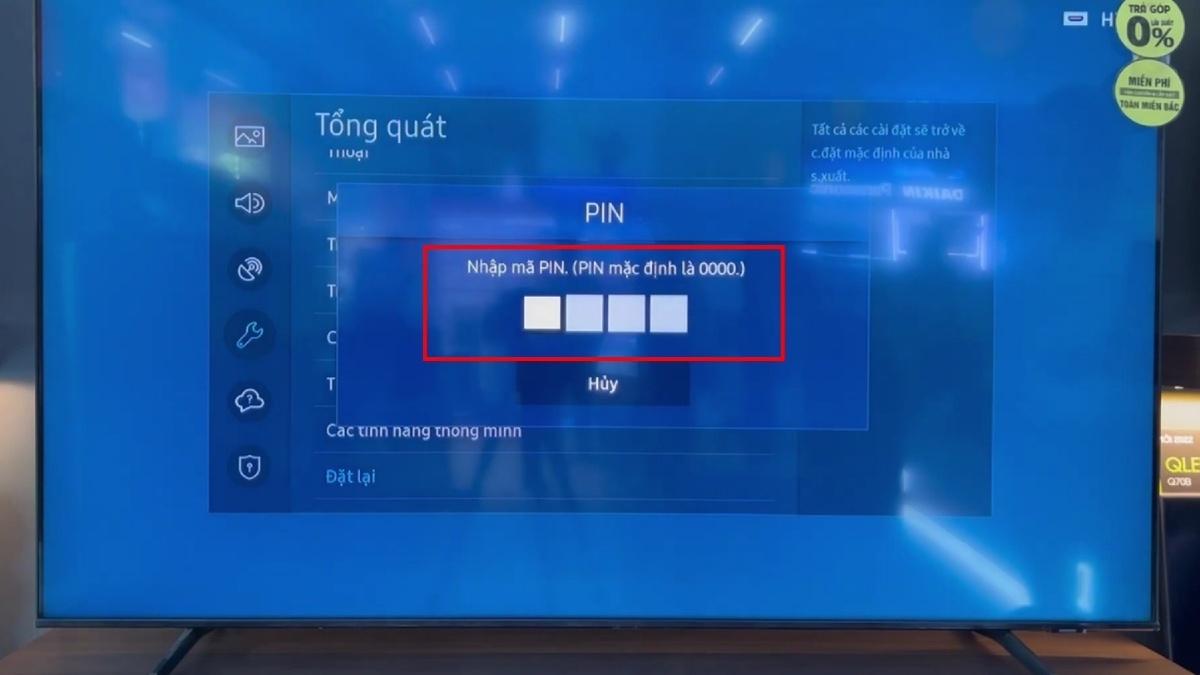
- Bước 5: Hệ thống sẽ yêu cầu thao tác bảo mật, hãy nhập mã PIN của tivi (thông thường mã mặc định của Samsung là 0000) để xác nhận xóa, đồng thời làm mới toàn bộ giao diện Smart Hub.
Khôi phục cài đặt gốc khi bộ nhớ vẫn đầy
Phương pháp này mang đến hiệu quả giải phóng bộ nhớ cực cao, đưa tivi trở về trạng thái ban đầu với mọi dữ liệu cũ bị xóa bỏ. Vì vậy, đây thường là giải pháp cuối cùng nếu như người dùng đã thử hết các cách xóa bộ nhớ đệm khác.
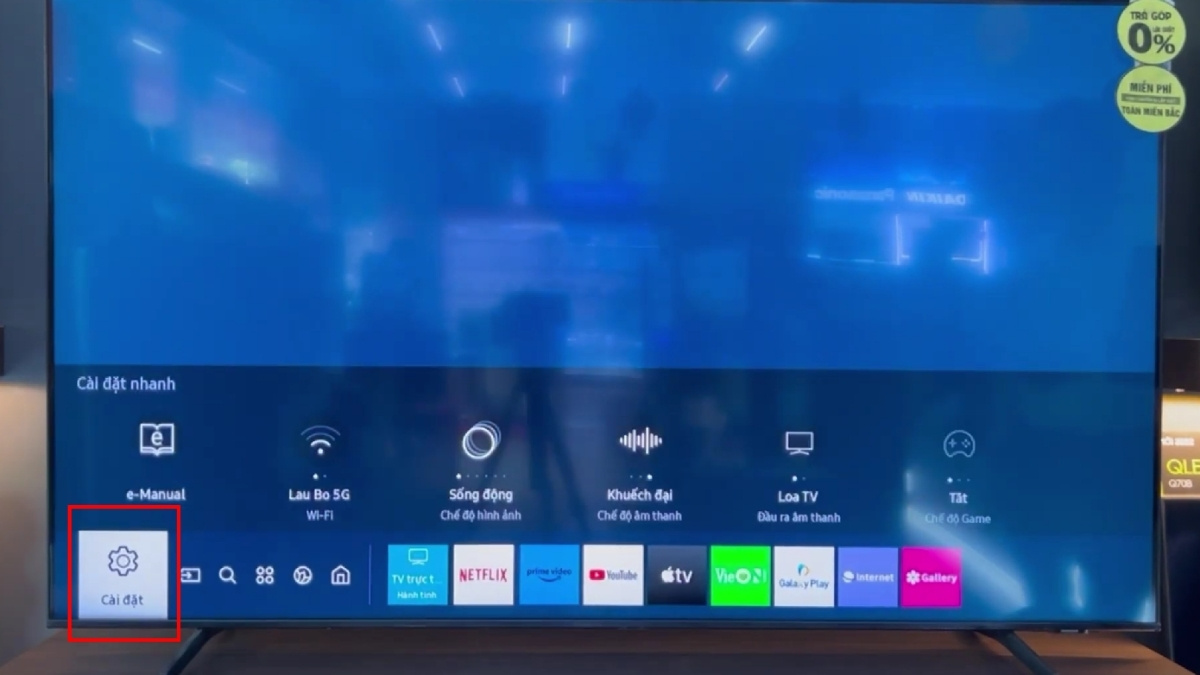
- Bước 1: Truy cập vào Cài đặt (Settings) trên tivi Samsung để tiến hành cấu hình.
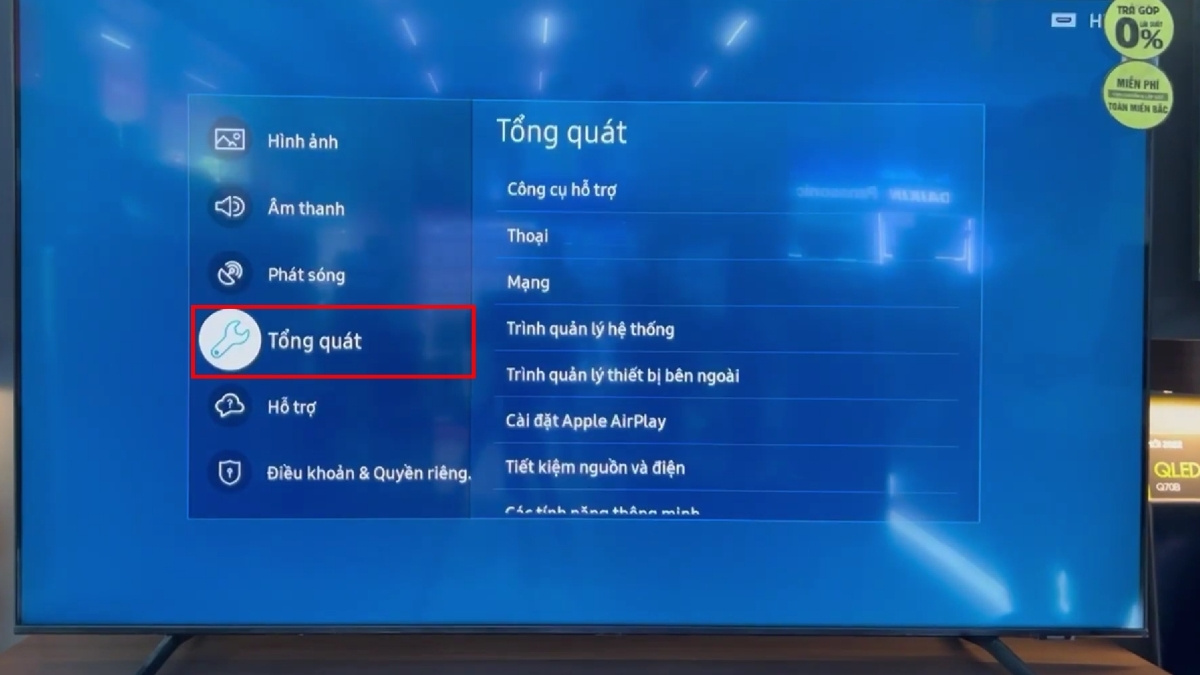
- Bước 2: Sau đó mở vào mục Tổng quát (Overview) để lựa chọn các thiết lập tùy chỉnh.
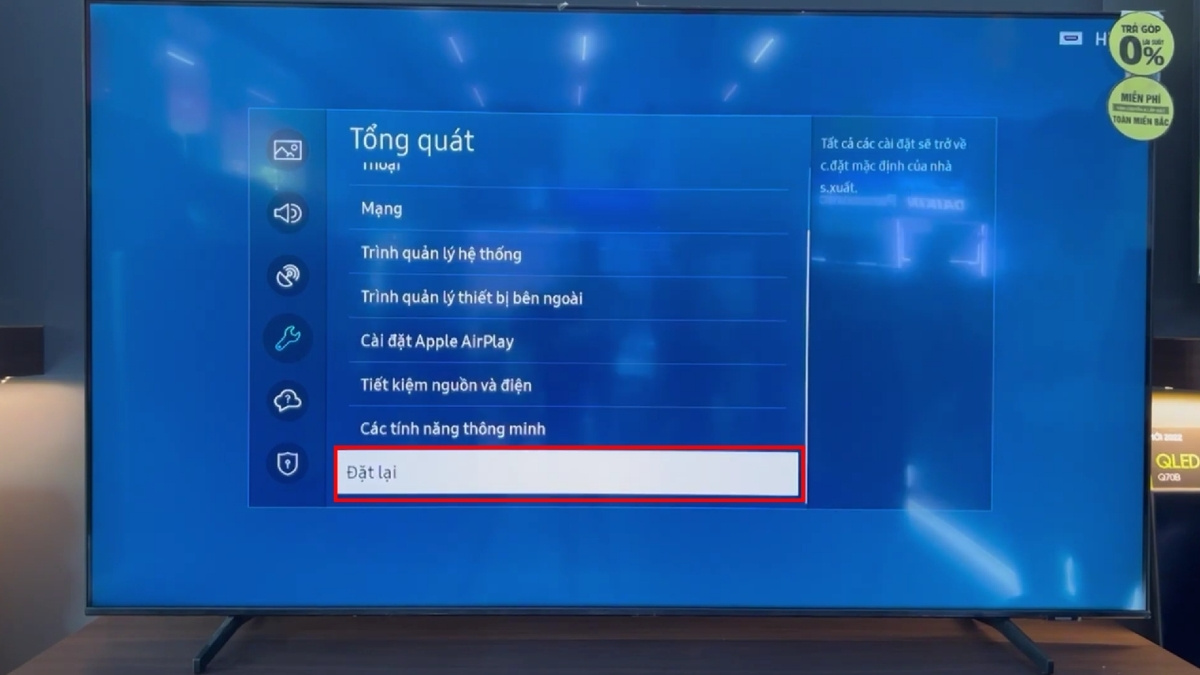
- Bước 3: Tiếp tục bấm vào mục Đặt lại (Reset) để thiết lập khôi phục.
- Bước 4: Nhập mã PIN (mặc định là 0000) để bắt đầu quá trình khôi phục lại cài đặt gốc hoàn toàn cho tivi Samsung.
Mẹo giúp tivi Samsung không bị đầy bộ nhớ trở lại
Muốn duy trì được hiệu suất mượt mà và áp dụng thành công cách xóa bộ nhớ đệm trên tivi Samsung một cách bền vững, người dùng hãy thực hiện các mẹo sau:
- Định kỳ dọn dẹp hệ thống: Hãy chủ động thực hiện việc làm sạch dữ liệu định kỳ từ 1 - 2 tháng một lần để loại bỏ các tệp tin tạm dư thừa.
- Hạn chế ứng dụng không cần thiết: Người dùng cần kiểm tra, gỡ bỏ các ứng dụng ít sử dụng hoặc các chương trình thường xuyên chạy ngầm để giải phóng tài nguyên cho tivi.
- Duy trì bộ nhớ trống: Việc thường xuyên theo dõi và quản lý dung lượng lưu trữ sẽ giúp bạn đảm bảo bộ nhớ luôn ở trạng thái ổn định, từ đó hỗ trợ cho xóa bộ nhớ đệm trên tivi Samsung đạt hiệu quả tốt nhất.

Những lưu ý trước khi xóa bộ nhớ trên tivi Samsung
Trước khi thực hiện cách xóa bộ nhớ đệm trên tivi Samsung, bạn cần ghi nhớ những điều quan trọng sau nhằm đảm bảo an toàn cho thiết bị cũng như dữ liệu cá nhân:
- Sao lưu thông tin đăng nhập: Hãy đảm bảo đã ghi chú hoặc sao lưu các thông tin đăng nhập quan trọng (tên tài khoản, mật khẩu) của các ứng dụng giải trí. Bởi vì một số phương pháp dọn dẹp có thể yêu cầu phải đăng nhập lại từ đầu.
- Duy trì nguồn điện ổn định: Tuyệt đối không ngắt nguồn điện đột ngột trong suốt quá trình hệ thống đang tiến hành đặt lại hoặc xóa dữ liệu. Đây là cách tránh làm phát sinh các lỗi phần mềm nghiêm trọng.
- Tìm hiểu kỹ phương pháp: Trước khi quyết định xóa bộ nhớ đệm trên tivi Samsung, hãy đọc kỹ hướng dẫn để chọn lựa phương thức phù hợp. Điều này giúp hạn chế tối đa việc lỡ tay xóa nhầm những dữ liệu quan trọng.

Khi nào nên mang tivi đi kiểm tra?
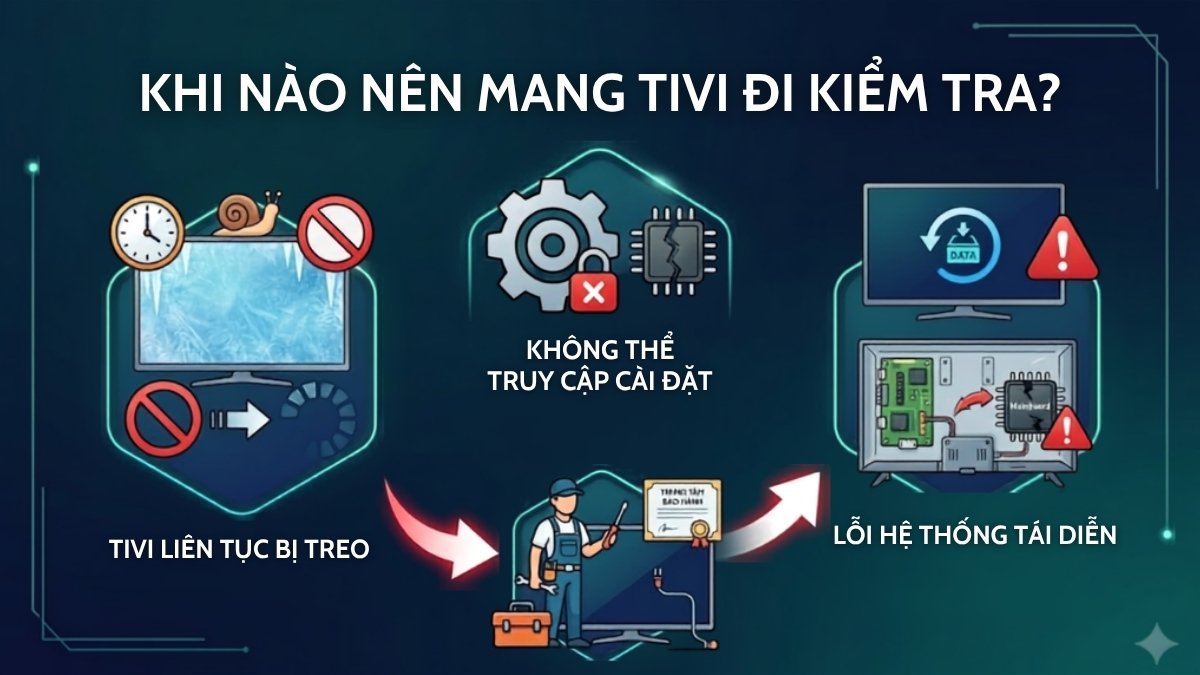
Trường hợp bạn đã thực hiện đúng cách xóa bộ nhớ đệm trên tivi Samsung mà thiết bị vẫn gặp tình trạng không ổn định, hãy cân nhắc mang máy đến trung tâm bảo hành nếu:
- Tivi liên tục bị treo: Thiết bị vẫn thường xuyên gặp hiện tượng giật, lag hoặc treo màn hình mặc dù bạn đã áp dụng đúng cách xóa bộ nhớ đệm.
- Không thể truy cập cài đặt: Bạn không thể truy cập vào phần cài đặt để thực hiện các thao tác quản lý hệ thống. Điều này cho thấy có khả năng phần cứng hoặc chip nhớ trên tivi đã gặp lỗi kỹ thuật.
- Lỗi hệ thống tái diễn: Nếu tình trạng lỗi vẫn tiếp diễn sau khi khôi phục cài đặt gốc, vấn đề không còn nằm ở phần mềm. Trường hợp này, hãy liên hệ trung tâm bảo hành để kỹ thuật viên xử lý các sự cố về phần cứng hoặc Mainboard.
Bài viết về cách xóa bộ nhớ đệm trên tivi Samsung đã cung cấp chi tiết các cách thức thực hiện để bạn có thể tự tối ưu hóa chiếc tivi tại nhà. Hy vọng người dùng có thể vận hành trơn tru thiết bị và có những trải nghiệm giải trí thực sự trọn vẹn. Hãy tiếp tục cập nhật thêm nhiều bài viết về kiến thức và cách sử dụng tivi hữu ích khác tại Sforum bạn nhé!
Xem thêm các bài viết trong chuyên mục: Điện máy
Câu hỏi thường gặp
Bao lâu nên xóa bộ nhớ đệm trên tivi Samsung một lần?
Nên thực hiện xóa bộ nhớ đệm tivi định kỳ mỗi tháng một lần để đảm bảo thiết bị luôn vận hành mượt mà, tránh tình trạng giật lag. Thao tác này giúp người dùng loại bỏ dữ liệu rác, tối ưu không gian lưu trữ hiệu quả.
Có thể tăng dung lượng bộ nhớ tivi Samsung không?
Không thể tăng bộ nhớ trong của tivi nhưng bạn có thể sử dụng thêm các thiết bị ngoại vi như USB hoặc ổ cứng rời để lưu trữ mở rộng. Điều này sẽ giúp giảm tải đáng kể cho bộ nhớ chính.
Có nên rút điện tivi để giải phóng bộ nhớ tạm không?
Không vì việc rút điện tivi chỉ giúp hệ thống tắt hoàn toàn các tiến trình đang chạy ngầm chứ không phải phương pháp chuyên sâu để giải phóng bộ nhớ. Muốn giải phóng cache triệt để, bạn cần thực hiện như các bước đã được hướng dẫn phía trên.
Xóa ứng dụng có giúp tivi Samsung chạy nhanh hơn không?
Có vì khi gỡ bỏ các ứng dụng ít sử dụng chắc chắn sẽ giúp tivi chạy nhanh hơn đáng kể. Thao tác này giúp giảm bớt áp lực nặng nề cho vi xử lý cũng như bộ nhớ RAM, hỗ trợ xóa bộ nhớ đệm tivi đạt hiệu quả cao.



Bình luận (0)