
Cách xóa lịch sử tìm kiếm trên X (Twitter) nhanh chóng, đơn giản

Bạn cảm thấy thanh tìm kiếm trên X (Twitter) đang quá lộn xộn với những từ khóa cũ? Cùng mình tìm hiểu cách xóa lịch sử tìm kiếm trên X nhanh chóng và đơn giản nhé!
X là mạng xã hội nơi chúng ta tìm kiếm mọi thứ từ tin tức nóng hổi, xu hướng công nghệ đến những sở thích cá nhân. Tuy nhiên, việc lưu trữ quá nhiều lịch sử tìm kiếm đôi khi mang lại những bất tiện không đáng có. Bài viết này mình sẽ hướng dẫn bạn cách xóa lịch sử tìm kiếm trên X nhanh chóng trên cả điện thoại và máy tính, đơn giản và nhanh chóng nhé!
Tại sao bạn nên xóa lịch sử tìm kiếm trên X (Twitter) định kỳ?
Việc chủ động duy trì thói quen dọn dẹp và quản lý lịch sử tìm kiếm một cách định kỳ không chỉ đơn thuần là một thao tác dọn rác kỹ thuật, mà nó còn mang lại hàng loạt những lợi ích thiết thực giúp nâng cao trải nghiệm người dùng và thắt chặt an ninh cho tài khoản cá nhân trên nền tảng X (Twitter):
- Bảo vệ quyền riêng tư: Tránh để người khác thấy được những gì bạn quan tâm khi họ vô tình nhìn vào màn hình điện thoại hoặc mượn máy tính của bạn.
- Làm mới thuật toán gợi ý: X thường dựa vào lịch sử tìm kiếm để hiển thị các nội dung liên quan. Xóa lịch sử cũ giúp thuật toán cập nhật chính xác hơn những quan tâm hiện tại của bạn.
- Tăng tốc độ ứng dụng: Loại bỏ các dữ liệu rác giúp thanh tìm kiếm hoạt động mượt mà hơn, không bị giật lag do lưu trữ quá nhiều từ khóa qua thời gian dài.
Cách xóa lịch sử tìm kiếm trên X bằng điện thoại
Hầu hết người dùng X đều thao tác trên thiết bị di động, dưới đây là cách để bạn quản lý lịch sử tìm kiếm của mình trên ứng dụng X với thiết bị iPhone dùng hệ điều hành iOS:
Bước 1: Truy cập trình tìm kiếm
Đầu tiên, bạn khởi động ứng dụng X trên điện thoại.
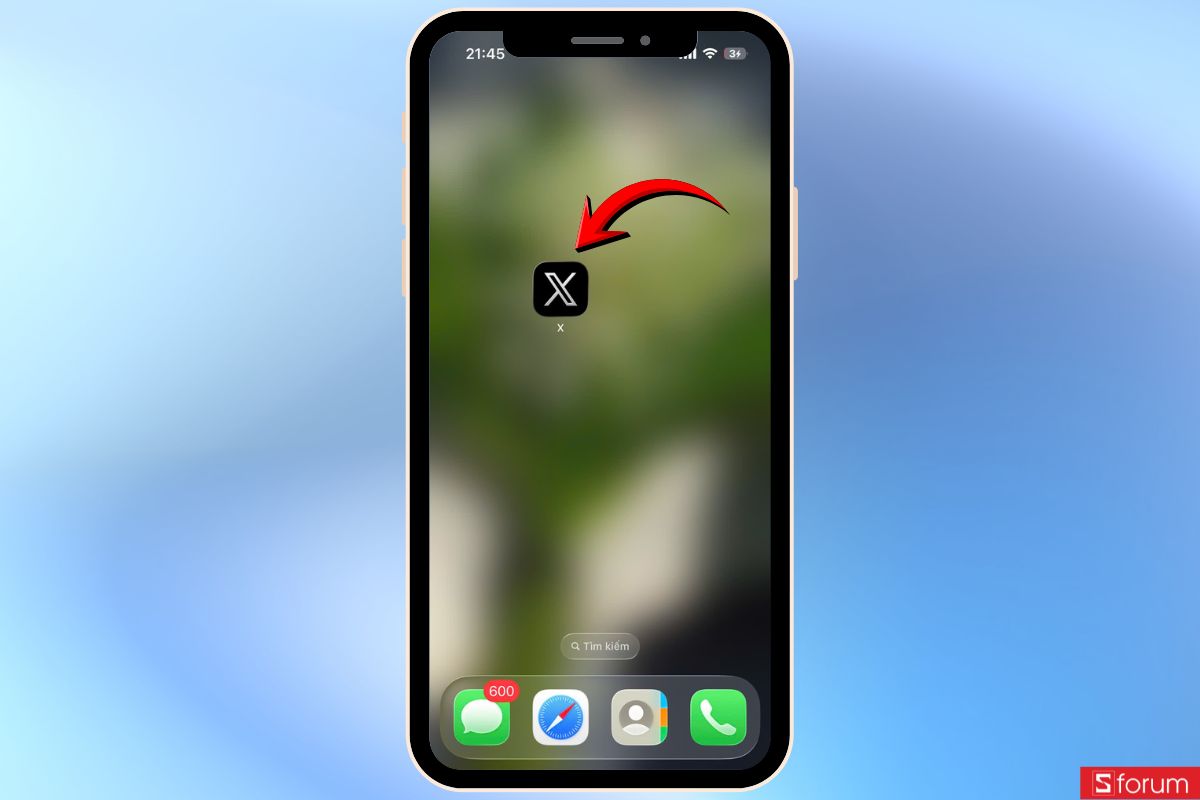
- Tại giao diện chính, nhấn vào biểu tượng Kính lúp ở cạnh dưới bên trái màn hình để mở trang Khám phá.

Bước 2: Kích hoạt danh sách tìm kiếm
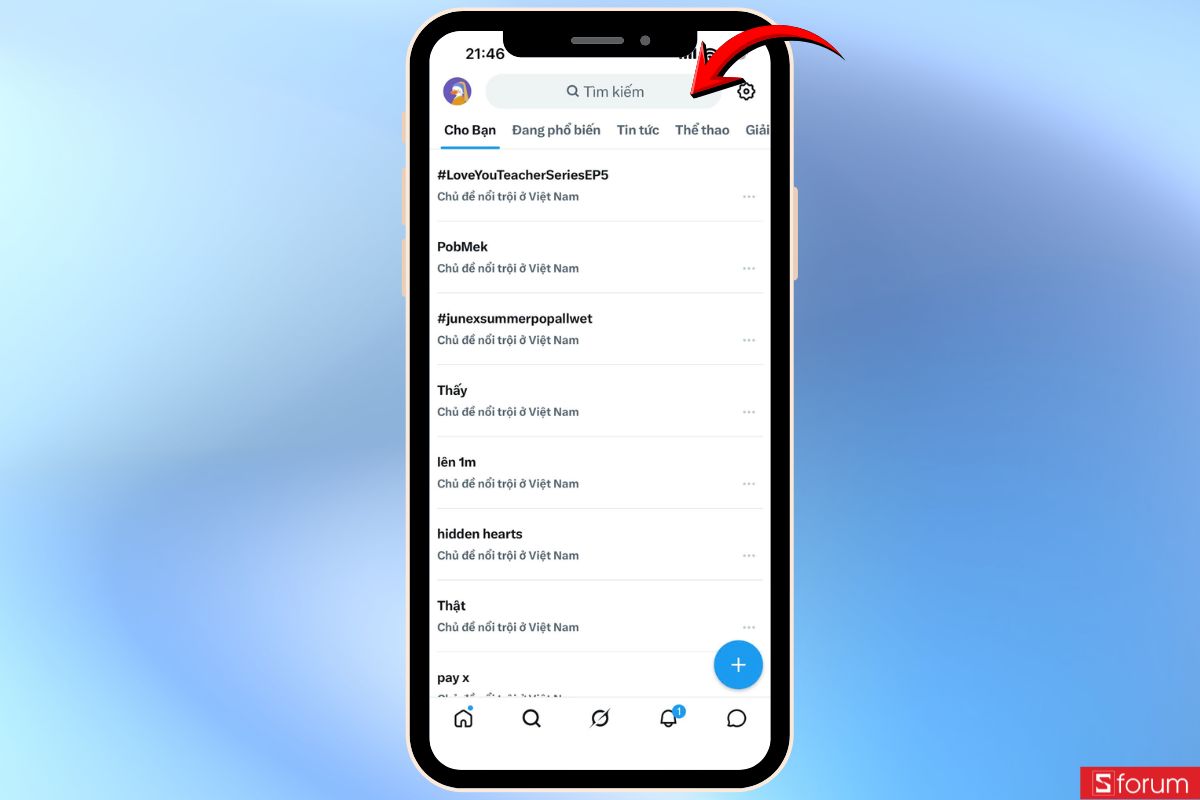
Chạm nhẹ vào thanh tìm kiếm Search nằm ở phía trên cùng của màn hình.
Bước 3: Thực hiện thao tác xóa tùy theo thiết bị
Sau khi chạm vào thanh Tìm kiếm, một danh sách các từ khóa bạn đã tra cứu gần đây sẽ tự động hiển thị bên dưới, sau đó nhấn vào biểu tượng dấu x để xóa toàn bộ lịch sử tìm kiếm của X trên điện thoại.
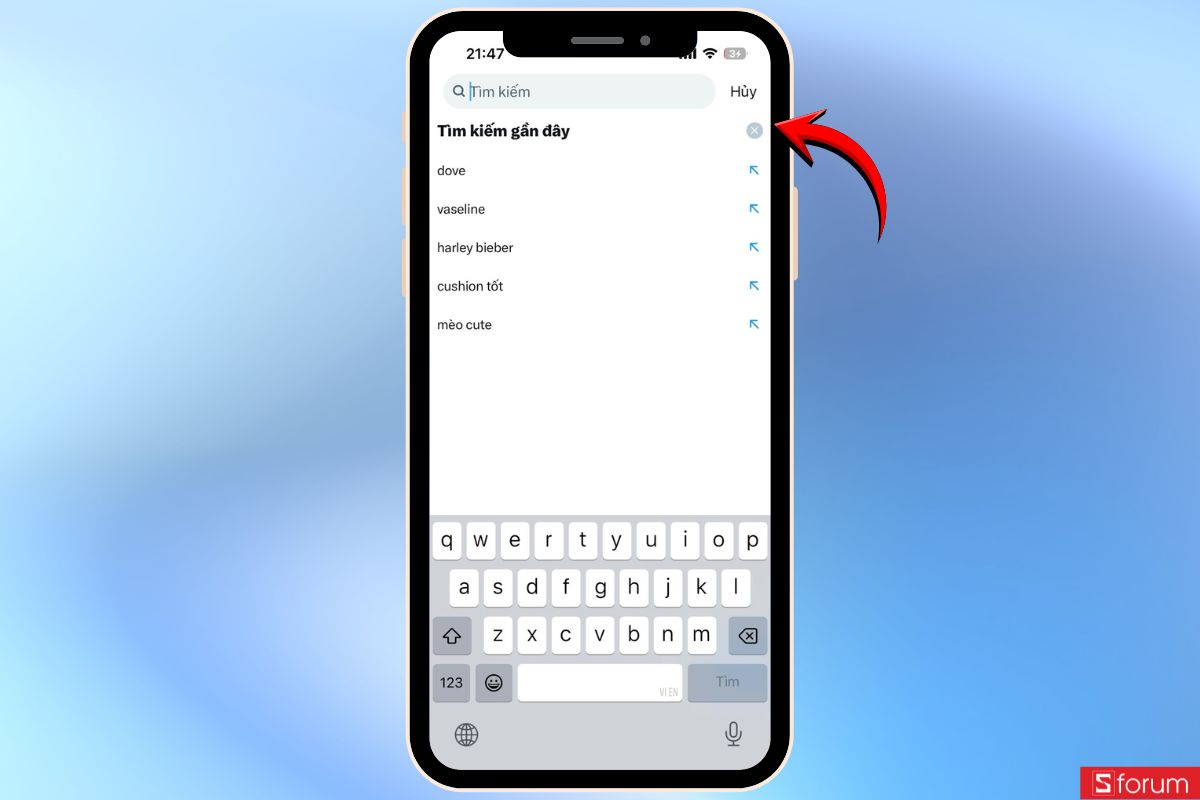
- Ngay lập tức, từ khóa tìm kiếm đã được xóa hết.

Nếu bạn quan tâm đến an toàn thông tin thì còn chần chờ gì nữa mà không sắm ngay cho mình một chiếc iPhone với hệ sinh thái iOS bảo mật cao và kiểm soát quyền riêng tư khắt khe. Tham khảo ngay tại CellphoneS nhé!
[Product_Listing categoryid="132" propertyid="" customlink="https://cellphones.com.vn/mobile/apple.html" title="Các dòng iPhone đang được quan tâm nhiều tại CellphoneS"]
Cách xóa lịch sử tìm kiếm trên X bằng máy tính
Mặc dù đa số người dùng có thói quen sử dụng X trên thiết bị di động, nhưng phiên bản trình duyệt web trên máy tính lại cung cấp một giao diện trực quan và thao tác quản lý dữ liệu cực kỳ nhanh chóng. Nếu bạn đang ngồi trước màn hình PC hoặc laptop, chỉ cần vài cú click chuột là toàn bộ dấu vết tìm kiếm sẽ được dọn dẹp sạch sẽ.
Các bước thực hiện chi tiết
Để thực hiện việc này một cách chuẩn xác, bạn hãy làm theo lộ trình cụ thể sau đây:
Bước 1: Truy cập vào trang chủ X
Đầu tiên, vào trình duyệt web thường dùng và truy cập vào trang chủ X.

Bước 2: Kích hoạt thanh công cụ tìm kiếm
Nhấp chuột vào biểu tượng kính lúp nằm ở góc trên cùng bên trái màn hình để mở Khám phá.

Sau đó nhấn vào thanh tìm kiếm.
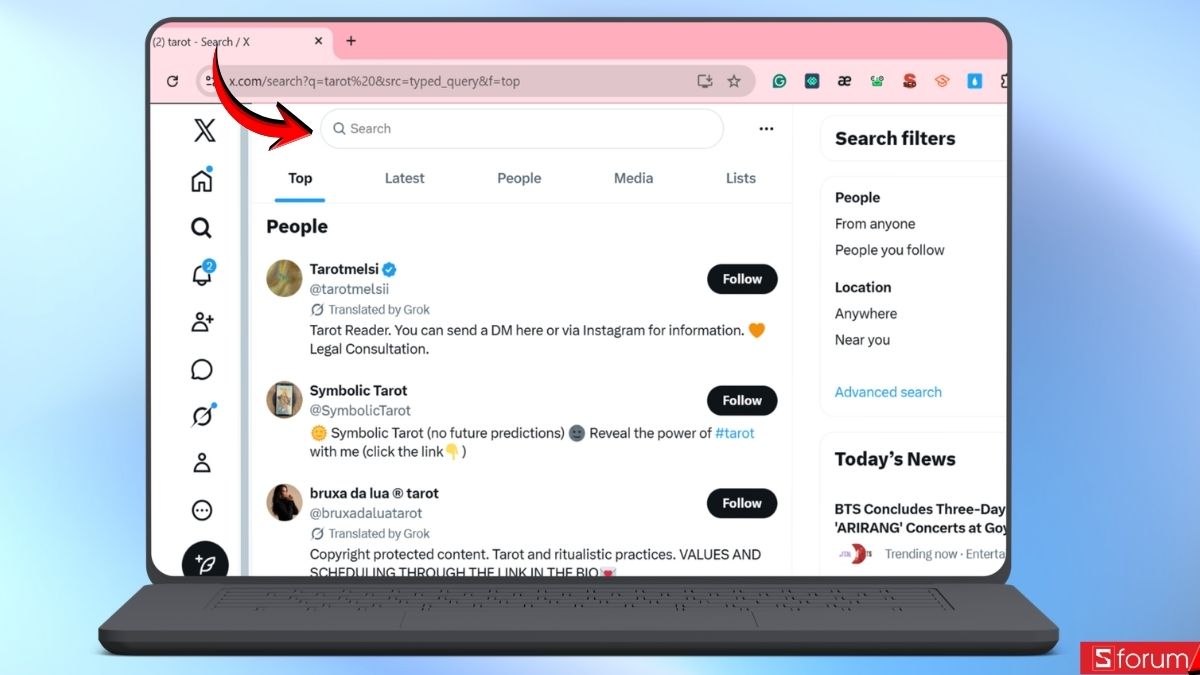
Bước 3: Lựa chọn lệnh xóa tổng lực
Sau khi nhấn vào thanh Tìm kiếm, danh sách các từ khóa sẽ hiện ra, bạn có thể chọn xóa từng từ bằng cách chọn vào biểu tượng dấu x bên cạnh từ khóa hoặc chọn xóa tất cả. Tại phần phía trên cùng của danh sách tìm kiếm, chọn dòng chữ Xóa tất cả (Clear all) được in màu xanh nổi bật để xóa dữ liệu.

Bước 4: Xác nhận thao tác cuối cùng
Sau khi nhấn "Xóa tất cả", một hộp thoại thông báo sẽ xuất hiện giữa màn hình nhằm xác nhận lại ý định xóa tất cả tìm kiếm. Hãy nhấn vào nút Xóa Clear một lần nữa để xác nhận xóa lịch sử tìm kiếm.
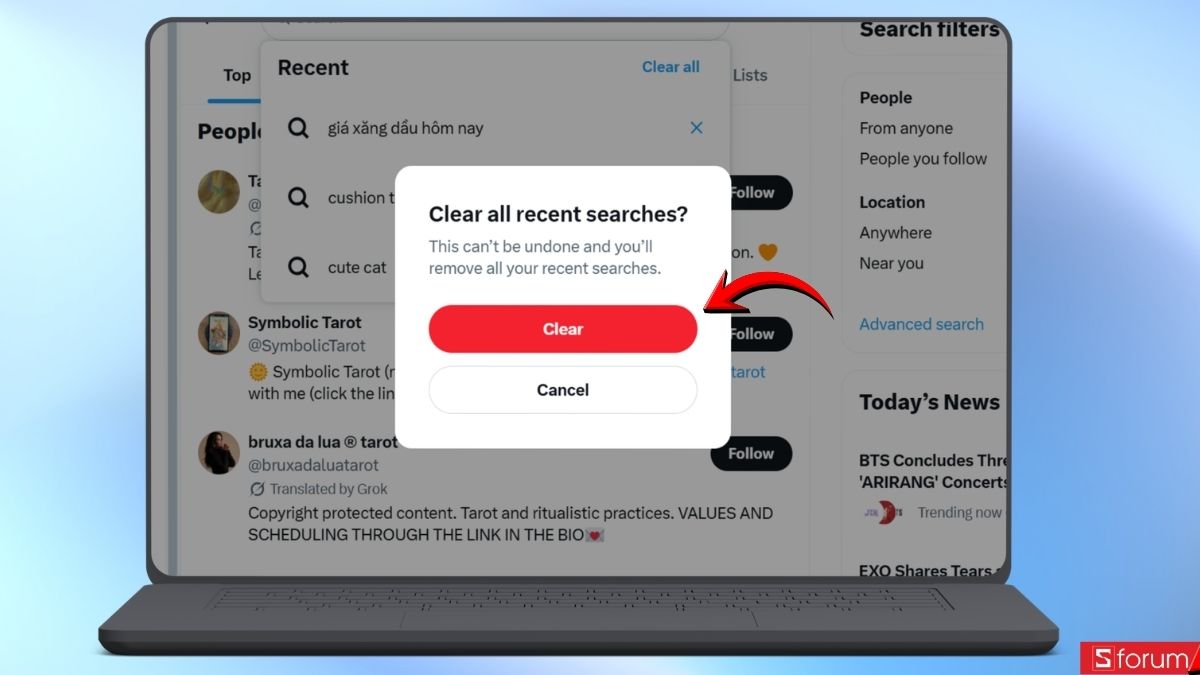
Sau khi đã xác nhận xóa, xem lại danh sách tìm kiếm, nếu không còn từ khóa nào xuất hiện, nghĩa là bạn đã thành công.

Các mẫu MacBook là lựa chọn hoàn hảo cho người dùng thường xuyên sử dụng X trên nền tảng web, cần thao tác quản lý tài khoản và quyền riêng tư nhanh chóng. Xem ngay giá bán và ưu đãi hấp dẫn hôm nay tại CellphoneS!
[Product_Listing categoryid="5" propertyid="" customlink="https://cellphones.com.vn/laptop/mac.html" title="Danh sách MacBook đang được quan tâm nhiều tại CellphoneS"]
Lưu ý về việc đồng bộ hóa dữ liệu
Một điểm quan trọng cần nhớ là X có khả năng đồng bộ hóa rất cao. Khi bạn thực hiện xóa lịch sử tìm kiếm trên máy tính, các thay đổi này thường sẽ áp dụng ngay lập tức cho ứng dụng trên điện thoại (và ngược lại) nếu thiết bị của bạn có kết nối mạng. Nếu bạn đã xóa nhưng vẫn thấy lịch sử hiện lại, hãy thử đăng xuất và đăng nhập lại hoặc xóa bộ nhớ đệm (cache) của ứng dụng.
Cách quản lý các dữ liệu riêng tư khác trên X
Ngoài lịch sử tìm kiếm, bạn nên chú trọng đến các yếu tố bảo mật khác để trải nghiệm X một cách an toàn nhất:
- Tắt cá nhân hóa quảng cáo: Vào mục Cài đặt và riêng tư > Riêng tư và an toàn để hạn chế X thu thập dữ liệu tìm kiếm cho mục đích quảng cáo.
- Quản lý bộ nhớ đệm (Media Storage): Trong phần cài đặt ứng dụng trên điện thoại, bạn có thể xóa bộ nhớ đệm hình ảnh và video để giải phóng dung lượng máy.
- Kiểm soát quyền truy cập vị trí: Đảm bảo bạn không vô tình chia sẻ vị trí chính xác của mình trong các tìm kiếm hoặc bài đăng nếu không cần thiết.
Hy vọng với những hướng dẫn chi tiết trên, bạn đã biết cách xóa lịch sử tìm kiếm trên X một cách hiệu quả nhất. Việc chủ động quản lý dữ liệu cá nhân không chỉ giúp bảo mật thông tin mà còn mang lại trải nghiệm duyệt web thoải mái và chuyên nghiệp hơn. Đừng quên thực hiện việc này định kỳ để giữ cho "không gian số" của bạn luôn sạch sẽ nhé!
Xem thêm:






Bình luận (0)