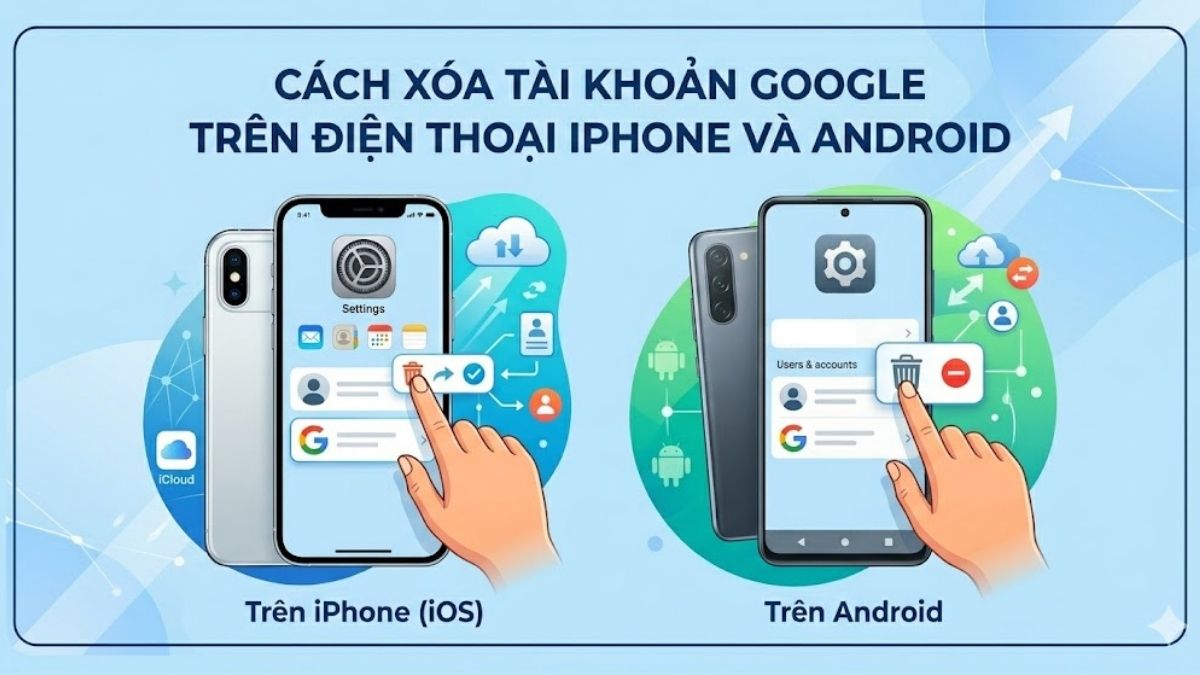
Cách xóa tài khoản Google trên điện thoại iPhone và Android

Cách xóa tài khoản Google trên điện thoại là thủ tục cần thiết khi bạn muốn đổi máy mới, tặng hoặc không còn nhu cầu sử dụng. Việc gỡ bỏ tài khoản sẽ những thông tin quan trọng đối với bạn không bị rò rỉ ra bên ngoài khi mất điện thoại hoặc cho tặng. Qua nội dung ở bên dưới, Sforum sẽ mang đến thông tin chi tiết về thao tác trên các dòng điện thoại phổ biến hiện nay.
Xóa tài khoản Google trên điện thoại có ảnh hưởng gì không?
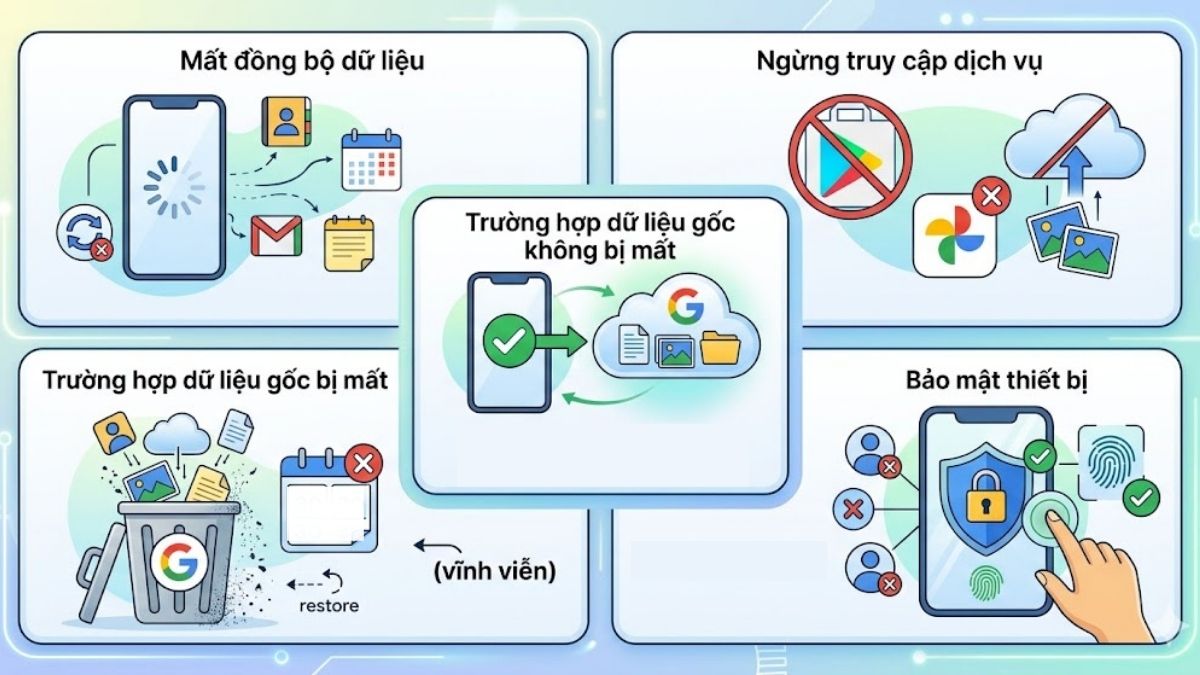
Khi thực hiện việc xóa tài khoản Google khỏi thiết bị, bạn cần hiểu rõ những thay đổi hệ thống sẽ diễn ra trên máy như sau:
- Mất đồng bộ dữ liệu: Toàn bộ thông tin về danh bạ, lịch, thư điện tử Gmail và ghi chú liên kết với tài khoản đó sẽ không còn hiển thị trên máy.
- Ngừng truy cập dịch vụ: Bạn không thể tải app mới từ cửa hàng CH Play hoặc đồng bộ ảnh lên Google Photos.
- Trường hợp dữ liệu gốc không bị mất: Hành động xóa tài khoản Google khỏi máy chỉ đơn thuần là đăng xuất tài khoản ra khỏi thiết bị hiện tại, toàn bộ kho dữ liệu lưu trữ đám mây của bạn vẫn được giữ nguyên.
- Trường hợp dữ liệu gốc bị mất: Thông tin chỉ bị mất khi bạn thực hiện xóa tài khoản vĩnh viễn (thường có thời gian để khôi phục sau khi thực hiện thao tác xoá).
- Bảo mật thiết bị: Giúp ngăn người sử dụng sau truy cập vào các thông tin riêng tư của bạn.
Cách xóa tài khoản Google trên điện thoại Android
Hệ điều hành Android tùy biến giao diện riêng theo từng thương hiệu. Dưới đây là quy trình thực hiện cụ thể cho ba dòng điện thoại phổ biến hiện nay.
Trên điện thoại Samsung
Để thực hiện cách xóa tài khoản Google trên điện thoại Samsung, người dùng hãy áp dụng theo trình tự như sau:
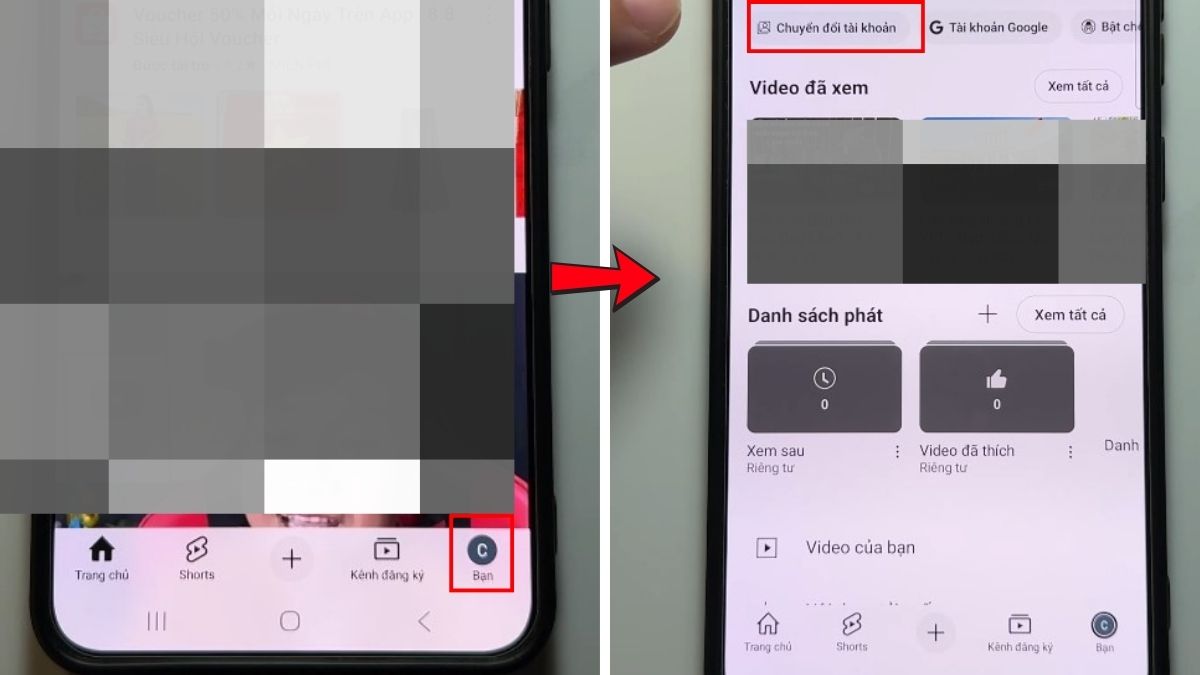
- Bước 1: Mở app YouTube (hoặc có thể app khác như CH Play, Gmail) > nhấn vào biểu tượng Bạn > chọn Chuyển đổi tài khoản.
- Bước 2: Nhấn tiếp vào dòng Quản lý tài khoản > chọn địa chỉ email Google muốn gỡ bỏ.
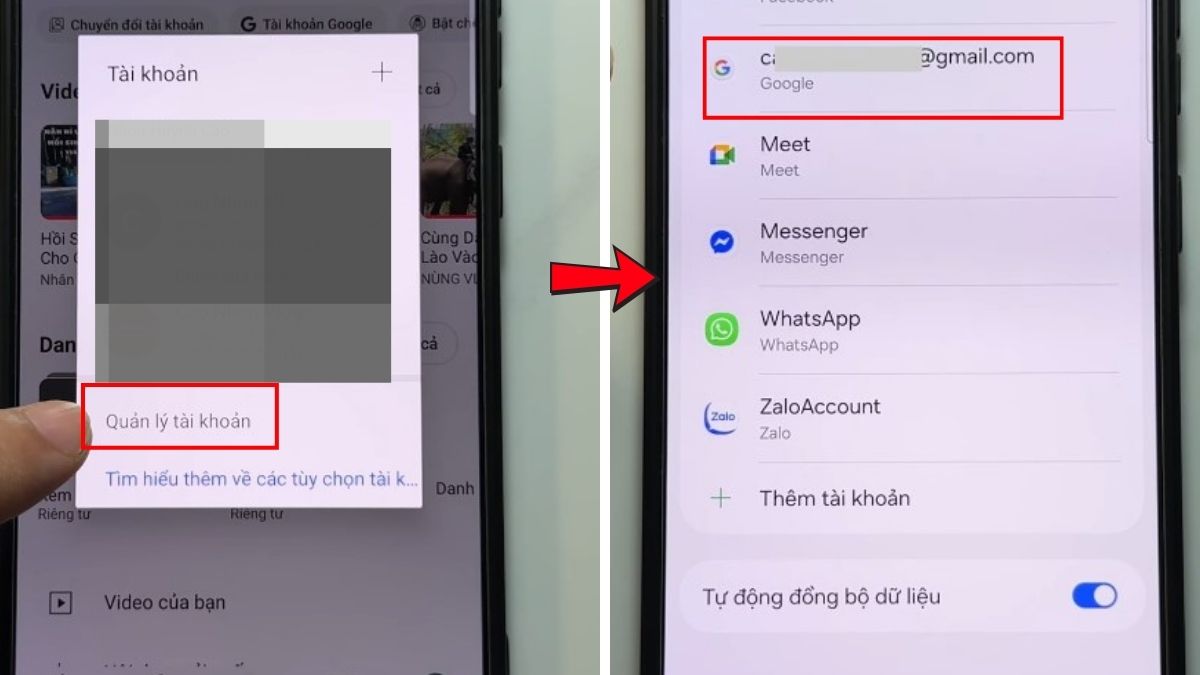
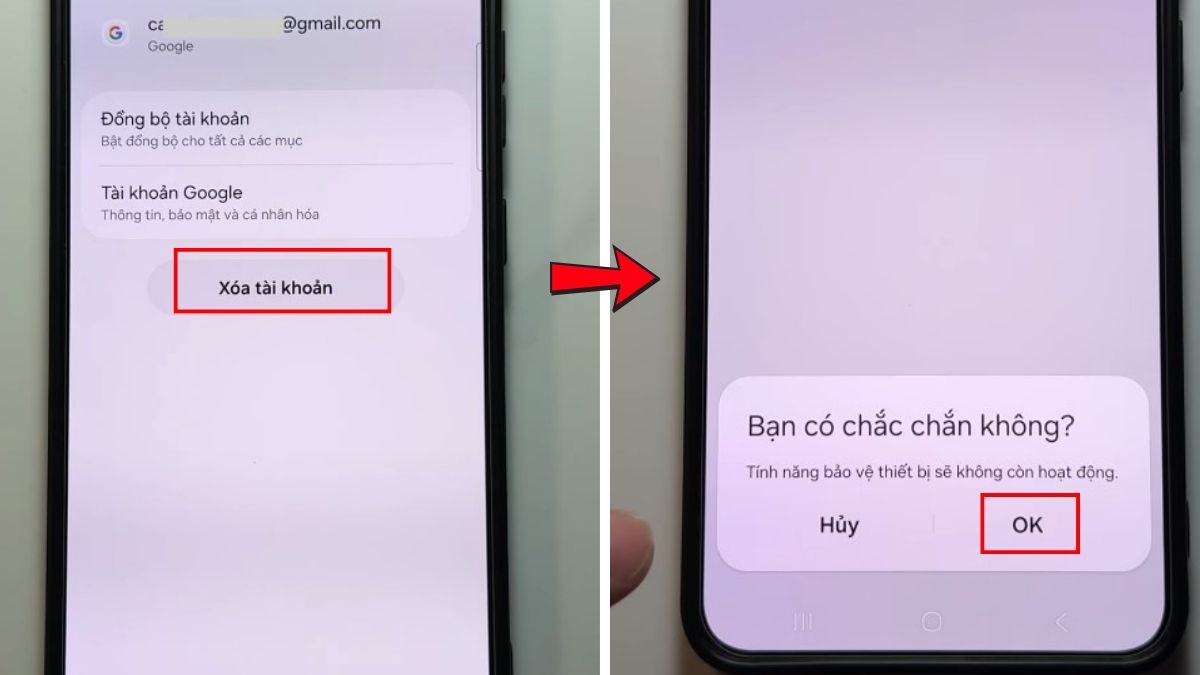
- Bước 3: Nhấn vào nút Xóa tài khoản > chọn OK để hoàn tất.
Điện thoại Samsung có công nghệ bảo mật hiện đại để hạn chế tình trạng bị đánh cắp thông tin tài khoản Google. Khám phá tại CellphoneS để nhận giá ưu đãi, giảm thêm cho Smember nhé!
[Product_Listing categoryid="35" propertyid="" customlink="https://cellphones.com.vn/mobile/samsung.html" title="Các dòng Samsung đang được quan tâm nhiều tại CellphoneS"]
Trên điện thoại OPPO
Các dòng máy OPPO có thiết kế menu cài đặt riêng. Cách xóa tài khoản Google trên điện thoại OPPO gồm những bước dưới đây:
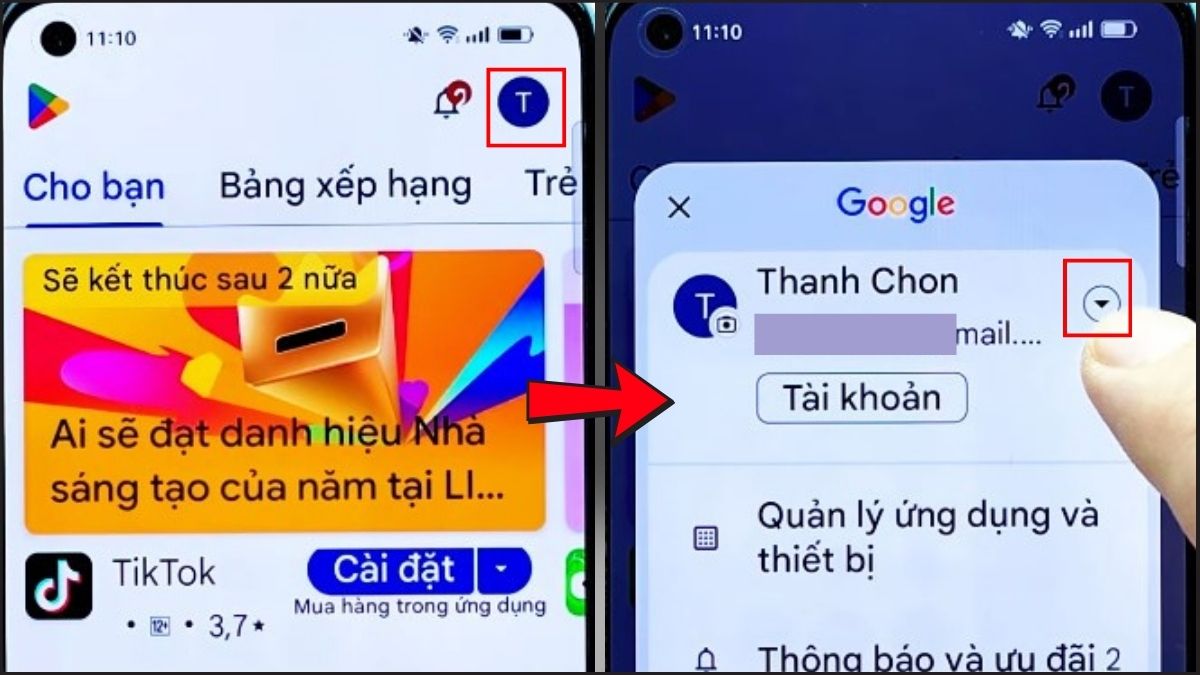
1.Mở CH Play:
- Mở CH Play > chọn vào biểu tượng Avatar Google của bạn > Nhấn mũi tên nhỏ có hình tròn bên ngoài.
2.Chọn tài khoản cần xóa:
- Nhấn Quản lý các tài khoản trên thiết bị này > chọn đúng tài khoản Google mà bạn muốn gỡ khỏi thiết bị.
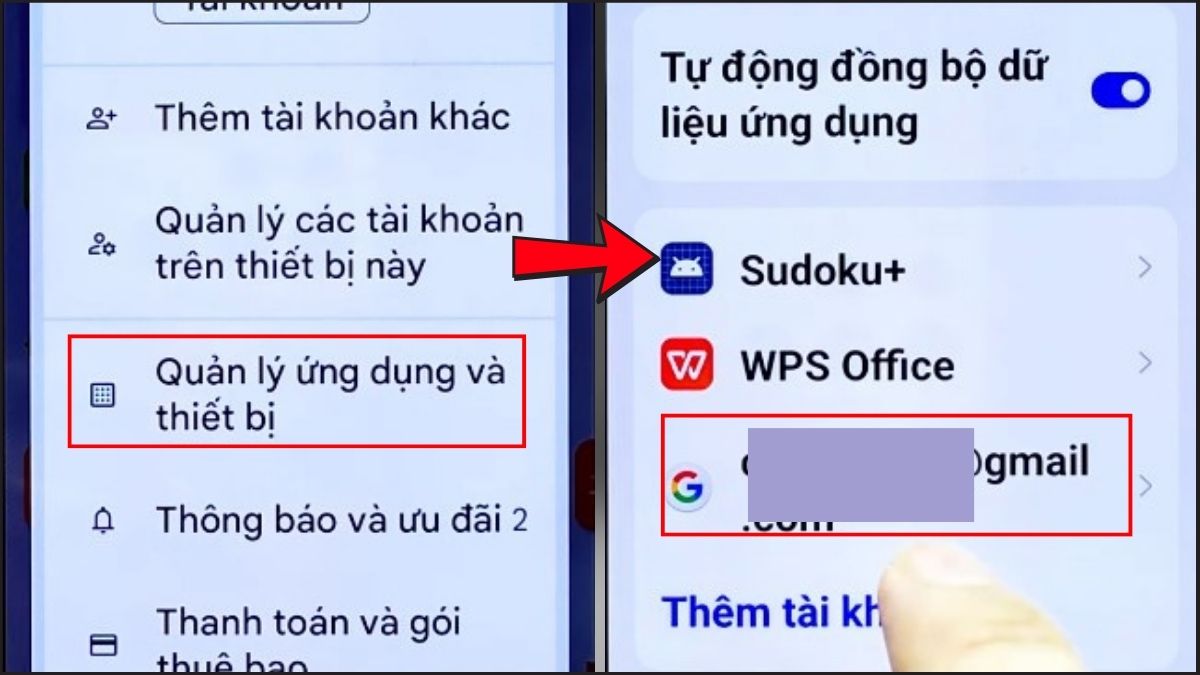
3.Xóa tài khoản Google:
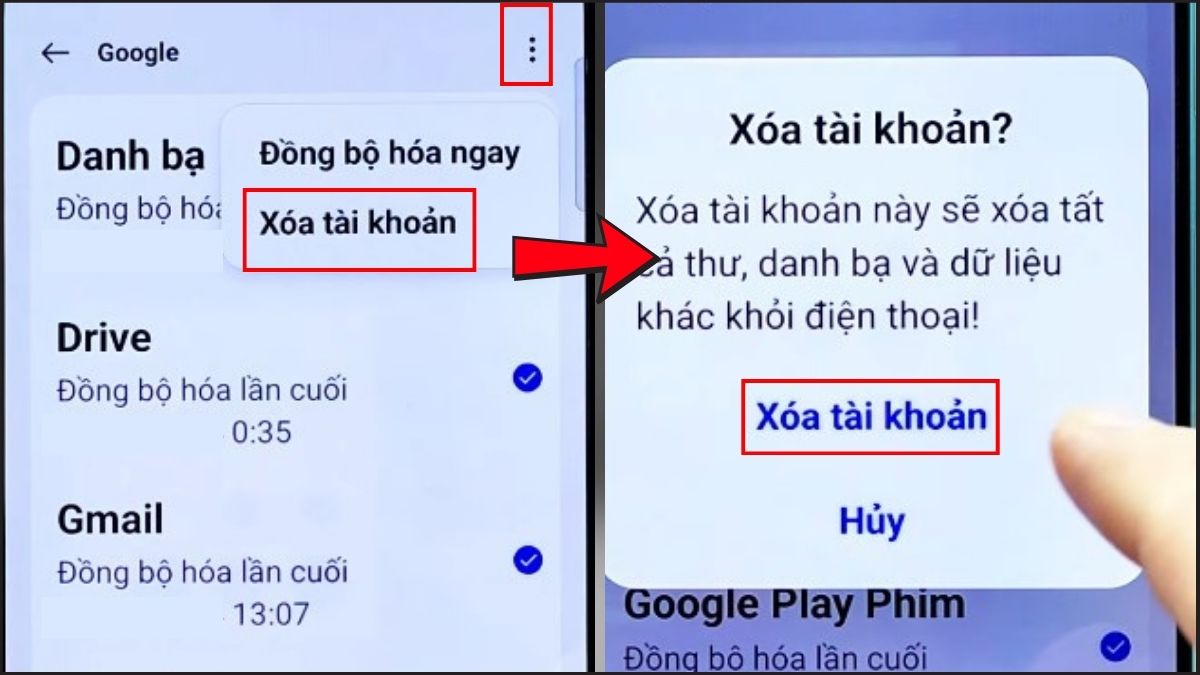
- Nhấn vào biểu tượng ba chấm ở góc trên bên phải > chọn Xóa tài khoản > sau đó xác nhận Xóa tài khoản một lần nữa.
Trên điện thoại Xiaomi
Đối với giao diện MIUI, cách xóa tài khoản Google trên điện thoại Xiaomi được thực hiện như sau:
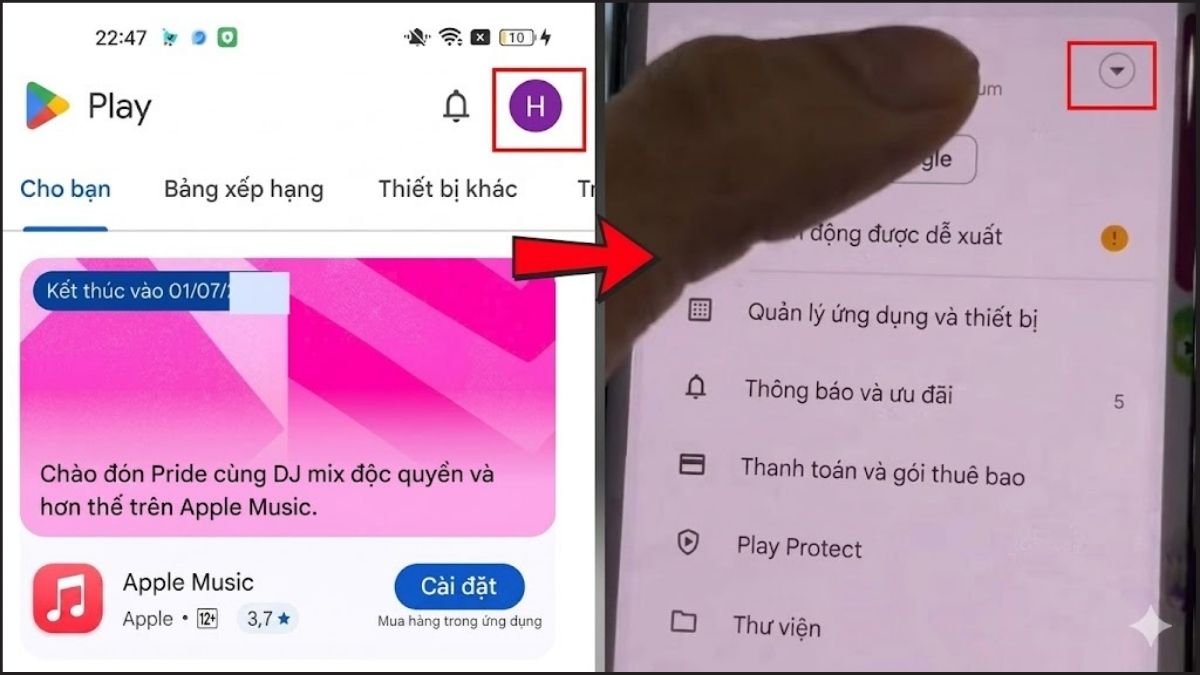
1.Mở CH Play:
- Mở CH Play > Nhấn vào ảnh đại diện > Nhấn mũi tên có hình tròn bên ngoài (Giống OPPO).
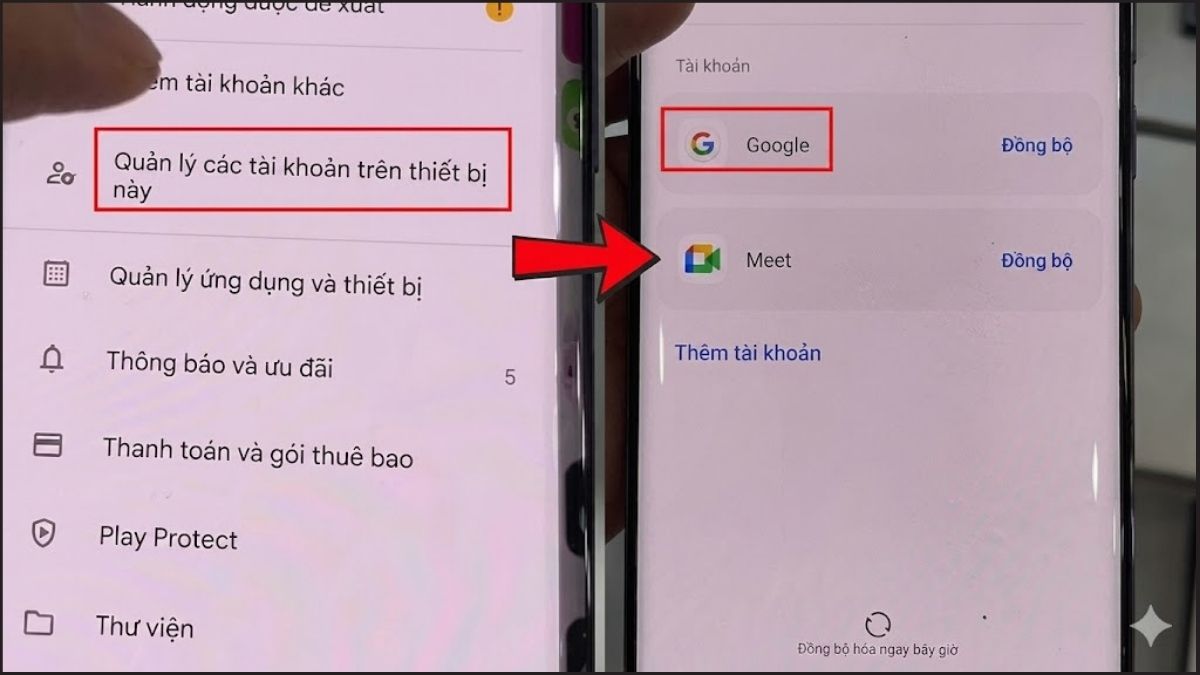
2.Chọn tài khoản cần gỡ bỏ:
- Nhấn Quản lý các tài khoản trên thiết bị này > chọn đúng tài khoản Google mà bạn muốn xóa khỏi thiết bị này (không phải vĩnh viễn).
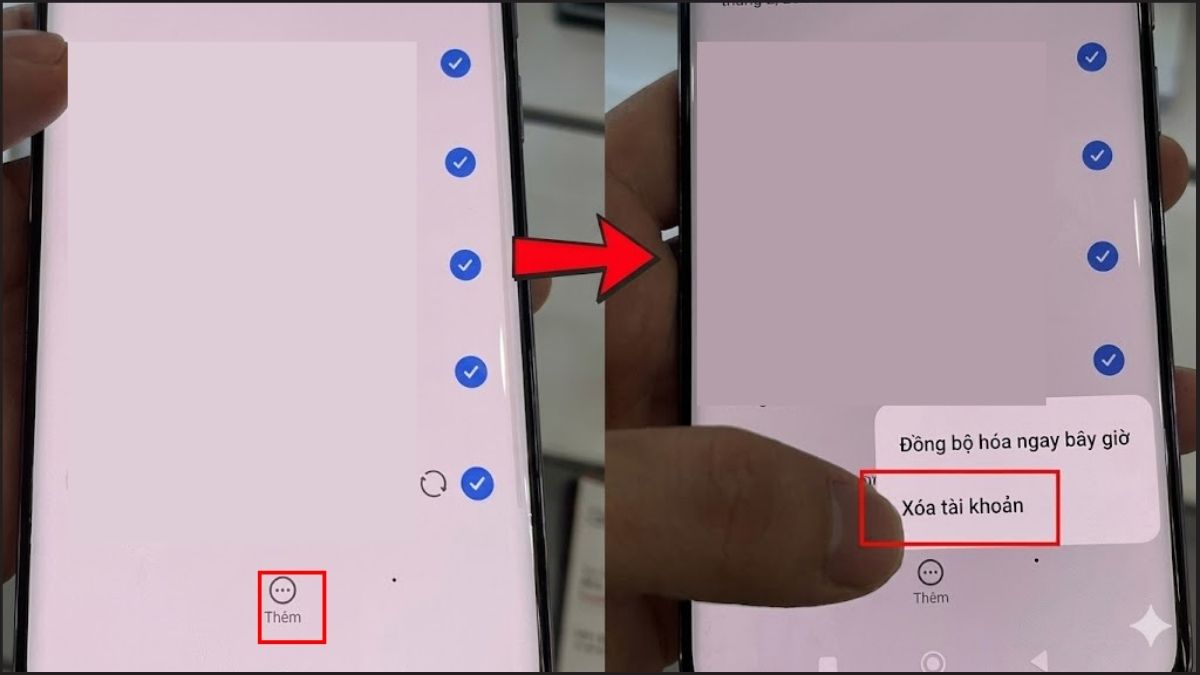
3.Xóa tài khoản Google:
- Nhấn ba chấm (Thêm) > chọn Xóa tài khoản.
Cách xóa tài khoản Google trên iPhone
Dù sử dụng hệ điều hành iOS, việc xóa tài khoản Google trên iPhone vẫn được hỗ trợ đầy đủ qua các app mặc định:
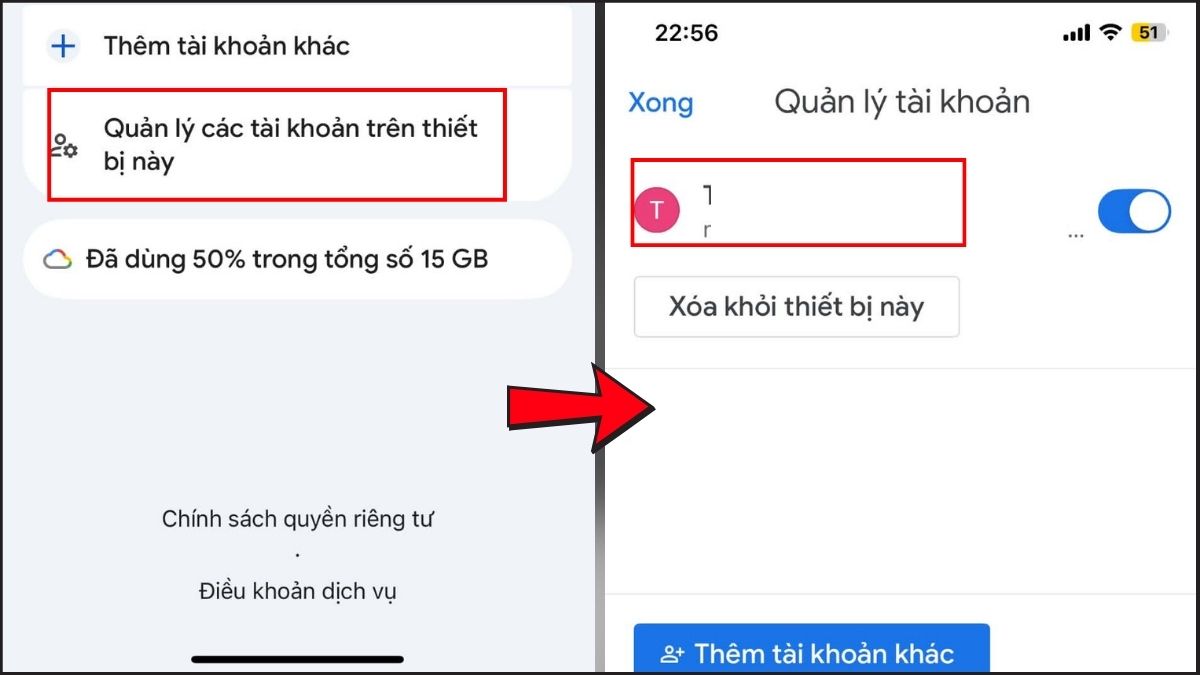
- Bước 1: Mở Gmail > Chọn vào ảnh đại diện.
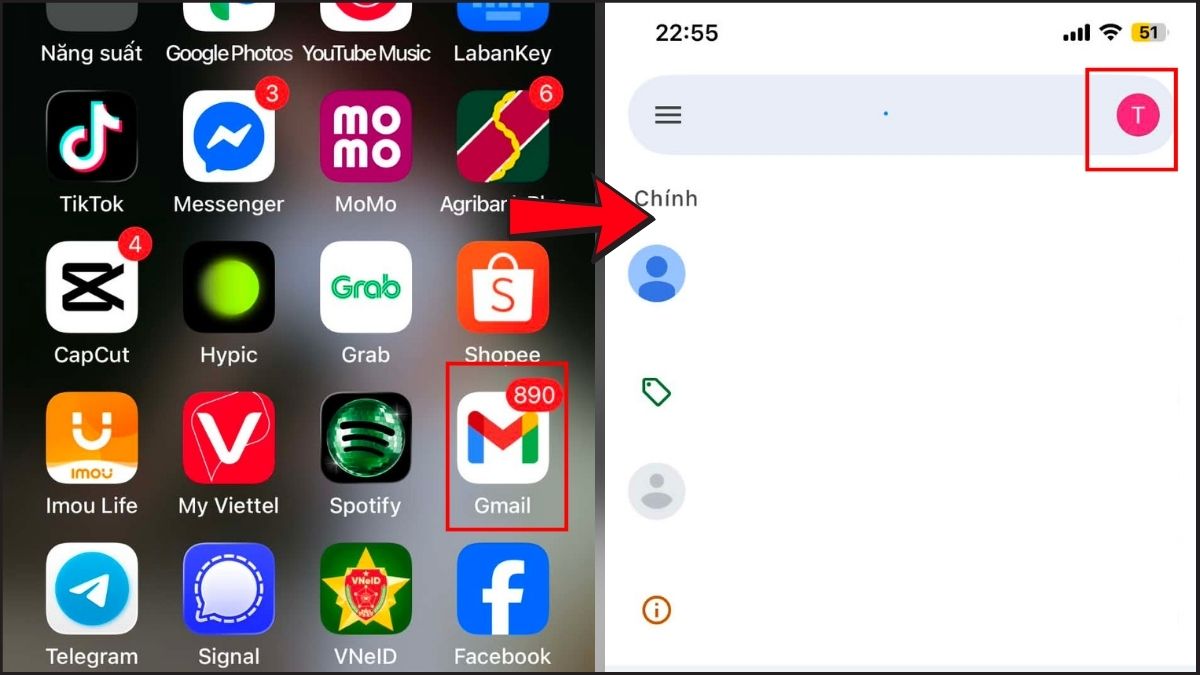
- Bước 2: Chọn Quản lý các tài khoản trên thiết bị này > tài khoản Google/Gmail muốn gỡ khỏi thiết bị.
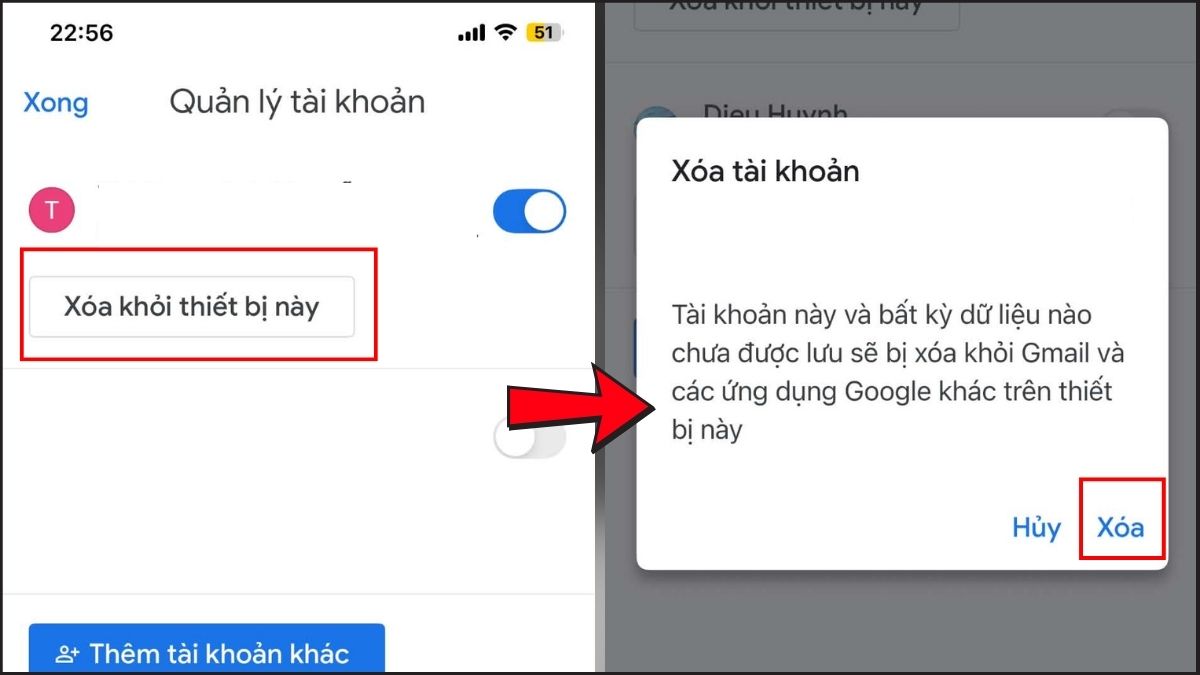
- Bước 3: Nhấn Xóa tài khoản ở bên dưới Google đã chọn, sau đó xác nhận lại để hệ thống tự động gỡ liên kết dữ liệu khỏi máy.
Cách xóa tài khoản Google vĩnh viễn trên điện thoại
Nếu không muốn dùng tài khoản cũ nữa, bạn có thể xóa vĩnh viễn. Phương pháp này sẽ hủy tài khoản trên máy chủ Google thay vì chỉ gỡ trên điện thoại với các thao tác cụ thể như sau:
1.Mở Gmail:
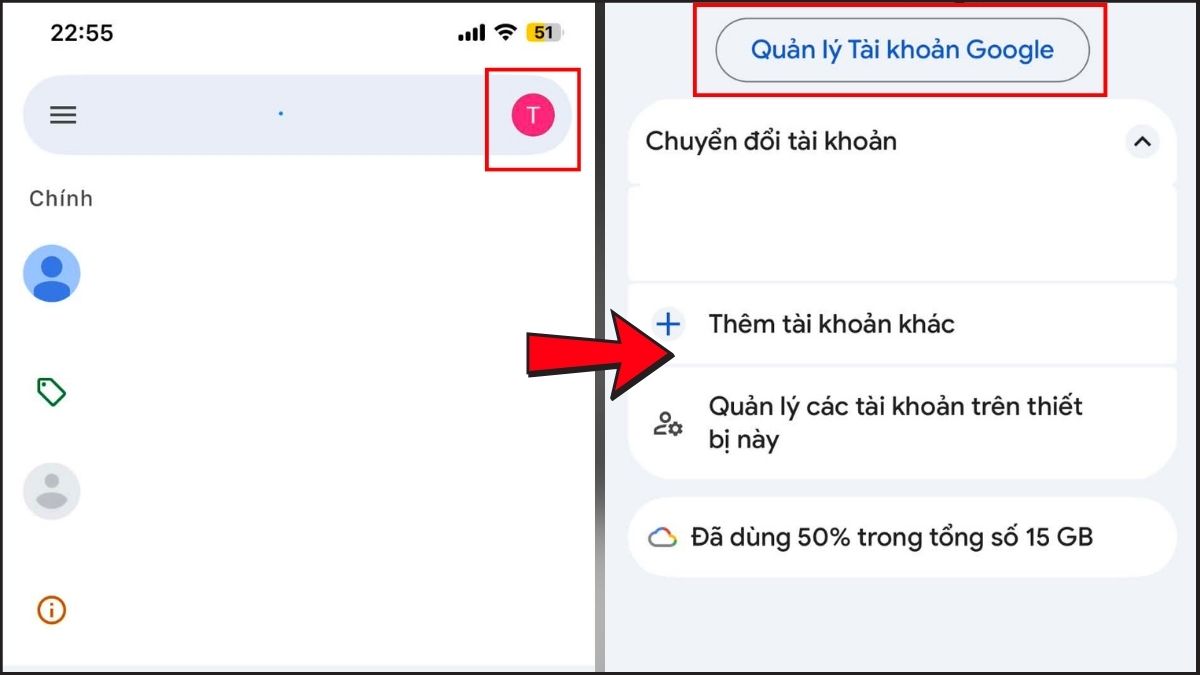
- Mở ứng dụng Gmail > Chọn ảnh đại diện > chọn Quản lý Tài khoản Google.
2.Truy cập mục xóa tài khoản:
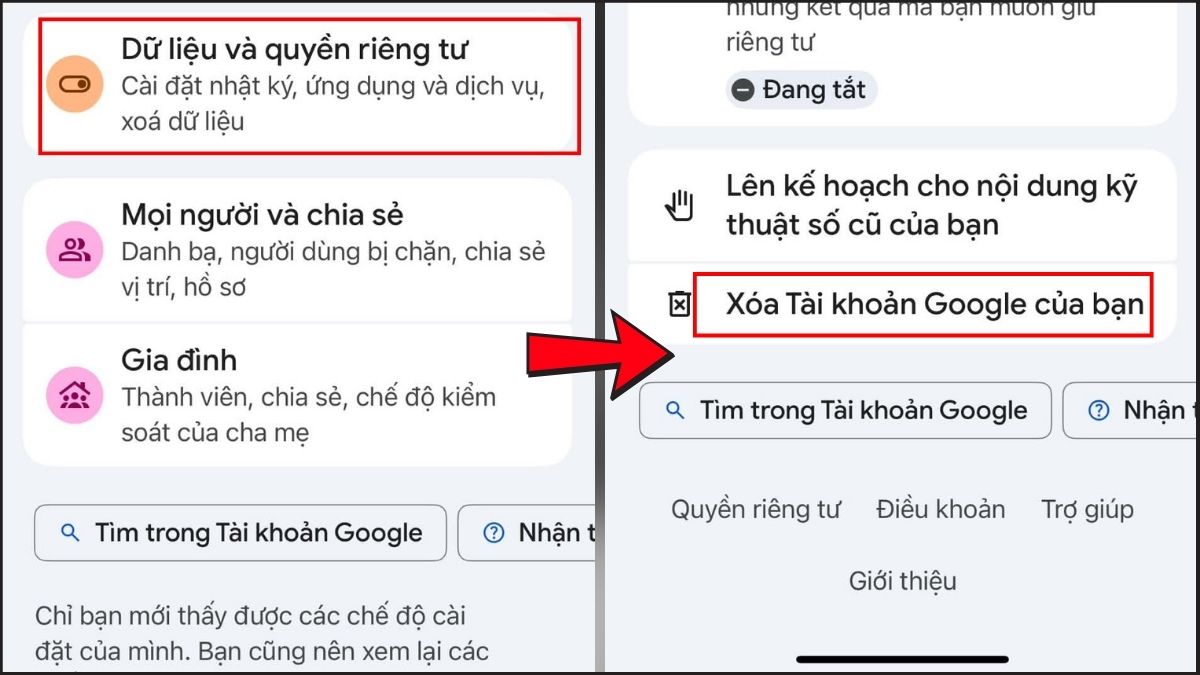
- Chuyển sang tab Dữ liệu và quyền riêng tư, kéo xuống dưới cùng và chọn Xóa tài khoản Google của bạn.
3.Xác minh danh tính:
- Nhập mật khẩu Google và nhấn Tiếp theo để xác nhận.
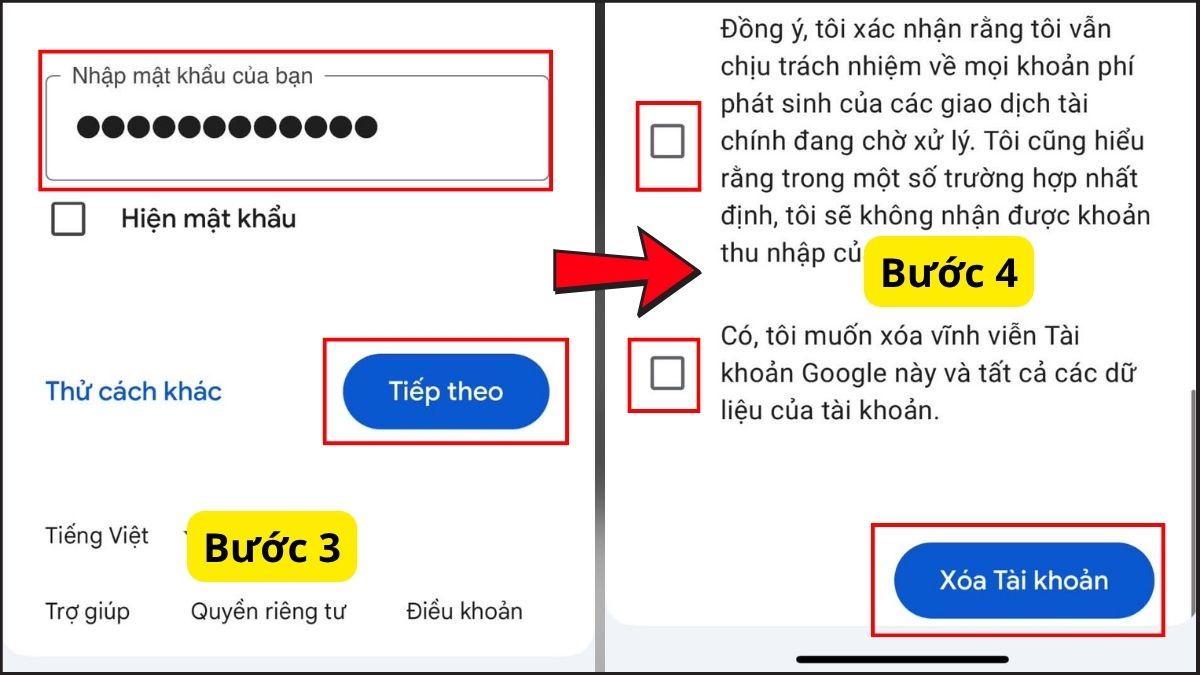
4.Xóa tài khoản Google:
- Đọc các lưu ý, tích chọn hai ô điều khoản bắt buộc rồi nhấn Xóa tài khoản để hoàn tất.
Những lưu ý trước khi xóa tài khoản Google trên điện thoại
Trước khi áp dụng cách xóa tài khoản Google khỏi thiết bị, bạn cần ghi nhớ những lưu ý quan trọng sau đây:
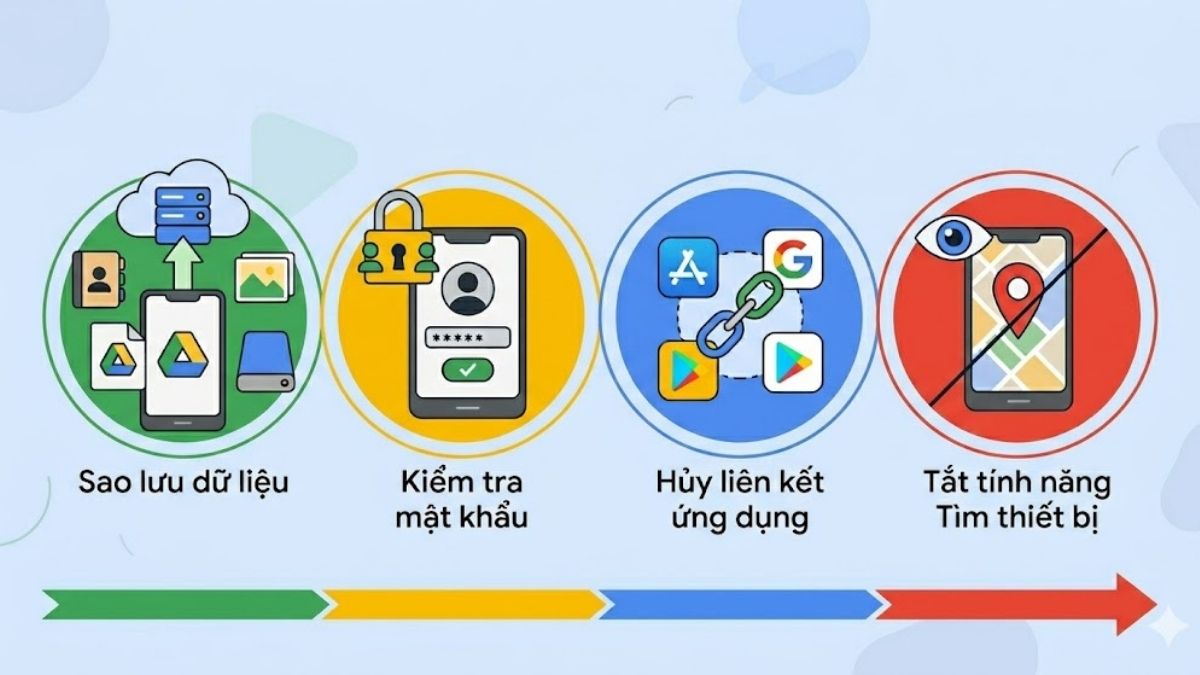
- Sao lưu dữ liệu quan trọng: Hãy đảm bảo bạn đã chuyển hết danh bạ điện thoại và các tài liệu trên Google Drive sang tài khoản mới. Nếu không sao lưu, dữ liệu sẽ bị xóa và gây phiền toái cho công việc, cuộc sống.
- Kiểm tra mật khẩu dự phòng: Nếu chỉ gỡ tài khoản tạm thời, phải chắc chắn bạn nhớ mật khẩu đăng nhập để không bị khóa tài khoản sau này. Khi muốn sử dụng lại thì cũng rất đơn giản, bạn chỉ cần nhớ tên, mật khẩu và còn sử dụng thiết bị khác có tài khoản này.
- Hủy liên kết ứng dụng: Các game, ứng dụng ngân hàng hoặc mạng xã hội đăng nhập bằng tài khoản Google này sẽ được lưu thông tin trong chính tài khoản đó. Vì vậy, bạn nên huỷ liên kết với Google, sau đó chuyển sang một hình thức khác mà ứng dụng hỗ trợ.
- Tắt tính năng tìm máy: Trên máy Android, việc gỡ tài khoản sẽ tắt tính năng Tìm thiết bị (Find My Device). Vì thế, người dùng cần phải cân nhắc trước khi thực hiện nếu lo sợ thiết bị sẽ bị mất mà không tìm lại được.
Bài viết bên trên đã tổng hợp tất cả các cách xóa tài khoản Google trên điện thoại chi tiết và nhanh chóng. Việc làm này sẽ giúp bảo vệ dữ liệu cá nhân, đồng thời tối ưu không gian lưu trữ cho thiết bị của bạn. Hãy chia sẻ ngay mẹo hữu ích này tới bạn bè và để lại bình luận phía dưới với Sforum nếu gặp bất kỳ vướng mắc nào nhé!
Bài viết có sử dụng hình ảnh từ Internet






Bình luận (0)