Cách chia sẻ, phát WiFi trên iPhone 12/Pro/Pro Max nhanh chóng

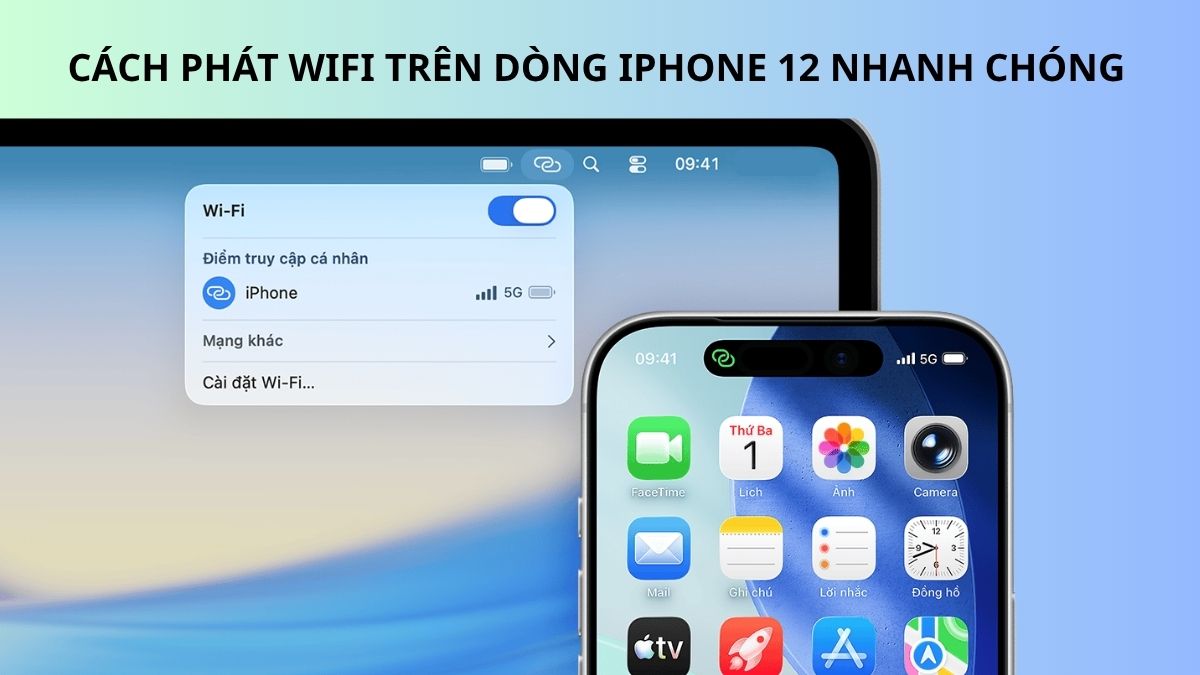
Cách phát WiFi trên iPhone 12 Pro Max là giải pháp nhanh chóng khi bạn cần cung cấp kết nối internet cho máy tính hoặc các thiết bị di động khác. Với cấu hình mạnh mẽ và hỗ trợ 5G, dòng iPhone 12 mang đến tốc độ đường truyền ổn định. Chỉ với vài thao tác đơn giản, bạn có thể biến chiếc điện thoại của mình thành một trạm phát sóng di động chuyên nghiệp mọi lúc mọi nơi.
Điều kiện chia sẻ WiFi trên iPhone 12/Pro/Pro Max
Để thực hiện cách phát WiFi trên iPhone 12 Pro Max một cách suôn sẻ, thiết bị của bạn cần đáp ứng một số tiêu chuẩn kỹ thuật cơ bản. Trước tiên, iPhone phải đang được đăng ký một gói cước dữ liệu di động (4G hoặc 5G) còn dung lượng tốc độ cao để đảm bảo việc truyền tải dữ liệu không bị gián đoạn.
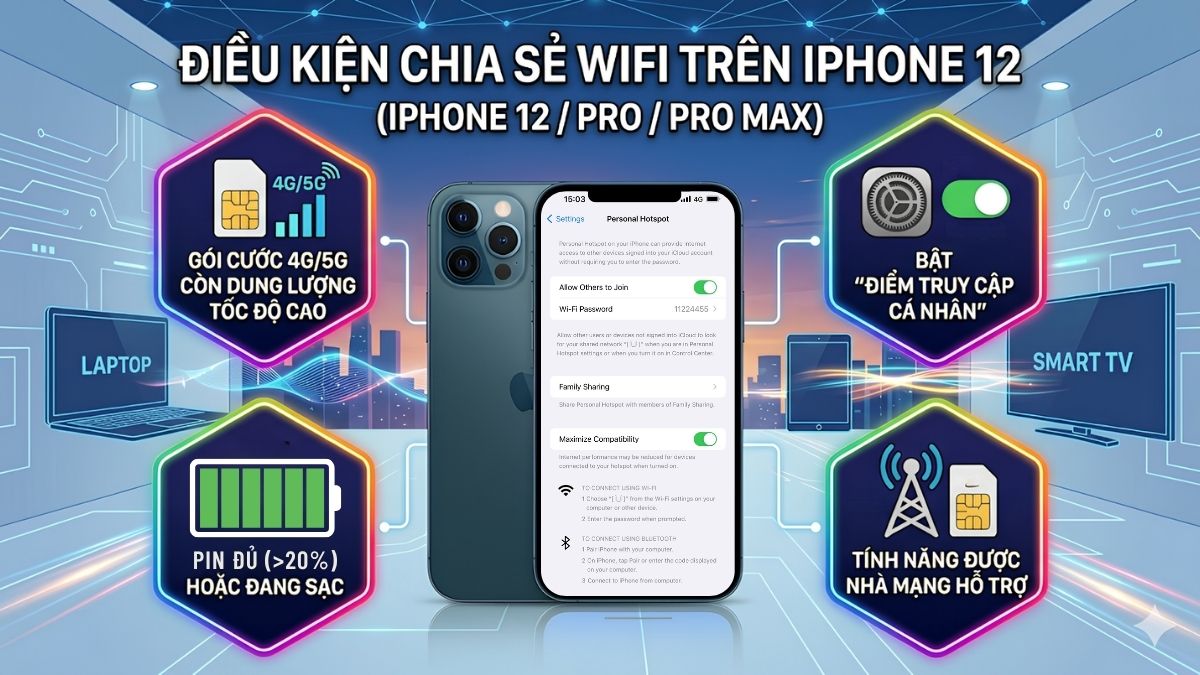
Thứ hai, tính năng "Điểm truy cập cá nhân" phải được nhà mạng hỗ trợ và kích hoạt trên SIM. Ngoài ra, bạn nên kiểm tra xem thiết bị có đang ở chế độ Tiết kiệm pin hay không, vì đôi khi chế độ này sẽ làm giảm hiệu suất phát sóng.
Cách phát WiFi trên iPhone 12/Pro/Pro Max
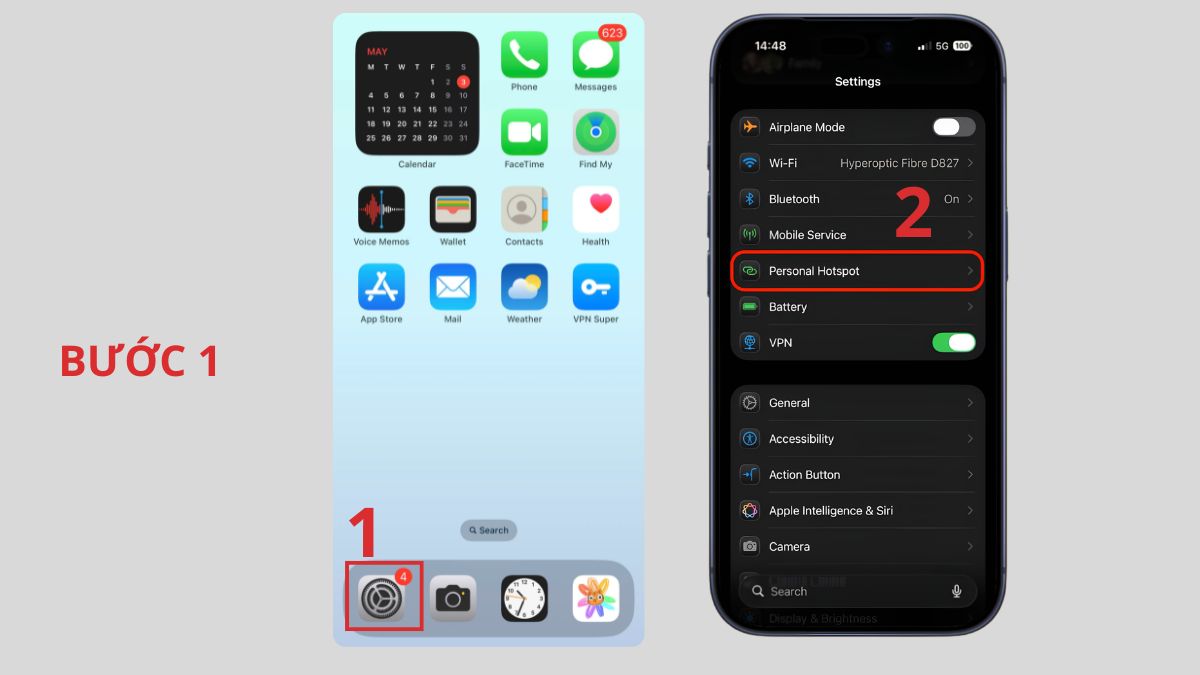
Thực hiện cách phát WiFi trên iPhone 12 Pro Max thông qua menu cài đặt là phương thức trực quan và nhanh chóng dành cho mọi đối tượng người dùng. Bạn chỉ cần thực hiện theo 3 bước đơn giản dưới đây:
- Bước 1: Vào ứng dụng Cài đặt (Settings).
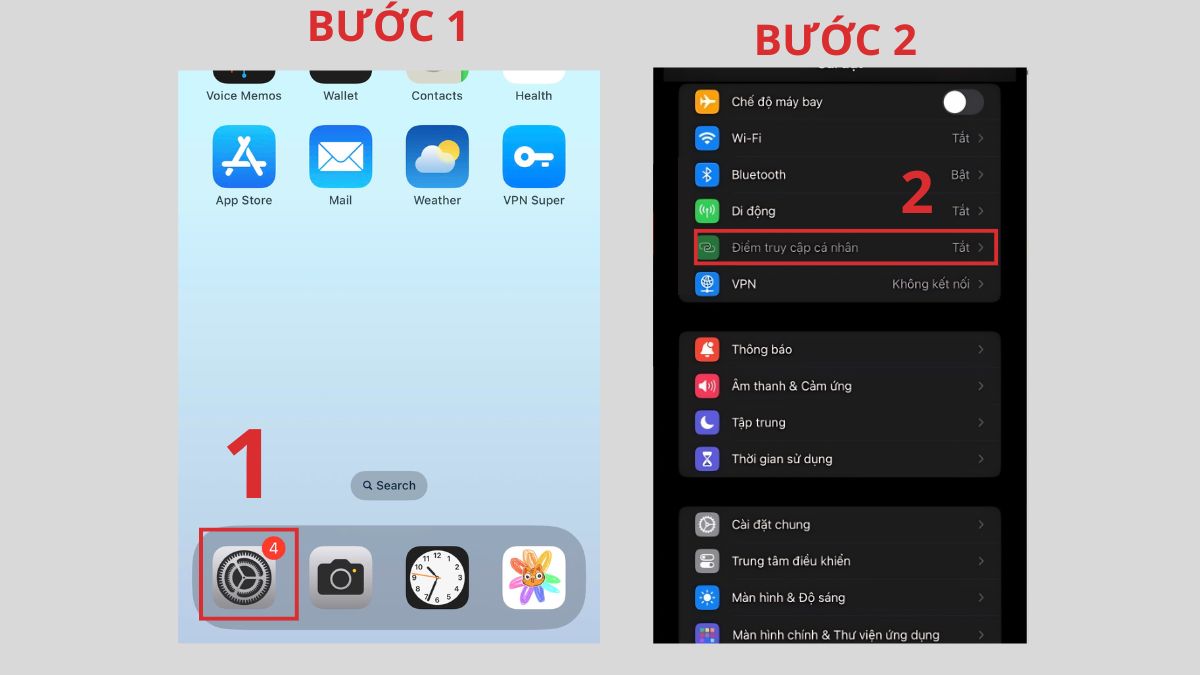
- Bước 2: Nhấn vào Điểm truy cập cá nhân (Personal Hotspot).
- Bước 3: Gạt thanh chọn Cho phép người khác kết nối (Allow Others to Join) sang màu xanh.
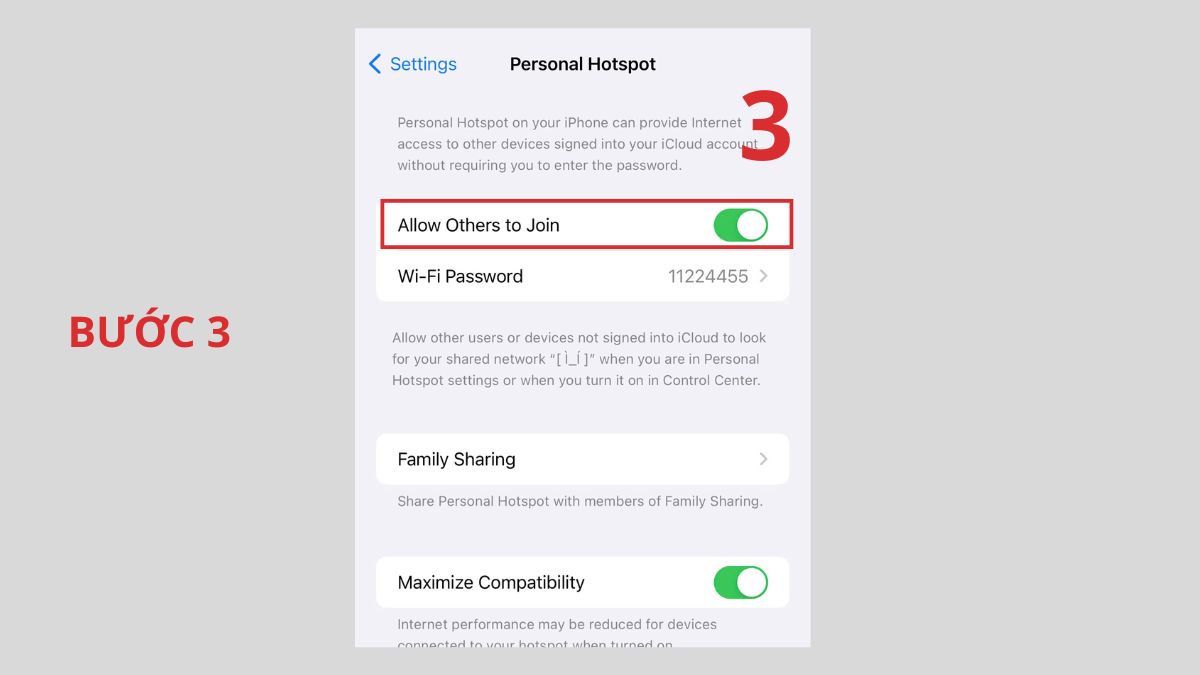
Đây là cách phát mạng trên iPhone 12 Pro Max cơ bản giúp bạn chủ động trong mọi tình huống cần internet khẩn cấp.
Để đảm bảo trải nghiệm kết nối ổn định, bạn có thể tham khảo các dòng iPhone chính hãng tại CellphoneS. Ở đây có đội ngũ hỗ trợ kỹ thuật cùng chính sách bảo hành phù hợp cho bạn.
[Product_Listing categoryid="132" propertyid="" customlink="https://cellphones.com.vn/mobile/apple.html" title="Các dòng iPhone đang được quan tâm nhiều tại CellphoneS"]
Cách đổi tên điểm truy cập cá nhân trên iPhone
Việc đổi tên điểm phát giúp bạn dễ dàng nhận diện máy giữa "rừng" sóng WiFi tại những nơi công cộng và tăng tính chuyên nghiệp. Các hướng dẫn dưới đây sẽ giúp bạn thay đổi tên điện thoại của mình theo sở thích:
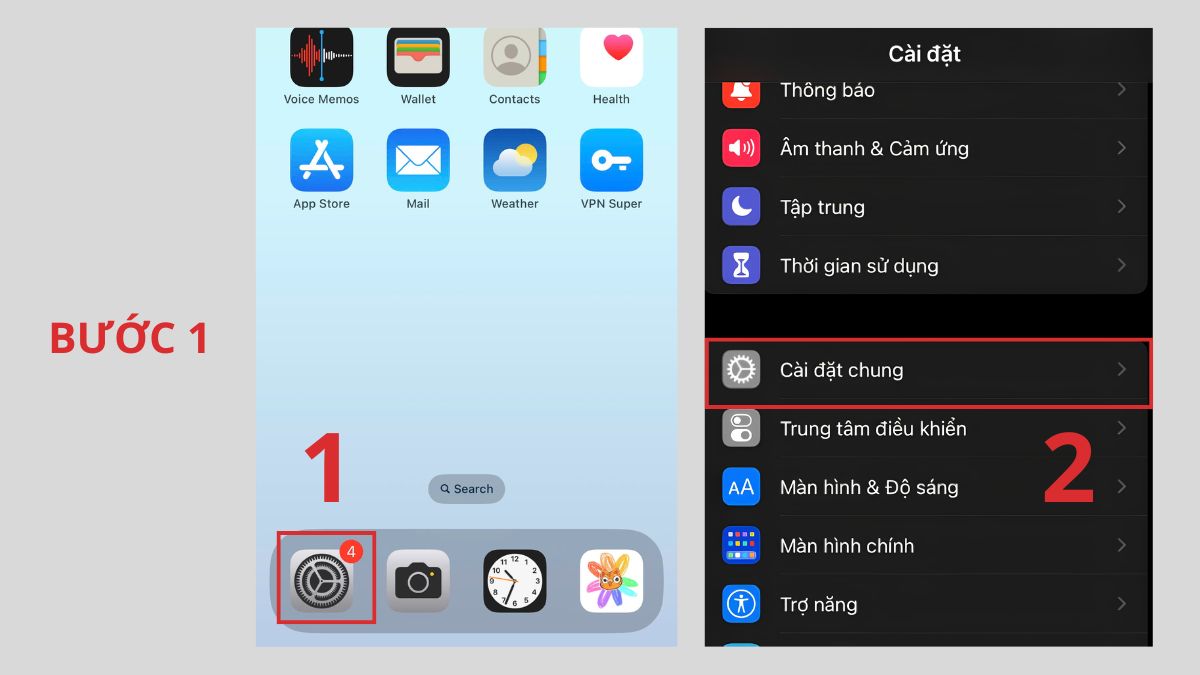
- Bước 1: Mở ứng dụng Cài đặt (Settings) trên iPhone, sau đó chọn vào mục Cài đặt chung (General).
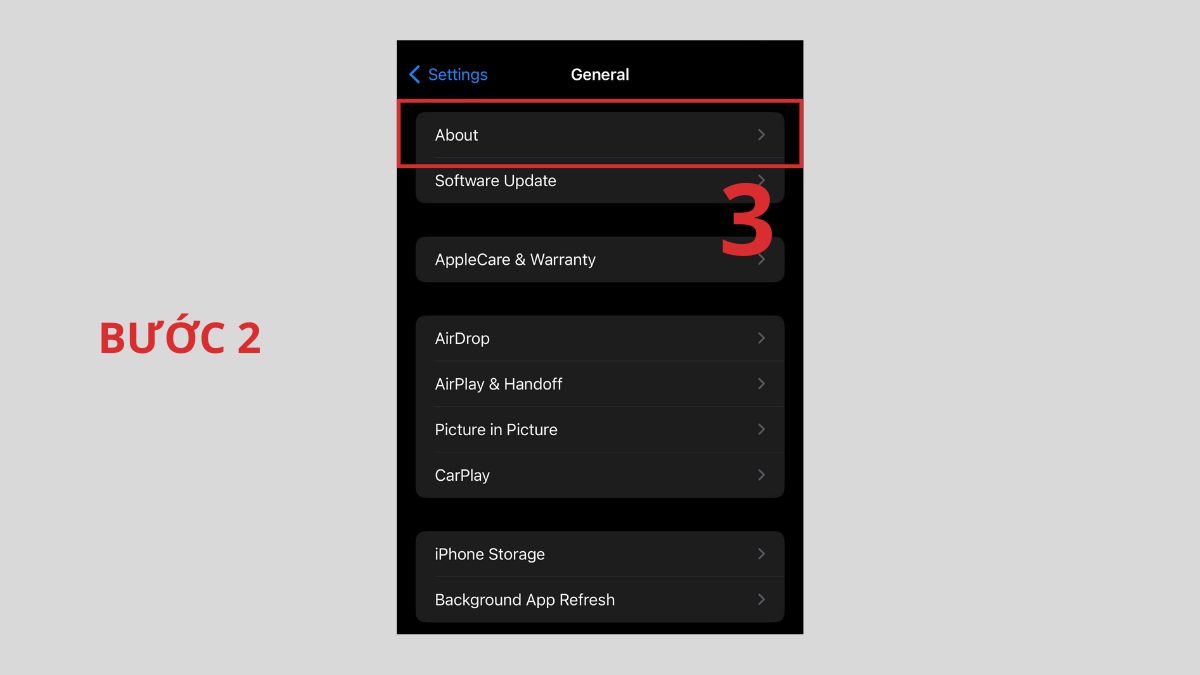
- Bước 2: Nhấn vào dòng có tên là Giới thiệu (About) để xem các thông tin chi tiết về phần mềm và phần cứng của thiết bị.
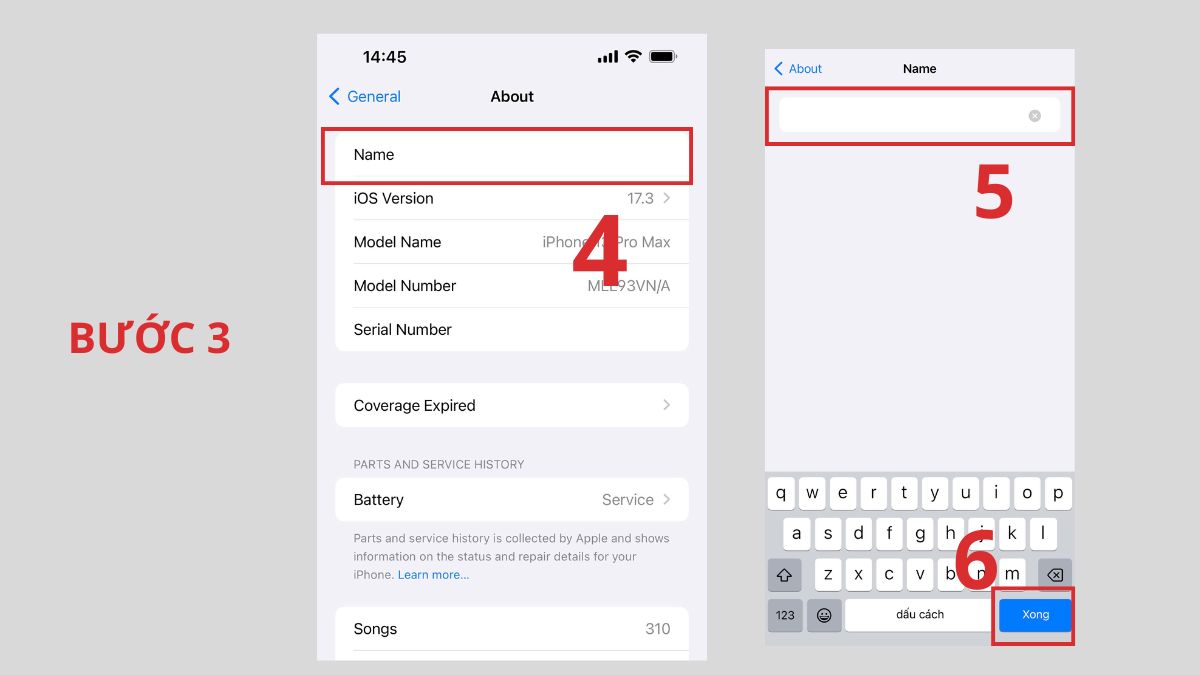
- Bước 3: Nhấn vào mục Tên (Name), sau đó xóa tên cũ và nhập tên mới mà bạn muốn hiển thị cho điểm phát WiFi, cuối cùng nhấn Xong để lưu lại.
Đây cũng là một phần không thể thiếu khi thực hiện cách share WiFi trên iPhone 12 Pro, giúp người nhận không bị nhầm lẫn với các thiết bị Apple khác xung quanh.
Cách chia sẻ WiFi trên dòng iPhone 12 với thiết bị khác
Sau khi đã kích hoạt điểm phát thành công bằng cách chia sẻ điểm truy cập cá nhân trên iPhone 12, trên thiết bị nhận WiFi (máy tính, tablet, điện thoại khác), bạn thực hiện kết nối theo các bước sau:
- Bước 1: Mở ứng dụng Cài đặt (Settings), bạn vào phần WiFi và tìm các mạng không dây khả dụng xung quanh.
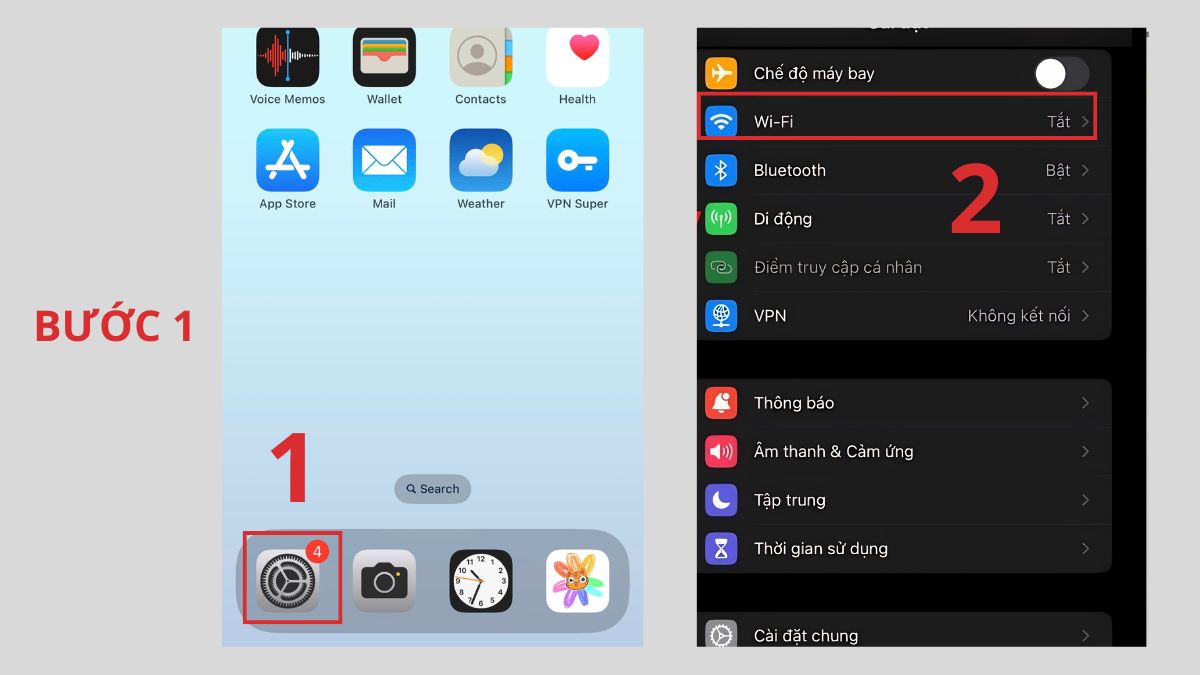
- Bước 2:Tìm tên iPhone mà bạn đã đặt ở trong danh sách hiển thị và nhấn vào để yêu cầu kết nối.
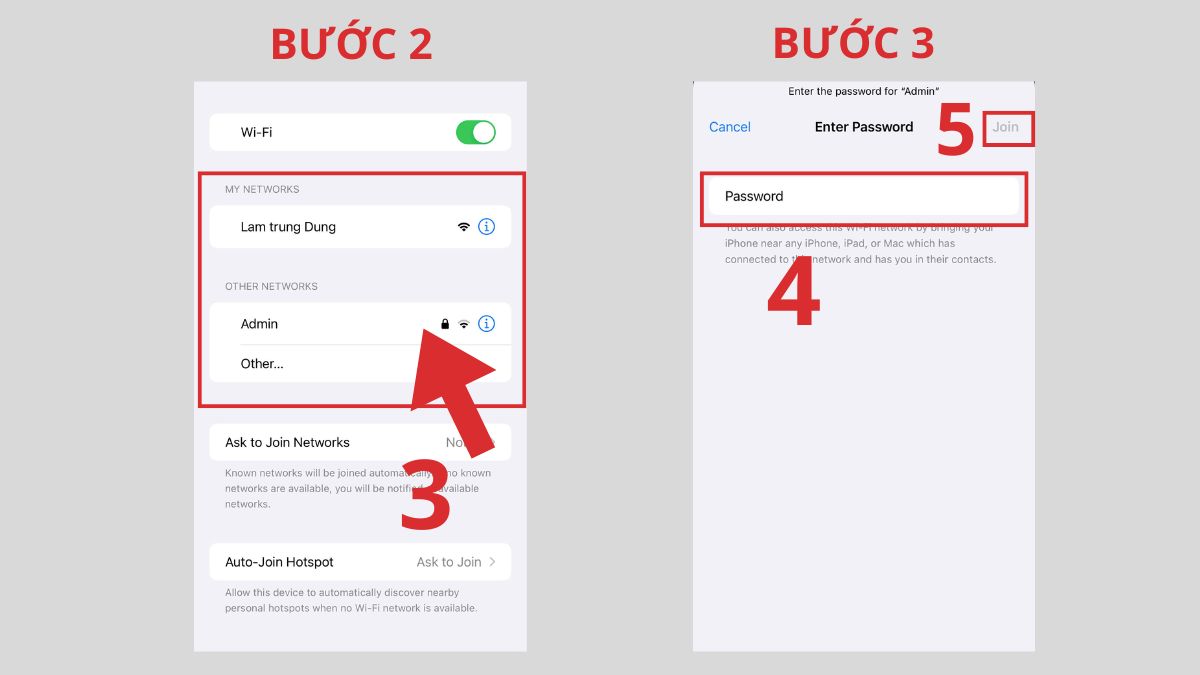
- Bước 3: Nhập chính xác Mật khẩu (Password) -> Nhấn Kết nối (Join) và chờ trong giây lát để kết nối với WiFi.
Ngoài phương thức kết nối thủ công truyền thống, bạn còn có thể áp dụng chia sẻ mạng trên iPhone 12 thông qua Bluetooth hoặc cáp Lightning nếu muốn sự ổn định cho máy tính để bàn.
Những lỗi thường gặp khi phát WiFi trên dòng iPhone 12
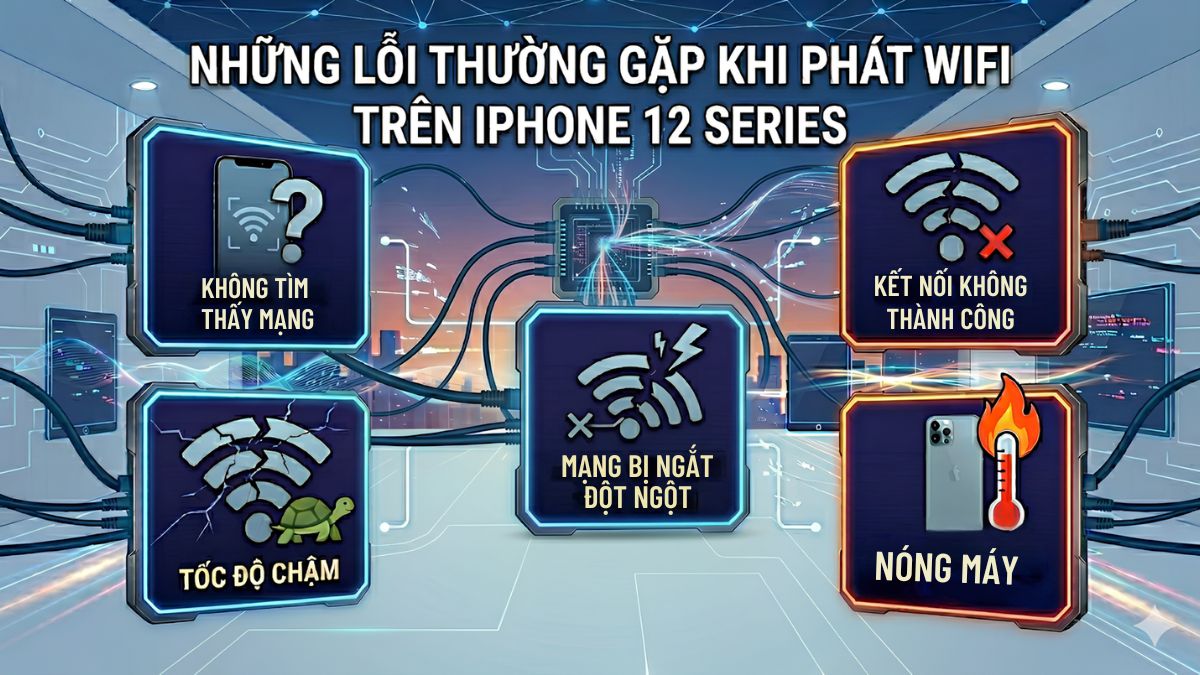
Dù cách phát WiFi trên iPhone 12 Pro Max thường rất ổn định, đôi khi người dùng vẫn gặp phải các sự cố ngoài ý muốn như thiết bị khác không tìm thấy tên mạng hoặc kết nối thường xuyên bị rớt.
- Lỗi "No Internet Connection": Thiết bị khác đã kết nối được vào WiFi của iPhone nhưng không thể truy cập web, thường do gói cước 4G/5G của bạn đã hết dung lượng tốc độ cao.
- Lỗi "Kết nối không thành công" hoặc "Sai mật khẩu": Dù đã nhập đúng mật khẩu nhưng thiết bị nhận vẫn bị từ chối, thường do xung đột phần mềm tạm thời trên iOS.
- Mạng bị ngắt đột ngột (Auto-disconnect): iPhone tự động tắt phát WiFi khi màn hình khóa hoặc khi không có dữ liệu truyền tải trong vài phút để tiết kiệm pin.
- Tốc độ internet chậm: Xảy ra khi iPhone đang ở vùng sóng yếu (1-2 vạch) hoặc do có quá nhiều thiết bị (trên 3 máy) cùng truy cập một lúc gây nghẽn băng thông.
- iPhone bị nóng máy và tụt pin: Chia sẻ WiFi trên iPhone 12 Pro Max là tác vụ nặng khiến vi xử lý A14 hoạt động liên tục, nếu nhiệt độ quá cao hệ thống sẽ tự động bóp hiệu suất hoặc ngắt kết nối để bảo vệ linh kiện.
Cách quản lý thiết bị kết nối với WiFi trên iPhone
Từ phiên bản iOS 26.4 trở lên, bạn đã có thể xem trực tiếp danh sách các thiết bị đang kết nối và dung lượng dữ liệu chúng đã sử dụng trong phần Cài đặt để chủ động quản lý hơn. Hãy làm theo các bước hướng dẫn sau đây để có thể kiểm tra xem các thiết bị kết nối WiFi trên iPhone của bạn một cách nhanh chóng.
- Bước 1: Chọn Cài đặt (Settings) sau đó tìm mục Điểm truy cập cá nhân (Personal Hotspot).
- Bước 2: Để kiểm tra xem ai đang sử dụng dữ liệu điểm phát sóng WiFi trên iPhone, bạn nhấn vào mục Data Usage (Mức sử dụng dữ liệu).
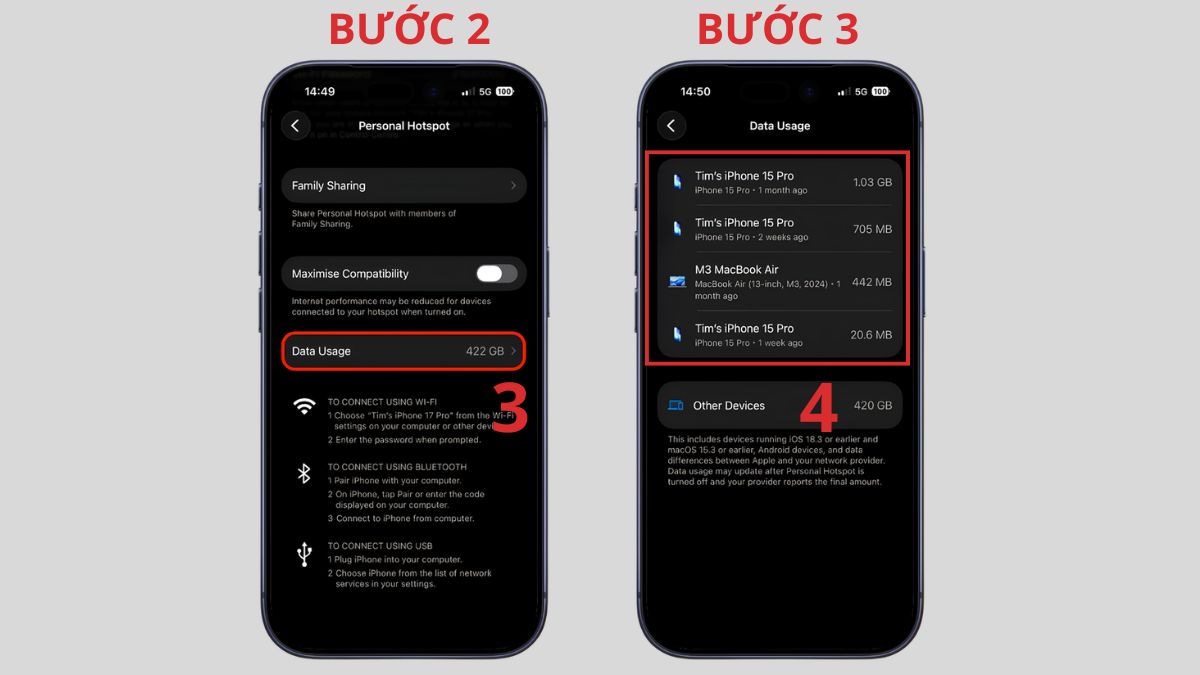
- Bước 3: Ở mục này sẽ hiển thị danh sách các thiết bị di động đang truy cập điểm phát sóng cá nhân của bạn.
Việc kiểm soát số lượng máy đang truy cập vào điểm phát giúp bạn đảm bảo tốc độ internet và bảo vệ dung lượng gói cước.
Hy vọng những hướng dẫn chi tiết trên đã giúp bạn nắm vững cách phát WiFi trên iPhone 12 Pro Max để sẵn sàng chia sẻ kết nối internet mọi lúc, mọi nơi. Việc làm chủ tính năng này không chỉ hỗ trợ công việc hiệu quả mà còn giúp bạn kết nối nhanh chóng với bạn bè và người thân.
Nguồn ảnh: Internet.




Bình luận (0)