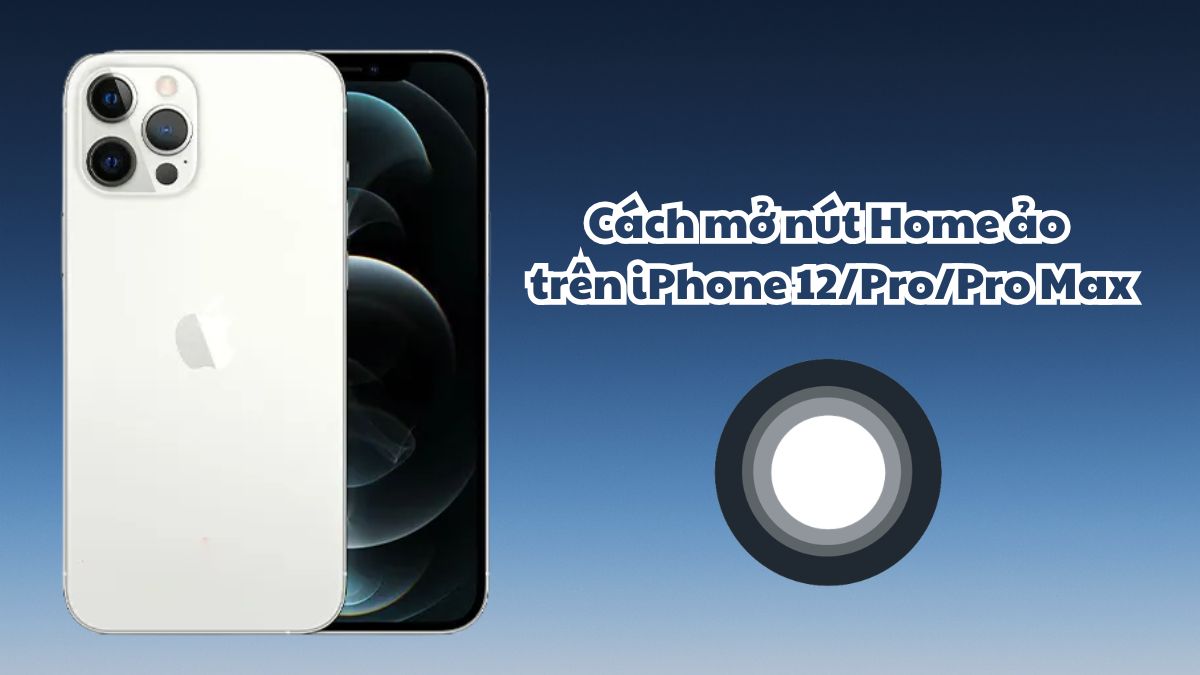
Cách mở nút Home ảo trên iPhone 12/Pro/Pro Max nhanh chóng

Mở nút home ảo trên iPhone 12 giúp người dùng thao tác nhanh, hạn chế dùng phím cứng và tăng độ bền thiết bị. Đây là tính năng trợ năng cực kỳ hữu ích, đặc biệt với các dòng iPhone không còn nút Home vật lý như iPhone 12/Pro/Pro Max. Bài hướng dẫn này của Sforum sẽ chỉ bạn các bước thiết lập, quản lý cũng như cách tận dụng tối đa tính năng của nút Home ảo.
Cách bật nút home ảo trên iPhone 12/Pro/Pro Max
Để mở nút home ảo trên iPhone 12, bạn không cần cài thêm ứng dụng bên ngoài vì tính năng này đã được tích hợp sẵn trong phần Trợ năng của hệ điều hành iOS. Việc kích hoạt rất đơn giản và chỉ mất chưa đến 1 phút.
Dưới đây là hướng dẫn nhanh giúp bạn cài đặt nút home cho iPhone 12 một cách chính xác:
- Bước 1: Đầu tiên, bạn hãy mở ứng dụng Cài đặt trên điện thoại iPhone.
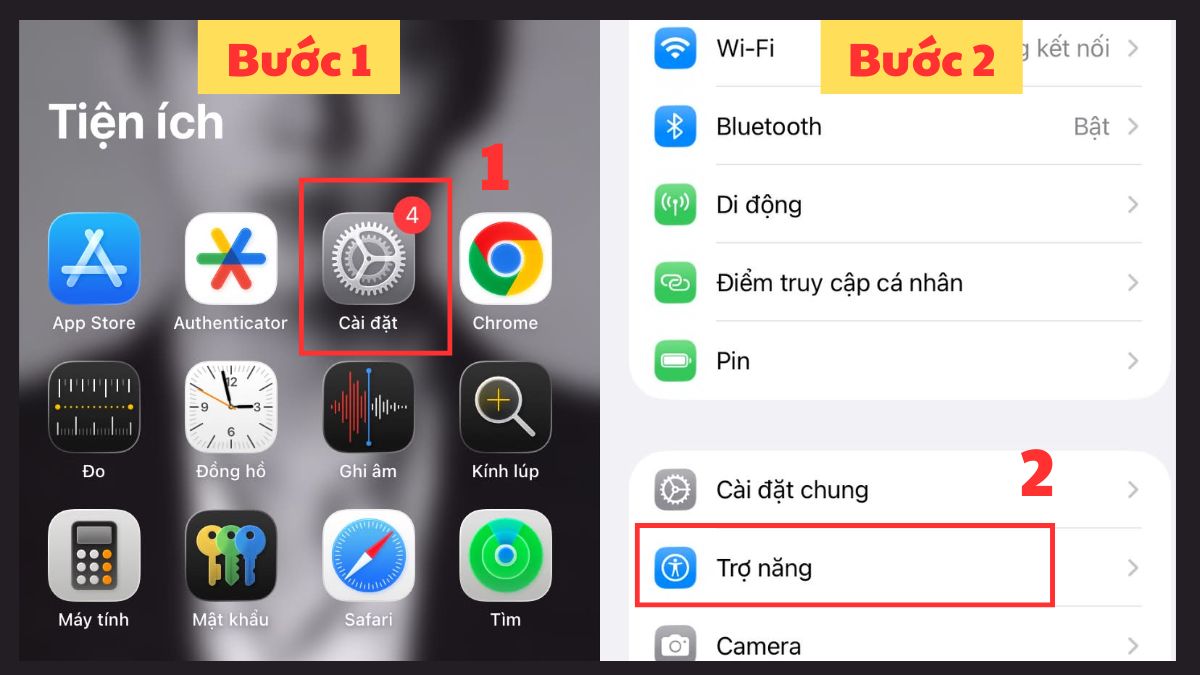
- Bước 2: Tiếp theo, bạn hãy nhấn chọn vào mục Trợ năng (Accessibility).
- Bước 3: Sau đó, tiếp tục chọn Cảm ứng (Touch)
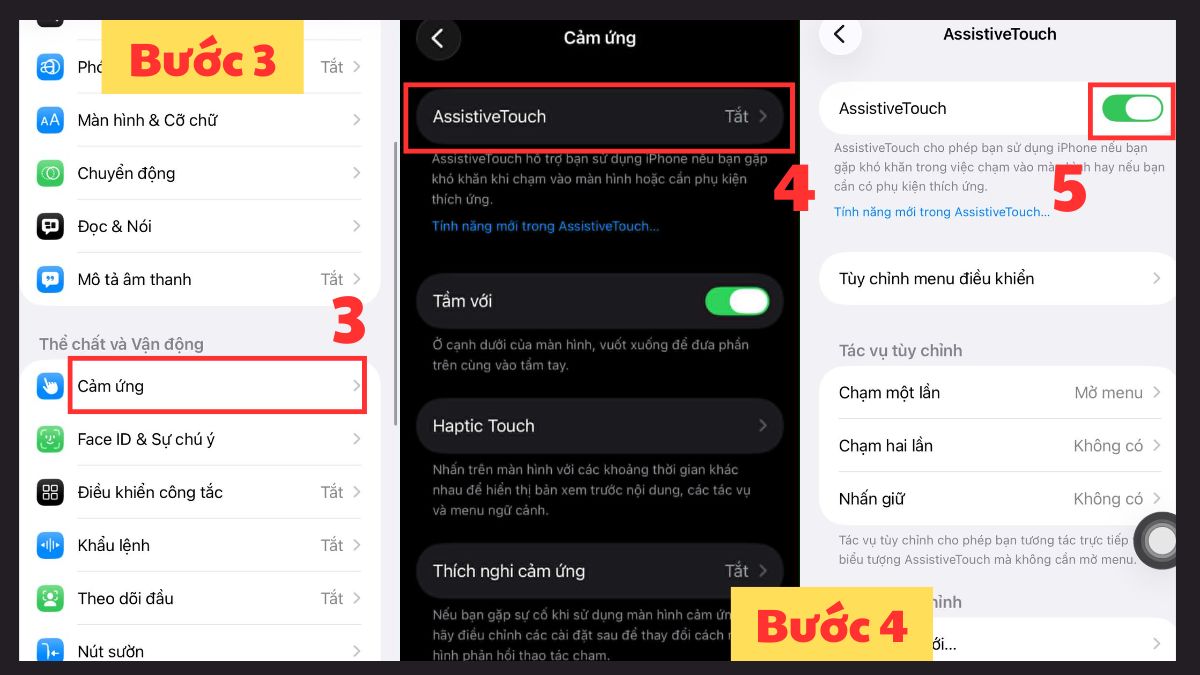
- Bước 4: Tiếp theo, hãy truy cập vào mục AssistiveTouch và kích hoạt tính năng này bằng cách gạt công tắc sang trạng thái Bật.
Ngay khi thiết lập thành công, biểu tượng nút tròn sẽ hiển thị trên màn hình. Đây là công cụ hỗ trợ đắc lực giúp bạn thực hiện nhanh các tác vụ như trở về màn hình chính, mở giao diện đa nhiệm hoặc chụp ảnh màn hình.
Nếu bạn thường xuyên cần mở nút Home ảo, một chiếc điện thoại iPhone mượt mà sẽ giúp thao tác nhanh và ổn định hơn. Xem tại CellphoneS để hưởng giá tốt, trả góp 0% và bảo hành chính hãng.
[Product_Listing categoryid="132" propertyid="" customlink="https://cellphones.com.vn/mobile/apple.html" title="Các dòng iPhone đang được quan tâm nhiều tại CellphoneS"]
Cách tắt nút home ảo trên dòng iPhone 12
Trong một số trường hợp, bạn có thể không cần sử dụng nút Home ảo và muốn tắt đi để màn hình gọn gàng hơn. Việc thực hiện tắt nút home ảo cũng tương tự như khi bật, chỉ khác ở thao tác cuối cùng.
Dưới đây là các bước cụ thể để cách tắt nút trợ năng trên iPhone 12:
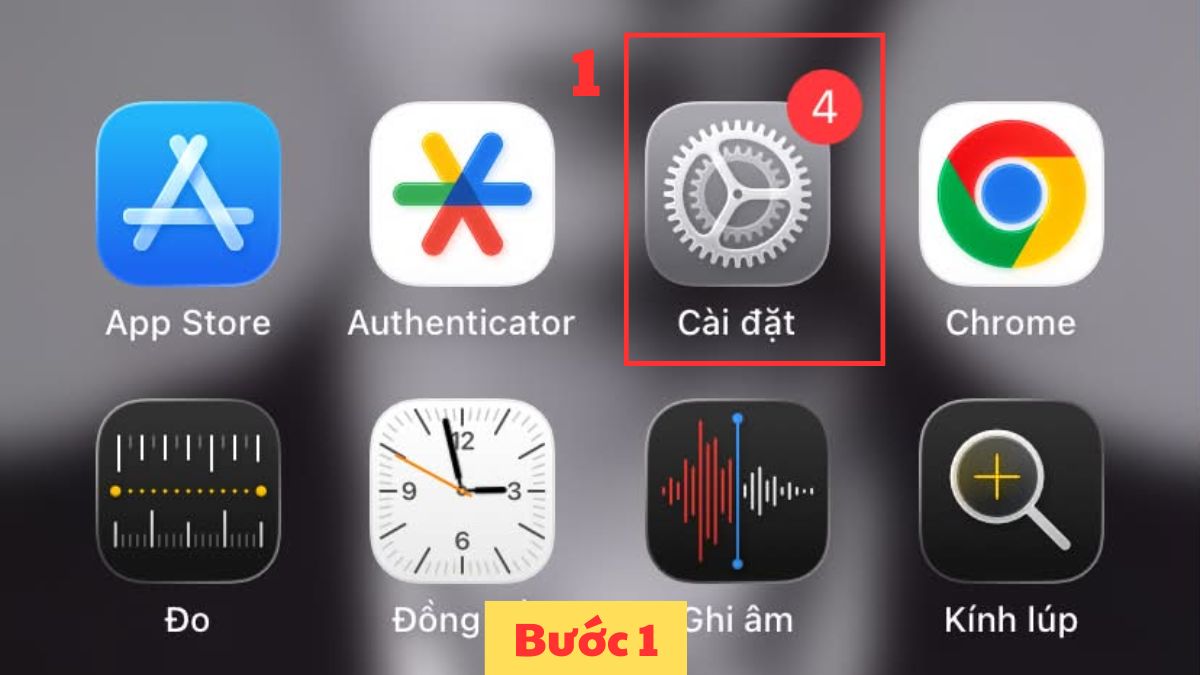
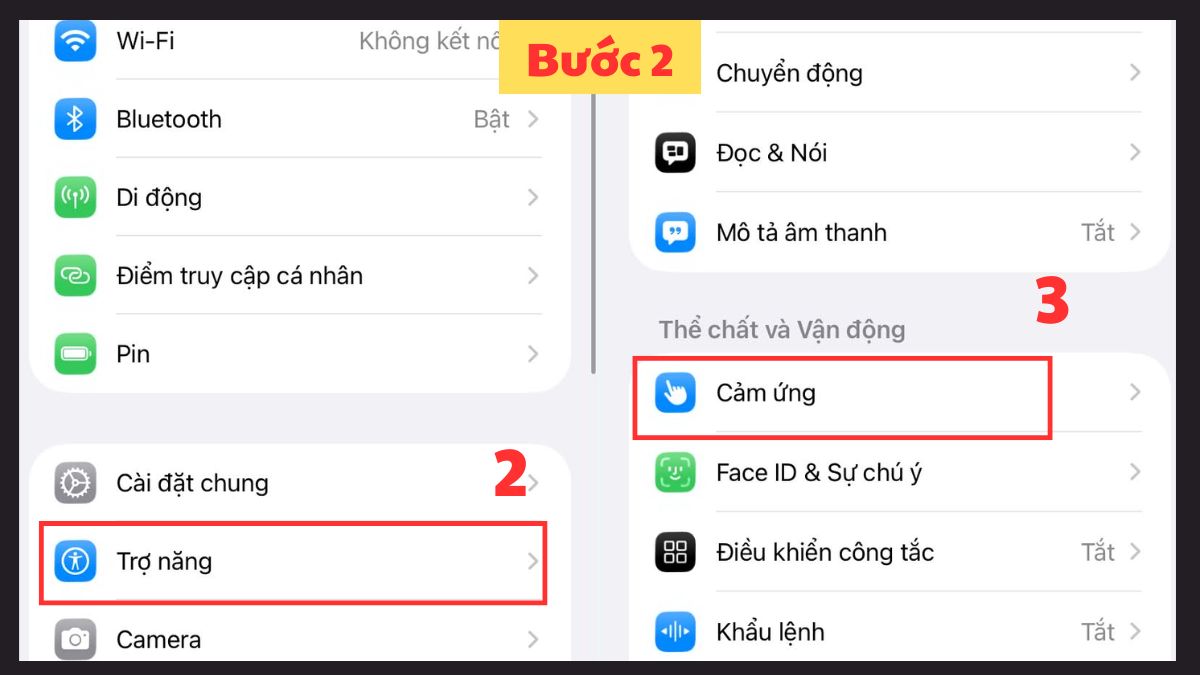
- Bước 1: Đầu tiên, bạn cần truy cập vào mục Cài đặt (Settings) trên thiết bị iPhone 12 của mình.
- Bước 2: Truy cập Trợ năng (Accessibility) và chọn Cảm ứng (Touch)
- Bước 3: Nhấn vào AssistiveTouch và tắt công tắc.
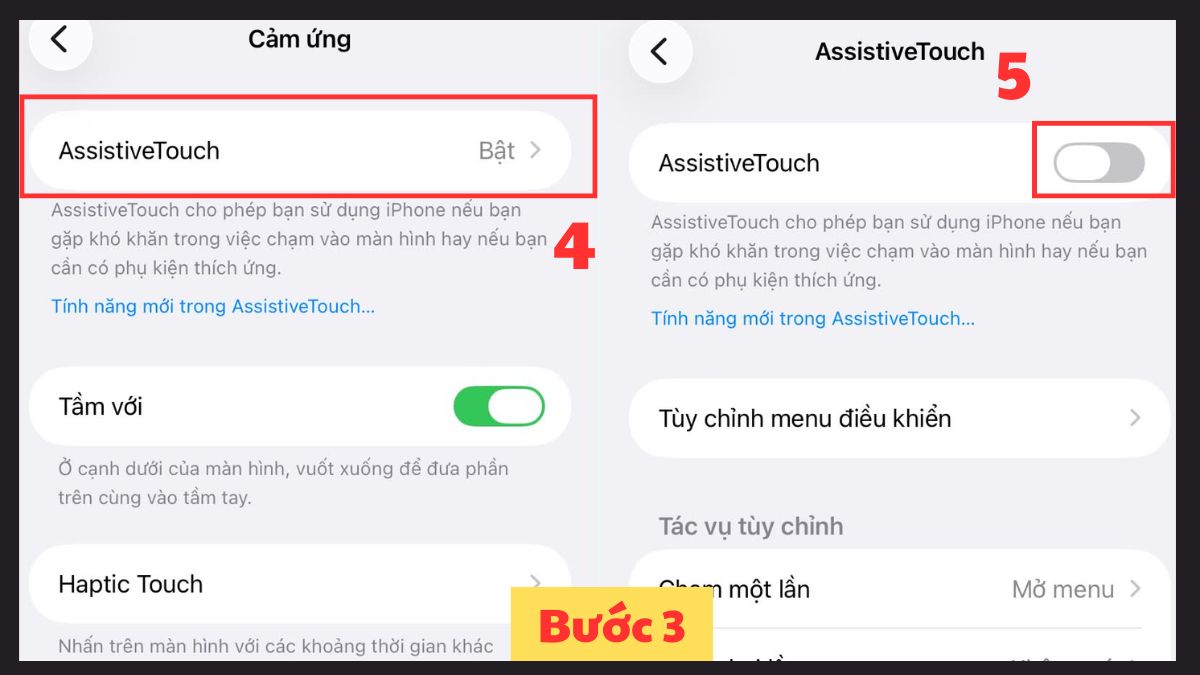
Nút Home ảo sẽ ẩn đi ngay sau đó. Nếu muốn bật lại, bạn chỉ cần thực hiện ngược lại quy trình trên. Đây là cách nhanh để cách tắt nút home ảo trên iPhone 12 mà không cần reset máy hay cài lại hệ thống.
Tùy chỉnh nút Home ảo trên dòng iPhone 12
Không chỉ dừng lại ở việc mở nút home ảo trên iPhone 12, Apple còn cho phép người dùng tùy chỉnh rất nhiều chức năng của nút này để phù hợp với nhu cầu cá nhân. Điều này giúp bạn tối ưu trải nghiệm sử dụng iPhone một cách linh hoạt hơn.
Bạn có thể thay đổi các chức năng như:
- Tùy chỉnh hành động khi chạm 1 lần, chạm 2 lần hoặc nhấn giữ
- Thêm hoặc bớt các biểu tượng trong menu AssistiveTouch
- Điều chỉnh độ mờ (opacity) của nút Home ảo
- Thiết lập thao tác nhanh như chụp màn hình, khóa màn hình, tăng giảm âm lượng
Để thực hiện, bạn có thể thực hiện như sau:
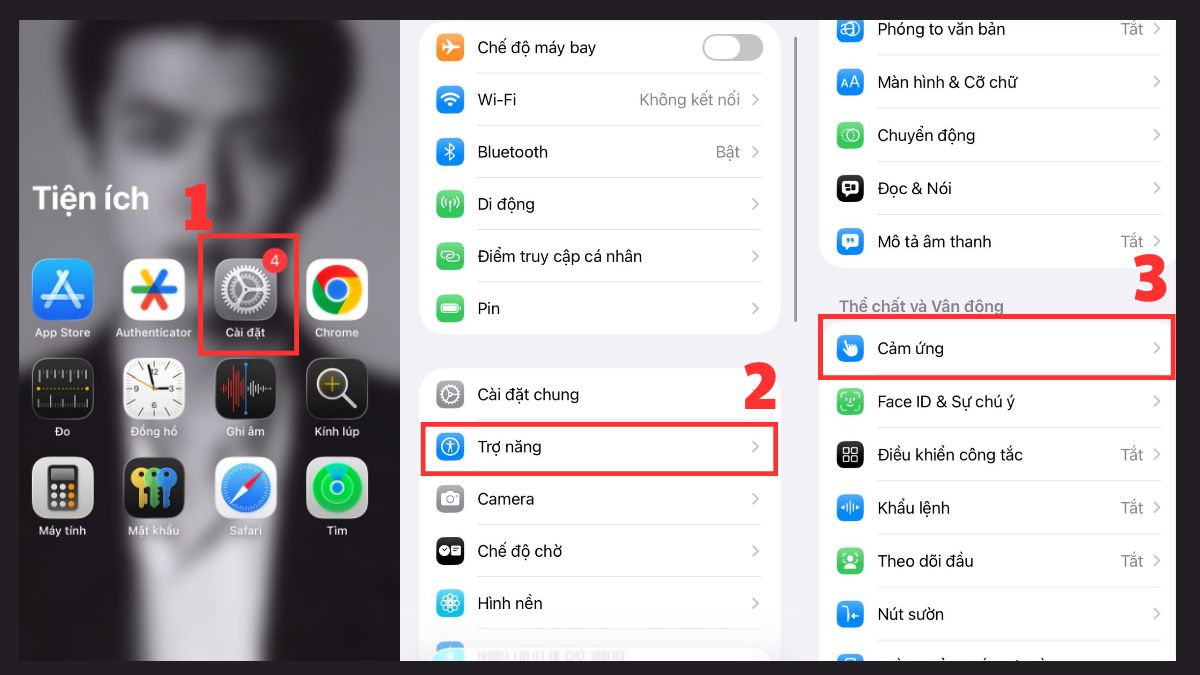
1.Chọn Trợ năng:
- Vào Cài đặt (Settings) trên iPhone và chọn mục Trợ năng (Accessibility). Sau đó, tiếp tục chọn Cảm ứng (Touch).
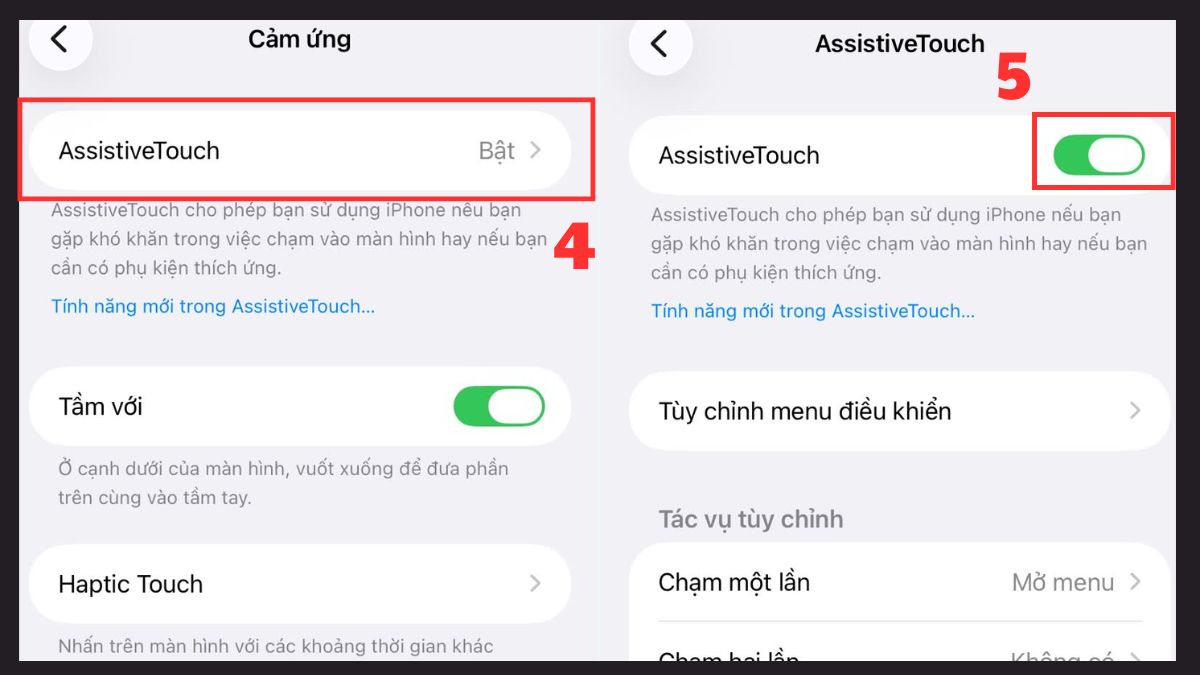
- Nhấn vào AssistiveTouch và gạt công tắc sang trạng thái bật.
2.Thiết lập các công cụ trên nút home ảo:
- Bạn hãy Chọn Tùy chỉnh menu điều khiển và chọn dấu (-) ,(+) để tăng, giảm các biểu tượng.
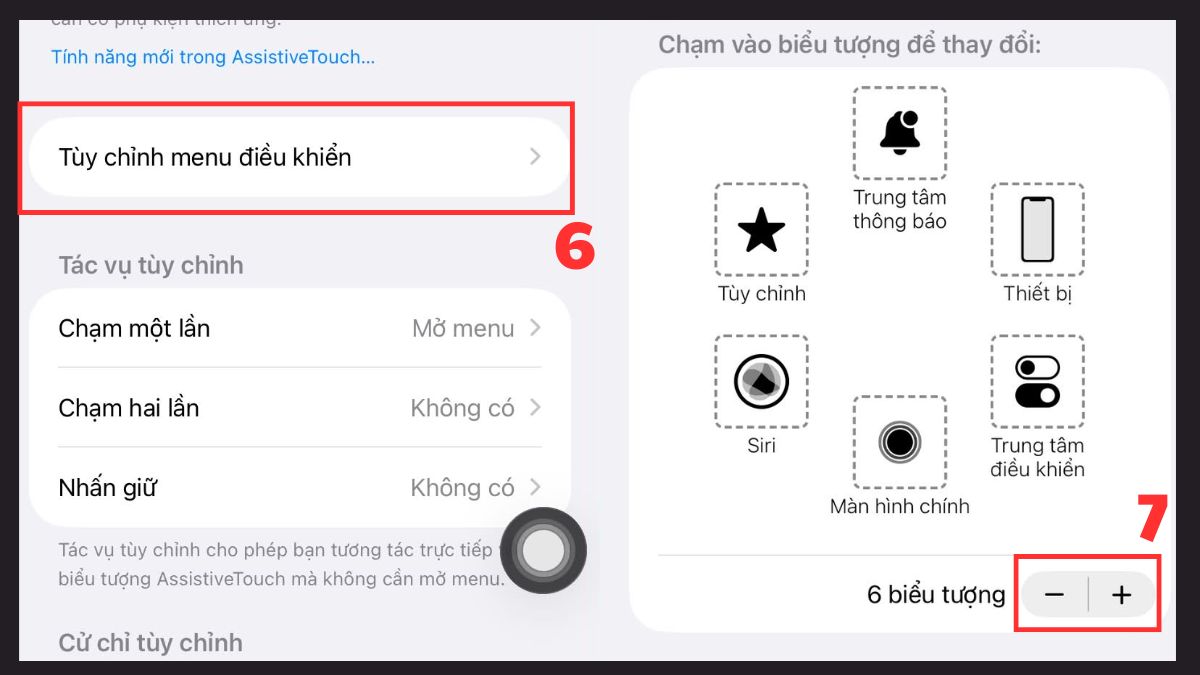
- Chọn vào vị trí các biểu tượng để thay đổi. Sau đó chọn Xong (hoặc dấu Tick).
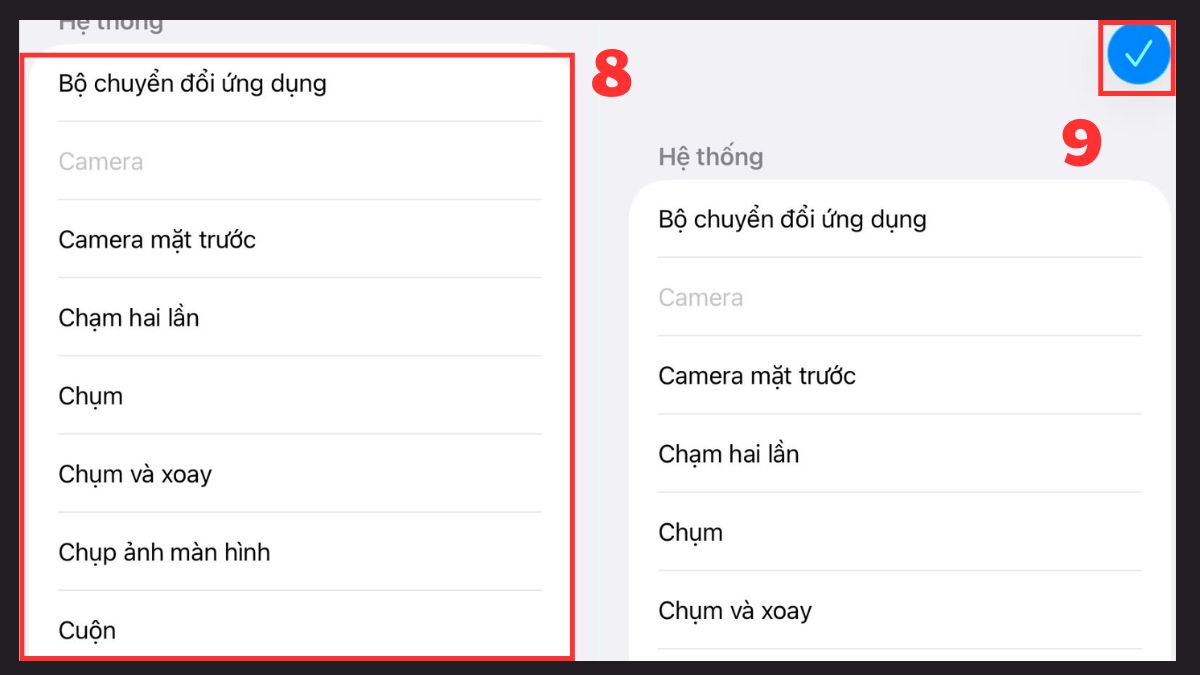
Lưu ý: Tùy vào hệ điều hành iOS mà người dùng có thể cài đặt tối đa 6 hoặc 8 biểu tượng.
3.Tùy chỉnh độ mờ của nút home ảo:
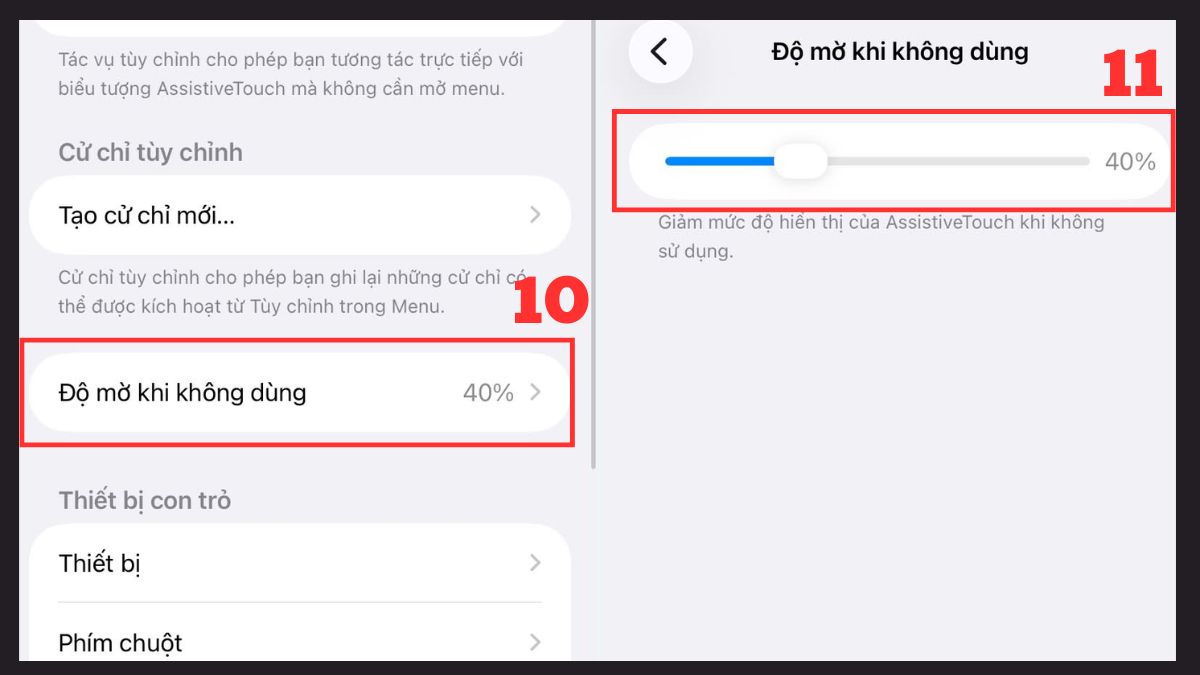
- Tại giao diện AssistiveTouch bạn hãy chọn Độ mờ khi không dùng.
- Điều chỉnh mức độ phần trăm theo ý của bạn
Mẹo sử dụng nút trợ năng hiệu quả
Sau khi mở nút home ảo trên iPhone 12, nếu chỉ dùng mặc định thì bạn đang bỏ lỡ khá nhiều tiện ích hay ho. Dưới đây là các mẹo bạn nên áp dụng để có thể dùng nút trợ năng được hiệu quả:
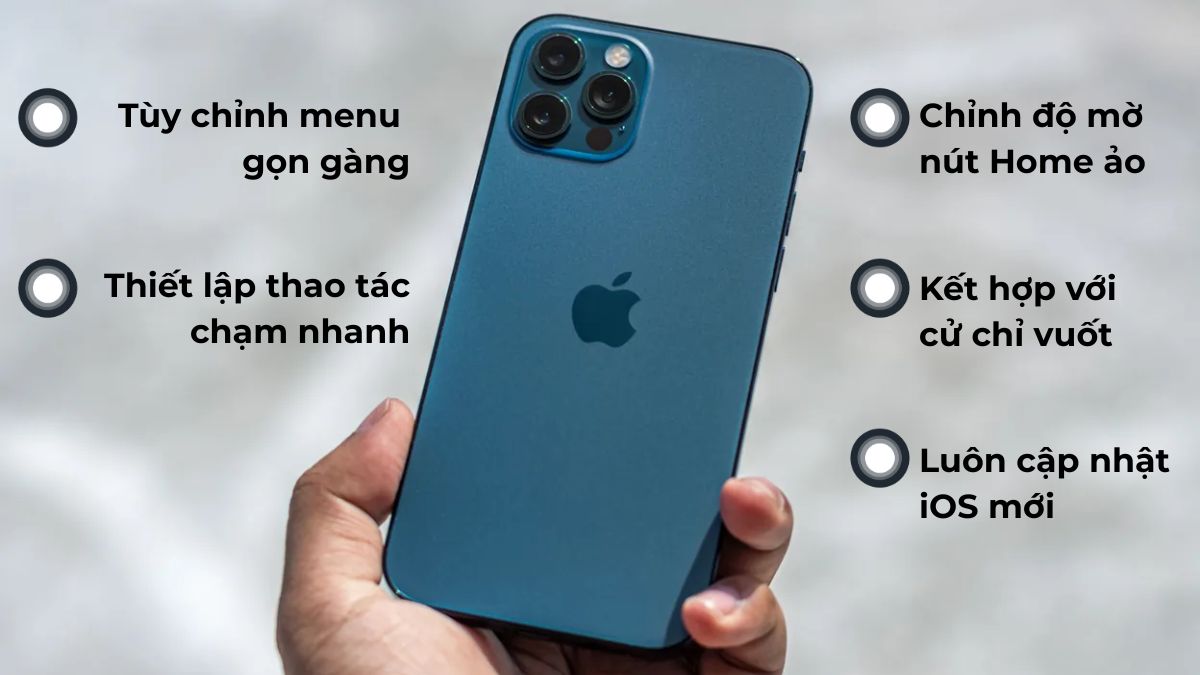
- Tùy chỉnh menu gọn gàng: Loại bỏ các tính năng không cần thiết trong AssistiveTouch, chỉ giữ lại những chức năng hay dùng như chụp màn hình, khóa màn hình, đa nhiệm để thao tác nhanh hơn.
- Thiết lập thao tác chạm nhanh: Gán chức năng cho chạm 1 lần, chạm 2 lần hoặc nhấn giữ. Mẹo này đặc biệt hữu ích nếu bạn đã quen với cách mở nút home trên iPhone 12 Pro Max và muốn tối ưu tốc độ sử dụng.
- Điều chỉnh độ mờ nút Home ảo: Giảm độ hiển thị (opacity) để nút không gây vướng khi xem video, chơi game hoặc lướt web.
- Kết hợp với cử chỉ vuốt: Sử dụng song song AssistiveTouch và các thao tác vuốt trên iPhone để tăng tốc độ thao tác, đặc biệt khi dùng một tay.
- Luôn cập nhật iOS: Việc cập nhật phần mềm giúp hạn chế lỗi phát sinh liên quan đến AssistiveTouch và cải thiện hiệu năng tổng thể.
Lỗi thường gặp khi bật nút Home ảo
Khi thao tác mở nút Home ảo trên iPhone 12, không ít người dùng gặp phải tình trạng tính năng này không phản hồi như ý muốn. Tuy nhiên, bạn hoàn toàn có thể tự xử lý chúng một cách nhanh chóng. Cùng Sforum điểm qua một vài lỗi phổ biến nhé:
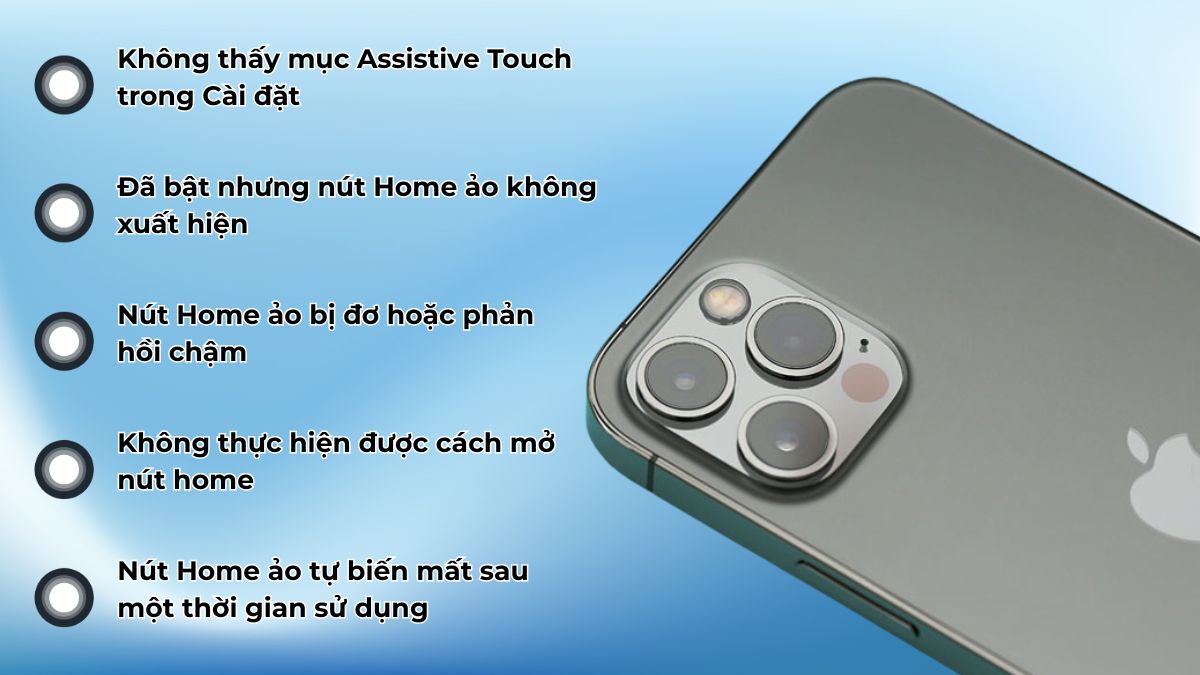
- Không tìm thấy mục AssistiveTouch trong Cài đặt: Người dùng không thấy tùy chọn trong phần Trợ năng nên không thể tiếp tục mở nút home ảo
- Đã bật nhưng nút Home ảo không xuất hiện: Dù đã kích hoạt nhưng nút không hiển thị trên màn hình, gây nhầm lẫn trong quá trình sử dụng
- Nút Home ảo phản hồi chậm hoặc bị đơ: Đôi khi, phím ảo không nhận lệnh tức thì hoặc gặp hiện tượng giật lag, gây ảnh hưởng đến quá trình sử dụng
- Không thực hiện được cách mở nút home: Một số trường hợp lỗi hệ thống khiến thao tác bật không thành công
- Nút Home ảo tự ẩn sau thời gian sử dụng: Tình trạng này khiến người dùng phải mất thời gian thiết lập lại mỗi khi cần dùng đến.
Mở nút home ảo trên iPhone 12 không chỉ giúp thao tác thuận tiện mà còn bảo vệ thiết bị trong quá trình sử dụng lâu dài. Việc nắm rõ cách bật, tắt và tùy chỉnh sẽ giúp bạn tối ưu trải nghiệm và sử dụng iPhone một cách linh hoạt hơn. Hãy tiếp tục đồng hành cùng Sforum để khám phá thêm nhiều thủ thuật công nghệ thú vị khác!
Bài viết có sử dụng hình ảnh từ Internet




Bình luận (0)