Cách xóa các ứng dụng không cần thiết trên điện thoại Samsung

Biết được cách xóa ứng dụng trên điện thoại Samsung giúp bạn quản lý bộ nhớ hiệu quả, tăng tốc độ xử lý và bảo vệ quyền riêng tư. Gỡ bỏ app không cần thiết sẽ cải thiện hiệu suất của thiết bị, giúp máy hoạt động ổn định và kéo dài thời lượng pin. Hãy cùng Sforum tìm hiểu chi tiết các cách xóa ứng dụng đơn giản, an toàn và nhanh chóng nhất trong bài viết dưới đây.
Tại sao nên xóa ứng dụng trên điện thoại Samsung?
Việc nắm rõ cách xóa ứng dụng trên điện thoại Samsung không chỉ giúp tối ưu hiệu suất thiết bị mà còn mang lại nhiều lợi ích thiết thực cho người dùng. Dưới đây là những lý do bạn nên thường xuyên dọn dẹp và gỡ bỏ các ứng dụng không cần thiết:
- Giải phóng dung lượng lưu trữ: Dữ liệu vào phần lớn bộ nhớ tạm của ứng dụng sẽ bị xóa, tuy nhiên một số cache hệ thống có thể vẫn còn. Từ đó, giúp tiết kiệm không gian cho hình ảnh, video hoặc game mới.
- Cải thiện hiệu suất: Khi loại bỏ ứng dụng không cần thiết, máy sẽ xử lý nhanh hơn, đảm bảo trải nghiệm mượt mà và giảm thiểu hiện tượng chậm trễ (lag) trong quá trình sử dụng.
- Tiết kiệm pin: Một số ứng dụng chạy ngầm gây hao pin dù bạn không sử dụng. Việc xóa chúng giúp điện thoại hoạt động ổn định hơn.
- Bảo vệ quyền riêng tư: Loại bỏ app không đáng tin cậy giúp tránh nguy cơ rò rỉ dữ liệu cá nhân.
- Dễ dàng quản lý game và ứng dụng: Đặc biệt với game thủ, cách xóa game trên điện thoại Samsung là cách nhanh nhất để làm trống bộ nhớ khi muốn tải game mới hoặc cập nhật bản nâng cấp.
Những ứng dụng không cần thiết thường gặp
Khi sử dụng Samsung, có nhiều ứng dụng được cài sẵn hoặc phát sinh trong quá trình dùng máy nhưng không thực sự hữu ích. Việc xóa các ứng dụng không cần thiết trên Samsung sẽ giúp bạn dọn dẹp gọn gàng, giải phóng bộ nhớ và cải thiện hiệu năng thiết bị.
- Ứng dụng cài sẵn (bloatware): Được cài mặc định theo máy từ nhà sản xuất hoặc đối tác như Global Goals, Samsung News, Samsung Shop,... Bạn có thể xóa ứng dụng mặc định trên Samsung không cần root bằng cách gỡ cài đặt hoặc vô hiệu hóa.
- Ứng dụng cài thêm nhưng bỏ quên: App do người dùng tự tải về để dùng thử hoặc dùng ngắn hạn, sau đó không còn mở lại.
- Ứng dụng trùng chức năng: Là các ứng dụng có cùng mục đích sử dụng như trình duyệt, app nghe nhạc hoặc công cụ dọn dẹp hệ thống.
- Ứng dụng hay chạy nền / nhiều quảng cáo: Thường là app miễn phí có cơ chế hoạt động nền, gửi thông báo thường xuyên hoặc hiển thị quảng cáo trong quá trình sử dụng.
Trên đây là nhóm nên cân nhắc loại bỏ khi thực hiện xóa các ứng dụng không cần thiết trên Android, đặc biệt là trên điện thoại Samsung.
Cách xóa các ứng dụng không cần thiết trên điện thoại Samsung chi tiết
Trên điện thoại Samsung, có nhiều phương pháp để xóa app Android tùy theo nhu cầu người dùng. Dưới đây là hướng dẫn chi tiết 5 cách thực hiện hiệu quả nhất hiện nay.
Xóa nhanh từ màn hình chính
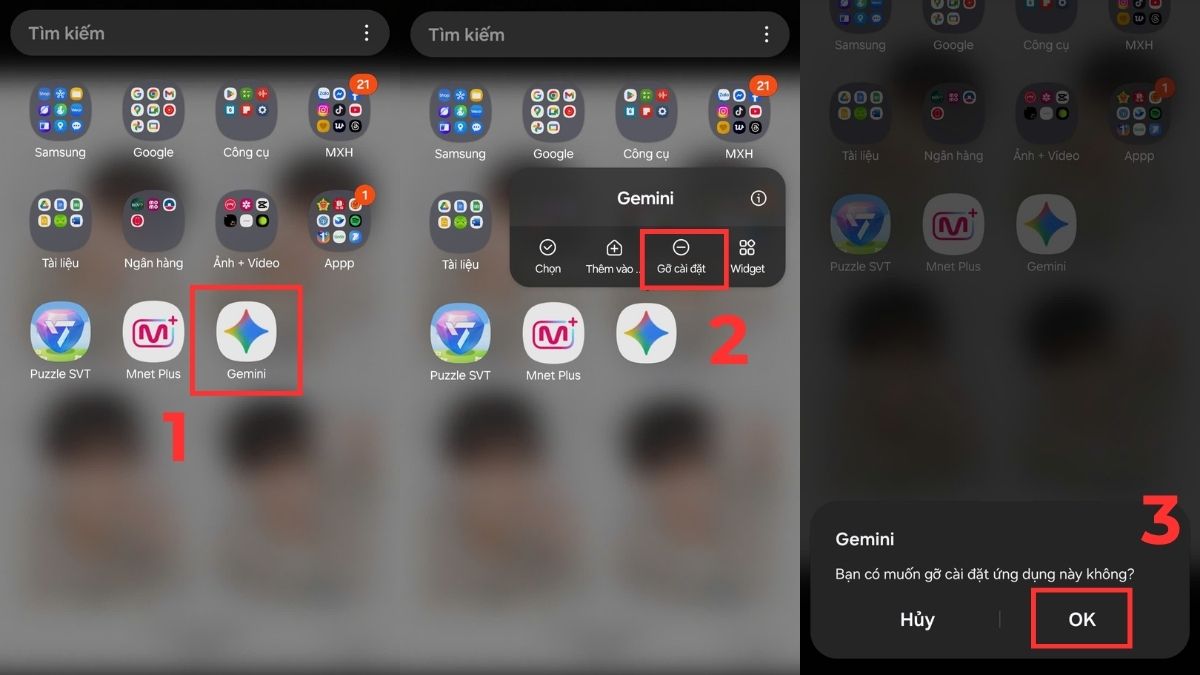
Đây là cách xóa ứng dụng trên điện thoại Samsung nhanh và phổ biến nhất, phù hợp với những ai muốn loại bỏ app chỉ trong vài giây. Sau đây là các bước thực hiện:
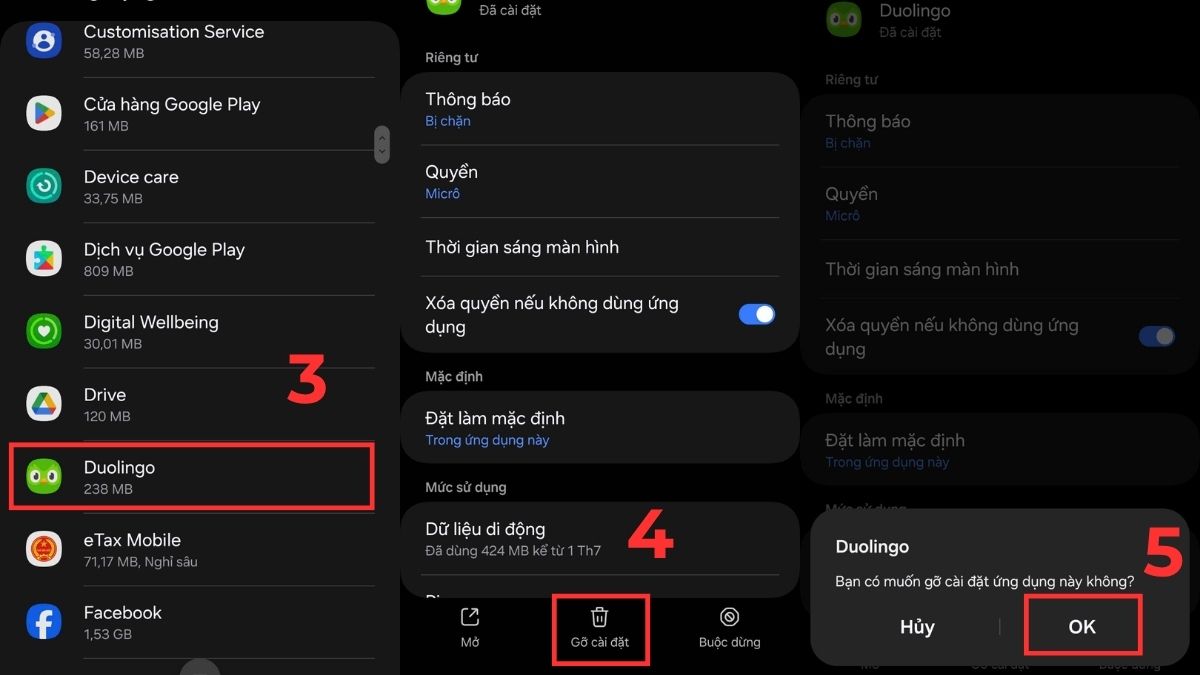
1. Tìm ứng dụng:
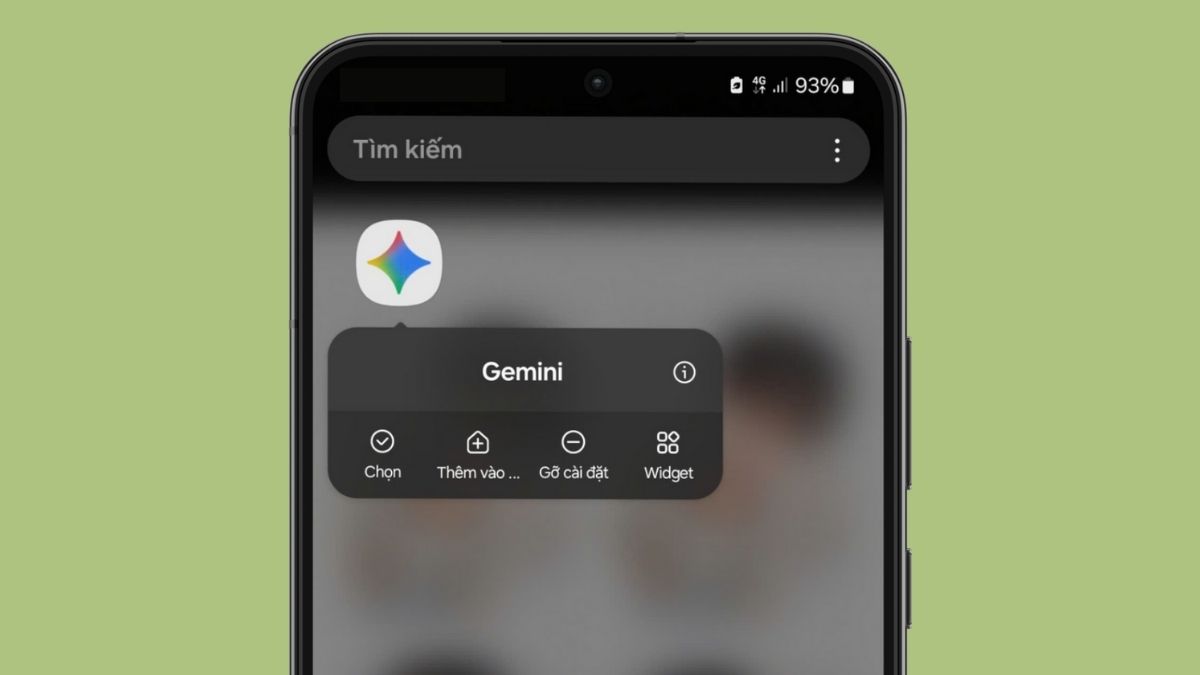
Đầu tiên, bạn cần truy cập vào màn hình chính và nhấn giữ biểu tượng ứng dụng muốn xóa.
2. Chọn Gỡ cài đặt:
Sau đó hãy chọn Gỡ cài đặt trên menu tùy chọn.
3. Xóa ứng dụng:
Cuối cùng, xác nhận quyết định xóa khi hệ thống yêu cầu bằng cách chọn OK là hoàn thành.
Nếu bạn muốn nâng cấp trải nghiệm sử dụng điện thoại, hãy tham khảo ngay các mẫu Samsung mới tại CellphoneS. Hiện cửa hàng đang có nhiều ưu đãi hấp dẫn cho các dòng Galaxy hot nhất. Đừng bỏ lỡ cơ hội sở bạn nhé!
[Product_Listing categoryid="35" propertyid="" customlink="https://cellphones.com.vn/mobile/samsung.html" title="Các dòng Samsung đang được quan tâm nhiều tại CellphoneS"]
Xóa ứng dụng thông qua cài đặt
Nếu bạn muốn kiểm tra kỹ hơn thông tin ứng dụng trước khi xóa, có thể làm theo cách xóa ứng dụng trên điện thoại SamSung thông qua phần “Cài đặt”. Dưới đây là cách để bạn thực hiện việc gỡ cài đặt phần mềm:
1. Vào Cài đặt:
Mở ứng dụng Cài đặt trên điện thoại của bạn, sau đó tìm và chọn mục Ứng dụng.
2. Chọn ứng dụng:
Cuộn danh sách hoặc tìm kiếm để chọn tên ứng dụng mà bạn muốn xóa khỏi thiết bị.
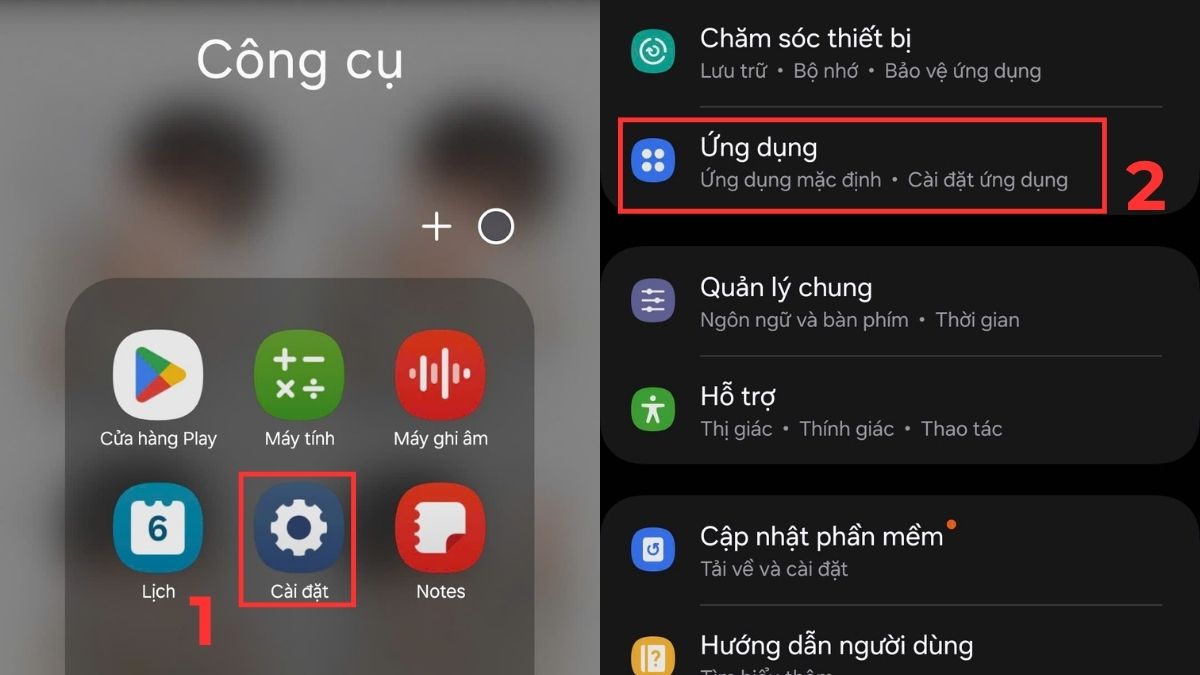
3. Thực hiện Gỡ cài đặt:
Sau khi chọn ứng dụng, nhấn vào tùy chọn Gỡ cài đặt (Uninstall) và xác nhận lại thao tác này bằng cách nhấn OK khi được hệ thống yêu cầu.
Xóa qua CH Play
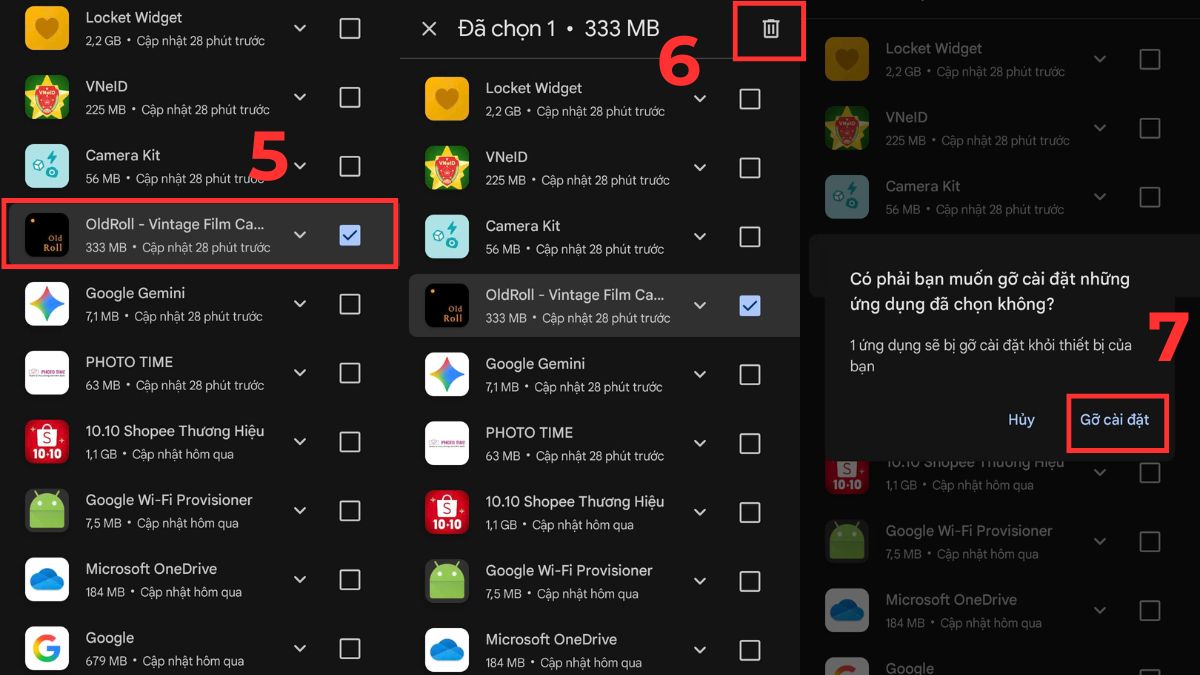
Nếu ứng dụng được tải từ Google Play, bạn có thể áp dụng cách xóa ứng dụng trên điện thoại Samsung thông qua CH Play một cách nhanh chóng và an toàn. Ưu điểm của cách này là có thể gỡ nhiều ứng dụng cùng lúc, giúp tiết kiệm thời gian đáng kể.
1. Vào CH Play:
Mở ứng dụng CH Play trên điện thoại của bạn, sau đó chạm vào ảnh đại diện (avatar) của tài khoản nằm ở góc trên bên phải màn hình.
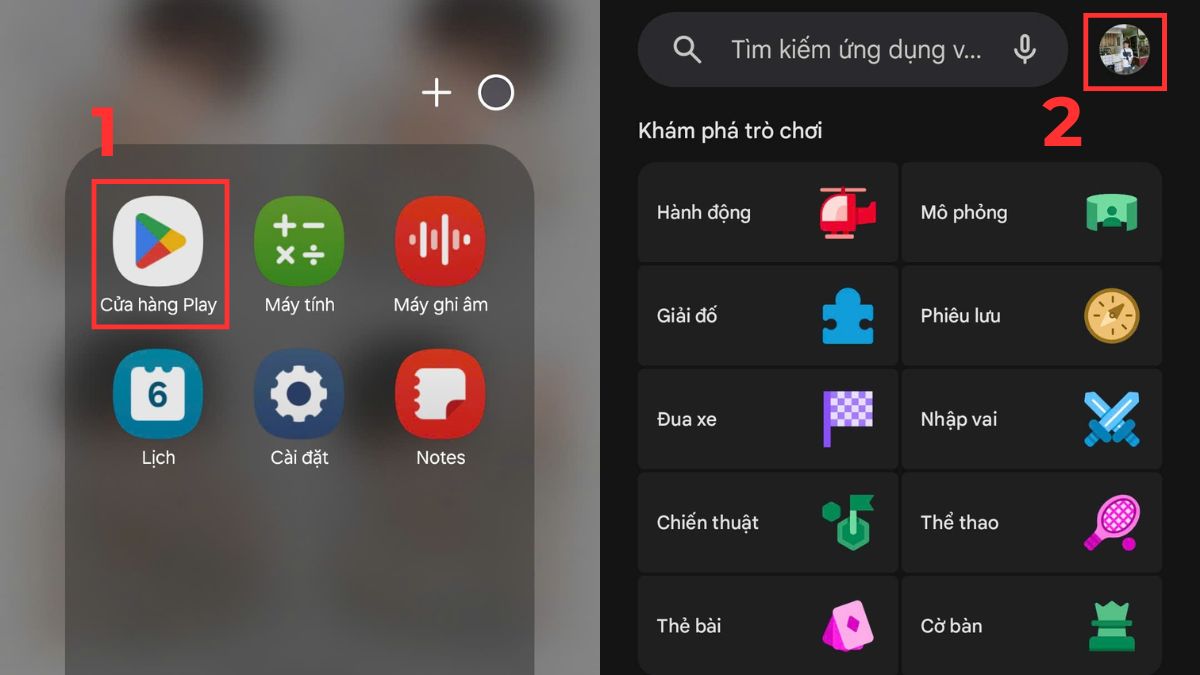
2. Truy cập mục Quản lý:
Từ menu vừa hiện ra, chọn mục Quản lý ứng dụng và thiết bị, rồi chuyển sang tab Quản lý.
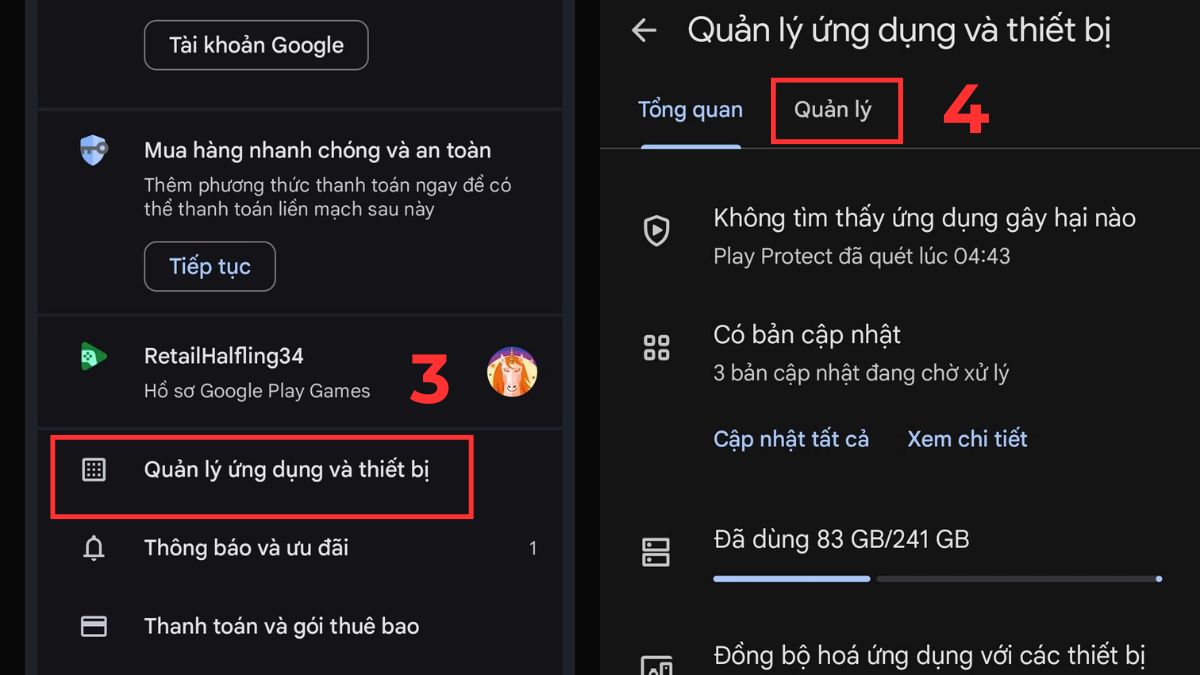
3. Xác nhận xóa:
Tích chọn (đánh dấu) vào các ứng dụng bạn muốn xóa. Để hoàn tất, hãy bấm vào biểu tượng thùng rác, sau đó chọn Gỡ cài đặt để chính thức xóa các ứng dụng đã được lựa chọn.
Vô hiệu hóa ứng dụng hệ thống
Mặc dù không hoàn toàn gỡ bỏ ứng dụng, nhưng việc vô hiệu hóa giúp máy chạy nhanh hơn, tránh hiển thị các ứng dụng bạn không bao giờ sử dụng. Đây là lựa chọn an toàn thay thế khi không thể xóa hoàn toàn ứng dụng mặc định.
1. Truy cập Ứng dụng:
Mở Cài đặt của thiết bị, sau đó chọn mục Ứng dụng để hiển thị danh sách tất cả các phần mềm đang có trên máy.
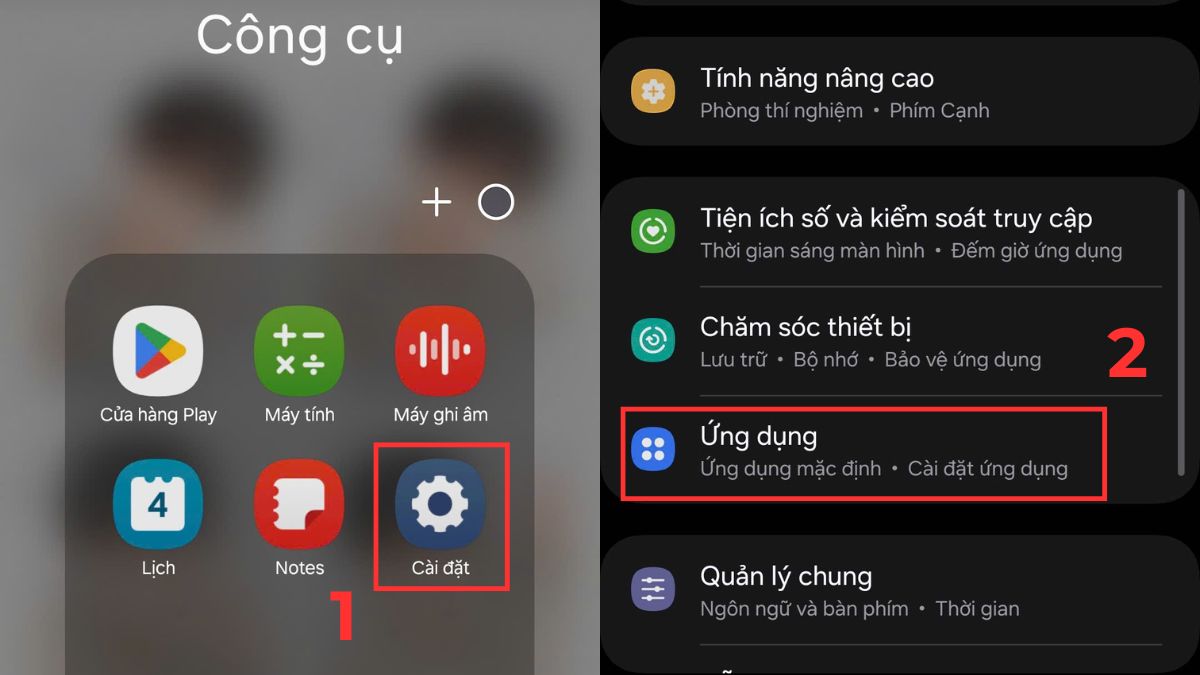
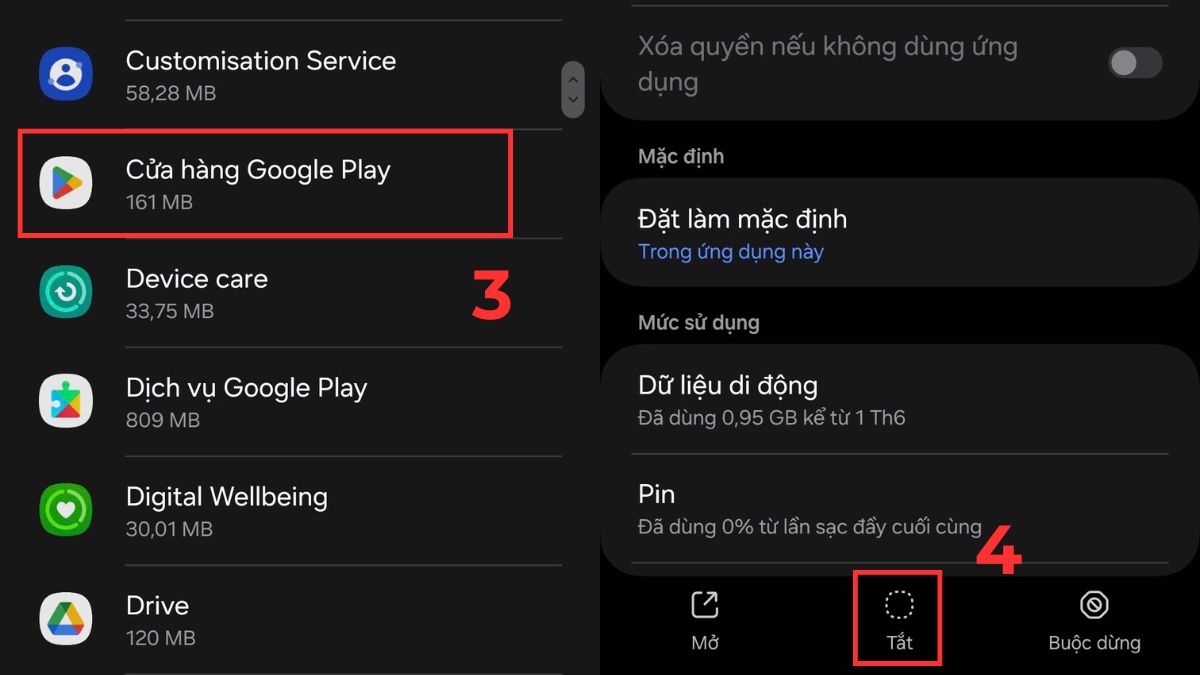
2. Chọn ứng dụng:
Tìm và chọn vào tên ứng dụng hệ thống mà bạn muốn ngừng cho phép nó hoạt động.
3. Ngăn hoạt động:
Nhấn vào tùy chọn Tắt hoặc Vô hiệu hóa (Disable). Cách xóa ứng dụng trên điện thoại Samsung sẽ giúp bạn ngăn ứng dụng đó hoạt động ngầm hoặc hiển thị trên màn hình, giúp tiết kiệm tài nguyên.
Sử dụng công cụ bên thứ ba
Nếu bạn muốn quản lý ứng dụng sâu hơn, có thể dùng công cụ bên thứ ba để xóa app Android triệt để. Một số ứng dụng như CCleaner, SD Maid, hoặc App Manager cho phép người dùng gỡ hàng loạt app cùng lúc, kể cả những app khó xóa bằng cách thông thường.
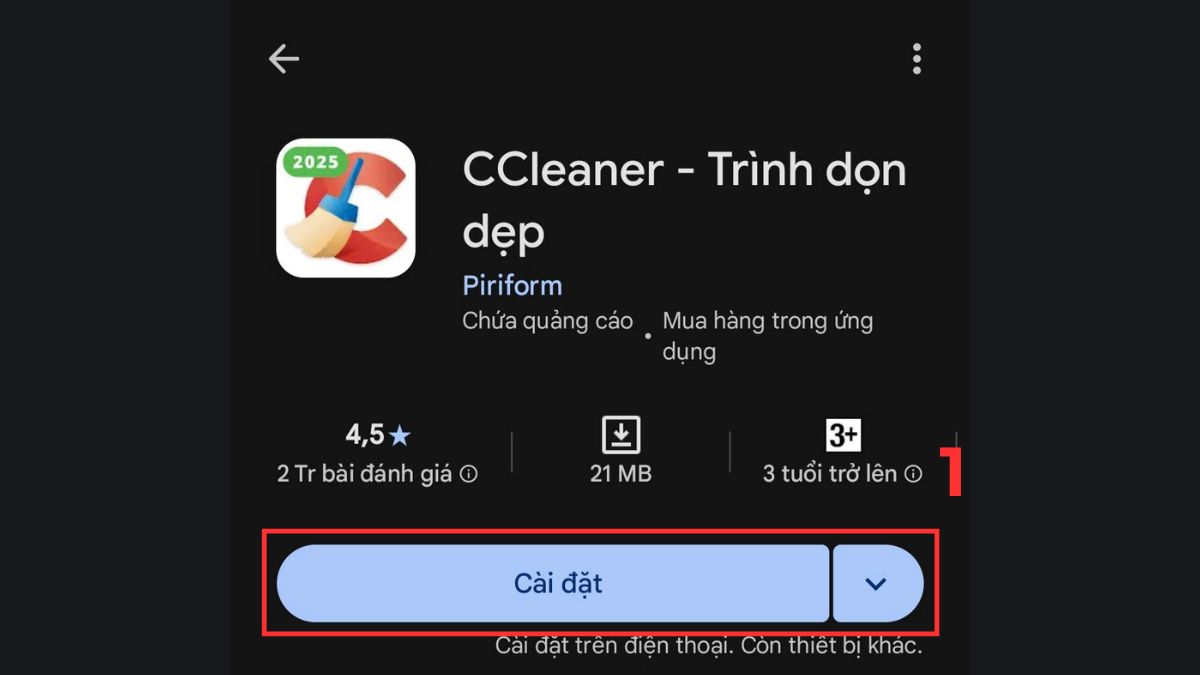
1. Tải công cụ:
Tải ứng dụng quản lý từ CH Play, sau đó mở ứng dụng và cấp quyền truy cập cần thiết cho nó hoạt động (dưới đây là ví dụ về CCleaner).
2. Truy cập danh sách đã cài đặt:
Tại giao diện chính của công cụ, bạn hãy chọn mục Ứng dụng và chọn vào Đã cài đặt để hiển thị danh sách các ứng dụng có trên máy.
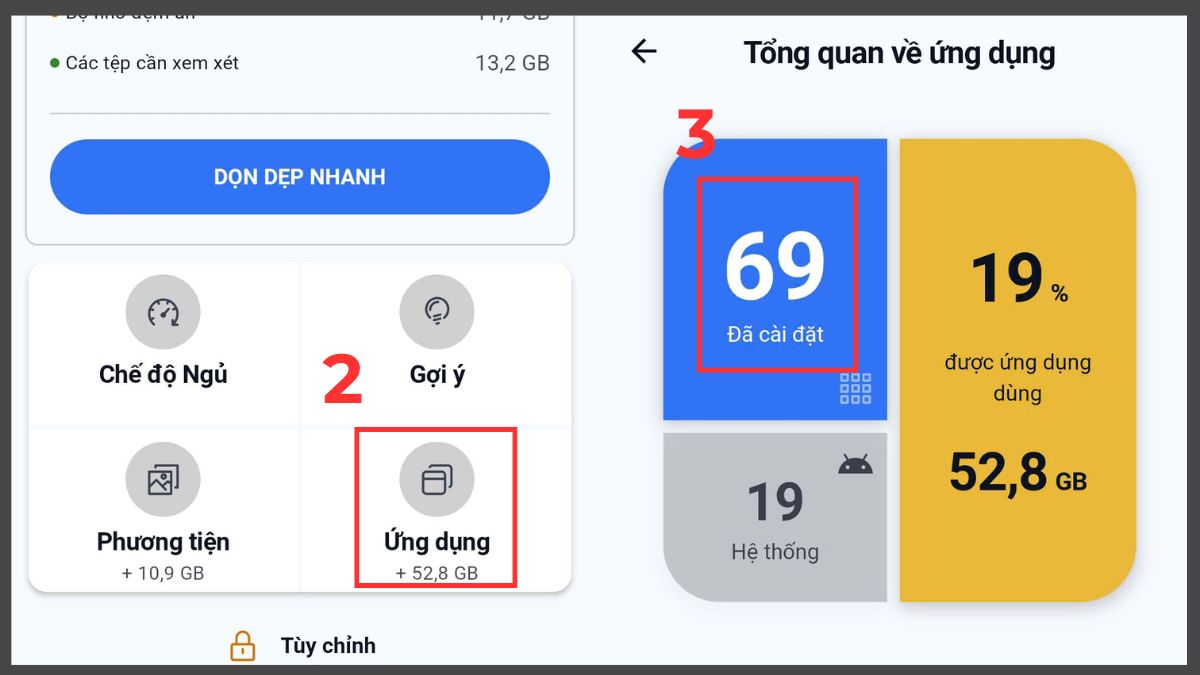
3. Thực hiện xóa:
Tìm và chọn ứng dụng mà bạn muốn xóa. Cuối cùng, nhấn vào tùy chọn Gỡ cài đặt và xác nhận Xóa để hoàn tất quy trình.
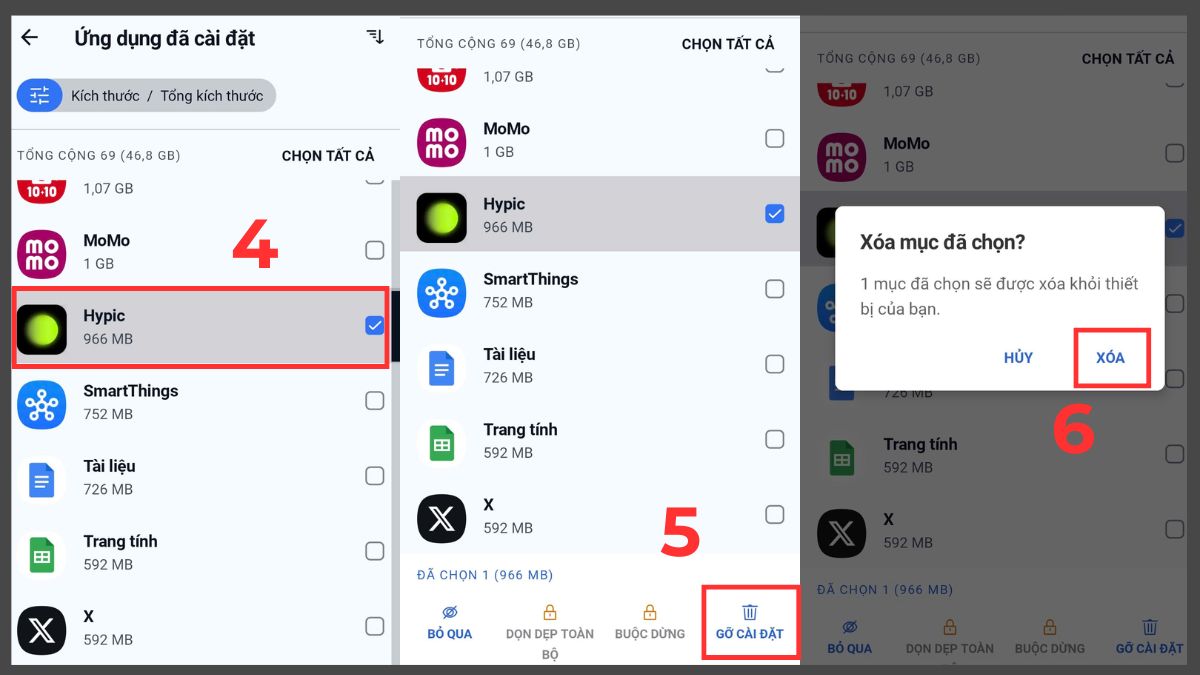
Cách xóa ứng dụng trên điện thoại Samsung này đặc biệt hữu ích khi bạn muốn dọn dẹp toàn diện, xóa cả cache, dữ liệu thừa hoặc ứng dụng hệ thống không cần thiết. Tuy nhiên, nên chọn công cụ uy tín để đảm bảo an toàn dữ liệu.
Xem ngay: Cách xóa hoặc vô hiệu hóa ứng dụng cài sẵn trên smartphone Android
Lưu ý khi xóa ứng dụng trên điện thoại Samsung
Trước khi xóa các ứng dụng không cần thiết trên Samsung, bạn nên kiểm tra kỹ để tránh ảnh hưởng đến dữ liệu và chức năng hệ thống. Chuẩn bị đúng cách sẽ giúp quá trình dọn app an toàn và hiệu quả hơn.
- Không gỡ nhầm ứng dụng hệ thống: Không được xóa hoặc vô hiệu hóa các ứng dụng hệ thống cốt lõi như One UI Home, Dịch vụ Google Play, Điện thoại,... để tránh gây lỗi treo máy.
- Sao lưu dữ liệu liên quan: Ảnh, ghi chú, file hoặc tài khoản trong app nên được backup trước khi gỡ.
- Xem tần suất sử dụng: Kiểm tra mục thống kê dùng app trong Cài đặt để nhận diện app ít dùng 30-90 ngày.
- Rà soát quyền truy cập: Những ứng dụng không cần thiết trên Samsung nhưng lại cần nhiều quyền thì nên cân nhắc gỡ bỏ.
- Khởi động lại sau khi xóa: Giúp hệ thống giải phóng tài nguyên và ổn định hiệu năng tốt hơn.
Khắc phục lỗi không xóa được ứng dụng trên Samsung
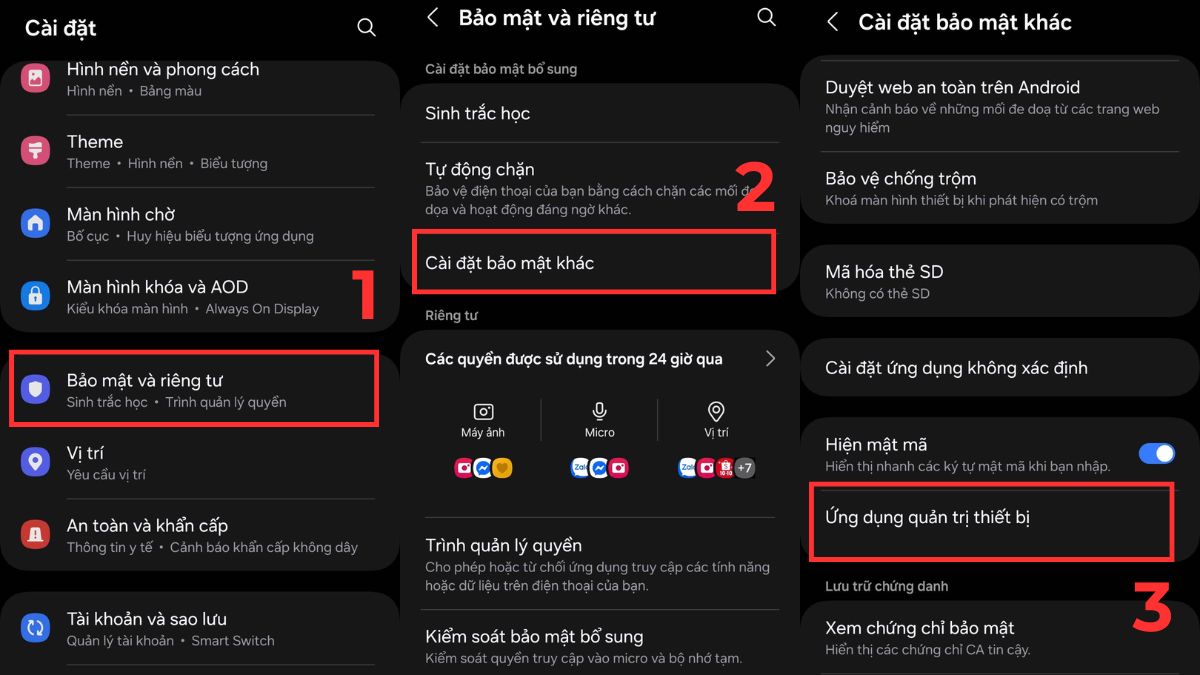
Đôi khi người dùng sẽ gặp tình trạng lỗi khi áp dụng cách xóa ứng dụng trên điện thoại Samsung đặc biệt với app hệ thống hoặc ứng dụng có quyền quản trị. Trong trường hợp này, bạn có thể thực hiện các cách sau:
- Kiểm tra quyền quản trị: Vào Cài đặt > Bảo mật và riêng tư > Cài đặt bảo mật khác > Ứng dụng quản trị thiết bị, tắt quyền của ứng dụng cần xóa.
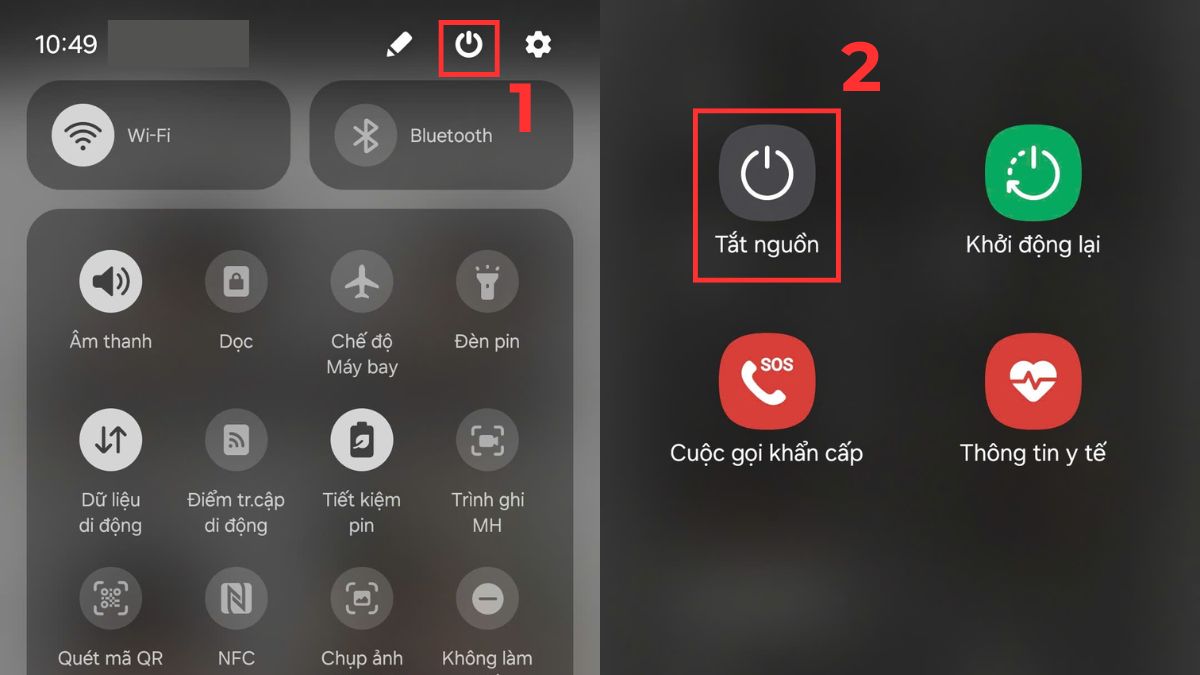
- Reset lại hệ thống: Nhấn nút nguồn > Chọn khởi động lại > Đợi ít phút rồi mở lại nguồn.
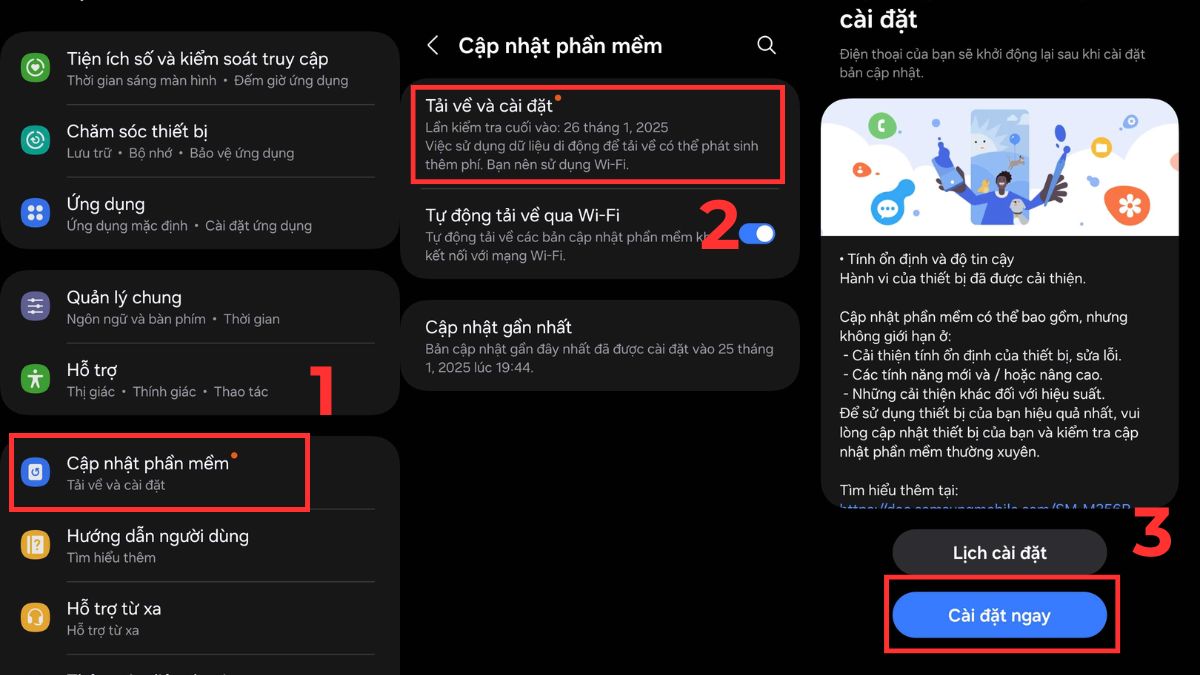
- Nâng cấp hệ thống: Vào Cài đặt > Chọn Cập nhật phần mềm > Tải về và cài đặt > Cài đặt ngay để nâng cấp.
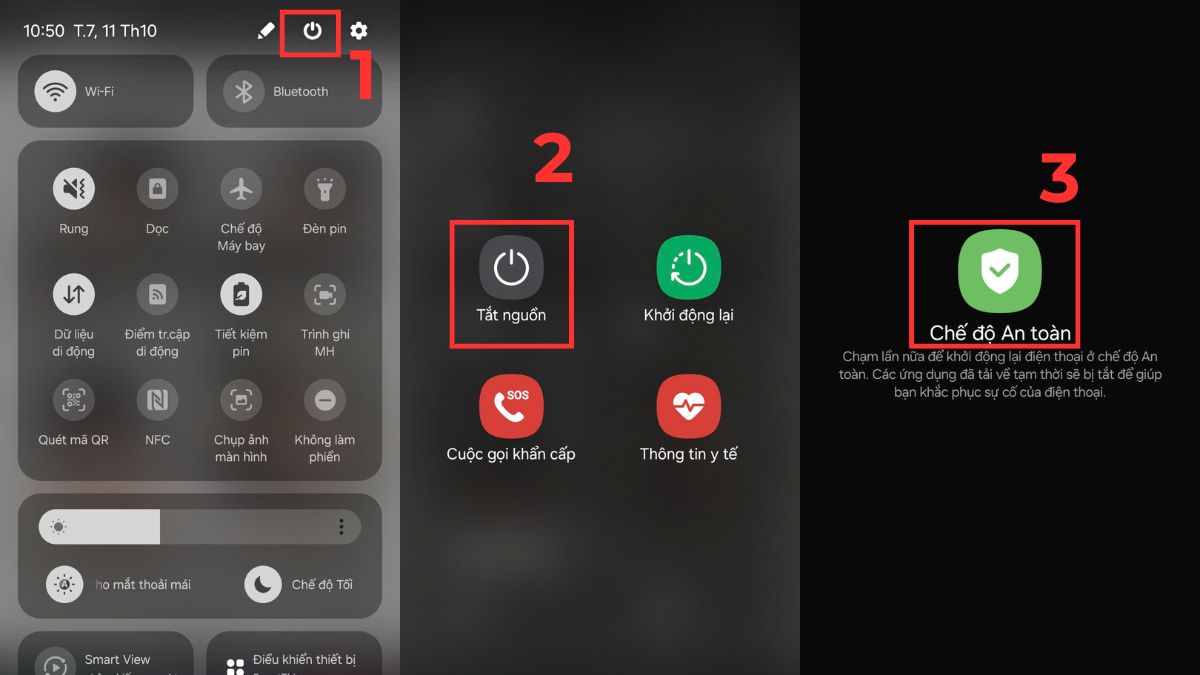
- Dùng chế độ Safe Mode: Nhấn giữ nút nguồn > Chọn Chế độ an toàn (Safe Mode) > Đợi máy tắt và mở lại.
Giờ đây, bạn đã biết rõ cách xóa ứng dụng trên điện thoại Samsung để giúp thiết bị hoạt động ổn định, tiết kiệm dung lượng và bảo vệ quyền riêng tư tốt hơn. Việc gỡ bỏ những ứng dụng không cần thiết cũng góp phần tăng tốc độ xử lý và kéo dài tuổi thọ điện thoại. Nếu bạn muốn khám phá thêm nhiều mẹo hay và thủ thuật Android hữu ích, hãy truy cập ngay Sforum để cập nhật thông tin công nghệ mới nhất mỗi ngày.
Xem thêm: Thủ thuật Android
Câu hỏi thường gặp
Xóa ứng dụng có làm mất dữ liệu cá nhân không?
Khi bạn thực hiện cách xóa ứng dụng trên điện thoại Samsung, toàn bộ dữ liệu trong ứng dụng đó sẽ bị xóa, trừ khi dữ liệu được sao lưu lên tài khoản đám mây như Google Drive hoặc Samsung Cloud.
Làm thế nào để cài đặt lại ứng dụng đã xóa?
Chỉ cần mở CH Play, nhấn vào ảnh đại diện tài khoản > Quản lý ứng dụng và thiết bị > Quản lý > Đã gỡ cài đặt, sau đó chọn ứng dụng muốn khôi phục và bấm Cài đặt lại.
Xóa ứng dụng có giải phóng bộ nhớ không?
Câu trả lời là có. Khi thực hiện cách xóa ứng dụng ở trên điện thoại, dung lượng bộ nhớ sẽ được giải phóng. Đây là giải pháp hữu hiệu giúp tăng tốc máy và tối ưu hiệu suất.





Bình luận (0)