NotebookLM Bị Lỗi? Tổng Hợp 7+ Lỗi Thường Gặp Và Cách Khắc Phục

Trong quá trình sử dụng, không ít người gặp tình trạng NotebookLM bị lỗi khi tải nguồn lên từ website đỏ, PDF hỏng cho tới video YouTube không nhận. Tổng hợp 7+ lỗi phổ biến nhất và cách khắc phục nhanh, cùng giới hạn tài khoản 2026.
NotebookLM Bị Lỗi? Tổng hợp 7 lỗi nguồn phổ biến và giải pháp nhanh
NotebookLM bị lỗi đều xuất phát từ khâu thêm nguồn (Sources). Lý do là NotebookLM phải tải, đọc và phân tích nội dung gốc trước khi AI có thể trả lời, nên bất kỳ vấn đề nào ở file gốc cũng chặn ngay từ bước đầu tiên.
NotebookLM bị lỗi báo đỏ, không thể đọc nội dung
Khi dán link website vào NotebookLM, bạn có thể thấy thông báo đỏ kiểu "Failed to import" hoặc "Couldn't read this URL". Lỗi này xảy ra vì website đó có chặn bot, yêu cầu đăng nhập, hoặc dùng JavaScript để render nội dung mà NotebookLM không đọc được.
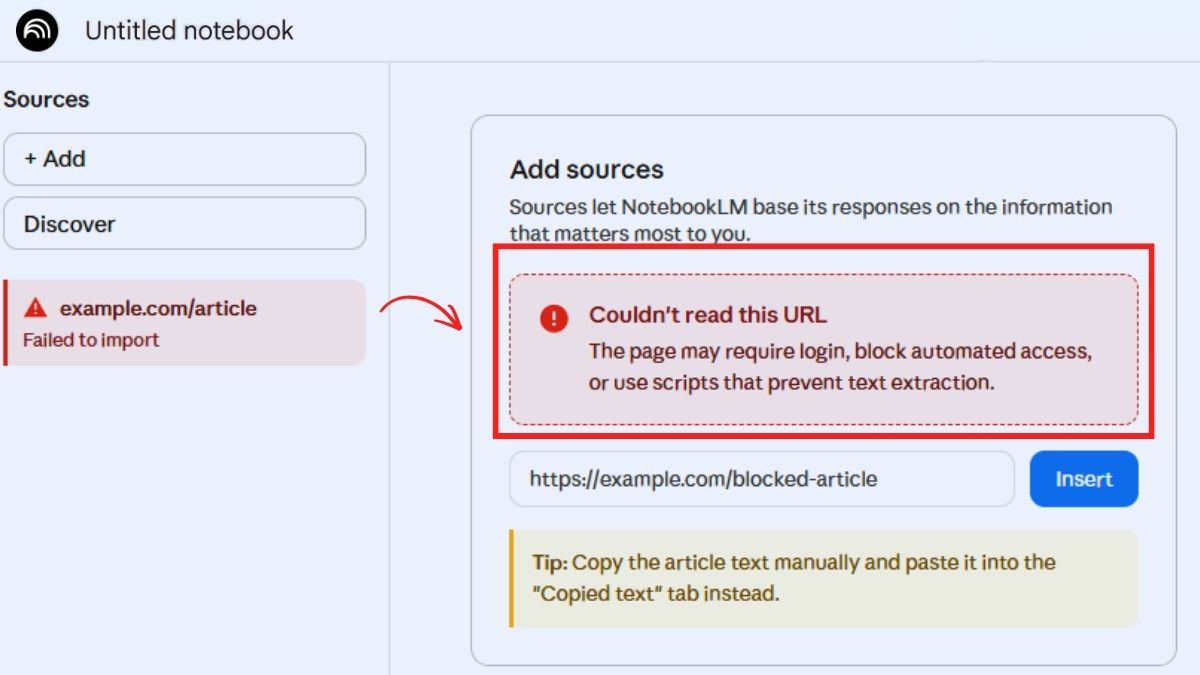
Cách khắc phục là mở trang đó trong trình duyệt, bôi đen toàn bộ nội dung cần dùng rồi dán vào ô "Copied text" trong NotebookLM. Với bài báo dài, bạn cũng có thể lưu trang dưới dạng PDF (Ctrl+P → Save as PDF) rồi tải file đó lên thay vì dán link trực tiếp.
Lỗi file PDF (Không có lớp văn bản, file quá nặng)
PDF là định dạng dễ lỗi nhất vì có hai loại: PDF có lớp text (đọc được) và PDF dạng ảnh scan (không đọc được). Nếu PDF của bạn được scan từ sách giấy mà chưa OCR, NotebookLM sẽ tải lên thành công nhưng khi hỏi sẽ trả lời "không tìm thấy thông tin".
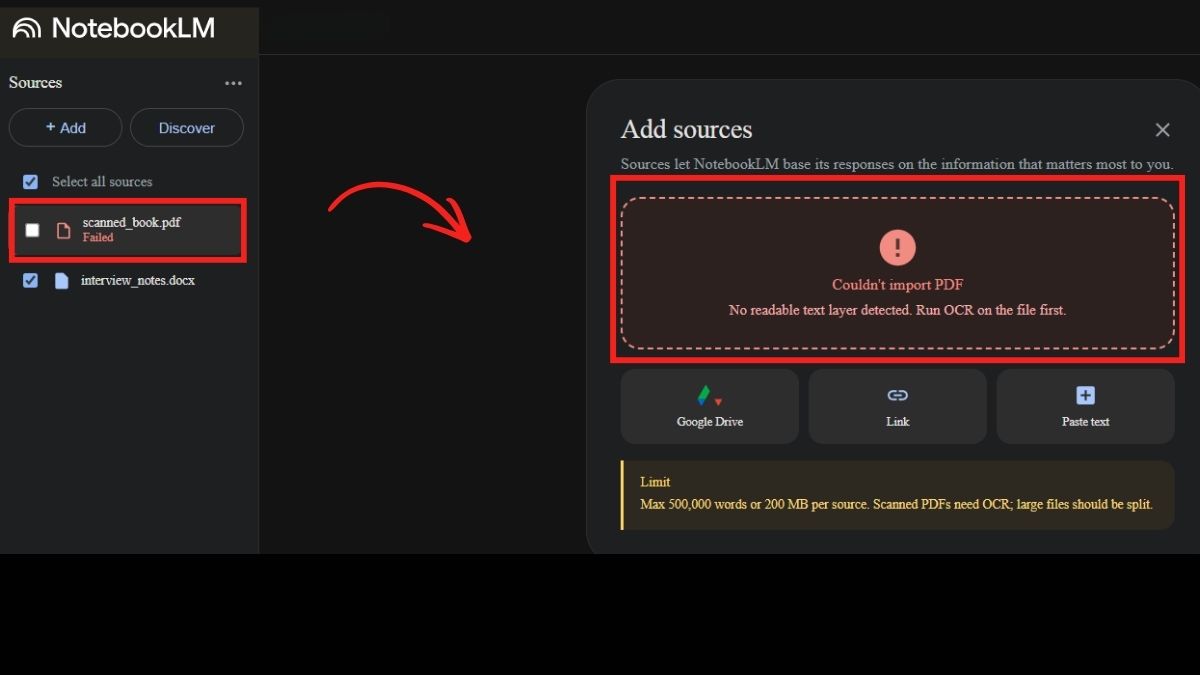
Theo tài liệu chính thức, mỗi file tải lên không được vượt quá 200MB hoặc 500.000 từ. Với file scan, hãy chạy OCR bằng Adobe Acrobat hoặc công cụ miễn phí như iLovePDF trước. Với file quá nặng, dùng tính năng nén PDF hoặc tách file thành nhiều phần nhỏ rồi tải lên thành nhiều nguồn.
Nếu lỗi trên NotebookLM bắt nguồn từ thiết bị hiện tại quá tải, laptop mới với cấu hình mạnh mẽ sẽ hỗ trợ bạn nghiên cứu diễn ra ổn định. Tham khảo thêm các dòng laptop đa năng tại CellphoneS:
[Product_Listing categoryid="693" propertyid="" customlink="https://cellphones.com.vn/laptop/asus.html" title="Danh sách Laptop ASUS đang được quan tâm nhiều tại CellphoneS"]
Không thêm được file trực tiếp từ Google Drive
Nhiều người tưởng NotebookLM tự đồng bộ với Drive, nhưng thực tế nó chỉ hỗ trợ trực tiếp Google Docs, Slides và Sheets và bạn phải chọn từ trình chọn file của Google. Các định dạng khác như .docx, .pdf, .pptx nằm trong Drive vẫn phải tải về máy rồi upload lại.
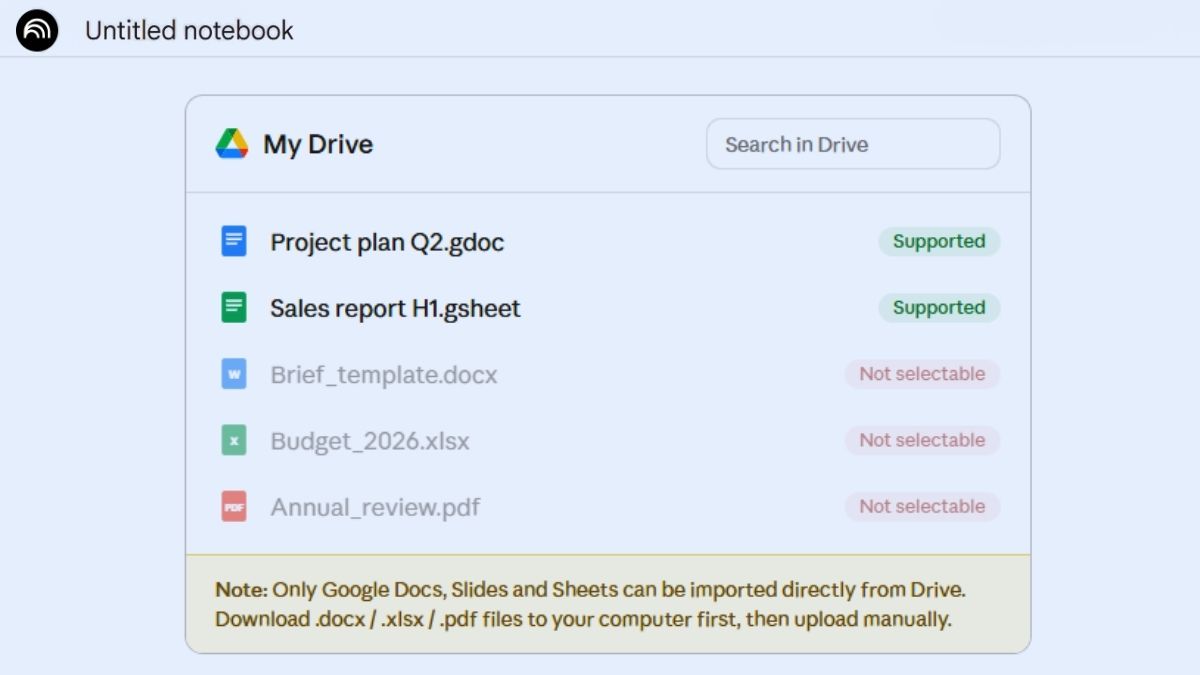
Nếu nút "Google Drive" hiện ra mà không thấy file của bạn, kiểm tra xem file có nằm trong tài khoản Google bạn đang đăng nhập NotebookLM hay không và file có đang được chia sẻ với tài khoản đó không. Trường hợp file ở dạng "shortcut" (lối tắt) thì cần mở file gốc và truy cập từ đó.
Lỗi file Audio
NotebookLM hỗ trợ hơn 20 định dạng audio như MP3, WAV, AAC, OGG, OPUS nhưng yêu cầu file phải có giọng nói rõ ràng. File chỉ có nhạc, file nhiễu nhiều, hoặc file ghi âm chất lượng kém sẽ bị từ chối hoặc cho ra transcript sai.
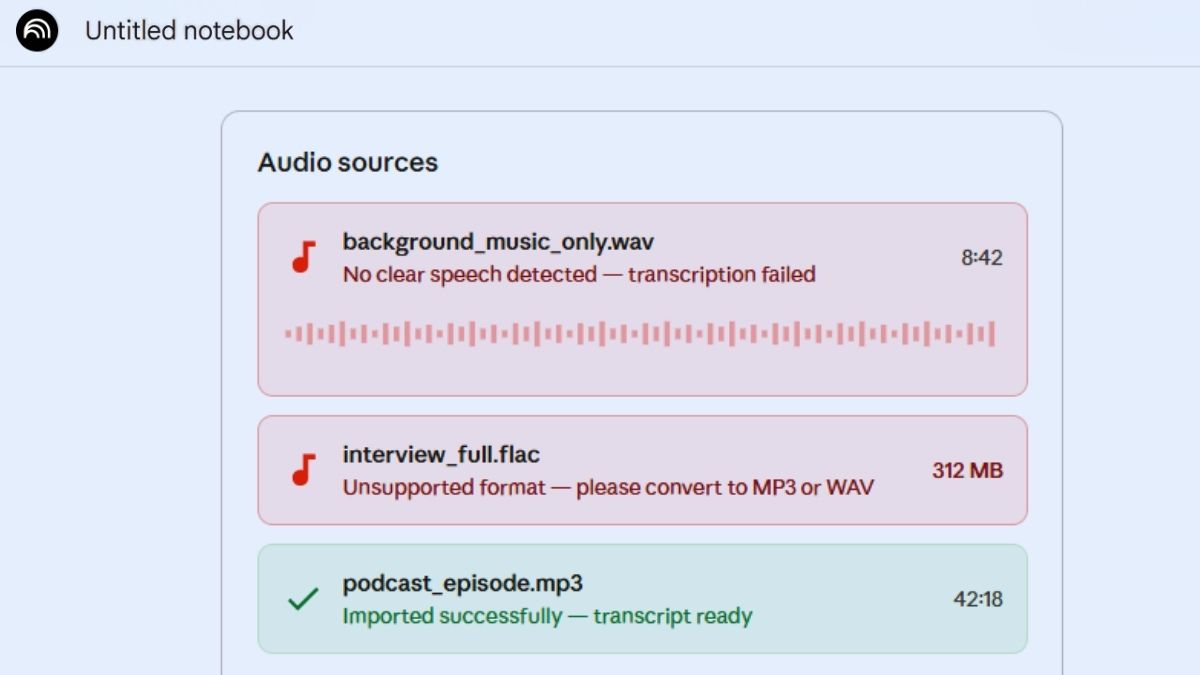
Cách khắc phục là kiểm tra định dạng file (đổi sang MP3 nếu đang dùng định dạng lạ), cắt bỏ phần nhạc nền hoặc phần im lặng dài bằng Audacity, và đảm bảo file dưới 200MB. Nếu audio quá dài, tách thành nhiều file 30 - 60 phút để tăng độ chính xác khi transcribe.
Lỗi Video Youtube
Khi dán link YouTube báo lỗi, nguyên nhân thường là video đó không có phụ đề (caption) hoặc phụ đề bị tắt vì NotebookLM chỉ đọc transcript chứ không xem video. Video private, video bị giới hạn độ tuổi, hoặc video premiere chưa phát cũng sẽ thất bại.
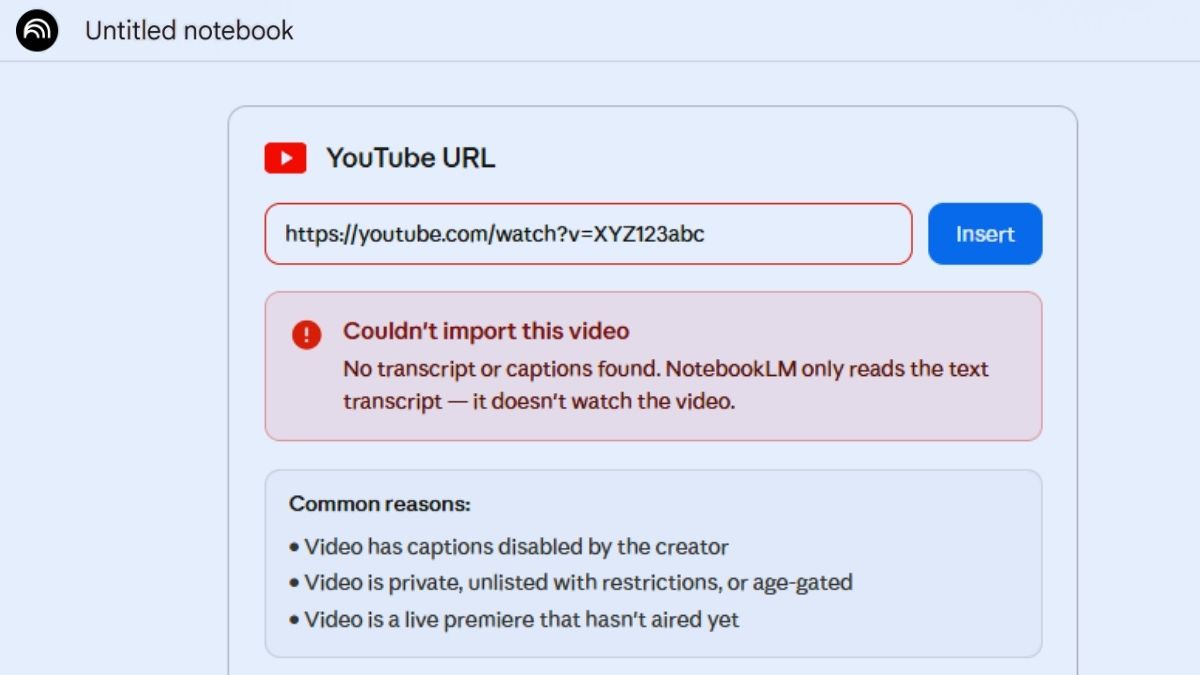
Cách kiểm tra nhanh: Mở video trên YouTube, bấm vào dấu "..." dưới video → "Show transcript". Nếu không có dòng nào hiện ra, NotebookLM cũng sẽ không đọc được. Lúc này hãy tự copy transcript từ công cụ ngoài như YouTube Transcript hoặc dùng video khác có phụ đề tiếng Anh/Việt rõ ràng.
Lỗi không hỗ trợ file Excel
Đây là điểm yếu khá khó chịu: NotebookLM không hỗ trợ file .xlsx hoặc .csv trực tiếp. Bạn sẽ thấy thông báo định dạng không hợp lệ ngay khi cố tải lên, dù Excel là định dạng phổ biến nhất trong công việc văn phòng.
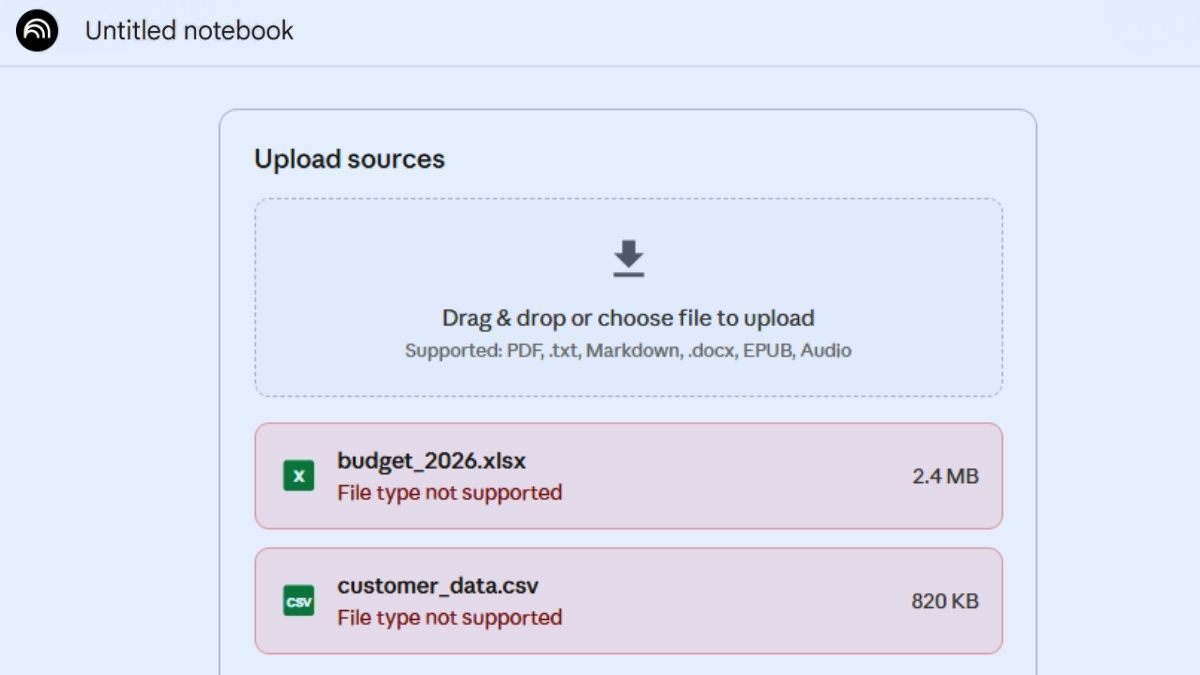
Giải pháp đơn giản nhất là mở file Excel, copy toàn bộ bảng và dán vào một Google Sheets mới sau đó share file Sheets với tài khoản đang dùng và import qua nút Google Drive. Cách thứ hai là export Excel sang PDF rồi upload, phù hợp khi bạn chỉ cần đọc dữ liệu chứ không cần tính toán.
Lỗi đồng bộ với Google Docs (Tài liệu)
Khi bạn chỉnh sửa file Google Docs đã import, NotebookLM bị lỗi không tự cập nhật nội dung mới. Thực tế đây không phải lỗi mà là cơ chế hoạt động. Nội dung đã được "chụp lại" tại thời điểm import và giữ nguyên cho đến khi bạn yêu cầu đồng bộ.
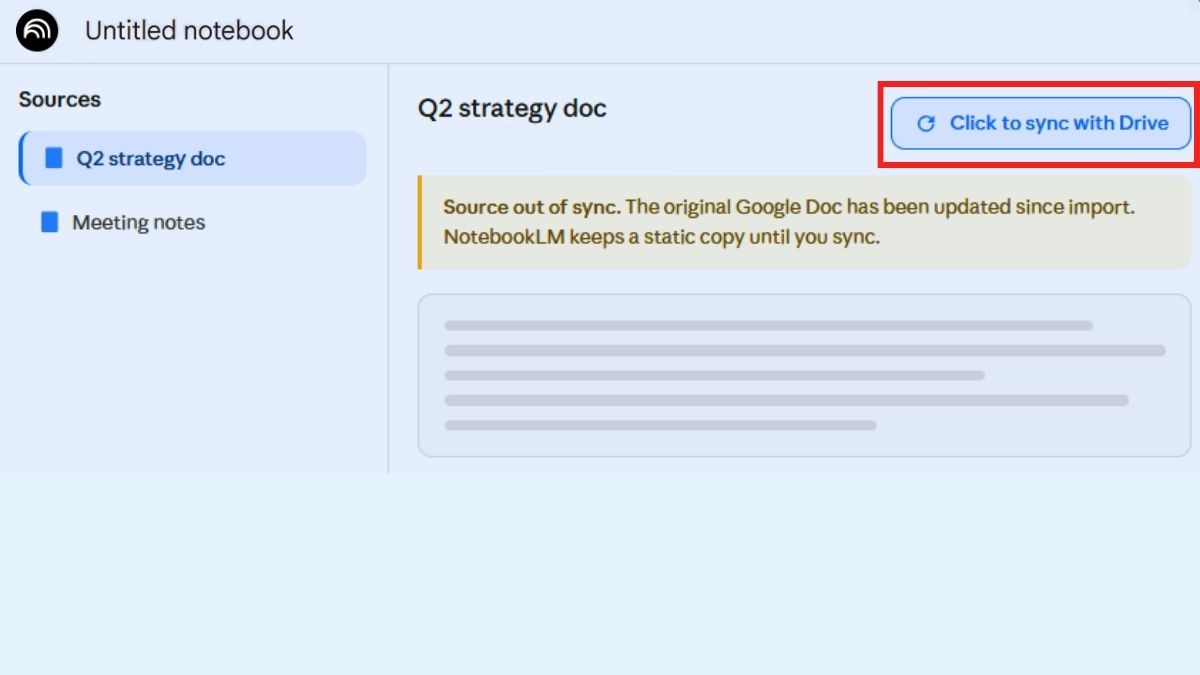
Để cập nhật, vào tab Sources, click vào file Google Docs đã thêm rồi chọn nút "Click to sync with Drive" (biểu tượng làm mới). Nếu vẫn không thấy nội dung mới, xóa source cũ và import lại cách này tốn 1 phút nhưng đảm bảo 100% đồng bộ.
Giới hạn về tài khoản NotebookLM Free, Plus, Pro, Ultra (Update 2026)
Cuối năm 2025 Google đã chia NotebookLM thành bốn gói: Free, Plus, Pro và Ultra, mỗi gói có giới hạn rất khác nhau về số notebook, số nguồn và lượng tạo audio mỗi ngày. Nắm rõ giới hạn giúp bạn tránh tình trạng "hết quota" giữa lúc cần dùng nhất.
|
Gói |
Giá |
Notebook tối đa |
Nguồn / Notebook |
Chat / ngày |
Audio Overview / ngày |
|
Free |
Miễn phí |
100 |
50 |
50 |
3 |
|
Plus |
~$7.99/tháng (qua Google AI Plus) |
500 |
300 |
500 |
~6 |
|
Pro |
$19.99/tháng (qua Google AI Pro) |
500 |
300 |
1.000 |
~20 |
|
Ultra |
$249.99/tháng (qua Google AI Ultra) |
500 |
600 |
5.000 |
200 |
Mỗi nguồn, bất kể gói nào đều giới hạn 500.000 từ hoặc 200MB tùy điều kiện nào đến trước. Nếu bạn chỉ dùng để tóm tắt vài tài liệu mỗi tuần, gói Free hoàn toàn đủ; còn nếu cần Deep Research hằng ngày hoặc làm dự án nghiên cứu lớn, Plus là điểm cân bằng tốt nhất giữa giá và giới hạn.
Lưu ý: Các con số trên có thể thay đổi theo cập nhật của Google nên hãy kiểm tra tại trang notebooklm.google/plans trước khi đăng ký.
Hầu hết các trường hợp NotebookLM bị lỗi đều xuất phát từ định dạng file không tương thích, giới hạn dung lượng, hoặc nguồn web bị chặn. Hãy lưu lại bài viết này để tra cứu nhanh mỗi khi gặp sự cố và cân nhắc nâng cấp gói phù hợp nếu bạn dùng NotebookLM thường xuyên cho công việc hoặc học tập.






Bình luận (0)