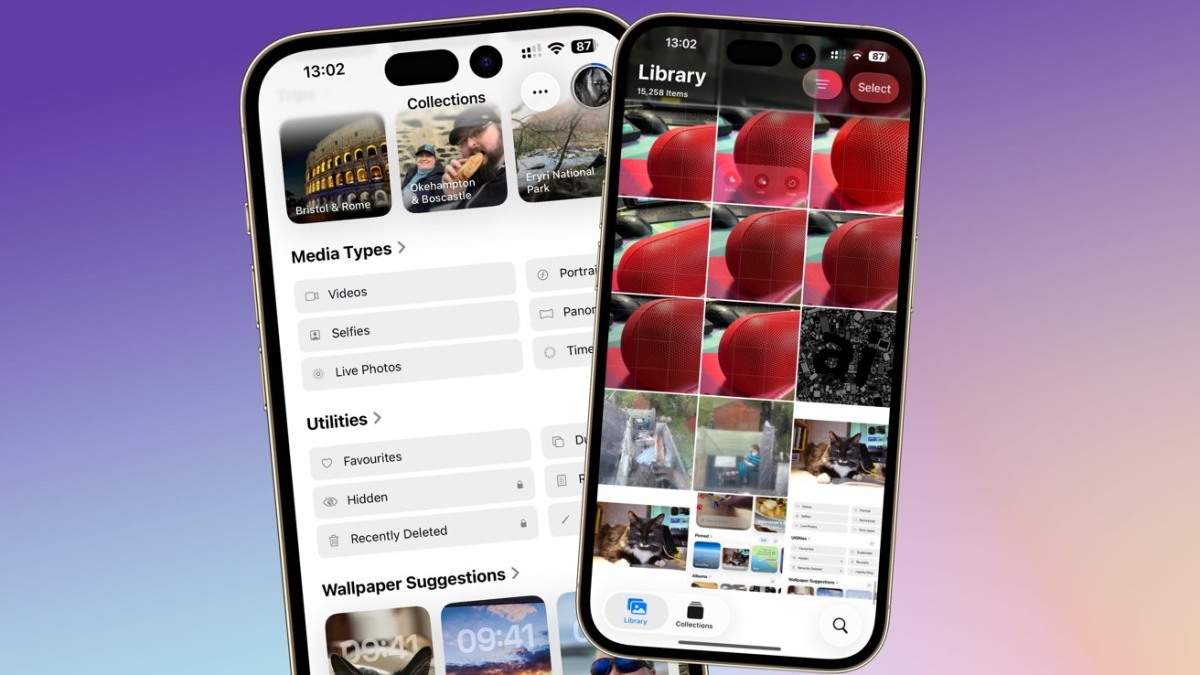
Cách cài đặt lưu ảnh trên iPhone tối ưu dung lượng hiệu quả

Dung lượng iPhone đầy và không thể lưu thêm ảnh? Bài viết này sẽ hướng dẫn bạn tối ưu hóa dung lượng lưu trữ và cài đặt lưu ảnh trên iPhone một cách hiệu quả.
Một trong những vấn đề phổ biến mà người dùng iPhone thường gặp phải là không gian lưu trữ bị đầy, dẫn đến việc không thể lưu thêm ảnh mới. Điều này không chỉ gây khó chịu mà còn cản trở bạn trong việc sử dụng điện thoại một cách trọn vẹn. Để giải quyết vấn đề này, việc hiểu rõ và cài đặt lưu ảnh đúng cách là vô cùng cần thiết.
Vì sao ảnh không lưu trên iPhone?
Dung lượng bộ nhớ đầy là một trong những nguyên nhân phổ biến nhất khiến người dùng iPhone không thể lưu thêm ảnh và video. Khi iPhone đạt đến giới hạn lưu trữ, hệ điều hành iOS sẽ tự động chặn việc tải xuống, chụp, hoặc lưu trữ bất kỳ dữ liệu mới nào, bao gồm cả các tệp hình ảnh. Điều này không chỉ áp dụng cho ảnh chụp bằng camera mà còn cả ảnh được tải về từ các ứng dụng như Zalo, Messenger, hay các trang web.
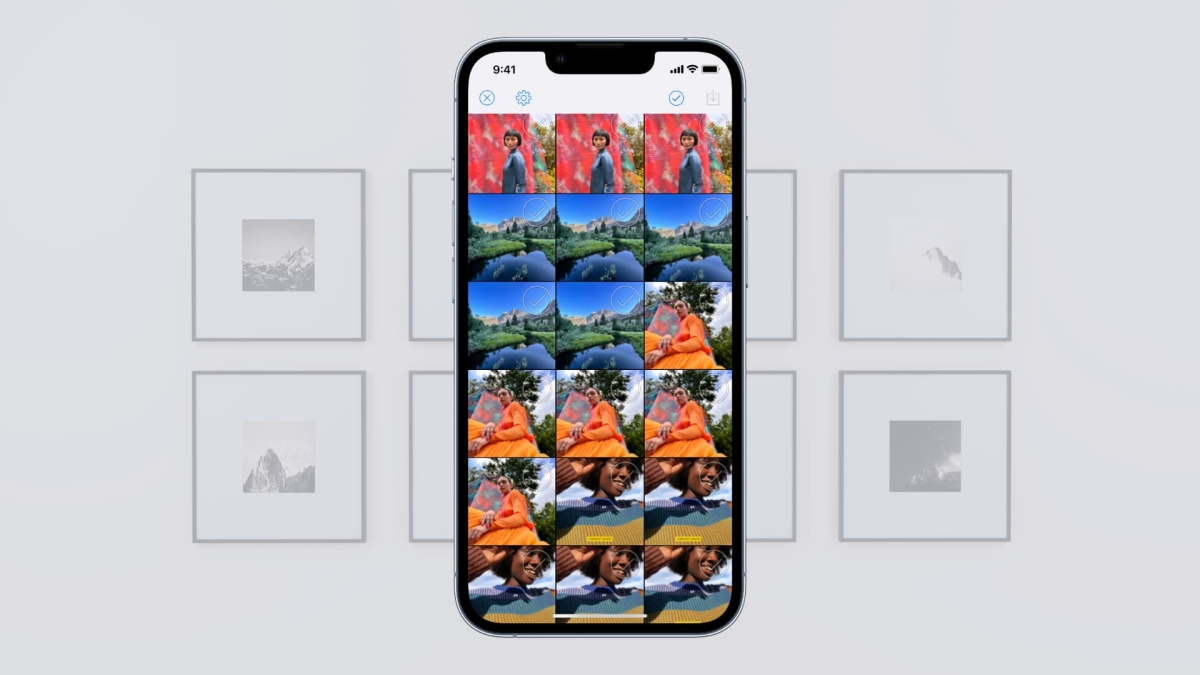
Bên cạnh vấn đề dung lượng, một số cài đặt trong hệ thống hoặc ứng dụng cũng có thể là nguyên nhân. Nếu bạn không cấp quyền truy cập vào thư viện ảnh cho một ứng dụng, ứng dụng đó sẽ không thể tự động lưu ảnh. Tương tự, nếu bạn đã bật tính năng “Đồng bộ hóa ảnh iCloud” nhưng dung lượng iCloud đầy thì ảnh của bạn có thể không được lưu và đồng bộ lên đám mây, gây ra tình trạng thiếu không gian lưu trữ trên cả thiết bị và iCloud.
Cách cài đặt lưu ảnh trên iPhone từ các ứng dụng phổ biến
Cài đặt lưu ảnh từ Camera (HEIC → JPG, vị trí lưu)
iPhone mặc định sử dụng định dạng HEIC để tối ưu hóa dung lượng lưu trữ. Mặc dù định dạng này giúp tiết kiệm dung lượng nhưng nó lại không tương thích với các thiết bị và phần mềm khác. Để chuyển sang định dạng JPG phổ biến hơn, bạn có thể thay đổi cài đặt camera theo các bước sau:
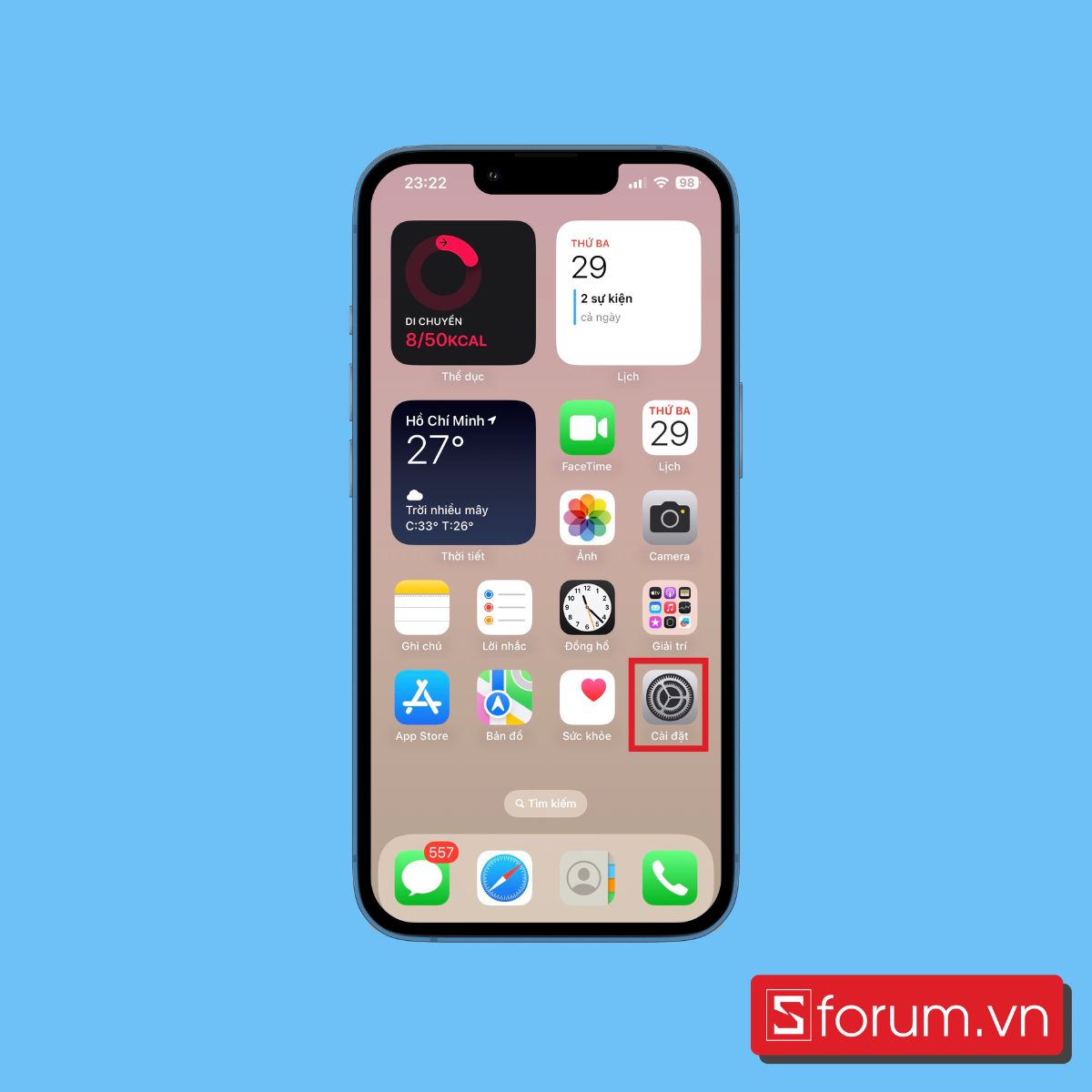
Bước 1: Vào Cài đặt:
Mở ứng dụng Cài đặt trên màn hình chính.
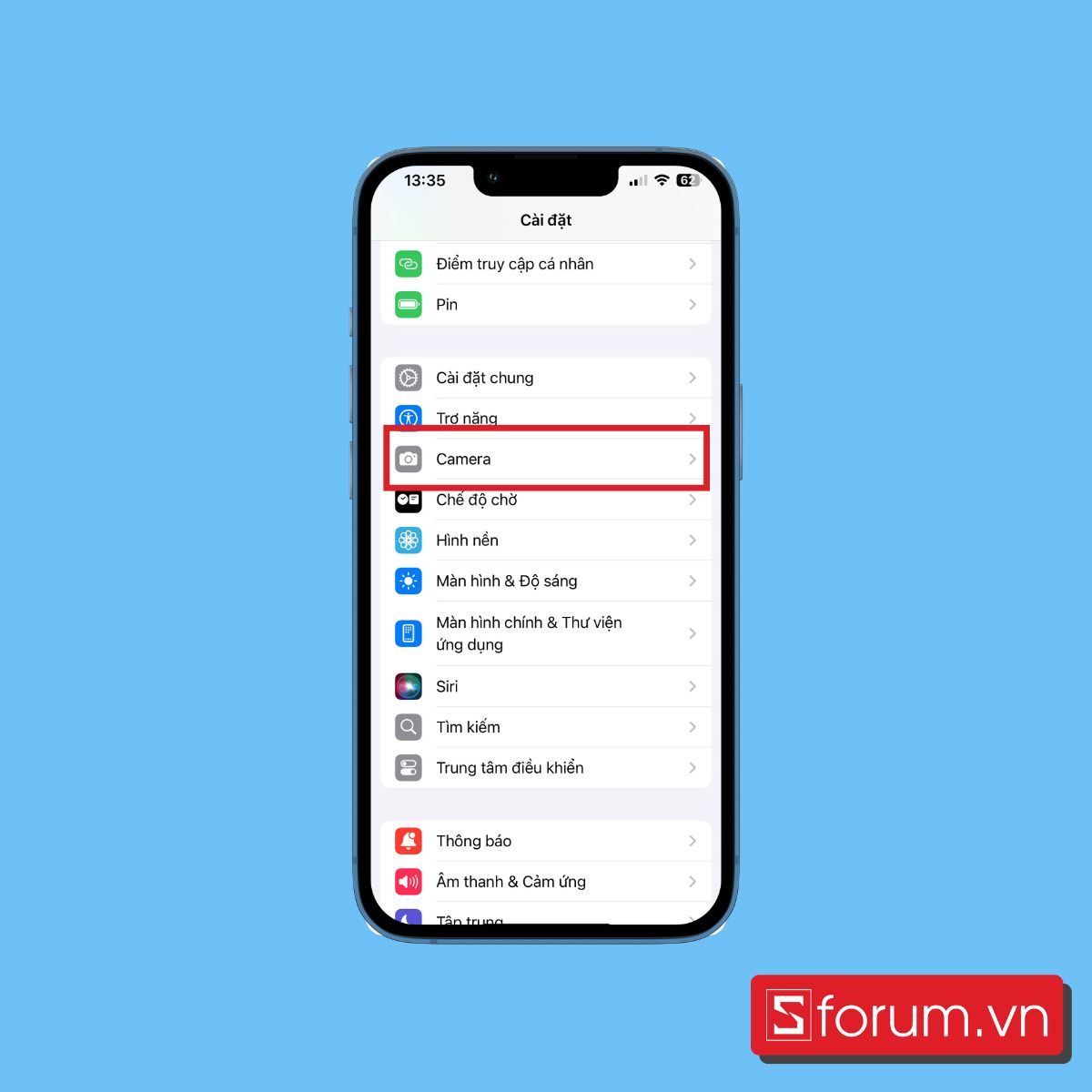
Bước 2: Chọn Camera:
Kéo xuống và chọn Camera để mở các tùy chọn cài đặt.
Bước 3: Thay đổi Định dạng:
Trong Camera, chọn Định dạng.
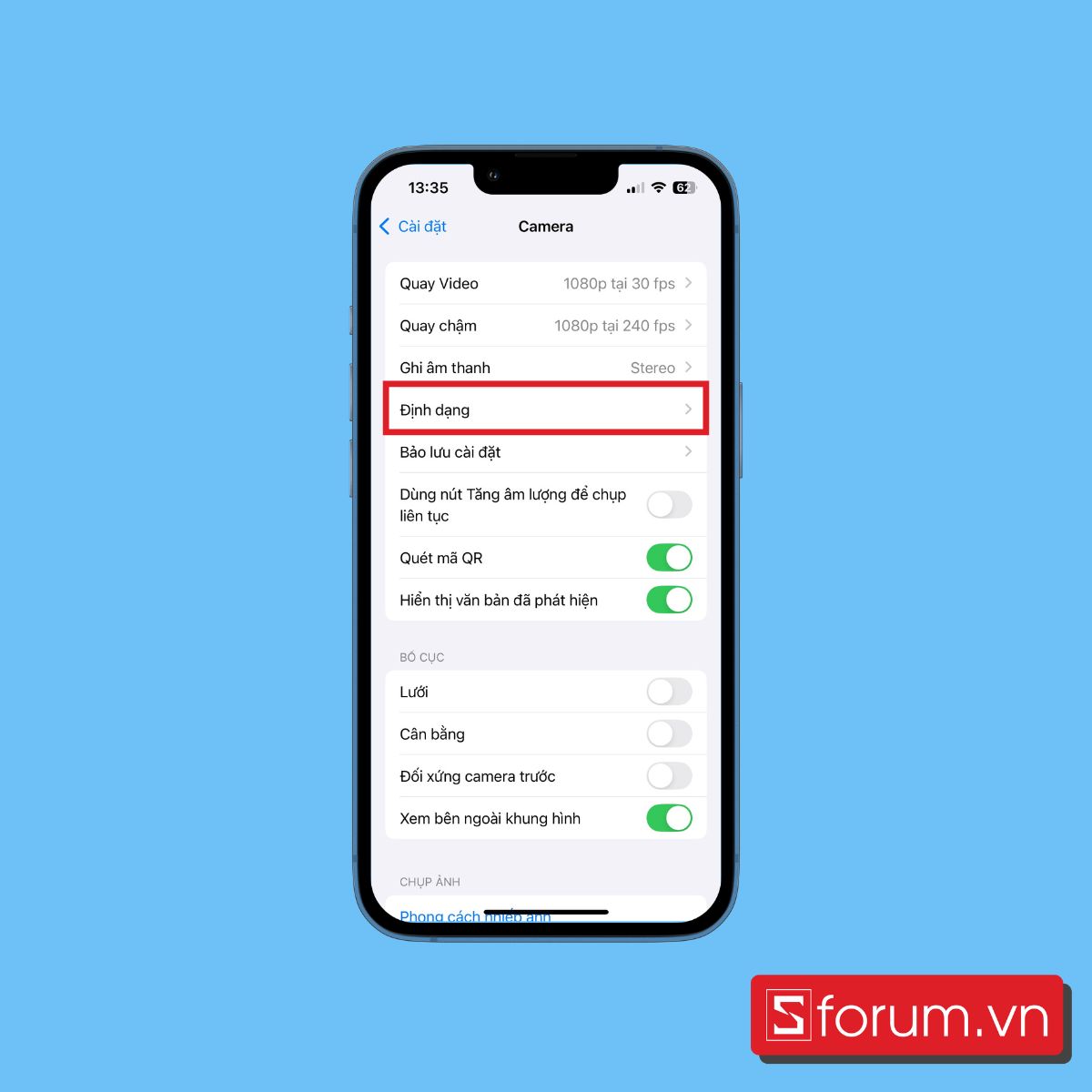
Bước 4: Chọn Tương thích nhất:
Bạn sẽ thấy hai tùy chọn là "Hiệu suất cao" (mặc định HEIC) và "Tương thích nhất" (JPG), chọn Tương thích nhất.

Cho phép Messenger, Zalo, Facebook tự động lưu ảnh
Nhiều người dùng gặp khó khăn khi ảnh từ các ứng dụng mạng xã hội không tự động lưu về thư viện ảnh của máy. Điều này là do ứng dụng chưa được cấp quyền truy cập vào ảnh, để khắc phục, cần điều chỉnh cài đặt trong từng ứng dụng như sau:
Với Messenger, bạn có thể thực hiện các bước sau để tự động lưu ảnh:
Bước 1: TÌm và mở ứng dụng Messenger:
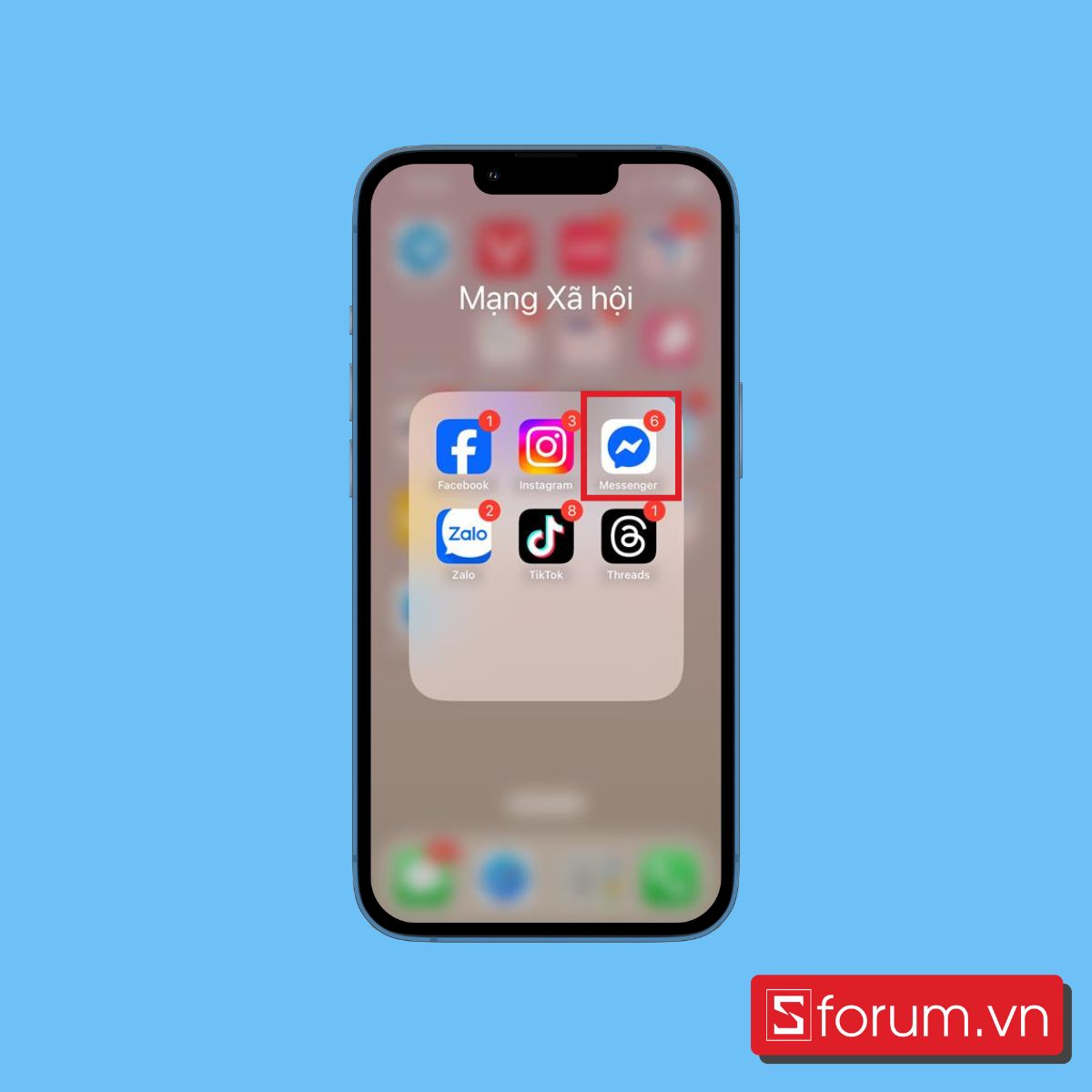
Bước 2: Truy cập vào cài đặt tài khoản:
Chọn vào biểu tưởng 3 gạch "Menu" ở góc dưới cùng bên phải. sau đó chọn tiếp "Cài đặt" trong trang cá nhân.
.jpg)
Bước 3: Kéo xuống và chọn Ảnh và file phương tiện.
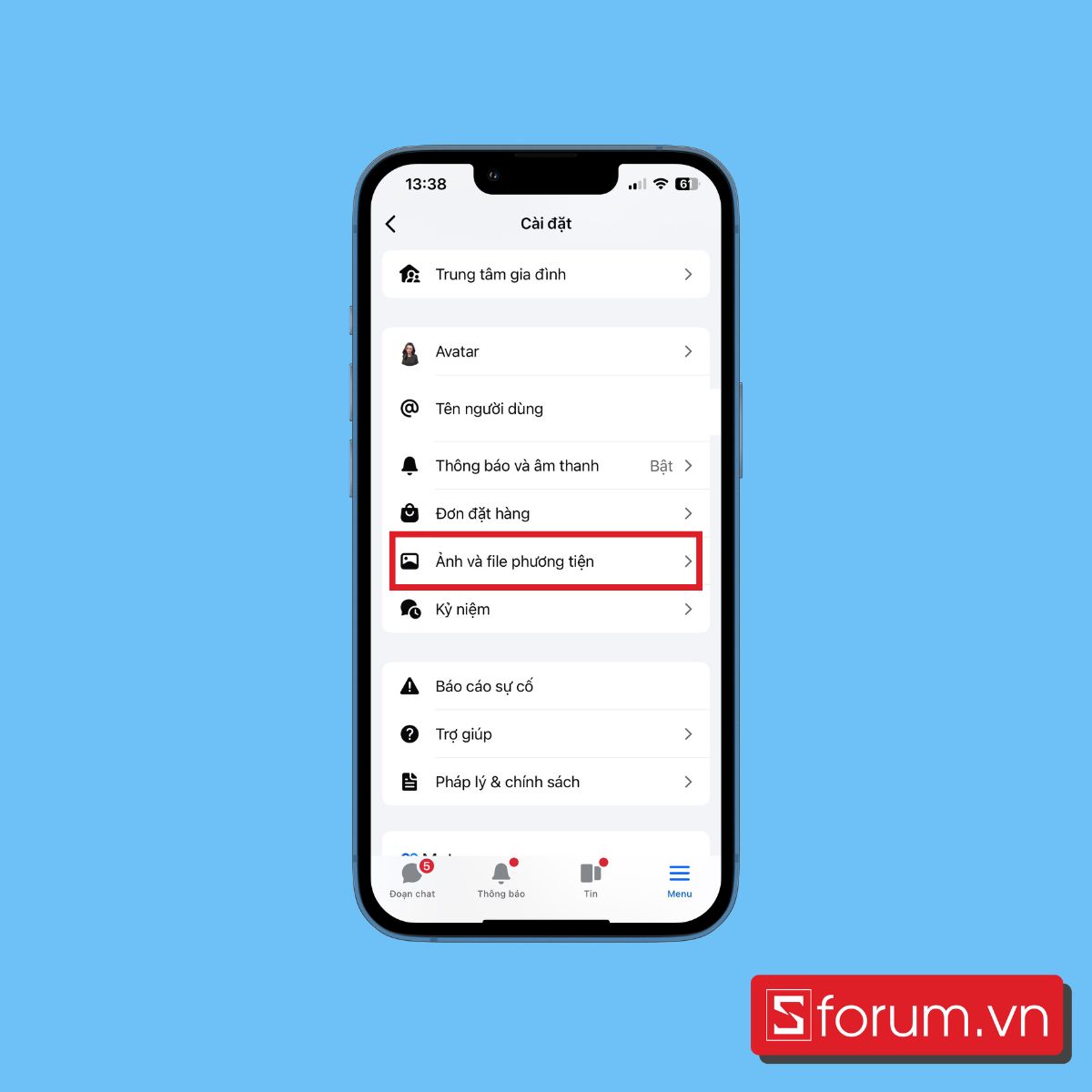
Bước 4: Bật tính năng "Lưu ảnh và video":
Trong mục này, bạn sẽ thấy tùy chọn "Lưu ảnh và video". Bật công tắc này lên.

Với Zalo, bạn có thể thực hiện các bước sau để tự động lưu ảnh:
Bước 1: Mở ứng dụng Zalo:
Tìm và mở ứng dụng Zalo trên màn hình chính.
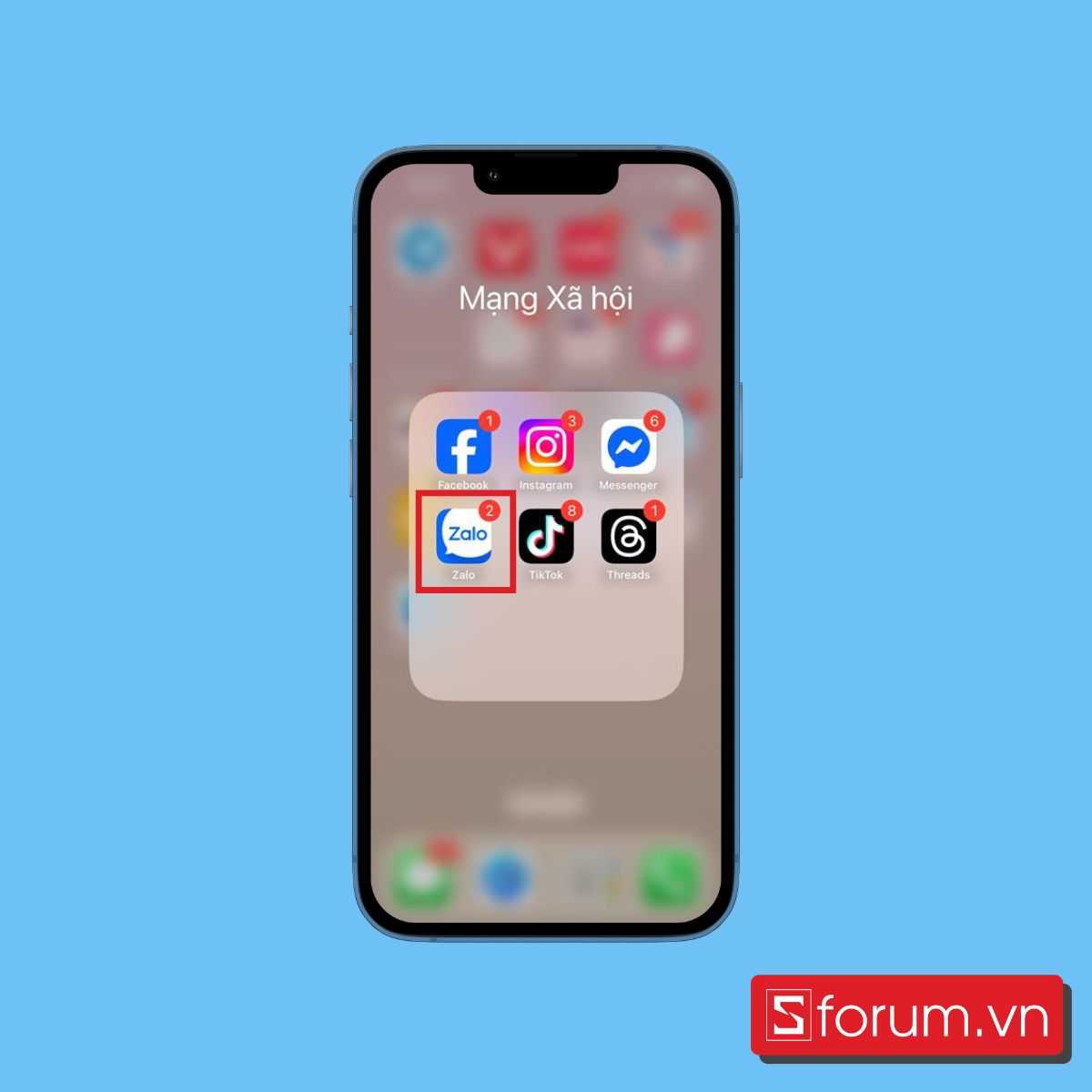
Bước 2: Vào mục "Cá nhân":
Chọn biểu tượng "Cá nhân" ở góc dưới cùng bên phải của màn hình để vào trang hồ sơ của mình.

Bước 3: Truy cập "Cài đặt":
Chọn biểu tượng "Cài đặt" nằm ở góc trên bên phải màn hình.

Bước 4: Chọn "Tin nhắn":
Trong menu Cài đặt, chọn mục "Tin nhắn".
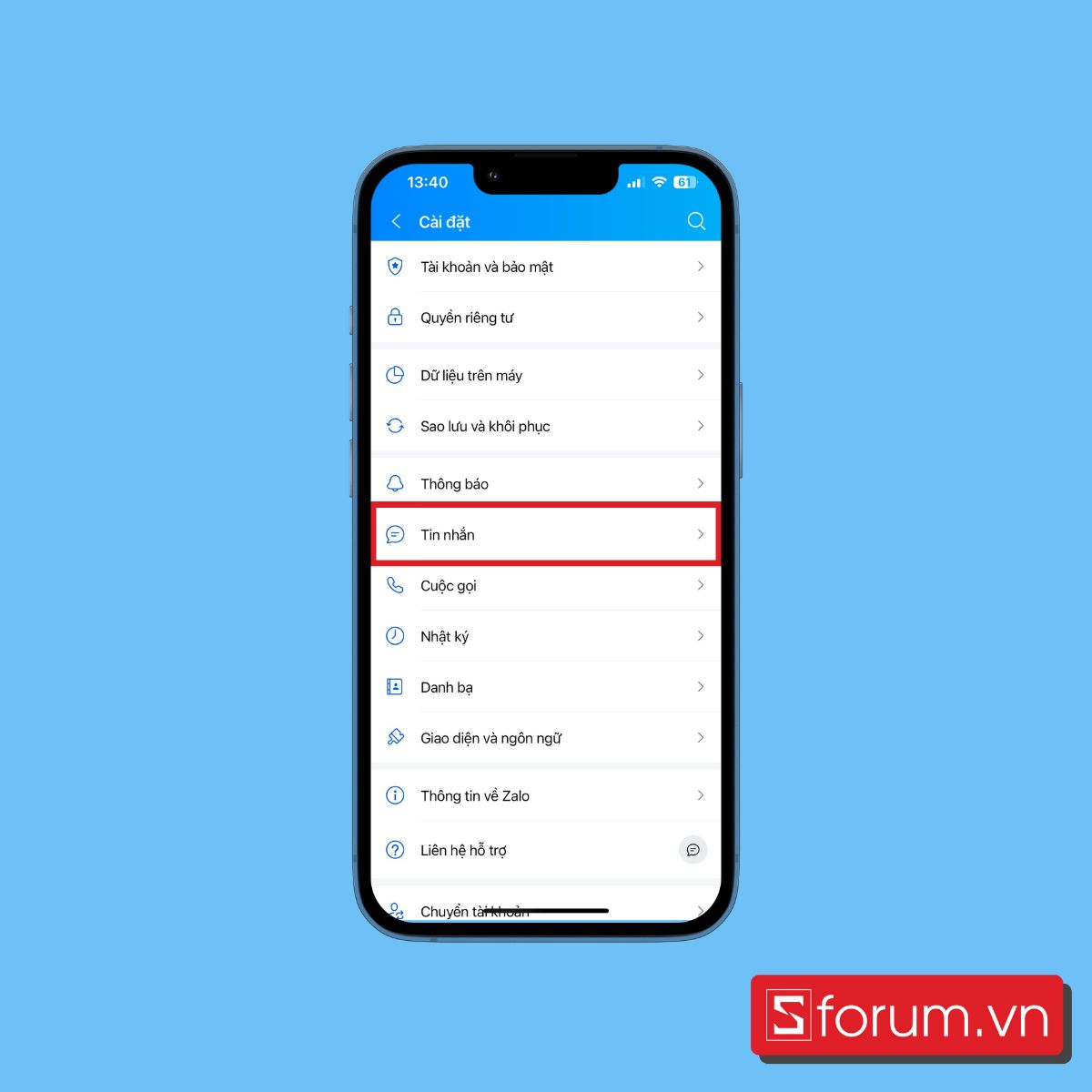
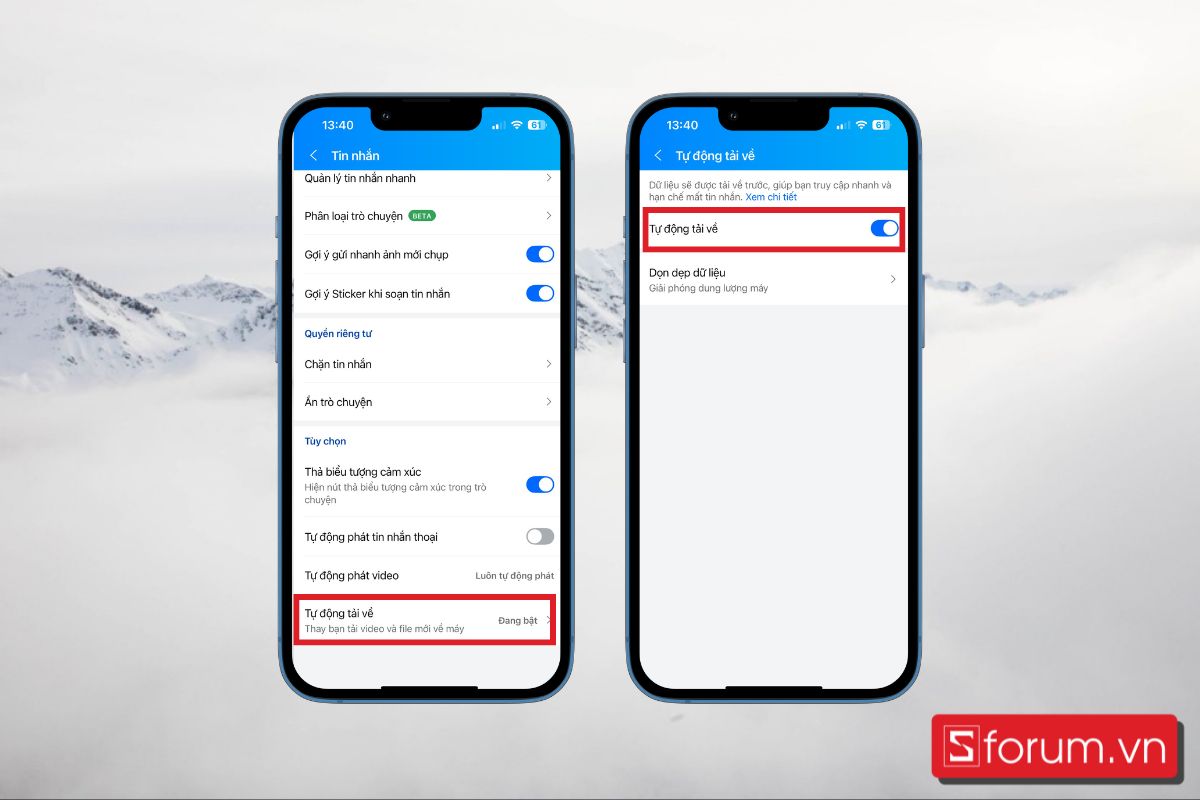
Bước 5: Bật tính năng "Tự động lưu ảnh":
Kéo xuống dưới, nhấn vào "Tự động tải về", sau đó gạt công tắc để bật tính năng "Tự động tải về".
Dưới đây là các bước chi tiết để bạn tự động lưu ảnh từ Facebook về iPhone: Không tìm được cách này
Lưu ảnh từ Safari về máy
Khi duyệt web bằng Safari, bạn có thể dễ dàng lưu ảnh trực tiếp về iPhone chỉ với vài thao tác đơn giản. Dưới đây là cách thực hiện chi tiết:
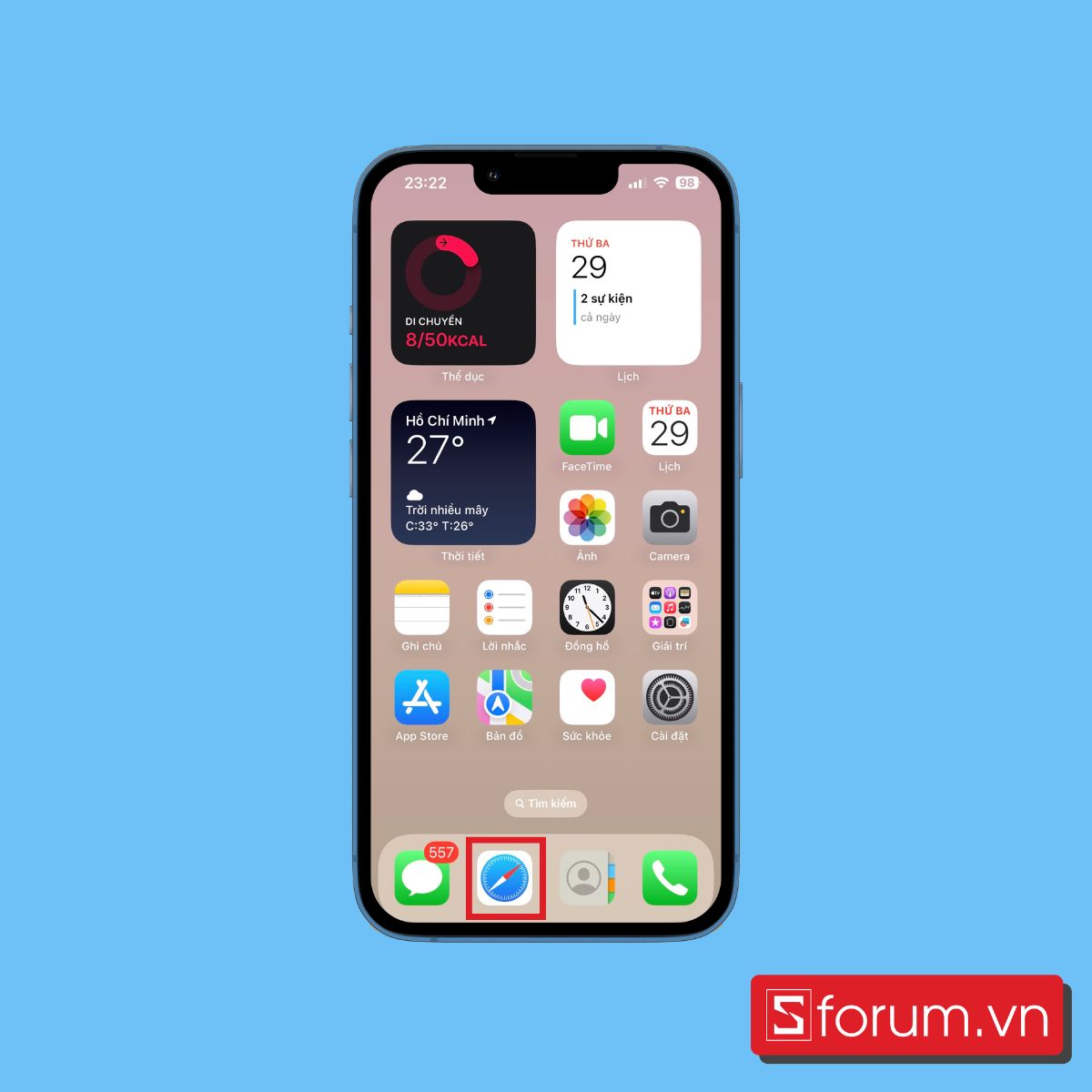
Bước 1: Mở Safari và tìm ảnh:
Mở trình duyệt Safari trên iPhone và truy cập vào trang web có chứa hình ảnh bạn muốn lưu.
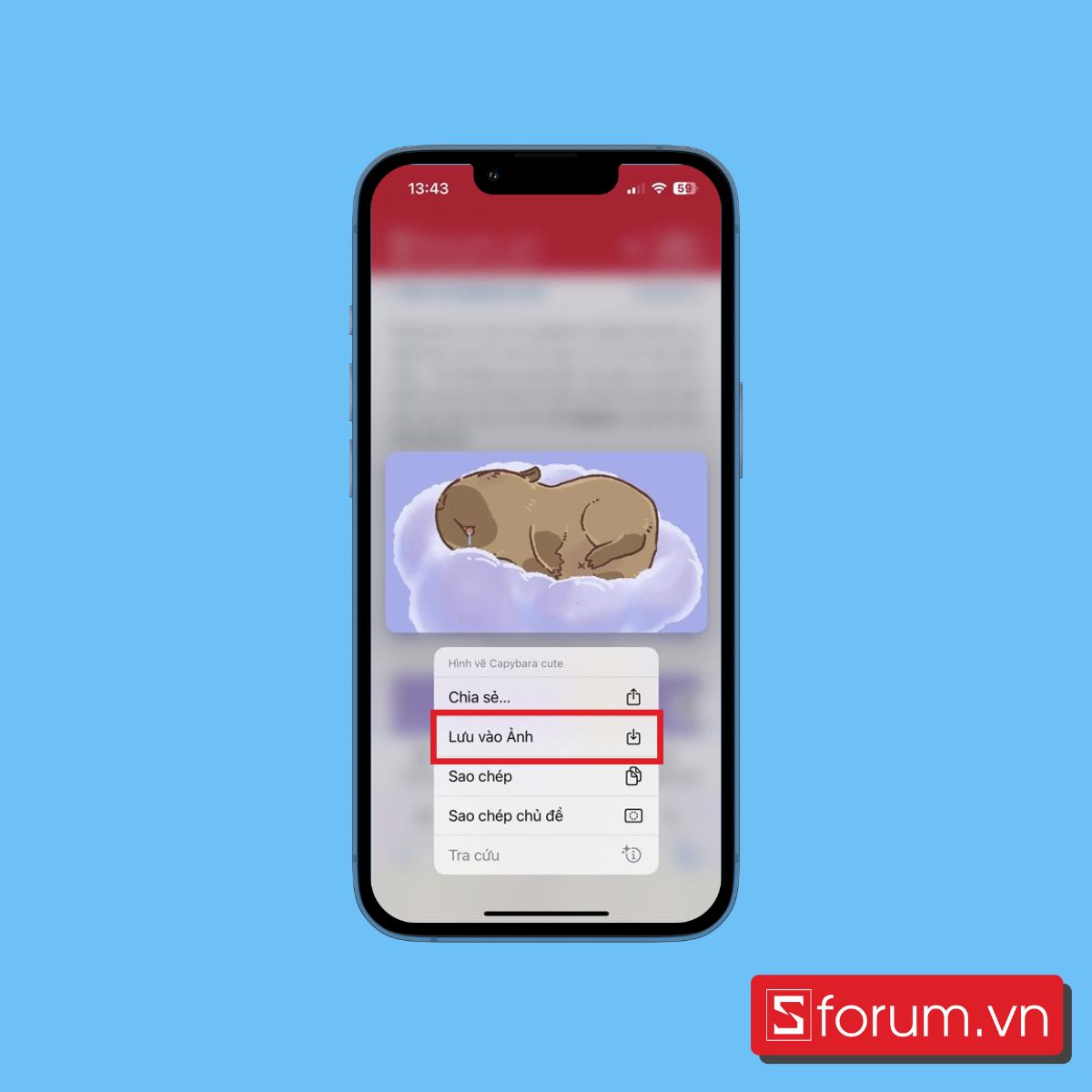
Bước 2: Lưu hình ảnh:
Chạm và giữ ngón tay của bạn trên hình ảnh đó cho đến khi một menu tùy chọn hiện ra, trong menu, chọn "Lưu vào ảnh".
Bước 3: Kiểm tra trong thư viện:
Sau khi thực hiện, hình ảnh sẽ tự động được lưu vào thư mục Ảnh trên iPhone của bạn.

Cài đặt và lưu ảnh từ Google Drive, Google Photo về iPhone
Để lưu ảnh từ các dịch vụ lưu trữ đám mây như Google Drive và Google Photo về iPhone, bạn cần thực hiện các thao tác cụ thể trong từng ứng dụng. Dưới đây là hướng dẫn chi tiết:
Lưu ảnh từ Google Drive
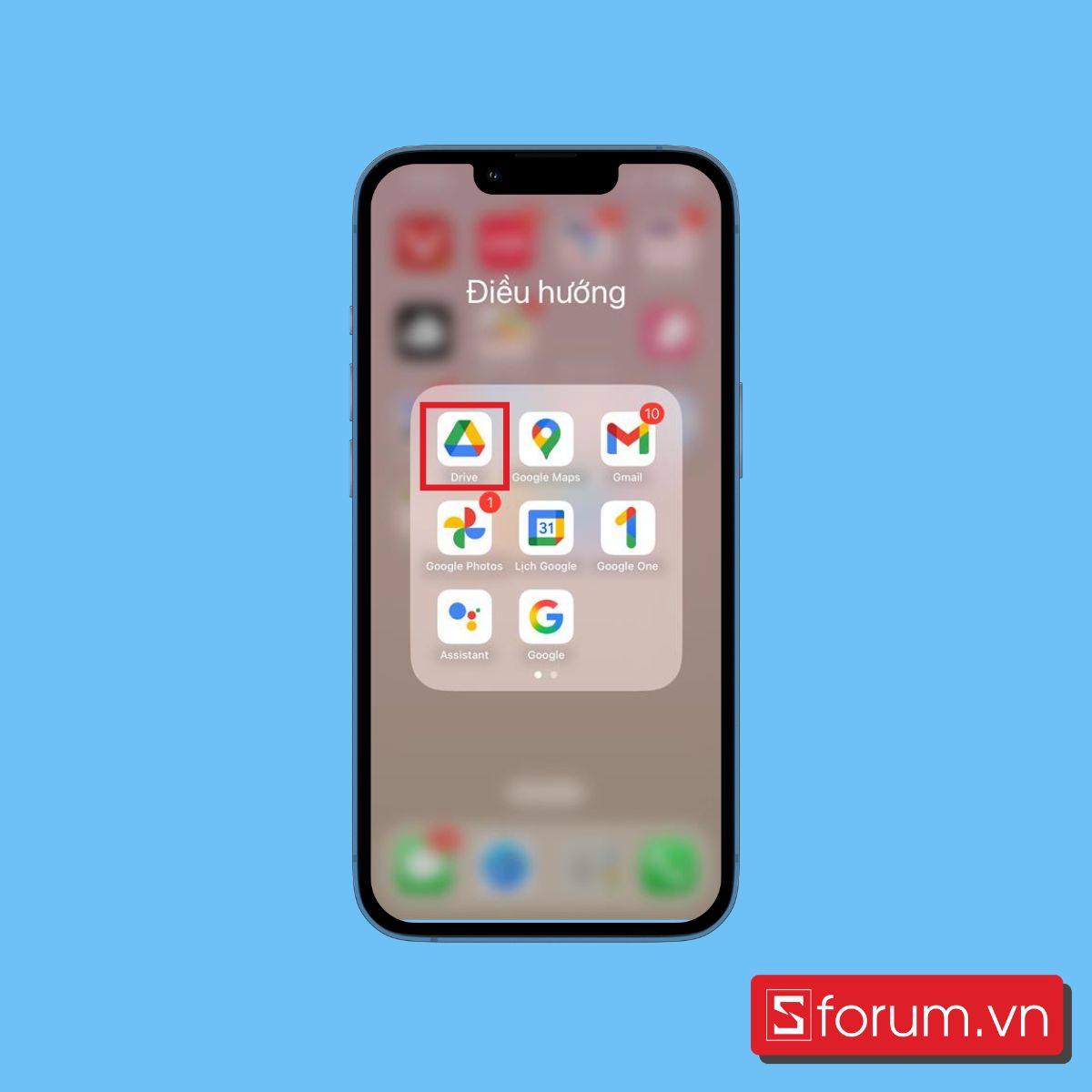
Bước 1: Mở ứng dụng Google Drive:
Truy cập ứng dụng Google Drive trên iPhone của bạn.
Bước 2: Tìm ảnh cần tải:
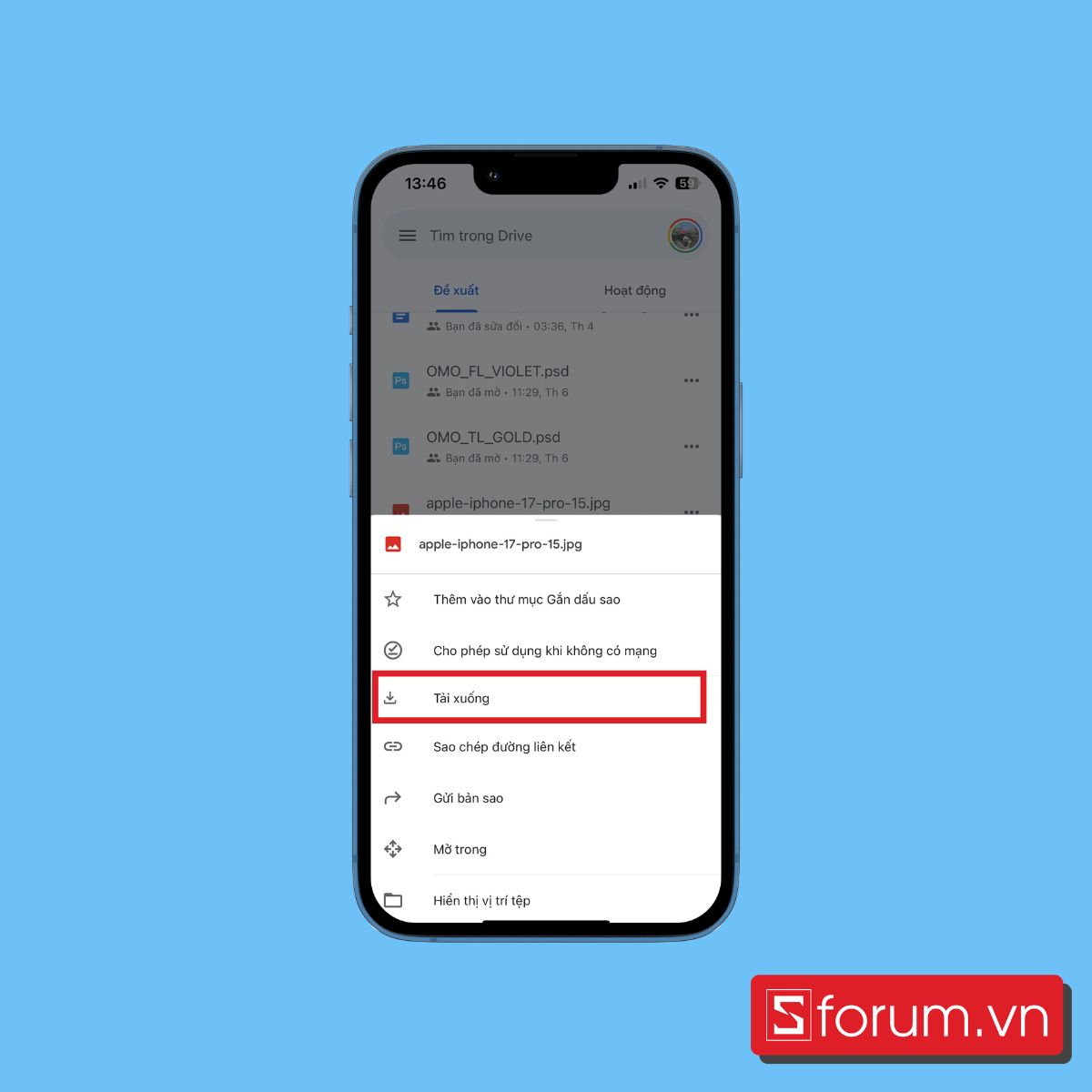
Tìm hình ảnh hoặc video bạn muốn lưu về máy. Nhấn vào biểu tượng ba chấm nằm ngay bên cạnh tên file ảnh.

Bước 3: Lưu ảnh:
Một menu pop-up sẽ hiện ra với nhiều tùy chọn. Trong menu đó, chọn "Tải xuống", sau đó chờ khoảng vài giây, ảnh sẽ được tải xuống và tự động thêm vào thư viện ảnh của iPhone.
Lưu ảnh từ Google Photo
Bước 1: Mở ứng dụng Google Photo:
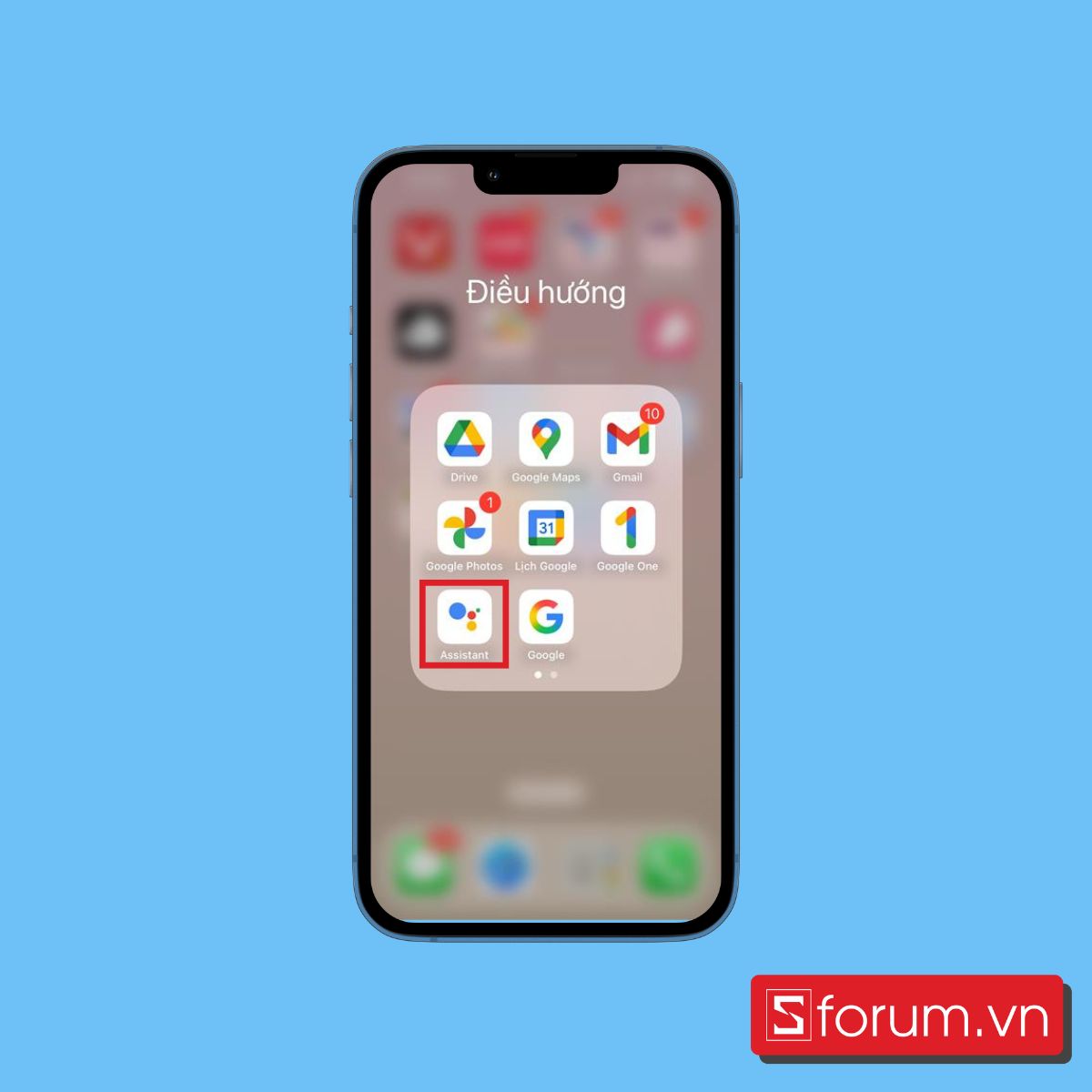
Mở ứng dụng Google Photo trên iPhone.
Bước 2: Chọn ảnh và lưu ảnh:
Chạm và giữ vào một hoặc nhiều hình ảnh bạn muốn lưu để chọn. Cuộn ngang danh sách ứng dụng và chọn "Lưu vào thiết bị", chờ khoảng vài giây ảnh sẽ được tải xuống thư viện ảnh của bạn.

Cách cài đặt lưu ảnh trong iCloud trên iPhone
iCloud là dịch vụ lưu trữ đám mây của Apple cho phép đồng bộ và truy cập ảnh từ mọi thiết bị Apple. Tuy nhiên, nếu không được cấu hình đúng cách, iCloud có thể chiếm một lượng lớn dung lượng trên bộ nhớ iPhone. Để tối ưu hóa việc lưu trữ, bạn nên điều chỉnh cài đặt theo các bước sau:
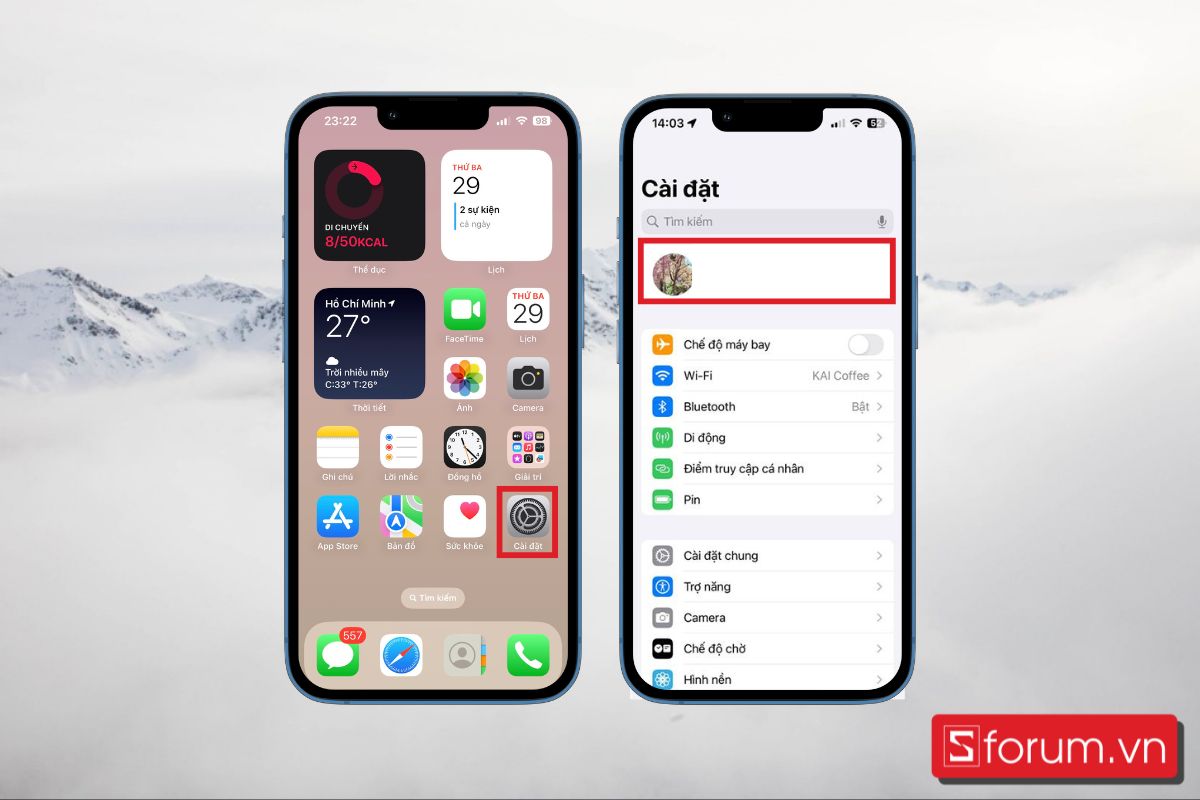
Bước 1: Mở Cài đặt và truy cập iCloud:
Mở ứng dụng Cài đặt trên màn hình chính, chọn vào tên của bạn (ID Apple) ở đầu.
Bước 2: Vào mục Ảnh:
Chọn iCloud sau đó chọn "Ảnh" trong danh sách các ứng dụng sử dụng iCloud
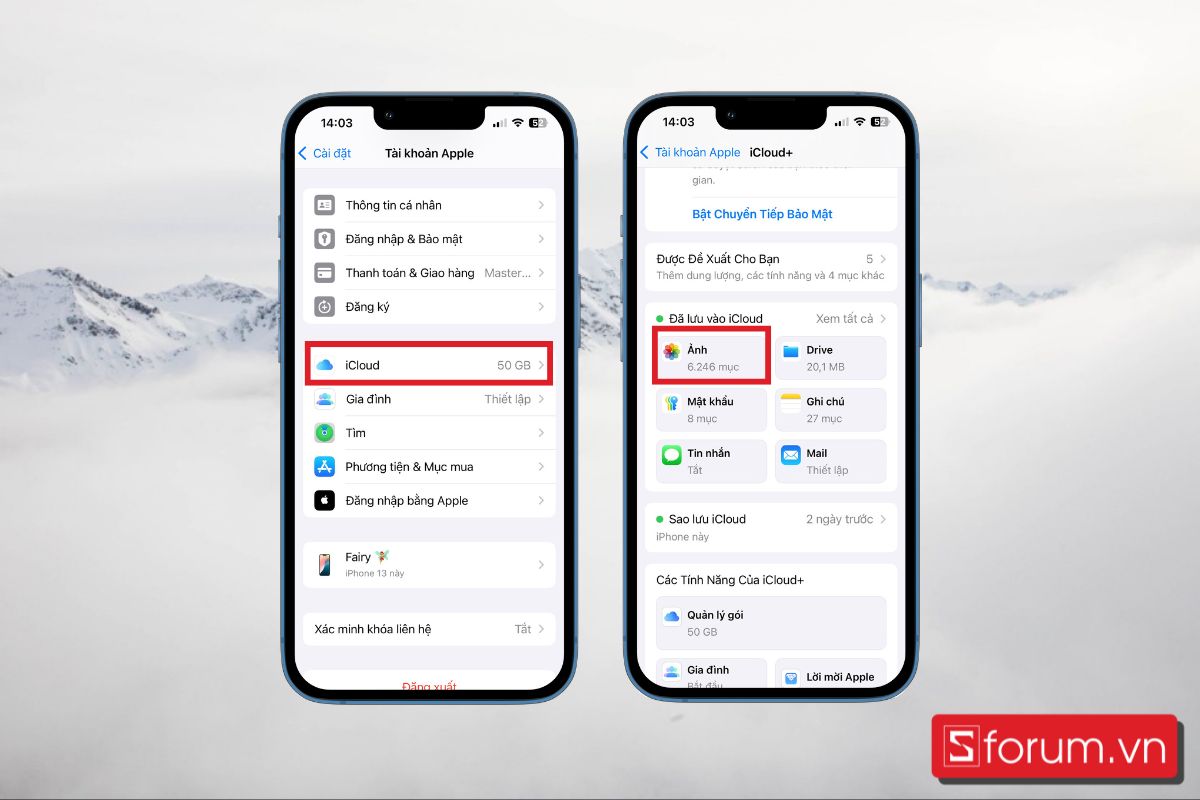
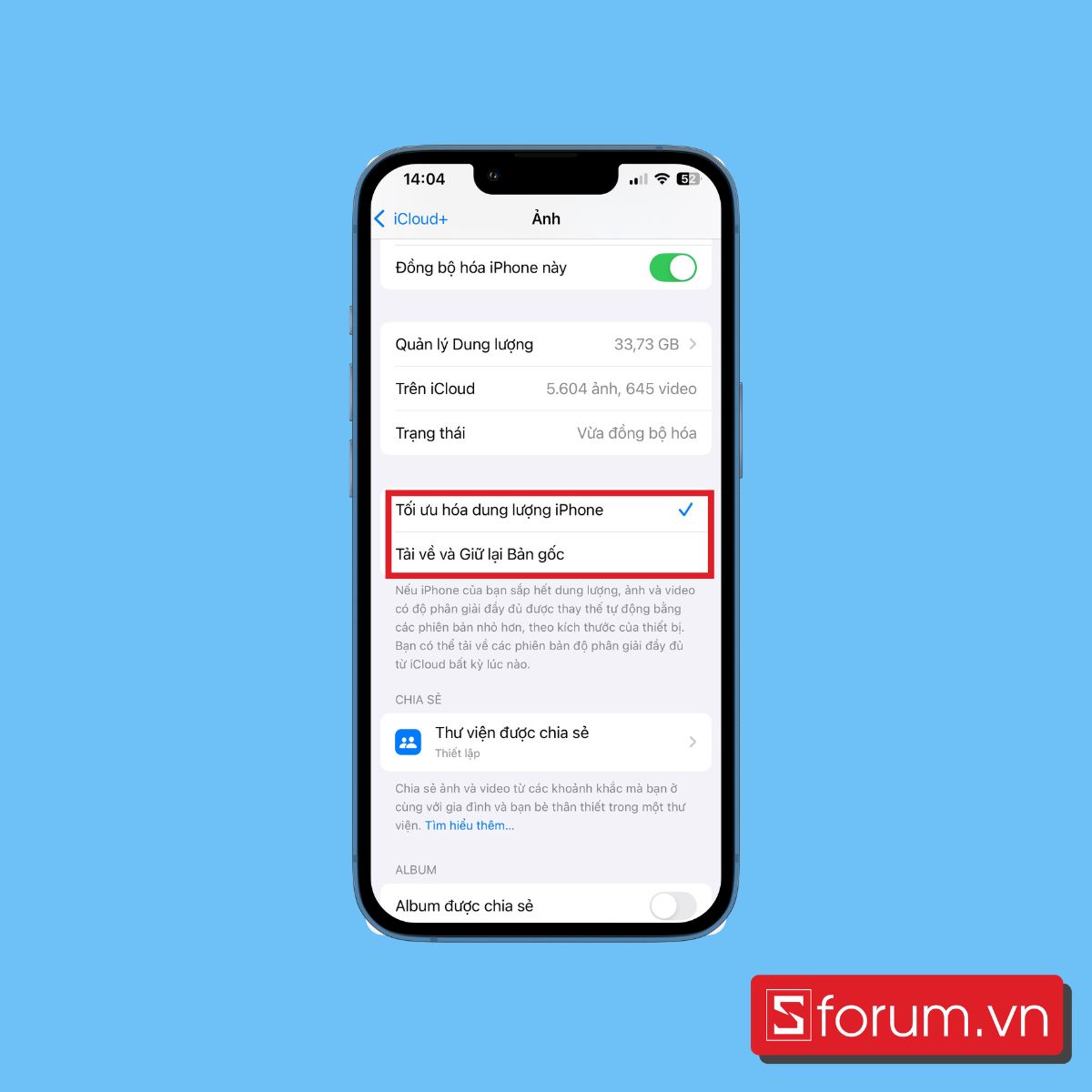
Bước 3: Lựa chọn cách lưu trữ ảnh:
Tại đây, bạn sẽ thấy hai tùy chọn chính để quản lý dung lượng ảnh:
- "Tải về và giữ bản gốc": Với tùy chọn này, iPhone sẽ lưu trữ cả bản gốc chất lượng cao của ảnh và video. Điều này giúp bạn truy cập ảnh nhanh chóng ngay cả khi không có mạng, nhưng sẽ chiếm rất nhiều dung lượng bộ nhớ trên máy.
- "Tối ưu hóa dung lượng iPhone": Đây là tùy chọn được khuyên dùng để tiết kiệm không gian lưu trữ. Khi bạn chọn Tối ưu hóa dung lượng iPhone, các phiên bản độ phân giải cao của ảnh sẽ được lưu trữ trên iCloud. iPhone chỉ giữ lại các phiên bản xem trước chất lượng thấp.
Chọn một trong hai tùy chọn phù hợp với nhu cầu của bạn.
Nếu bạn đang có ý định đổi cho mình một chiếc iPhone mới với dung lượng lớn hơn thì còn chần chừ gì nữa mà không tham khảo ngay tại CellphoneS:
[Product_Listing categoryid="132" propertyid="" customlink="https://cellphones.com.vn/mobile/apple.html" title="Các dòng iPhone đang được quan tâm nhiều tại CellphoneS"]
Với các cách cài đặt lưu ảnh trên iPhone đã kể trên, bạn đã có thể chủ động quản lý và tối ưu hóa không gian lưu trữ ảnh trên iPhone của mình. Từ việc chuyển đổi định dạng ảnh sang JPG để tương thích hơn, cho phép các ứng dụng tự động lưu, đến việc tận dụng và điều chỉnh iCloud một cách thông minh, mọi thao tác giờ đây đều trở nên dễ dàng hơn bao giờ hết. Hãy áp dụng ngay để trải nghiệm việc chụp và lưu ảnh một cách thoải mái, không còn lo ngại về dung lượng bộ nhớ.
Câu hỏi thường gặp
Có cách nào chuyển ảnh từ iCloud sang bộ nhớ iPhone không?
Có, bạn có thể chuyển ảnh từ iCloud về bộ nhớ iPhone bằng cách tắt tính năng "Tối ưu hóa dung lượng iPhone". Khi bạn tắt tính năng này, iPhone sẽ tự động tải về các bản gốc ảnh đã được lưu trên iCloud. Cách thực hiện:
- Bước 1: Vào Cài đặt, chọn ID Apple (tên của bạn) sau đó chọn iCloud.
- Bước 2: Chọn Ảnh.
- Bước 3: Bỏ chọn Tối ưu hóa dung lượng iPhone và chọn Tải về và giữ bản gốc.
Quá trình tải ảnh về có thể mất một chút thời gian, tùy thuộc vào số lượng ảnh và tốc độ mạng của bạn.
Có cách nào lưu ảnh trên iPhone khi iCloud đầy không?
Khi iCloud đầy, bạn vẫn có thể lưu ảnh trực tiếp vào bộ nhớ máy iPhone. Điều này xảy ra khi bạn đã tắt tính năng "Đồng bộ hóa ảnh iCloud". Cách thực hiện:
Bước 1: Vào Cài đặt chọn ID Apple (tên của bạn) sau đó chọn iCloud.
Bước 2: Chọn Ảnh.
Bước 3: Tắt Đồng bộ hóa ảnh iCloud.
Sau khi tắt, bạn cần quản lý dung lượng bộ nhớ máy một cách thủ công, vì ảnh sẽ không còn được sao lưu lên đám mây nữa. Để tránh mất dữ liệu, bạn có thể sao chép ảnh sang máy tính hoặc ổ cứng ngoài định kỳ.





.jpg "Đánh giá iOS 26.5: Không nhiều tính năng mới nhưng cải thiện hiệu suất, pin và cả độ ổn định!")


Bình luận (0)