Cài đặt máy tính sau khi mua chi tiết từ A–Z cho người mới

Để giúp bạn làm quen nhanh với thiết bị mới, bài viết này sẽ hướng dẫn cài đặt máy tính chi tiết từ A–Z dành cho người mới. Chỉ với vài bước thiết lập đơn giản, bạn có thể tối ưu hiệu suất, tăng bảo mật và sử dụng máy tính ổn định ngay từ đầu.
Cài đặt máy tính là gì?
Cài đặt máy tính là quá trình bao gồm việc cài hệ điều hành, thiết lập hệ thống và bổ sung các phần mềm phục vụ nhu cầu sử dụng. Đây là bước đệm quan trọng để biến một chiếc máy mới xuất xưởng thành một công cụ làm việc hiệu quả theo nhu cầu riêng.
Quá trình này bao gồm việc kiểm tra bản quyền Windows, tối ưu hóa các thiết lập hệ thống và loại bỏ các thành phần rác. Một chiếc máy tính được cài đặt bài bản sẽ hạn chế tối đa các lỗi xung đột phần mềm hoặc tình trạng giật lag sau một thời gian ngắn sử dụng.
Cần chuẩn bị gì trước khi cài đặt máy tính
Trước khi bắt đầu, bạn cần đảm bảo có một kết nối mạng Wi-Fi ổn định và nguồn điện liên tục cho máy. Việc mất kết nối hoặc sập nguồn đột ngột khiến hệ thống có thể gặp lỗi và buộc phải làm lại toàn bộ.
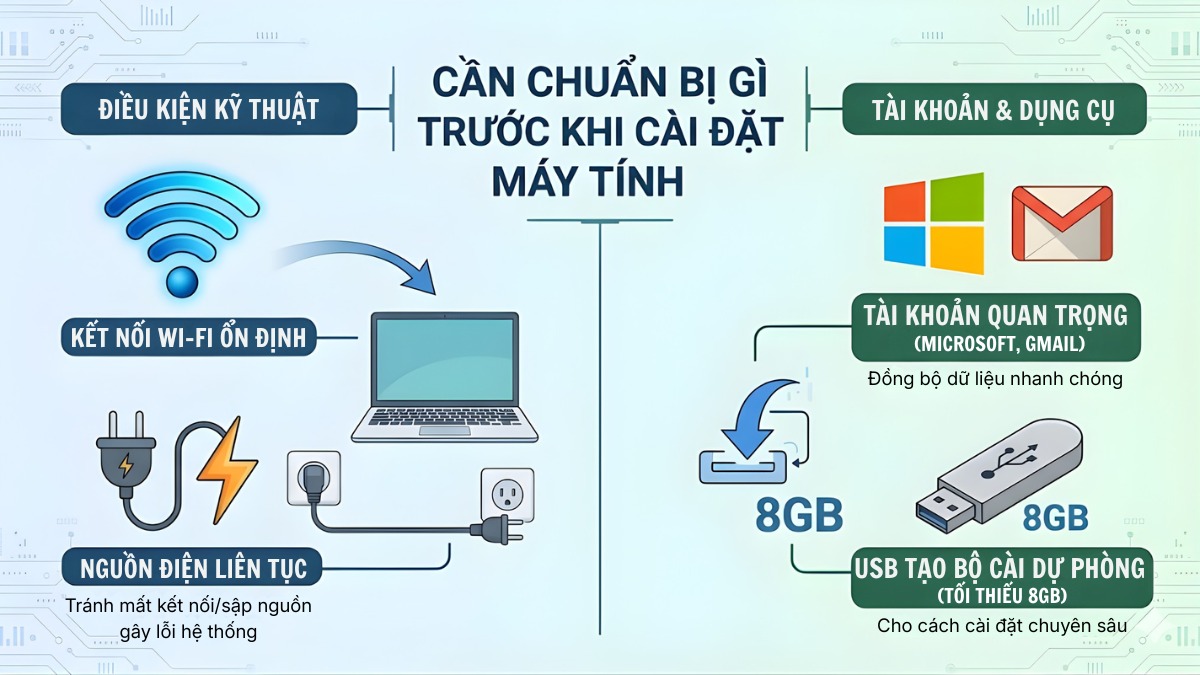
Ngoài ra, hãy chuẩn bị sẵn các tài khoản quan trọng như Microsoft, Gmail để đồng bộ dữ liệu nhanh chóng. Nếu bạn muốn thực hiện cách cài đặt máy tính chuyên sâu hơn, hãy chuẩn bị một chiếc USB dung lượng trống tối thiểu 8GB để tạo bộ cài dự phòng.
Cách cài đặt máy tính chuẩn và đầy đủ khi mua về
Sau khi mở máy và hoàn tất các bước chào mừng cơ bản của Windows, bạn cần thực hiện thao tác tối ưu hóa sau đây.
Cập nhật Windows phiên bản mới nhất
Máy mới thường chưa được cập nhật phiên bản Windows mới nhất, vì vậy khi cài đặt máy tính lần đầu bạn nên kiểm tra và nâng cấp hệ thống như sau:
- Bước 1: Sử dụng phím Windows để mở menu → mở “Settings” (Cài đặt).
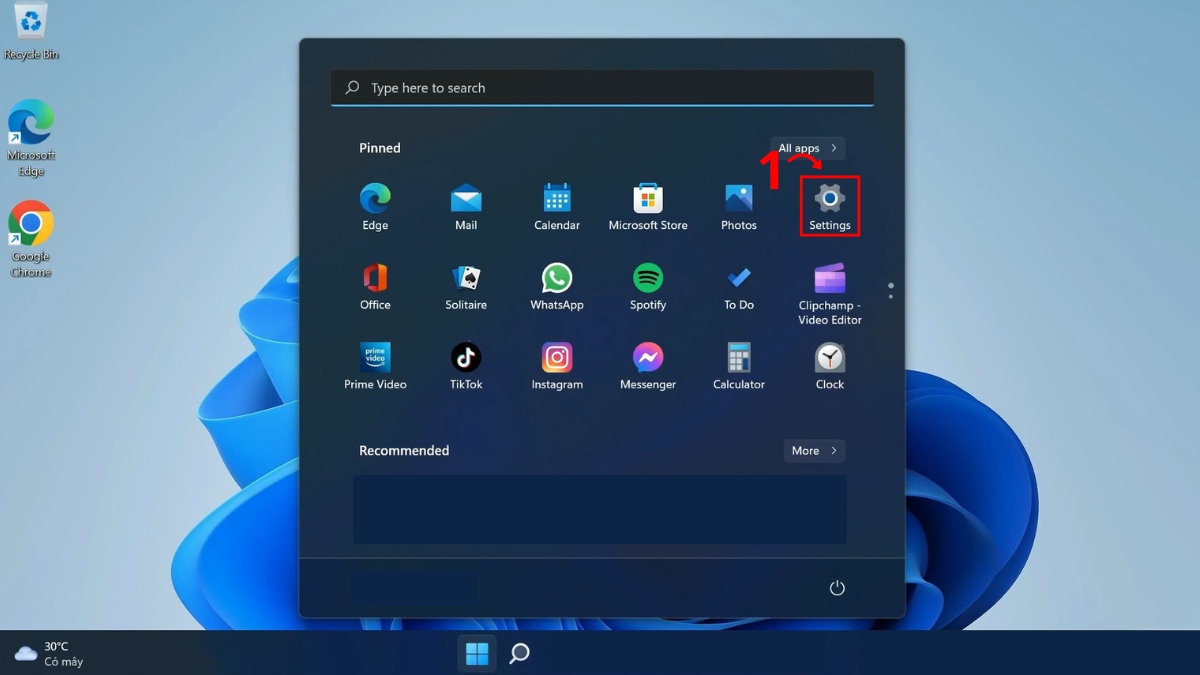
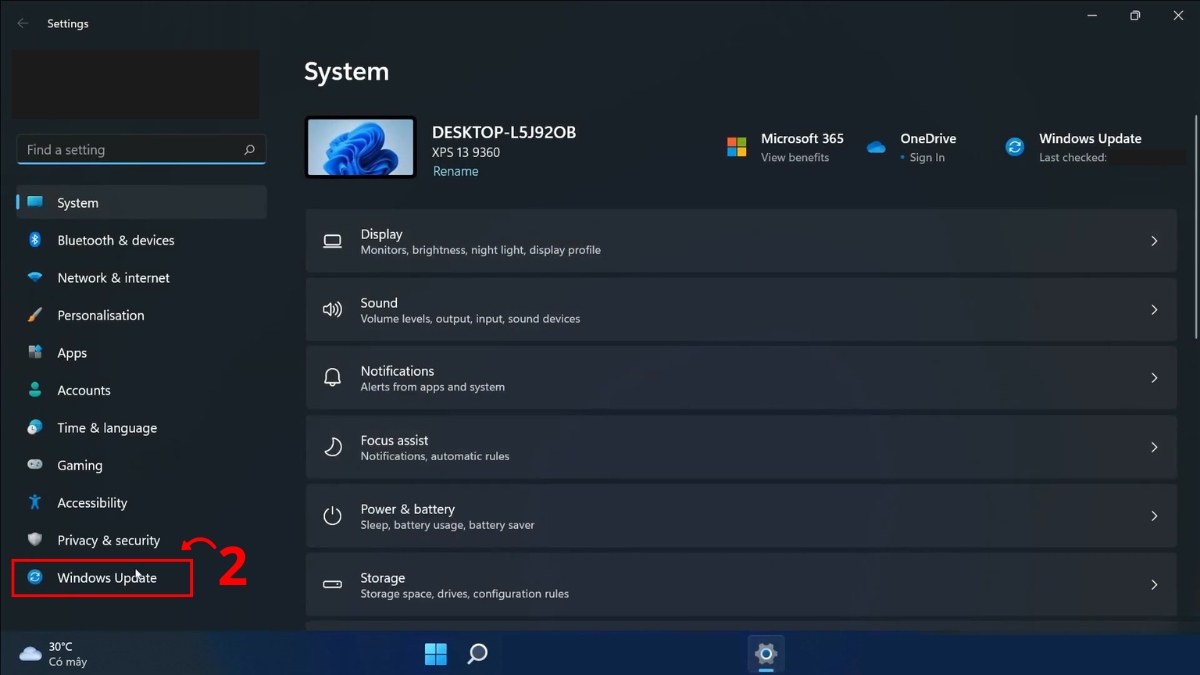
- Bước 2: Tại Cài đặt, chọn mục “Windows Update” (Cập nhật Windows) để truy cập phần quản lý cập nhật hệ thống.
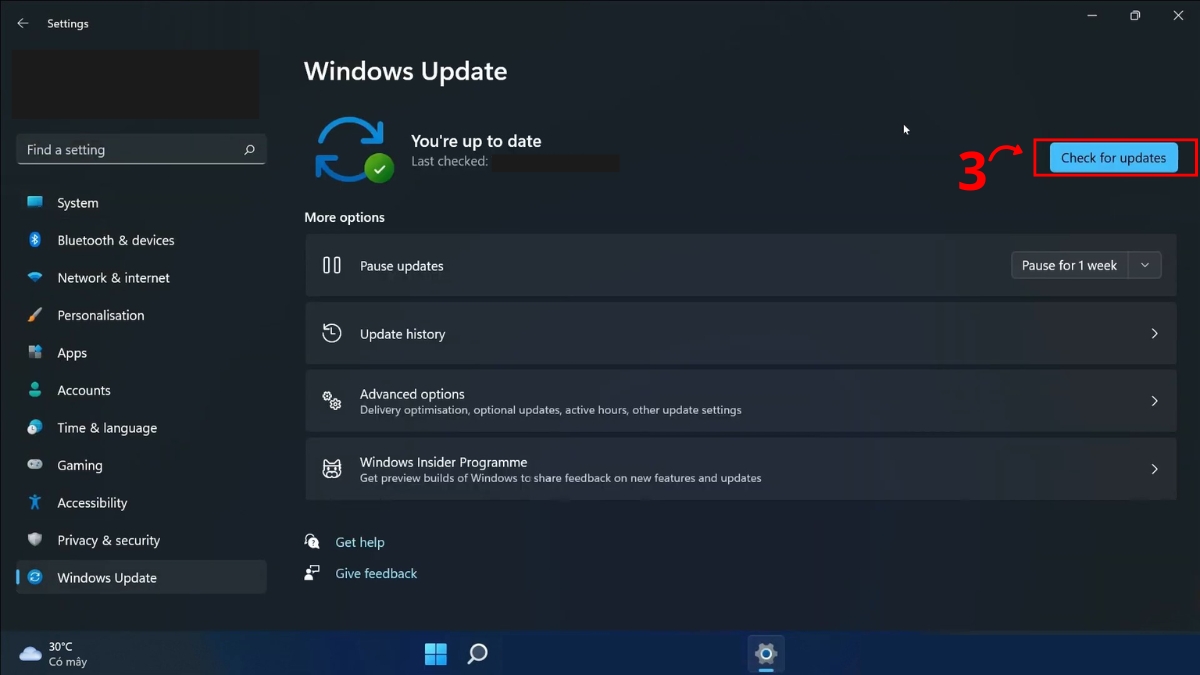
Bước 3: Nhấn nút “Check for updates” (Kiểm tra cập nhật) để máy tính bắt đầu quét và phát hiện các bản cập nhật Windows mới.
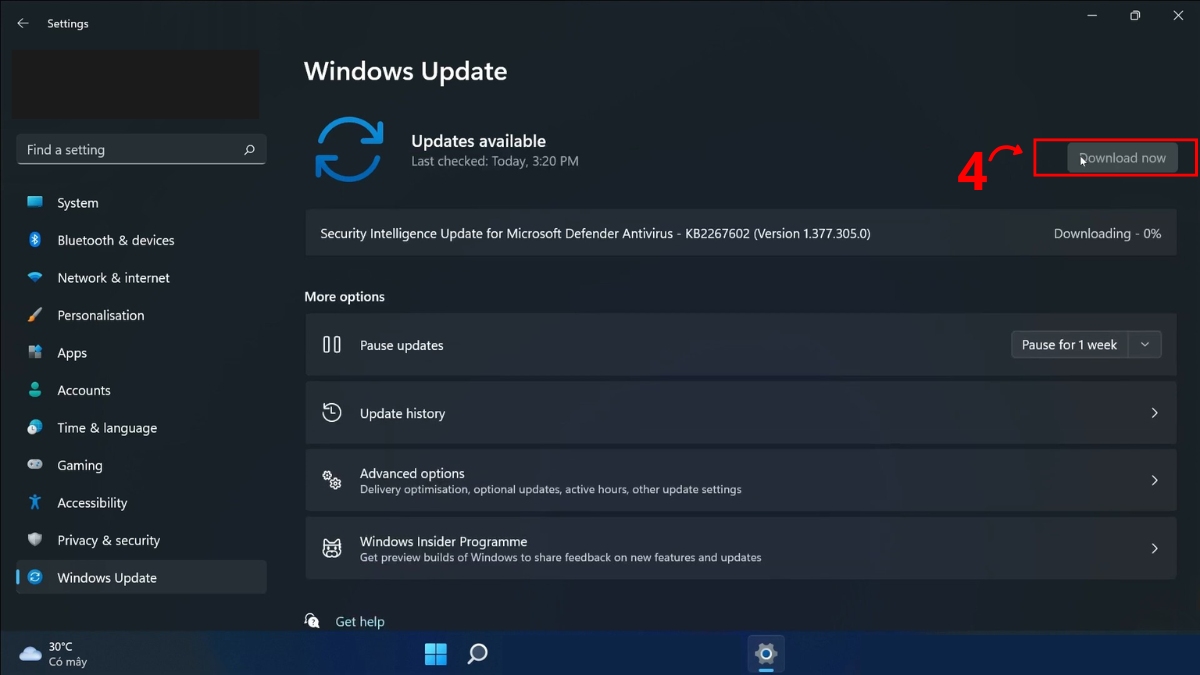
- Bước 4: Sau khi Windows tìm thấy bản cập nhật, hãy nhấn “Download now” (Tải xuống bây giờ) để hệ thống tải và cài đặt lên máy tính.
Cập nhật Driver đầy đủ cho máy
Việc cập nhật driver cho từng thiết bị trên máy tính có thể thực hiện nhanh chóng thông qua công cụ Device Manager với hướng dẫn sau:
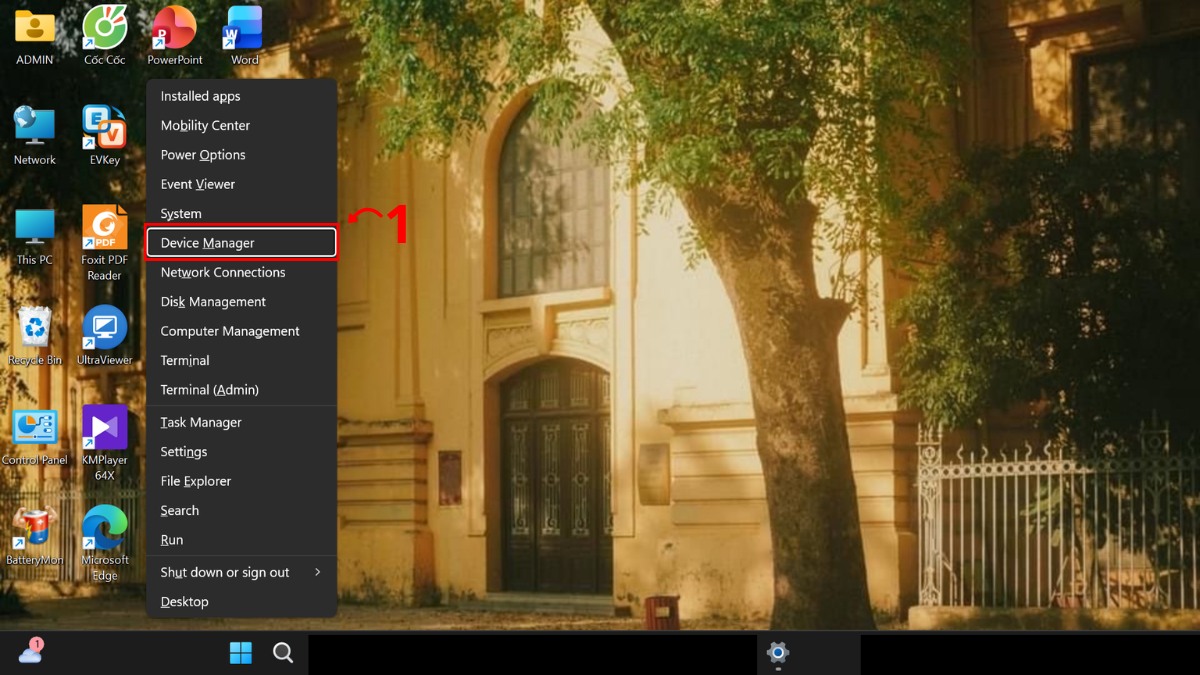
- Bước 1: Trên thanh Taskbar, nhấp chuột phải vào “Start” (Bắt đầu) → nhấn vào “Device Manager” (Trình quản lý thiết bị).
- Bước 2: Nhấn vào biểu tượng mũi tên của mục cần cập nhật để hiển thị các thiết bị bên trong (ví dụ: Disk drives).
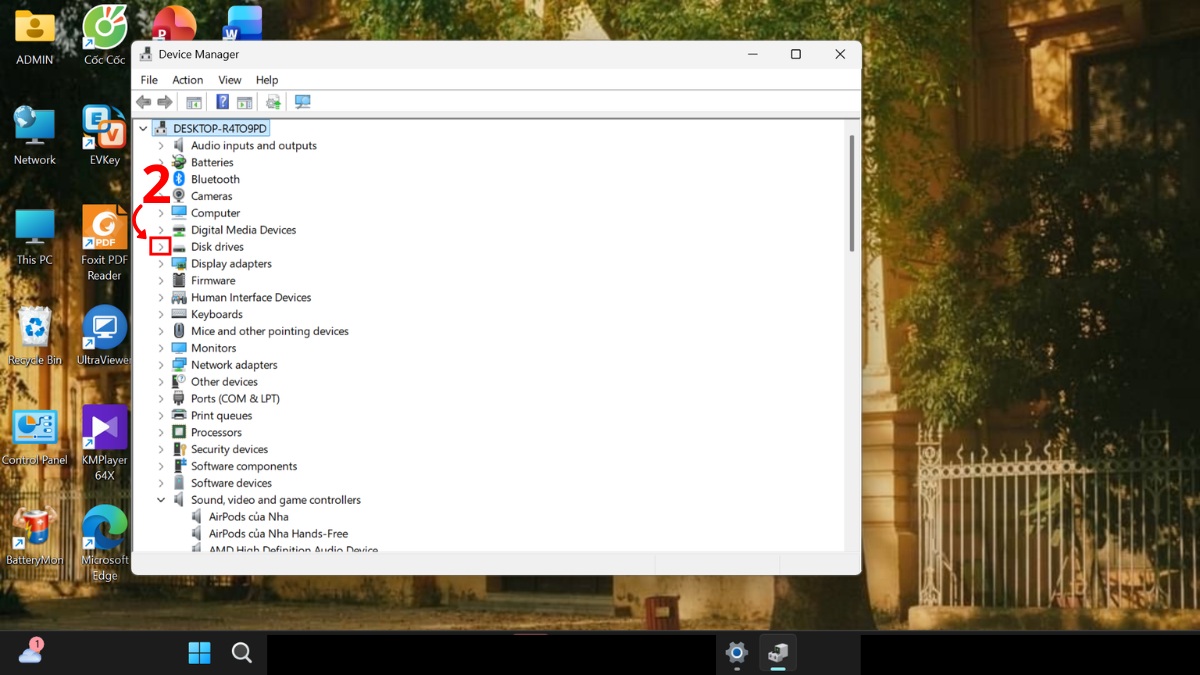
- Bước 3: Nhấn chuột phải vào thiết bị cần cập nhật driver (ví dụ: BC511 NVMe SK hynix 512GB) → chọn “Update driver” (Cập nhật driver).
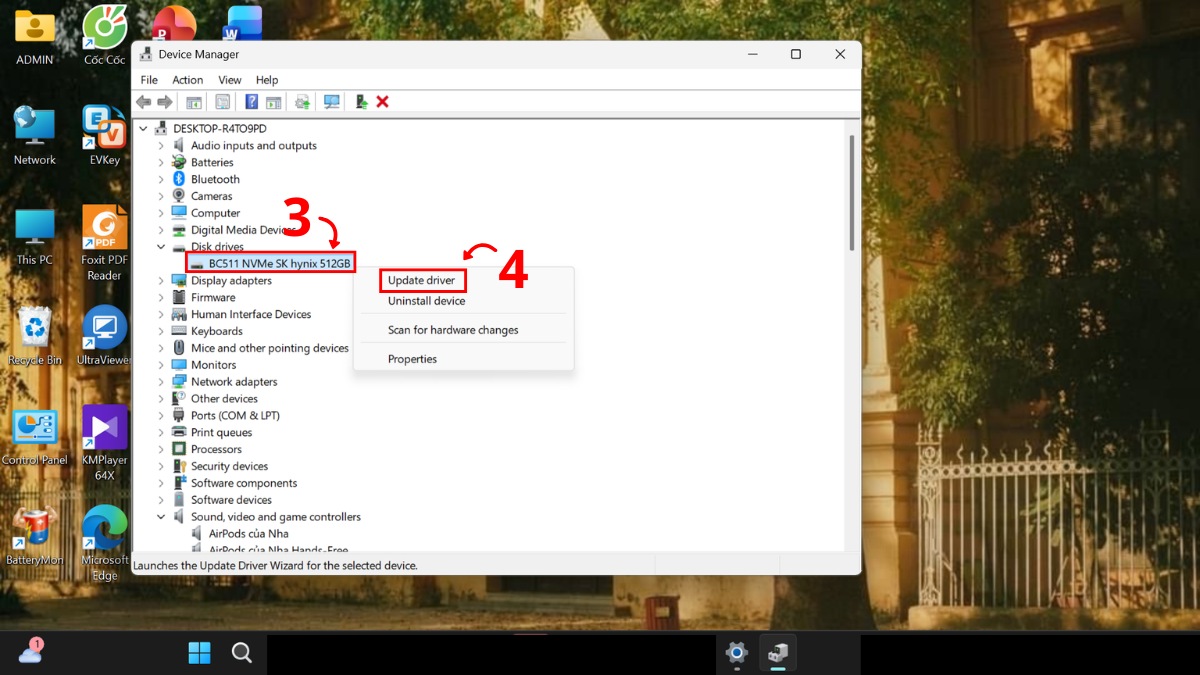
- Bước 4: Chọn “Search automatically for drivers” (Tìm kiếm driver tự động) để hệ điều hành tự tìm và cài driver mới.
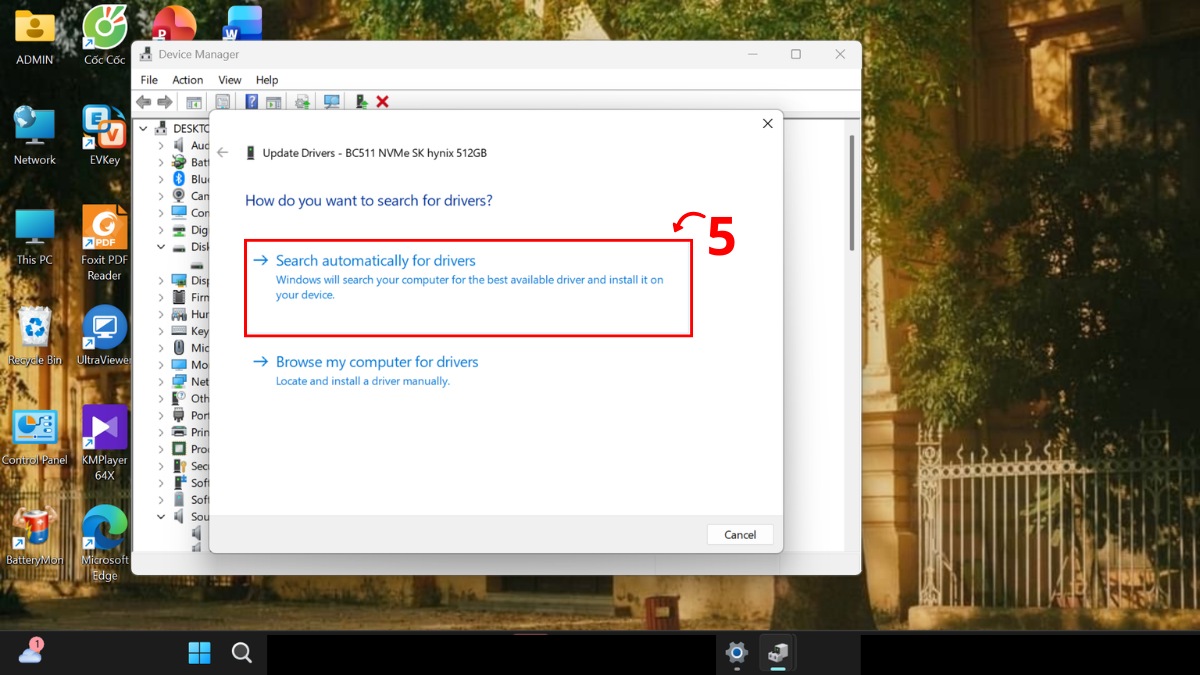
Tương tự các bước trên, bạn có thể cập nhật driver cho các thiết bị khác trên máy tính như card màn hình, card mạng, âm thanh hoặc các thiết bị ngoại vi.
Dọn dẹp bloatware không cần thiết
Xóa gỡ các ứng dụng trên máy tính ít dùng trong quá trình cài đặt sẽ giúp giải phóng bộ nhớ và hệ thống chạy mượt hơn.
Dọn dẹp các ứng dụng cài sẵn như sau:
- Bước 1: Sử dụng phím Windows để mở menu → mở “Settings” (Cài đặt).
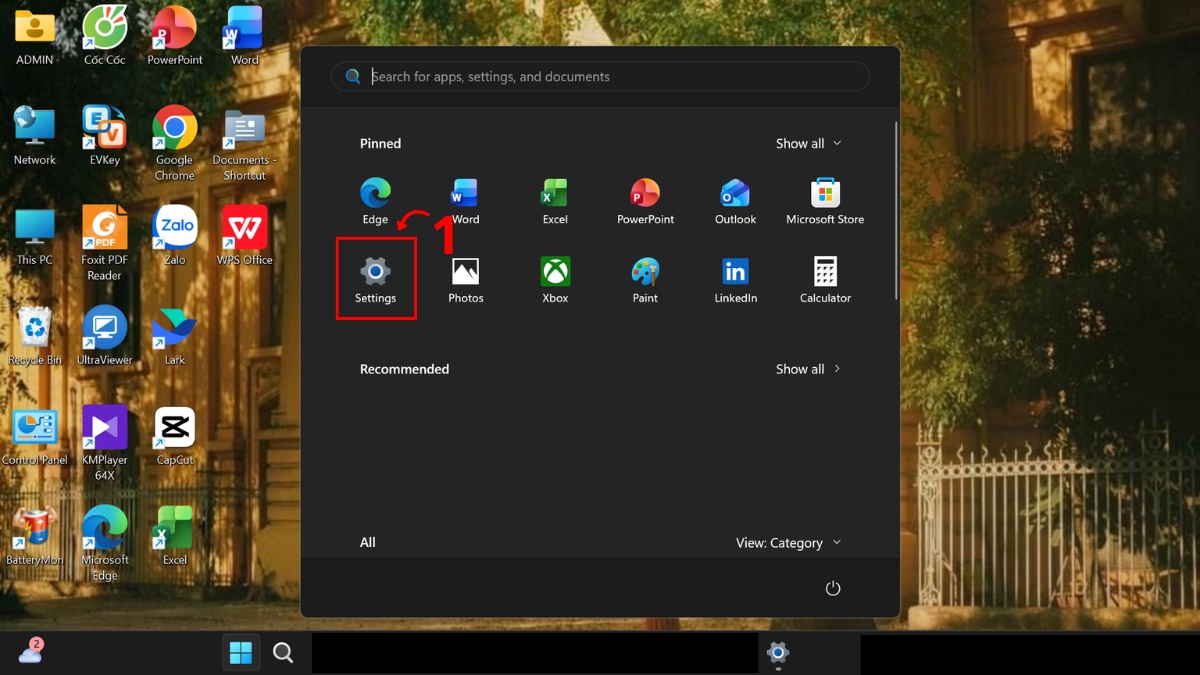
Bước 2: Tại Cài đặt, chọn mục “Apps” (Ứng dụng) ở thanh menu bên trái → nhấn “Installed apps” (Ứng dụng đã cài đặt).
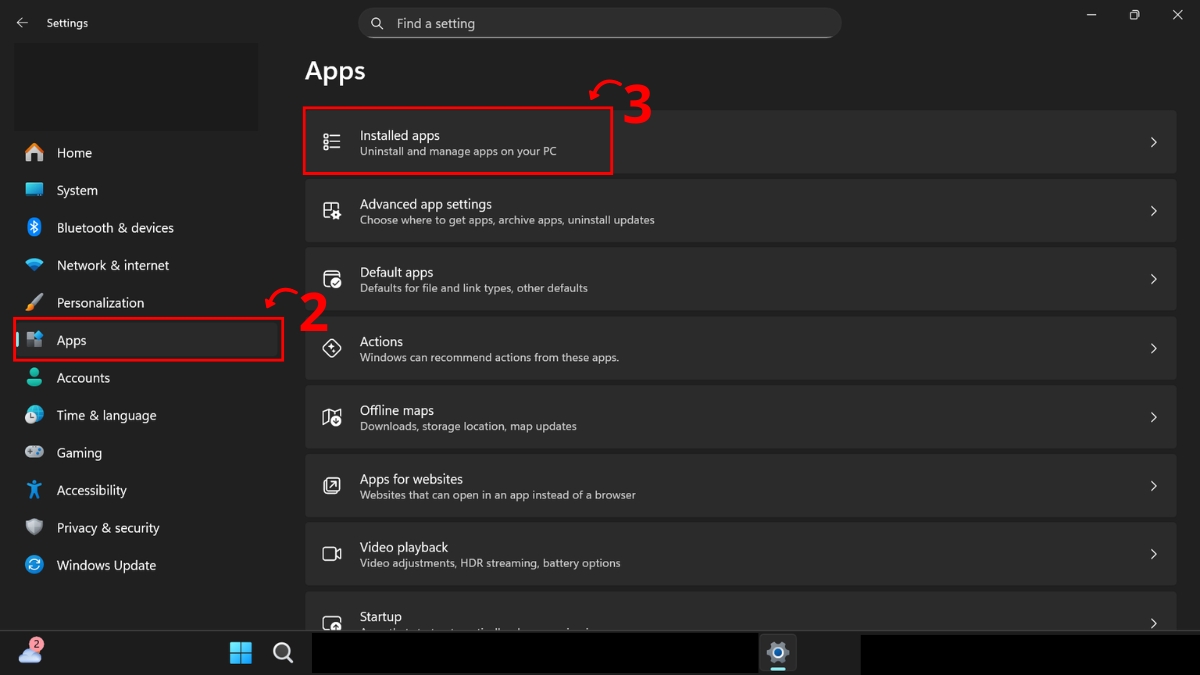
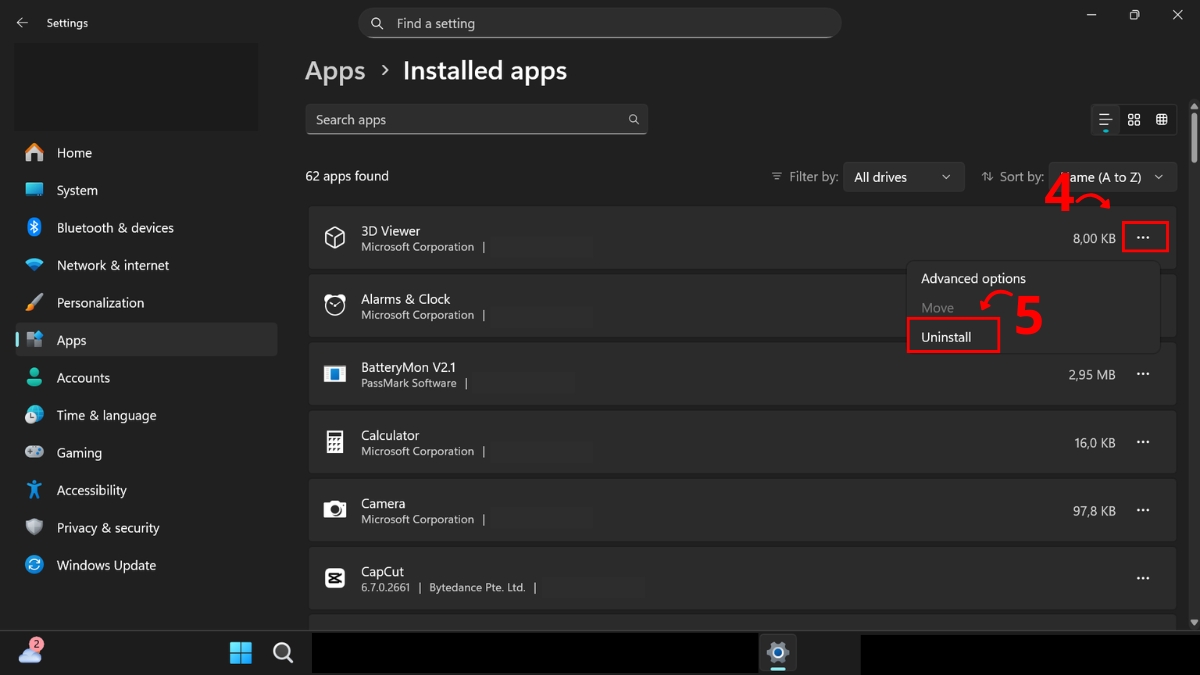
- Bước 3: Tìm ứng dụng không cần thiết, nhấn vào dấu ba chấm bên cạnh ứng dụng đó → chọn “Uninstall” (Gỡ cài đặt) để xóa khỏi máy tính.
Cài đặt phần mềm cần thiết
Sau khi thiết lập cơ bản cho máy tính mới, bạn nên cài đặt thêm các phần mềm cần thiết phục vụ học tập, làm việc hoặc giải trí như sau:
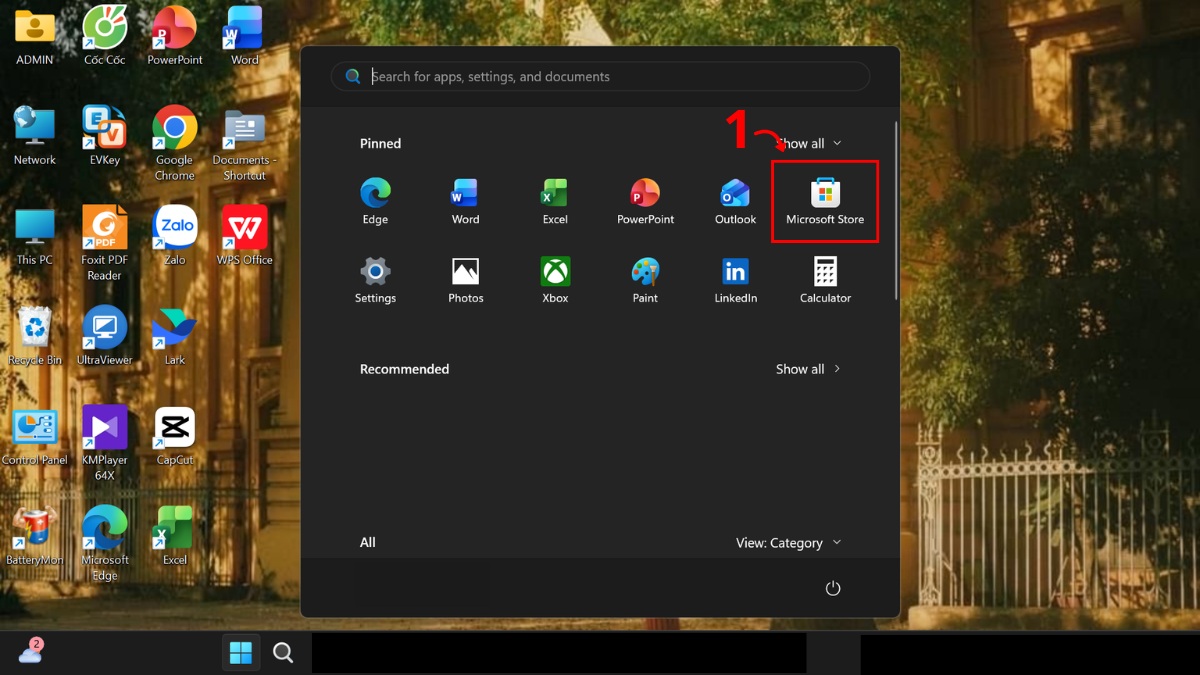
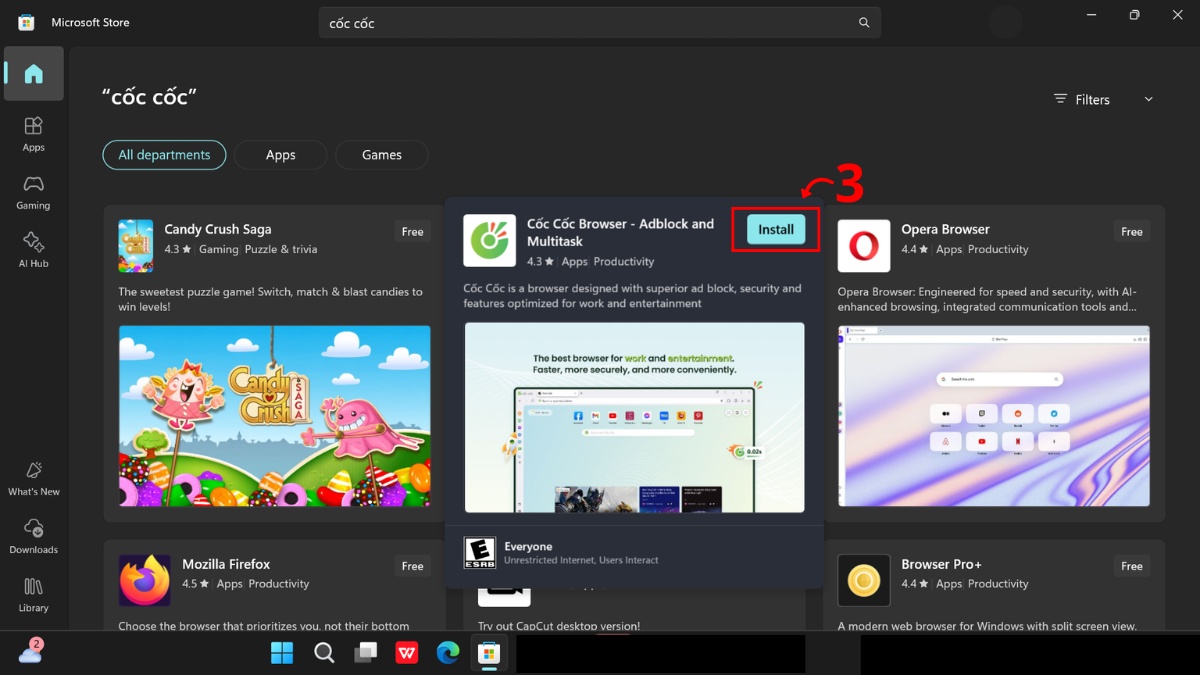
- Bước 1: Nhấn vào phím Windows trên bàn phím → chọn “Microsoft Store” (Cửa hàng ứng dụng của Microsoft).
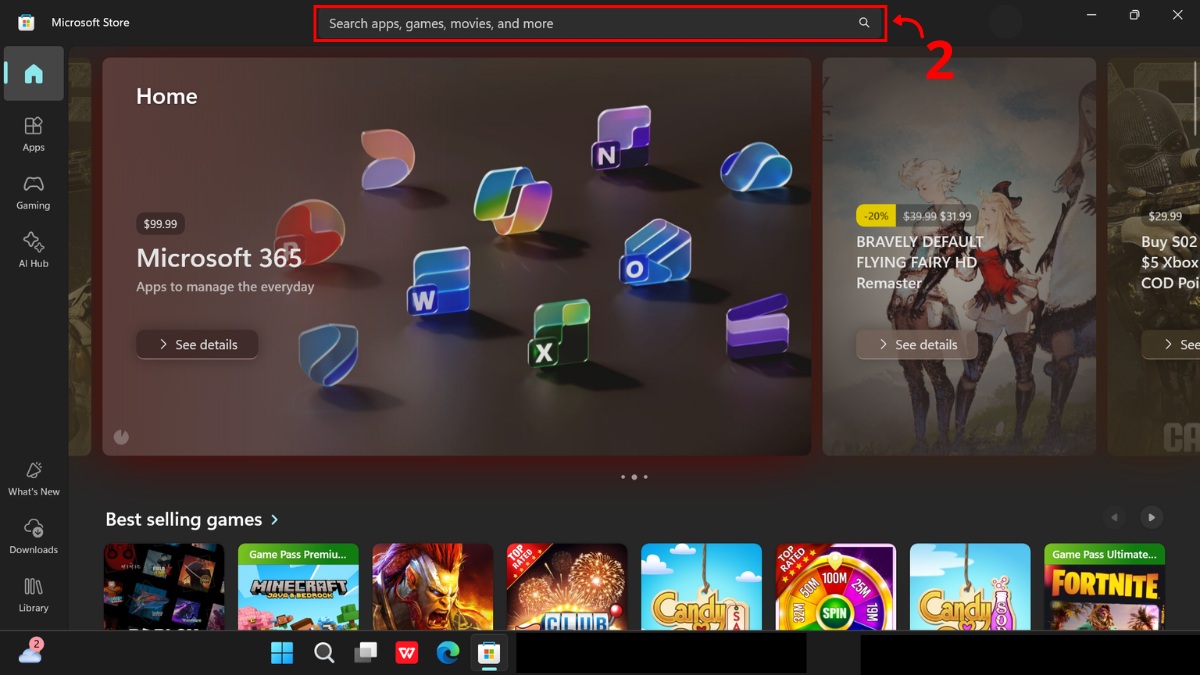
- Bước 2: Tại Microsoft Store, nhập tên phần mềm bạn muốn cài đặt vào thanh “Search” (Tìm kiếm) ở phía trên.
- Bước 3: Chọn phần mềm phù hợp và nhấn “Install” (Cài đặt) để tải và cài đặt ứng dụng vào máy tính.
Thiết lập bảo mật cho máy tính
Để tăng cường bảo mật trong quá trình cài đặt máy tính, bạn nên cài đặt mật khẩu máy tính theo các bước sau:
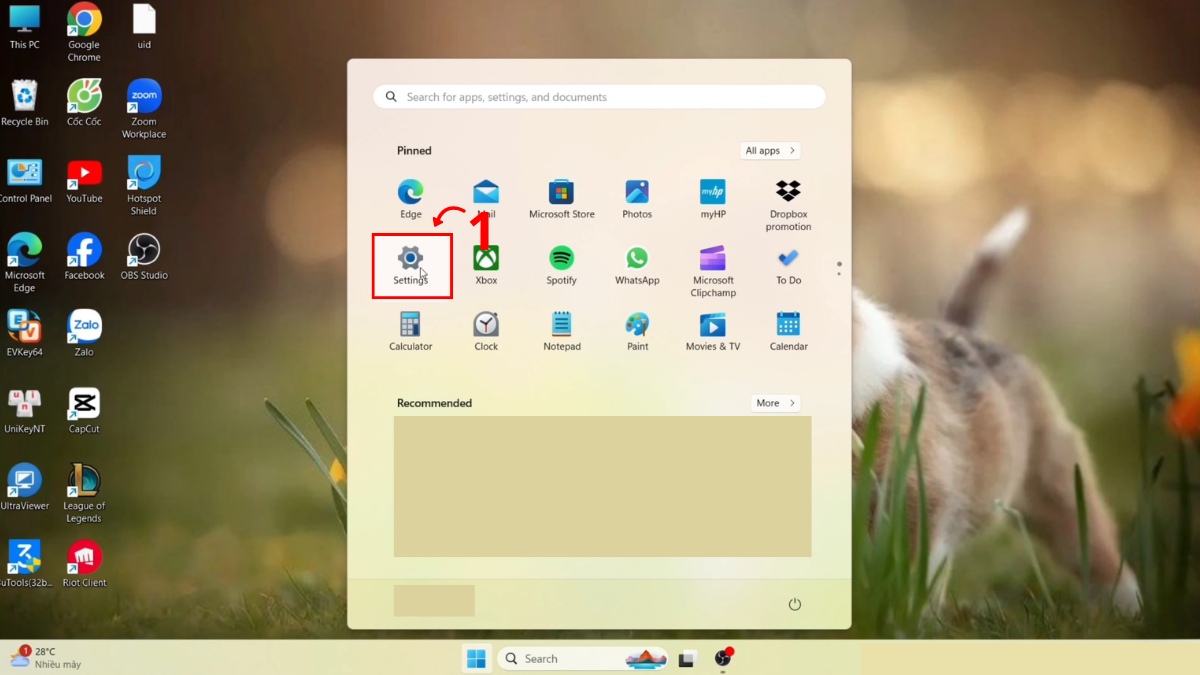
- Bước 1: Sử dụng phím Windows để mở menu → mở “Settings” (Cài đặt).
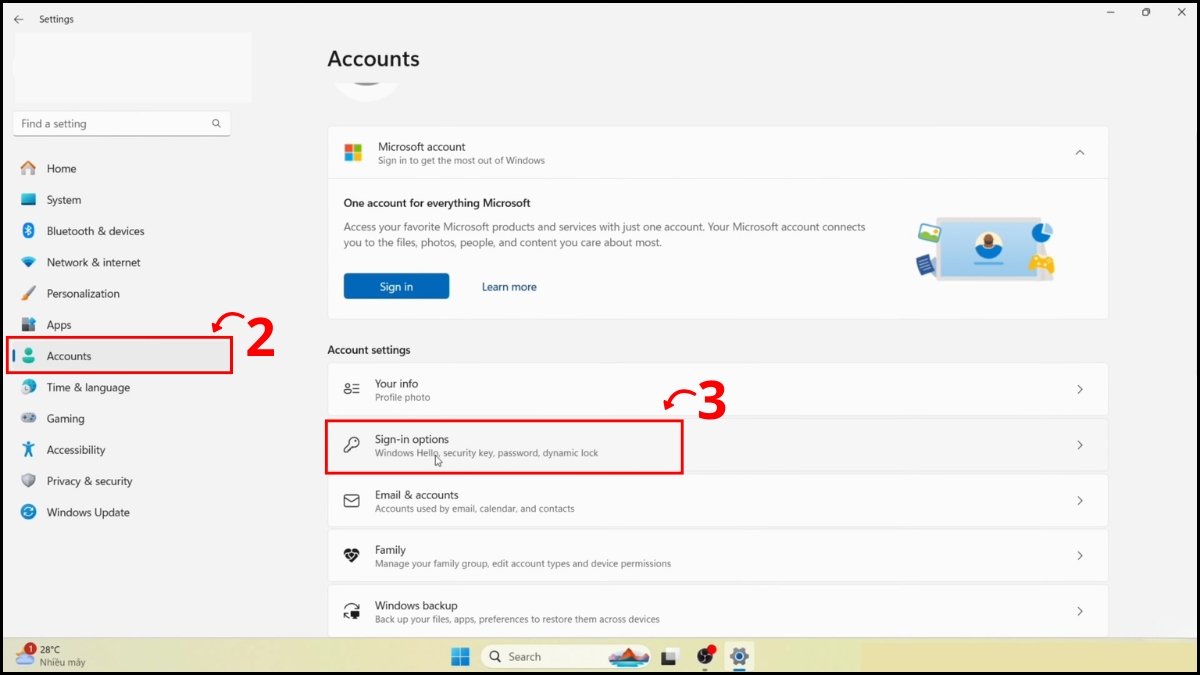
- Bước 2: Tại Cài đặt, nhấn vào “Accounts” (Tài khoản) ở thanh menu → chọn “Sign-in options” (Tùy chọn đăng nhập).
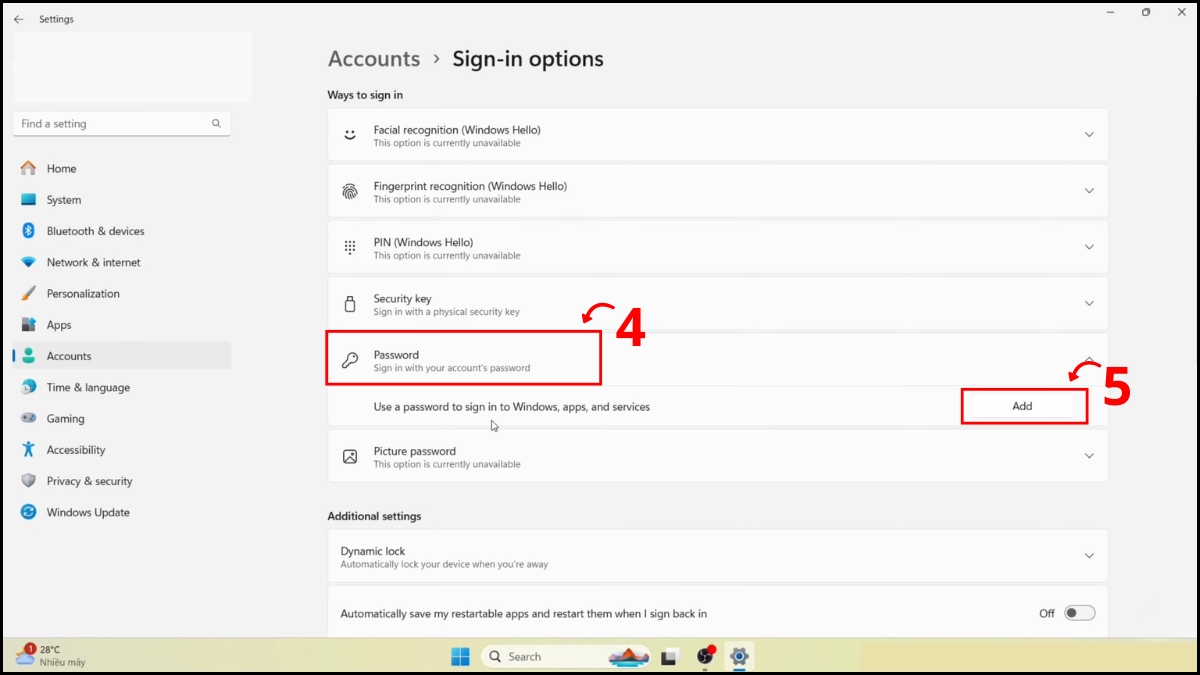
- Bước 3: Bấm vào “Password” (Mật khẩu) → nhấn “Add” (Thêm) để thiết lập mật khẩu đăng nhập cho máy tính.
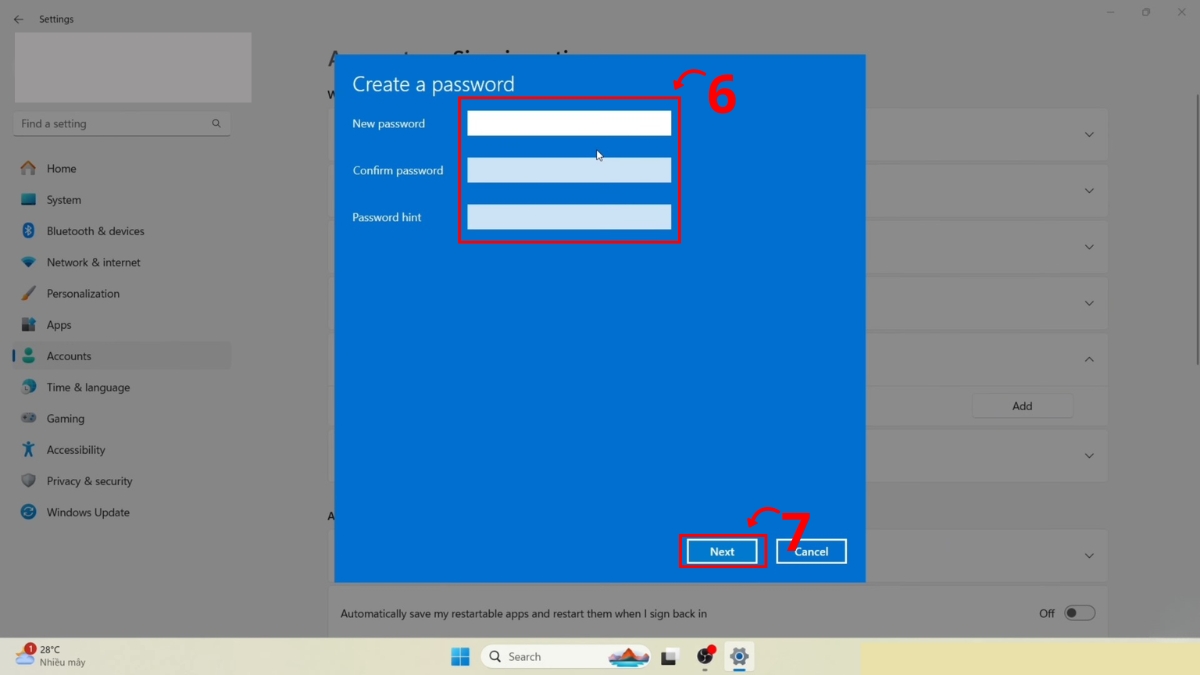
- Bước 4: Nhập mật khẩu mới và các mục khác→ nhấn “Next” (Tiếp theo) để tiếp tục và hoàn tất quá trình thay đổi mật khẩu.
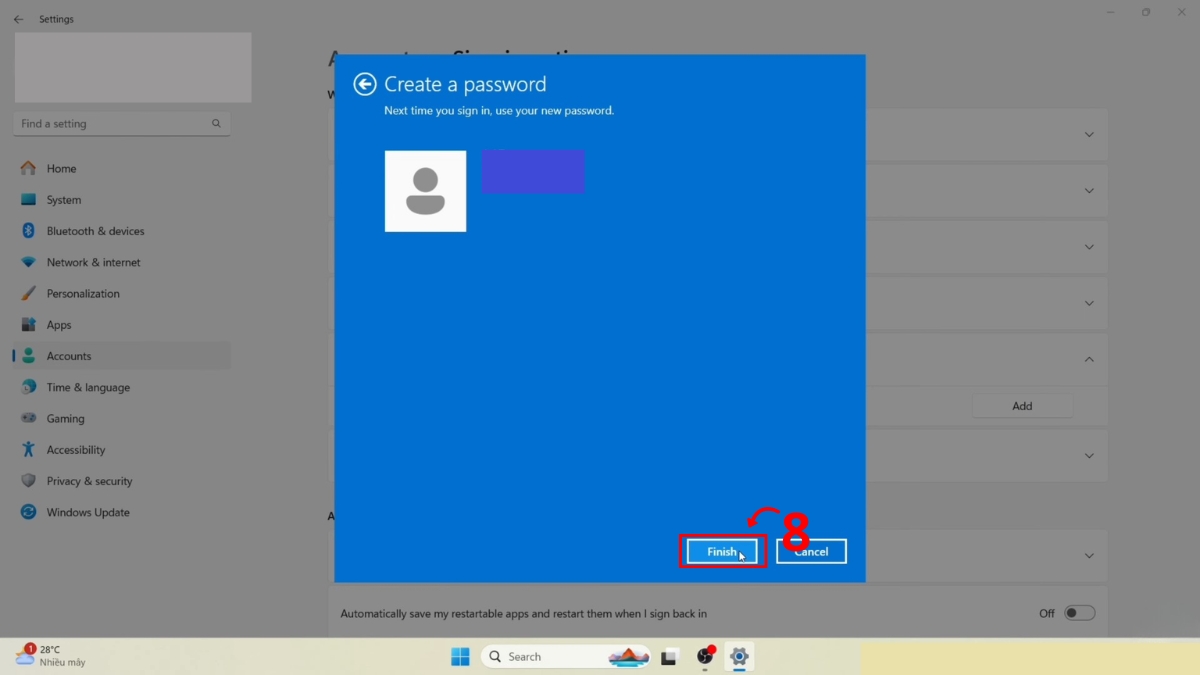
Bước 5: Sau khi cài đặt mật khẩu xong, nhấn “Finish” (Hoàn thành) để lưu thay đổi.
Ngoài ra, bạn còn có thể tìm hiểu thêm về việc cài đặt máy tính trên điện thoại iPhone hoặc Android để hỗ trợ điều khiển từ xa rất tiện lợi.
Đừng để mất dữ liệu quan trọng vì USB kém chất lượng. USB chuẩn 3.2 có thiết kế chống sốc, dung lượng 64GB/128GB giúp sao lưu và cài Windows nhanh, ổn định. Mua ngay USB chính hãng giá tốt tại CellphoneS để sử dụng an tâm.
[Product_Listing categoryid="109" propertyid="" customlink="https://cellphones.com.vn/phu-kien/the-nho-usb-otg.html" title="Danh sách USB/Thẻ nhớ giá tốt tại CellphoneS"]
Cách cài đặt lại máy tính khi bị lỗi hoặc chạy chậm
Máy tính dùng lâu có thể trở nên chậm và phát sinh lỗi. Lúc này việc cài đặt lại Windows giúp máy hoạt động ổn định và sạch lỗi.
Cài đặt lại bằng tính năng Reset có sẵn
Tính năng Reset giúp cài lại Windows nhanh chóng mà không cần USB. Đây là giải pháp đơn giản, thích hợp cho người mới bắt đầu.
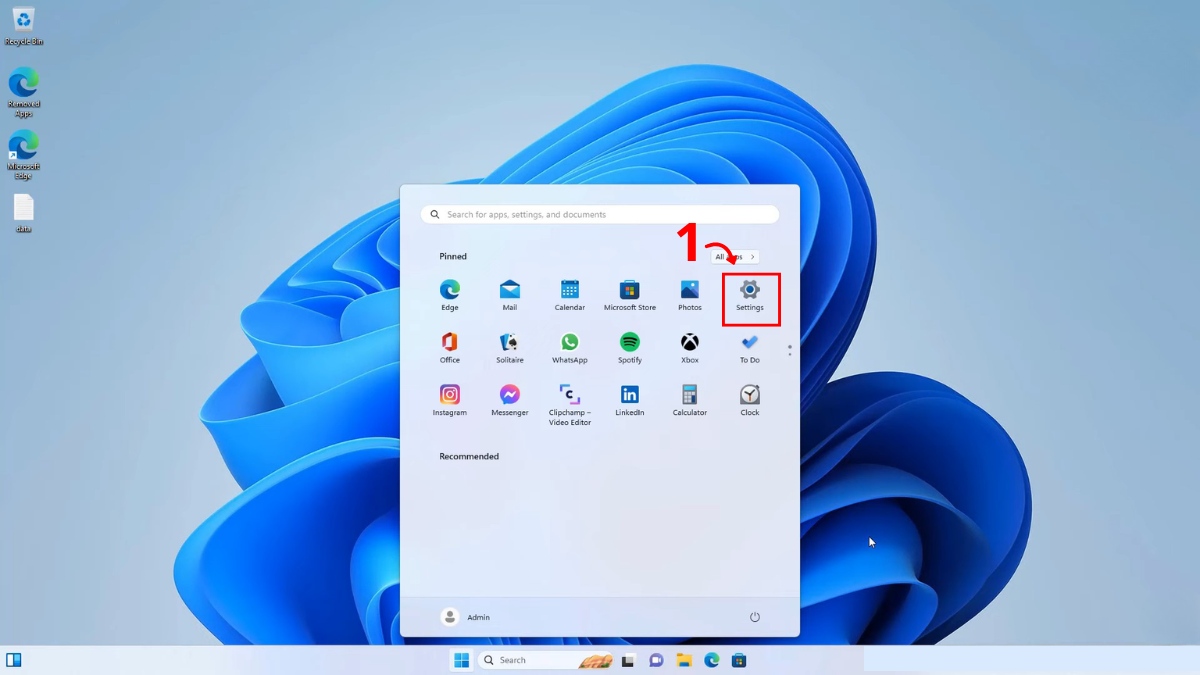
1.Mở Cài đặt trên máy tính:
- Nhấn vào phím Windows trên bàn phím → chọn “Settings” (Cài đặt).
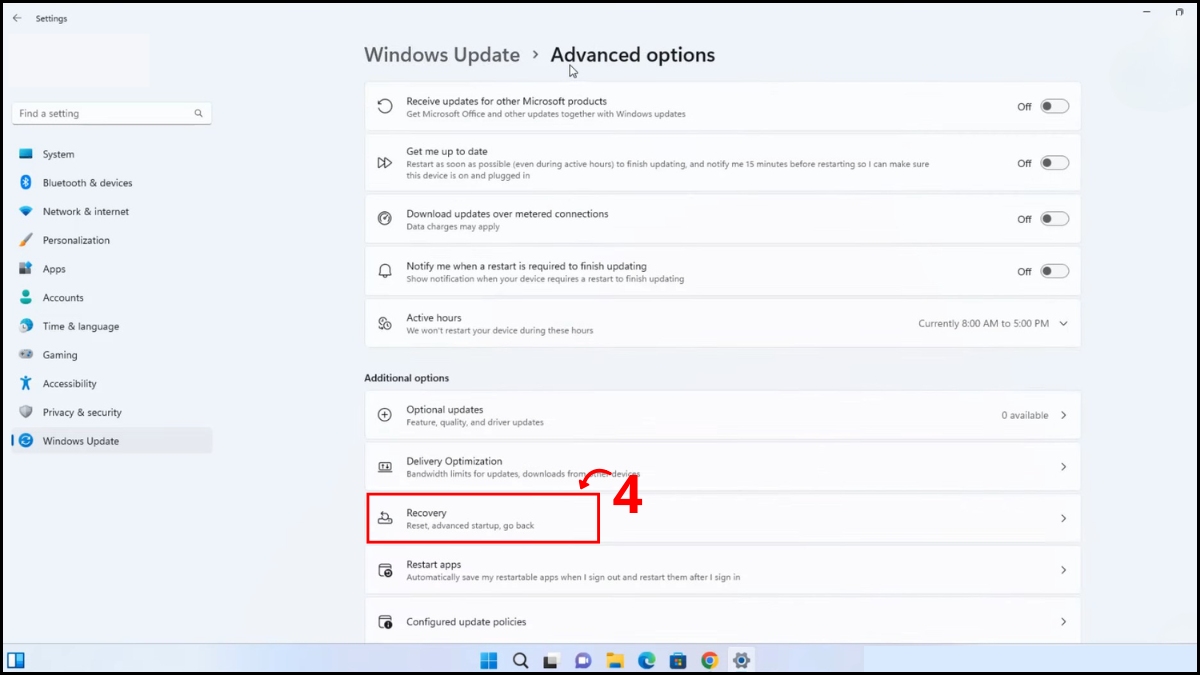
2.Truy cập mục Recovery:
- Tại Cài đặt, nhấn vào mục “Windows Update” (Cập nhật Windows) → chọn “Advanced options” (Tùy chọn nâng cao).
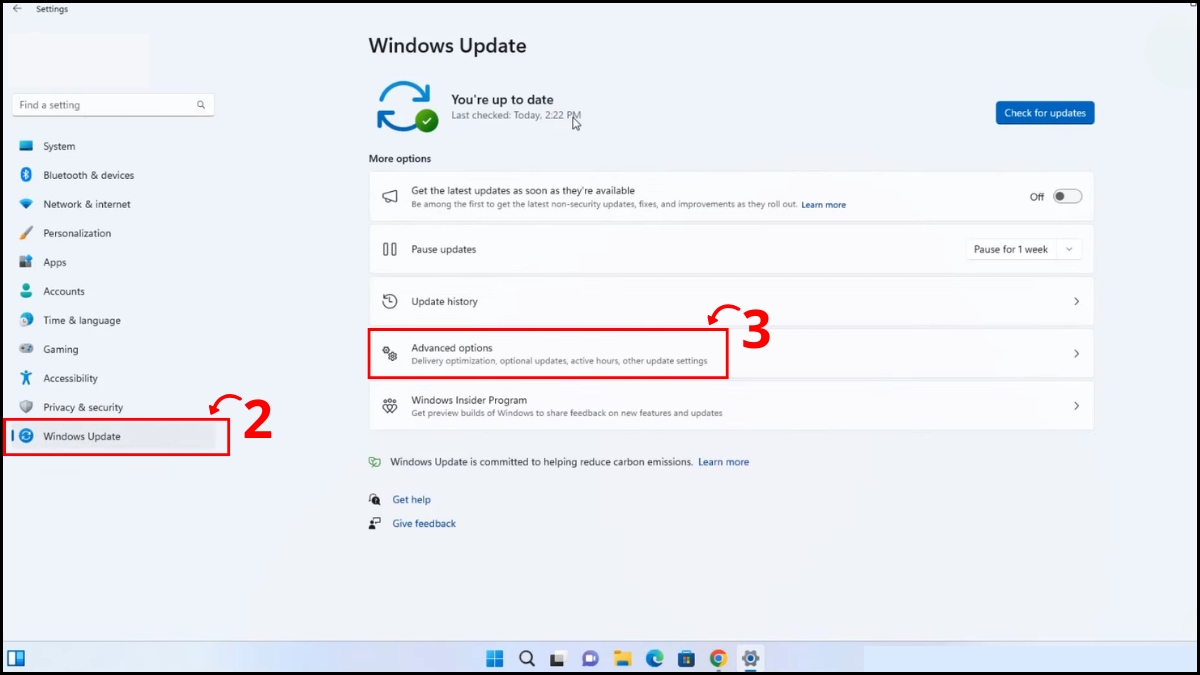
- Cuộn xuống và chọn “Recovery” (Khôi phục).
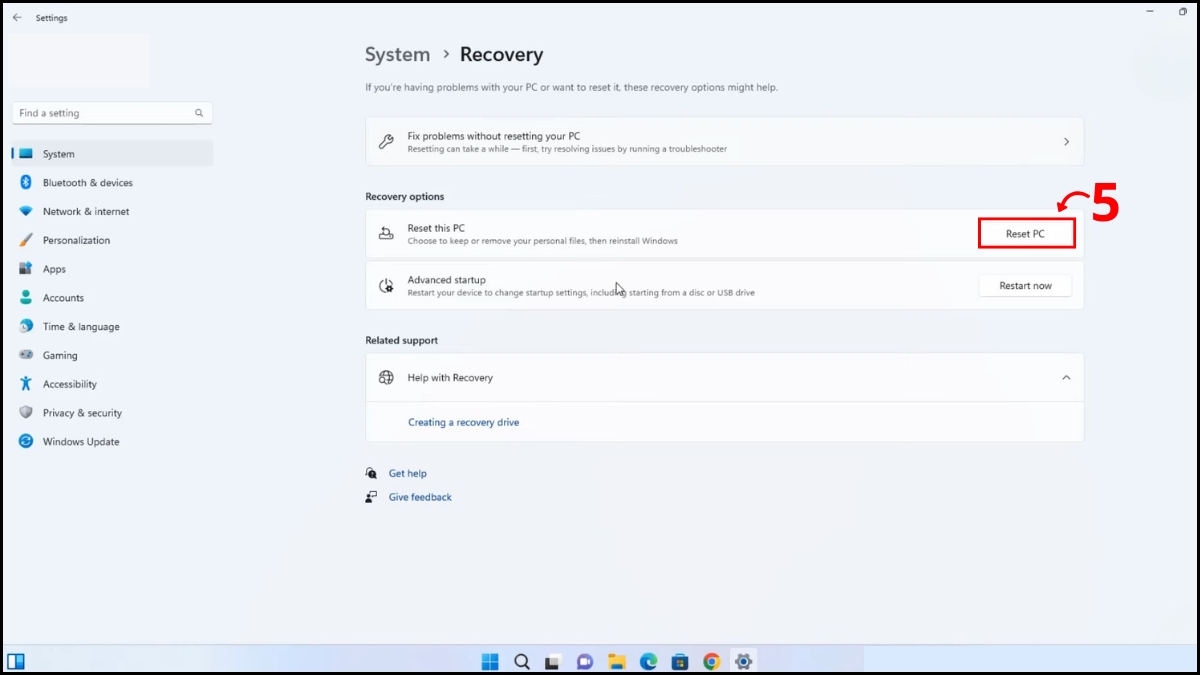
3.Bật tính năng đặt lại máy tính:
- Tại mục Reset this PC (Đặt lại máy tính này) → nhấn “Reset PC” (Đặt lại máy tính).
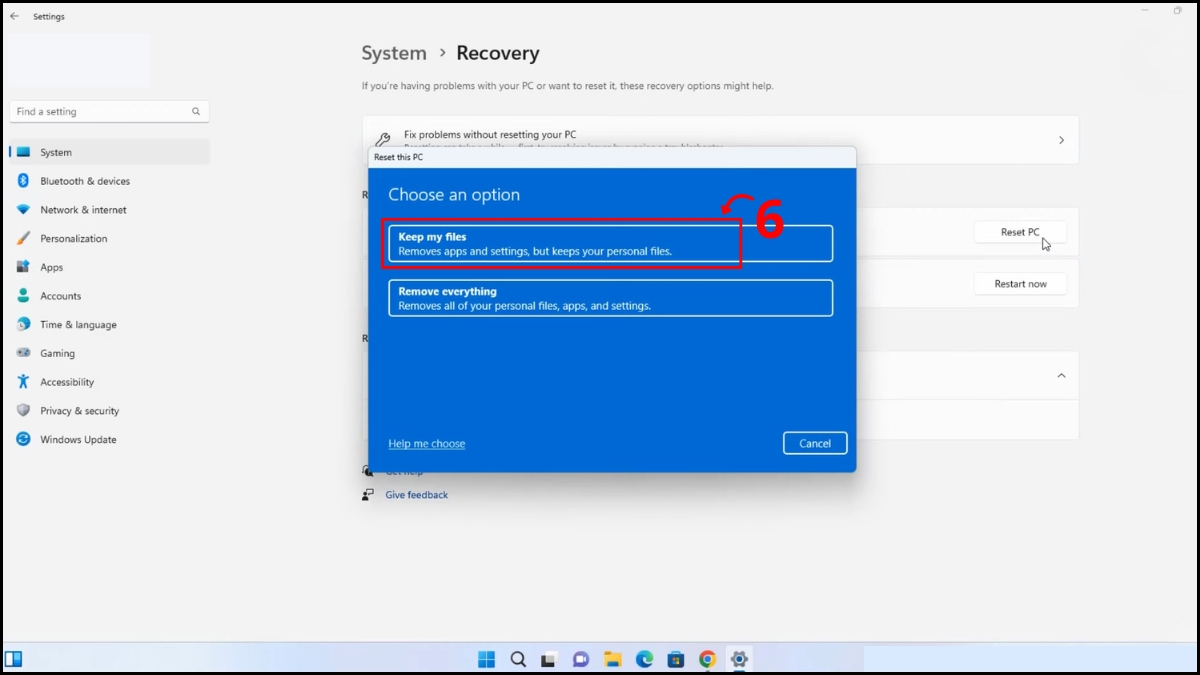
4.Chọn chế độ cài đặt máy tính:
- Chọn “Keep my files” (Giữ lại tệp cá nhân) nếu muốn giữ lại dữ liệu cá nhân.
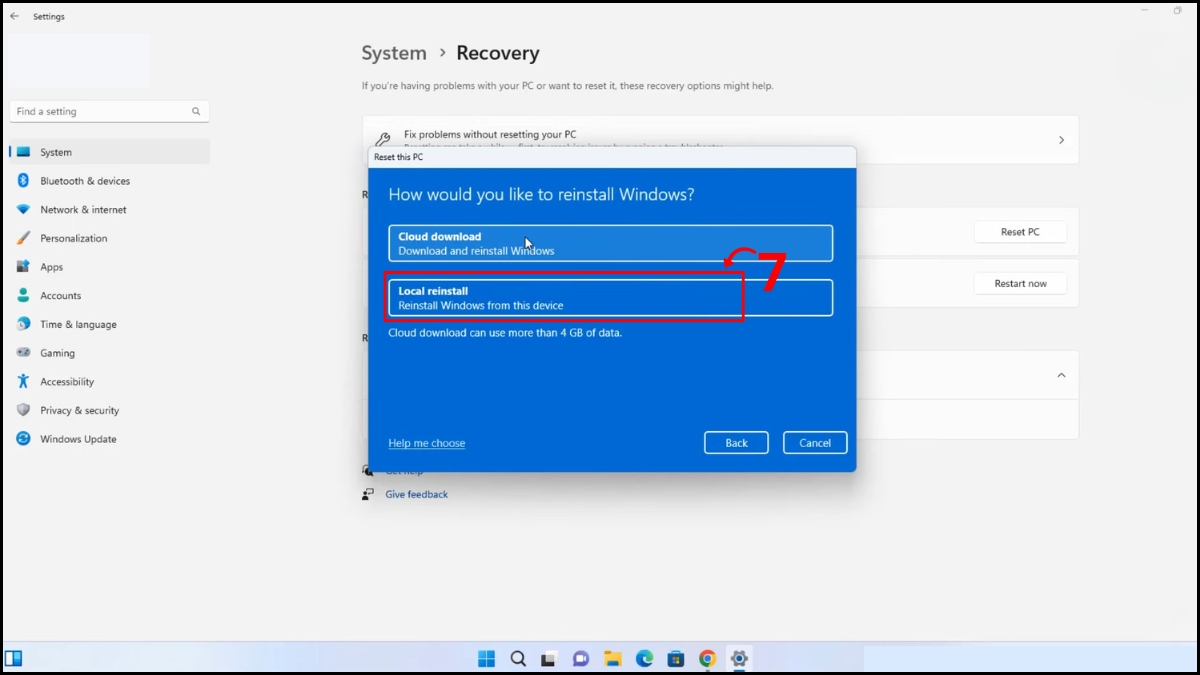
- Sau đó, chọn “Local reinstall” (Cài đặt lại từ máy) để cài đặt lại Windows bằng dữ liệu có sẵn trong
5.Xác nhận và tiến hành đặt lại máy tính:
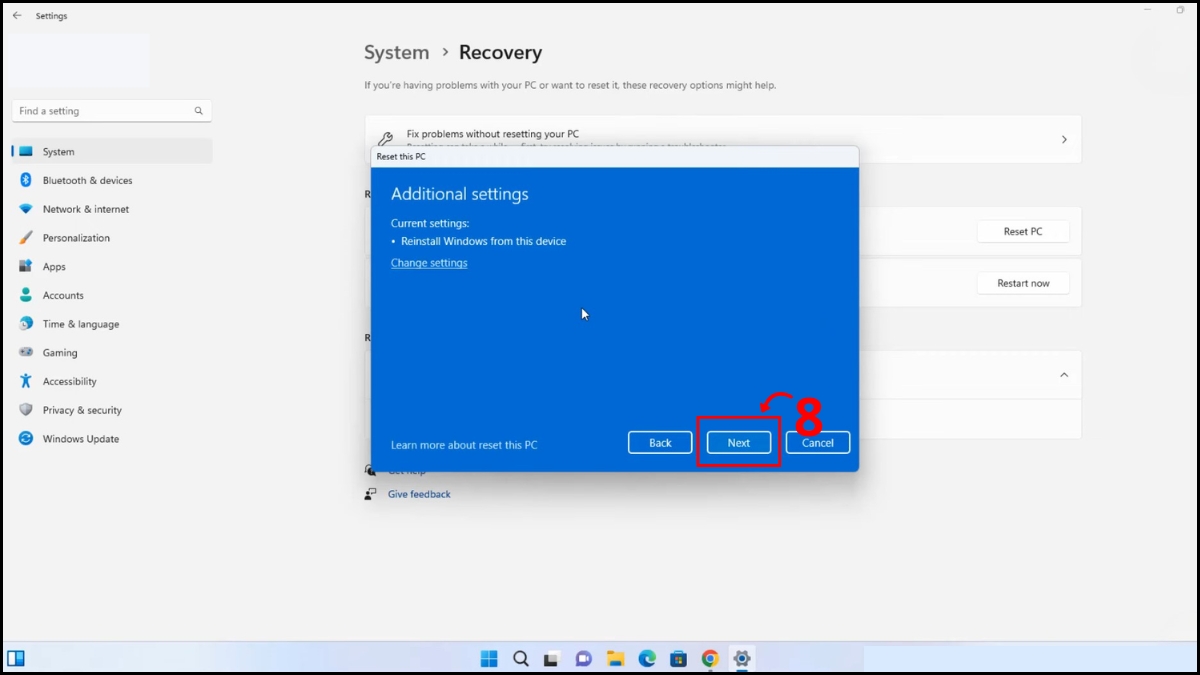
- Kiểm tra lại các thiết lập khôi phục → nhấn “Next” (Tiếp theo) để tiếp tục.
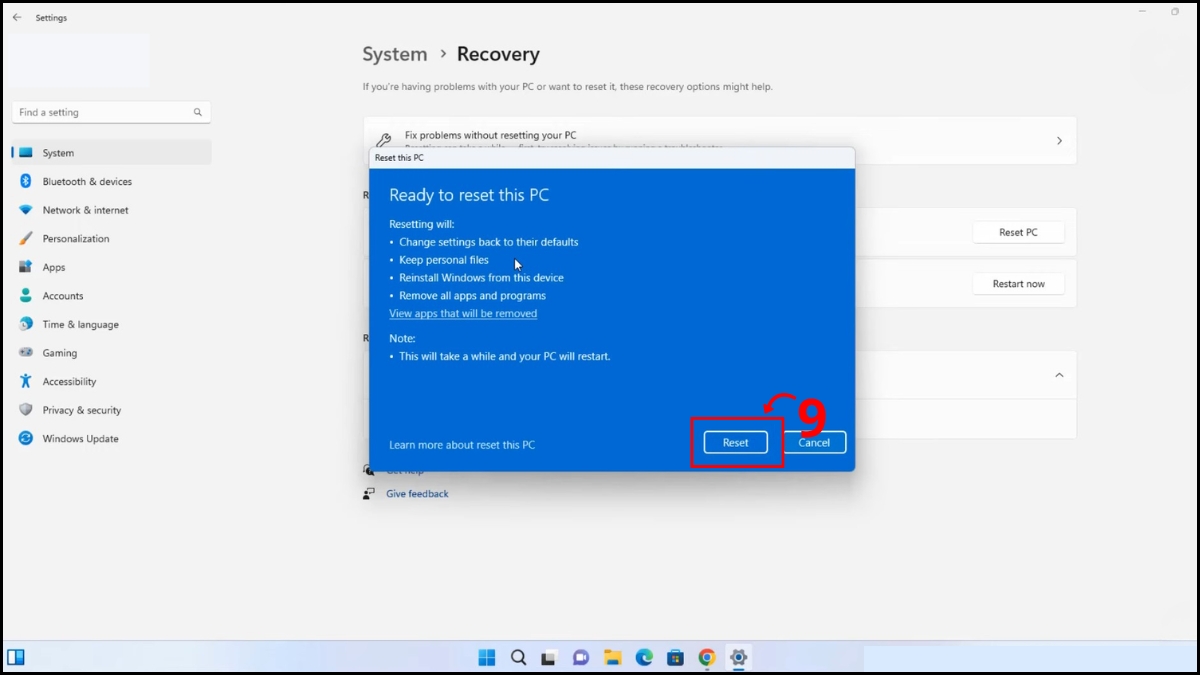
- Nhấn “Reset” (Đặt lại) để bắt đầu quá trình cài đặt lại Windows.
Cài đặt lại Windows bằng USB
Trong trường hợp máy tính gặp lỗi nghiêm trọng, bạn có thể cài đặt máy tính lại bằng USB để cài mới hệ điều hành Windows theo các bước sau:
1.Tạo USB cài đặt Windows:
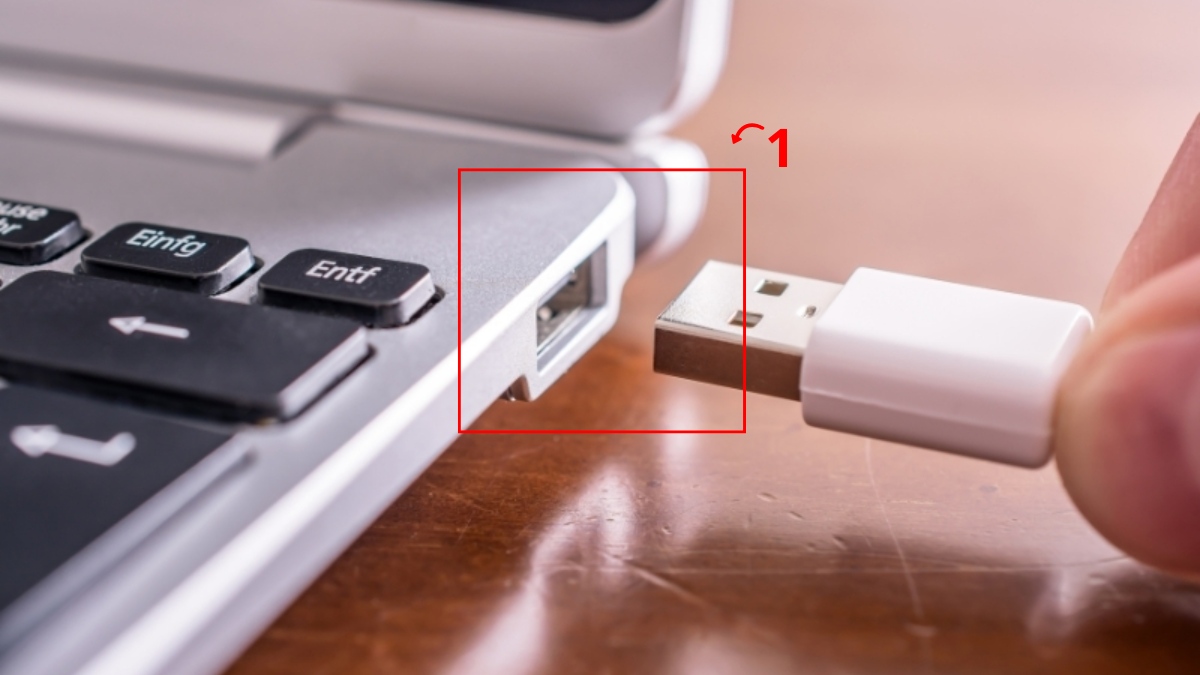
- Cắm USB vào cổng USB trên máy tính để chuẩn bị tạo bộ cài Windows.
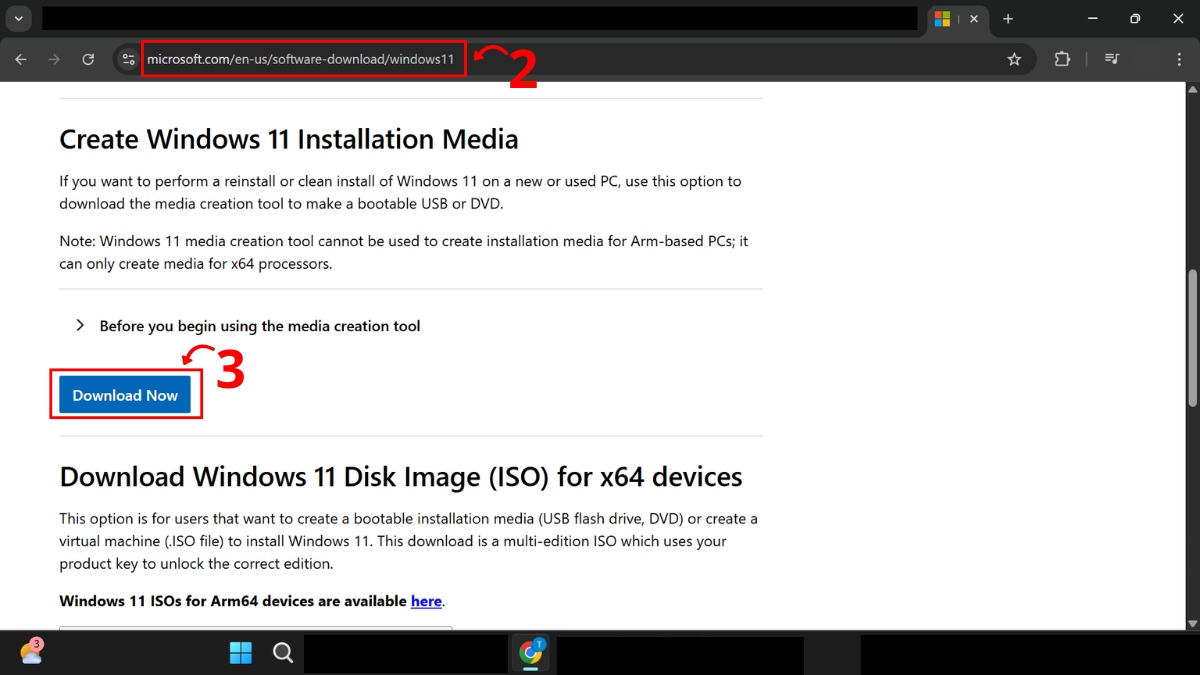
- Truy cập đường dẫn như trong hình → nhấn “Download Now” (Tải xuống ngay) tại mục Create Windows 11 Installation Media (Tạo bộ cài Windows 11) để tải công cụ Media Creation Tool về máy.
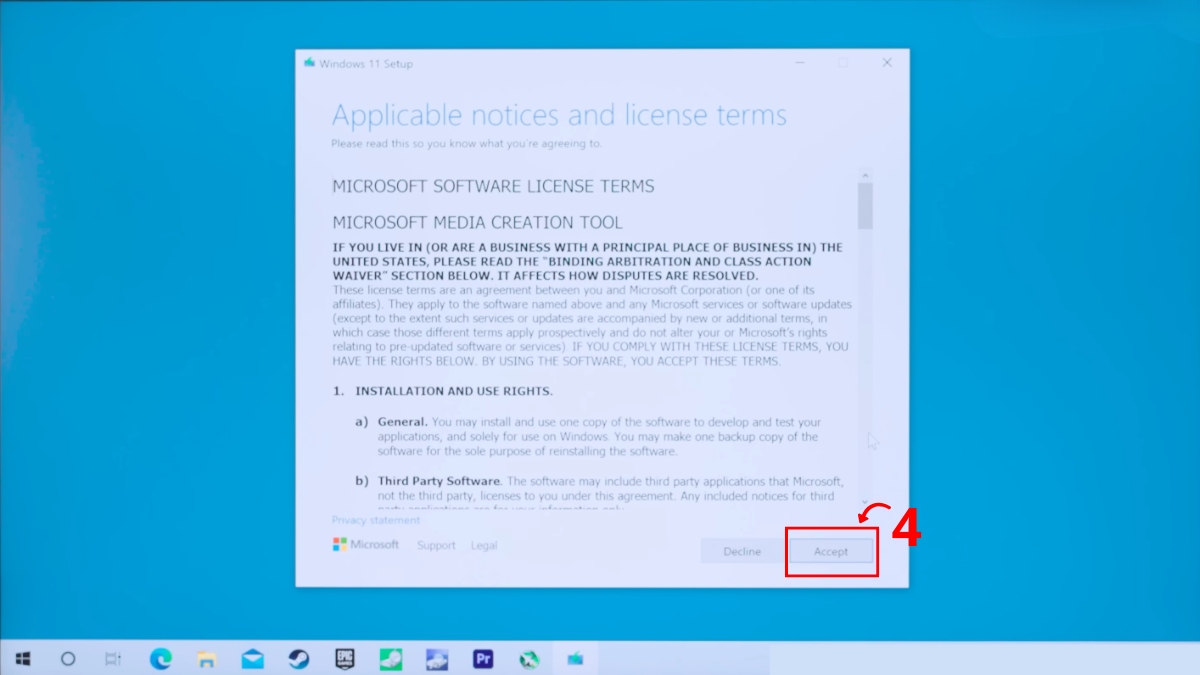
- Khi cửa sổ cài đặt xuất hiện, nhấn “Accept” (Chấp nhận) để đồng ý với các điều khoản của Microsoft.
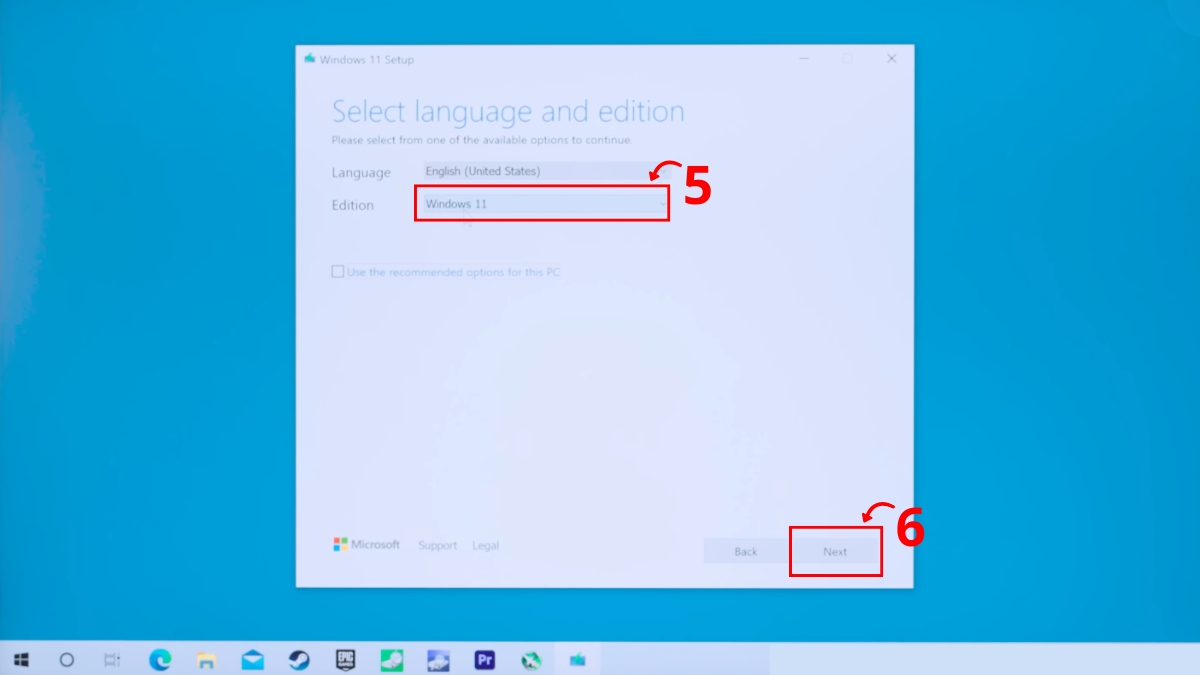
- Chọn phiên bản Windows phù hợp với máy tính → nhấn “Next” (Tiếp tục).
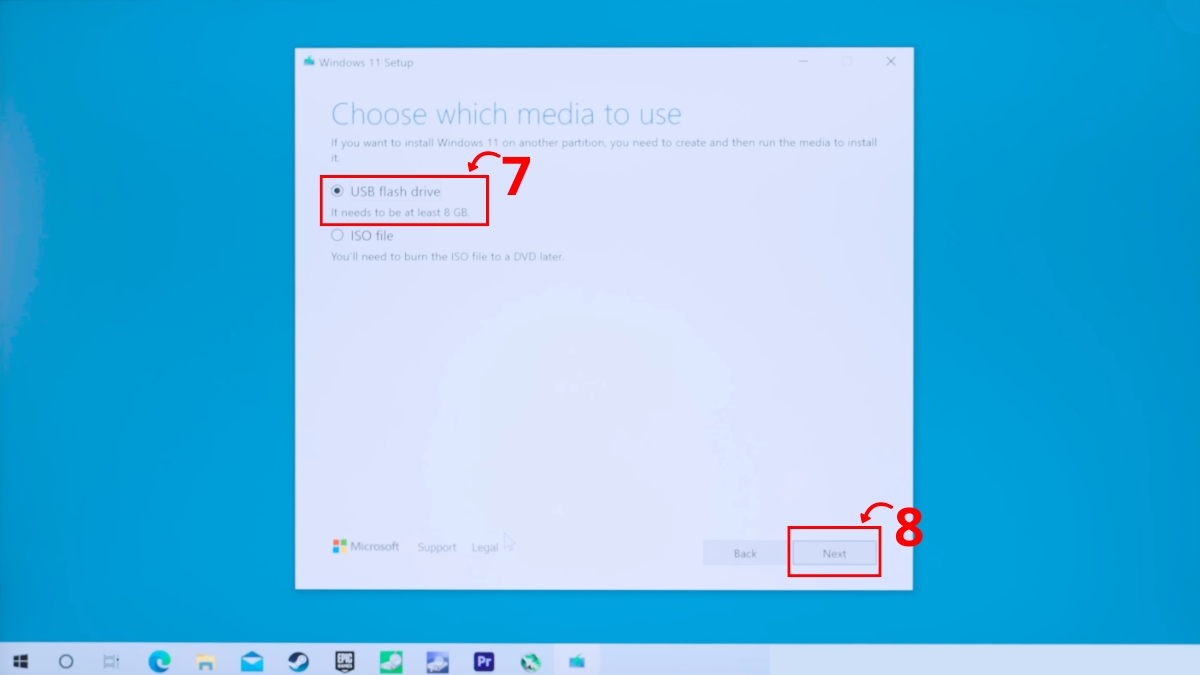
- Nhấn chọn “USB flash drive” để tạo USB cài đặt Windows → nhấn “Next” (Tiếp tục).
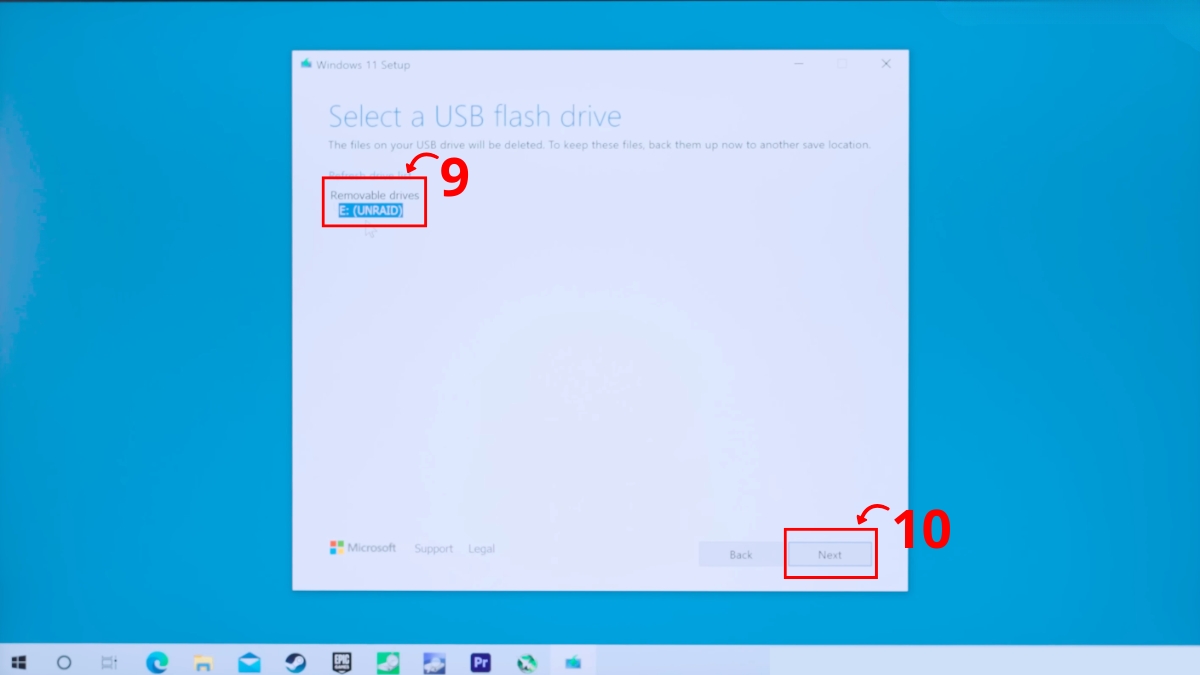
- Nhấn đúng tên USB đang cắm trong máy → nhấn “Next” (Tiếp tục).
- Khi quá trình tạo USB hoàn tất, nhấn “Finish” (Hoàn thành) để kết thúc.
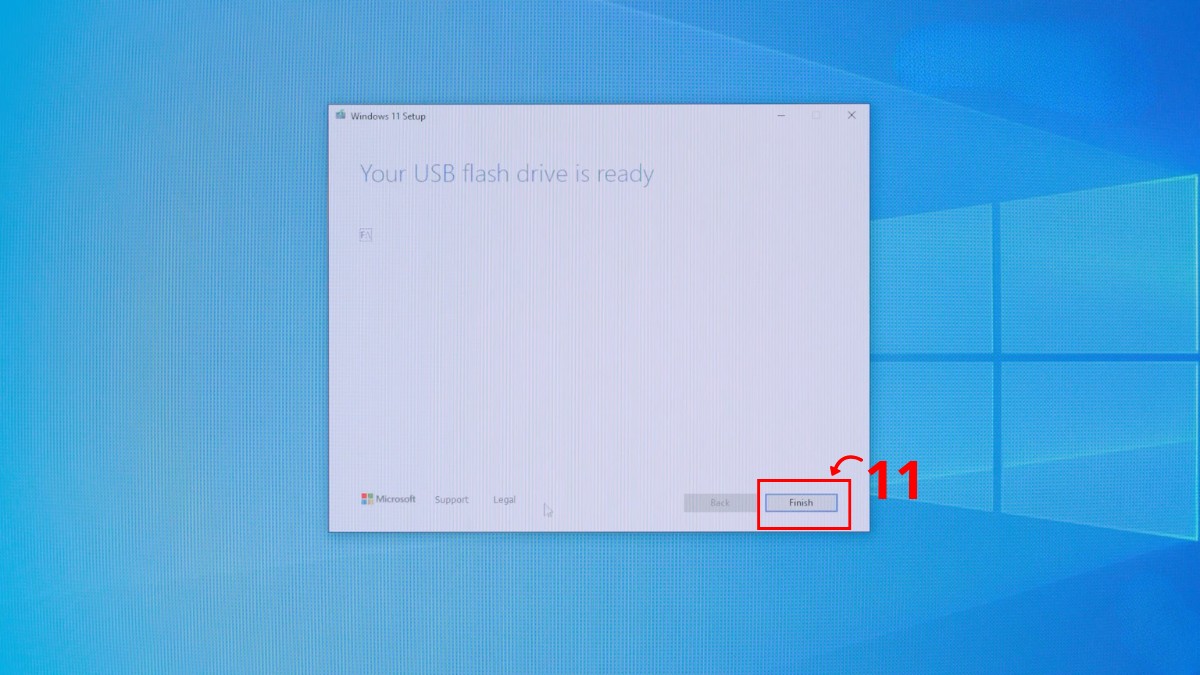
2.Khởi động máy tính từ USB:
- Khởi động lại máy tính và nhấn một trong các phím “F12/F8/F9/Esc hoặc Delete” (tùy từng hãng máy) để mở Boot Menu (Menu khởi động).
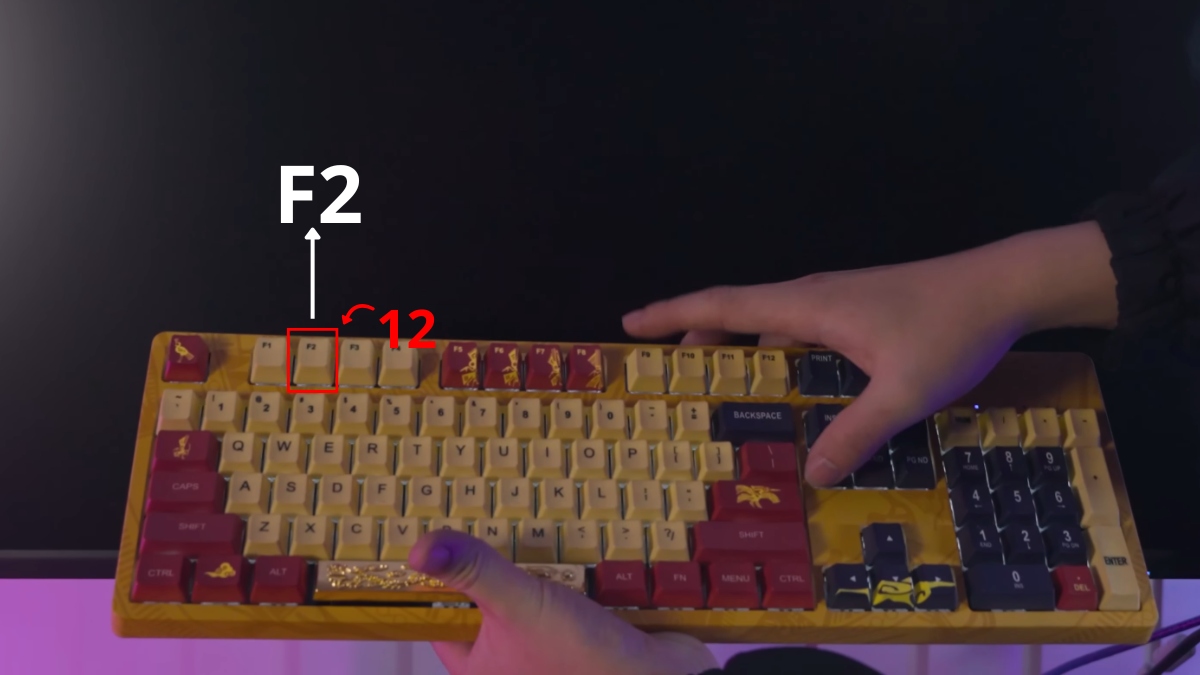
- Chọn “EFI USB Device” (Khởi động từ USB) để bắt đầu cài đặt Windows.
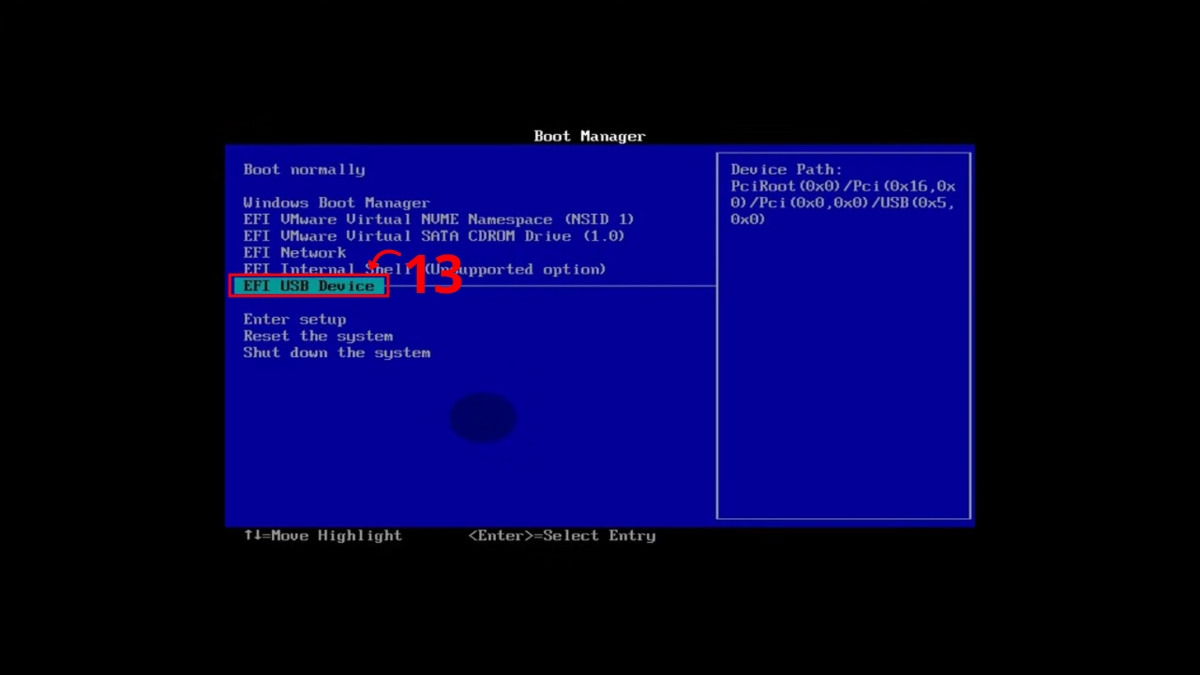
3.Bắt đầu cài đặt Windows:
- Tại cửa sổ Windows Setup (Thiết lập Windows), chọn các tùy chọn cần thiết → nhấn “Next” (Tiếp tục).
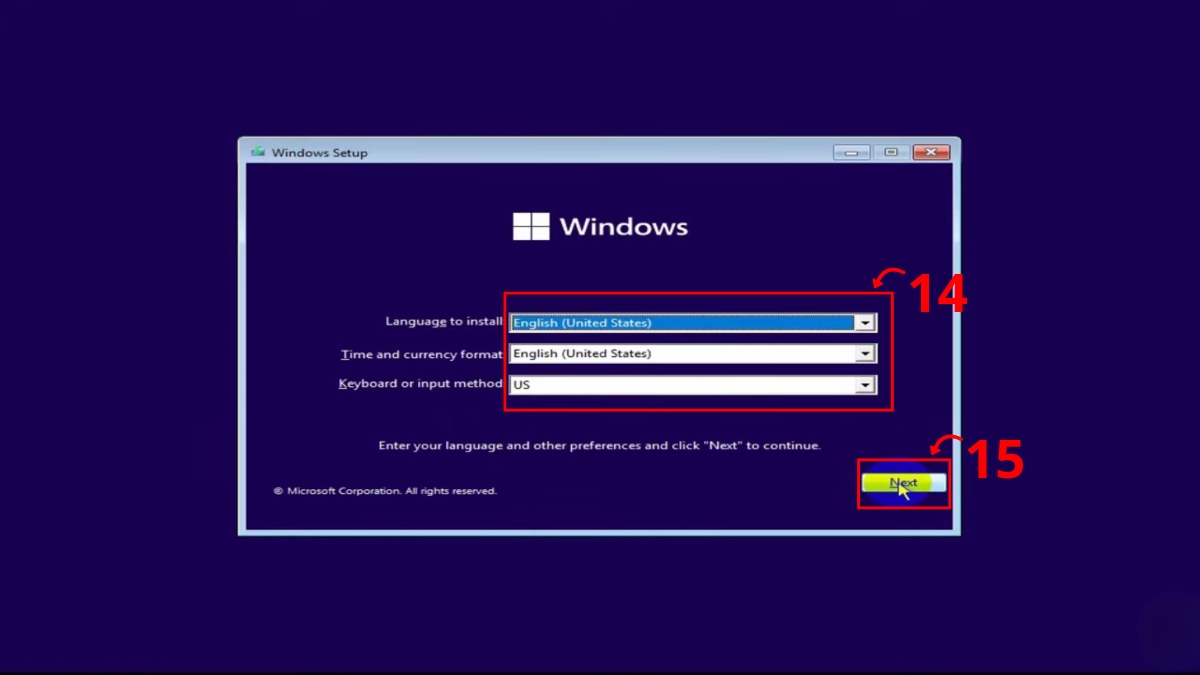
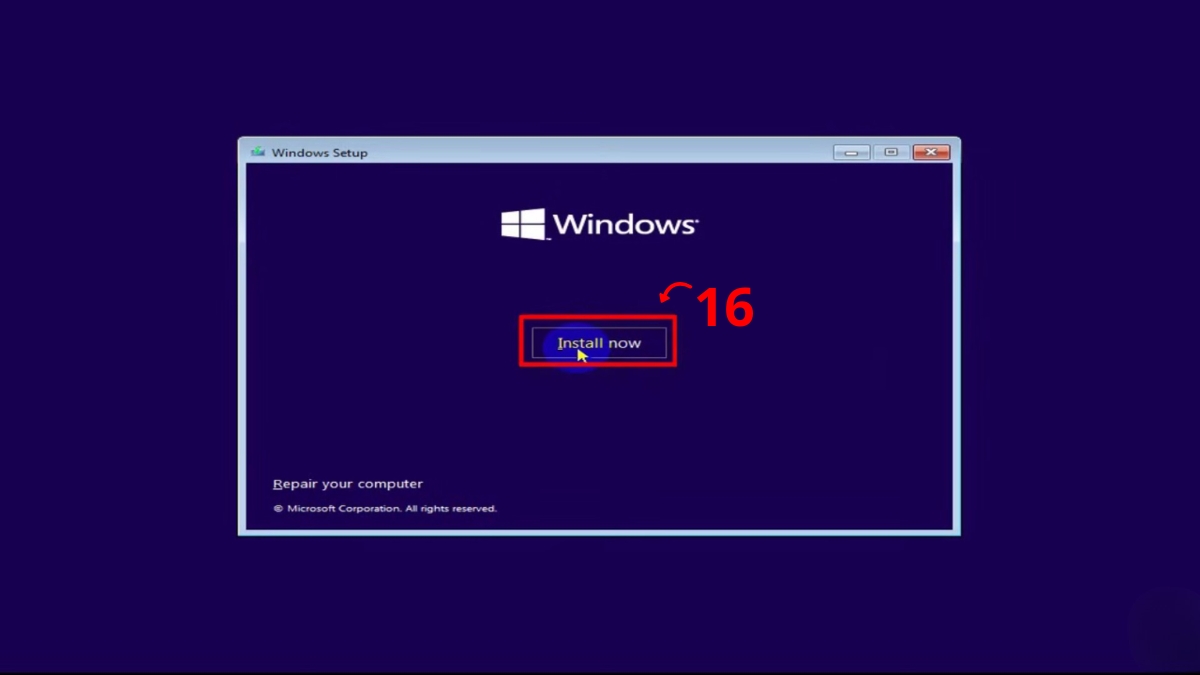
- Nhấn “Install now” (Cài đặt ngay) để bắt đầu quá trình cài đặt Windows.
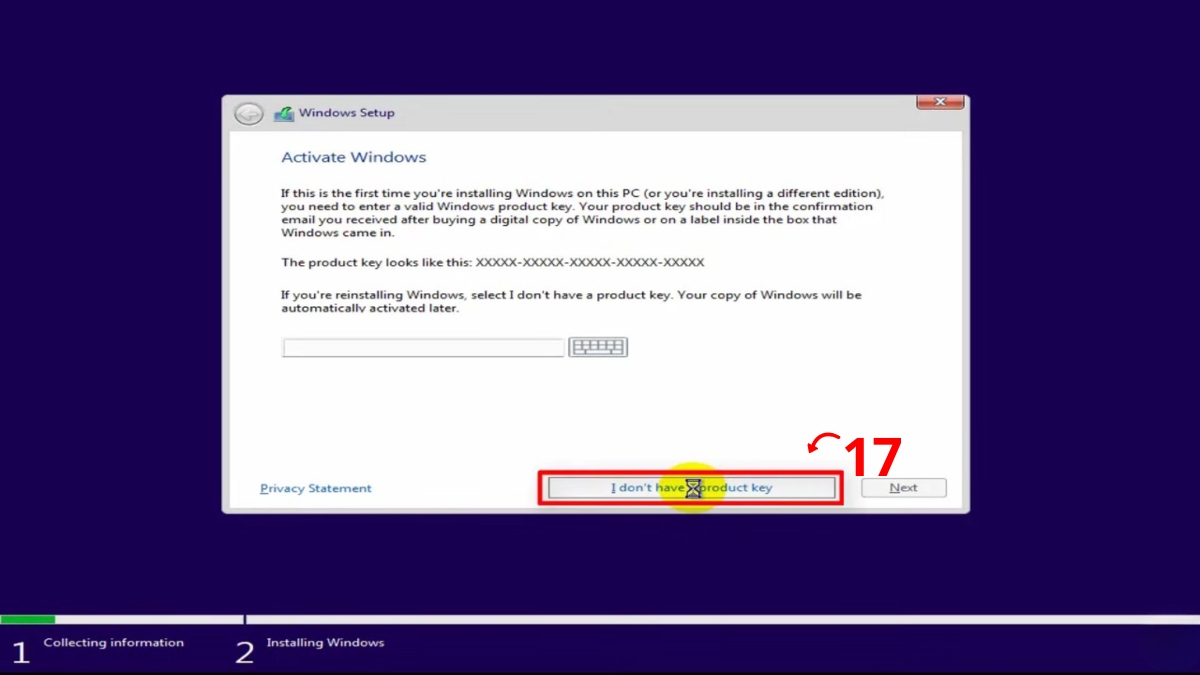
- Nếu không có mã bản quyền, chọn “I don’t have a product key” (Tôi không có khóa sản phẩm) để bỏ qua bước nhập key.
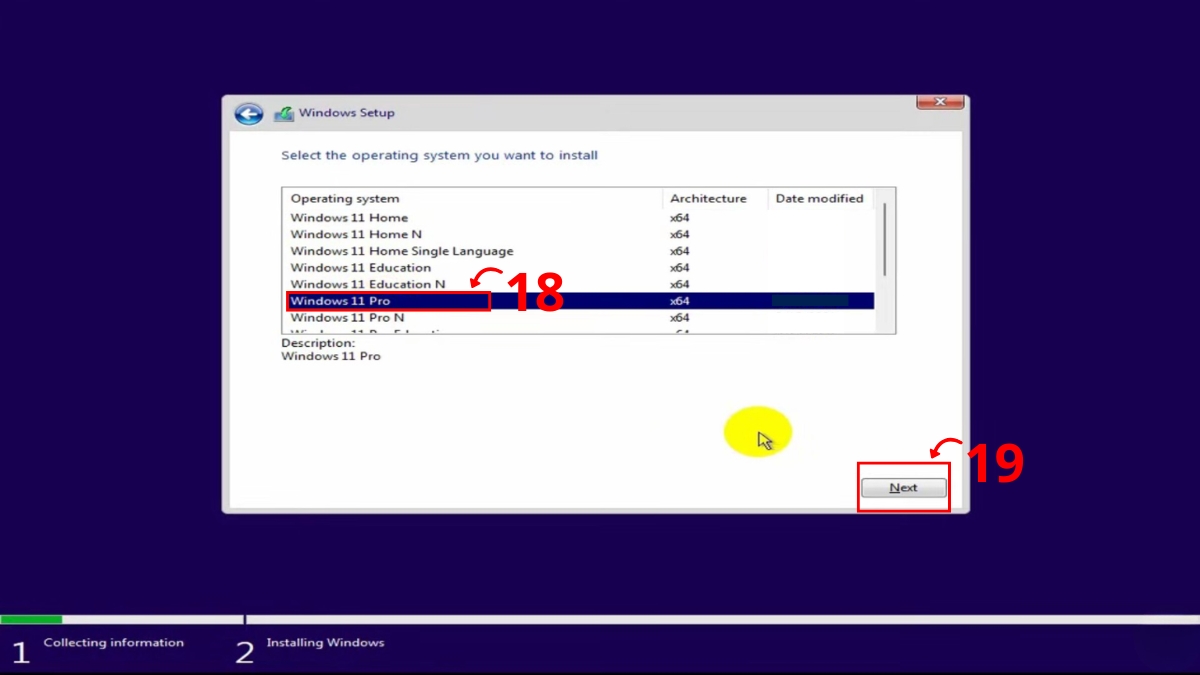
- Chọn phiên bản Windows muốn cài đặt → nhấn “Next” (Tiếp tục).
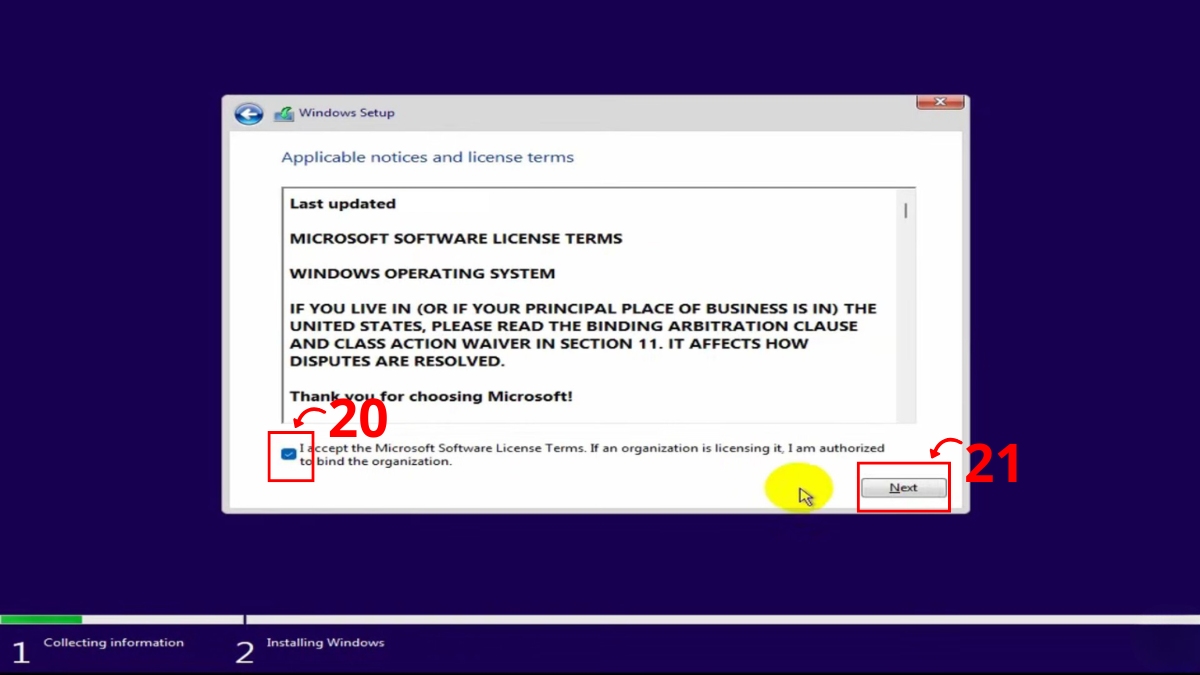
- Tích vào ô “I accept the Microsoft Software License Terms” (Tôi chấp nhận điều khoản cấp phép phần mềm của Microsoft) → nhấn “Next” (Tiếp tục).
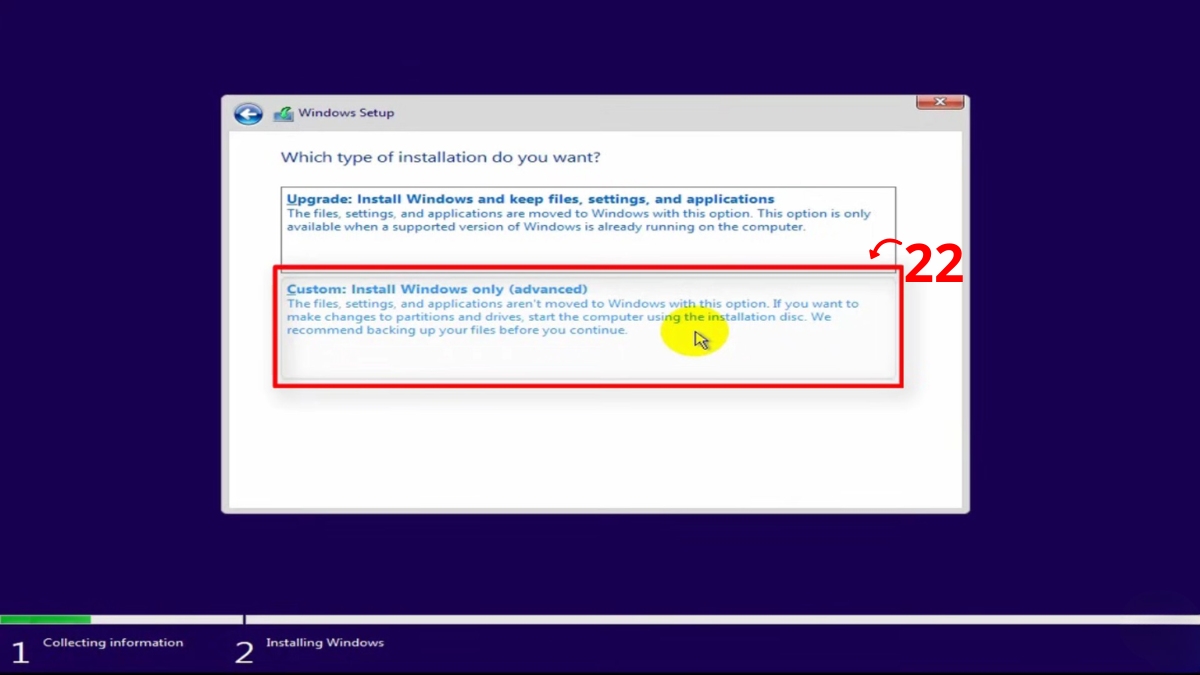
- Chọn “Custom: Install Windows only (advanced)” (Cài đặt Windows tùy chỉnh) để cài mới hoàn toàn hệ điều hành.
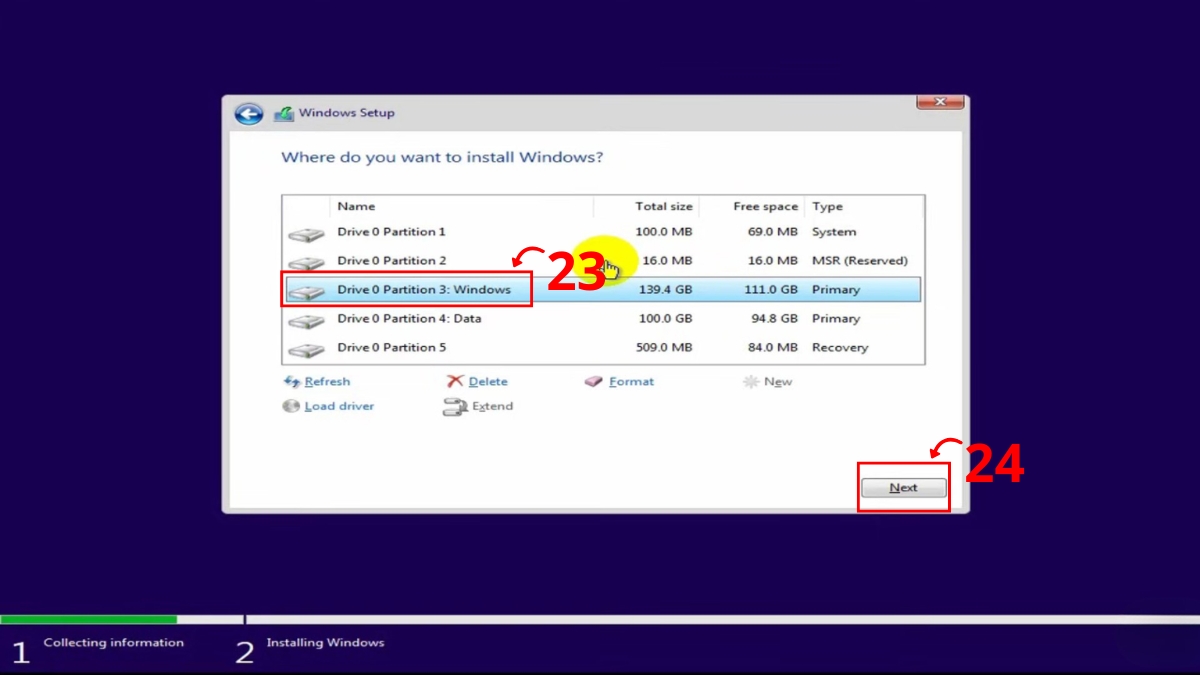
- Nhấn chọn phân vùng ổ đĩa muốn cài Windows → nhấn “Next” (Tiếp tục).
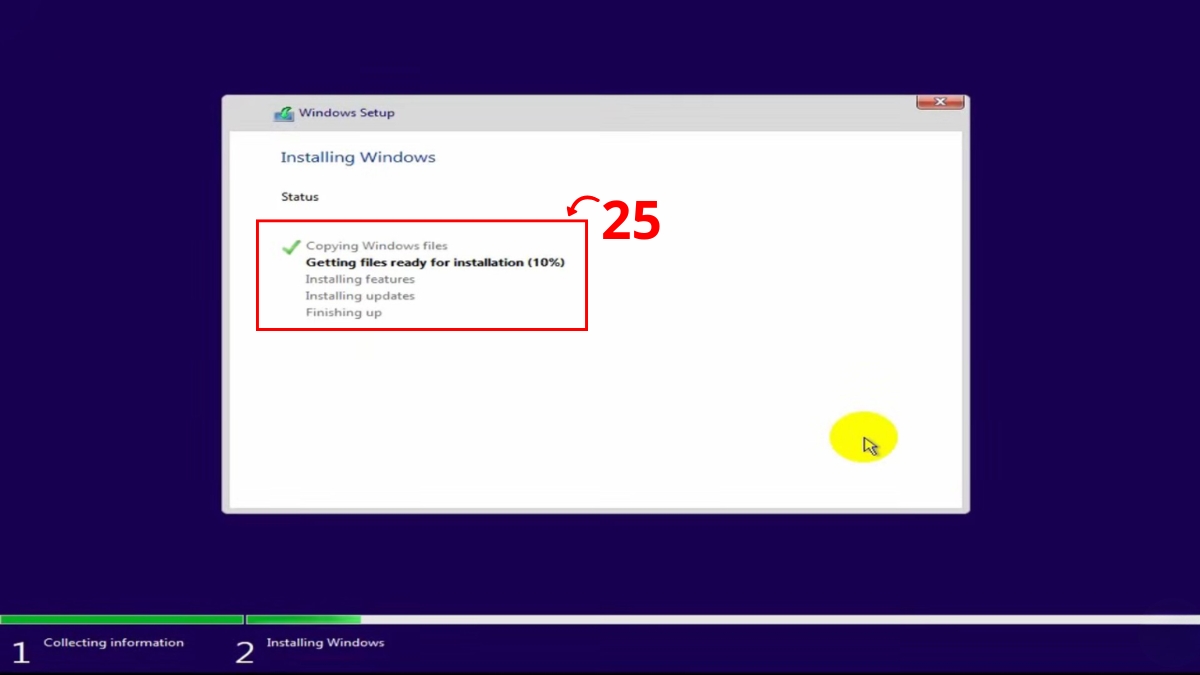
- Sau đó, chờ đến khi quá trình "Installing Windows" (Cài đặt Windows) hoàn tất.
4.Thiết lập các cài đặt máy tính ban đầu:
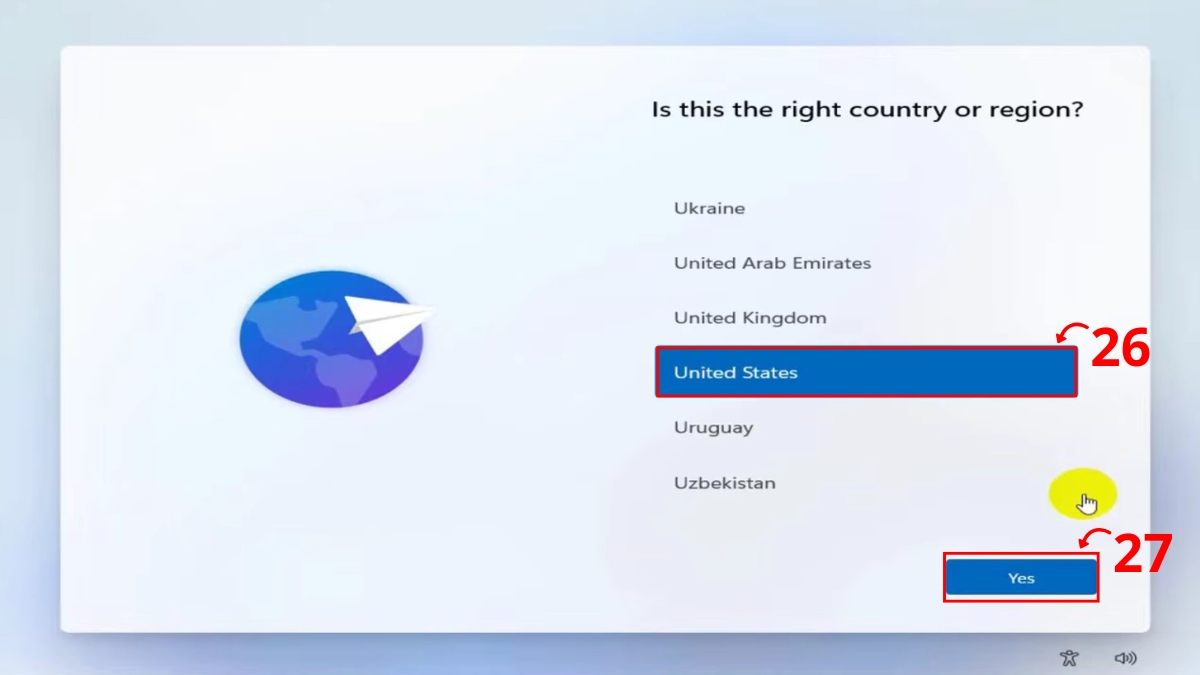
- Chọn quốc gia hoặc khu vực sử dụng → nhấn “Yes” (Đồng ý).
- Nhấn chọn bố cục bàn phím mà bạn muốn → nhấn “Yes” (Đồng ý).
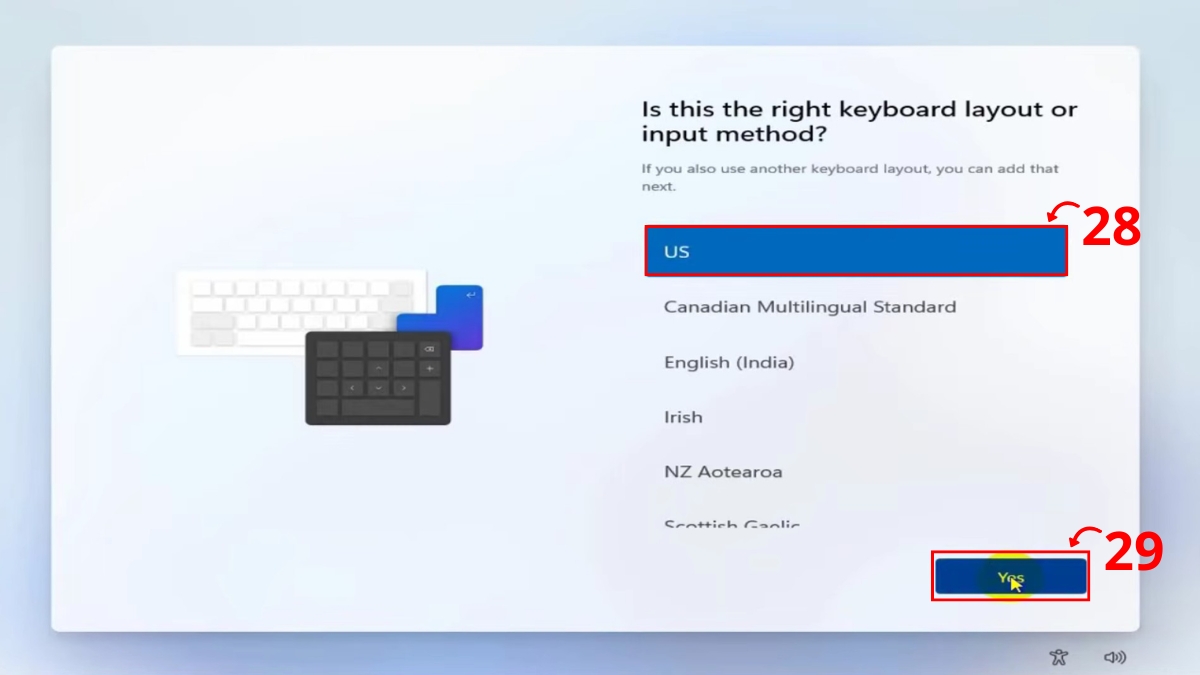
- Khi được hỏi có muốn thêm bố cục bàn phím khác hay không, chọn “Skip” (Bỏ qua).
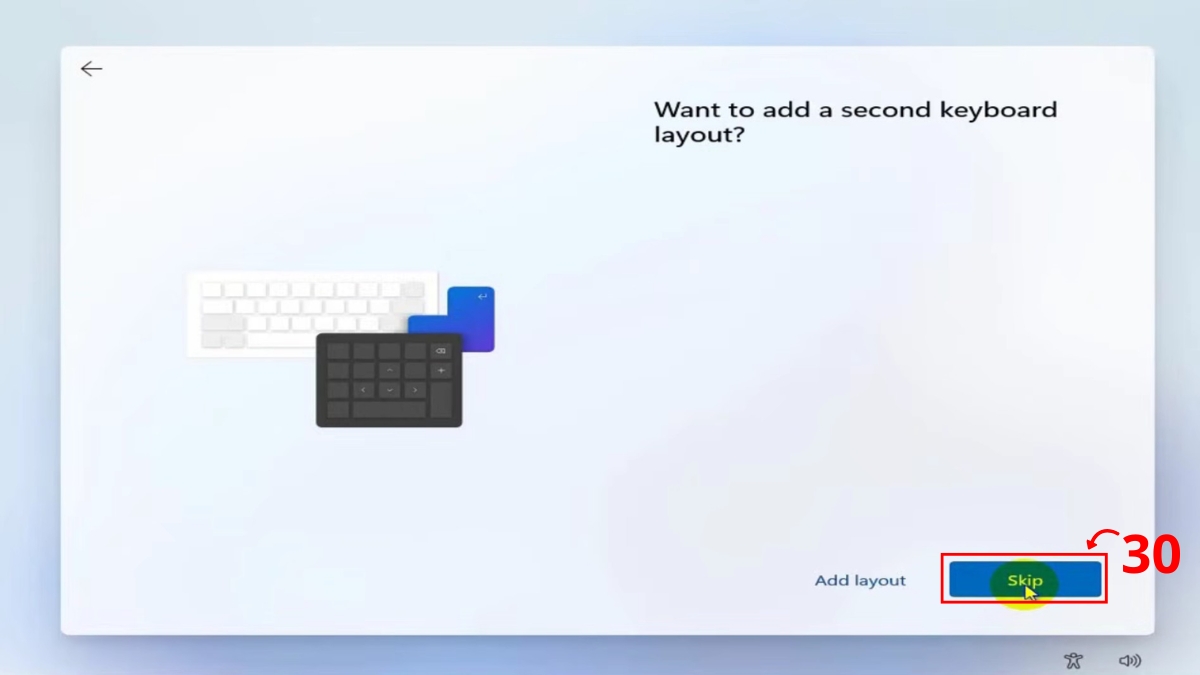
- Sau đó, đặt tên cho máy tính hoặc chọn “Skip for now” để bỏ qua.
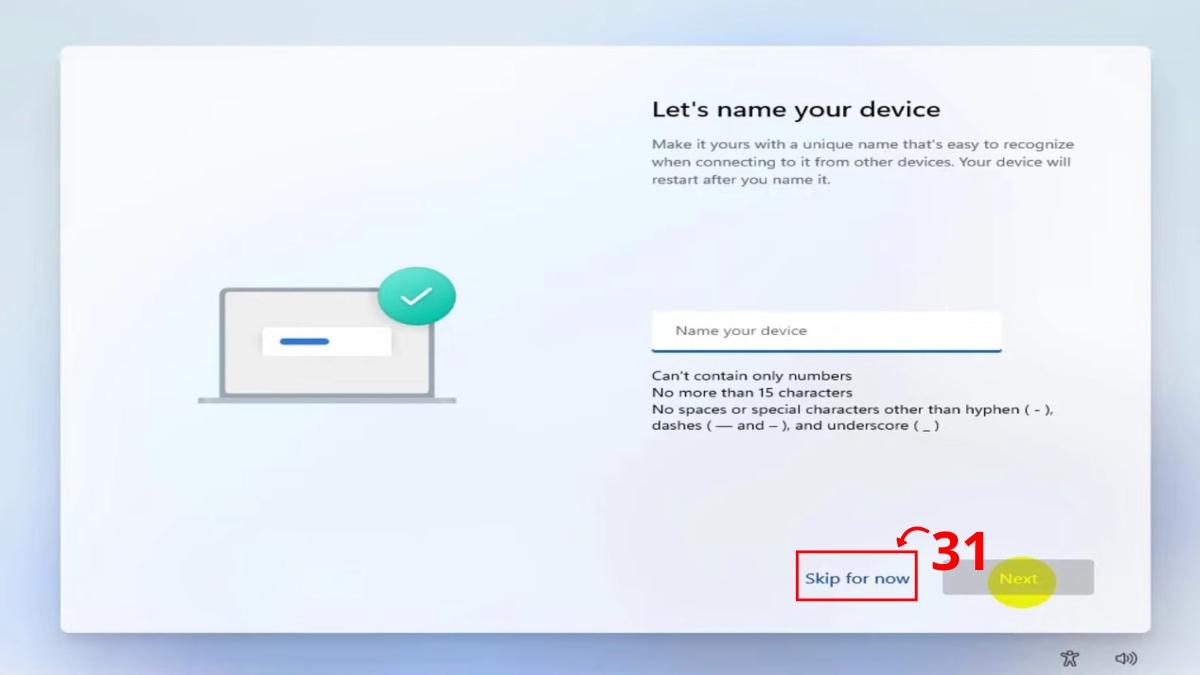
- Chọn mục đích sử dụng thiết bị, sau đó nhấn “Next” (Tiếp tục).
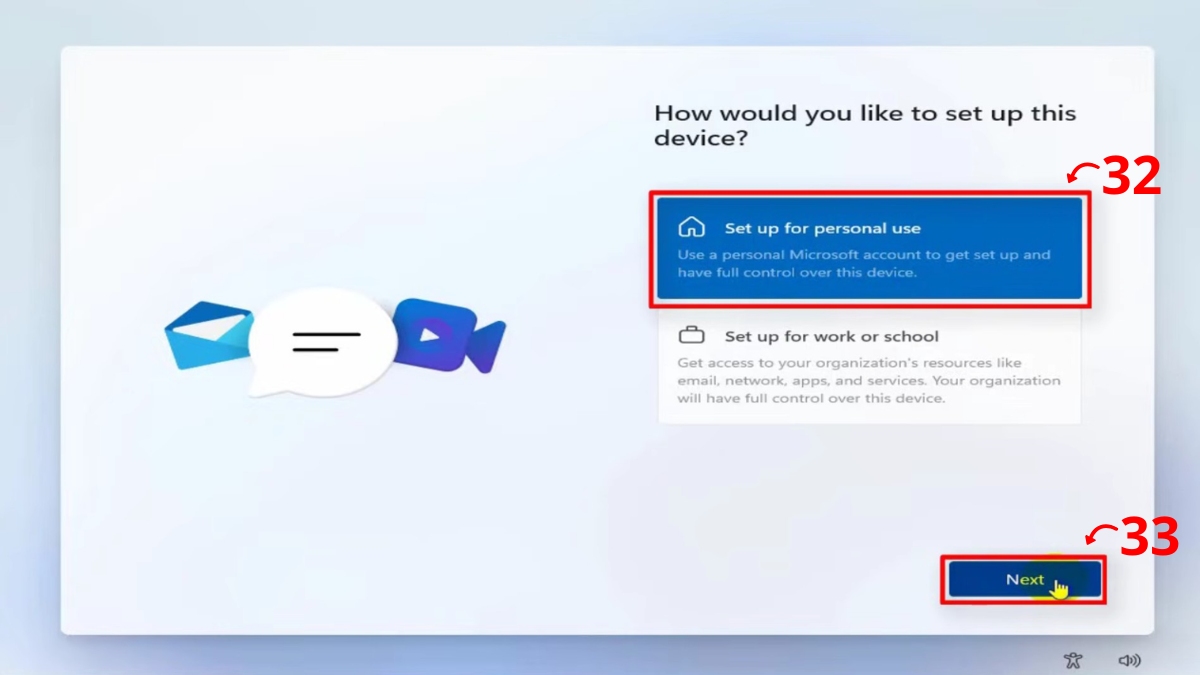
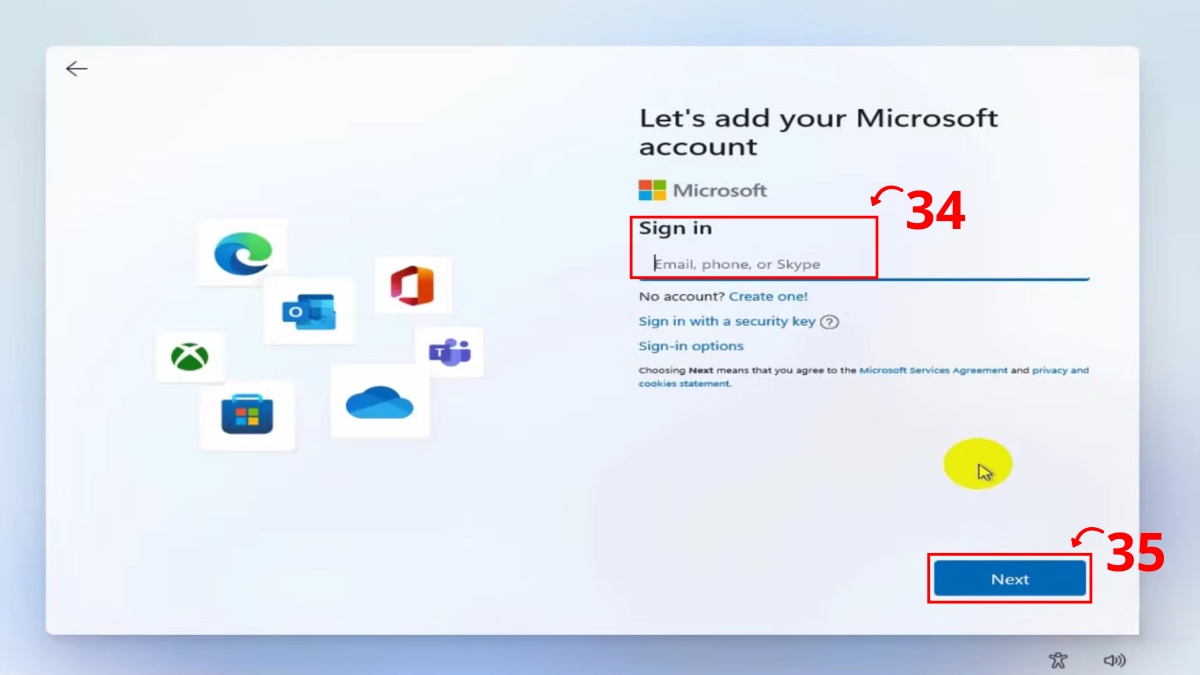
- Tại màn hình đăng nhập, nhập “Tài khoản Microsoft” của bạn → nhấn “Next” (Tiếp tục).
5.Hoàn tất thiết lập Windows:
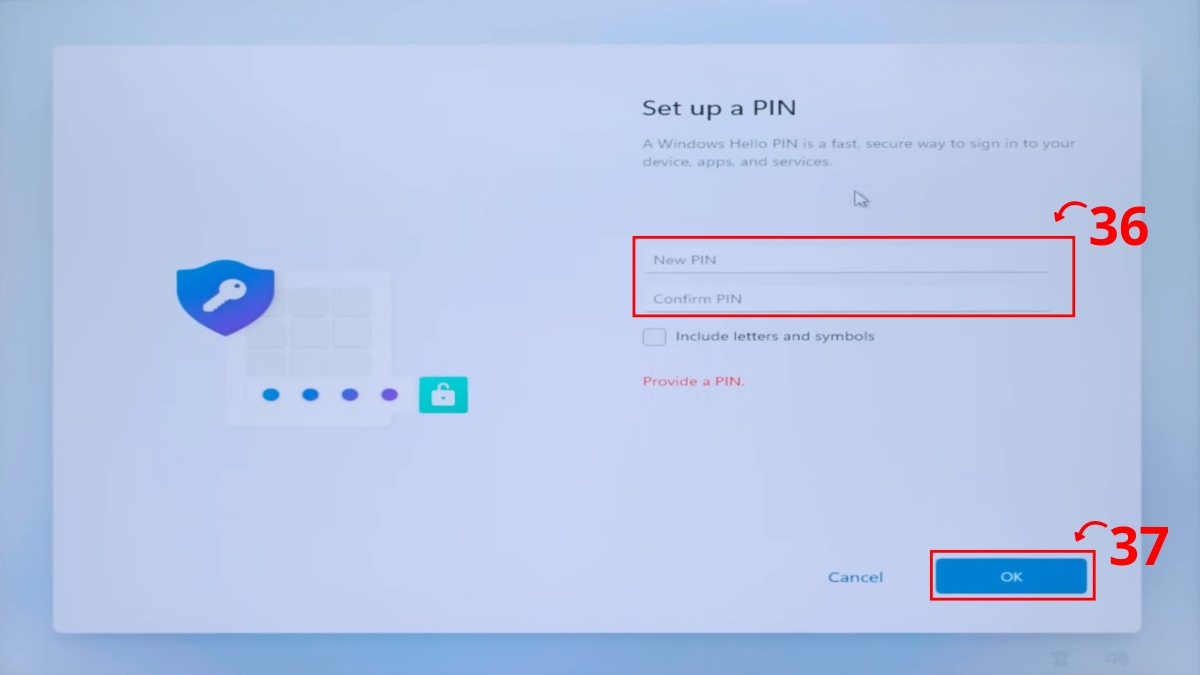
- Nhập “New PIN” (Mã PIN mới) và “Confirm PIN” (Xác nhận mã PIN) → nhấn “OK” để xác nhận.
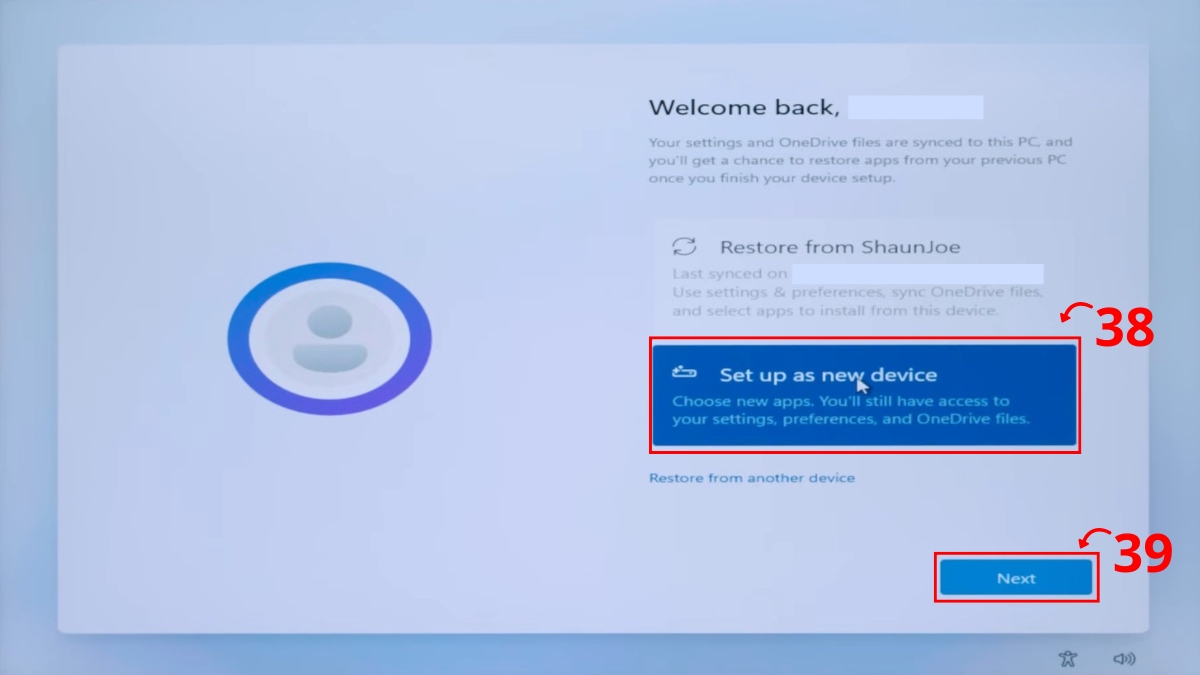
- Nhấn chọn “Set up as new device” (Thiết lập như thiết bị mới) nếu muốn thiết lập máy tính như một thiết bị mới → chọn “Next” (Tiếp tục).
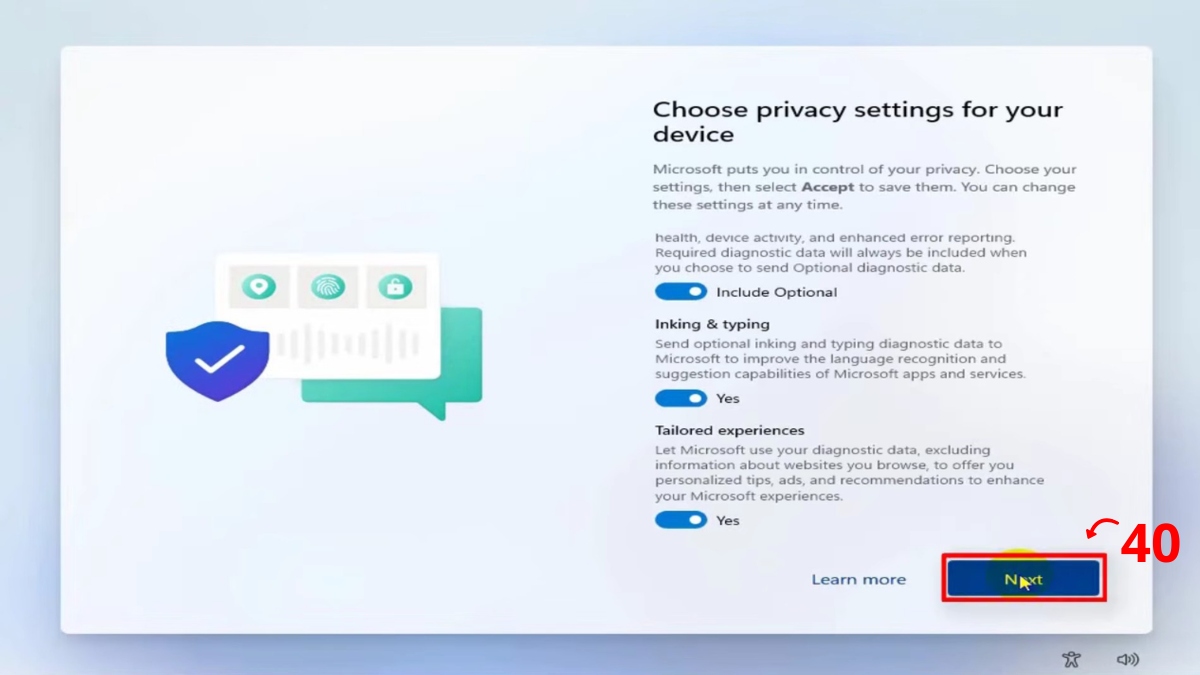
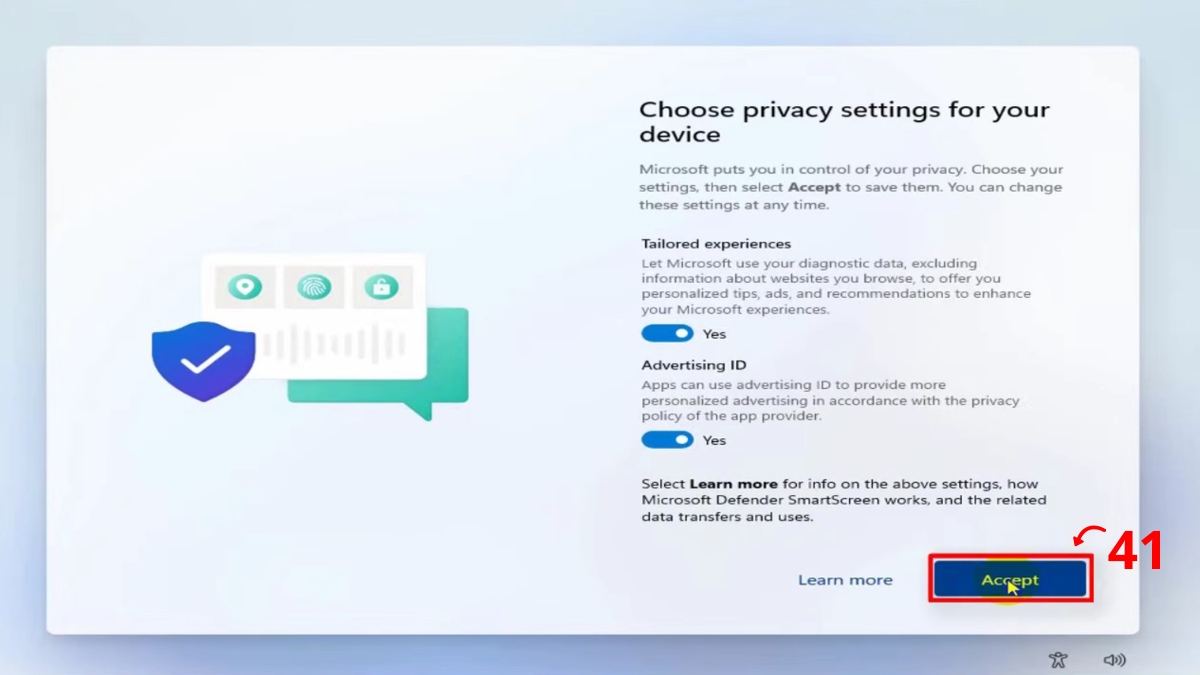
- Tại phần Choose privacy settings for your device (Chọn cài đặt quyền riêng tư cho thiết bị), tùy chỉnh các thiết lập quyền riêng tư theo nhu cầu → chọn “Next” (Tiếp tục).
- Nhấn “Accept” (Chấp nhận) một lần nữa để lưu các thiết lập và hoàn tất quá trình cấu hình ban đầu của Windows.
Lưu ý: Tên mục và thao tác cài đặt máy tính có thể khác đôi chút tùy theo thương hiệu máy và phiên bản hệ điều hành đang sử dụng.
Những lưu ý quan trọng trước khi cài đặt lại máy tính
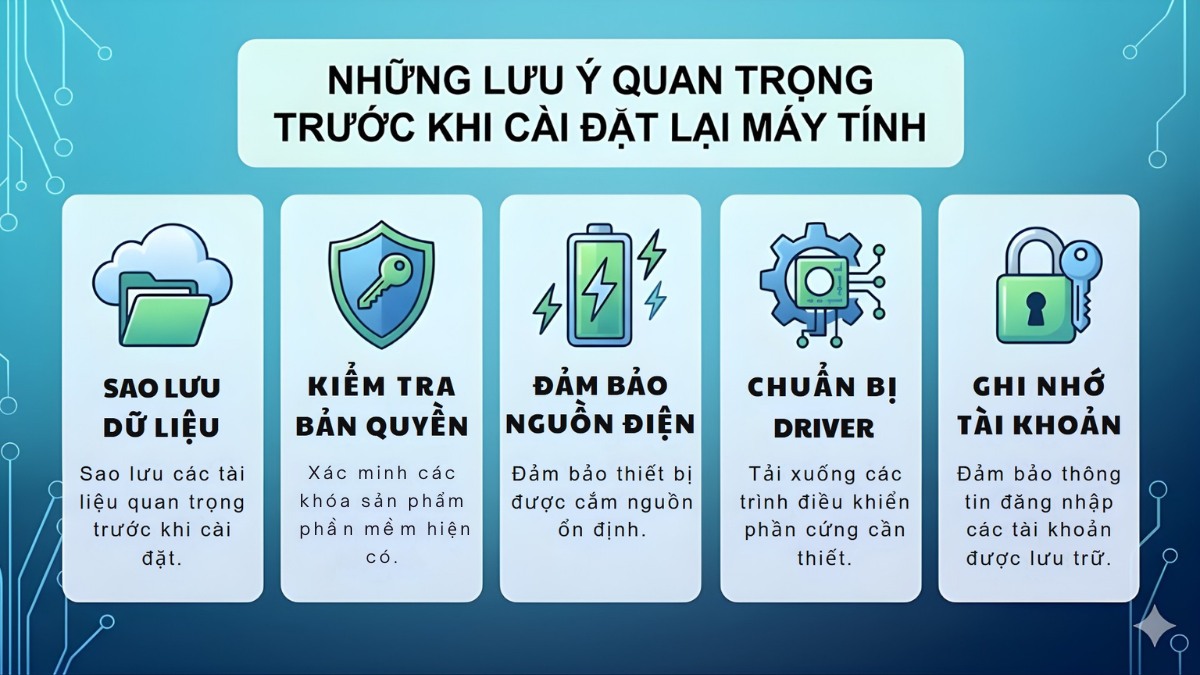
Chuẩn bị cẩn thận giúp việc khôi phục hệ thống diễn ra ổn định. Bạn cần thực hiện các lưu ý sau để việc cài đặt máy tính không gặp sự cố đáng tiếc.
- Sao lưu dữ liệu: Chuyển các tệp quan trọng sang ổ cứng ngoài hoặc nền tảng lưu trữ đám mây.
- Kiểm tra bản quyền: Lưu lại thông tin các phần mềm có trả phí để kích hoạt lại sau khi cài đặt.
- Đảm bảo nguồn điện: Sạc đầy pin và cắm sạc liên tục cho laptop để tránh máy sập nguồn đột ngột.
- Chuẩn bị driver: Tải sẵn driver mạng hoặc lưu trữ vào USB để cài đặt ngay khi hoàn tất quá trình.
- Ghi nhớ tài khoản: Kiểm tra lại mật khẩu các tài khoản quan trọng như Microsoft, Google để đồng bộ dữ liệu.
Hy vọng bài viết này đã giúp bạn nắm rõ quy trình cài đặt máy tính từ lúc mới mua đến khi cần khôi phục lại. Việc làm chủ chiếc máy tính ngay từ bước đầu sẽ giúp bạn có những trải nghiệm làm việc tuyệt vời nhất. Tiếp tục theo dõi Sforum để cập nhật thêm nhiều bài viết về thủ thuật máy tính hữu ích khác nhé!
Xem thêm các bài viết trong chuyên mục: Máy tính - Laptop - Tablet
Câu hỏi thường gặp
Cài đặt máy tính có mất dữ liệu không?
Nếu bạn chỉ cập nhật Windows hoặc cài thêm phần mềm thì dữ liệu sẽ được giữ nguyên an toàn. Tuy nhiên, khi cài lại Windows hoặc Reset máy với tùy chọn "Remove everything", toàn bộ dữ liệu ổ C sẽ bị xóa sạch.
Cài lại máy tính mất bao lâu?
Thời gian trung bình dao động từ 30 phút đến 2 tiếng tùy thuộc vào tốc độ ổ cứng (SSD hay HDD). Các dòng máy đời mới sử dụng ổ SSD tốc độ cao thường hoàn tất quá trình cài đặt chỉ trong khoảng 20 - 45 phút.
Có nên tự cài đặt máy tính tại nhà không?
Tuân theo các bước đã hướng dẫn, bạn có thể tự tiến hành tại nhà. Tự cài đặt giúp bạn hiểu rõ máy tính của mình hơn và tiết kiệm được một khoản chi phí đáng kể khi không phải ra tiệm.




Bình luận (0)