
Cách gỡ ứng dụng trên máy tính Windows và Mac đơn giản

Gỡ ứng dụng trên máy tính đúng cách giúp giải phóng dung lượng, giảm chương trình không còn sử dụng và hạn chế tiến trình chạy nền không cần thiết. Dưới đây là các cách thực hiện trên Windows, macOS, kèm hướng dẫn xử lý file tạm, Registry và lỗi không thể gỡ phần mềm.
Tại sao cần gỡ ứng dụng trên máy tính?
Gỡ những ứng dụng không còn nhu cầu sử dụng giúp máy có thêm dung lượng trống và giảm số phần mềm có khả năng hoạt động trong nền. Microsoft cũng khuyến nghị loại bỏ ứng dụng không dùng đến như một biện pháp giải phóng bộ nhớ và hạn chế hoạt động nền trên Windows.

Việc xóa ứng dụng cũng hữu ích khi phần mềm bị lỗi, cần cài lại phiên bản khác hoặc không còn phù hợp với nhu cầu. Tuy nhiên, trước khi gỡ, bạn nên lưu tài liệu đang làm việc, kiểm tra dữ liệu được lưu trong ứng dụng và xác nhận tài khoản hoặc bản quyền có cần sử dụng lại hay không. Cách gỡ ứng dụng trên laptop và máy tính bàn về cơ bản giống nhau nếu cùng chạy một phiên bản Windows.
Cách gỡ ứng dụng trên máy tính Windows hiệu quả
Windows hỗ trợ nhiều cách để gỡ bỏ phần mềm, tùy vào phiên bản hệ điều hành và loại ứng dụng, bạn có thể áp dụng một trong các phương pháp sau.
Gỡ ứng dụng bằng Control Panel
Control Panel là nơi quen thuộc để quản lý các phần mềm đã cài trên Windows. Cách này giúp bạn gỡ các ứng dụng được cài theo chuẩn Win32 truyền thống. Các bước thực hiện:
Bước 1: Nhấn tổ hợp phím Windows + R, gõ control rồi bấm Enter.

Bước 2: Truy cập mục Programs > Ấn chọn mục Programs and Features.

Bước 3: Một danh sách ứng dụng hiện ra, bạn chỉ cần chọn ứng dụng muốn gỡ > Nhấp chuột phải chọn Uninstall, sau đó làm theo hướng dẫn trên màn hình.

Nếu bạn đang cần tìm kiếm sản phẩm laptop thì có thể tham khảo một số sản phẩm chất lượng, giá tốt được CellphoneS cung cấp như sau:
[Product_Listing categoryid="1217" propertyid="" customlink="https://cellphones.com.vn/laptop/van-phong.html" title="Danh sách Laptop văn phòng nổi bật tại CellphoneS!"]
Gỡ ứng dụng bằng Settings
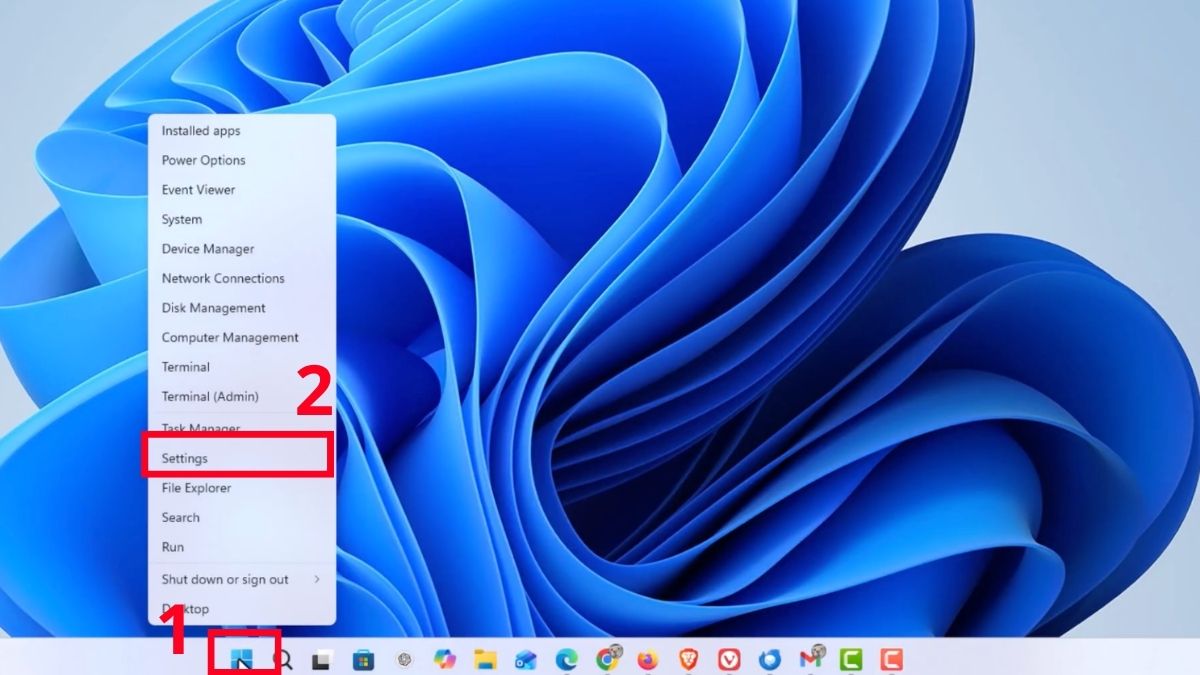
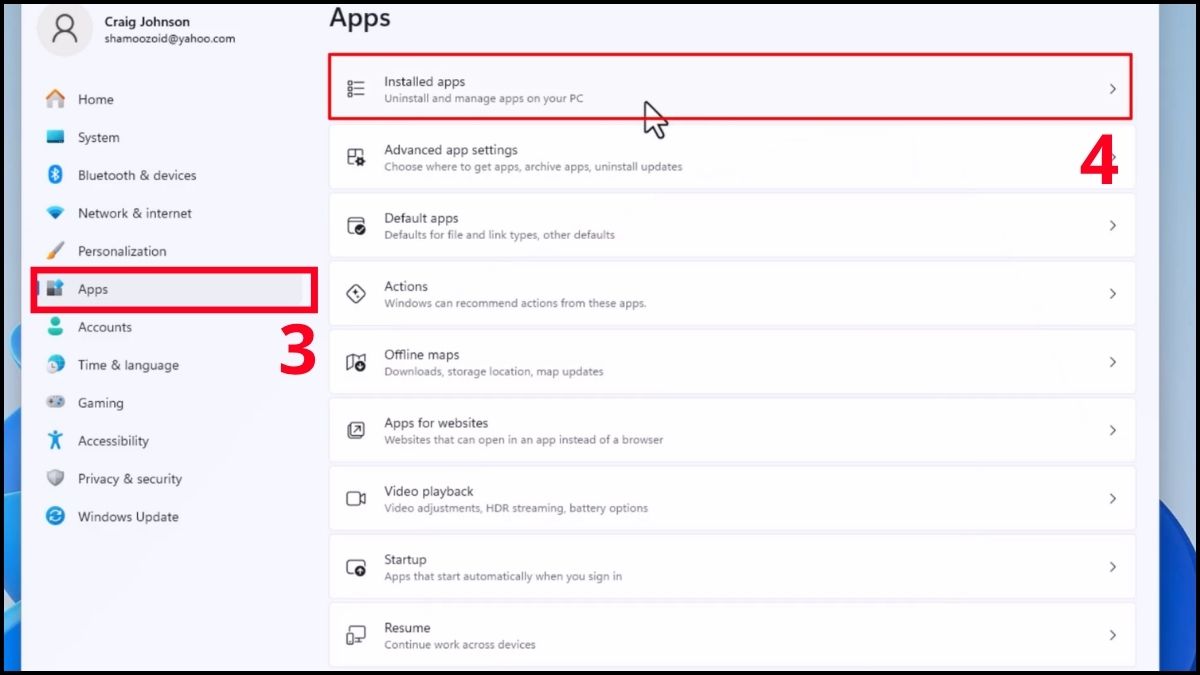
Settings phù hợp khi bạn muốn xem danh sách phần mềm đã cài rồi chọn chương trình cần xóa. Trên Windows 11, Microsoft hướng dẫn truy cập mục Installed apps để thực hiện thao tác này.
- Bước 1: Bấm vào nút Start trên thanh Taskbar và truy cập mục Settings.
- Bước 2: Chọn Apps rồi mở Installed apps để xem danh sách phần mềm.
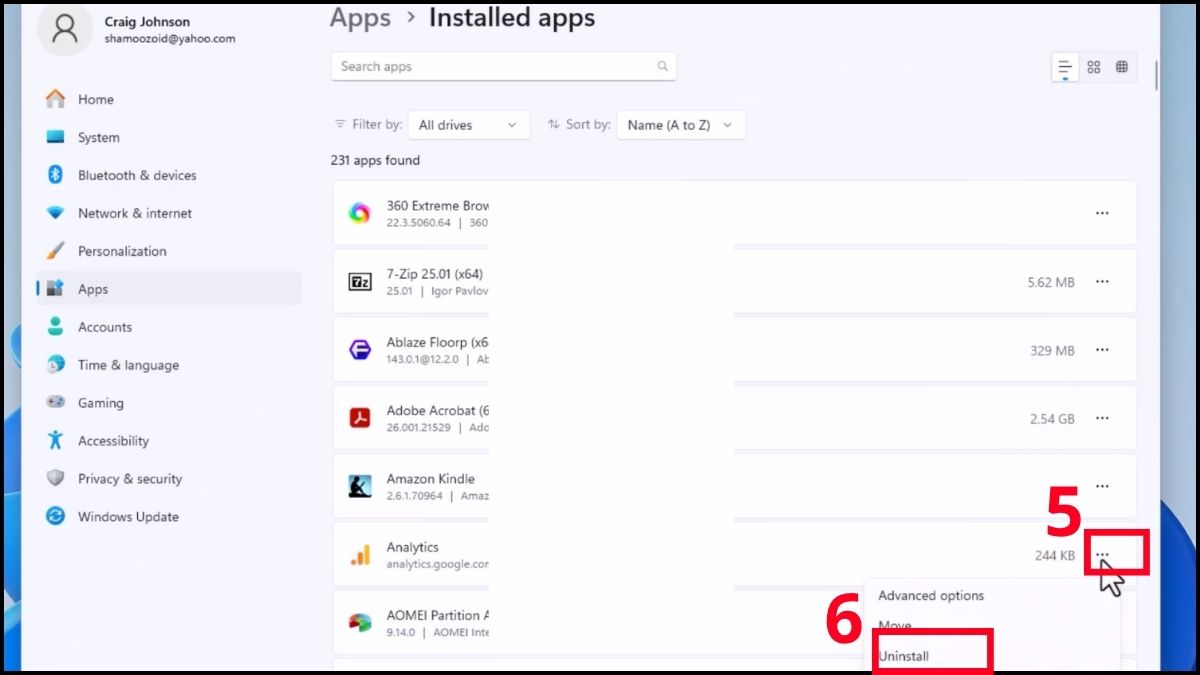
- Bước 3: Tìm ứng dụng cần gỡ, nhấn biểu tượng More (dấu ba chấm) bên cạnh ứng dụng rồi chọn Uninstall.
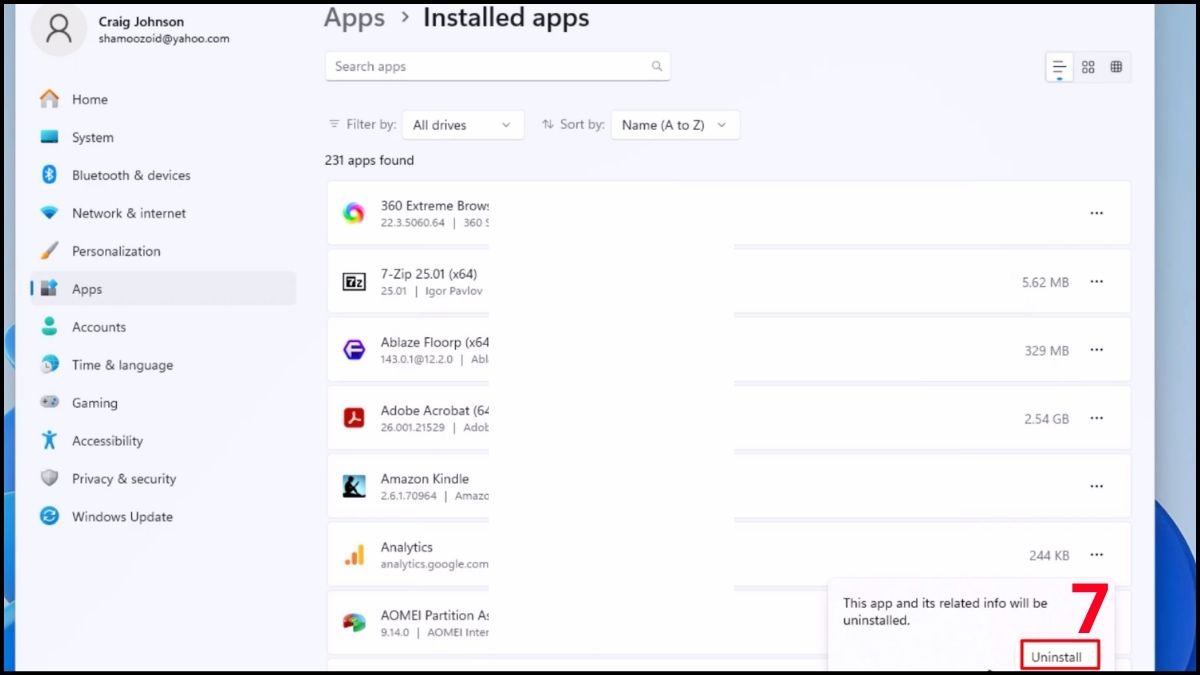
- Bước 4: Xác nhận Uninstall, làm theo hướng dẫn trên màn hình của Windows hoặc trình gỡ do nhà phát hành cung cấp cho đến khi quá trình kết thúc.
Một số ứng dụng tích hợp với Windows có thể không hỗ trợ gỡ bằng Settings. Khi đó, bạn nên thử phương pháp chính thức khác thay vì xóa trực tiếp thư mục cài đặt.
Gỡ ứng dụng từ Start Menu
Nếu đã nhớ tên chương trình, Start Menu giúp rút ngắn thao tác vì không cần mở danh sách Installed apps. Microsoft cho phép nhấp chuột phải vào ứng dụng trong danh sách All apps rồi chọn lệnh gỡ cài đặt.
- Bước 1: Mở Start.
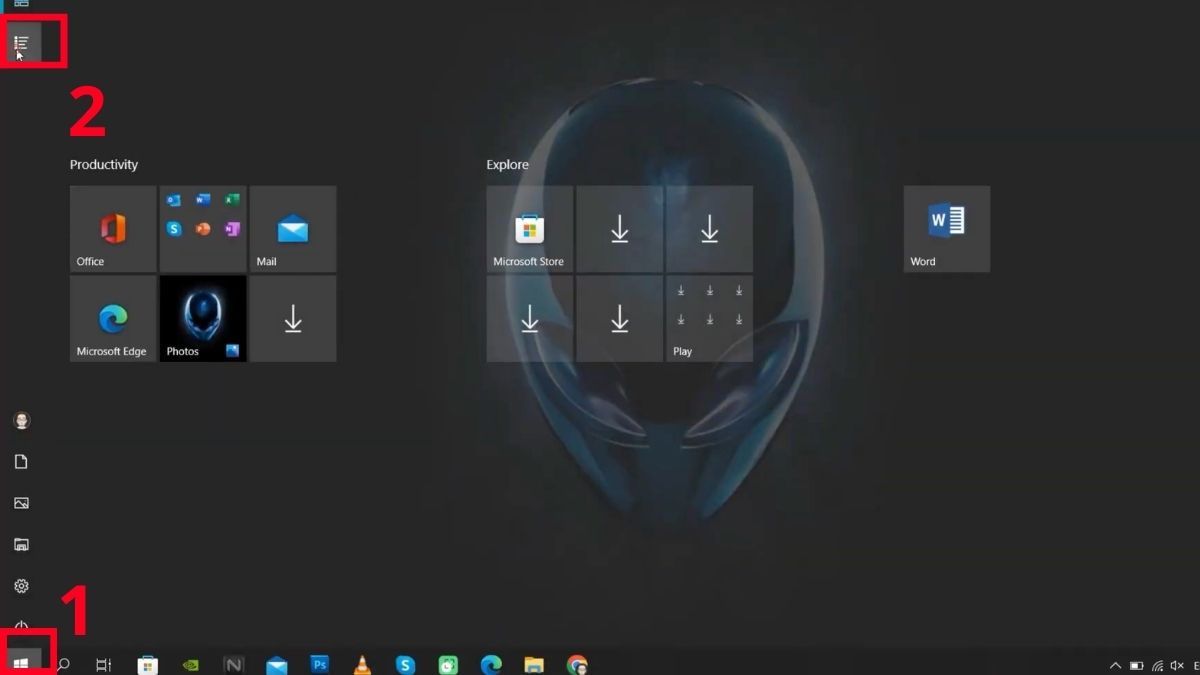
- Bước 2: Chọn All apps để hiển thị các ứng dụng.
- Bước 3: Tìm và nhấp chuột phải vào ứng dụng mà bạn không còn sử dụng.
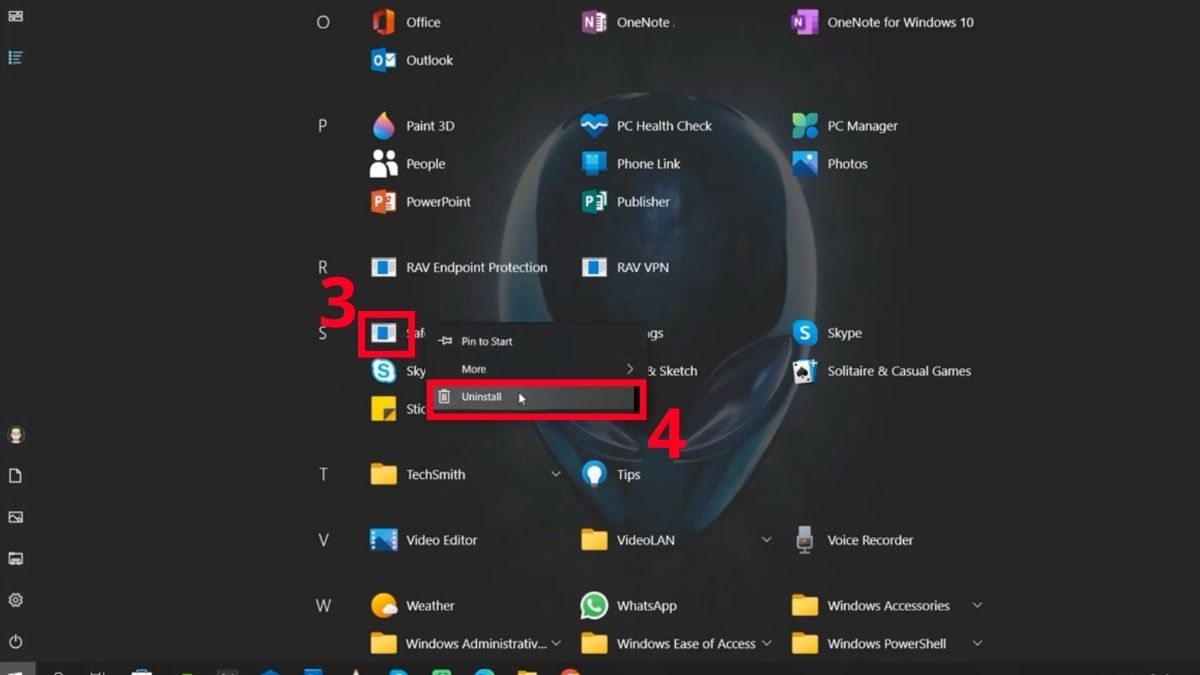
- Bước 4: Chọn Uninstall rồi làm theo hướng dẫn xuất hiện trên màn hình.
Tùy loại chương trình, Windows có thể chuyển bạn sang một giao diện quản lý khác để tiếp tục. Người đang tìm cách gỡ ứng dụng trên máy tính laptop cũng có thể áp dụng quy trình này tương tự máy tính để bàn.
Sử dụng file Uninstall.exe có sẵn
Nhiều chương trình desktop được cài bằng bộ cài riêng và đi kèm trình gỡ trong thư mục cài đặt. Cách này đáng cân nhắc khi ứng dụng không xuất hiện trong Settings hoặc nhà phát hành yêu cầu dùng công cụ gỡ riêng.
- Bước 1: Mở thư mục cài đặt của phần mềm bằng File Explorer (trong This PC) và mở thư mục Program Files (x86) hoặc Program Files.
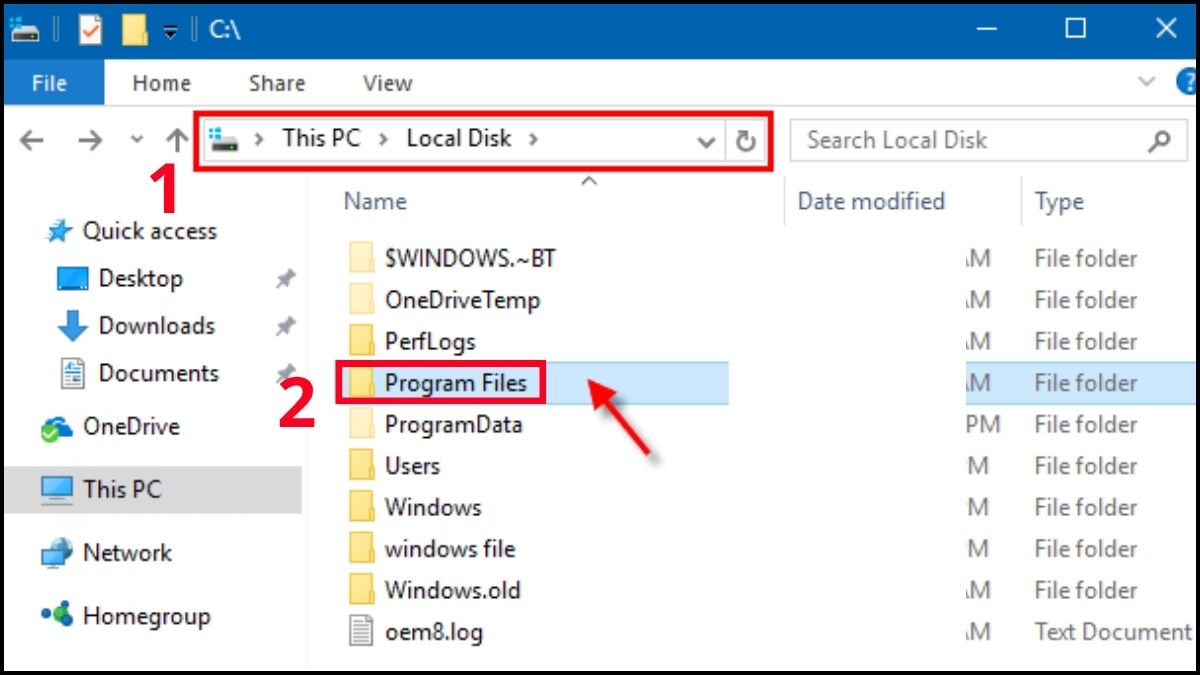
- Bước 2: Mở thư mục của chương trình bạn muốn gỡ cài đặt. Nhấp vào tệp uninstall.exe > chọn Uninstall.
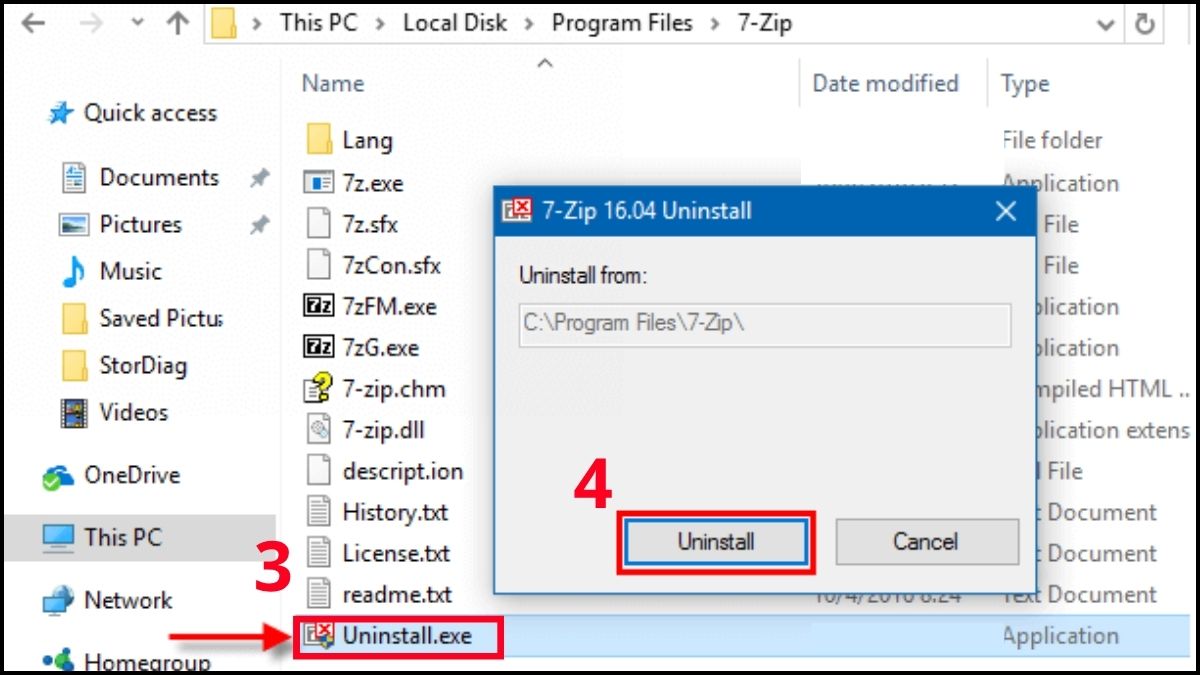
- Bước 3: Làm theo trình gỡ chính thức và nhấn Close khi hoàn thành, sau đó khởi động lại máy nếu chương trình đề nghị.
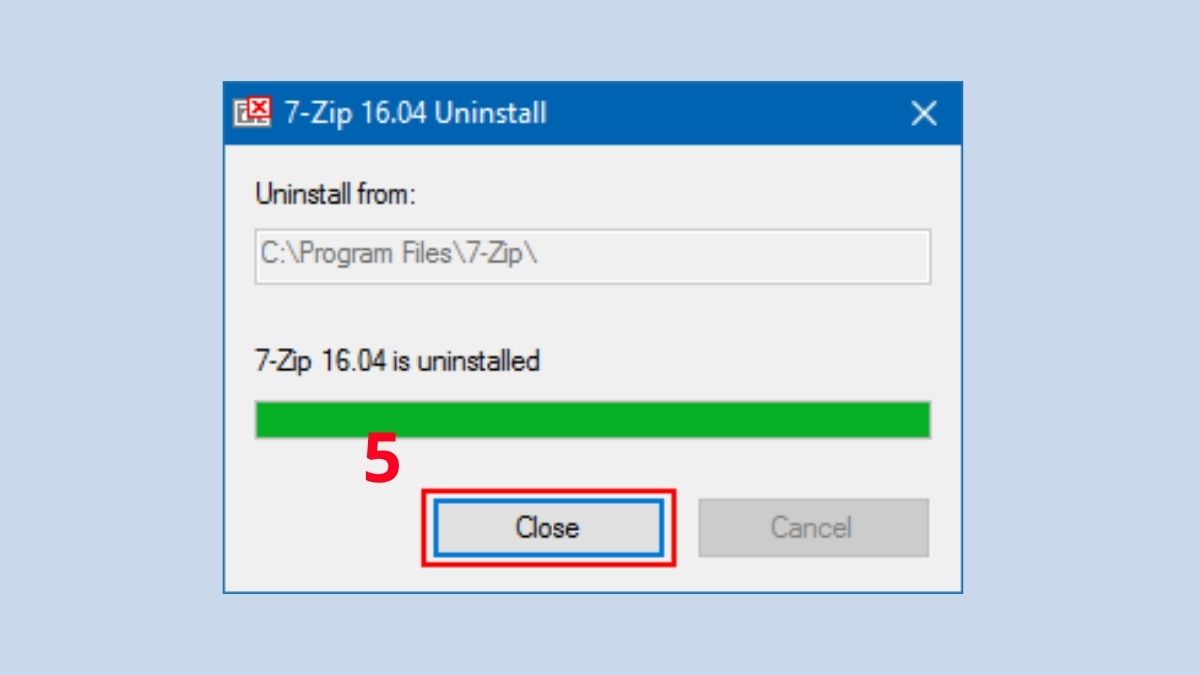
Không nên xóa toàn bộ thư mục ứng dụng trước khi chạy trình gỡ, vì thao tác đó có thể làm mất file cần thiết cho quá trình uninstall và khiến mục phần mềm vẫn còn trong Windows.
Sử dụng phần mềm bên thứ ba
Phần mềm gỡ cài đặt bên thứ ba như Revo Uninstaller Free và Bulk Crap Uninstaller phù hợp khi chương trình để lại nhiều file hoặc khi bạn cần quản lý nhiều ứng dụng. Chỉ nên tải công cụ từ website chính thức hoặc kho mã nguồn của dự án, không sử dụng bản crack hay bản đã chỉnh sửa.
Bạn có thể tham khảo cách gỡ ứng dụng bằng Revo Uninstaller Free:
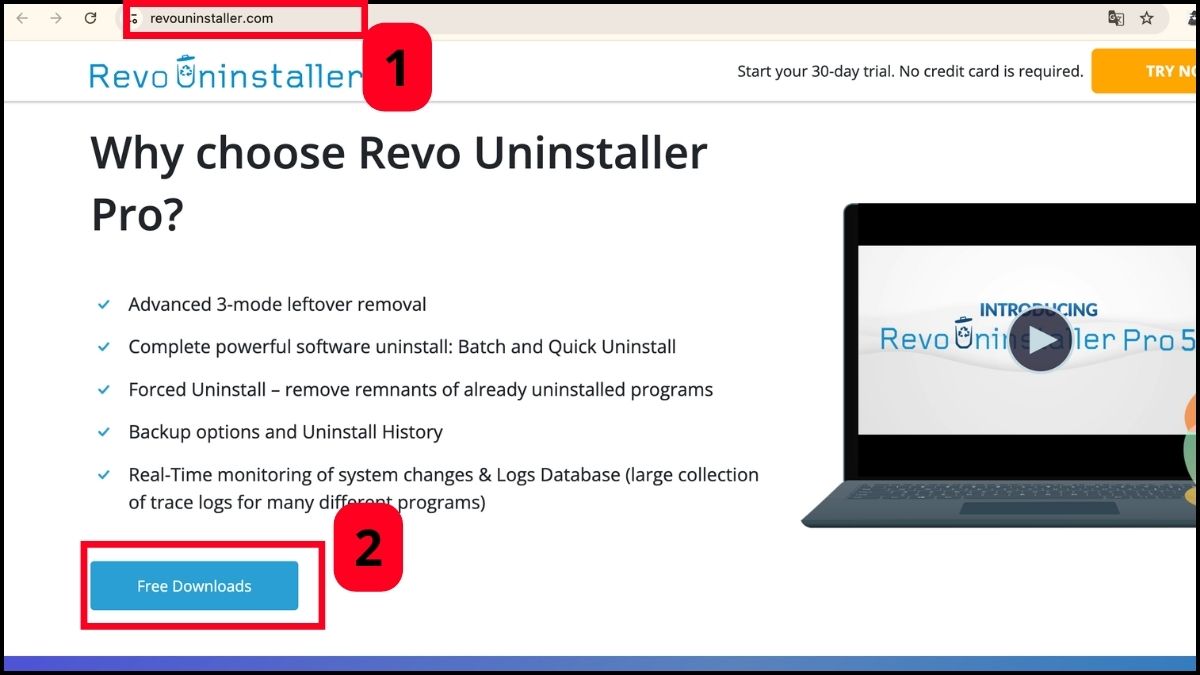
- Bước 1: Vào trang chính thức của Revo Uninstaller nhấn Free Download để tải, sau đó cài phần mềm về máy.
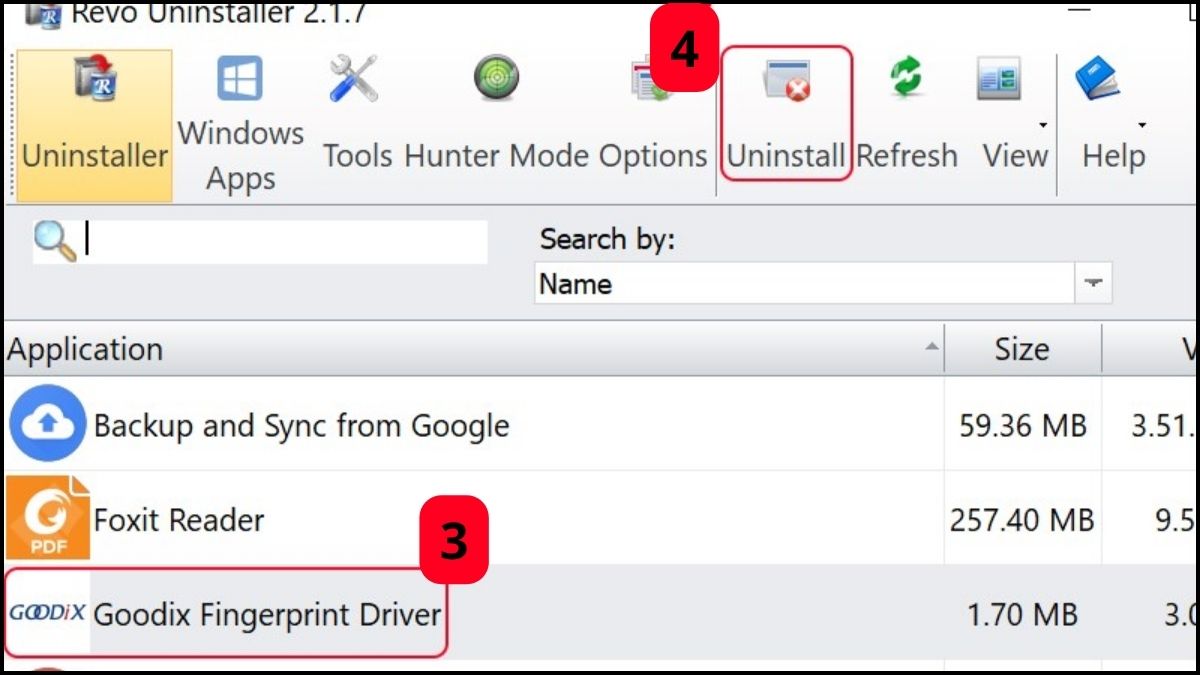
- Bước 2: Tại giao diện chính, chọn phần mềm cần xóa > nhấn Uninstall.
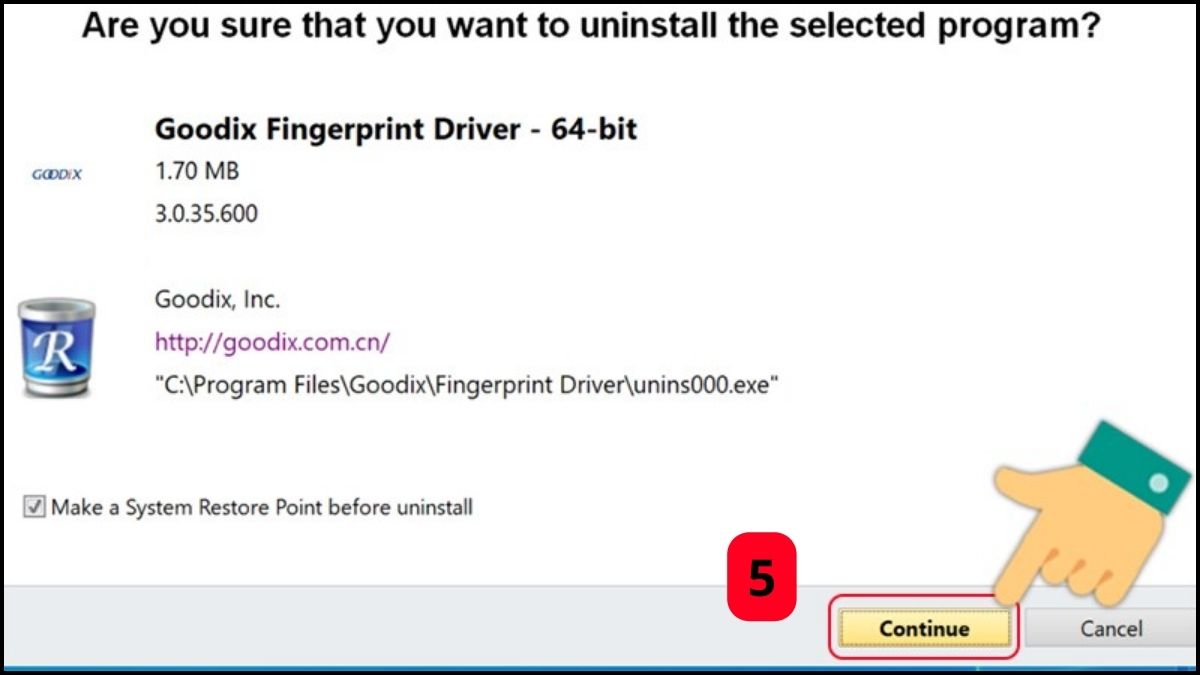
- Bước 3: Nhấn Continue.
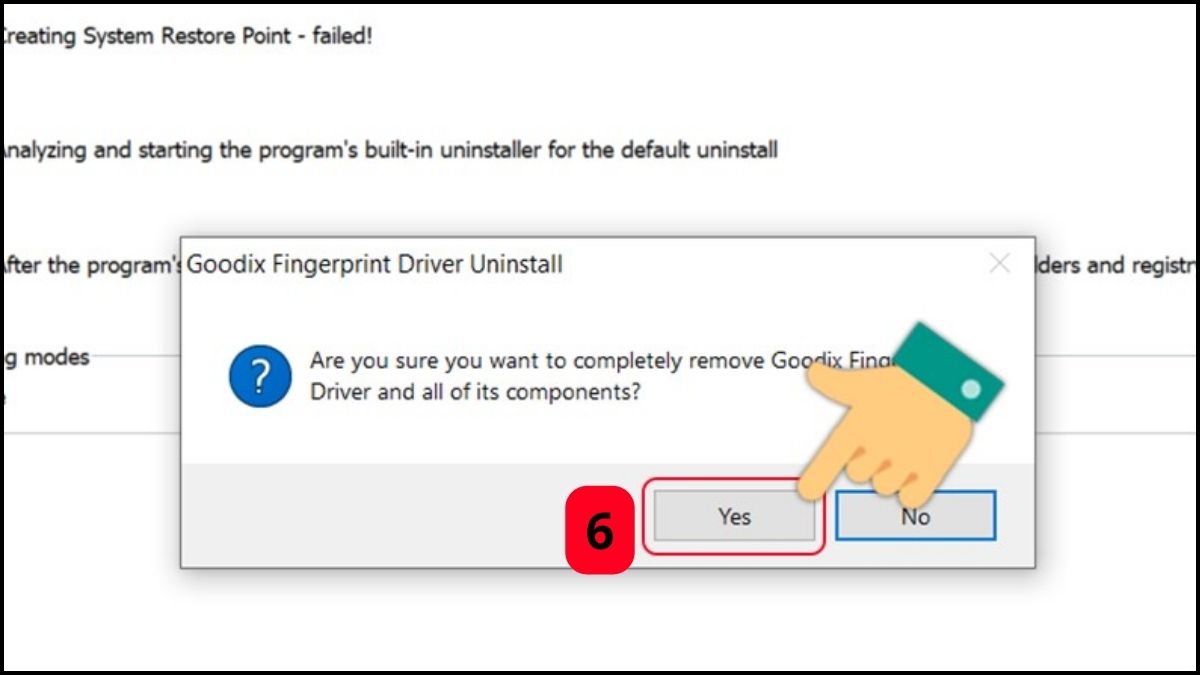
- Bước 4: Xác nhận Yes.
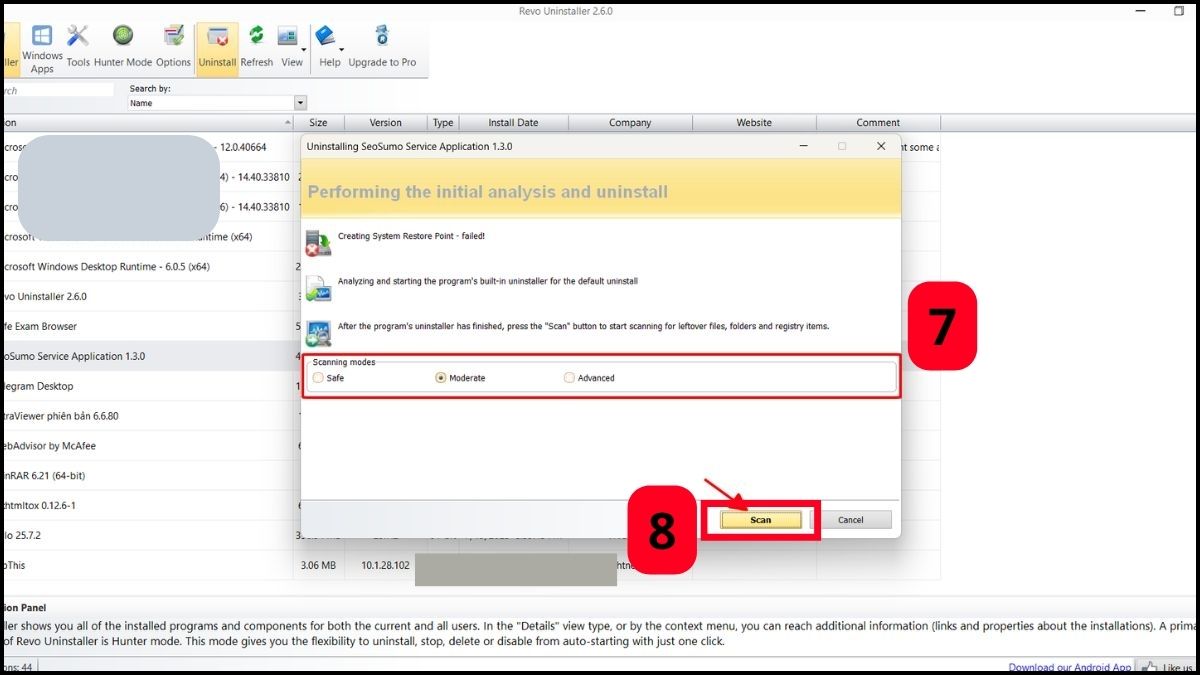
- Bước 5: Chọn một trong các chế độ Safe, Moderate hoặc Advanced > nhấn Scan.
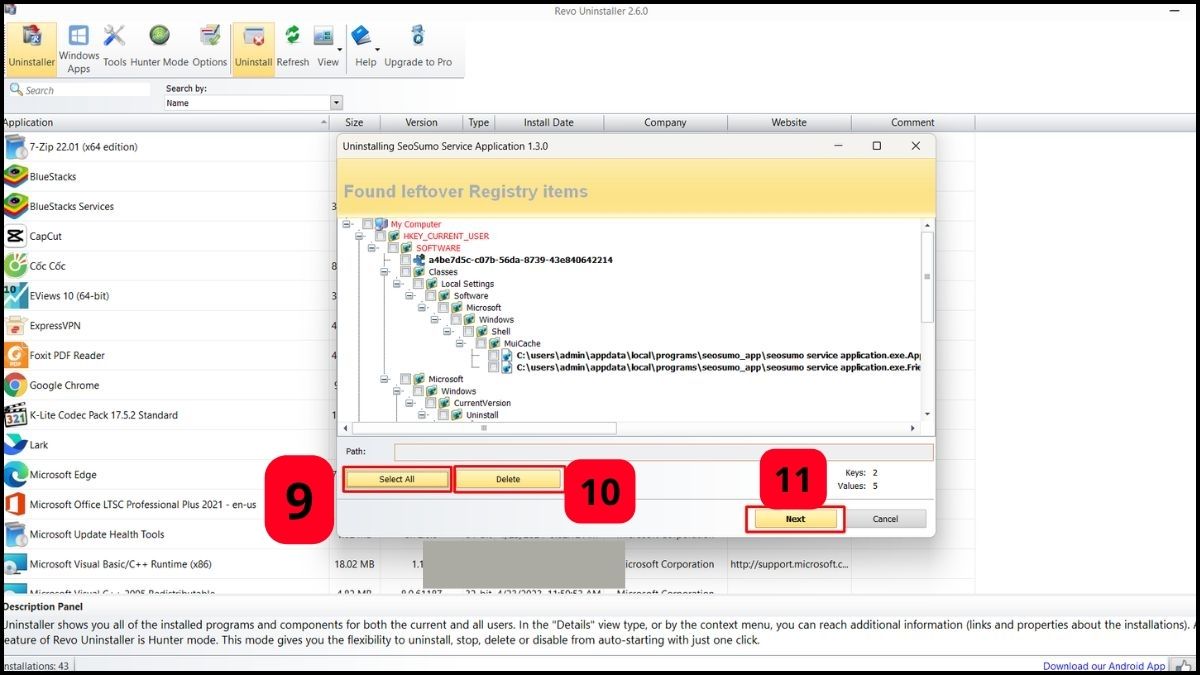
- Bước 6: Đánh dấu mục muốn xóa hoặc Select All > nhấn Delete > Next.
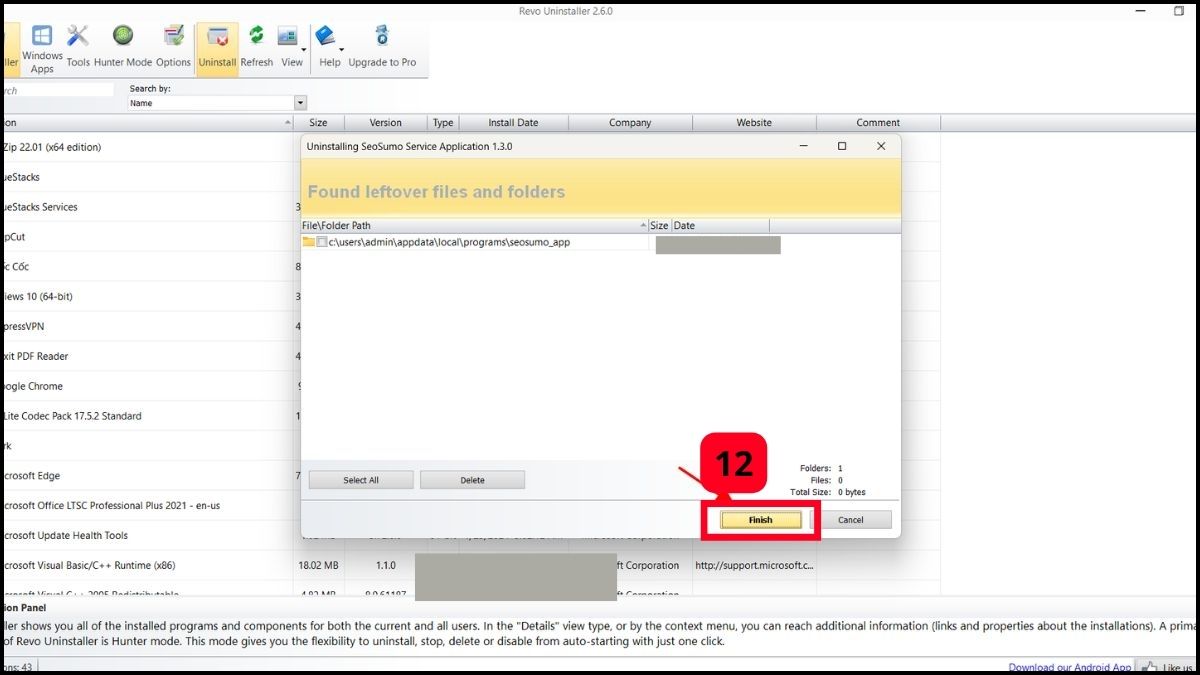
- Bước 7: Nhấn Ok và Finish để hoàn thành.
Lưu ý: Công cụ bên thứ ba có thể quét file, thư mục hoặc Registry. Bạn nên đọc kỹ từng mục được đề xuất và tạo bản sao lưu trước khi xóa dữ liệu hệ thống.
Sử dụng phần mềm CCleaner
Ngoài các cách truyền thống như sử dụng Control Panel, bạn còn có thể gỡ cài đặt ứng dụng nhanh chóng và sạch sẽ hơn bằng phần mềm CCleaner. Đây là công cụ nổi tiếng trong việc dọn dẹp hệ thống và xóa phần mềm tận gốc, được hàng triệu người dùng Windows tin tưởng.
Ưu điểm của phần mềm gỡ cài đặt ứng dụng trên máy tính CCleaner:
- Giao diện đơn giản, dễ thao tác: Dù bạn là người mới sử dụng máy tính cũng có thể làm được.
- Hỗ trợ gỡ nhiều ứng dụng cùng lúc: Tiết kiệm thời gian khi muốn dọn dẹp hàng loạt.
- Xóa sạch tệp còn sót lại: Bao gồm file cài đặt, cache, registry...
- Tương thích hầu hết phiên bản Windows: Từ Windows 7 đến Windows 11.
- Miễn phí sử dụng: Có bản trả phí nếu bạn cần tính năng nâng cao.

Cách gỡ ứng dụng trên máy tính bằng phần mềm CCleaner:
Bước 1: Truy cập website chính thức ccleaner.com và tải phiên bản mới nhất. Cài đặt theo hướng dẫn trên màn hình.

Bước 2: Sau khi mở CCleaner, nhìn vào menu bên trái và chọn Tools hoặc Công cụ nếu bạn dùng bản tiếng Việt > Ấn vào mục Uninstall.

Bước 3: Lúc này trên màn hình xuất hiện các phần mềm đang có trong máy bạn sẽ hiện ra. Bạn có thể lọc theo tên hoặc ngày cài đặt để dễ tìm > Nhấp vào tên ứng dụng bạn muốn gỡ, sau đó chọn nút Uninstall ở góc phải.

CCleaner sẽ chạy trình gỡ cài đặt của phần mềm đó. Sau khi hoàn tất, bạn có thể quay lại danh sách để tiếp tục xóa phần mềm khác nếu muốn.
Sử dụng phần mềm Your Uninstaller
Nếu bạn từng cảm thấy thất vọng khi đã xóa ứng dụng nhưng máy vẫn chậm, hoặc tìm thấy hàng loạt file rác còn sót lại trong máy, thì Your Uninstaller chính là công cụ bạn đang cần. Đây là một phần mềm gỡ cài đặt mạnh mẽ dành cho Windows, nổi bật với khả năng gỡ bỏ phần mềm tận gốc và dọn dẹp sạch sẽ các tệp liên quan.
Tính năng nổi bật của công cụ gỡ ứng dụng trên máy tính Your Uninstaller:
- Gỡ ứng dụng bằng công nghệ quét sâu (Deep Clean): Tìm và xóa sạch file hệ thống, file tạm, registry còn sót.
- Hiển thị thông tin chi tiết từng ứng dụng: Dễ dàng kiểm tra dung lượng và ngày cài đặt.
- Tùy chọn nhiều chế độ gỡ cài đặt: Normal, Safe, Moderate, Super – từ cơ bản đến chuyên sâu.
- Hỗ trợ cả ứng dụng không hiển thị trong danh sách cài đặt của Windows.
- Tích hợp dọn dẹp hệ thống: Không cần cài thêm công cụ khác.

Các bước thực hiện gỡ cài đặt bằng Your Uninstaller:
Bước 1: Mở Your Uninstaller > Chọn ứng dụng mà bạn muốn gỡ.

Bước 2: Chọn chế độ gỡ (Normal, Safe, Super hoặc Ultimate).

Bước 3: Ấn vào mục Uninstall

Hướng dẫn gỡ ứng dụng trên máy tính macOS
Trên máy Mac, nhiều người thường chỉ kéo ứng dụng vào thùng rác, nhưng cách đó không luôn hiệu quả. Một số app để lại file rác, dữ liệu trong thư viện hệ thống. Vì vậy, bạn nên biết nhiều hơn một cách để xóa ứng dụng trên máy tính Macbook.
Sử dụng Launchpad để xóa nhanh
Trên các phiên bản macOS còn sử dụng Launchpad, bạn có thể xóa nhanh ứng dụng đã tải từ App Store ngay tại màn hình này. Không nên áp dụng các bước của Launchpad cho macOS Tahoe 26, vì Apple đã chuyển sang giao diện Ứng dụng (Apps). Một số phiên bản macOS mới có cách hiển thị danh sách ứng dụng khác, vì vậy giao diện hoặc vị trí có thể thay đổi theo phiên bản.
- Bước 1: Mở Launchpad từ Dock hoặc bằng cử chỉ trên Trackpad nếu đã được thiết lập.
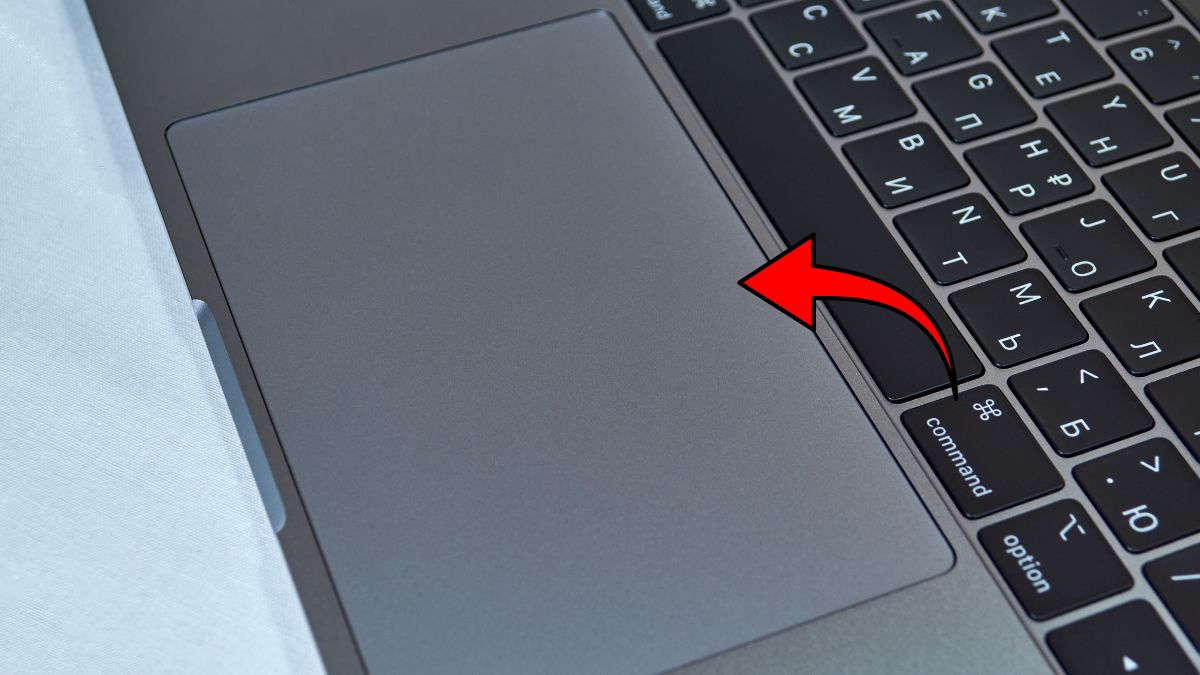
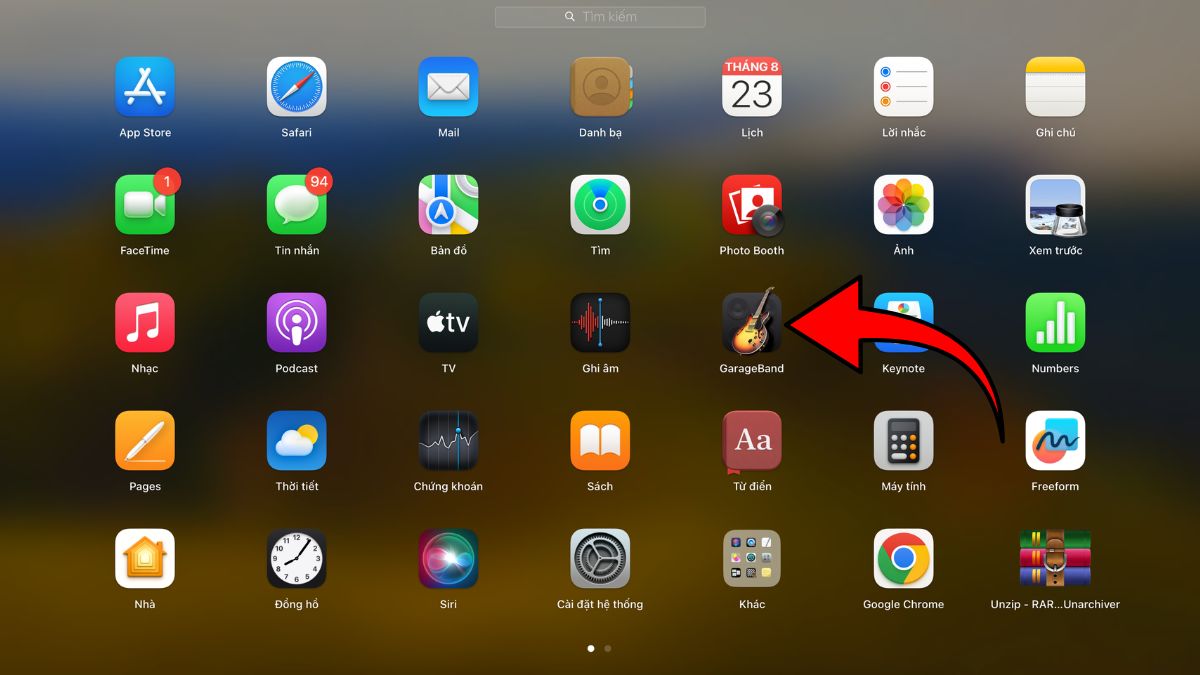
- Bước 2: Nhấn giữ biểu tượng ứng dụng cho đến khi các biểu tượng chuyển sang trạng thái cho phép chỉnh sửa.
- Bước 3: Chọn nút xóa và xác nhận nếu tùy chọn này xuất hiện.
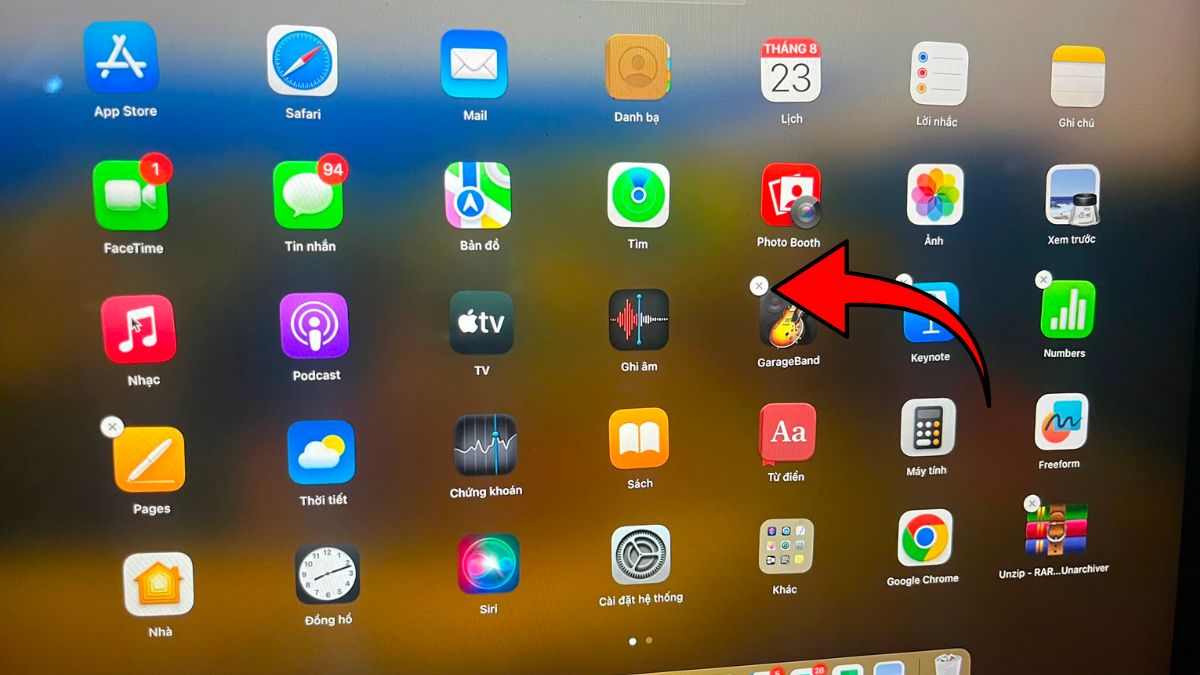
Nếu không có nút xóa, ứng dụng có thể không được cài từ App Store hoặc không hỗ trợ gỡ bằng phương pháp này. Khi đó, hãy chuyển sang Finder.
Gỡ ứng dụng bằng Finder
Finder là phương pháp Apple hướng dẫn để xử lý phần lớn ứng dụng trên Mac. Trước khi kéo chương trình vào Trash, hãy kiểm tra xem thư mục ứng dụng có trình Uninstall hoặc Uninstaller do nhà phát hành cung cấp hay không.
- Bước 1: Mở Finder.
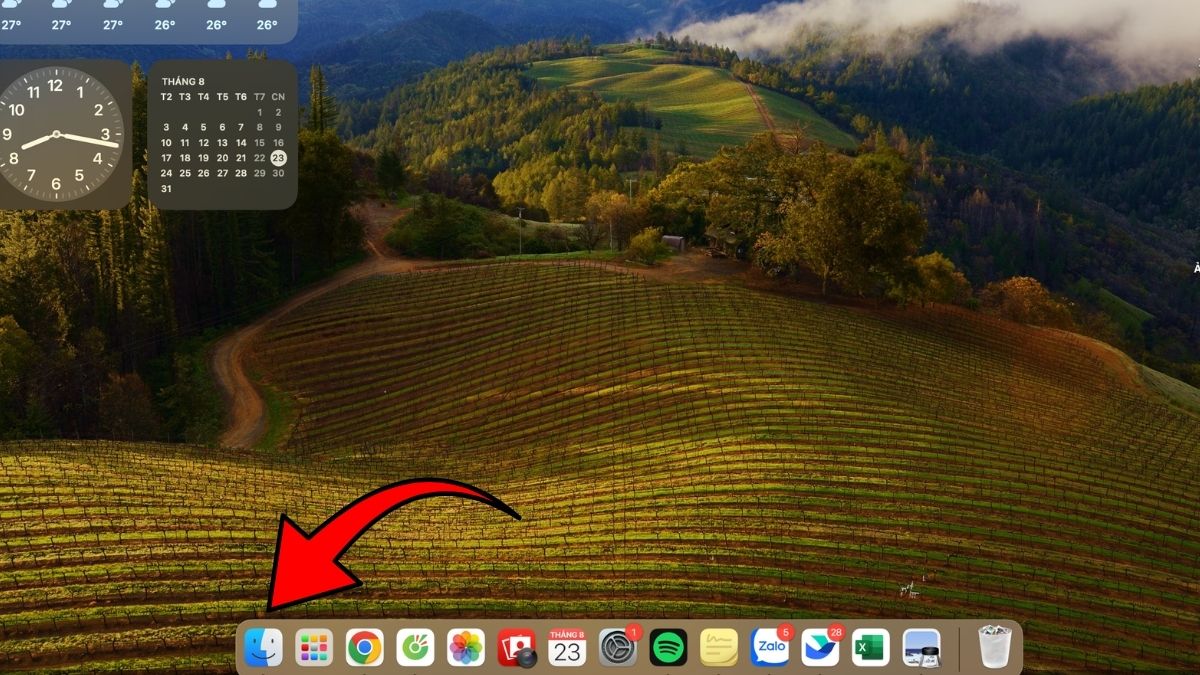
- Bước 2: Tiến hành chọn Applications (ứng dụng) trong thanh bên.
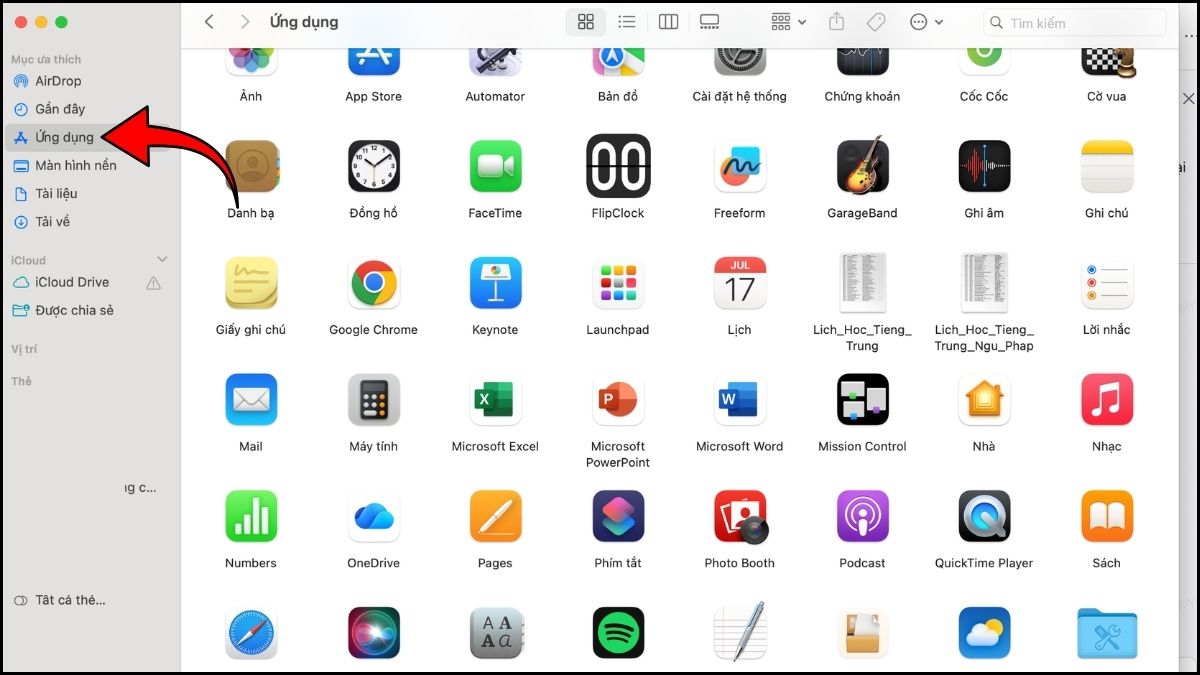
- Bước 3: Kéo ứng dụng vào Trash nếu không có trình gỡ riêng, sau đó chọn Empty Trash khi đã kiểm tra lại.
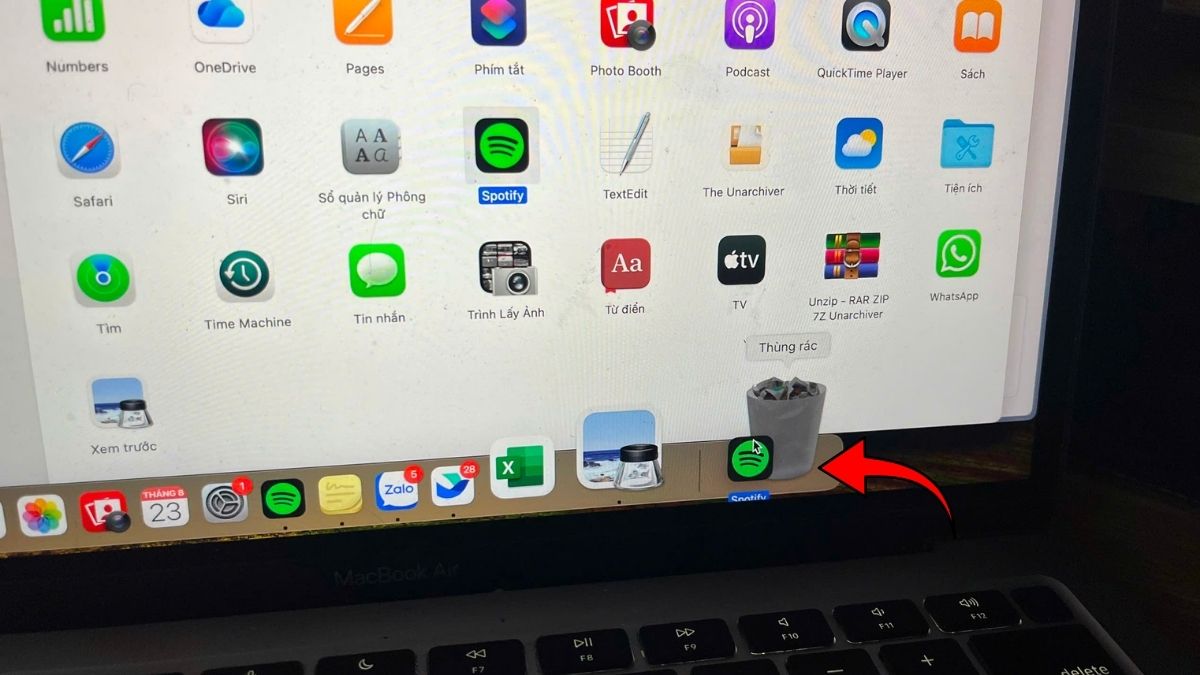
macOS không cho phép xóa một số ứng dụng hệ thống cần cho hoạt động của máy. Nếu hệ thống báo ứng dụng đang được sử dụng, hãy đóng chương trình hoặc khởi động lại Mac rồi thử lại.
Xóa ứng dụng qua Quản lý dung lượng
Storage Settings giúp xem các nhóm dữ liệu đang chiếm dung lượng, bao gồm Applications. Phương pháp này hữu ích khi bạn muốn nhận biết ứng dụng chiếm nhiều bộ nhớ trước khi quyết định xóa.
- Bước 1: Mở Apple menu rồi vào Cài đặt hệ thống trên máy Mac.
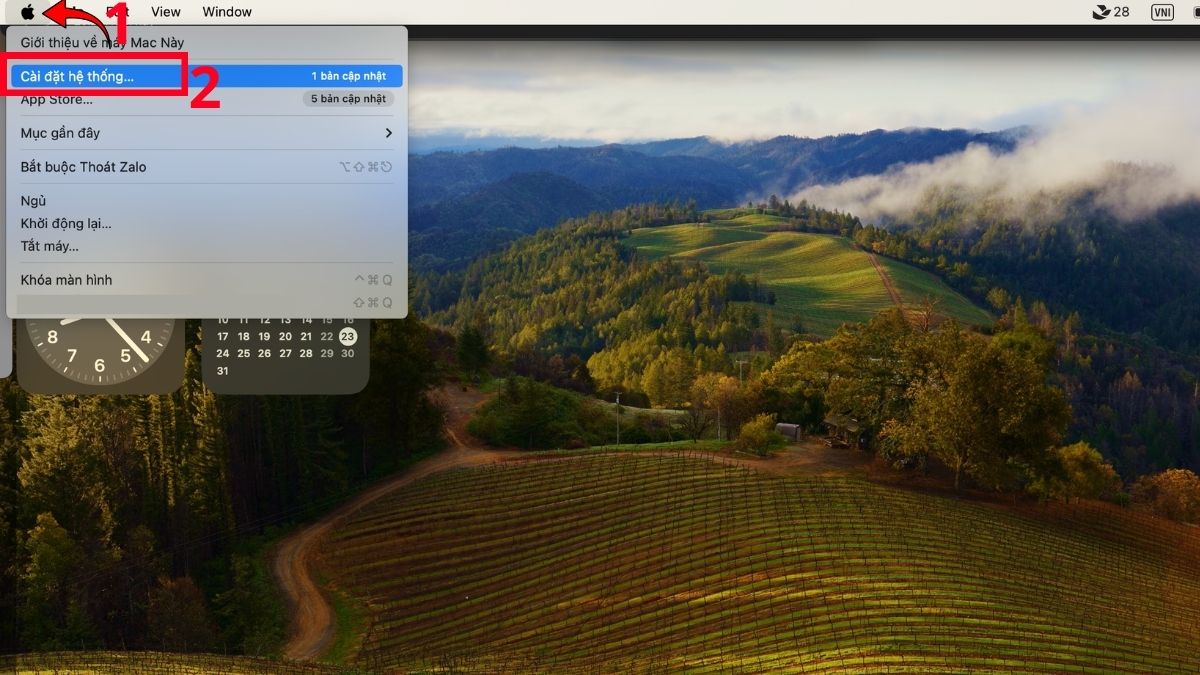
- Bước 2: Chọn Cài đặt chung rồi mở Dung lượng để xem mức sử dụng bộ nhớ.
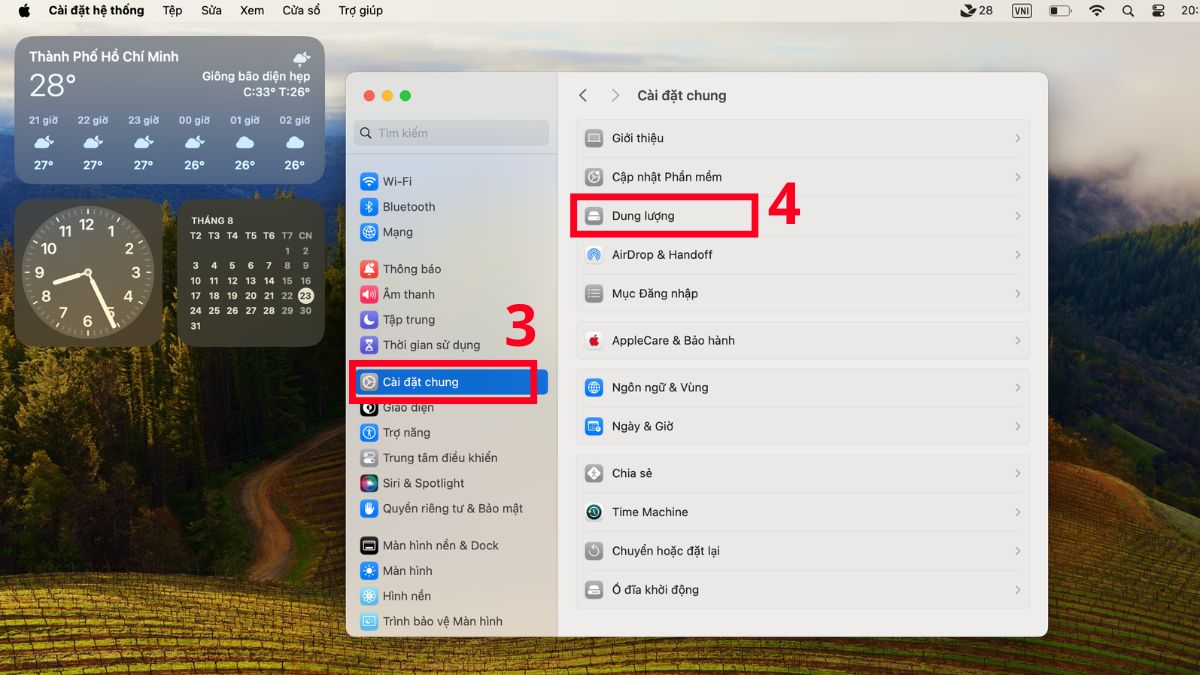
- Bước 3: Mở danh mục Ứng dụng bằng tùy chọn thông tin tương ứng.
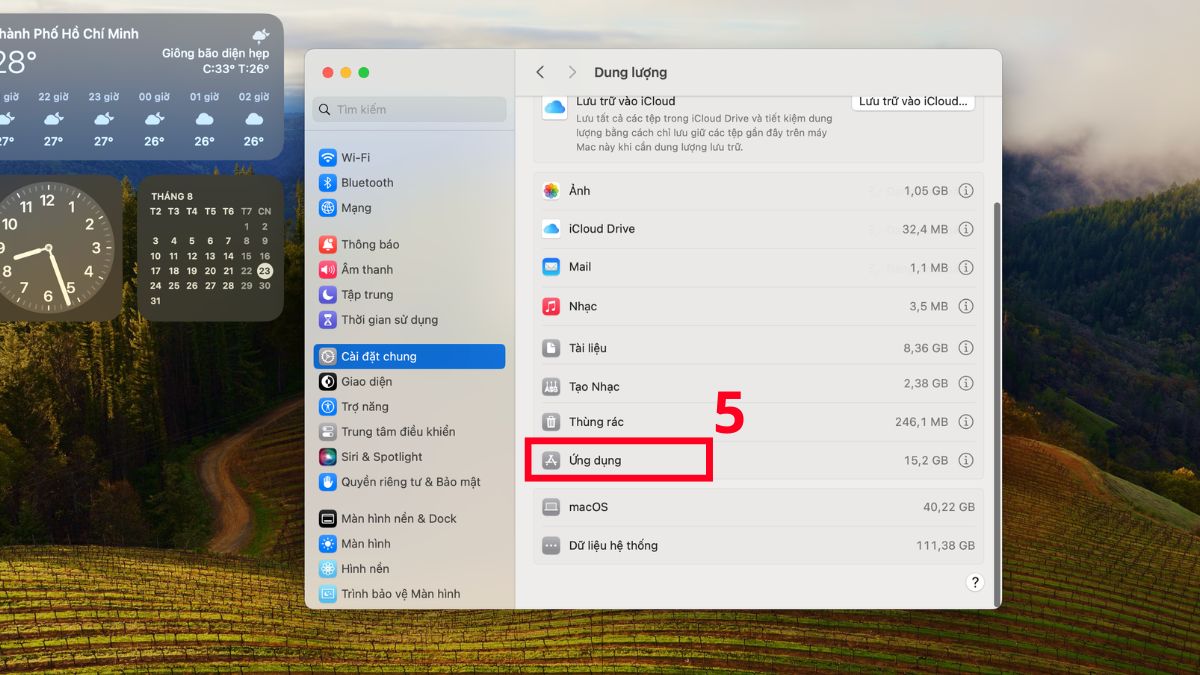
- Bước 4: Chọn ứng dụng không cần dùng và xóa nếu macOS cung cấp tùy chọn Delete.
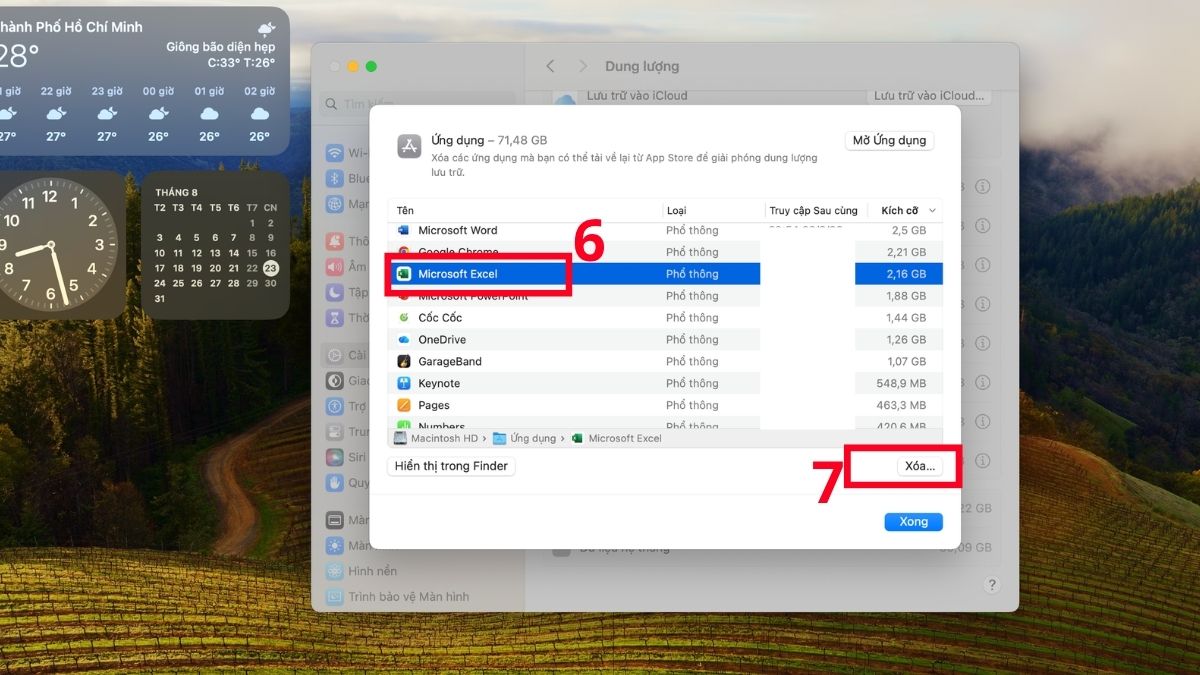
Apple lưu ý việc gỡ một ứng dụng không tự xóa tài liệu do người dùng tạo và cũng không tự hủy các gói đăng ký đã mua. Vì vậy, bạn nên kiểm tra riêng dữ liệu và subscription nếu không tiếp tục sử dụng dịch vụ.
Lưu ý: Cách thực hiện dưới đây áp dụng cho macOS Ventura 13 trở lên. Trên các phiên bản macOS cũ hơn, giao diện và đường dẫn quản lý dung lượng có thể khác.
Cách xóa tận gốc file rác và Registry còn sót lại
Sau khi gỡ ứng dụng trên máy tính Windows, một số file tạm hoặc dữ liệu cấu hình có thể vẫn còn. Bạn có thể dọn file tạm tương đối an toàn, nhưng Registry cần được xử lý thận trọng vì xóa nhầm khóa có thể ảnh hưởng Windows hoặc phần mềm khác.
Dọn sạch Registry Editor
Lưu ý an toàn: Trước khi chỉnh sửa Registry, bạn phải sao lưu dữ liệu quan trọng và tạo bản backup cho khóa Registry liên quan. Microsoft hướng dẫn có thể chọn khóa cần sao lưu rồi dùng File > Export trong Registry Editor. Nếu không xác định rõ khóa thuộc ứng dụng nào, không nên tự xóa.
- Bước 1: Nhấn Win + R mở hộp thoại Run, nhập regedit rồi nhấn OK xác nhận mở Registry Editor.
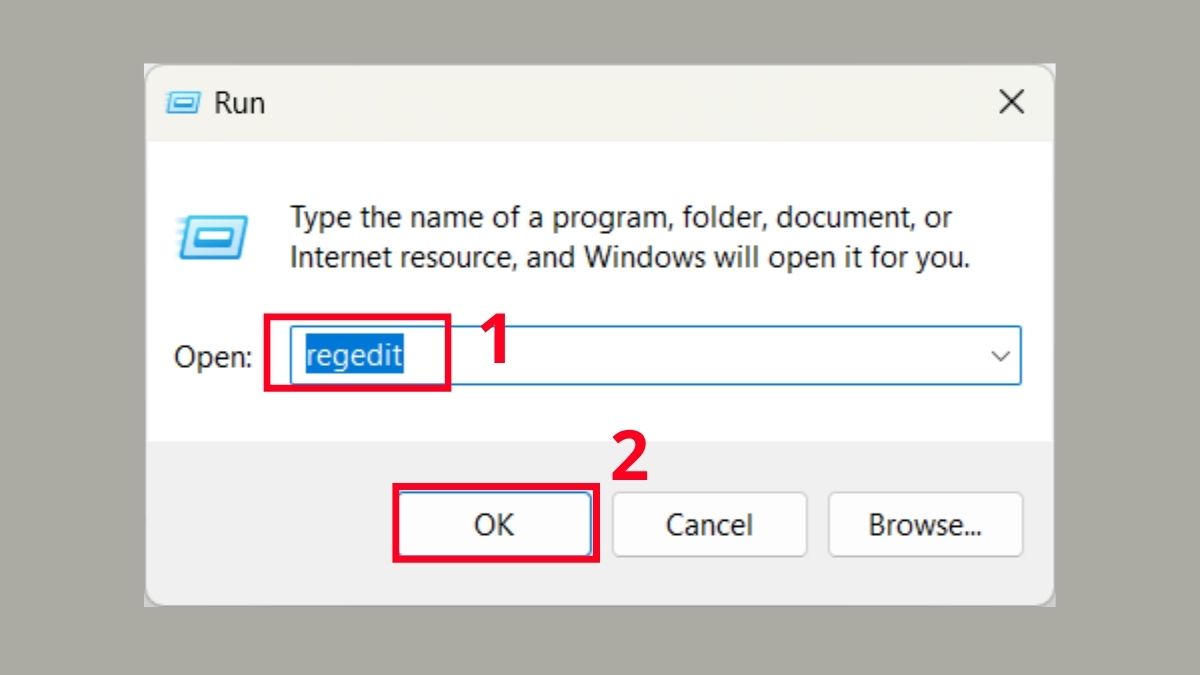
- Bước 2: Nhấp vào Tệp (File) trên thanh menu, sau đó chọn Xuất (Export), chọn vị trí bạn muốn lưu tệp sao lưu để lưu lại.
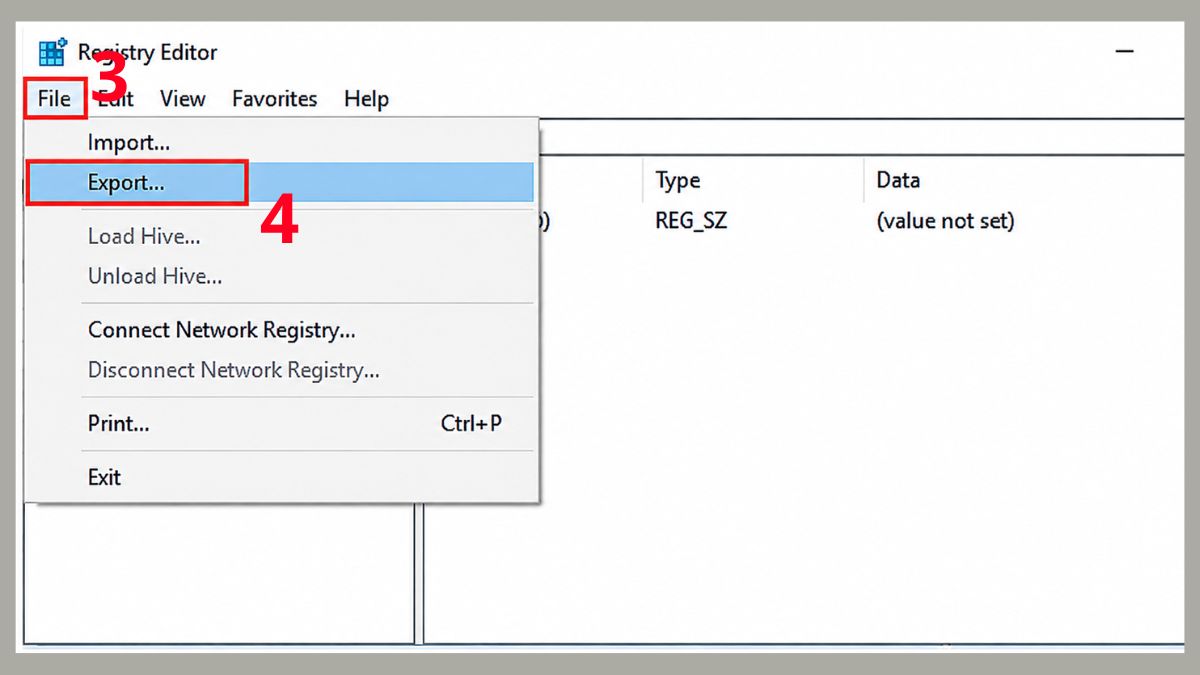
- Bước 3: Nhấp đúp vào địa chỉ HKEY_CURRENT_USER để mở rộng các mục bên dưới, sau đó nhấp đúp vào SOFTWARE. Nhấp chuột phải vào khóa con cụ thể cần xoá, rồi chọn Delete.
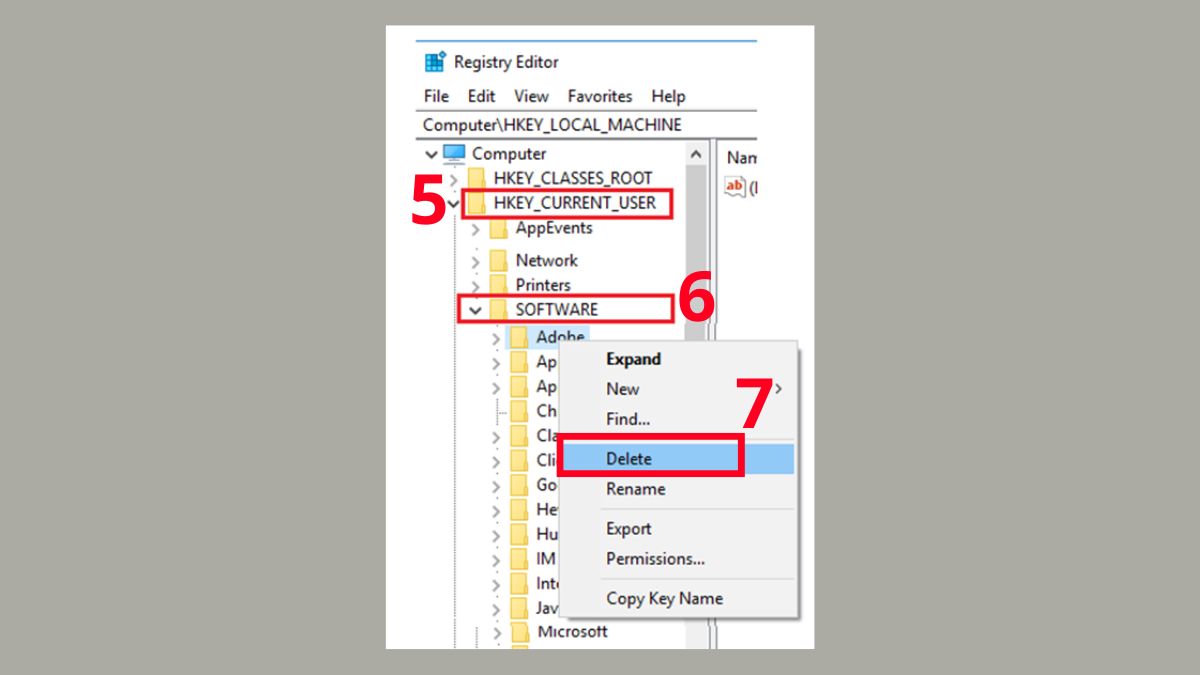
Không nên dùng cách tìm tên ứng dụng rồi xóa hàng loạt mọi kết quả vì nhiều chương trình có thể dùng chung thành phần hoặc khóa hệ thống. Nếu không có hướng dẫn từ nhà phát hành, hãy dừng ở bước dọn file tạm hoặc dùng công cụ gỡ có cơ chế sao lưu.
Xóa file tạm bằng lệnh Run
Thư mục tạm của Windows có thể chứa file do ứng dụng tạo trong quá trình cài đặt và sử dụng. Việc dọn %temp% giúp giải phóng một phần dung lượng nhưng không thay thế trình gỡ cài đặt của phần mềm.
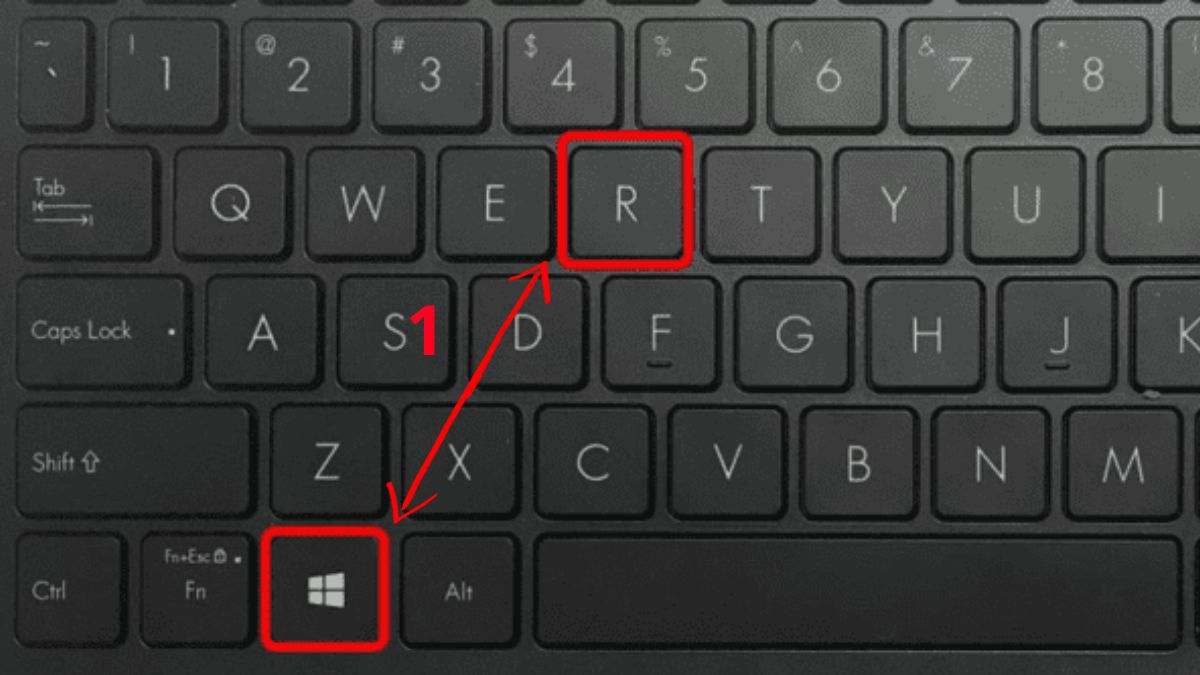
- Bước 1: Khởi chạy hộp thoại Run bằng tổ hợp phím Windows + R.
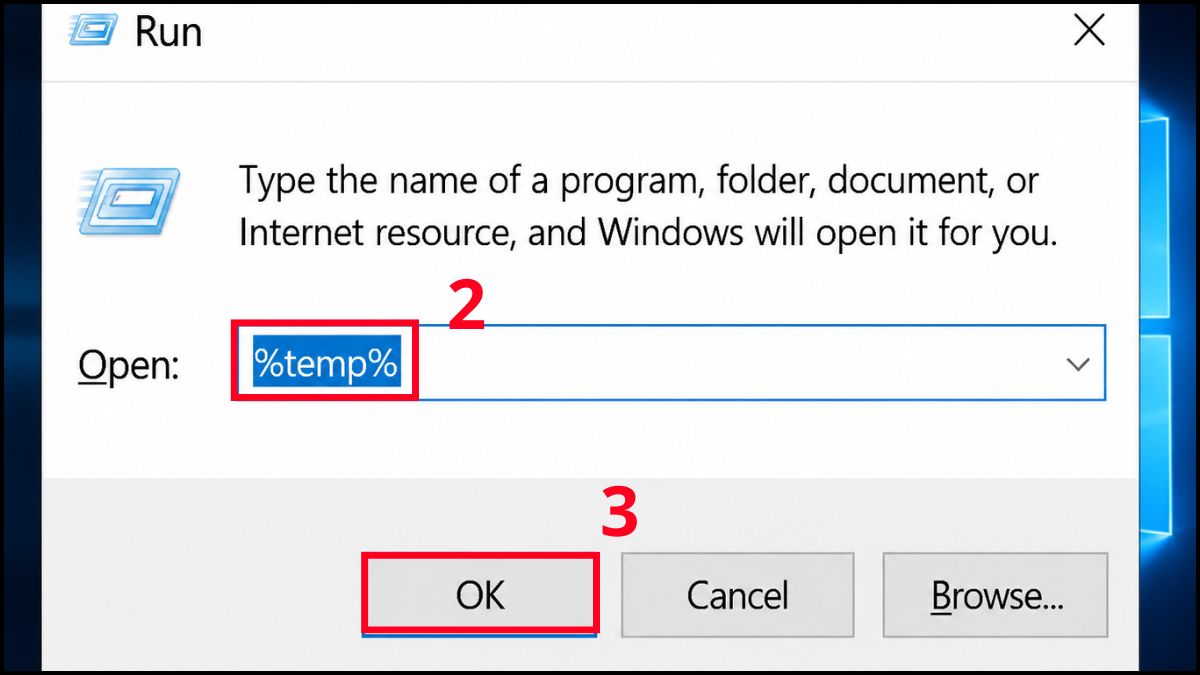
- Bước 2: Nhập %temp% rồi Ok để mở thư mục file tạm của tài khoản hiện tại.
- Bước 3: Chọn những file có thể xóa. Không cần chọn hoặc cố xóa riêng các file đang được ứng dụng hay hệ thống sử dụng.
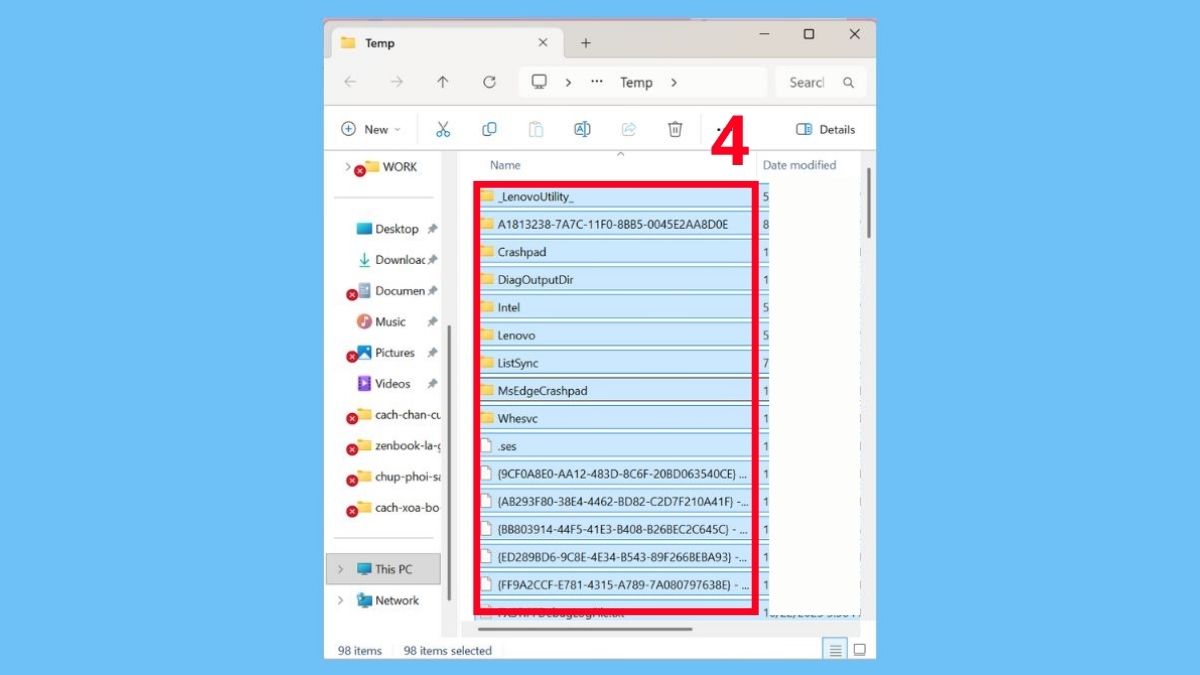
- Bước 4: Nhấn Shift + Delete để xóa vĩnh viễn, bỏ qua file mà Windows báo đang được sử dụng.
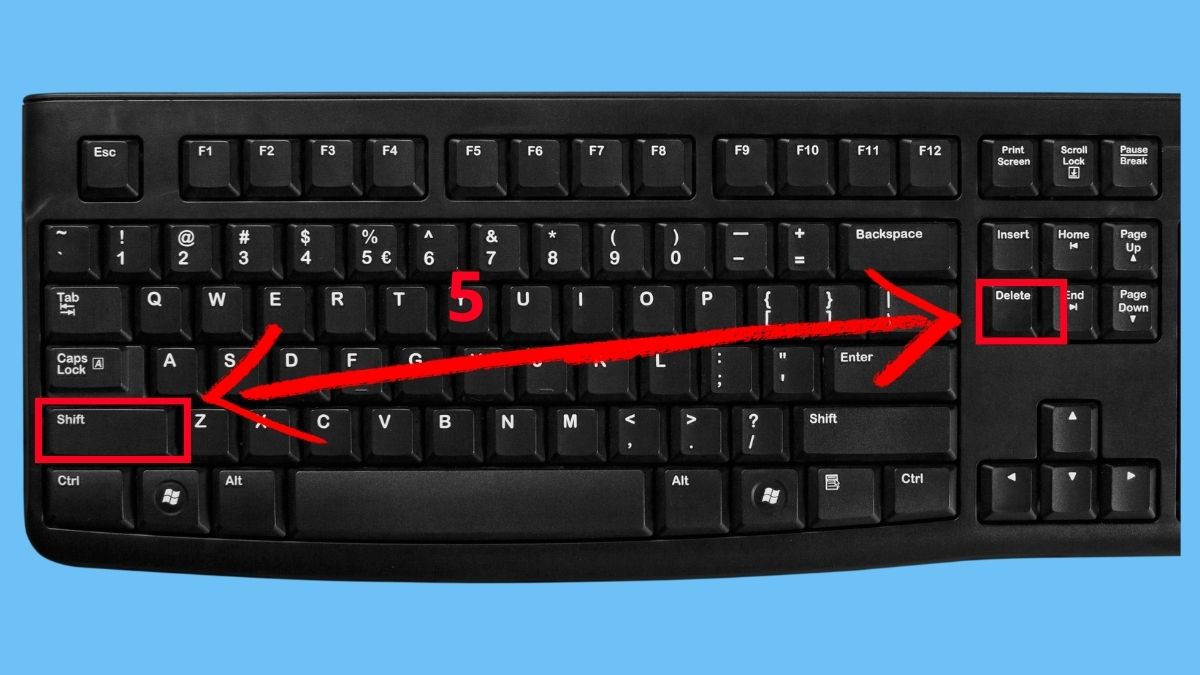
Không cần cố xóa những file Windows đang khóa. Các file này thường đang được hệ thống hoặc một tiến trình sử dụng và có thể được xử lý sau khi ứng dụng đóng hoặc máy khởi động lại.
Khắc phục lỗi không gỡ được phần mềm
Nếu nút Uninstall không hoạt động hoặc Windows hiển thị lỗi quyền truy cập, nguyên nhân có thể đến từ tiến trình còn chạy, bộ cài bị hỏng hoặc dữ liệu uninstall không còn đầy đủ. Nên thử các biện pháp ít can thiệp trước rồi mới chuyển sang chỉnh Registry.
Sửa lỗi Access Denied khi gỡ cài đặt
Access Denied thường liên quan đến quyền truy cập hoặc file của chương trình vẫn đang được sử dụng. Không nên đổi quyền hoặc xóa cưỡng bức thư mục hệ thống khi chưa xác định nguyên nhân. Lưu ý trước khi sửa lỗi, luôn lưu công việc và đóng ứng dụng cùng các cửa sổ liên quan và cần xác định lỗi có thực sự xuất phát từ quyền truy cập hay không.
Sau khi xác định đúng đối tượng và nguyên nhân là thiếu quyền truy cập, mới thực hiện thay đổi quyền hoặc cấp Full control nếu cần. Không nên áp dụng quyền mới cho toàn bộ thư mục hệ thống chỉ vì gặp thông báo Access Denied.
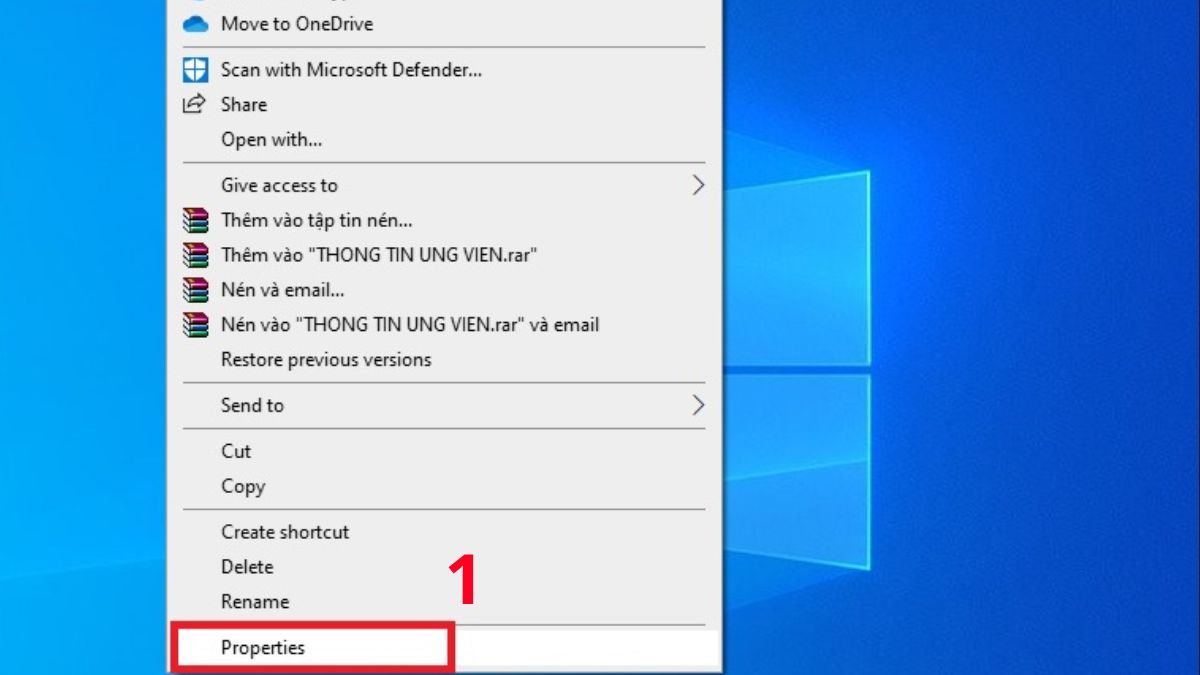
- Bước 1: Định vị tệp/thư mục cần phân quyền, chuột phải chọn Properties (Thuộc tính).
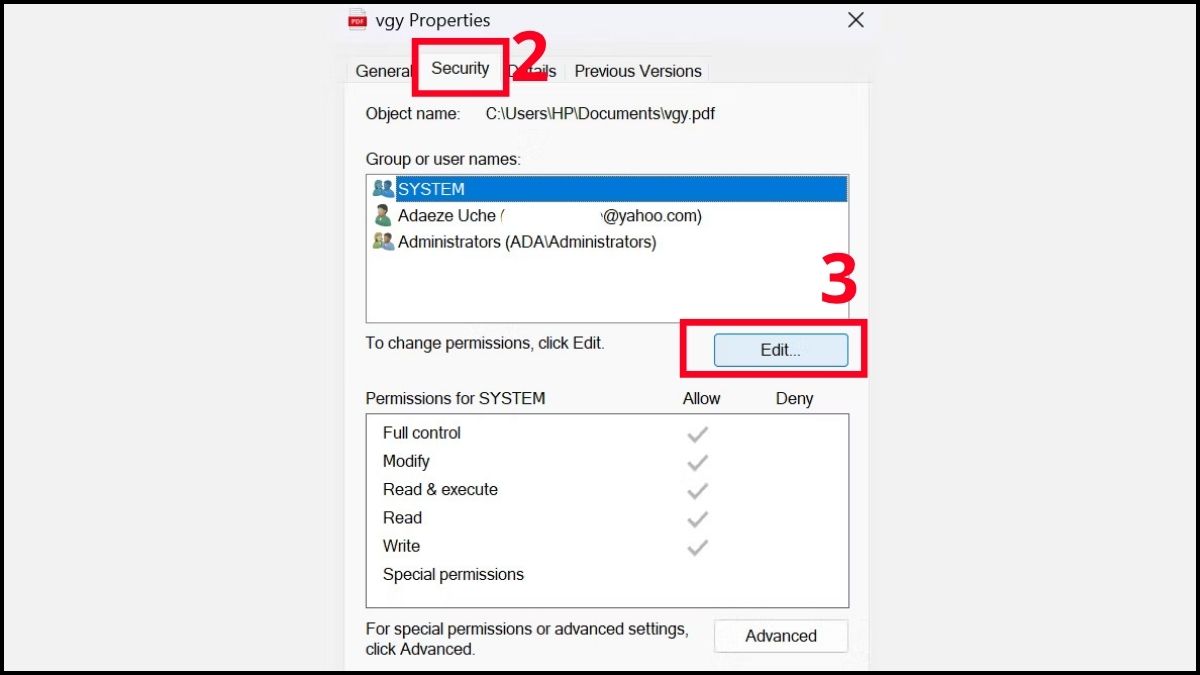
- Bước 2: Tại cửa sổ hiện ra, chuyển sang tab Security, nhấn vào Edit... để mở giao diện cấp quyền.
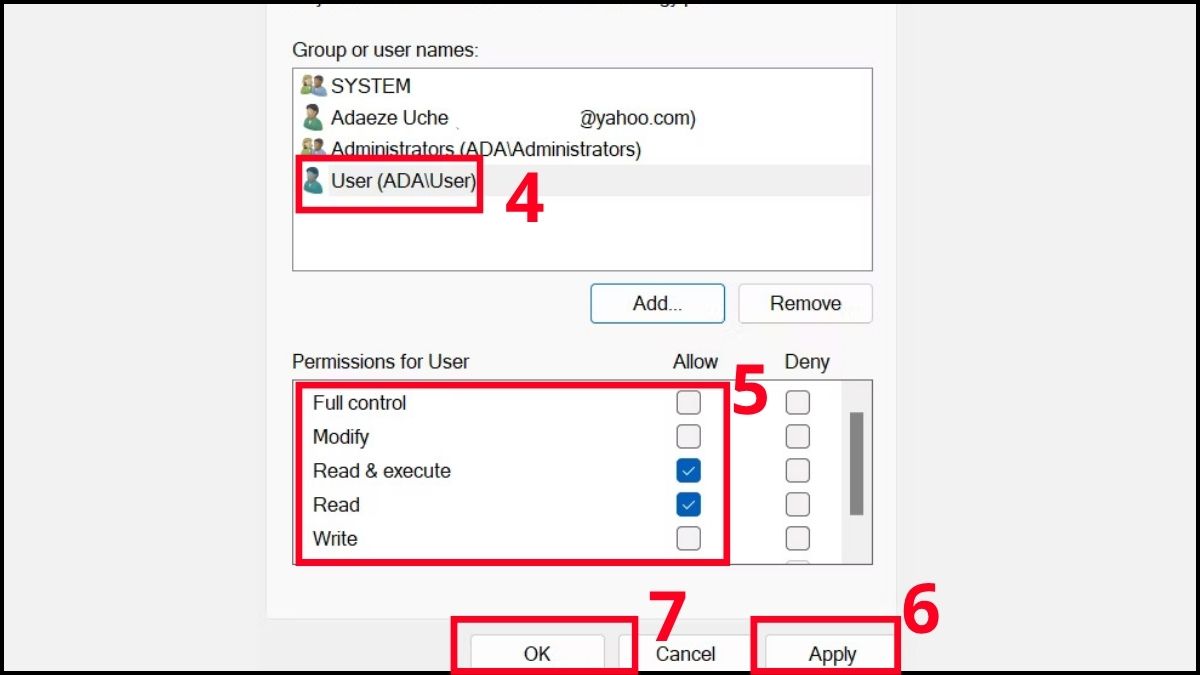
- Bước 3: Chọn đúng tài khoản người dùng của bạn trong danh sách, tích chọn ô Full control ở cột Allow, lần lượt nhấn Apply và OK để hoàn tất.
Khởi động lại Windows và thử lại nếu file vẫn bị khóa, sau đó liên hệ nhà phát hành nếu lỗi tiếp tục xuất hiện. Nếu ứng dụng được bảo vệ bởi chính sách của doanh nghiệp, tài khoản quản trị hoặc phần mềm bảo mật, bạn nên hỏi quản trị viên thay vì tìm cách vượt quyền truy cập.
Sử dụng công cụ Troubleshooter của Microsoft
Windows có các công cụ Troubleshooter giúp chẩn đoán và khắc phục một số lỗi liên quan đến cài đặt hoặc gỡ ứng dụng. Cách thực hiện có thể khác nhau tùy phiên bản Windows.
- Bước 1: Truy cập trang hỗ trợ chính thức của Microsoft về lỗi cài đặt hoặc gỡ chương trình.
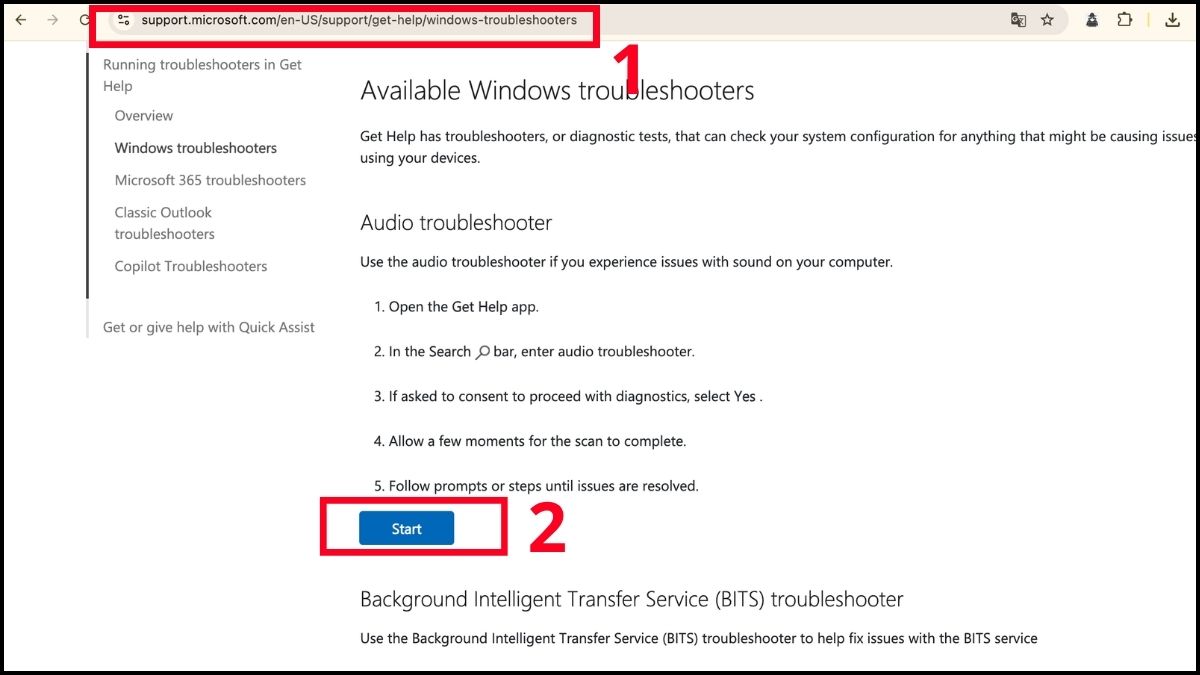
- Bước 2: Nhấn Start thực hiện Troubleshooter được Microsoft cung cấp phù hợp với phiên bản Windows trên máy, làm theo các bước chẩn đoán trên màn hình.
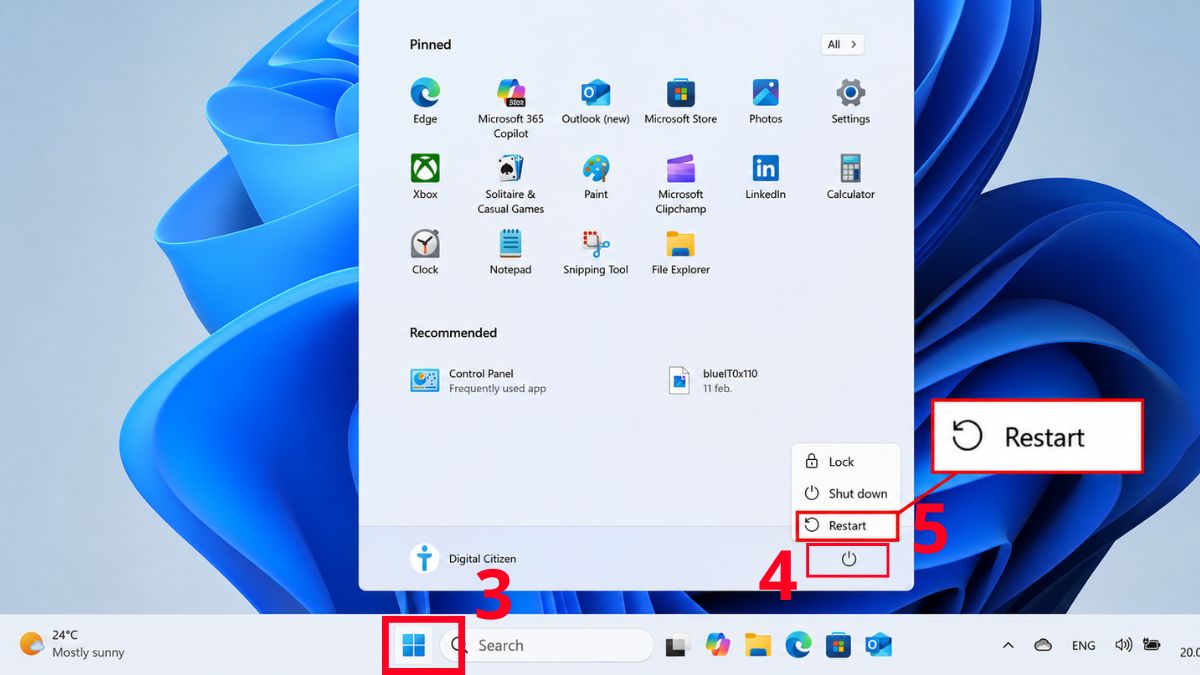
- Bước 3: Khởi động lại máy (Start > Power > Restart) nếu được yêu cầu rồi kiểm tra lại danh sách Installed apps.
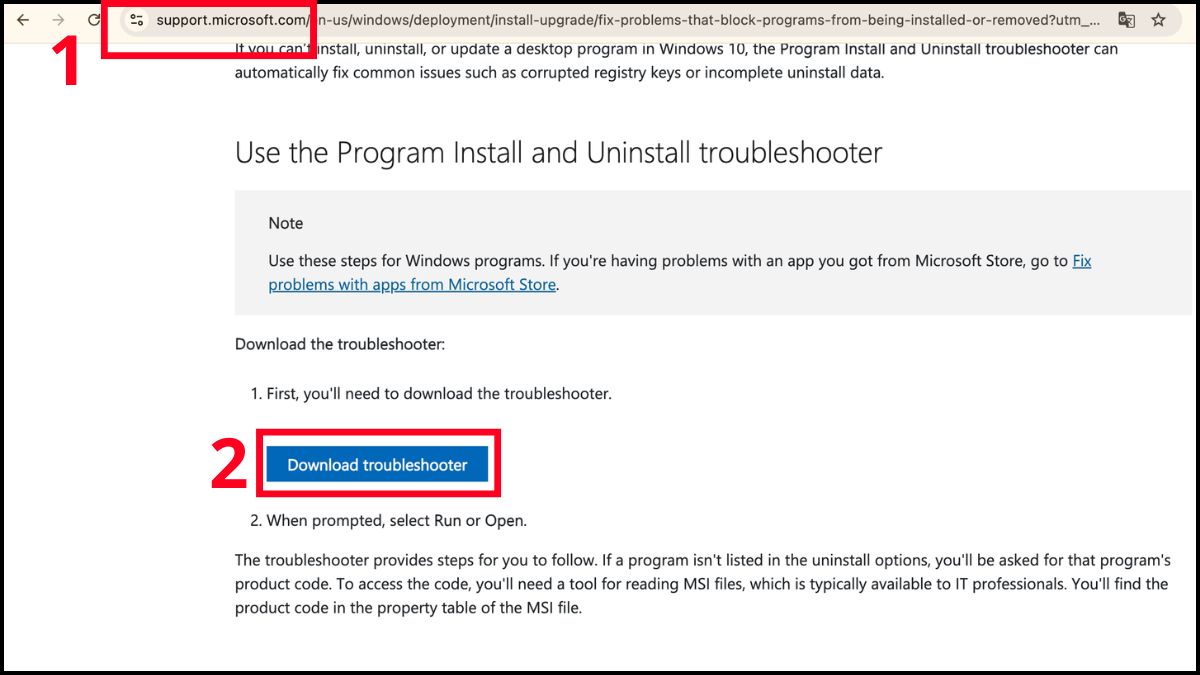
Với Windows 10, trang hỗ trợ của Microsoft vẫn mô tả Program Install and Uninstall troubleshooter để sửa một số khóa Registry hỏng và dữ liệu uninstall lỗi. Bạn chỉ cần nhấn Download troubleshooter Program Install and Uninstall troubleshooter từ trang hỗ trợ của Microsoft. Sau đó làm theo các bước chẩn đoán trên màn hình và chọn chương trình đang gặp lỗi gỡ cài đặt.
Nếu ứng dụng đến từ Microsoft Store, Microsoft khuyến nghị sử dụng quy trình xử lý lỗi dành riêng cho ứng dụng Store thay vì công cụ dành cho chương trình desktop.
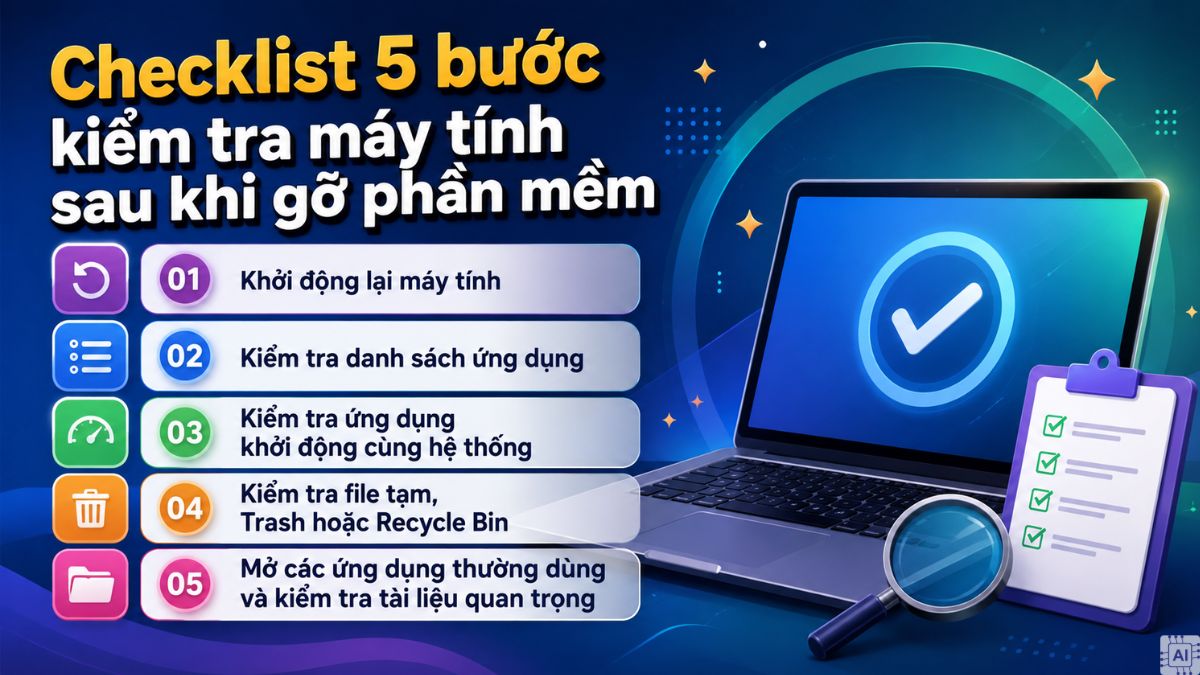
Checklist 5 bước kiểm tra máy tính sau khi gỡ phần mềm
Sau khi xóa ứng dụng, bạn nên dành vài phút kiểm tra lại hệ thống thay vì chỉ dựa vào thông báo uninstall thành công. Checklist dưới đây áp dụng cho cả gỡ ứng dụng trên laptop và gỡ ứng dụng trên máy tính bàn, trong đó một số mục có cách thực hiện khác trên macOS.
- Khởi động lại máy tính nếu trình gỡ yêu cầu hoặc phần mềm từng có tiến trình chạy nền.
- Kiểm tra danh sách ứng dụng trong Installed apps trên Windows hoặc Applications trên macOS để xác nhận chương trình đã được loại bỏ.
- Kiểm tra ứng dụng khởi động cùng hệ thống để chắc rằng mục liên quan không còn tự chạy sau khi đăng nhập.
- Kiểm tra file tạm, Trash hoặc Recycle Bin rồi chỉ xóa dữ liệu đã xác định không còn cần thiết.
- Mở các ứng dụng thường dùng và kiểm tra tài liệu quan trọng nhằm phát hiện sớm trường hợp phần mềm vừa gỡ từng dùng chung thành phần hoặc định dạng file.
Mẹo và lưu ý khi gỡ ứng dụng trên máy tính
Việc gỡ bỏ ứng dụng không đúng cách có thể để lại file rác, registry lỗi hoặc thậm chí ảnh hưởng đến hệ thống. Dưới đây là các mẹo giúp bạn gỡ ứng dụng một cách sạch sẽ và an toàn.
- Luôn kiểm tra file rác sau khi gỡ: Dù là Windows hay macOS, bạn nên vào thư mục gốc để kiểm tra file còn sót.
- Không xóa file hệ thống nếu không chắc: Việc này có thể khiến hệ điều hành bị lỗi hoặc mất ổn định.
- Dùng phần mềm hỗ trợ nếu cần gỡ sạch hoàn toàn: Với những ứng dụng “bám rễ sâu”, chỉ có các công cụ chuyên dụng mới xử lý hết.
- Thường xuyên dọn dẹp phần mềm không dùng: Điều này giúp máy chạy mượt, tiết kiệm tài nguyên và tránh rủi ro bảo mật từ app cũ.

Gỡ ứng dụng trên máy tính là một bước quan trọng trong việc quản lý phần mềm và tối ưu hiệu suất thiết bị. Tùy theo hệ điều hành bạn đang sử dụng, hãy chọn phương pháp phù hợp để xóa ứng dụng trên máy tính một cách sạch sẽ, an toàn và không để lại file rác. Đối với các phần mềm “cứng đầu”, đừng ngần ngại sử dụng công cụ chuyên dụng để gỡ bỏ phần mềm tận gốc và đảm bảo hệ thống hoạt động ổn định lâu dài.
- Xem thêm các bài viết tại chuyên mục: Máy tính - Laptop - Tablet
Ảnh: Internet và AI





Bình luận (0)