
Cách xoá ứng dụng trên MacBook đơn giản, nhanh chóng

Cách xóa ứng dụng trên MacBook là thao tác cần thiết để giải phóng dung lượng và giúp máy tính xách tay của bạn hoạt động mượt mà hơn. Tuy nhiên, nhiều người dùng vẫn chưa biết cách xóa ứng dụng trên MacBook đúng cách, khiến dữ liệu ứng dụng còn sót lại. Bài viết dưới đây sẽ hướng dẫn xóa ứng dụng trên MacBook chi tiết, đơn giản và hiệu quả nhất.
Khi nào bạn nên xoá ứng dụng trên MacBook?
Trong quá trình sử dụng máy tính xách tay Apple, nhiều ứng dụng có thể trở nên không cần thiết hoặc chiếm dung lượng. Khi đó, bạn nên gỡ ứng dụng trên MacBook để giải phóng dung lượng lưu trữ và cải thiện hiệu suất hoạt động của thiết bị.
- Phần mềm không còn sử dụng nhưng vẫn chiếm bộ nhớ.
- MacBook hoạt động chậm do quá nhiều phần mềm chạy nền.
- Ứng dụng bị lỗi hoặc không tương thích với phiên bản macOS mới.
- Muốn giải phóng bộ nhớ để cài đặt phần mềm khác.
- Phần mềm gây xung đột hệ thống hoặc làm máy hoạt động không ổn định.

Cách xóa app trên MacBook bằng Finder
Cách xóa ứng dụng trên MacBook bằng Finder là phương pháp phổ biến và được khuyến nghị vì đơn giản, dễ thực hiện và không cần cài thêm phần mềm. Finder cho phép bạn truy cập trực tiếp vào thư mục Applications để gỡ ứng dụng nhanh chóng.
Cách thực hiện:
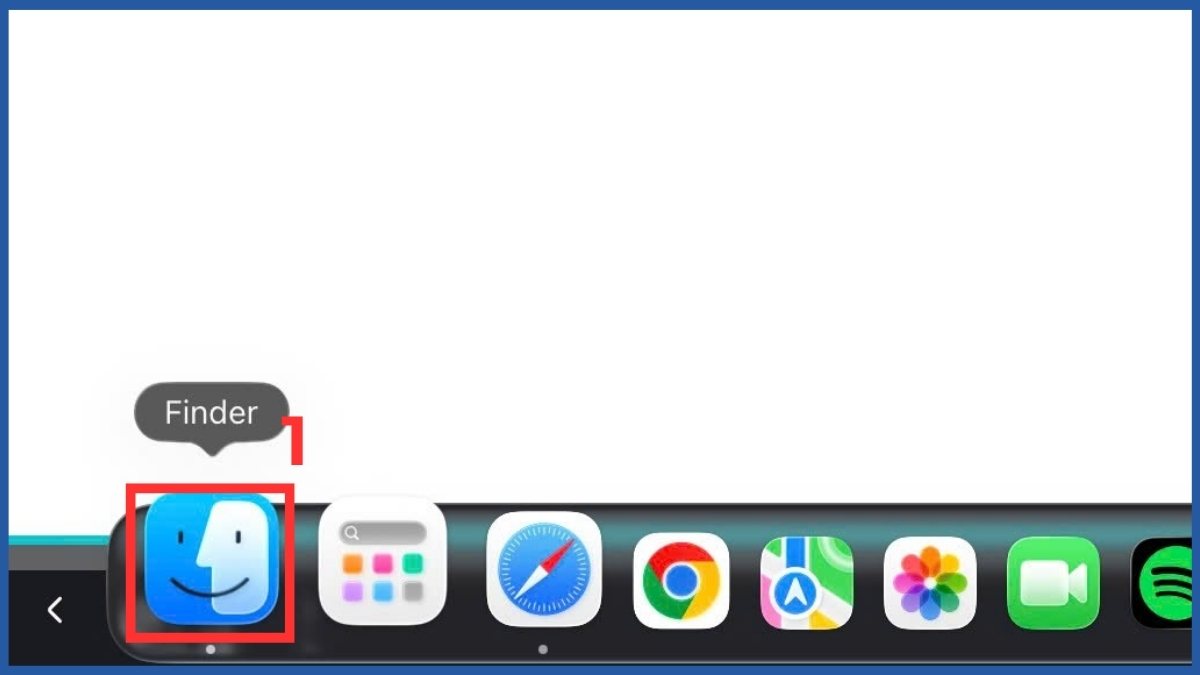
- Bước 1: Mở Finder trên thanh Dock.
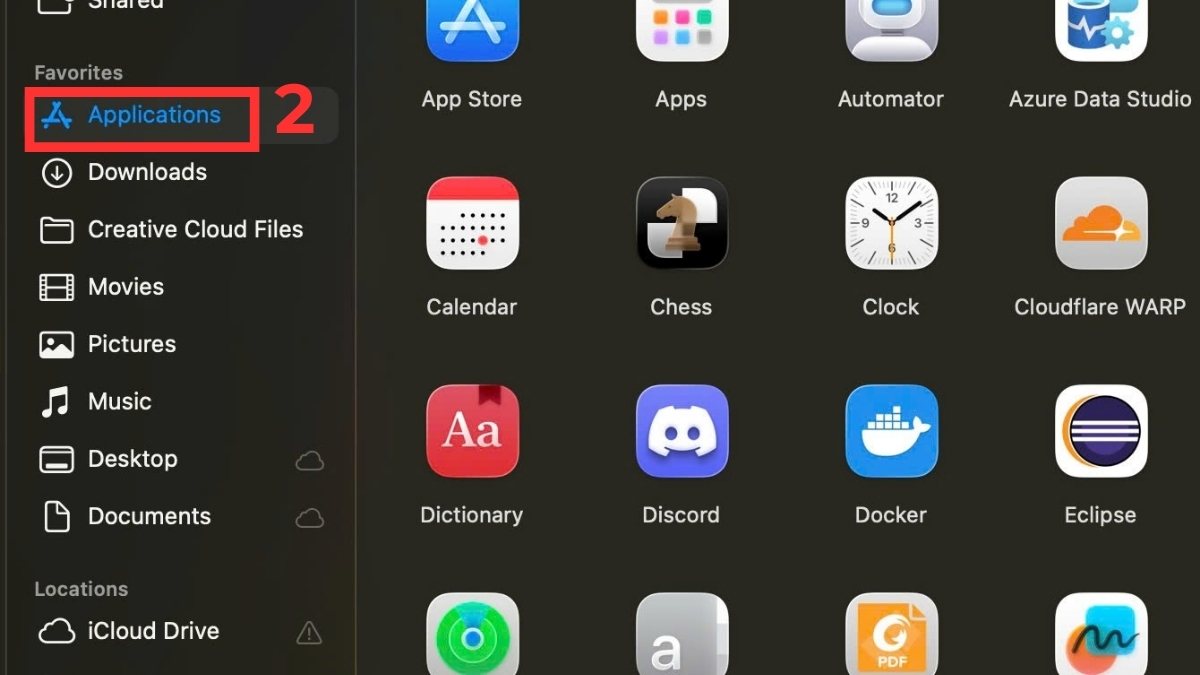
- Bước 2: Chọn mục Applications (Ứng dụng) ở thanh bên trái.
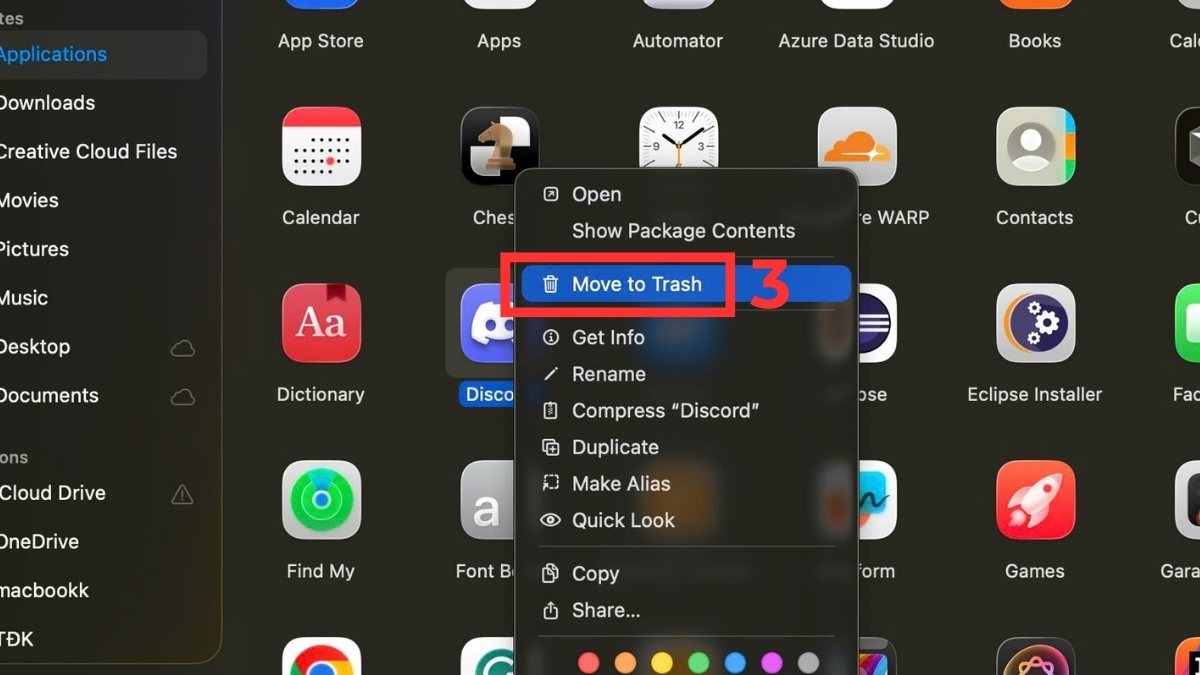
- Bước 3: Nhấn chuột phải vào ứng dụng muốn xóa và chọn Move to Trash.
- Bước 4: Vào Trash.
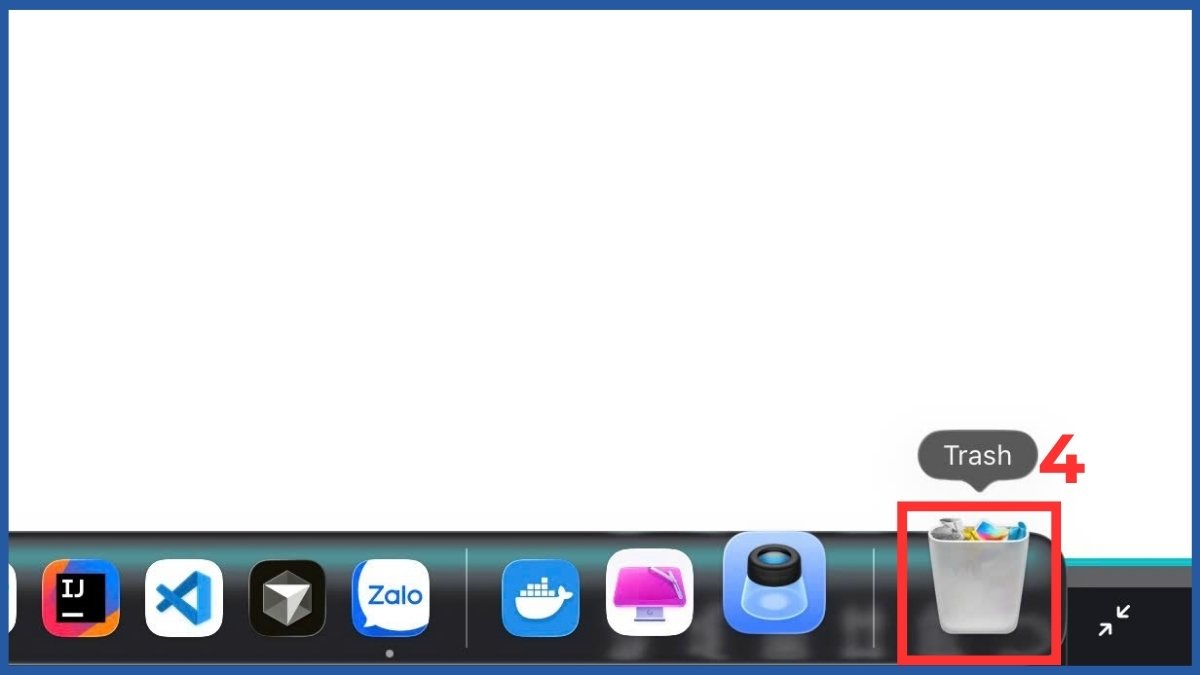
- Bước 5: Chọn Empty Trash để xóa hoàn toàn ứng dụng khỏi MacBook.
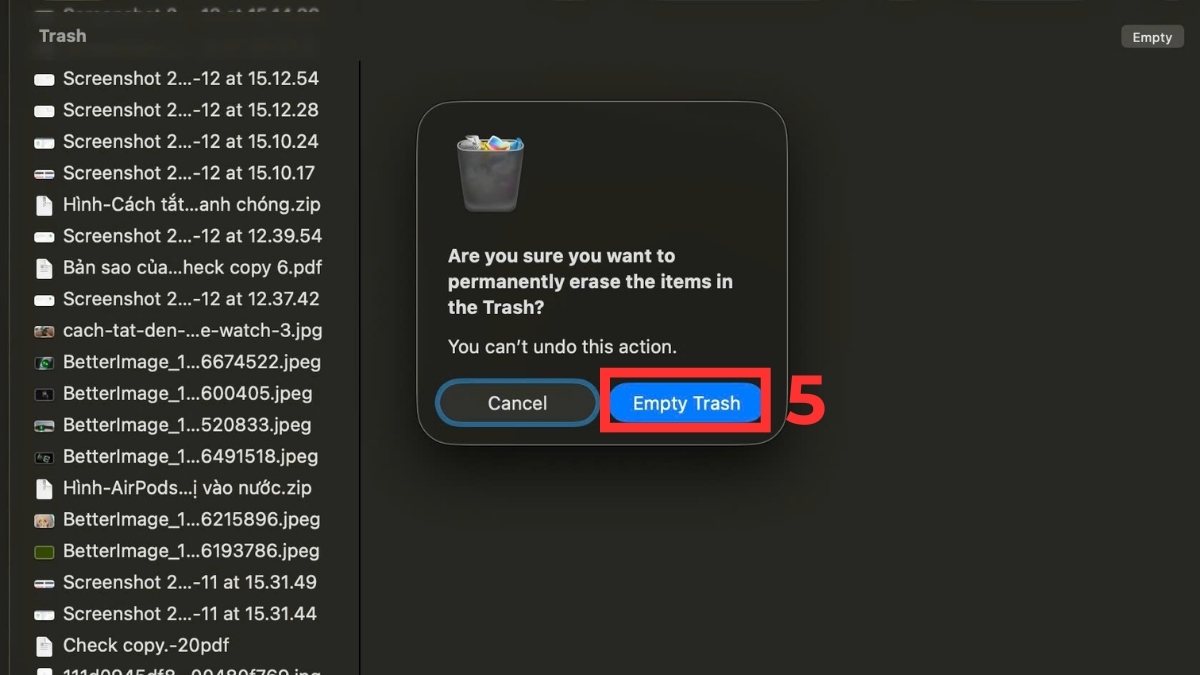
Phương pháp này phù hợp với hầu hết các phần mềm bên thứ ba và là cách xóa ứng dụng trên MacBook được nhiều người dùng lựa chọn.
MacBook đầy bộ nhớ khiến máy chậm, giật lag? Lên đời ngay MacBook thế hệ mới tại CellphoneS với dung lượng lớn, hiệu năng mạnh mẽ giúp xử lý mượt mà mọi tác vụ. Ưu đãi trả góp 0%, thu cũ lên đời hấp dẫn, ưu đãi thêm cho khách hàng thành viên Smember!
[Product_Listing categoryid="5" propertyid="" customlink="https://cellphones.com.vn/laptop/mac.html" title="Danh sách MacBook đang được quan tâm nhiều tại CellphoneS"]
Cách gỡ ứng dụng trên MacBook bằng Launchpad
Ngoài Finder, bạn cũng có thể thực hiện cách gỡ ứng dụng trên MacBook trực tiếp từ Launchpad. Đây là giao diện hiển thị toàn bộ ứng dụng đã cài đặt trên thiết bị, tương tự như màn hình ứng dụng trên iPhone hoặc iPad.
Cách thực hiện:
- Bước 1: Mở Launchpad từ thanh Dock hoặc bằng cách nhấn phím F4.
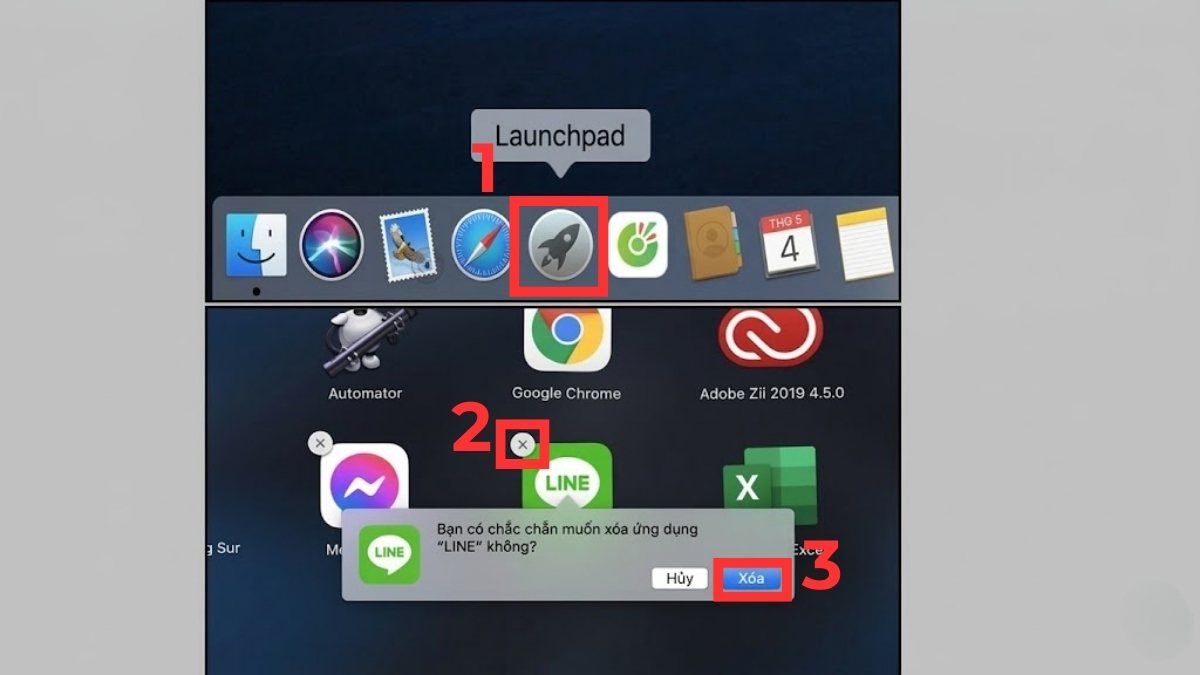
- Bước 2: Nhấn giữ biểu tượng ứng dụng cho đến khi các icon rung lên, nhấn vào dấu X ở góc biểu tượng ứng dụng.
- Bước 3: Bấm xác nhận Xóa để hoàn tất quá trình gỡ cài đặt.
Lưu ý: Phương pháp này hoạt động trên các phiên bản macOS có Launchpad (từ OS X 10.7 trở lên) và chủ yếu dùng cho ứng dụng tải từ Mac App Store. Với phần mềm cài từ nguồn bên ngoài, Launchpad thường không hiển thị dấu X để gỡ cài đặt.
Gỡ ứng dụng trên MacBook hoàn toàn bằng Terminal
Nếu bạn muốn cách xóa ứng dụng trên MacBook triệt để hơn, có thể sử dụng Terminal. Phương pháp này phù hợp với người dùng có kinh nghiệm và muốn gỡ cài đặt trên máy tính một cách sâu hơn.
Cách thực hiện:
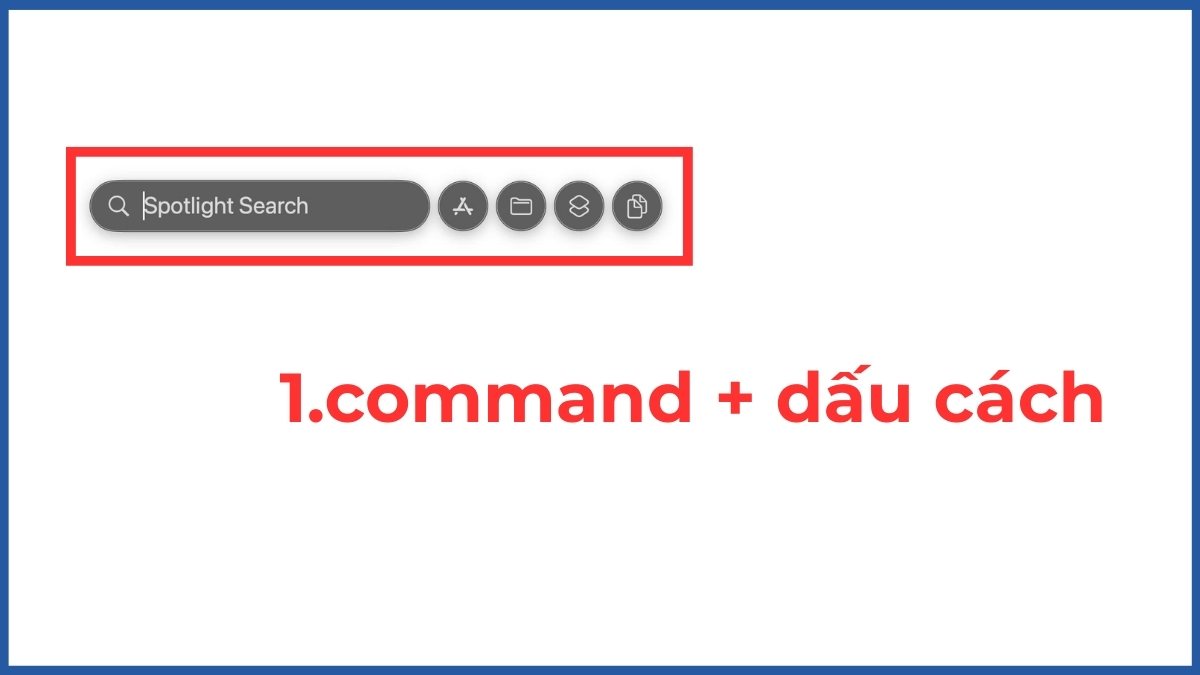
- Bước 1: Nhấn phím Command + Dấu cách để mở Spotlight.
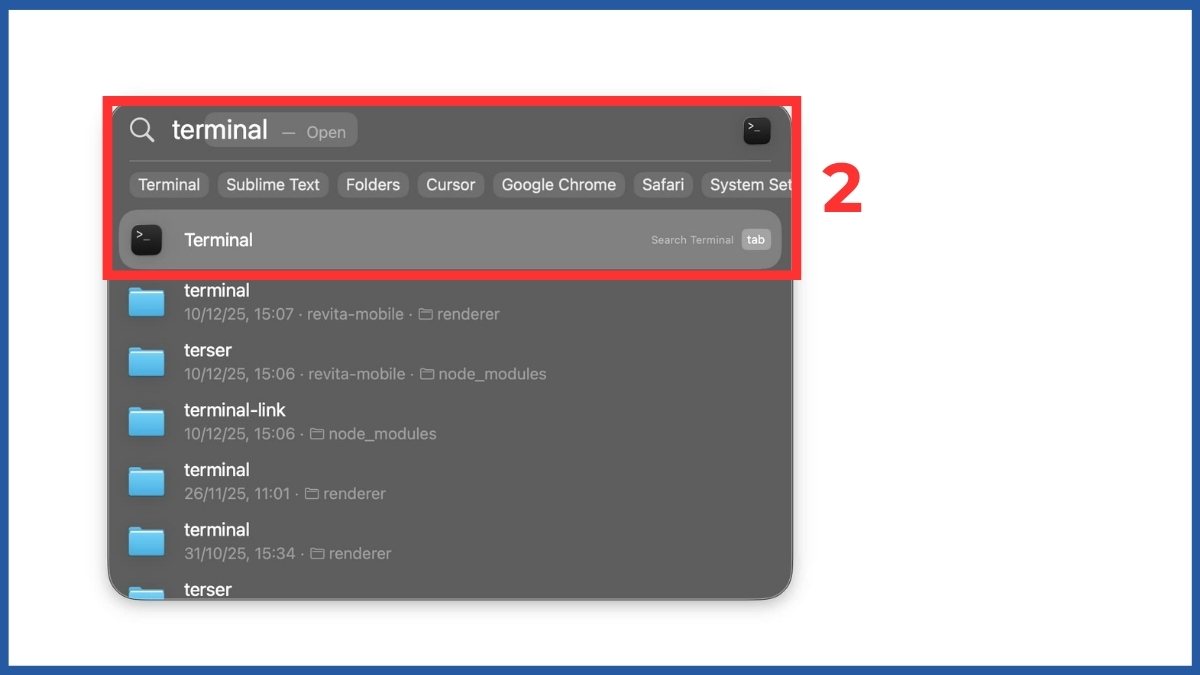
- Bước 2: Gõ vào tìm kiếm “Terminal” và mở ứng dụng.
- Bước 3: Nhập lệnh để truy cập thư mục ứng dụng:
cd /Applications
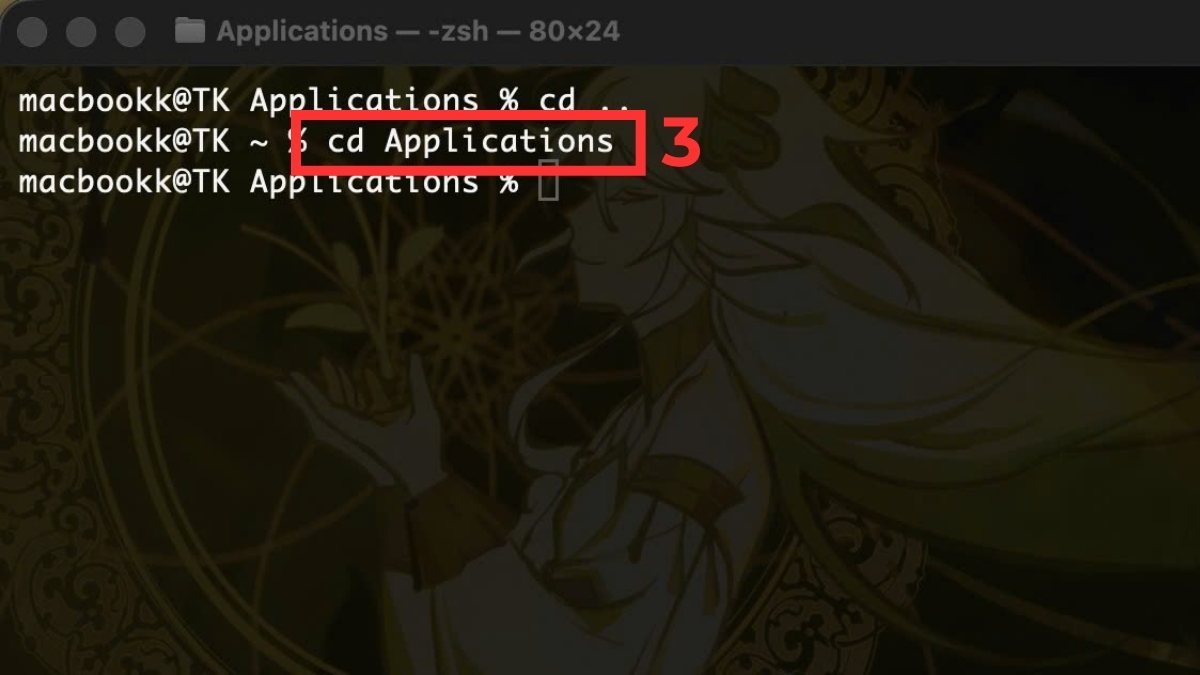
- Bước 4: Nhập lệnh xóa ứng dụng:
sudo rm -rf TenUngDung.app
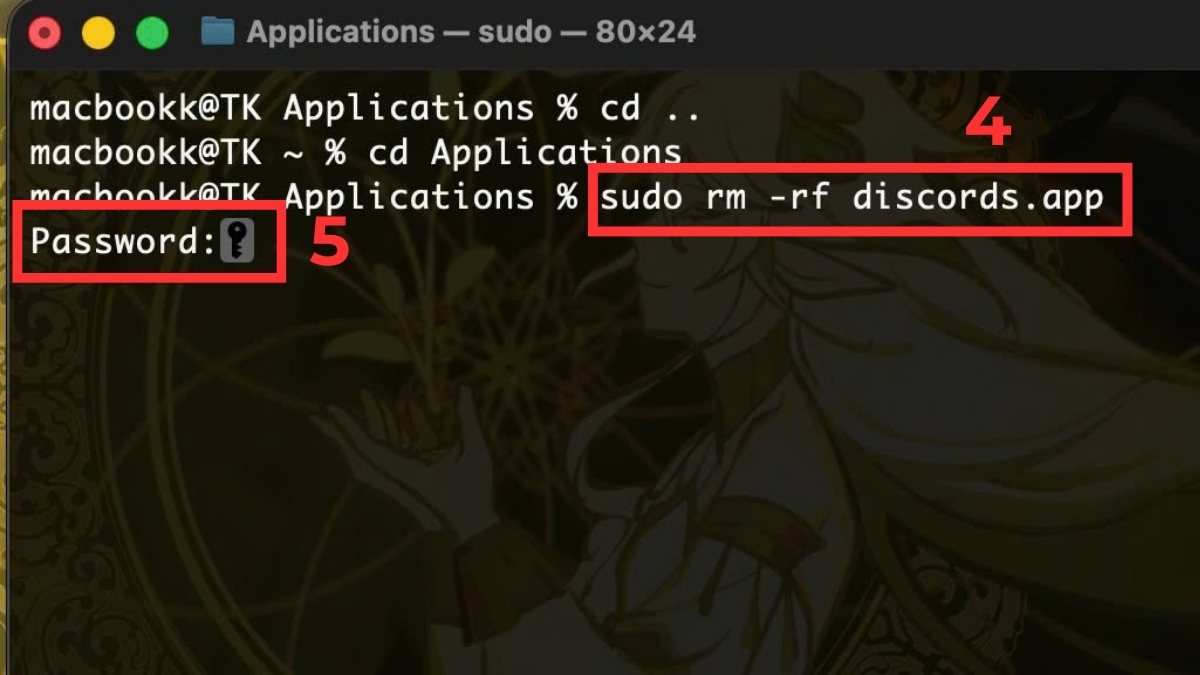
- Bước 5: Nhập mật khẩu quản trị viên để xác nhận.
Sau khi hoàn tất, ứng dụng sẽ được xóa khỏi hệ thống. Tuy nhiên, bạn cần cẩn thận khi sử dụng Terminal để tránh xóa nhầm các file quan trọng.
Lưu ý: Lệnh sudo rm -rf sẽ xóa vĩnh viễn dữ liệu và không thể khôi phục từ thùng rác. Hãy đảm bảo nhập đúng tên ứng dụng để tránh xóa nhầm tệp hệ thống.
Sử dụng phần mềm gỡ cài đặt chuyên dụng cho Mac
Nếu muốn xóa ứng dụng trên MacBook nhanh và sạch hơn, bạn có thể dùng phần mềm gỡ cài đặt chuyên dụng. Các công cụ này giúp xóa cả file hệ thống, cache và dữ liệu còn sót lại.
AppCleaner - Công cụ miễn phí phổ biến nhất
Để gỡ ứng dụng trên MacBook bằng AppCleaner, bạn có thể thực hiện nhanh theo các bước sau:
- Bước 1: Mở app AppCleaner trên MacBook.
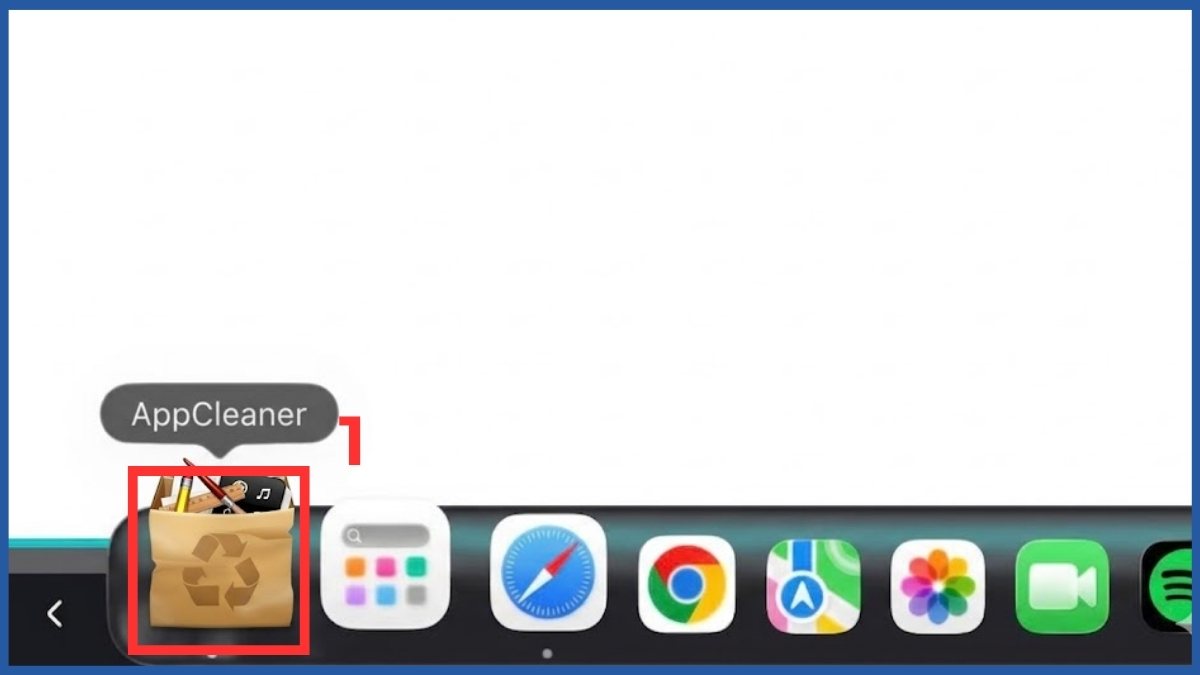
- Bước 2: Nhấn vào biểu tượng 3 gạch góc phải ứng dụng.
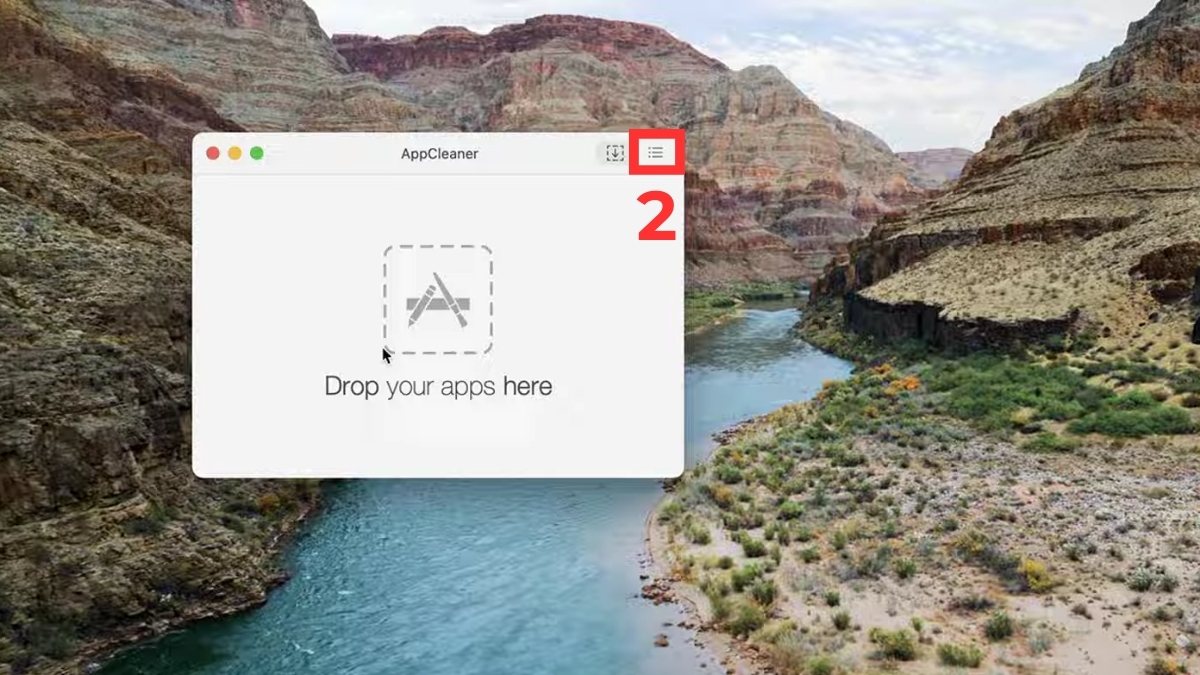
- Bước 3: Gõ tên ứng dụng muốn xóa và chọn vào ứng dụng. AppCleaner sẽ tự động quét các file liên quan như cache, cấu hình và dữ liệu tạm.
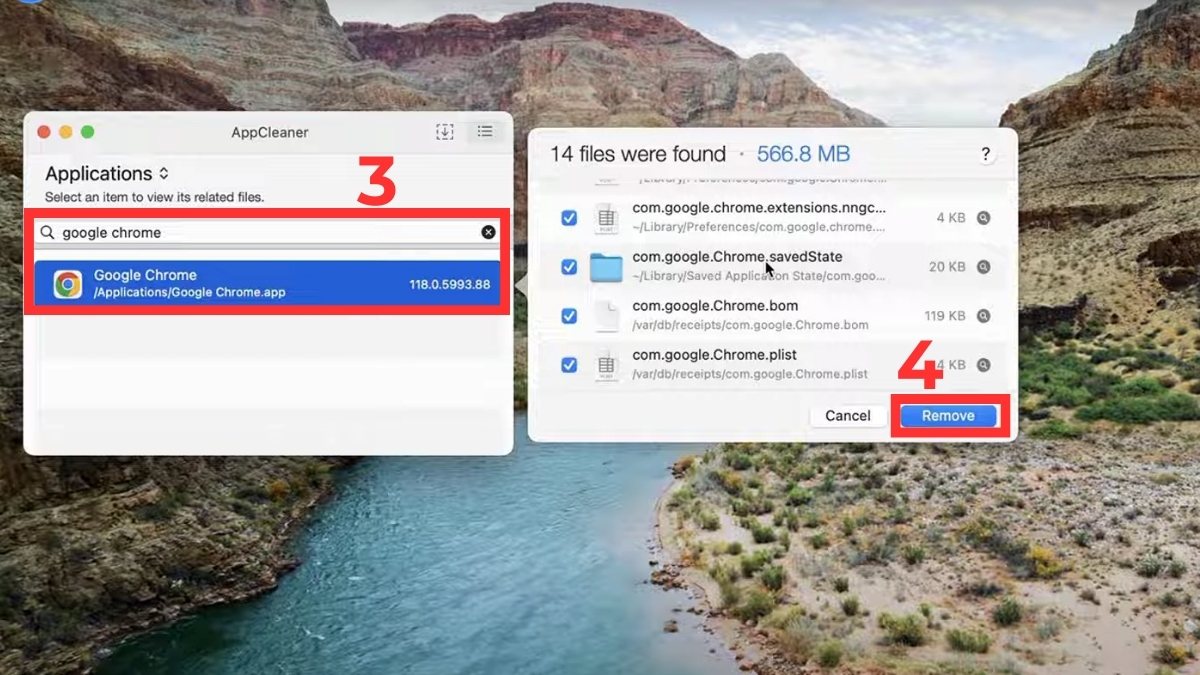
- Bước 4: Nhấn Remove để xóa toàn bộ ứng dụng và các tệp liên quan khỏi hệ thống.
CleanMyMac X - giải pháp toàn diện cho macOS
Để xóa app trên MacBook bằng CleanMyMac X, bạn có thể thực hiện theo các bước sau:
- Bước 1: Mở phần mềm CleanMyMac X trên MacBook.
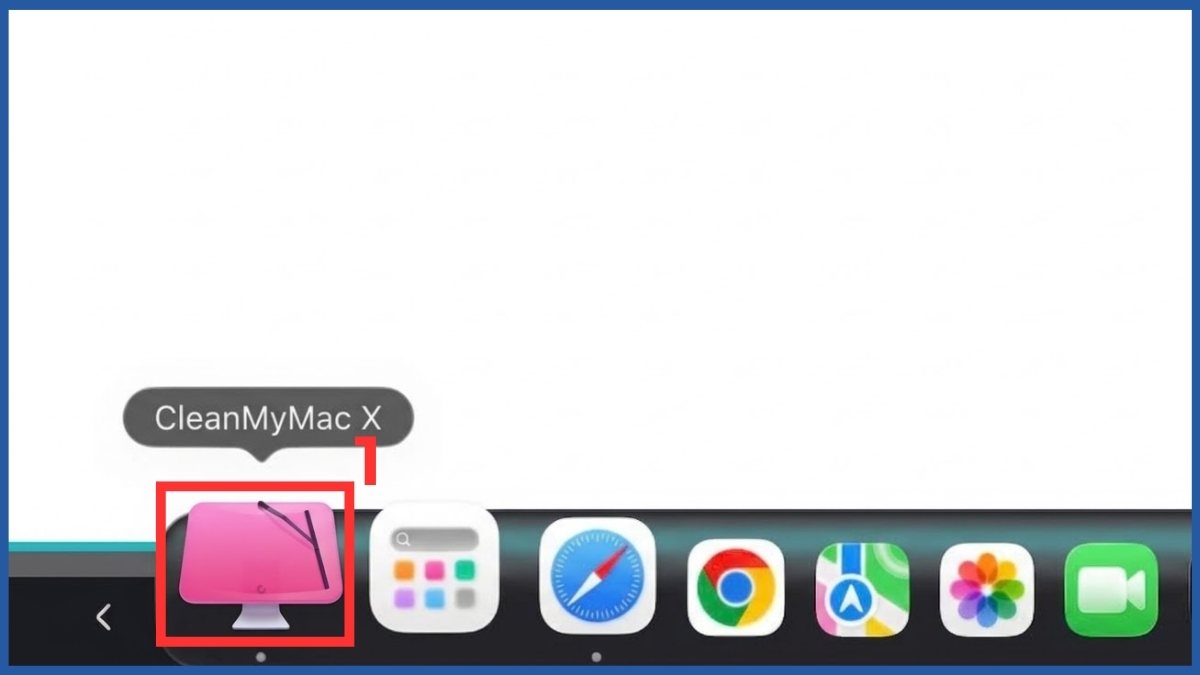
- Bước 2: Chọn mục Uninstaller trong thanh công cụ.
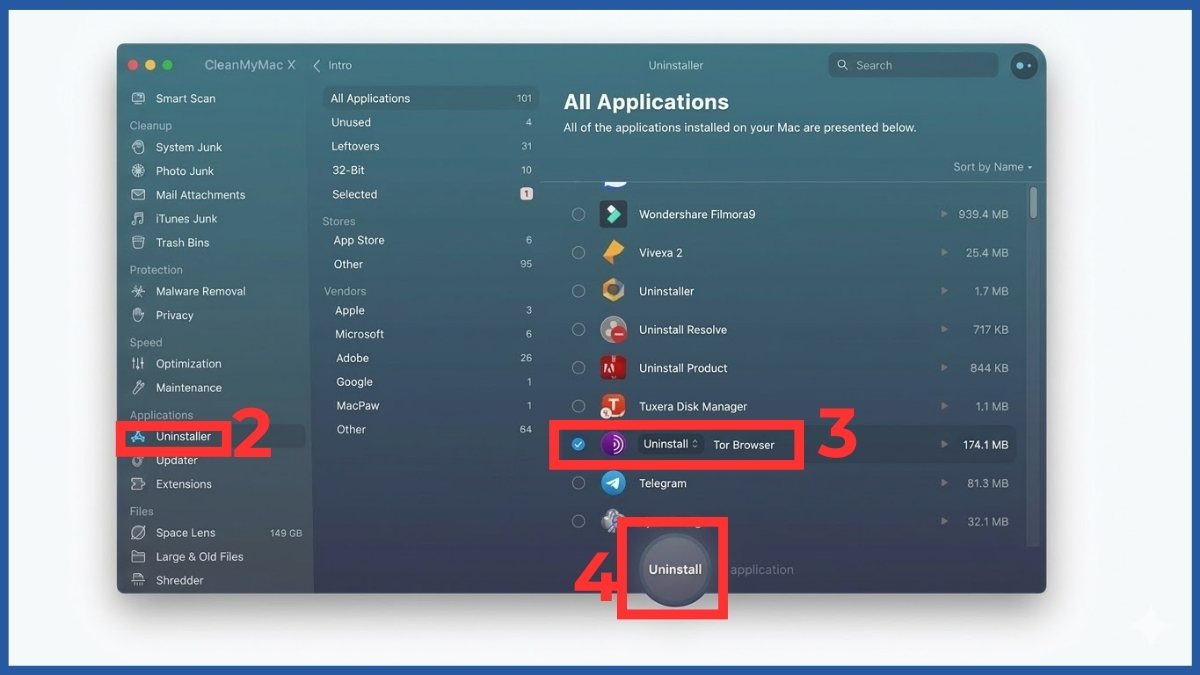
- Bước 3: Chọn ứng dụng bạn muốn gỡ cài đặt trên máy tính.
- Bước 4: Nhấn Uninstall để xóa ứng dụng cùng toàn bộ tệp tin liên quan.
Cách này giúp gỡ ứng dụng trên MacBook sạch hơn vì phần mềm có thể phát hiện và xóa các file còn sót lại, đồng thời hỗ trợ tối ưu hiệu suất macOS.
Các lỗi thường gặp khi xóa ứng dụng trên MacBook
Trong quá trình thực hiện cách xóa ứng dụng trên MacBook, người dùng đôi khi gặp một số lỗi khiến việc gỡ cài đặt không thành công hoặc dung lượng máy không thay đổi. Dưới đây là các lỗi phổ biến và cách xử lý.
Không thể xóa ứng dụng trên MacBook
Nguyên nhân: Một số ứng dụng là phần mềm hệ thống của Apple nên macOS sẽ không cho phép gỡ bỏ để tránh ảnh hưởng đến hoạt động của hệ thống. Ngoài ra, trường hợp ứng dụng bị khóa quyền truy cập hoặc tài khoản người dùng không có quyền quản trị cũng có thể khiến bạn không thể xóa ứng dụng.

Cách xử lý: Trước tiên, hãy kiểm tra xem tài khoản đang sử dụng có quyền quản trị viên (Administrator) hay không. Nếu có, bạn có thể thử thực hiện cách xóa ứng dụng trên MacBook bằng Finder, Terminal hoặc sử dụng phần mềm gỡ cài đặt chuyên dụng như AppCleaner để xóa ứng dụng cùng các tệp liên quan.
Ứng dụng đang chạy
Nguyên nhân: Ứng dụng vẫn đang chạy hoặc hoạt động ngầm trong hệ thống, vì vậy macOS sẽ không cho phép bạn xóa để tránh gây lỗi phần mềm hoặc mất dữ liệu. Điều này thường xảy ra với các ứng dụng đang mở hoặc có tiến trình chạy nền.

Cách xử lý: Bạn cần tắt hoàn toàn ứng dụng trước khi thực hiện cách xóa ứng dụng trên MacBook. Hãy mở Activity Monitor, tìm ứng dụng đang chạy, chọn tiến trình liên quan và nhấn Force Quit để đóng hoàn toàn. Sau đó, thử xóa ứng dụng lại bằng Finder hoặc Launchpad.
Xóa ứng dụng nhưng dung lượng không giảm
Nguyên nhân: Sau khi thực hiện cách xóa ứng dụng trên MacBook, một số tệp liên quan như cache, file cấu hình hoặc dữ liệu tạm vẫn còn lưu trong hệ thống. Những tệp này thường nằm trong thư mục Library nên dung lượng bộ nhớ có thể không giảm nhiều.
Cách xử lý: Để khắc phục, bạn nên sử dụng các công cụ hỗ trợ như AppCleaner hoặc CleanMyMac để quét toàn bộ hệ thống. Các phần mềm này sẽ tìm và xóa các tệp còn sót lại sau khi gỡ ứng dụng, giúp giải phóng dung lượng hiệu quả hơn.
Lưu ý quan trọng khi xóa ứng dụng khỏi MacBook
Trước khi thực hiện cách xóa ứng dụng trên MacBook, bạn nên lưu ý một số điểm quan trọng để tránh ảnh hưởng đến hệ thống hoặc mất dữ liệu quan trọng.
Các ứng dụng hệ thống không nên gỡ bỏ
Một số ứng dụng mặc định của Apple như Safari, Finder, Mail hay System Settings là thành phần quan trọng của hệ điều hành macOS. Những ứng dụng này được tích hợp sâu vào hệ thống để đảm bảo các chức năng cơ bản của máy tính xách tay Apple hoạt động ổn định. Vì vậy, việc cố gắng gỡ cài đặt trên máy tính hoặc xóa các ứng dụng này có thể gây lỗi hệ thống, ảnh hưởng đến hiệu suất và khiến một số tính năng không hoạt động đúng cách.

Sao lưu dữ liệu trước khi xóa app
Trước khi thực hiện cách xóa ứng dụng trên MacBook, bạn nên sao lưu các dữ liệu quan trọng để tránh mất thông tin cần thiết. Một số ứng dụng có thể lưu trữ tệp cá nhân, tài liệu làm việc hoặc thông tin đăng nhập trong hệ thống. Nếu xóa ứng dụng mà chưa sao lưu, những dữ liệu này có thể bị mất vĩnh viễn. Vì vậy, hãy kiểm tra và lưu lại dữ liệu cần thiết trên iCloud, ổ cứng ngoài hoặc các dịch vụ lưu trữ trước khi gỡ cài đặt.

Kiểm tra quyền quản trị viên khi gỡ phần mềm
Một số ứng dụng trên MacBook yêu cầu quyền quản trị viên (Administrator) mới có thể gỡ cài đặt. Nếu tài khoản bạn đang sử dụng không có quyền này, hệ thống macOS sẽ từ chối thao tác xóa ứng dụng để đảm bảo an toàn cho thiết bị. Vì vậy, trước khi thực hiện cách xóa ứng dụng trên MacBook, hãy kiểm tra lại quyền của tài khoản trong phần System Settings. Nếu cần, hãy đăng nhập bằng tài khoản quản trị viên để quá trình gỡ ứng dụng diễn ra thuận lợi.
Việc thực hiện cách xóa ứng dụng trên MacBook sẽ trở nên đơn giản hơn khi bạn áp dụng đúng phương pháp phù hợp. Bằng cách sử dụng Finder, Launchpad, Terminal hoặc phần mềm hỗ trợ, bạn có thể gỡ ứng dụng trên MacBook nhanh chóng và giải phóng dung lượng hiệu quả cho máy tính xách tay Apple của mình.
- Xem thêm: Máy tính - Laptop - Tablet, Thủ thuật Macbook
Câu hỏi thường gặp
Xóa ứng dụng trên MacBook có giải phóng hết dung lượng không?
Tại sao một số ứng dụng không có dấu X trên Launchpad?
Làm thế nào để khôi phục ứng dụng đã xóa nhầm trên Mac?







Bình luận (0)