
Automator trên MacBook là gì? Hướng dẫn sử dụng từ A-Z

Automator trên MacBook là gì và công cụ này có thể giúp bạn tiết kiệm thời gian như thế nào? Đây là phần mềm tự động hóa được Apple tích hợp trên macOS, cho phép thực hiện những tác vụ lặp lại mà không cần kiến thức lập trình. Cùng Sforum tìm hiểu cách sử dụng Automator trên MacBook và các thủ thuật hữu ích qua bài viết sau.
Automator trên MacBook là gì?
Automator trên MacBook là phần mềm cho phép người dùng tạo các quy trình tự động hóa (workflow) nhằm thực hiện nhiều thao tác liên tiếp chỉ với vài cú nhấp chuột. Công cụ được Apple phát triển và tích hợp trong macOS, giúp giảm thời gian xử lý những công việc lặp đi lặp lại.
Với Automator, bạn có thể kết hợp các hành động có sẵn để tạo quy trình riêng mà không cần viết mã. Chẳng hạn, người dùng có thể đổi tên hàng loạt tệp, điều chỉnh kích thước hình ảnh hoặc tự động xử lý tài liệu.

Điểm đáng chú ý của Automator trên Mac là giao diện kéo thả trực quan. Mỗi hành động đảm nhận một nhiệm vụ cụ thể, kết quả từ hành động trước có thể được chuyển sang bước tiếp theo. Nhờ đó, người dùng MacBook dễ dàng tối ưu công việc học tập, văn phòng hoặc quản lý dữ liệu.
Khi cần xử lý nhiều tệp tự động, MacBook giúp thao tác thuận tiện hơn. Tham khảo MacBook tại CellphoneS với ưu đãi sinh viên, trả góp 0% và bảo hành chính hãng.
[Product_Listing categoryid="5" propertyid="" customlink="https://cellphones.com.vn/laptop/mac.html" title="Danh sách MacBook đang được quan tâm nhiều tại CellphoneS"]
Các loại tài liệu tự động hóa trong Automator
Automator hỗ trợ nhiều loại tài liệu tự động hóa khác nhau, tùy thuộc vào cách bạn muốn kích hoạt quy trình. Dưới đây là những định dạng thường gặp khi sử dụng Automator trên macOS.
Workflow (Luồng công việc)
Workflow là dạng tài liệu cơ bản trong Automator, cho phép người dùng xây dựng chuỗi hành động và chạy trực tiếp trong ứng dụng. Các bước được thực hiện tuần tự theo thứ tự đã thiết lập.
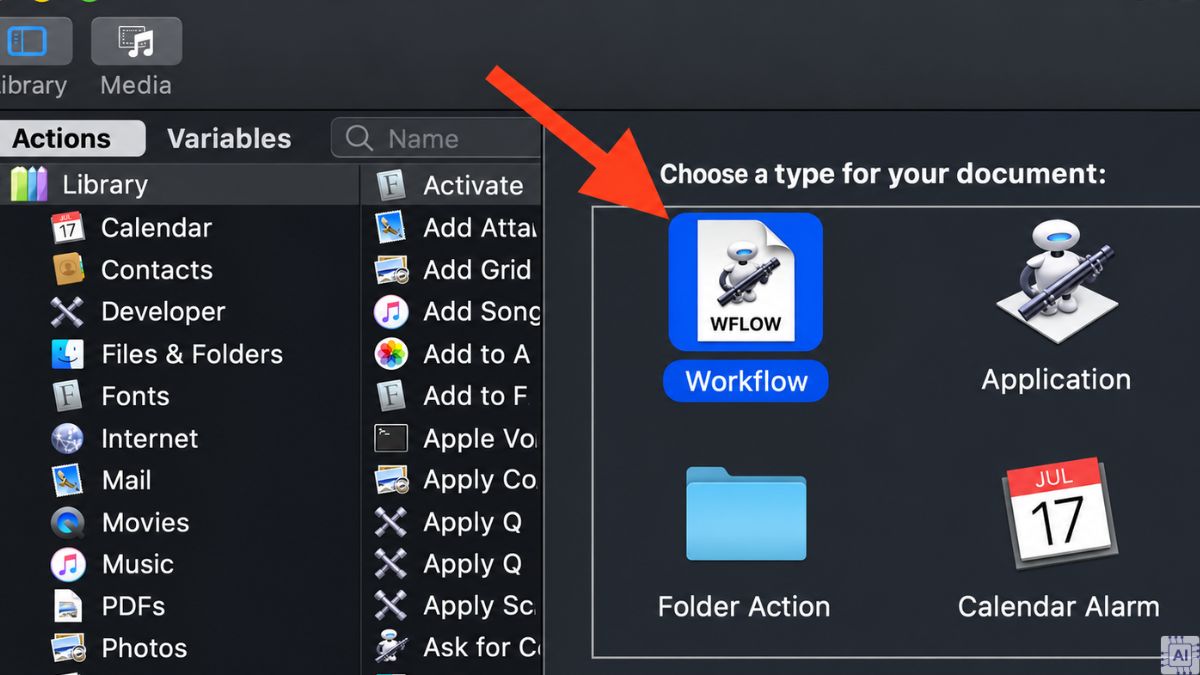
Ví dụ, bạn có thể tạo workflow để lấy danh sách tệp, đổi tên và chuyển chúng sang thư mục khác. Loại tài liệu này phù hợp khi cần thử nghiệm quy trình trước khi triển khai thường xuyên.
Application (Ứng dụng độc lập)
Application cho phép lưu workflow thành một ứng dụng có thể mở trực tiếp từ Finder hoặc Dock. Khi kích hoạt, các hành động được thiết lập sẽ thực thi mà không cần mở giao diện chỉnh sửa Automator.
Ngoài ra, bạn có thể kéo tệp hoặc thư mục thả vào Automator để xử lý nếu workflow được cấu hình phù hợp. Đây là lựa chọn tiện lợi cho những tác vụ cần thực hiện nhiều lần.
Quick Action (Tác vụ nhanh)
Quick Action giúp tích hợp workflow vào menu thao tác nhanh của macOS. Người dùng có thể kích hoạt quy trình từ Finder hoặc menu Services mà không phải mở Automator.
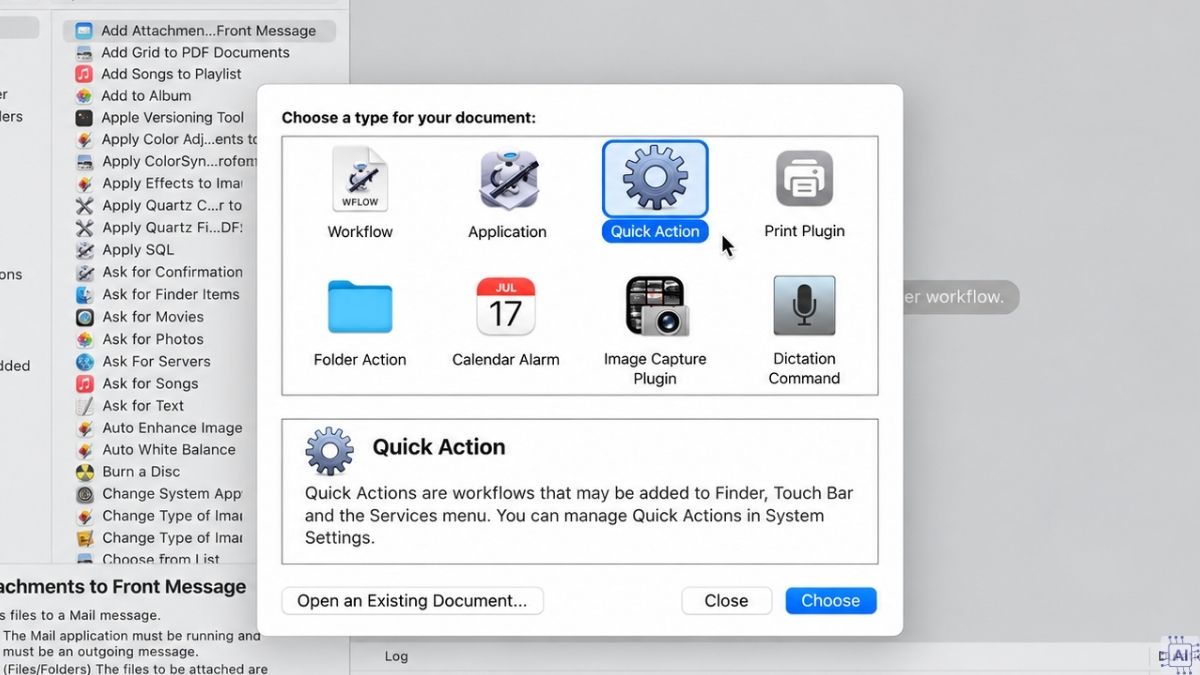
Chẳng hạn, bạn có thể tạo Quick Action để chuyển đổi định dạng hình ảnh hoặc xử lý những tệp được chọn. Khả năng truy cập trực tiếp giúp tiết kiệm thời gian khi làm việc với nhiều tài liệu.
Print Plugin và Folder Action
Print Plugin là loại workflow có thể truy cập từ hộp thoại in của macOS. Công cụ này hỗ trợ tự động xử lý nội dung trong những quy trình liên quan đến việc in tài liệu.
Trong khi đó, Folder Action được liên kết với một thư mục cụ thể trong Finder. Khi có tệp mới được thêm vào, workflow sẽ được kích hoạt để xử lý dữ liệu. Ví dụ, bạn có thể thiết lập quy trình tự động sắp xếp tệp vừa đưa vào thư mục.
Hướng dẫn cách sử dụng Automator trên MacBook cơ bản
Để bắt đầu, bạn chỉ cần mở Automator và tạo một workflow mới. Dưới đây là hướng dẫn sử dụng Automator trên Mac với những thao tác cơ bản, phù hợp cho người mới làm quen.
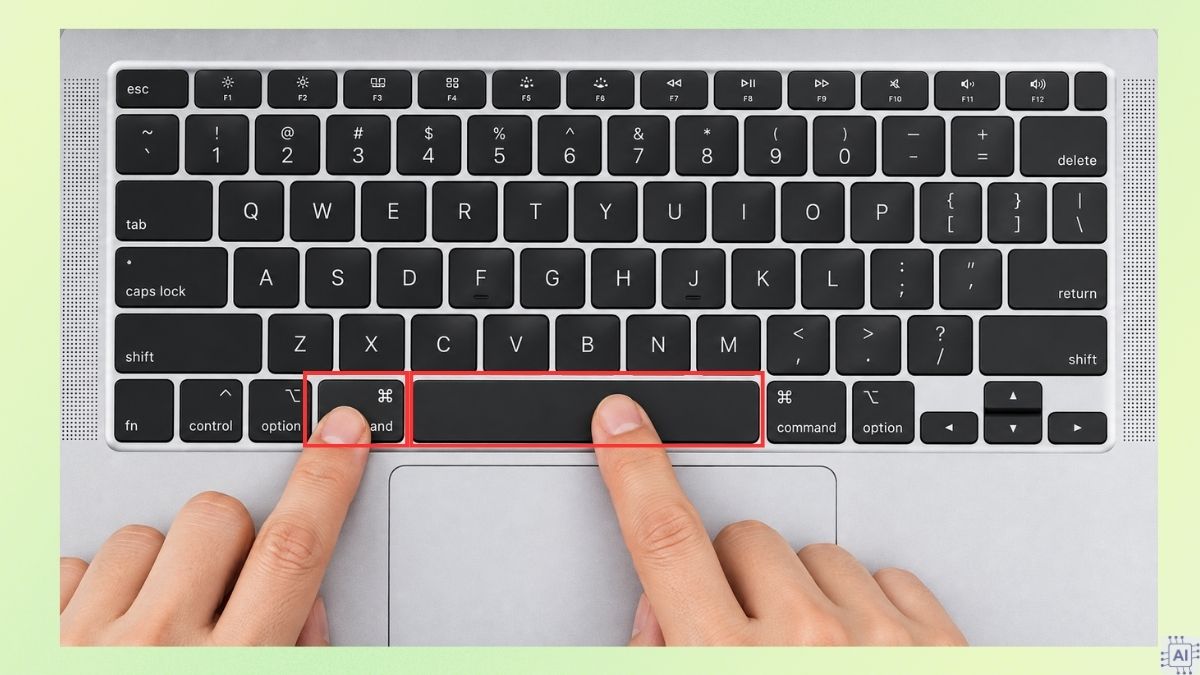
- Bước 1: Nhấn Command + Space để vào Spotlight.
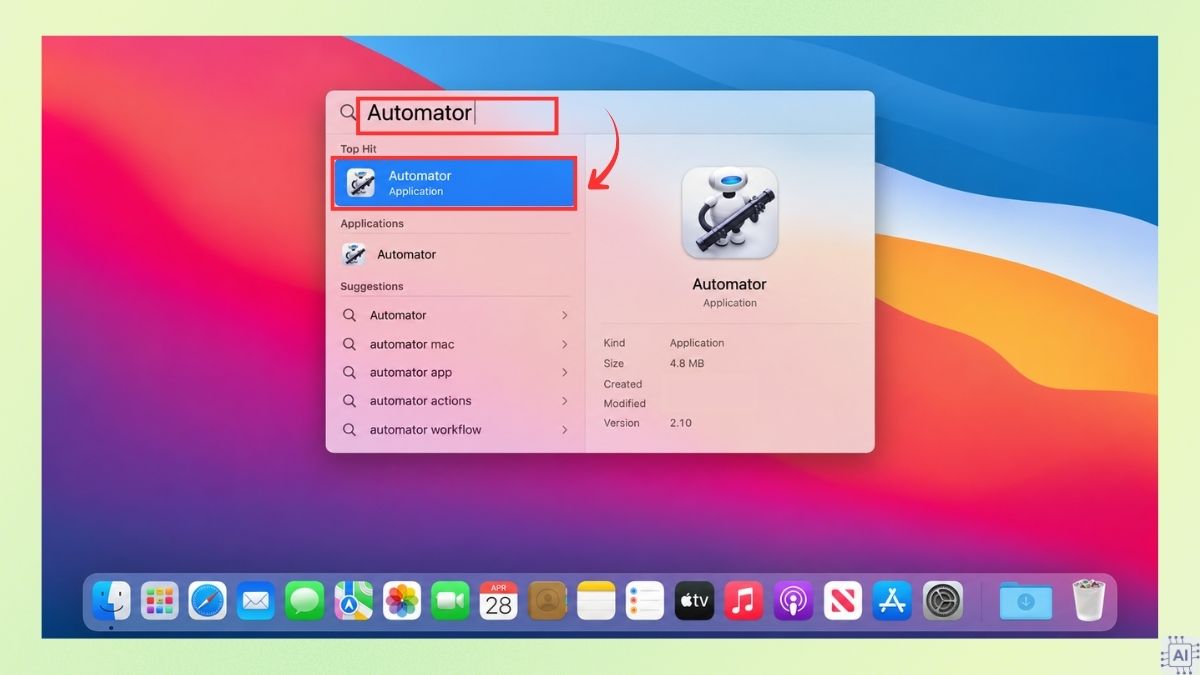
- Bước 2: Nhập Automator trên thanh tìm kiếm và chọn ứng dụng.
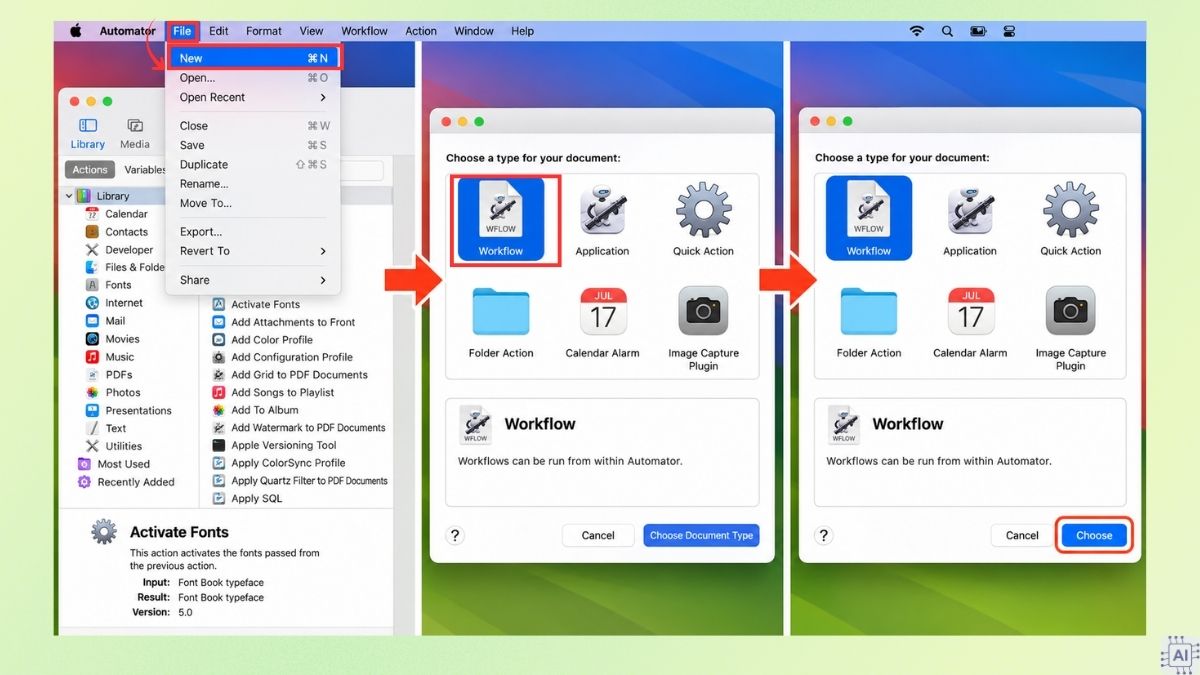
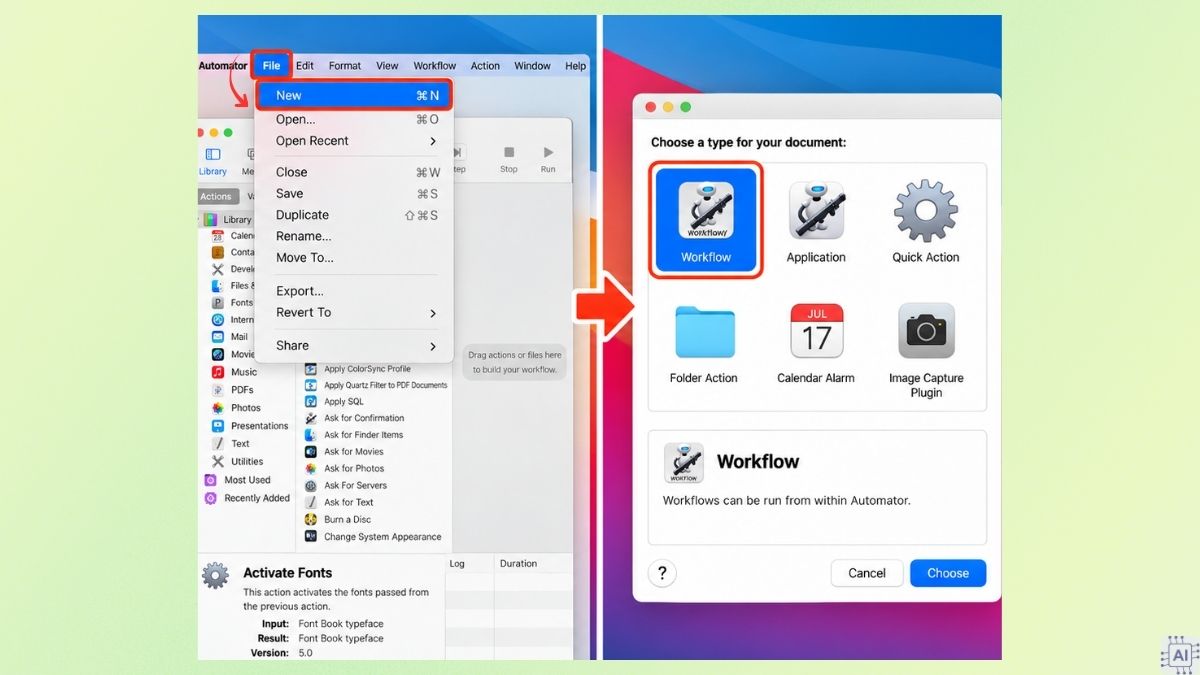
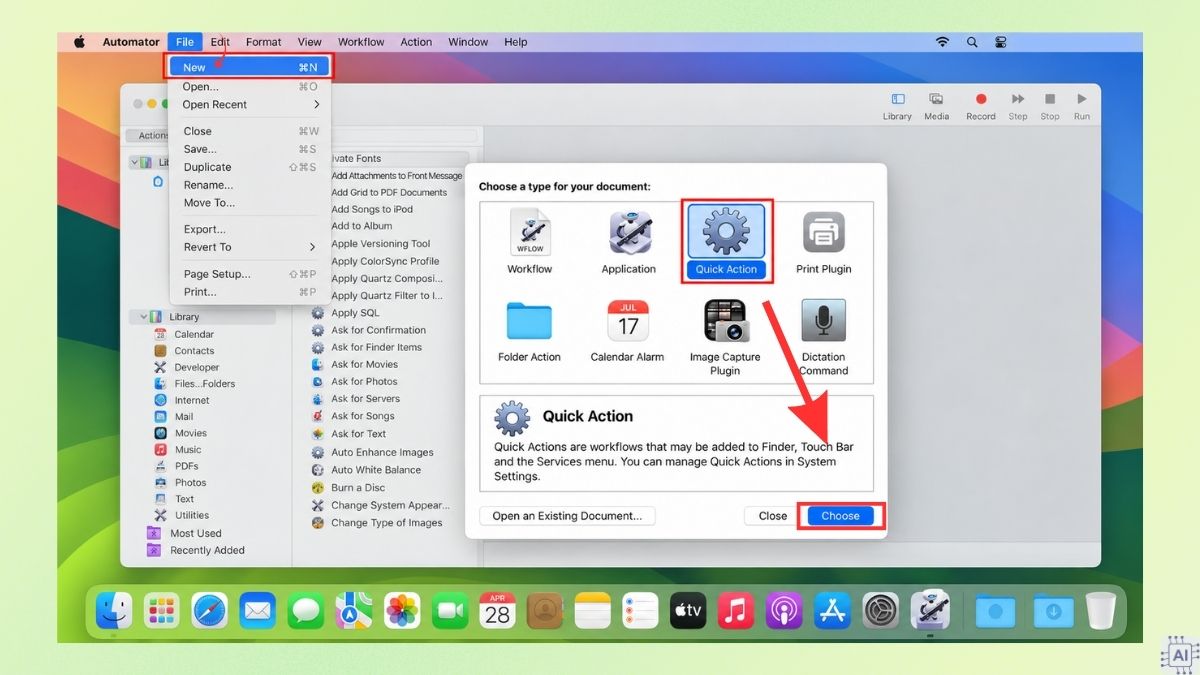
- Bước 3: Chọn File > New để tạo tài liệu mới, sau đó chọn Workflow và nhấn Choose.
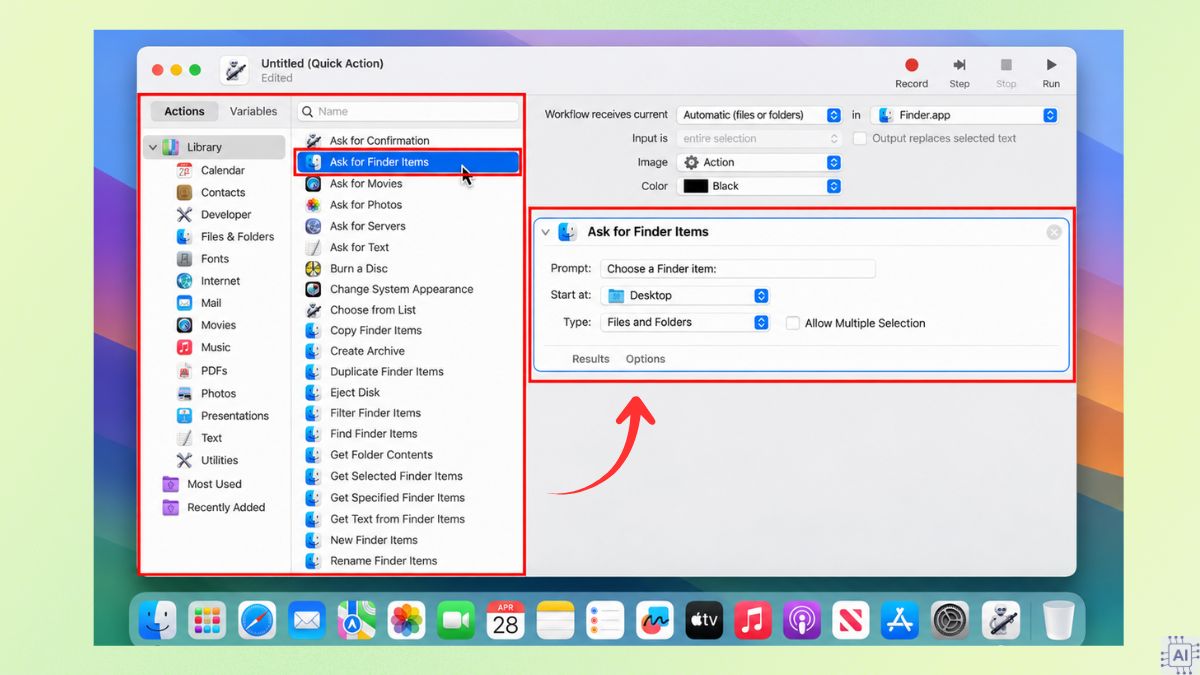
- Bước 4: Tìm hành động trong mục Library bên trái. Nhấp đúp vào hành động cần dùng để thêm vào vùng chỉnh sửa.
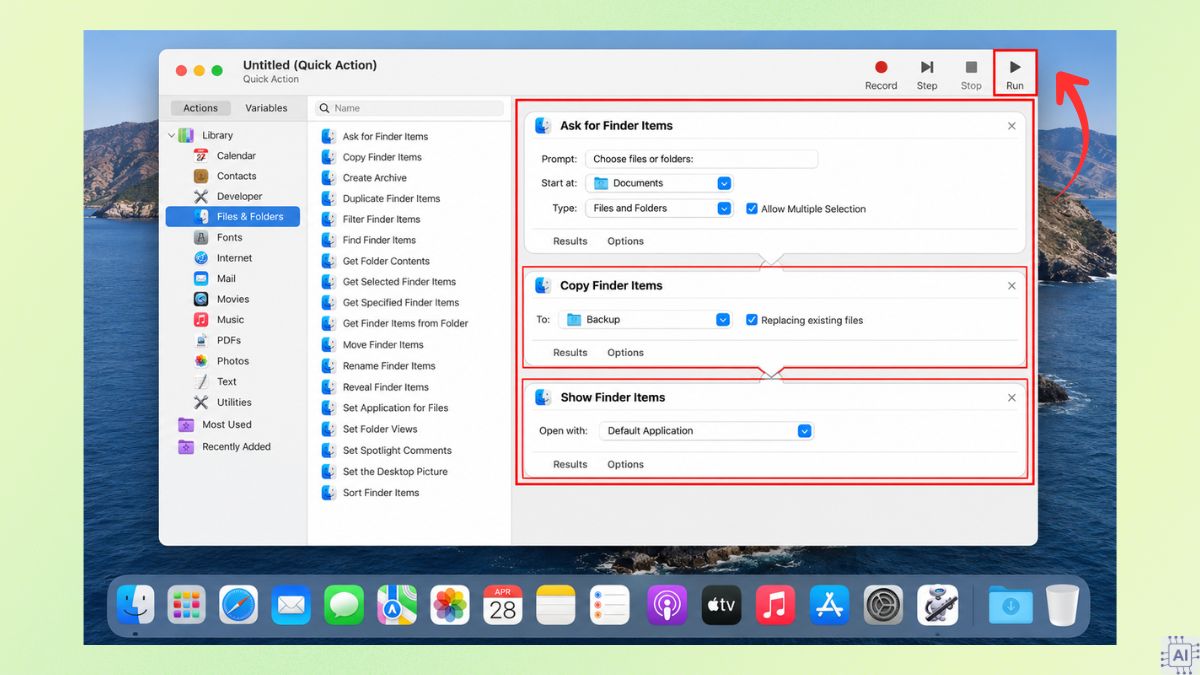
- Bước 5: Thiết lập thông số cho từng hành động, bổ sung các bước cần thiết và nhấn Run để kiểm tra quy trình.
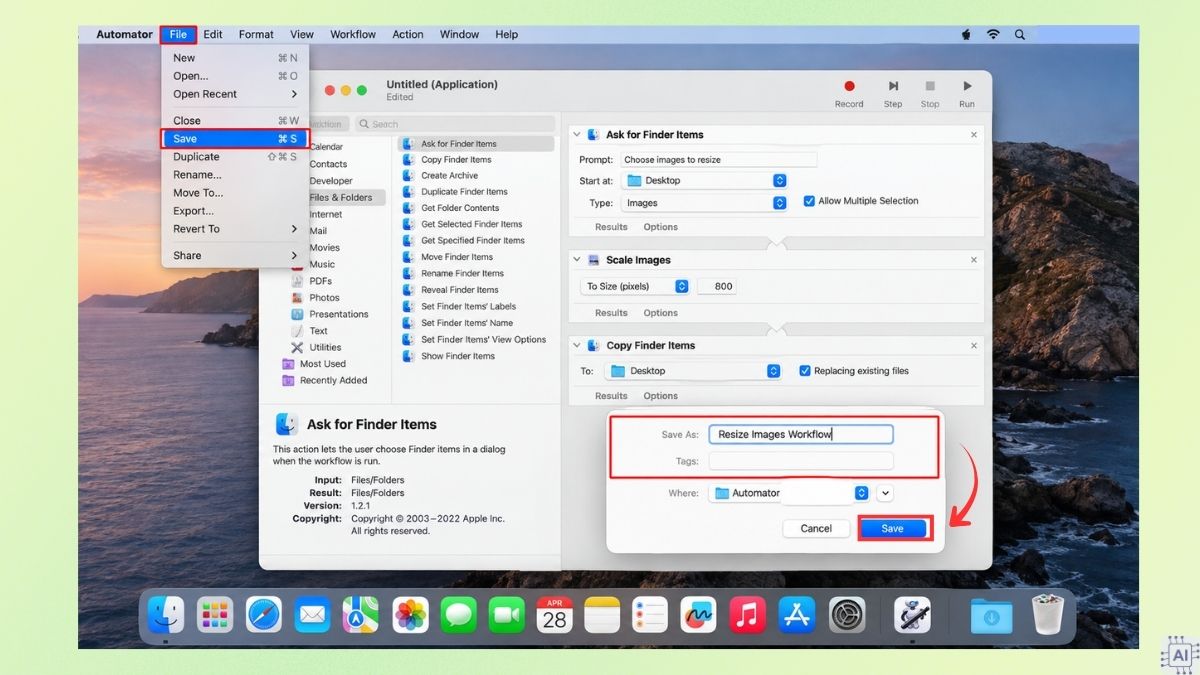
- Bước 6: Chọn File > Save để đặt tên và lưu workflow cho những lần sử dụng tiếp theo.
Sau khi nhấn Run, Automator sẽ thực hiện các hành động theo trình tự đã thiết lập. Bạn có thể kiểm tra khu vực Log để theo dõi tiến trình hoặc phát hiện lỗi.
Lưu ý: Giao diện hoặc vị trí các tùy chọn có thể thay đổi theo phiên bản macOS. Nên thử workflow trên dữ liệu mẫu trước khi áp dụng cho tệp quan trọng.
Một số thủ thuật Automator hữu ích cho người dùng Mac
Sau khi làm quen với cách tạo workflow, bạn có thể tận dụng Automator để xử lý nhiều công việc thường ngày. Ba thủ thuật dưới đây giúp đơn giản hóa việc quản lý tệp, chỉnh sửa hình ảnh và truy cập ứng dụng.
Đổi tên hàng loạt file bằng Automator
Automator cho phép đổi tên đồng thời nhiều tệp theo quy tắc được thiết lập. Tính năng này hữu ích khi quản lý tài liệu học tập, ảnh chụp sản phẩm hoặc tệp thuộc cùng một dự án.
- Bước 1: Mở Automator, chọn File > New và tạo tài liệu dạng Workflow.
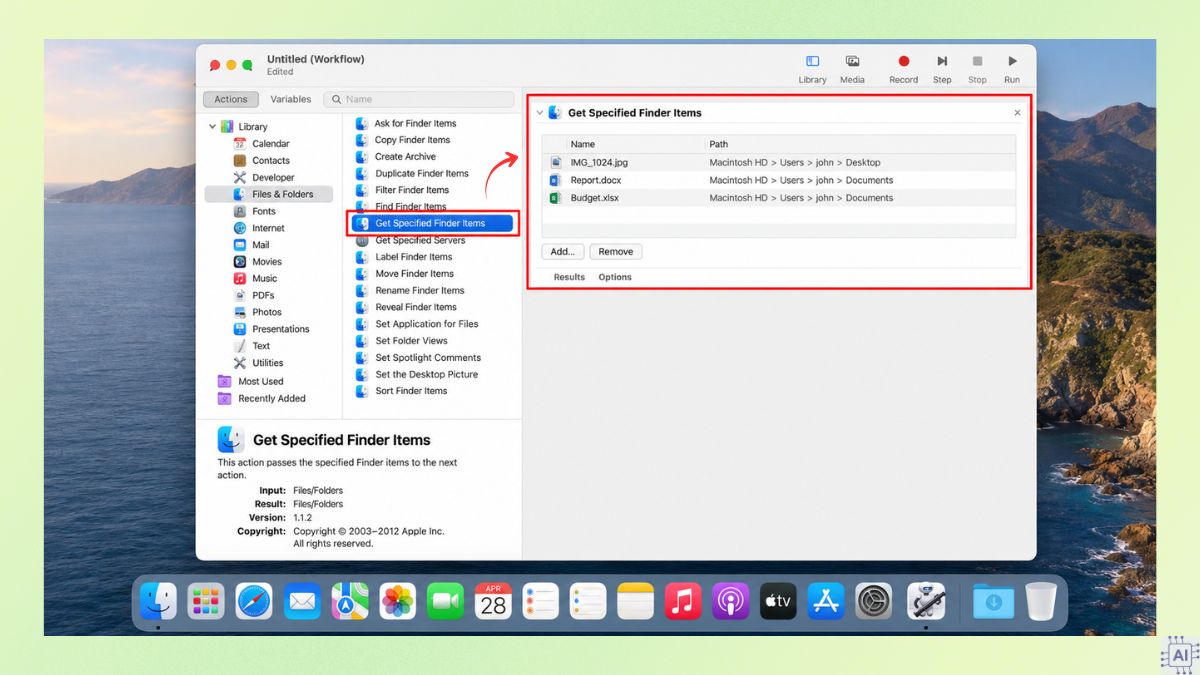
- Bước 2: Thêm Get Specified Finder Items, sau đó chọn các tệp cần đổi tên.
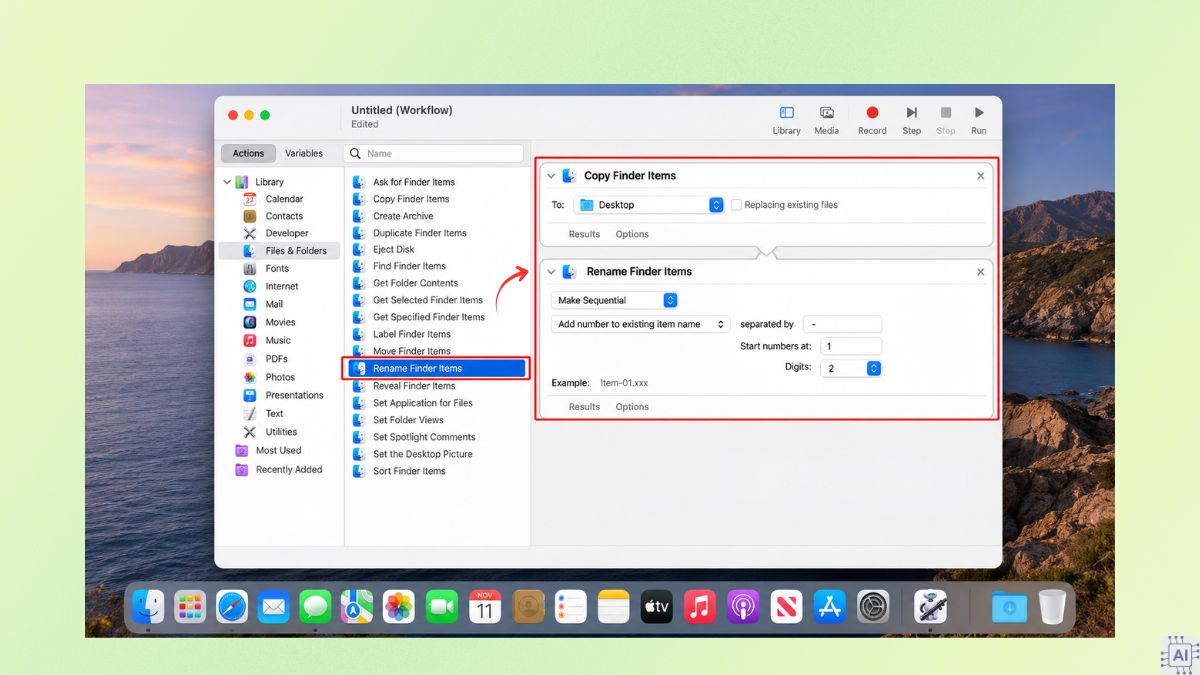
- Bước 3: Thêm Rename Finder Items từ Library. Nếu muốn giữ dữ liệu gốc, hãy thêm Copy Finder Items trước hành động đổi tên.
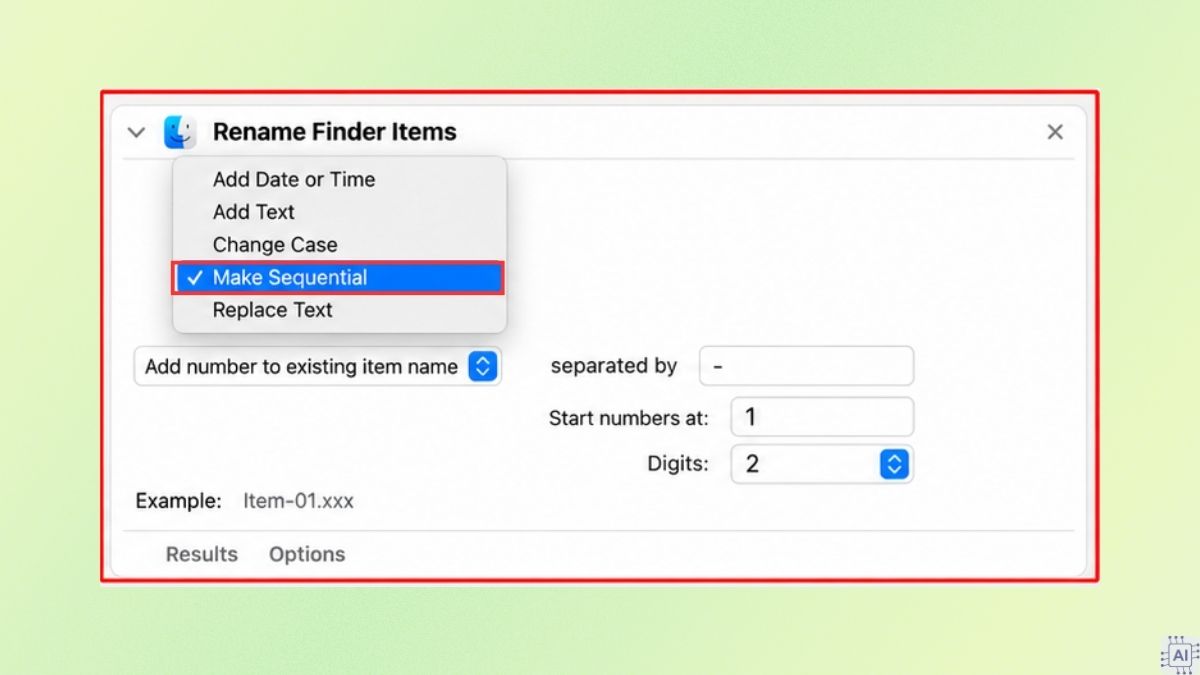
- Bước 4: Thiết lập quy tắc đổi tên như thêm số thứ tự, thay thế văn bản hoặc bổ sung ngày tháng.
- Bước 5: Nhấn Run để kiểm tra kết quả, sau đó lưu workflow nếu muốn sử dụng lại.
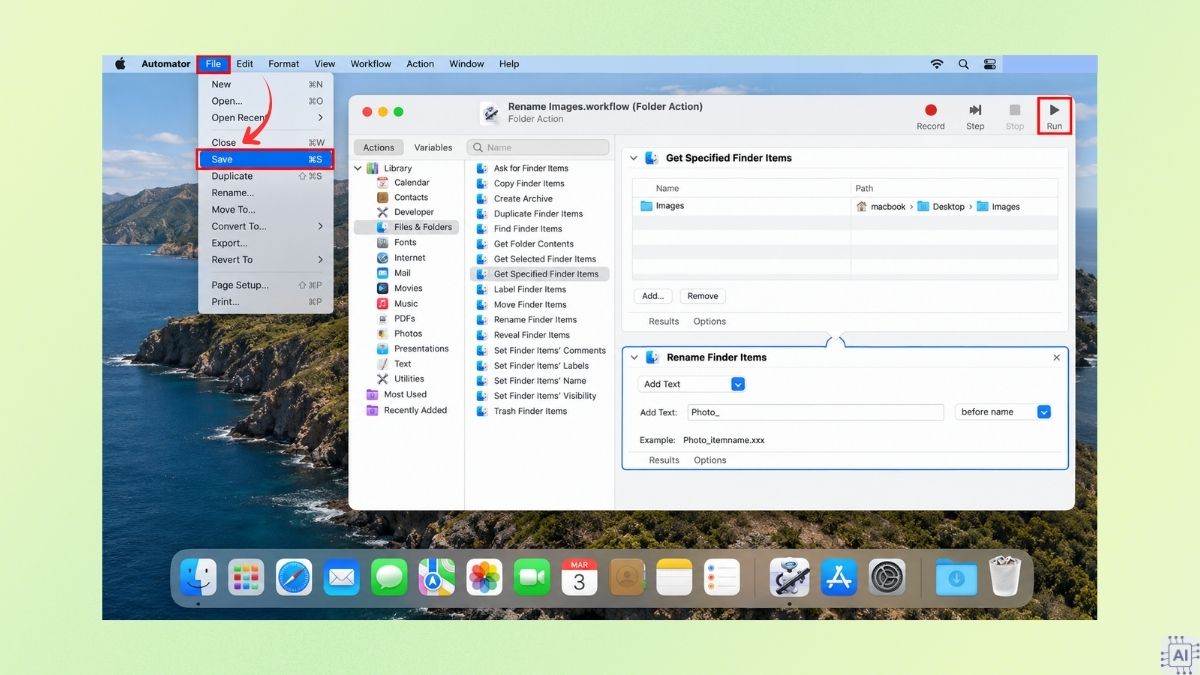
Lưu ý: Nên sao lưu dữ liệu hoặc thử nghiệm với bản sao của một vài tệp trước khi thực hiện đổi tên hàng loạt.
Thay đổi kích thước nhiều hình ảnh cùng lúc
Khi chuẩn bị ảnh cho website hoặc chia sẻ tài liệu, bạn có thể sử dụng Automator để điều chỉnh kích thước nhiều hình ảnh cùng lúc. Thao tác này giúp hạn chế việc phải chỉnh sửa riêng từng tệp.
Lưu ý quan trọng: Hành động Scale Images có thể thay đổi trực tiếp và lưu đè lên ảnh gốc. Nếu muốn bảo toàn dữ liệu ban đầu, bạn cần thêm Copy Finder Items trước Scale Images, đồng thời chọn thư mục riêng để lưu bản sao trước khi chạy workflow.
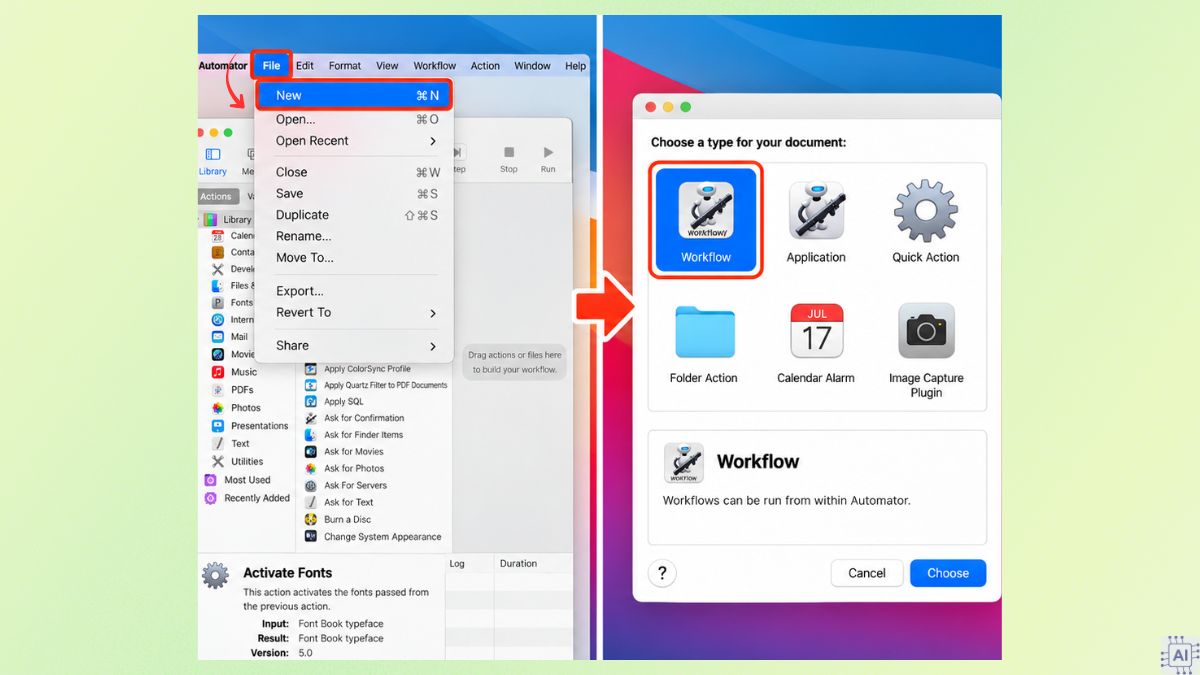
- Bước 1: Mở Automator và tạo tài liệu Workflow mới để thiết lập quy trình xử lý hình ảnh.
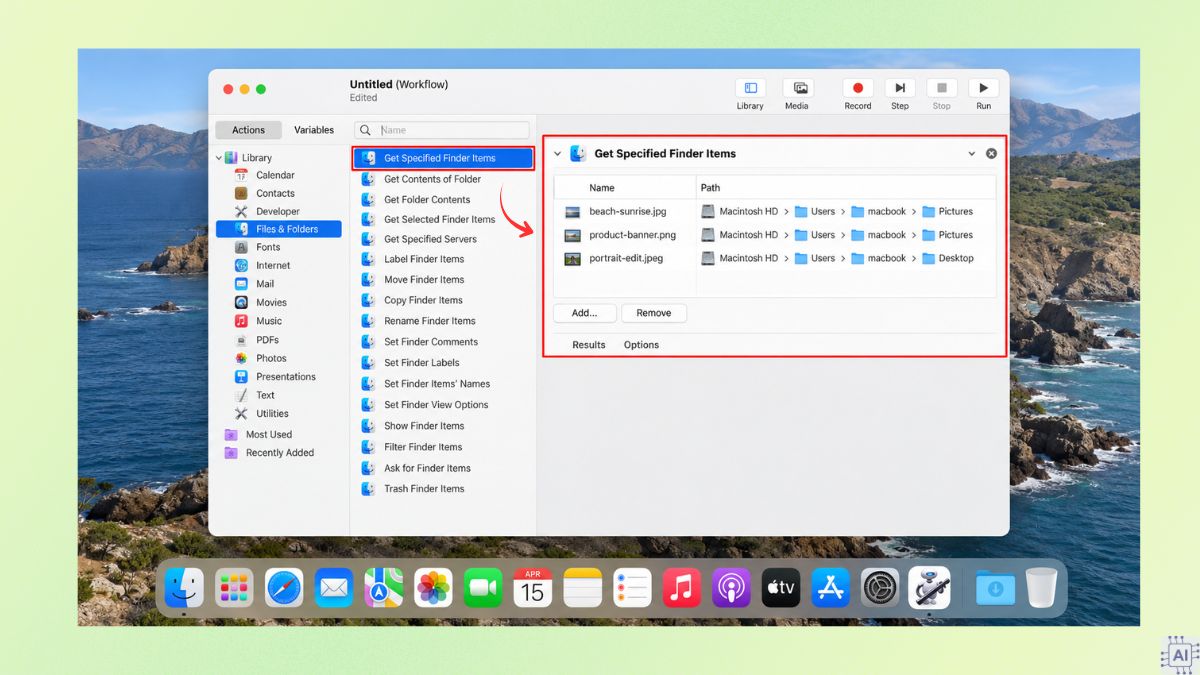
- Bước 2: Thêm Get Specified Finder Items, sau đó chọn những hình ảnh cần điều chỉnh kích thước.
- Bước 3: Thêm Copy Finder Items và chọn thư mục đích riêng để lưu bản sao hình ảnh. Đảm bảo hành động này nằm trước Scale Images trong workflow.
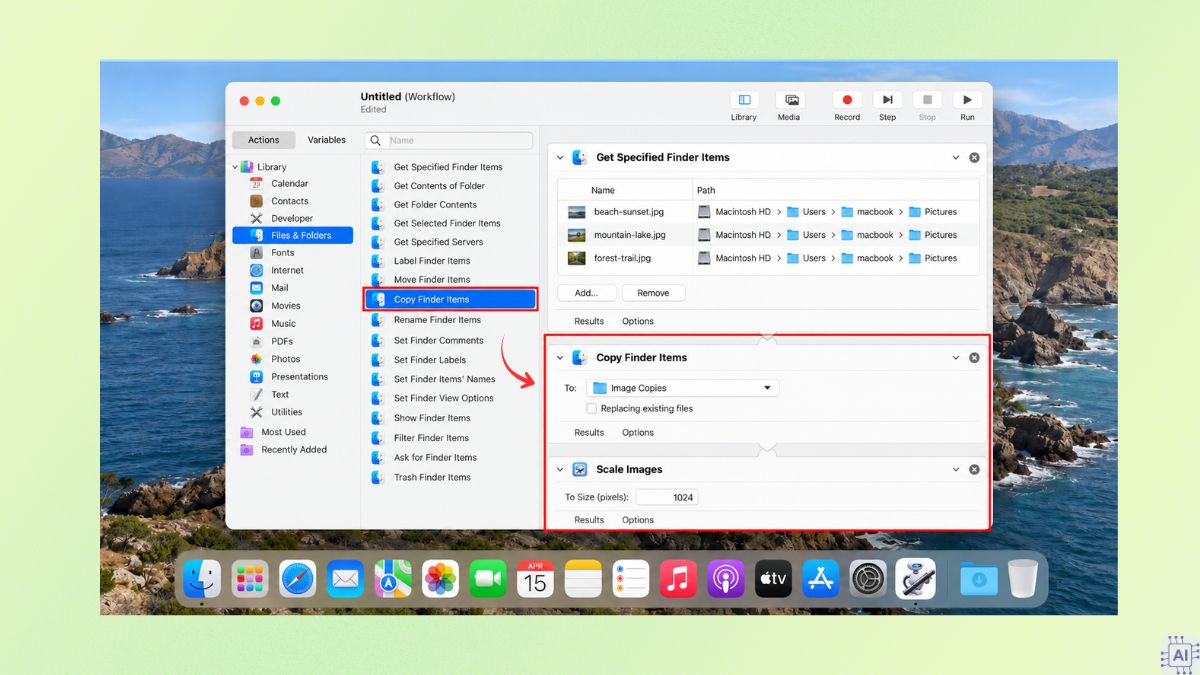
- Bước 4: Thêm Scale Images, sau đó thiết lập kích thước theo số pixel hoặc tỷ lệ phần trăm phù hợp với nhu cầu.
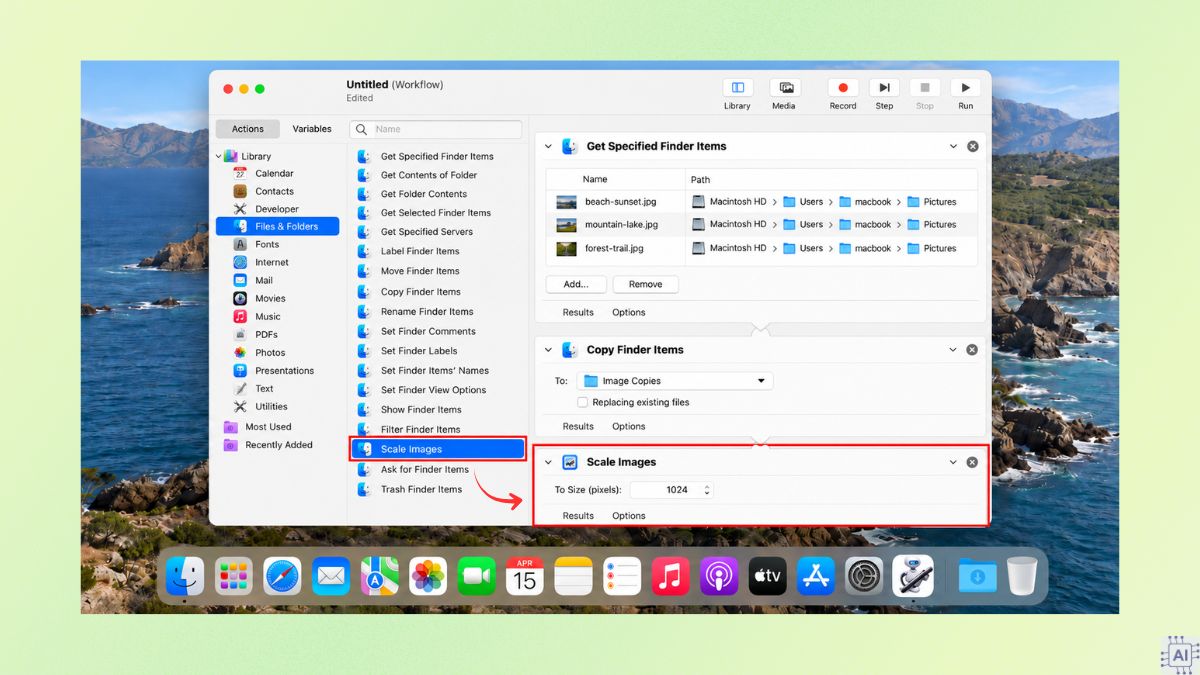
- Bước 5: Kiểm tra thứ tự hành động rồi nhấn Run. Mở thư mục đích để xác nhận ảnh đã thay đổi kích thước và các tệp gốc vẫn được giữ nguyên.
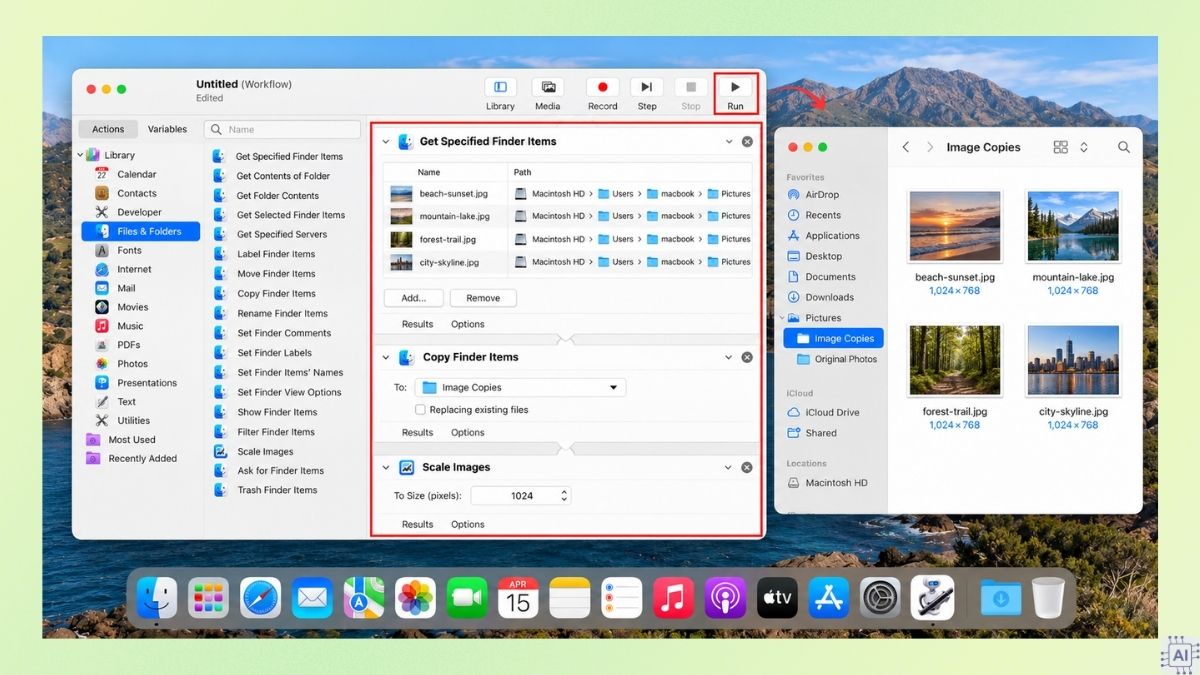
Nếu Automator hiển thị đề xuất thêm Copy Finder Items khi chèn Scale Images, bạn có thể chấp nhận đề xuất và kiểm tra vị trí lưu bản sao. Không bỏ qua bước sao chép khi cần giữ lại ảnh ban đầu.
Tạo phím tắt mở nhanh ứng dụng ưa thích
Bạn có thể kết hợp Automator với tính năng phím tắt của macOS để mở ứng dụng thường dùng. Chẳng hạn, một tổ hợp phím có thể kích hoạt workflow mở Safari hoặc phần mềm phục vụ công việc.
- Bước 1: Mở Automator, chọn File > New và tạo tài liệu Quick Action.
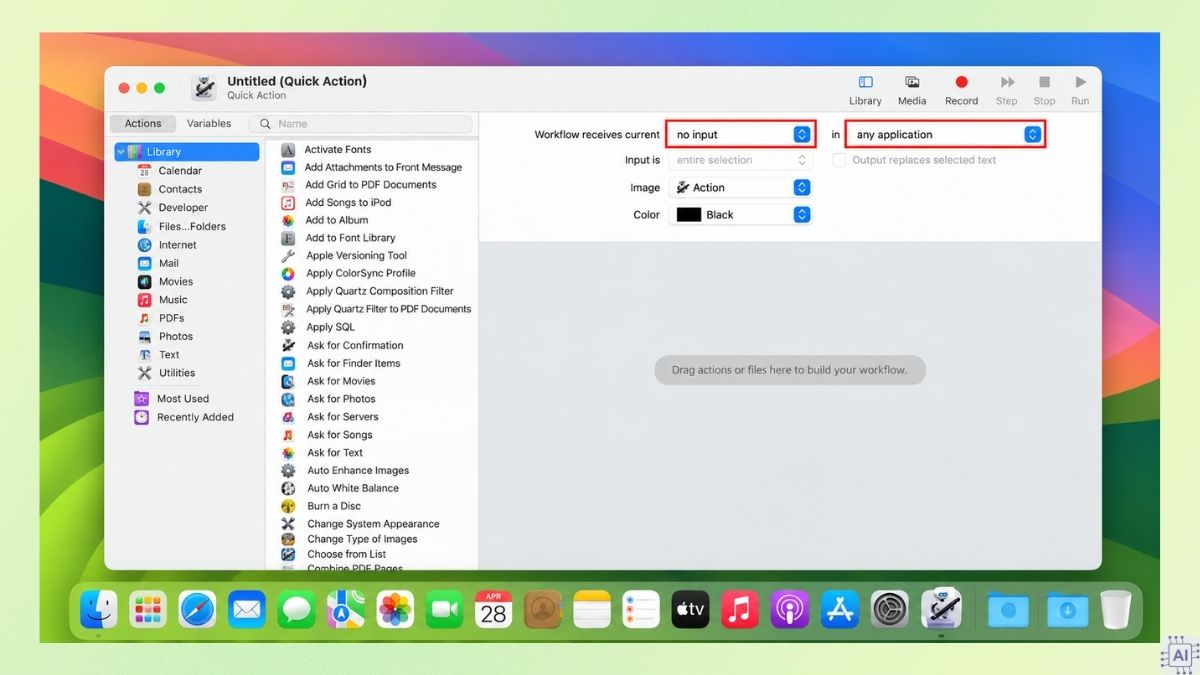
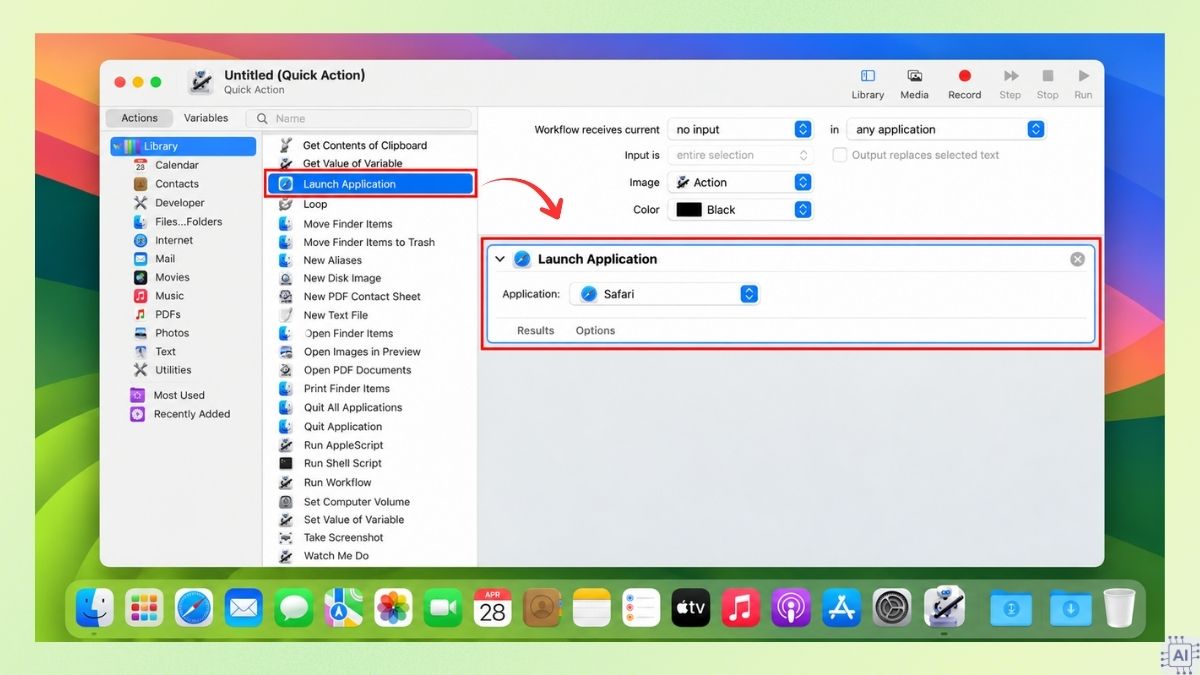
- Bước 2: Thiết lập Workflow receives current thành no input và chọn any application tại mục phạm vi ứng dụng. Cấu hình này giúp tác vụ không yêu cầu dữ liệu đầu vào và có thể được kích hoạt từ các phần mềm khác nhau.
- Bước 3: Thêm Launch Application từ Library, sau đó chọn phần mềm muốn mở, chẳng hạn Safari.
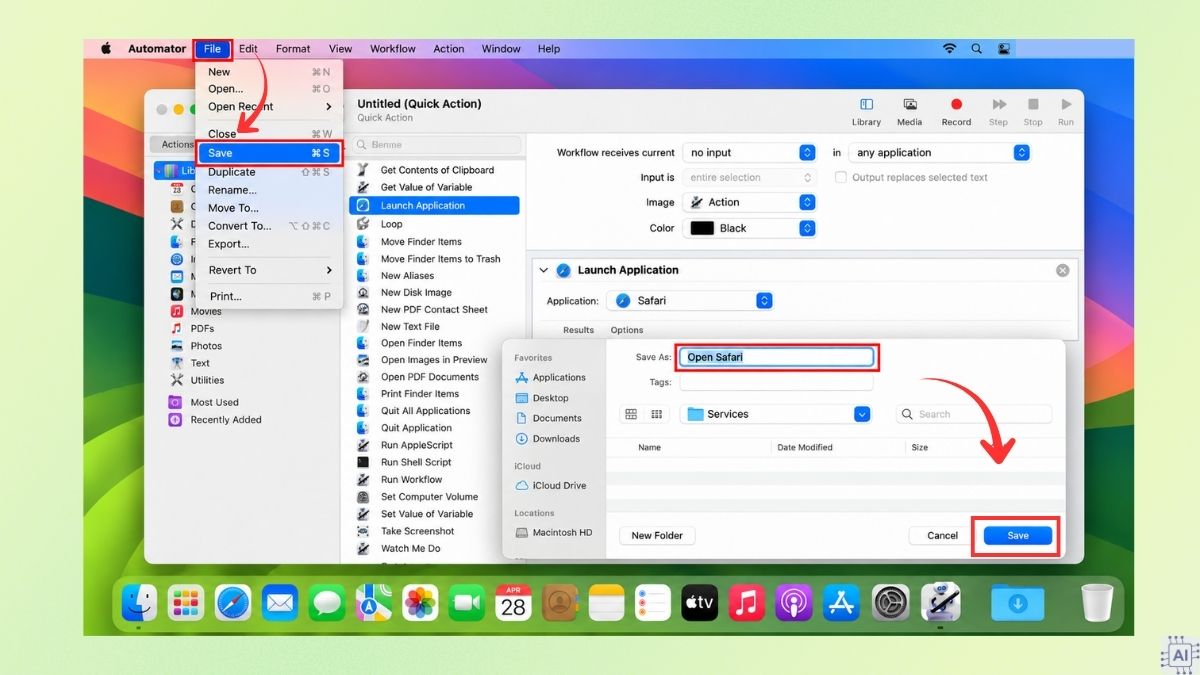
- Bước 4: Chọn File > Save và lưu Quick Action với tên dễ nhận biết, ví dụ Open Safari.
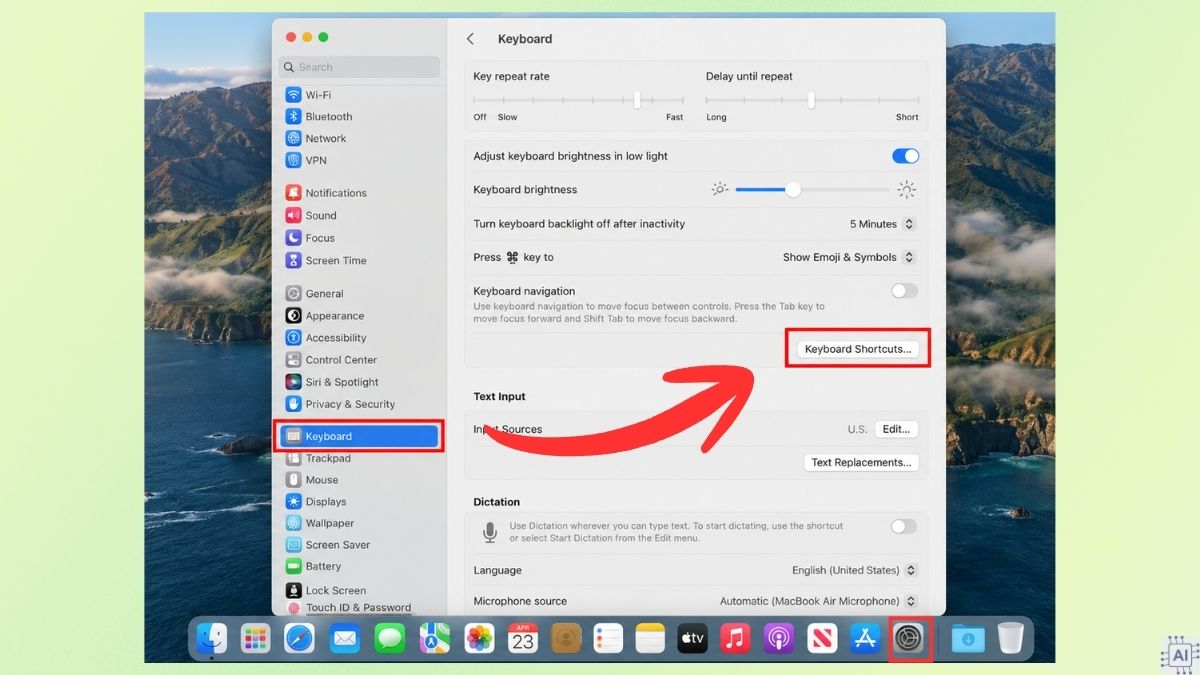
- Bước 5: Mở System Settings và chọn Keyboard, sau đó di chuyển đến mục Keyboard Shortcuts.
- Bước 6: Chọn mục Services, tìm Quick Action vừa tạo, bật tác vụ nếu cần và gán tổ hợp phím.
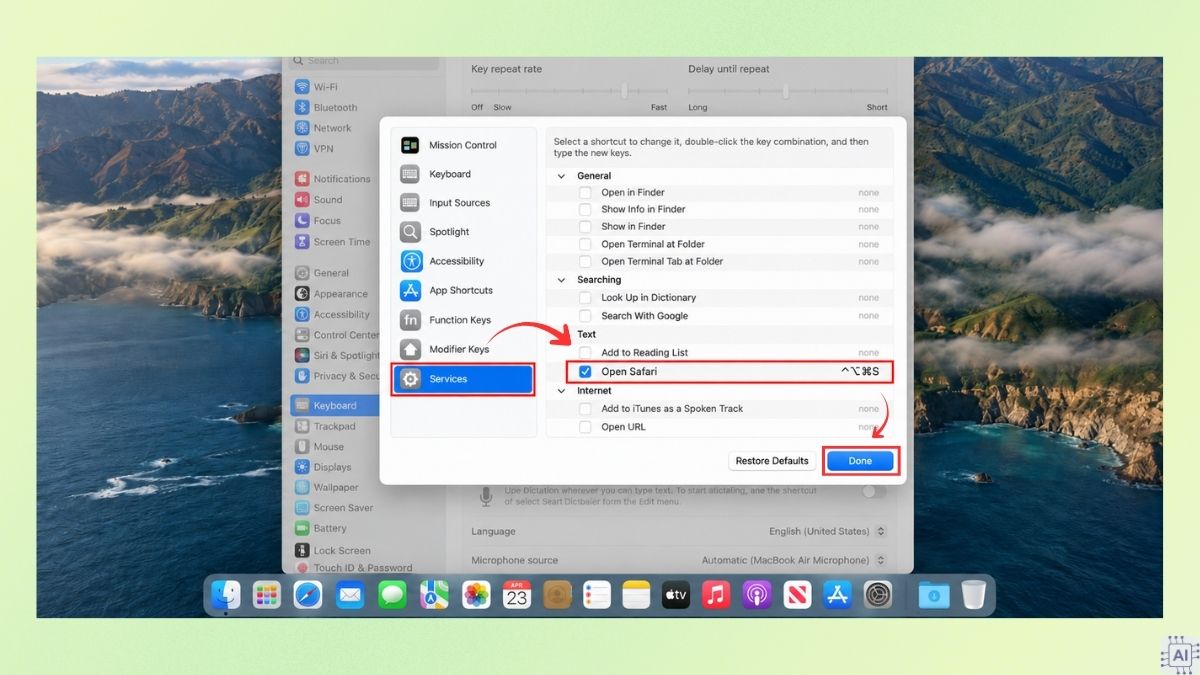
Bạn nên chọn tổ hợp phím chưa được macOS hoặc ứng dụng khác sử dụng để tránh xung đột. Sau khi lưu, hãy thử mở phần mềm bằng phím tắt vừa thiết lập.
Lưu ý: Giao diện hoặc vị trí các tùy chọn có thể thay đổi theo phiên bản macOS. Nếu Quick Action không xuất hiện trong Services, hãy kiểm tra xem tác vụ đã được lưu và kích hoạt hay chưa.
So sánh Automator và Shortcuts trên macOS
Automator và Shortcuts đều là công cụ tự động hóa do Apple phát triển, nhưng có sự khác biệt về cách tạo quy trình, khả năng truy cập và nền tảng hỗ trợ. Bảng dưới đây giúp bạn dễ dàng so sánh giữa Automator và Shortcuts.
|
Tiêu chí |
Automator |
Shortcuts |
|
Mục đích |
Tự động hóa những thao tác trên Mac |
Tạo và chạy chuỗi tác vụ linh hoạt |
|
Giao diện |
Kéo thả hành động trong workflow |
Trình chỉnh sửa trực quan theo từng hành động |
|
Nền tảng |
macOS |
macOS, iOS, iPadOS và các thiết bị Apple được hỗ trợ |
|
Khả năng kích hoạt |
Automator, Finder, Quick Action, Folder Action và các hình thức khác |
Ứng dụng, Siri, Spotlight, phím tắt và những điểm truy cập được hỗ trợ |
|
Xử lý tệp |
Hỗ trợ nhiều tác vụ liên quan đến Finder |
Có các hành động xử lý tệp và tích hợp ứng dụng |
|
Chuyển đổi workflow |
Có thể nhập sang Shortcuts nếu tương thích |
Hỗ trợ chuyển đổi nhiều workflow Automator |
|
Đối tượng phù hợp |
Người đã quen với quy trình tự động hóa trên Mac |
Người muốn tự động hóa linh hoạt trong hệ sinh thái Apple |
Automator phù hợp khi bạn cần duy trì những workflow đã thiết lập hoặc sử dụng các hành động đặc thù của macOS. Trong khi đó, Shortcuts thuận tiện hơn nếu muốn kích hoạt tác vụ bằng Siri, phím tắt hoặc sử dụng trên nhiều thiết bị Apple.
Tuy nhiên, không phải mọi hành động Automator đều được Shortcuts hỗ trợ. Khi chuyển đổi workflow, bạn cần kiểm tra tính tương thích trước khi sử dụng thường xuyên.
Có nên tiếp tục sử dụng Automator trên macOS mới không?
Bạn vẫn có thể tiếp tục sử dụng Automator trên những phiên bản macOS còn hỗ trợ, đặc biệt khi đã xây dựng các workflow hoạt động ổn định. Công cụ vẫn hữu ích với những tác vụ liên quan đến xử lý tệp, quản lý thư mục và tự động hóa công việc trên Mac.

Tuy nhiên, Shortcuts là lựa chọn đáng cân nhắc khi tạo quy trình mới nhờ khả năng tích hợp với hệ sinh thái Apple. Ứng dụng cũng hỗ trợ nhập nhiều workflow Automator để người dùng từng bước chuyển đổi.
Để chuyển workflow, bạn có thể kéo tệp .workflow vào ứng dụng Shortcuts. Nếu có hành động không tương thích, quá trình nhập sẽ dừng và Shortcuts thông báo vấn đề cần xử lý.
Qua những thông tin trên, bạn đã có lời giải cho câu hỏi Automator trên MacBook là gì và biết cách sử dụng công cụ để tự động hóa các tác vụ cơ bản. Sforum hy vọng những hướng dẫn này sẽ giúp bạn tận dụng Automator hiệu quả và lựa chọn công cụ phù hợp với nhu cầu.
- Xem thêm: Máy tính - Laptop - Tablet, Thủ thuật Macbook





Bình luận (0)