Hướng dẫn hiển thị phần trăm pin trên MacBook nhanh chóng từ A-Z

Bạn đang sử dụng máy tính xách tay của hãng công nghệ Mỹ nhưng lại không thấy con số dung lượng năng lượng cụ thể trên thanh menu? Việc thiết lập hiển thị phần trăm pin trên MacBook sẽ giúp bạn dễ dàng theo dõi thời lượng sử dụng và quản lý công việc hiệu quả hơn rất nhiều. Trong bài viết này, Sforum sẽ hướng dẫn bạn các bước thiết lập nhanh chóng, an toàn.
Lợi ích khi hiển thị phần trăm pin trên MacBook
Việc theo dõi mức năng lượng chính xác mang lại rất nhiều tiện ích thiết thực cho quá trình sử dụng máy tính hàng ngày, đặc biệt là với những người thường xuyên làm việc di động:
- Chủ động quản lý thời gian sử dụng: Con số phần trăm cụ thể giúp bạn tính toán và dự đoán được thiết bị còn hoạt động được bao lâu. Thay vì chỉ nhìn vào biểu tượng viên pin nhỏ bé và mơ hồ, một con số chính xác sẽ nhắc nhở bạn khi nào cần cắm sạc kịp thời, đảm bảo cuộc họp trực tuyến hay công việc không bị gián đoạn.
- Nhận biết tình trạng tuổi thọ linh kiện sớm: Việc theo dõi tốc độ tụt phần trăm pin hàng ngày giúp bạn phát hiện các dấu hiệu bất thường của hệ thống. Nếu con số này sụt giảm quá nhanh dù bạn chỉ lướt web nhẹ nhàng, rất có thể thiết bị đang gặp lỗi phần mềm hoặc linh kiện bên trong đã bắt đầu xuống cấp.
- Tối ưu hóa hiệu năng làm việc: Khi biết máy chỉ còn dưới 20%, hệ thống thường hiển thị cảnh báo màu đỏ. Dựa vào thông số này, bạn có thể chủ động lưu lại các dữ liệu quan trọng, đóng các phần mềm đồ họa nặng hoặc tắt bớt các ứng dụng chạy ngầm nhằm duy trì kết nối lâu nhất có thể.
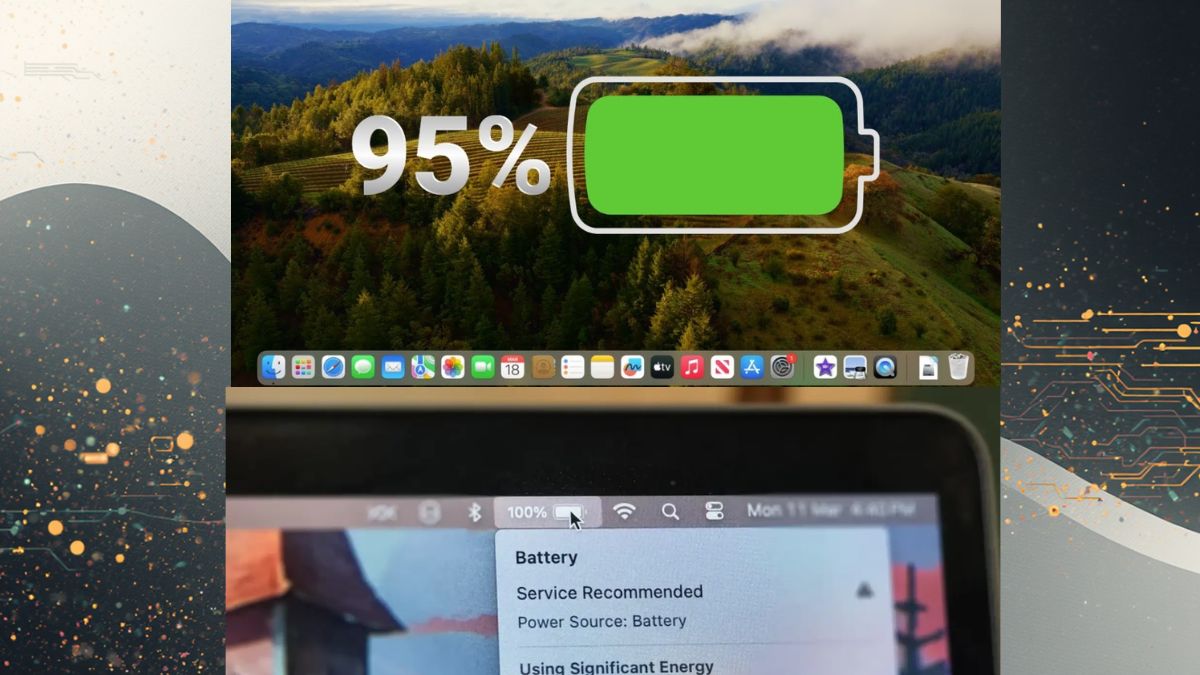
Cách hiển thị phần trăm pin trên MacBook theo từng macOS
Tùy thuộc vào phiên bản hệ điều hành đang cài đặt, thao tác thiết lập trên thiết bị sẽ có một chút sự khác biệt về mặt giao diện. Thương hiệu Apple thường xuyên thay đổi vị trí các menu trong cài đặt nhằm đồng bộ hóa với hệ sinh thái thiết bị di động. Dưới đây là hướng dẫn chi tiết được phân loại theo từng thế hệ phần mềm.
Hướng dẫn trên macOS Ventura, Sonoma và Sequoia trở lên
Các phiên bản hệ điều hành macOS mới nhất đã được làm mới hoàn toàn giao diện cài đặt, trông rất giống với hệ điều hành iOS trên điện thoại thông minh. Dưới đây là hướng dẫn thao tác áp dụng cho các máy cài macOS 13 trở lên.
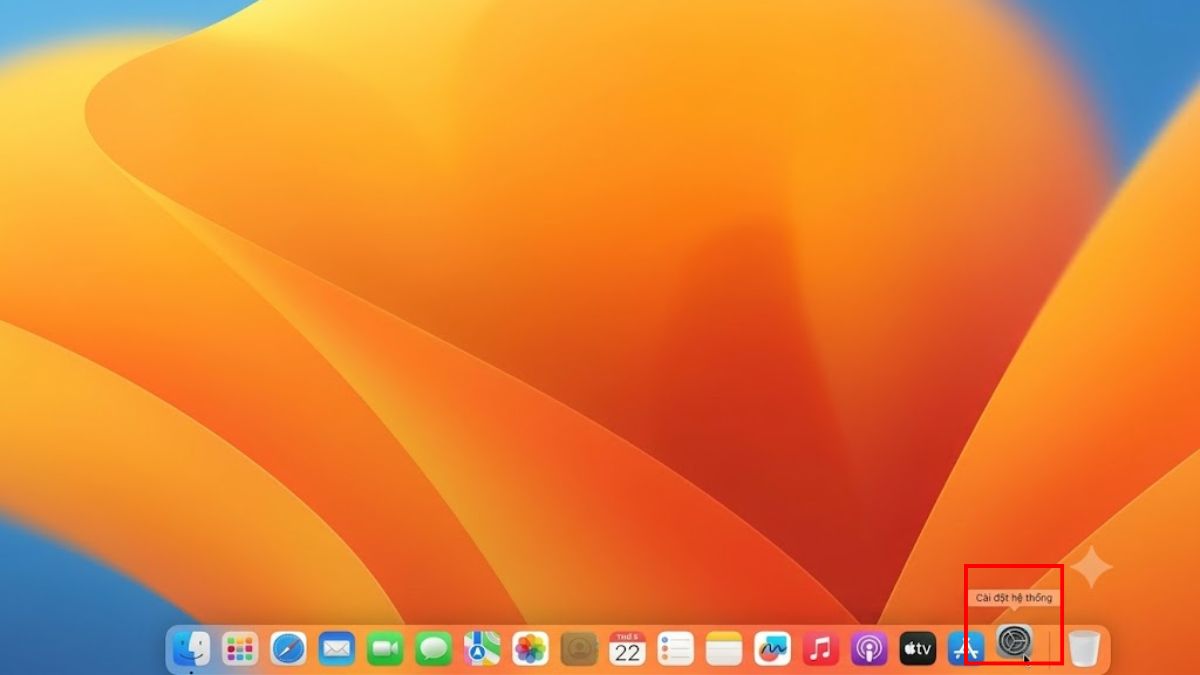
- Bước 1: Nhấn vào biểu tượng bánh răng Cài đặt hệ thống.
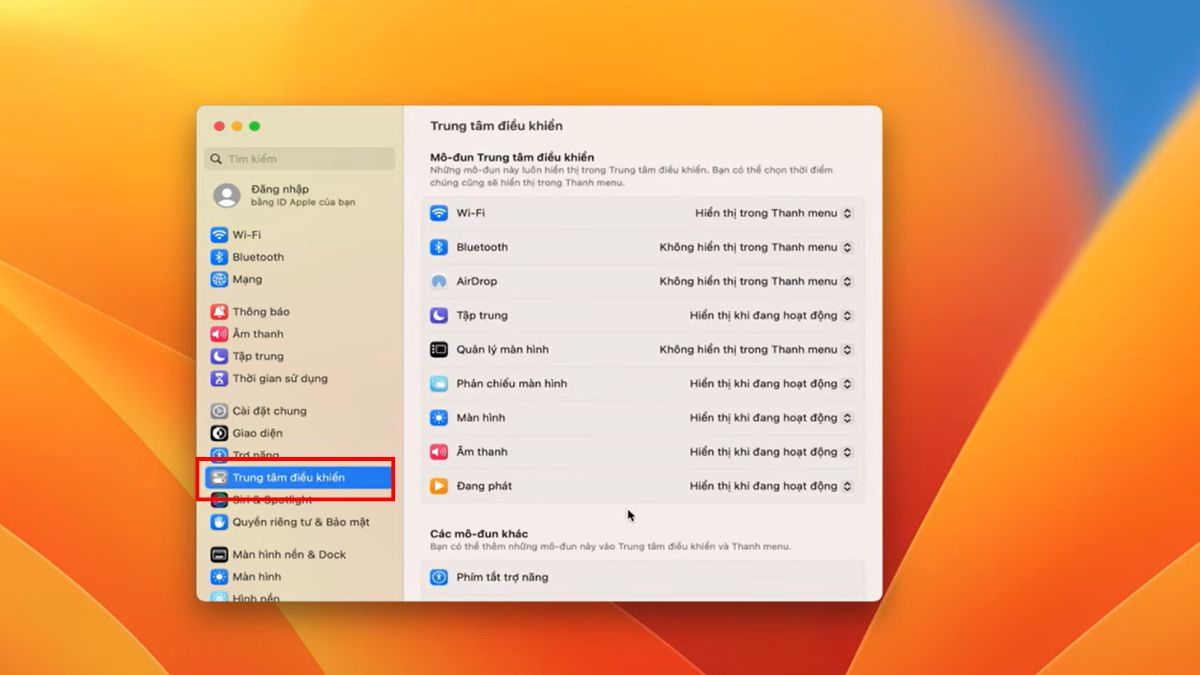
- Bước 2: Cuộn chuột xuống ở cột danh mục bên trái và click chọn mục Trung tâm điều khiển (Control Center).
- Bước 3: Tìm đến phần Pin (Battery) nằm ở khung hiển thị bên phải, sau đó gạt nút công tắc sang màu xanh tại dòng Hiển thị phần trăm (Show Percentage).
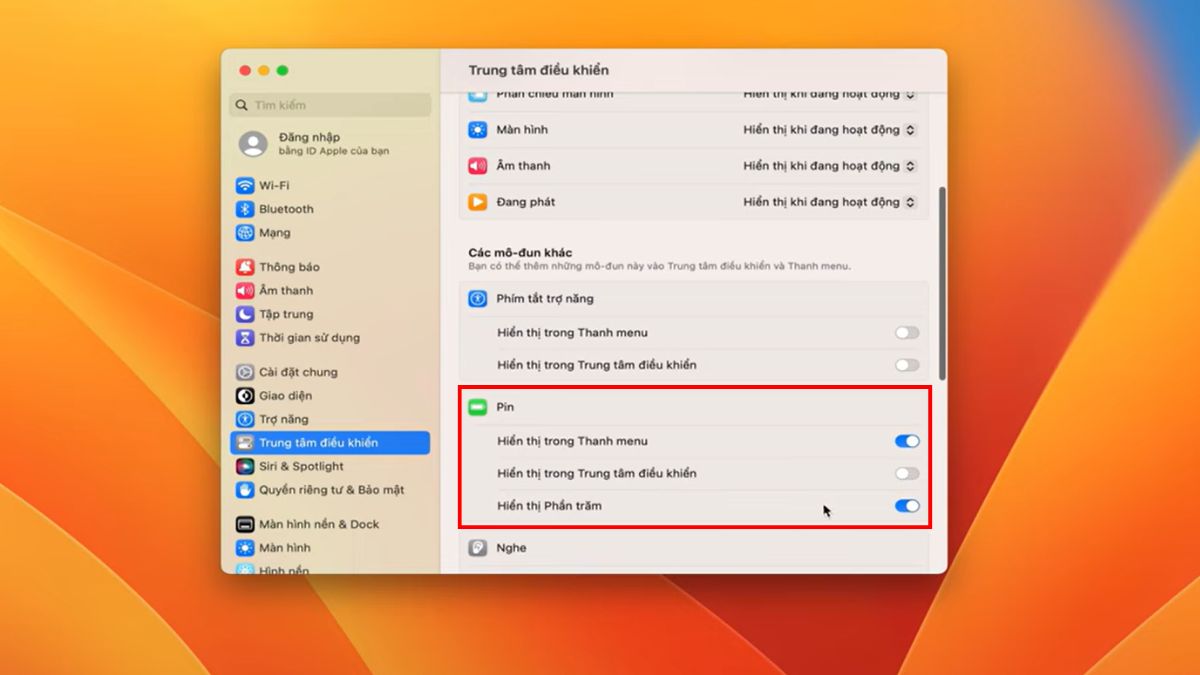
Sau khi thực hiện xong, bạn hãy nhìn lên góc phải của thanh menu để kiểm tra kết quả. Tính năng này hoạt động ổn định trên mọi dòng máy hỗ trợ nâng cấp phần mềm mới.
Sắm ngay máy tính xách tay Apple cao cấp để trải nghiệm công việc mượt mà. Xem ngay các thiết bị tại CellphoneS đang có mức giá ưu đãi hấp dẫn!
[Product_Listing categoryid="5" propertyid="" customlink="https://cellphones.com.vn/laptop/mac.html" title="Danh sách MacBook đang được quan tâm nhiều tại CellphoneS"]
Hướng dẫn trên macOS Big Sur và macOS Monterey
Đối với hệ điều hành macOS 11 và 12, giao diện cài đặt vẫn giữ thiết kế dạng lưới truyền thống, mang lại cảm giác thân thuộc với nhiều người dùng lâu năm.
- Bước 1: Nhấn vào logo Apple ở góc trái và mở mục Tùy chọn hệ thống (System Preferences).
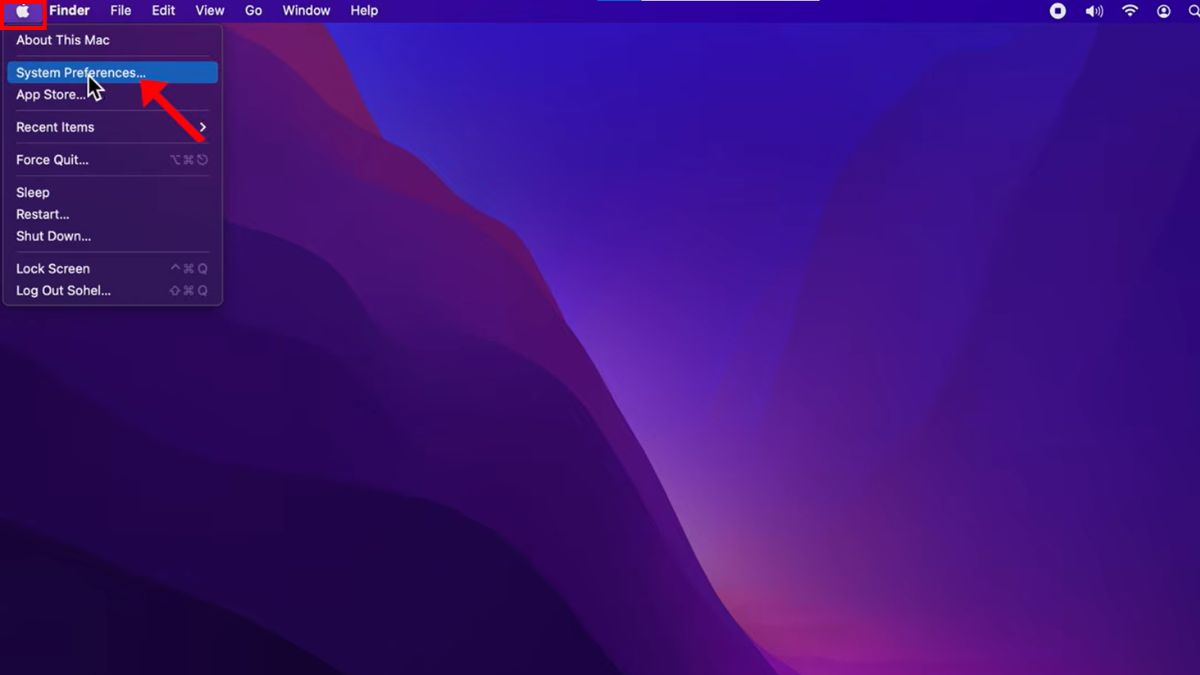
- Bước 2: Tìm và click chọn vào biểu tượng thanh Dock & Menu (Dock & Menu Bar) trên bảng điều khiển.
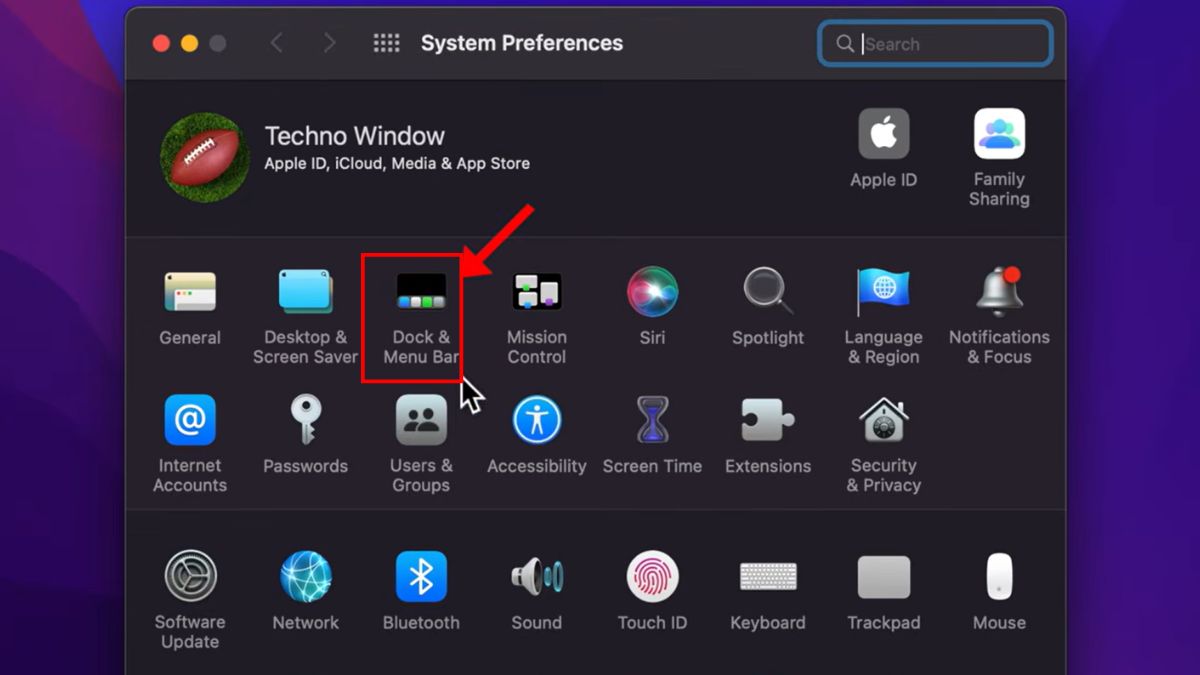
- Bước 3: Cuộn xuống và chọn mục Pin (Battery) ở cột danh sách bên trái, sau đó đánh dấu tích vào ô vuông tại dòng Hiển thị phần trăm (Show Percentage).
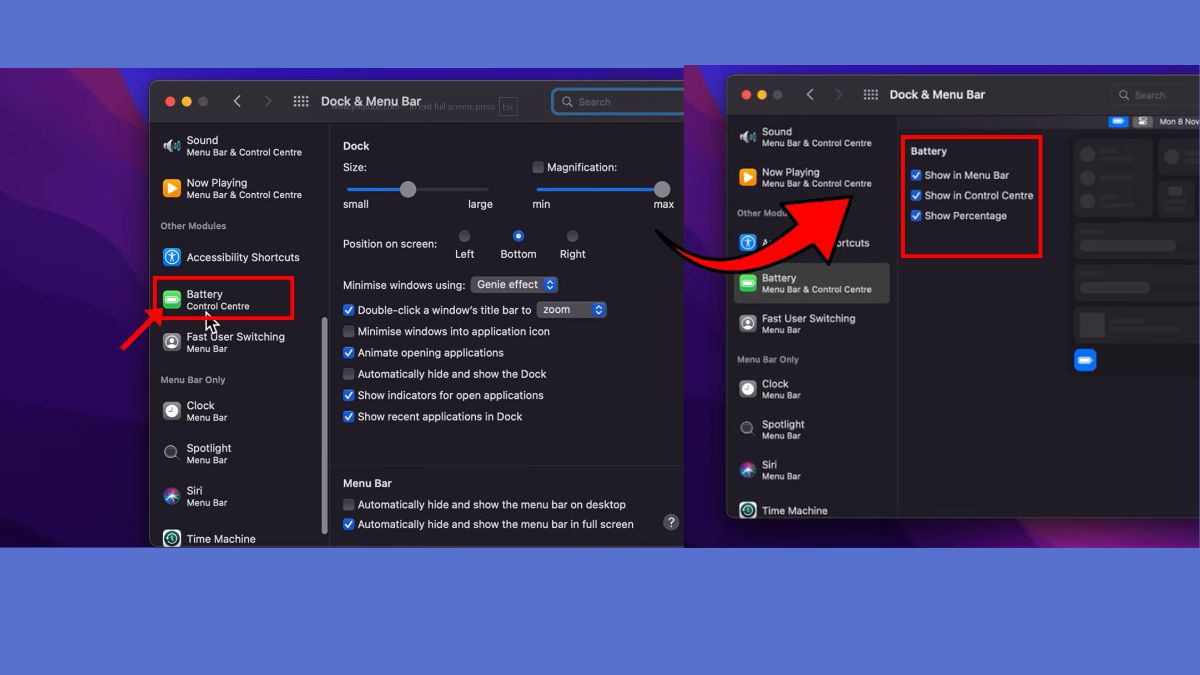
Thao tác này ngay lập tức cập nhật con số lên thanh công cụ. Người dùng có thể dễ dàng kiểm tra xem việc thiết lập đã thành công hay chưa bằng cách quan sát trực tiếp khu vực góc phải màn hình.
Hướng dẫn trên macOS Catalina trở về trước
Giao diện của hệ điều hành macOS 10.15 trở xuống có cách thiết lập vô cùng đơn giản, không yêu cầu người dùng phải truy cập sâu vào phần cài đặt hệ thống.
- Nhấn trực tiếp bằng chuột trái vào biểu tượng viên pin nằm trên thanh menu ở góc trên cùng bên phải.
- Nhấn chọn dòng Hiển thị phần trăm (Show Percentage) trong menu ngữ cảnh vừa xổ xuống.
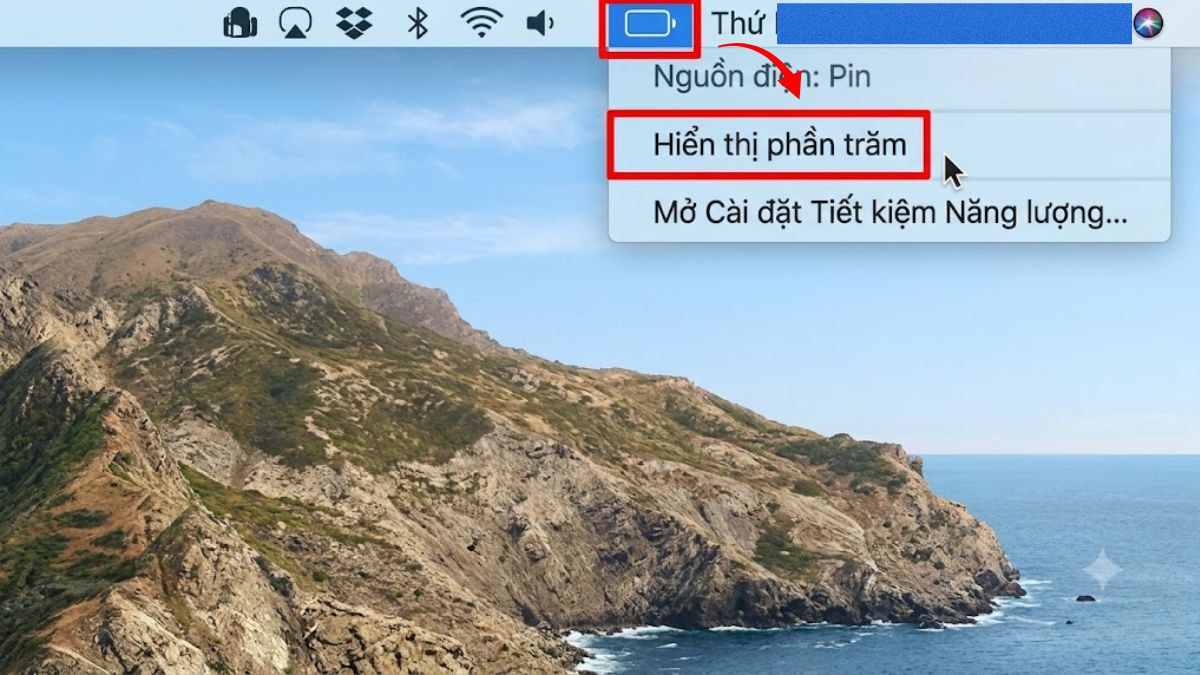
Chỉ với hai thao tác chuột cơ bản, bạn đã hoàn tất việc hiển thị thông số. Đây là cách làm nhanh nhất nhưng hiện tại đã bị loại bỏ trên các bản cập nhật đời mới.
Cách bật phần trăm pin cho MacBook Air và Pro
Thao tác thiết lập phần trăm pin trên MacBook Air và dòng máy Pro hoàn toàn giống nhau, không phụ thuộc vào thiết kế vỏ ngoài hay con chip mà chỉ phụ thuộc duy nhất vào phiên bản phần mềm (macOS) đang vận hành. Vì vậy, dù bạn đang dùng MacBook Air M4 đời mới hay chiếc Pro M1 từ nhiều năm trước, nguyên lý cấu hình phần mềm là đồng nhất và có thể thực hiện dễ dàng.
Đối với macOS 12 (Monterey):
- Bước 1: Nhấn vào Logo Apple ở góc trái màn hình > Chọn Tùy chọn Hệ thống (System Preferences).
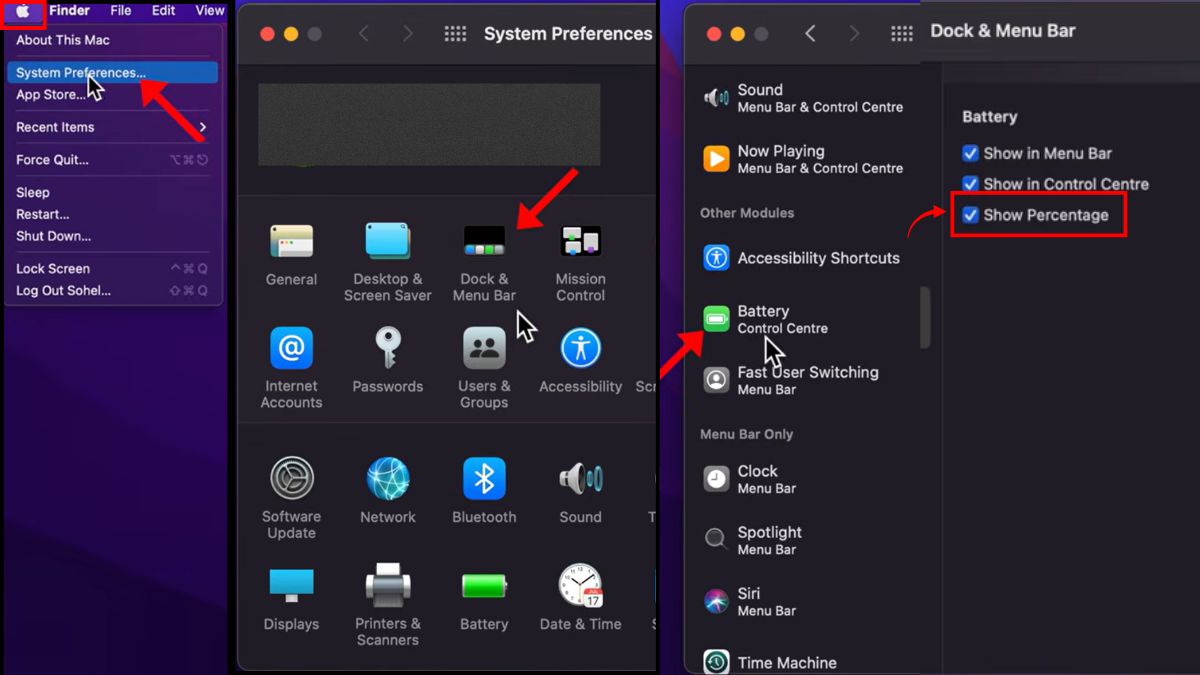
- Bước 2: Chọn mục Dock & Thanh menu (Dock & Menu Bar).
- Bước 3: Cuộn menu bên trái tìm và chọn mục Pin (Battery) > Tick vào ô Hiển thị phần trăm (Show Percentage).
Đối với macOS 13 (Ventura) trở lên:
- Bước 1: Mở Cài đặt hệ thống (System Settings).
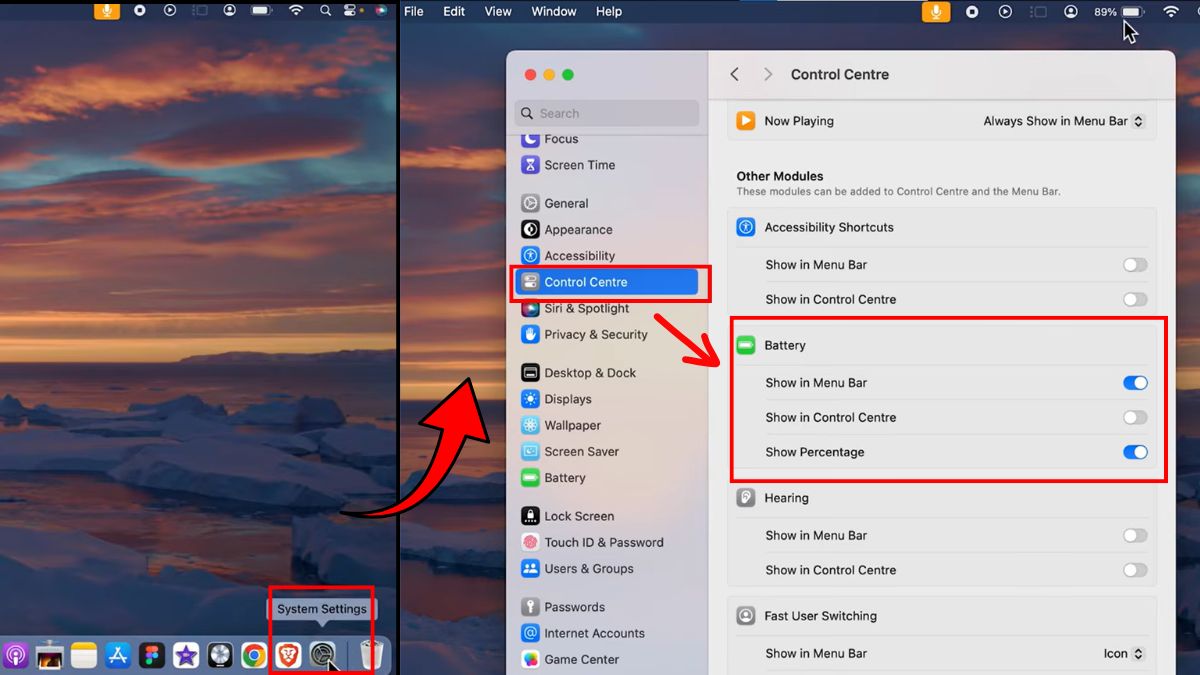
- Bước 2: Chọn Trung tâm điều khiển (Control Center) ở cột bên trái.
- Bước 3: Cuộn giao diện bên phải xuống phần Pin (Battery), bật công tắc ở mục Hiển thị phần trăm (Show Percentage).
Sửa lỗi không hiển thị phần trăm pin trên MacBook
Trong quá trình sử dụng thực tế, đôi khi bạn đã làm đúng theo hướng dẫn nhưng con số dung lượng vẫn không chịu xuất hiện trên thanh công cụ. Hãy đối chiếu các dấu hiệu, nguyên nhân và cách khắc phục chi tiết được tổng hợp trong bảng dưới đây để xử lý triệt để tình trạng này.
|
Nguyên nhân gây lỗi |
Cách khắc phục chi tiết |
|
Lỗi xung đột phần mềm hệ thống tạm thời |
Khởi động lại thiết bị bằng cách nhấn vào logo Apple ở góc trái màn hình, sau đó chọn dòng Khởi động lại (Restart). |
|
Thanh menu có quá nhiều biểu tượng bị che khuất |
Đóng bớt các ứng dụng chạy ngầm đang hiển thị icon trên thanh menu, hoặc gỡ cài đặt các tiện ích mở rộng không cần thiết. |
|
Trục trặc tính năng hiển thị của hệ thống Control Center |
Truy cập lại vào phần cài đặt Pin, tiến hành tắt thanh gạt Hiển thị phần trăm và sau đó đợi khoảng 5 giây rồi gạt bật lại. |
|
Phiên bản hệ điều hành hiện tại đang chứa lỗi (Bug) |
Cập nhật phần mềm mới nhất theo 2 cách tùy hệ điều hành: - macOS 12 trở xuống: Tùy chọn Hệ thống (System Preferences) > Cập nhật phần mềm (Software Update). - macOS 13 trở lên: Cài đặt Hệ thống (System Settings) > Cài đặt chung (General) > Cập nhật phần mềm (Software Update). |
Cách kiểm tra độ chai pin và số lần sạc
Bên cạnh việc tìm cách xem phần trăm pin trên MacBook để đáp ứng nhu cầu theo dõi công việc trong ngày, việc kiểm tra sức khỏe vật lý và tuổi thọ linh kiện định kỳ là một bước cực kỳ quan trọng. Các thông số này phản ánh độ hao mòn thực tế của thiết bị, giúp bạn đưa ra quyết định bảo dưỡng chính xác. Thao tác đối với macOS 12 (Monterey) trở xuống:
- Bước 1: Nhấn vào biểu tượng logo Apple ở góc trên cùng bên trái và chọn Giới thiệu về máy Mac này.
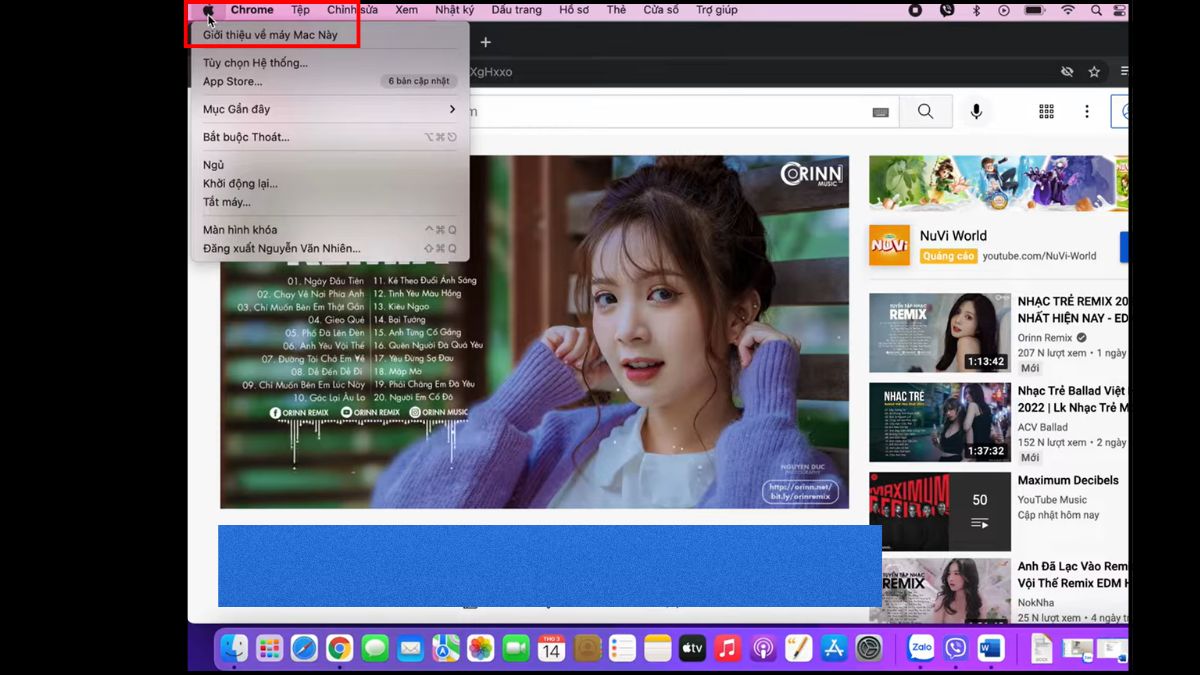
- Bước 2: Click chọn mục Báo cáo hệ thống khi hộp thoại Tổng quan về máy mở ra.
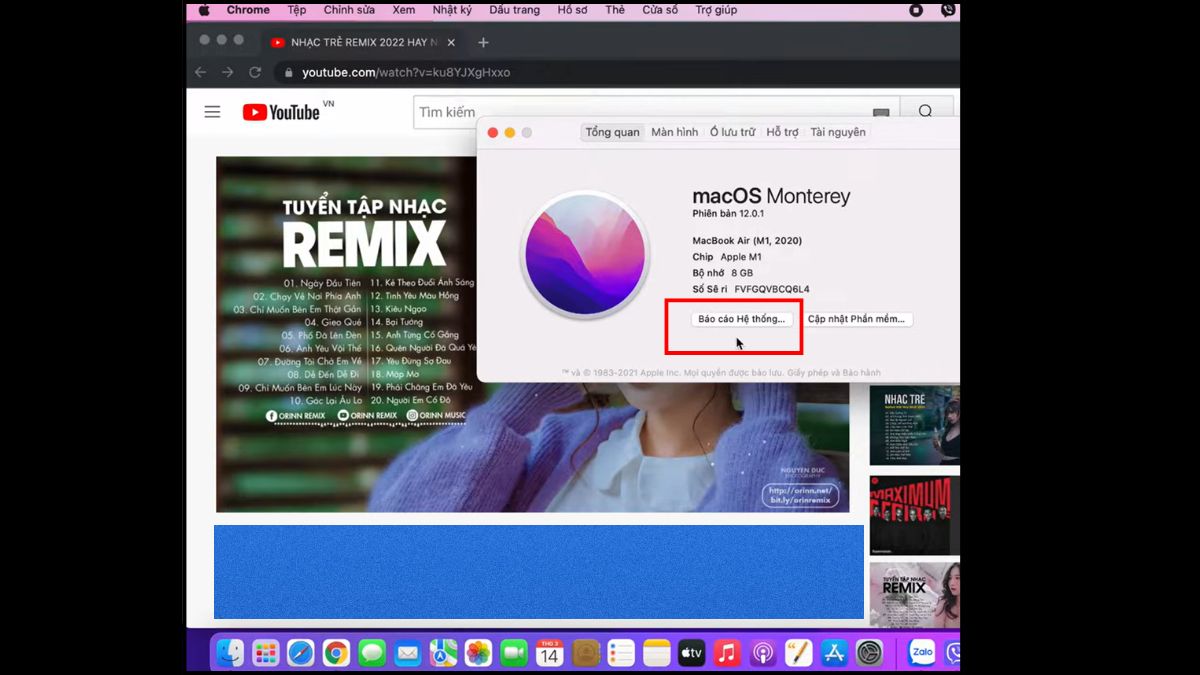
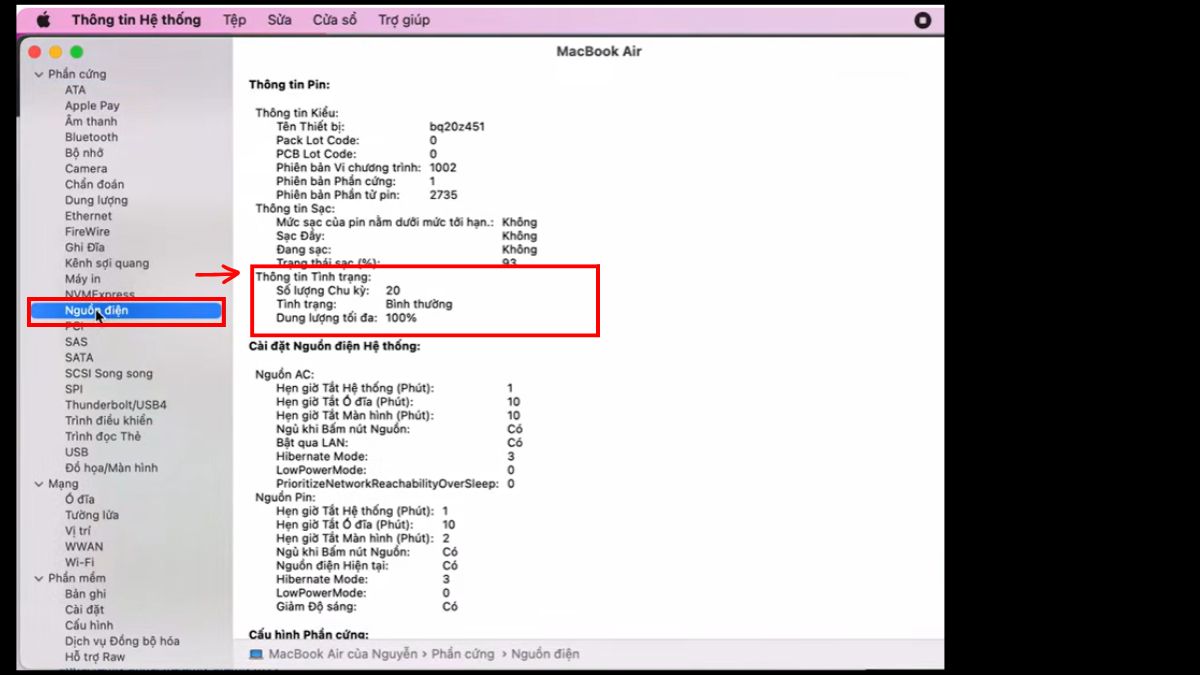
- Bước 3: Tại cửa sổ mới hiện ra, tìm và chọn mục Nguồn điện (Power) nằm trong phần Phần cứng ở cột bên trái. Quan sát thông số kỹ thuật tại dòng Số lượng chu kỳ (Cycle Count) và Tình trạng (Condition) ở khung hiển thị bên phải.
Đối với macOS 13 (Ventura) trở lên, thao tác như sau:
- Bước 1: Nhấn vào biểu tượng logo Apple ở góc trên cùng bên trái và chọn Giới thiệu về máy Mac này rồi chọn Thông tin khác…(More Info...).
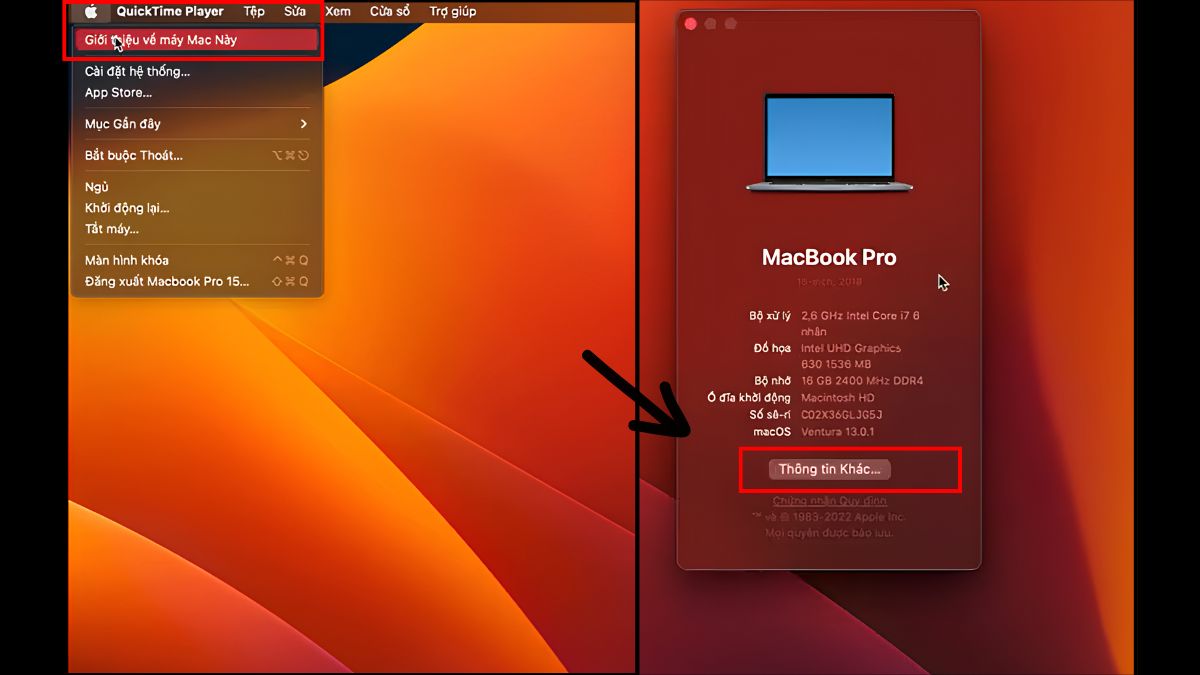
- Bước 2: Cách kiểm tra độ chai pin và số lần sạc trên MacOS 13 trở lên Báo cáo Hệ thống…(System Report...).
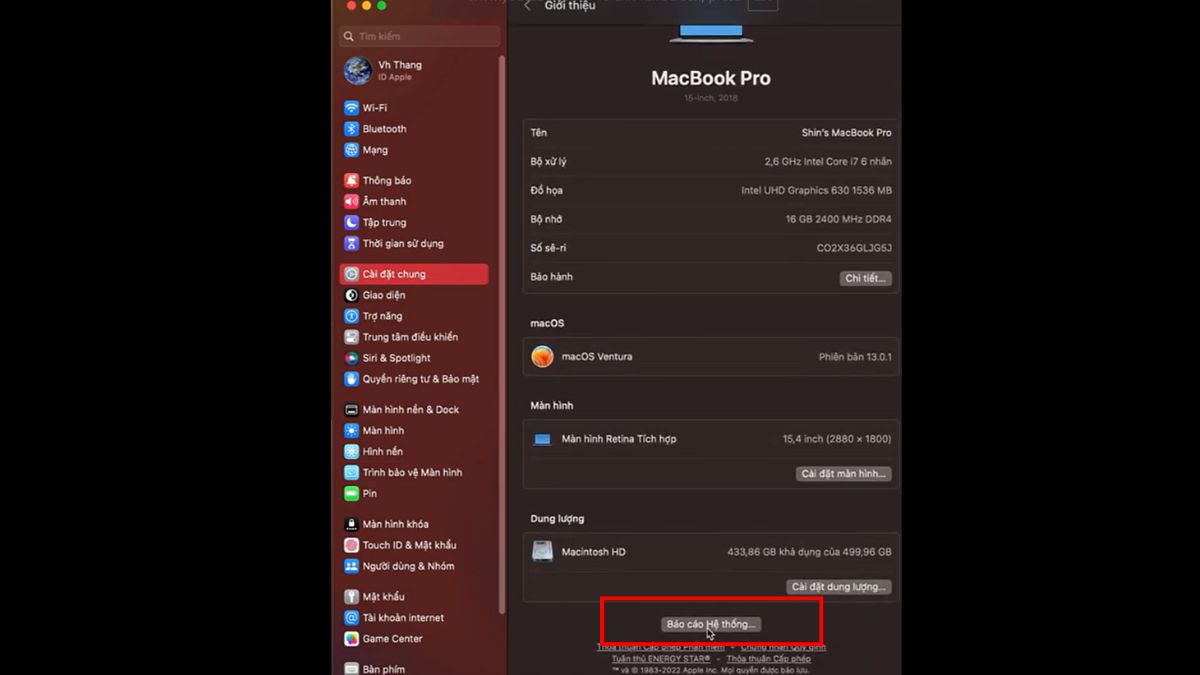
- Bước 3: Tại cửa sổ mới hiện ra, tìm và chọn mục Nguồn điện (Power) nằm trong phần Phần cứng ở cột bên trái. Quan sát thông số kỹ thuật tại dòng Số lượng chu kỳ (Cycle Count) và Tình trạng (Condition) ở khung hiển thị bên phải.
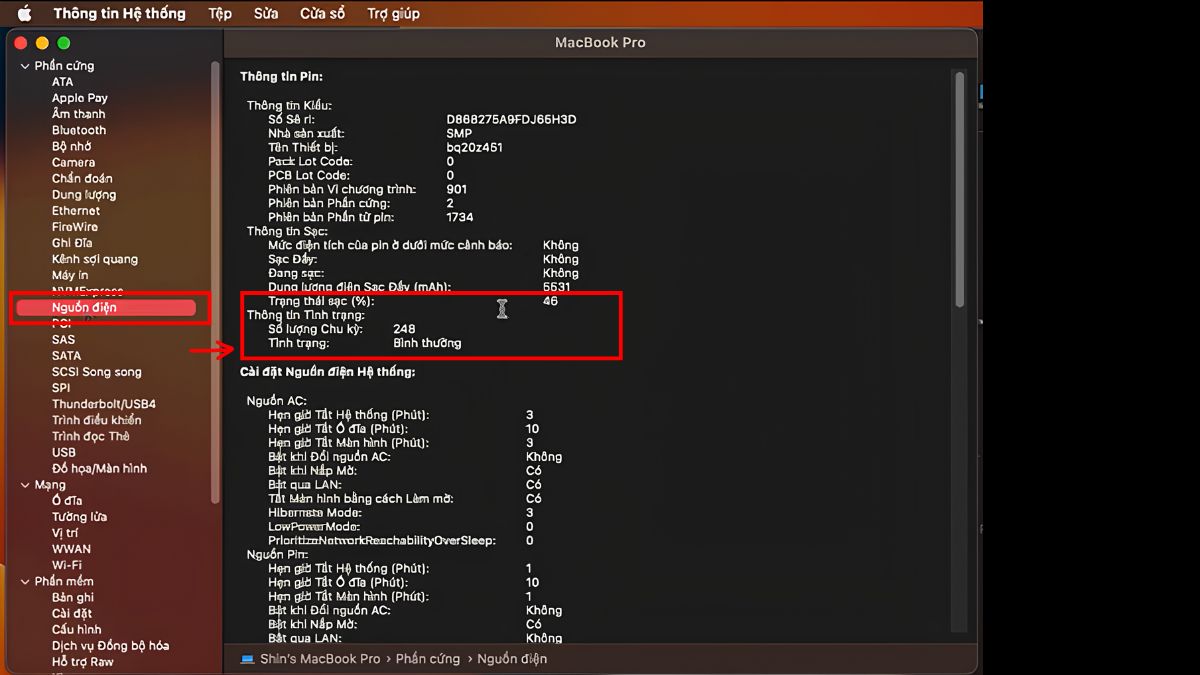
Phần lớn các dòng MacBook hiện đại có số chu kỳ sạc tối đa 1.000. Pin được thiết kế để duy trì tối đa 80% dung lượng pin ban đầu ở mốc chu kỳ này trong điều kiện sử dụng bình thường; con số cụ thể có thể khác nhau tùy model. Nếu phần Tình trạng báo "Bình thường" (Normal), thiết bị của bạn vẫn hoạt động hoàn hảo. Nếu hệ thống báo "Khuyến nghị bảo trì" (Service Recommended), bạn nên cân nhắc mang máy đến các trung tâm bảo hành để thay thế linh kiện mới, tránh nguy cơ phồng rộp gây nguy hiểm.
Việc theo dõi mức năng lượng trên máy tính xách tay của hãng công nghệ Mỹ là một thao tác vô cùng đơn giản nhưng mang lại hiệu quả quản lý công việc cực kỳ tối ưu. Hy vọng thông qua hướng dẫn chi tiết này, bạn đã nắm vững cách hiển thị phần trăm pin trên MacBook sao cho phù hợp nhất với phiên bản phần mềm đang sử dụng. Nắm bắt dung lượng chuẩn xác sẽ giúp bạn tránh được những rủi ro sập nguồn không mong muốn, bảo vệ an toàn cho dữ liệu.
- Xem thêm: Máy tính - Laptop - Tablet, Thủ thuật Macbook
Câu hỏi thường gặp
Vì sao MacBook không có tùy chọn hiển thị phần trăm pin?
Lỗi này thường xảy ra do người dùng đang tìm kiếm sai vị trí menu cài đặt so với phiên bản hệ điều hành hiện hành của máy. Như đã phân tích chuyên sâu ở trên, hệ điều hành macOS Ventura trở lên đã chuyển tính năng này vào khu vực Trung tâm điều khiển (Control Center). Việc tìm kiếm trong mục Pin truyền thống sẽ không mang lại kết quả, khiến nhiều người lầm tưởng tính năng hữu ích này đã bị hãng cắt bỏ hoàn toàn.
Có thể hiển thị phần trăm pin ở Dock hoặc màn hình khóa không?
Làm sao biết ứng dụng nào đang tốn pin nhiều nhất trên máy Mac?
Người dùng có thể kiểm tra trực tiếp bằng cách click chuột trái vào biểu tượng viên pin trên thanh menu. Hệ thống sẽ tự động liệt kê các phần mềm đang tiêu thụ nhiều điện năng nhất tại dòng "Ứng dụng sử dụng năng lượng đáng kể". Nếu muốn phân tích dữ liệu chuyên sâu hơn, bạn hãy mở tiện ích Giám sát hoạt động (Activity Monitor) trong máy. Công cụ này cung cấp một bảng biểu đồ chi tiết về mức độ tiêu thụ điện năng của từng tiến trình đang chạy.




Bình luận (0)