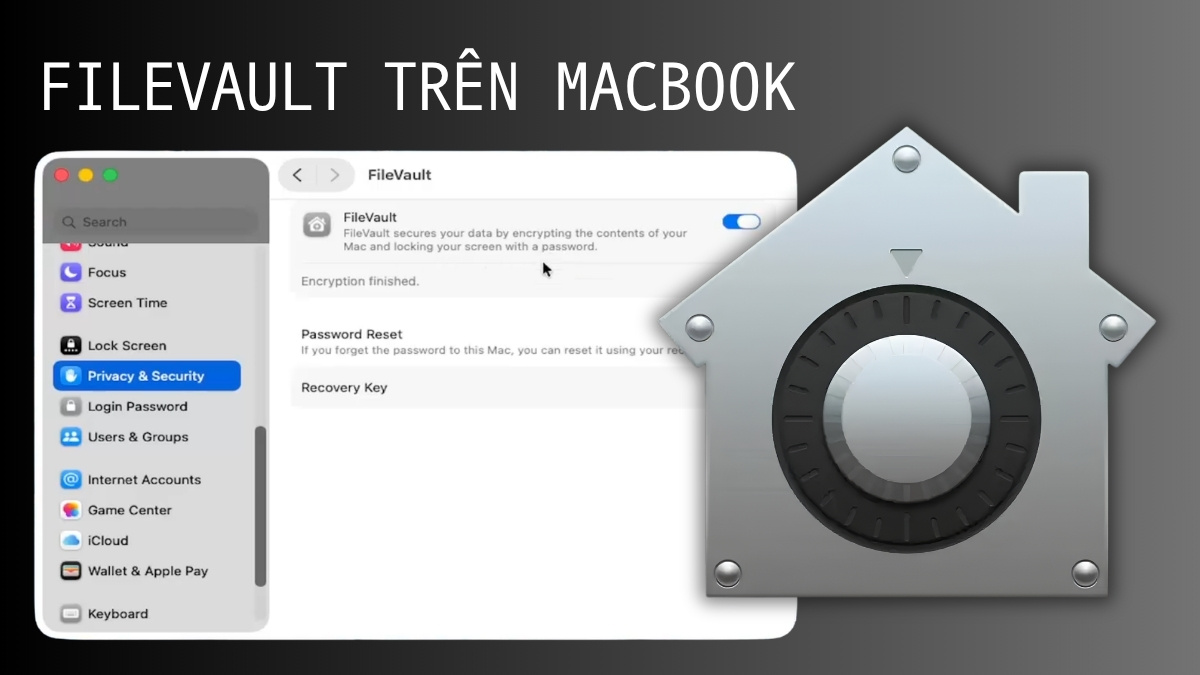
FileVault trên MacBook là gì? Lợi ích của FileVault

Khi đối mặt với rủi ro lộ dữ liệu cá nhân do mất cắp thiết bị, nhiều người dùng bắt đầu tìm hiểu FileVault trên MacBook là gì để bảo vệ thông tin quan trọng. Đây là tính năng mã hóa toàn bộ ổ đĩa được Apple tích hợp sẵn nhằm khóa chặt tệp tin, ngăn chặn các nỗ lực truy cập trái phép. Hãy cùng Sforum tìm hiểu những thông tin liên quan đến tính năng này cũng như cách sử dụng hiệu quả nhé!
FileVault trên MacBook là gì?
FileVault là chương trình mã hóa toàn bộ ổ đĩa (full-disk encryption) được tích hợp sẵn trên hệ điều hành macOS. Chức năng chính của công cụ này là bảo vệ dữ liệu trên ổ cứng bằng cách yêu cầu mật khẩu đăng nhập để giải mã, ngăn chặn người khác truy cập trái phép khi máy bị tắt hoặc đánh cắp.
Giới thiệu về FileVault trên MacBook
Công cụ FileVault hiện hành sử dụng thuật toán mã hóa AES-XTS để bảo vệ toàn bộ dữ liệu trên ổ cứng. Nhờ đó, FileVault bảo vệ dữ liệu lưu trữ trước truy cập trái phép khi không có thông tin xác thực hoặc khóa khôi phục hợp lệ.
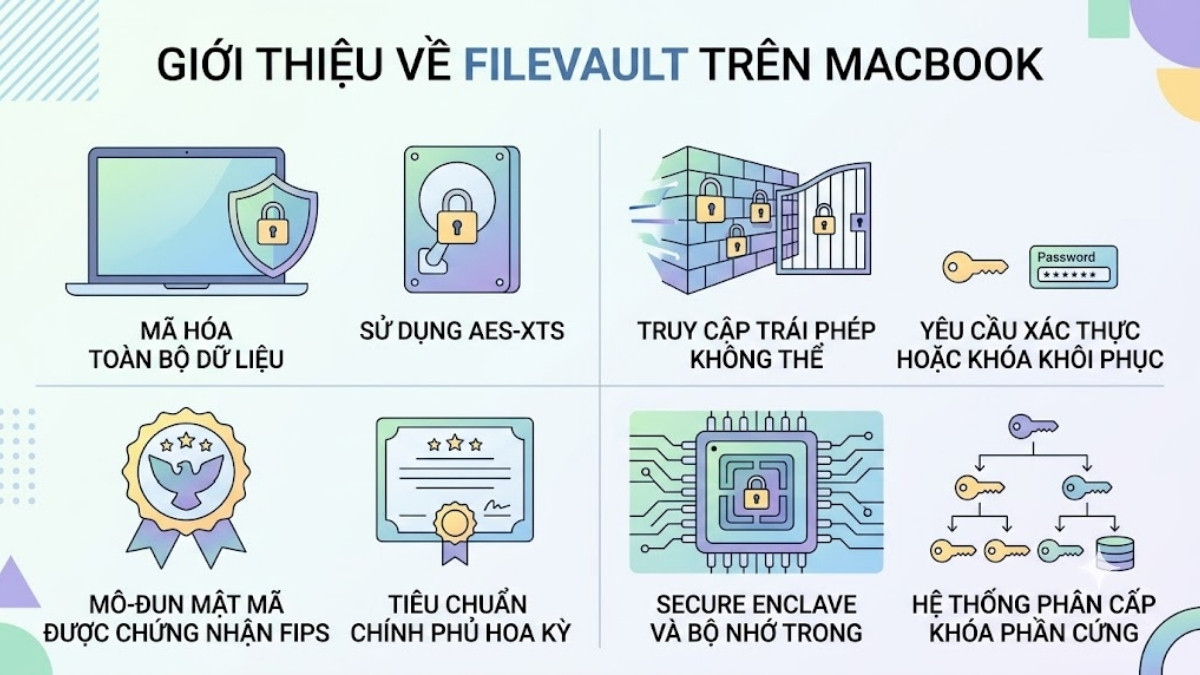
Tính năng mã hóa của FileVault sử dụng các mô-đun mật mã đạt chứng nhận FIPS do Apple cấp, đáp ứng các tiêu chuẩn bảo mật khắt khe của chính phủ Hoa Kỳ. Hơn thế nữa, trên các dòng máy Mac hiện đại, bộ nhớ trong còn được liên kết trực tiếp với khu vực bảo mật Secure Enclave. Sự kết hợp này tạo ra một hệ thống phân cấp khóa, giúp mã hóa và bảo vệ dữ liệu an toàn ngay từ cấp độ phần cứng.
Cơ chế hoạt động của FileVault trên macOS
Cơ chế hoạt động của FileVault có sự phân hóa khác nhau tùy thuộc vào cấu trúc phần cứng của máy Mac:
- Đối với máy Mac Intel không có chip T2: Khi mới kích hoạt, hệ thống sẽ tiến hành mã hóa toàn bộ ổ đĩa chạy ngầm dưới nền. Quá trình này diễn ra từ từ, cho phép bạn vừa làm việc bình thường vừa chờ hoàn tất. Khi hoàn tất, dữ liệu mới thực sự được bảo vệ toàn vẹn. Kể từ lúc này, cơ chế mã hóa trực tiếp (on-the-fly encryption) chính thức hoạt động, tự động giải mã khi bạn mở file và mã hóa khi bạn lưu dữ liệu mới.
- Đối với Mac Intel có chip T2 và Mac Apple Silicon: Ổ lưu trữ nội bộ được mã hóa kết nối trực tiếp với Secure Enclave và tận dụng AES Engine. Các volume APFS mặc định có khóa mã hóa volume. Khi bật FileVault, toàn bộ việc xử lý khóa FileVault diễn ra trong Secure Enclave. Trên Mac Apple Silicon, FileVault được triển khai theo Data Protection Class C với volume key. Tất cả các phân vùng APFS đều tự động tạo một khóa mã hóa riêng. Khi bạn bật FileVault, hệ thống chỉ sử dụng mật khẩu người dùng kết hợp với UID phần cứng để khóa lại hệ thống phân cấp khóa này (KEK - Khóa mã hóa khóa). Quá trình xử lý khóa diễn ra hoàn toàn trong Secure Enclave và khóa mã hóa không bao giờ tiếp xúc với CPU, giúp thao tác bật bảo mật diễn ra gần như ngay lập tức.
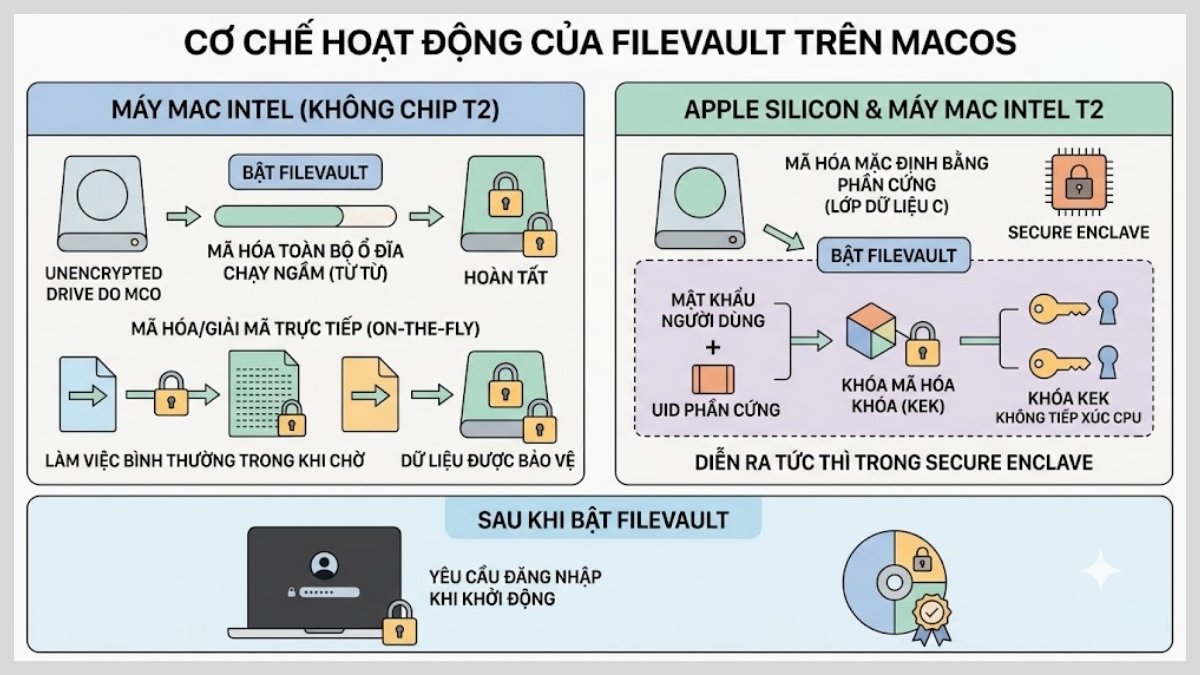
Sau khi bật FileVault, hệ thống sẽ yêu cầu thông tin đăng nhập hợp lệ ngay trong quá trình khởi động. Kể từ macOS 11 trở lên, phân vùng dữ liệu sẽ được mã hóa bảo vệ, trong khi phân vùng hệ thống được bảo đảm bởi tính năng Phân vùng hệ thống đã ký (SSV).
Có nên bật FileVault trên MacBook không?
Bạn có thể bật FileVault nếu thiết bị của bạn lưu trữ nhiều dữ liệu cá nhân hoặc bí mật công việc. Tuy nhiên, việc có bật hay không sẽ phụ thuộc vào sự cân bằng giữa nhu cầu bảo mật và khả năng ghi nhớ mật khẩu của bạn.
Ưu điểm bảo mật của FileVault
Khi kích hoạt FileVault, thiết bị của bạn sẽ được bảo vệ với các ưu điểm sau:
- Bảo vệ dữ liệu chuẩn FIPS: Bằng việc sử dụng các mô-đun mật mã được xác thực theo tiêu chuẩn FIPS, FileVault ngăn chặn hiệu quả các rủi ro truy cập trái phép vào dữ liệu đang lưu trữ trên máy. Người lạ không thể dùng các công cụ boot từ USB hay Target Disk Mode để xem trộm tệp tin của bạn.
- Tuân thủ tiêu chuẩn bảo mật doanh nghiệp: Nhiều doanh nghiệp yêu cầu hoặc khuyến nghị nhân viên bật FileVault để mã hóa toàn bộ dữ liệu trên Mac. Nhờ đó, ngay cả khi thiết bị bị mất, bị đánh cắp hoặc ổ lưu trữ bị tháo ra, dữ liệu nội bộ vẫn khó bị truy cập trái phép nếu không có thông tin đăng nhập hoặc khóa khôi phục hợp lệ.
- Hỗ trợ xóa dữ liệu từ xa an toàn hơn: Khi kết hợp cùng tính năng Find My Mac, việc ra lệnh xóa dữ liệu trên một ổ đĩa đã được mã hóa sẽ kích hoạt cơ chế xóa khóa mật mã (cryptographic erase). Trên các dòng máy Mac sử dụng chip Apple Silicon hoặc chip T2, thao tác này ngay lập tức khiến dữ liệu trên ổ đĩa sẽ không thể truy cập bằng khóa đã bị xóa.

Các thế hệ MacBook trang bị chip Apple Silicon (M-series) mang lại khả năng mã hóa FileVault tối ưu và ổn định nhờ kiến trúc phần cứng chuyên biệt. Tham khảo các dòng máy Mac chính hãng đang có mức giá tốt tại CellphoneS.
[Product_Listing categoryid="5" propertyid="" customlink="https://cellphones.com.vn/laptop/mac.html" title="Danh sách MacBook đang được quan tâm nhiều tại CellphoneS"]
Rủi ro mất dữ liệu khi quên mật khẩu
Hệ thống mã hóa của Apple được thiết kế không có cổng hậu (backdoor). Điều này đồng nghĩa với việc bạn sẽ vĩnh viễn bị khóa khỏi khối dữ liệu của mình nếu quên mật khẩu đăng nhập máy Mac. Đồng thời rơi vào một trong hai trường hợp sau (tùy thuộc vào thiết lập ban đầu): mất quyền truy cập vào Tài khoản Apple đã liên kết, hoặc làm mất chuỗi Mã khôi phục (Recovery Key).
Ảnh hưởng của FileVault đến hiệu năng máy
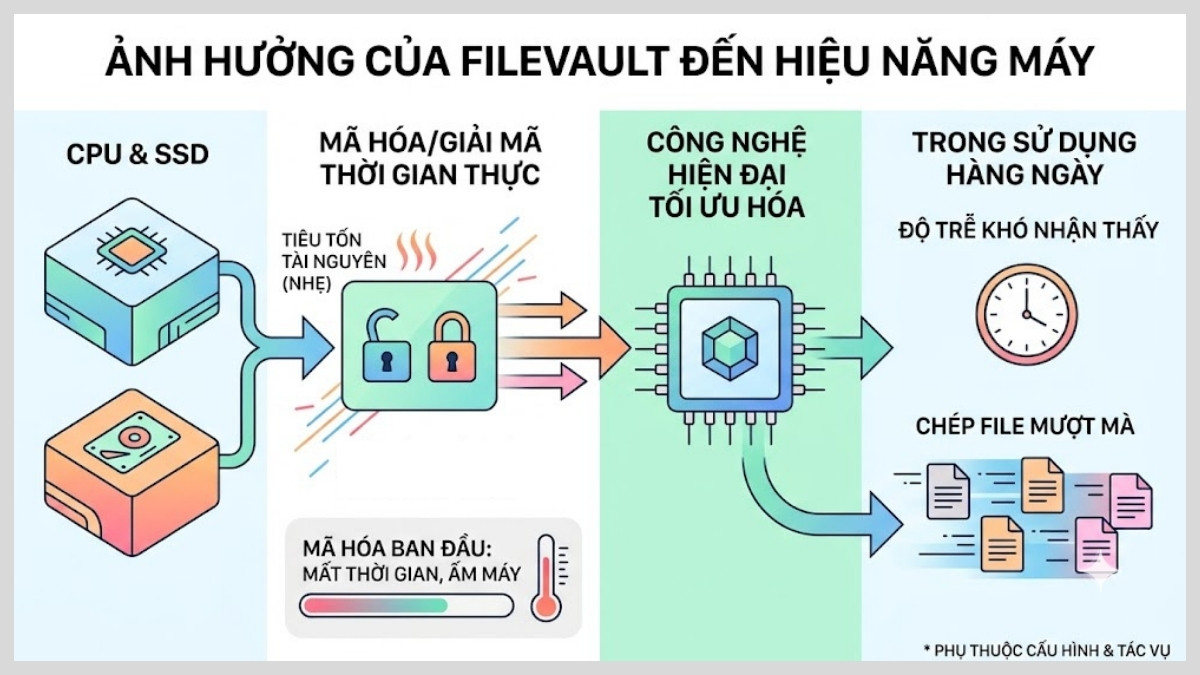
Việc liên tục giải mã và mã hóa tệp tin trong thời gian thực đòi hỏi tài nguyên xử lý nhất định từ CPU và băng thông của ổ cứng SSD. Tuy nhiên, với sự phát triển của công nghệ hiện đại, bài toán này đã phần nào được giải quyết. Quá trình mã hóa ban đầu chỉ mất một chút thời gian và có thể khiến máy ấm lên nhẹ. Nhưng trong quá trình sử dụng hàng ngày, độ trễ mở ứng dụng hay tốc độ chép file sẽ thường khó nhận thấy trên phần cứng hiện đại, nhưng có thể khác theo cấu hình và tác vụ.
Khác biệt giữa Mac Intel và Mac Apple Silicon
Sự chuyển giao thế hệ bộ vi xử lý đã làm thay đổi đáng kể cách thức hoạt động của các cơ chế bảo mật trên máy tính Mac. Hãy xem bảng so sánh sau:
|
Tiêu chí |
Dòng máy Mac Intel |
Dòng máy Mac Apple Silicon (Chip M1, M2, M3, M4) |
|
Cơ chế xử lý mã hóa |
Dựa một phần vào chip bảo mật T2 (trên các máy đời cuối) hoặc vi xử lý trung tâm Intel. |
Dựa hoàn toàn vào khu vực bảo mật Secure Enclave được tích hợp sâu trong kiến trúc SoC. |
|
Ảnh hưởng hiệu năng |
Có thể nhận thấy độ trễ rất nhỏ khi thao tác với các tệp tin dung lượng khổng lồ. |
Hầu như không ảnh hưởng đến hiệu năng, tốc độ xử lý nhanh gọn do phần cứng tối ưu riêng. |
|
Quá trình mã hóa ban đầu |
Với máy đời cũ (không có chip T2), hệ thống phải chạy ngầm để mã hóa toàn bộ ổ đĩa. Các máy có chip T2 đã được mã hóa sẵn bằng phần cứng (tương tự Apple Silicon). |
Ổ đĩa đã được mã hóa sẵn theo mặc định phần cứng, việc kích hoạt FileVault chỉ là bước bổ sung thêm lớp mật khẩu bảo vệ. |
|
Khả năng khôi phục |
Phụ thuộc nhiều vào các công cụ chẩn đoán cũ nếu gặp lỗi phân vùng. |
Cấu trúc hệ thống an toàn hơn, được liên kết chặt chẽ với ID thiết bị và tài khoản Apple. |
Hướng dẫn cách bật và tắt FileVault
Việc bật và tắt FileVault cần được thực hiện cẩn trọng để tránh rủi ro mất dữ liệu. Trước khi tiến hành thay đổi các thông số bảo mật, hãy đảm bảo bạn có quyền Quản trị viên (Administrator) và thiết bị đã được cắm sạc đầy đủ.
Cách bật FileVault trên macOS
Cảnh báo: Việc bật tính năng này yêu cầu bạn phải đảm bảo duy trì nguồn điện ổn định cho thiết bị và BẮT BUỘC lưu trữ mã khôi phục ở nơi an toàn để tránh mất dữ liệu. Thao tác dưới đây được hướng dẫn trên hệ điều hành macOS Sonoma và macOS Sequoia.
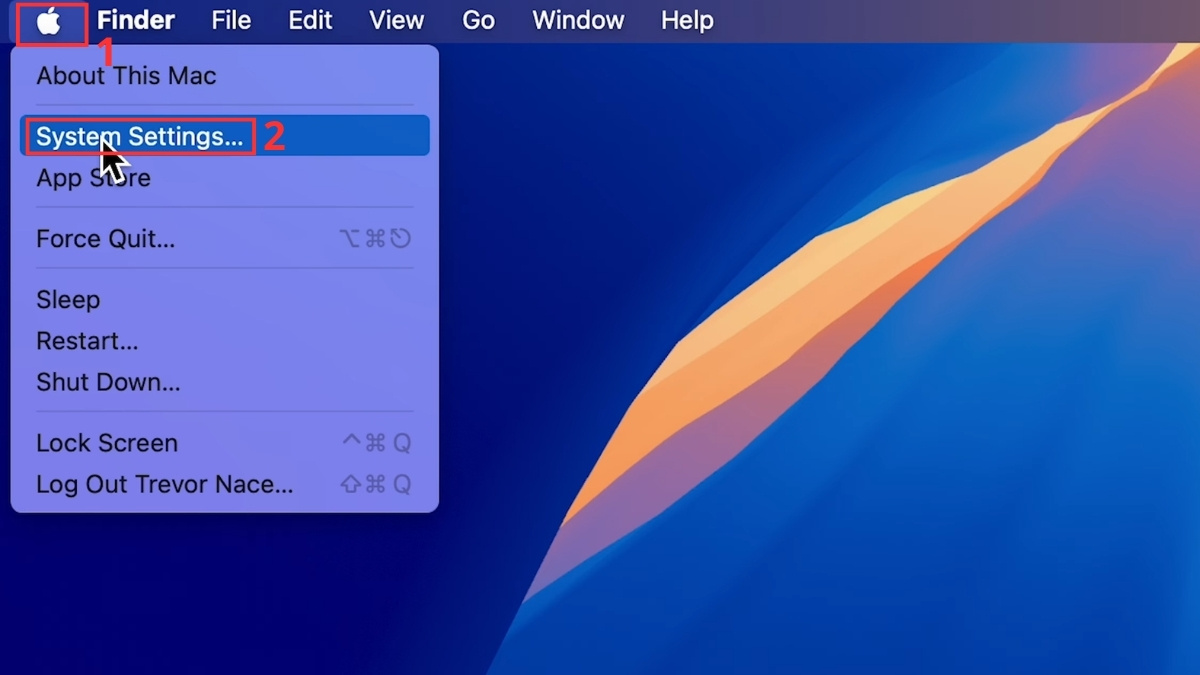
- Bước 1: Mở menu Apple (biểu tượng quả táo) ở góc trên cùng bên trái màn hình, sau đó chọn mục System Settings.
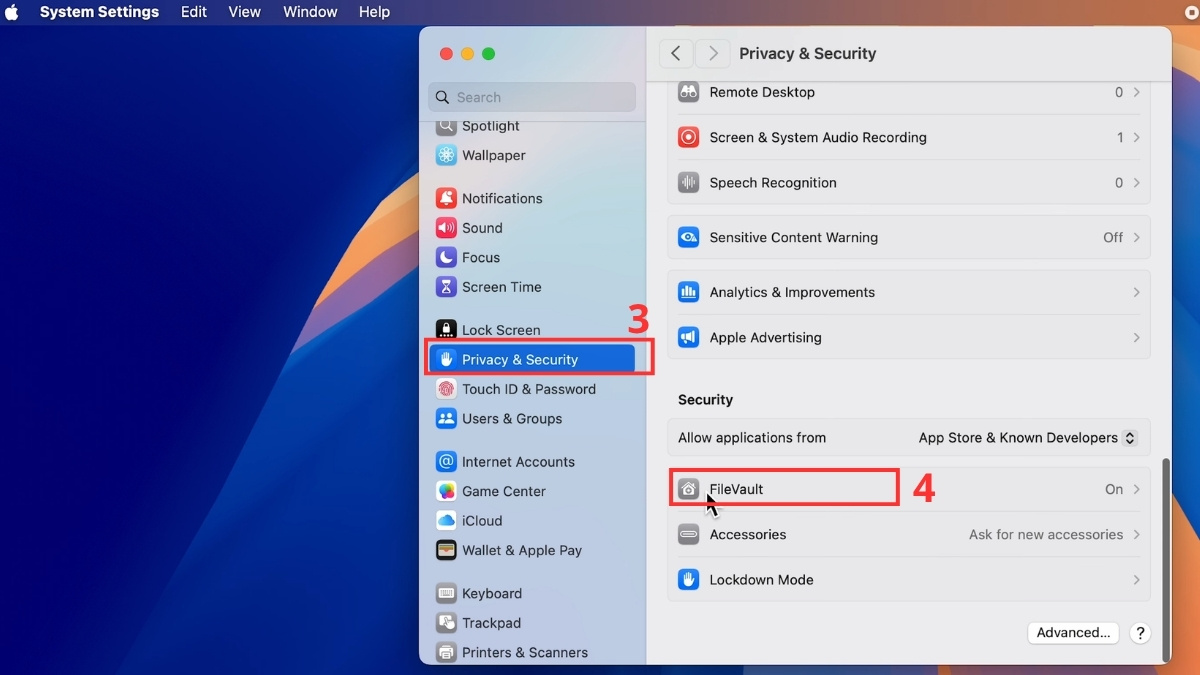
- Bước 2: Chọn tab Privacy & Security nằm ở danh sách các chức năng bên cột trái > Cuộn chuột xuống phần có tên Bảo mật rồi nhấn vào mục FileVault
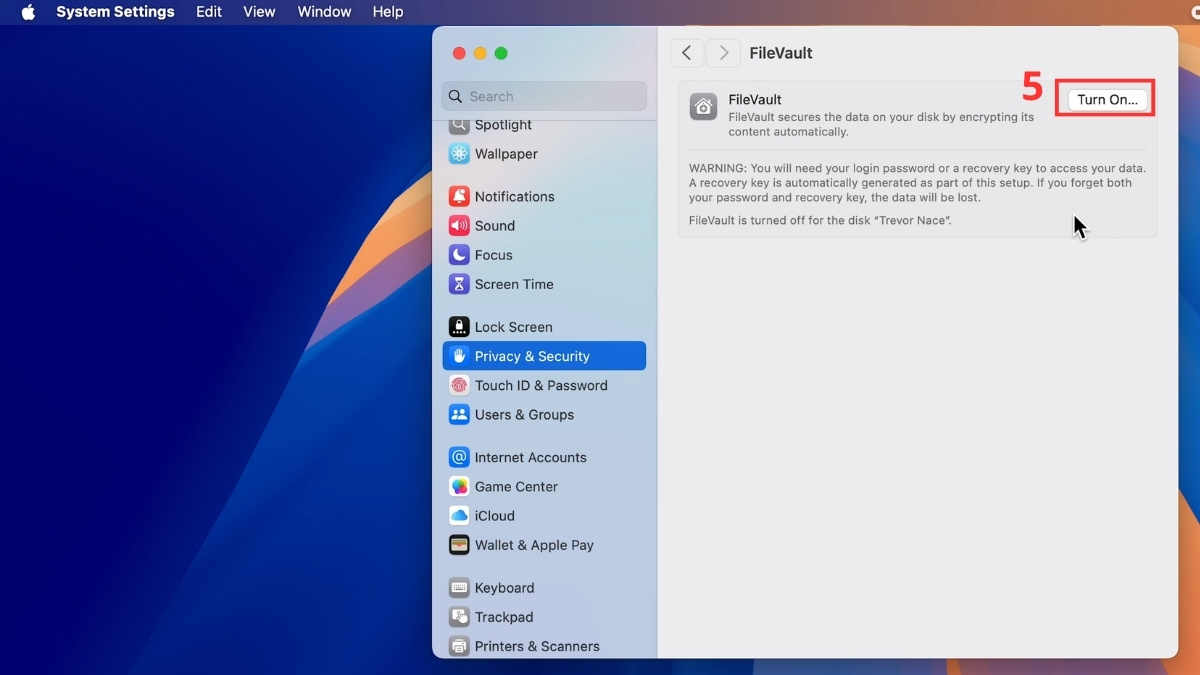
- Bước 3: Nhấn vào nút Turn On.
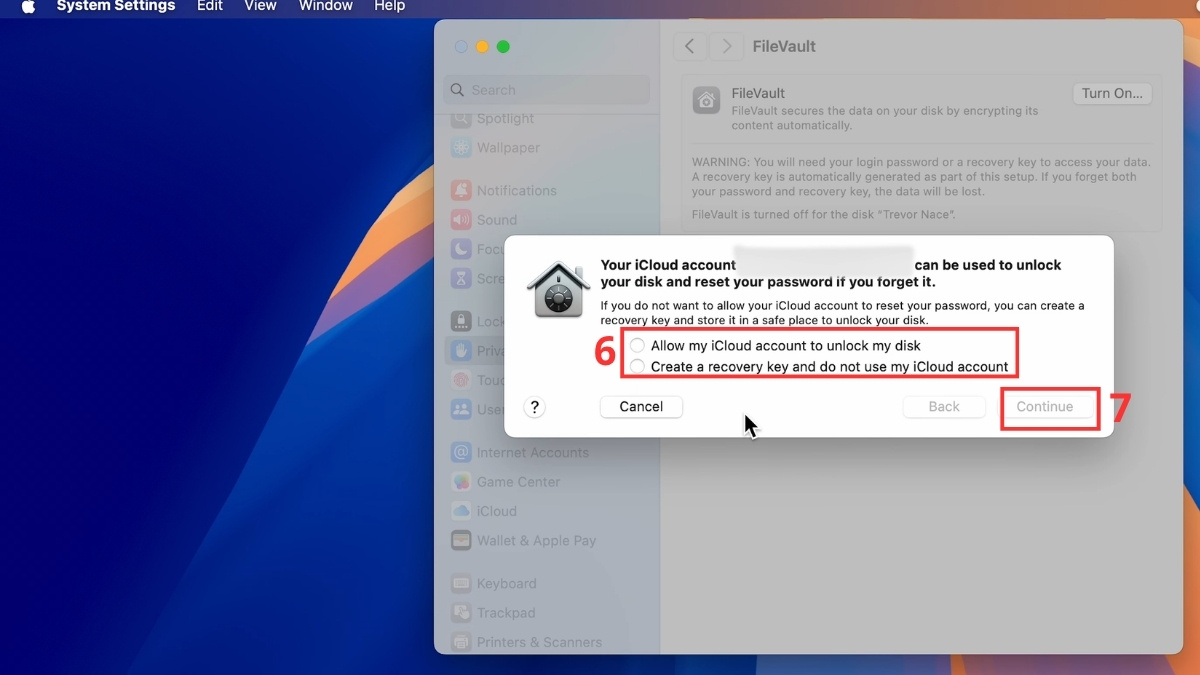
- Bước 4: Nhập mật khẩu quản trị viên của máy khi hệ thống yêu cầu. Sau đó, bạn chọn một trong hai cách thức mở khóa dự phòng rồi nhấn Continue:
- Tài khoản Apple: Chọn “Cho phép Tài khoản Apple mở khóa ổ đĩa của tôi” (nếu chưa dùng thì chọn "Thiết lập Tài khoản Apple để đặt lại mật khẩu").
- Mã khôi phục: Chọn “Tạo khóa khôi phục và không sử dụng Tài khoản Apple của tôi”, sau đó chép cẩn thận đoạn mã ký tự hiện ra ra một tờ giấy.
Trong trường hợp máy Mac của bạn có nhiều tài khoản người dùng, nếu màn hình hiện ra nút "Cho phép người dùng" (Enable Users), bạn BẮT BUỘC phải chọn từng tài khoản phụ, nhập mật khẩu của họ và bấm OK. Nếu bỏ qua bước này, những người dùng khác sẽ không thể tự mở khóa ổ đĩa khi khởi động máy.
Cách tắt FileVault khi cần thiết
Với các dòng MacBook có Apple silicon hoặc Chip bảo mật T2, dữ liệu của bạn được mã hóa tự động. FileVault cung cấp biện pháp bảo bằng cách yêu cầu mật khẩu đăng nhập để truy cập dữ liệu của bạn. Việc tắt FileVault loại bỏ lớp bảo vệ bổ sung được thực hiện như sau:
Cảnh báo: Trước khi thực hiện thay đổi trạng thái FileVault, bạn cần sao lưu dữ liệu. Đối với máy Mac Intel đời cũ, quá trình giải mã ổ đĩa sẽ chạy ngầm và mất một khoảng thời gian, khiến thiết bị dễ bị tổn thương nếu có người tiếp cận vật lý. Ngược lại, với Mac dùng chip T2 hoặc Apple Silicon, việc tắt FileVault sẽ loại bỏ lớp bảo vệ bổ sung dựa trên thông tin đăng nhập ngay lập tức.
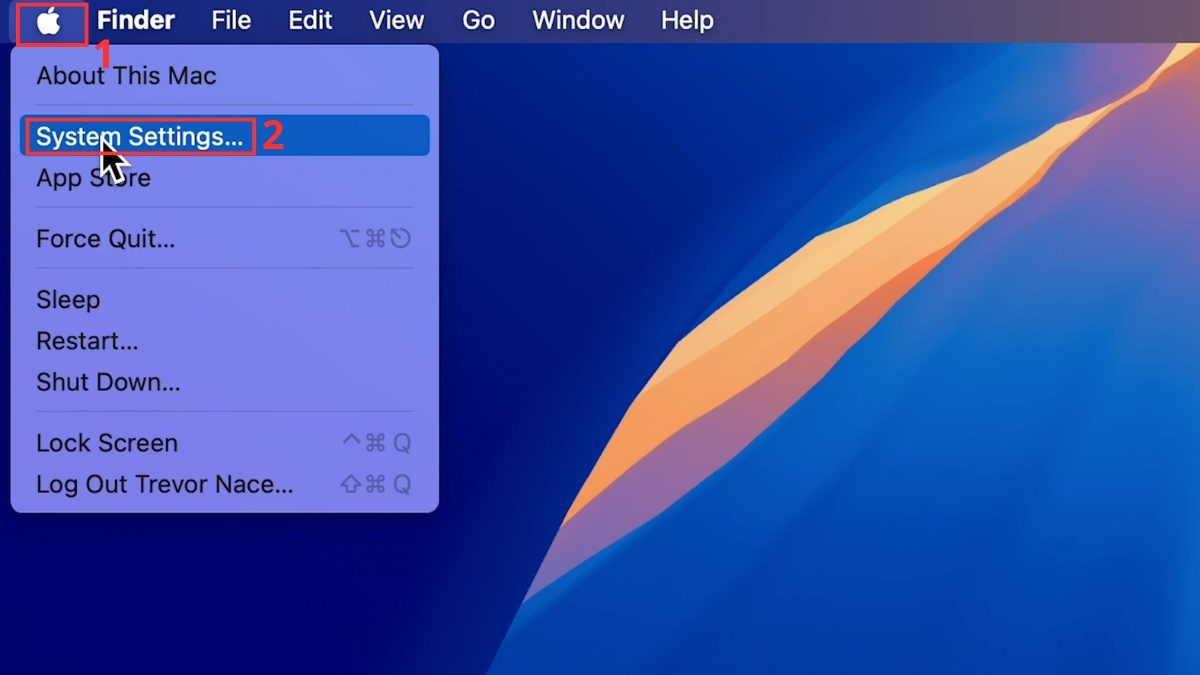
- Bước 1: Chọn menu Apple > Chọn System Settings.
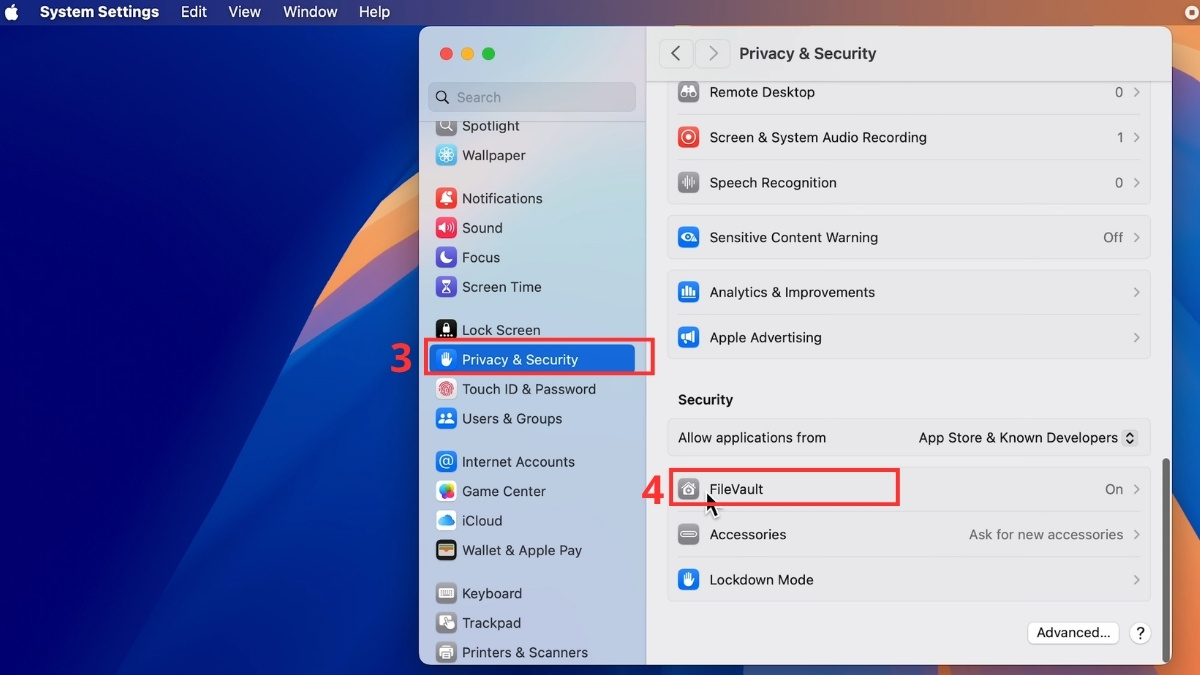
- Bước 2: Bấm chọn Privacy & Security trong thanh bên, sau đó chọn FileVault.
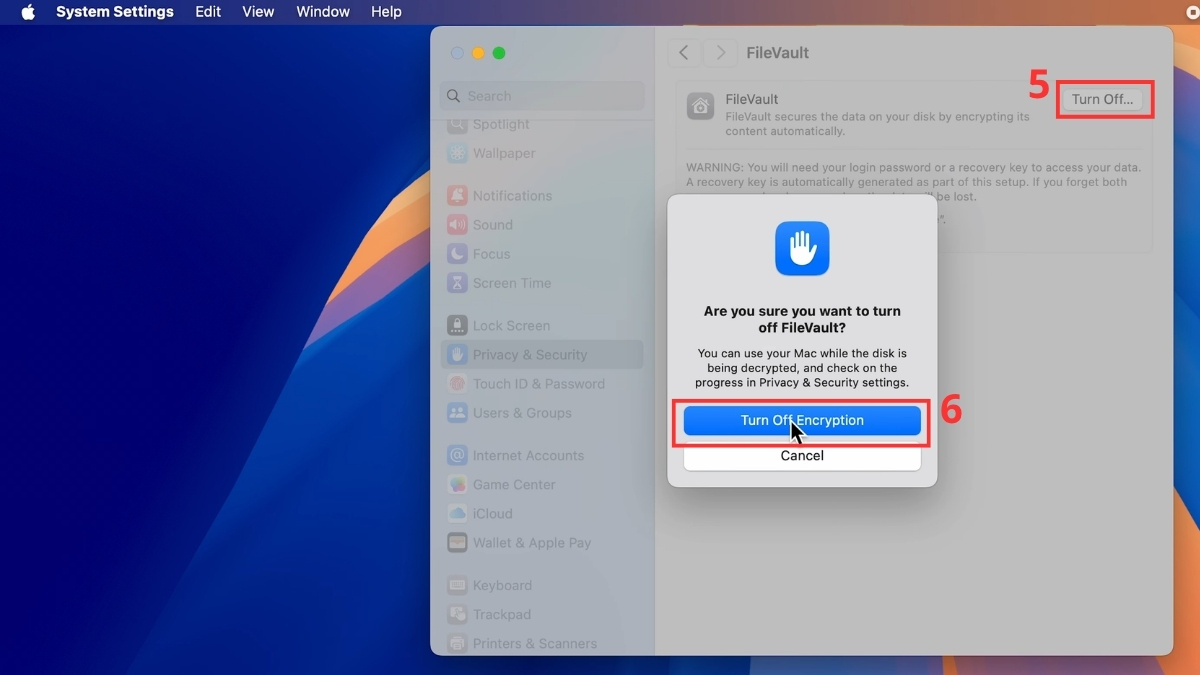
- Bước 3: Bấm chọn Turn Off > Chọn Turn Off Encryption.
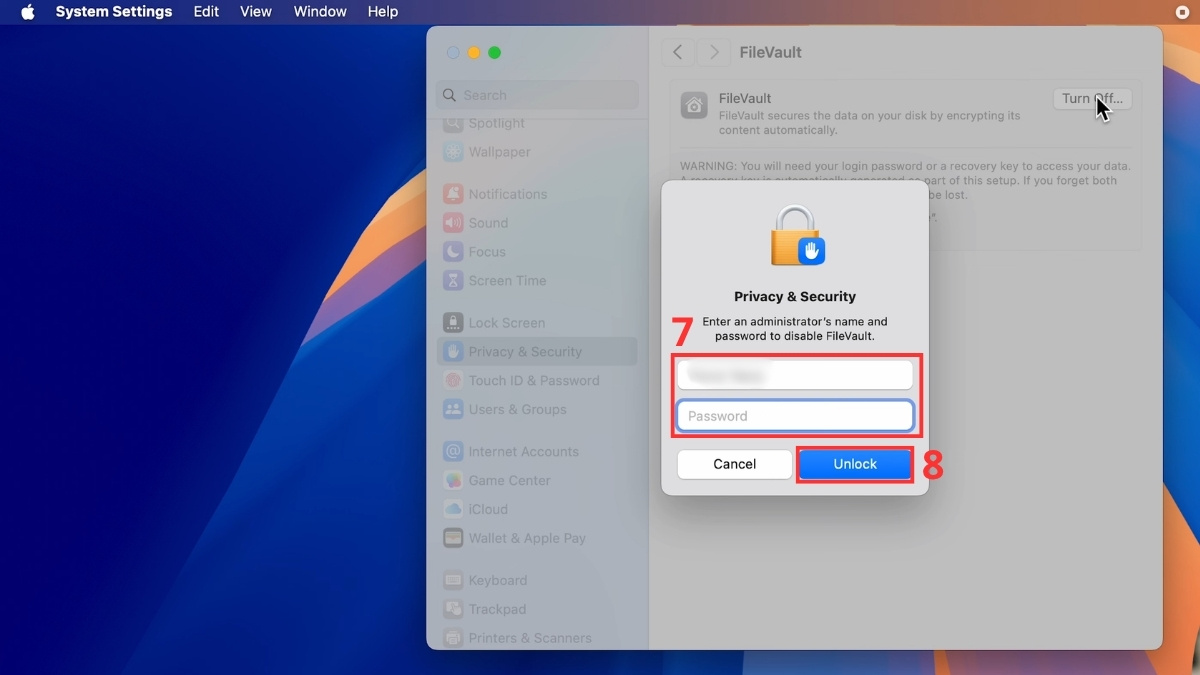
- Bước 4: Bạn có thể sẽ cần nhập mật khẩu Quản trị viên hoặc sử dụng Touch ID để xác nhận tắt
Lưu ý: Nếu sử dụng Mac Intel đời cũ, bạn cần duy trì nguồn điện cho đến khi thanh trạng thái "Đang giải mã" hoàn tất.
Tìm hiểu về FileVault Recovery Key
Để phòng ngừa rủi ro mất dữ liệu khi quên mật khẩu máy tính, hệ điều hành macOS cung cấp hai phương thức khôi phục trong quá trình thiết lập FileVault. Phương thức thứ nhất là sử dụng chính Tài khoản Apple (Apple ID) của bạn để đặt lại mật khẩu và mở khóa ổ đĩa. Phương thức thứ hai là tạo một Mã khôi phục (Recovery Key) độc lập, bao gồm một chuỗi ký tự chữ và số ngẫu nhiên do hệ thống tự động sinh ra.
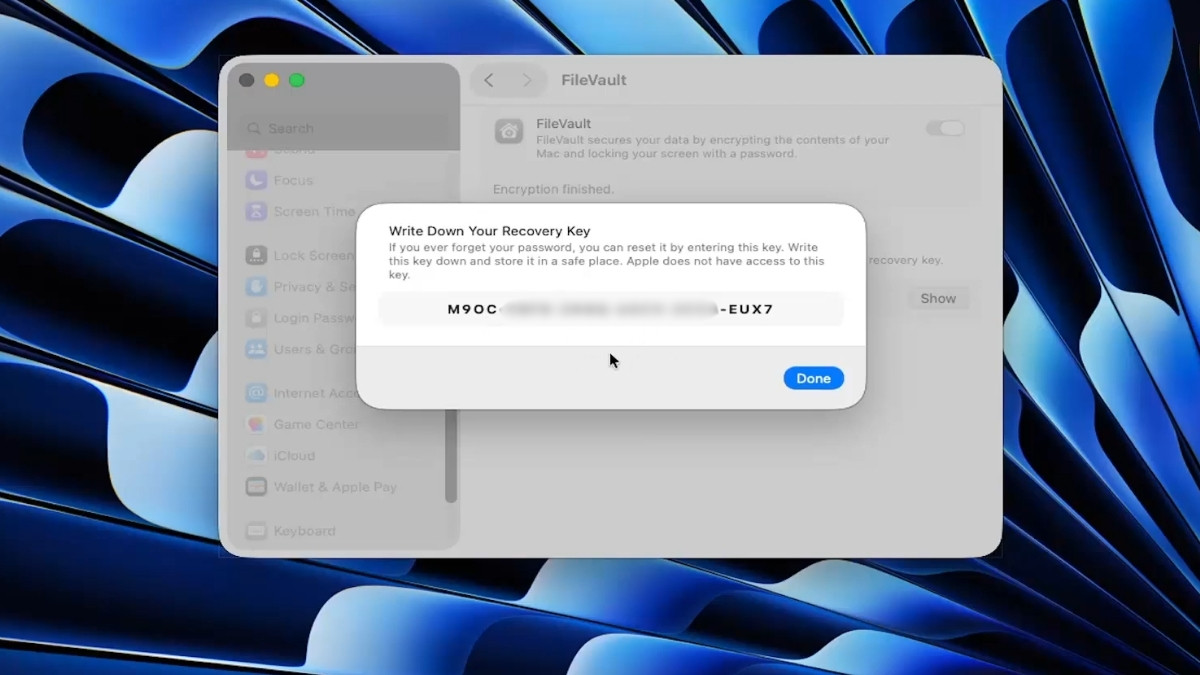
Nếu chọn sử dụng Mã khôi phục, bạn bắt buộc phải lưu lại chuỗi ký tự này thật cẩn thận. Tin vui là trên các phiên bản hệ điều hành mới, Apple đã đơn giản hóa việc quản lý mã này. Bạn có thể tìm thấy khóa khôi phục cho máy Mac trong ứng dụng Mật khẩu trên iPhone/iPad nếu bạn đã đăng nhập bằng cùng một Tài khoản Apple với máy Mac nhưng tính năng hiển thị có thể thay đổi tùy thuộc vào thiết lập và phiên bản hệ điều hành bạn đang sử dụng.
Lưu ý quan trọng để tránh mất dữ liệu
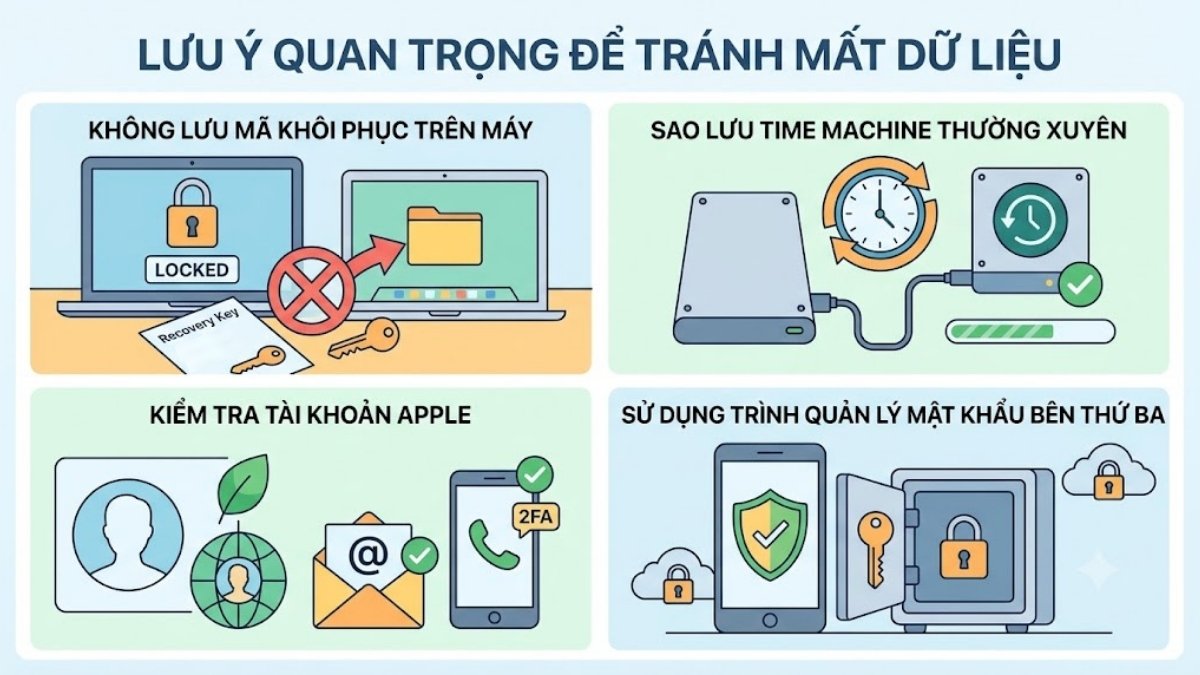
Để quy trình bảo mật diễn ra trơn tru và phòng ngừa nguy cơ kẹt lại bên ngoài ổ đĩa của chính mình, bạn cần lưu ý các vấn đề sau:
- Không lưu mã khôi phục trên cùng thiết bị: Việc chụp màn hình mã Recovery Key và để lại trên Desktop hoặc lưu vào ứng dụng Ghi chú của máy tính Mac đang được mã hóa là hoàn toàn vô nghĩa vì khi quên mật khẩu, bạn sẽ không thể mở máy để xem lại tấm ảnh đó.
- Thực hiện sao lưu Time Machine thường xuyên: Luôn gắn ổ cứng rời để chạy tính năng Time Machine trước khi bắt đầu bật hoặc tắt mã hóa. Nếu chẳng may mất điện đột ngột gây lỗi phân vùng trong lúc đang giải mã, bạn vẫn có bản backup để phục hồi.
- Kiểm tra tài khoản Apple: Nếu bạn chọn phương thức dùng tài khoản Apple làm điểm tựa để khôi phục mật khẩu, hãy chắc chắn rằng email và số điện thoại gắn với tài khoản Apple vẫn đang hoạt động và có thể nhận mã xác minh 2 lớp (2FA).
- Sử dụng trình quản lý mật khẩu bên thứ ba: Những ứng dụng đáng tin cậy hỗ trợ mã hóa đa nền tảng như 1Password hoặc Bitwarden trên điện thoại di động là nơi lý tưởng nhất để cất giữ chuỗi Recovery Key phức tạp này.
Hy vọng bài viết đã giúp bạn hiểu rõ FileVault trên MacBook là gì và cách sử dụng tính năng này an toàn. Việc chủ động thiết lập hàng rào bảo vệ cho tài sản kỹ thuật số là điều vô cùng cần thiết trong kỷ nguyên mạng ngày nay. Đừng quên thường xuyên theo dõi Sforum để cập nhật thêm nhiều thủ thuật tối ưu máy tính Mac hữu ích nhé!
- Xem thêm: Máy tính - Laptop - Tablet, Thủ thuật Macbook





Bình luận (0)