
Cách cài vân tay laptop HP đơn giản và nhanh chóng

Cài vân tay laptop HP là giải pháp bảo mật hiện đại giúp người dùng mở khóa máy tính chỉ trong vài giây, vừa an toàn vừa tiện lợi hơn so với việc sử dụng mật khẩu truyền thống. Bài viết này sẽ hướng dẫn bạn cách cài bảo mật vân tay cho laptop HP một cách đơn giản, kể cả khi bạn không quá am hiểu công nghệ.
Laptop HP nào hỗ trợ cài vân tay?
Nhiều dòng laptop HP hiện nay có hỗ trợ cài bảo mật vân tay. Đặc biệt là các dòng máy cao cấp như: HP Envy Series, HP Spectre Series, HP EliteBook Series và HP ProBook Series.

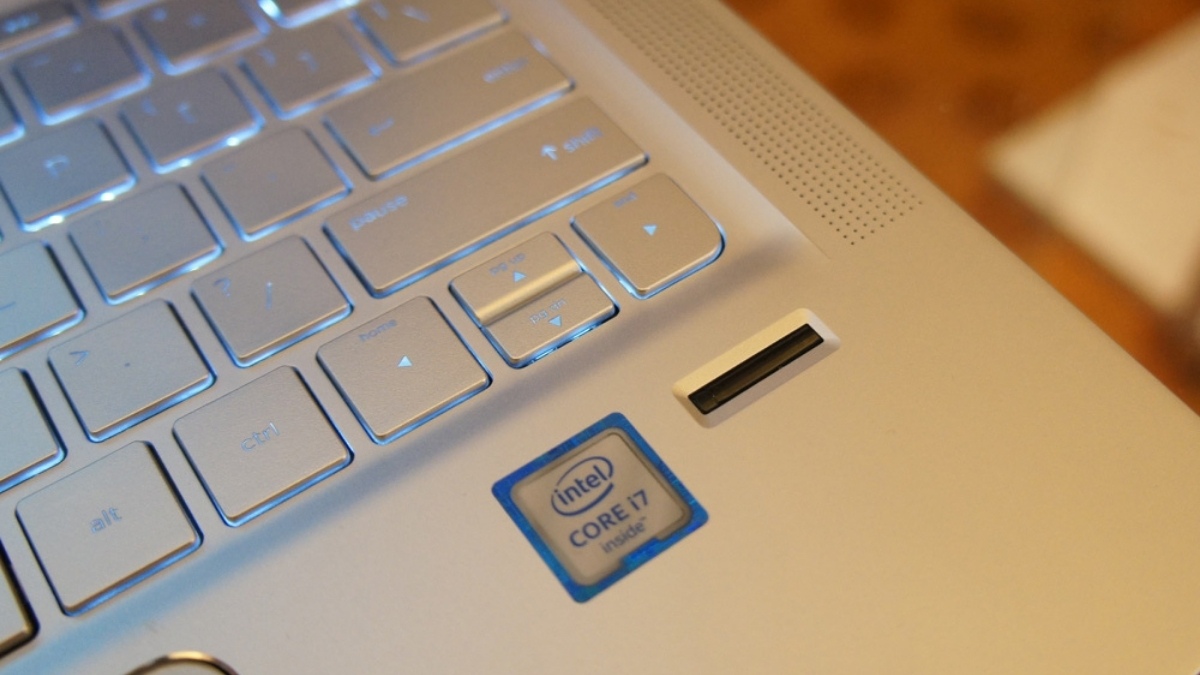
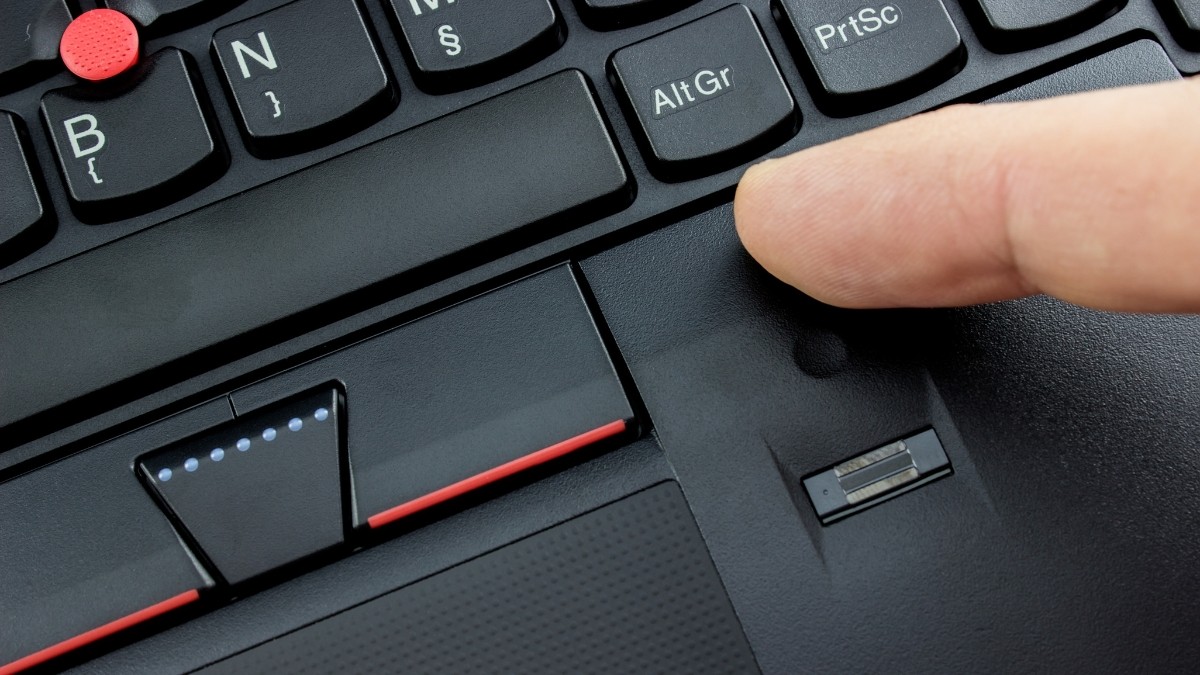
Để kiểm tra nhanh có thể cài vân tay laptop HP hay không, bạn có thể tìm kiếm nút cảm biến ở một số vị trí. Bao gồm:
- Cạnh bên của máy tính
- Trên bàn phím
- Phần phía dưới bên phải, ngang hàng với touchpad.
Nếu không chắc chắn, hãy kiểm tra trong Device Manager bằng cách “Biometric devices” - nếu có nghĩa là máy bạn hỗ trợ vân tay.
Điều kiện cần chuẩn bị trước khi cài vân tay laptop HP
Để quá trình cài vân tay laptop HP diễn ra suôn sẻ và không gặp lỗi, bạn cần đảm bảo các điều kiện sau:
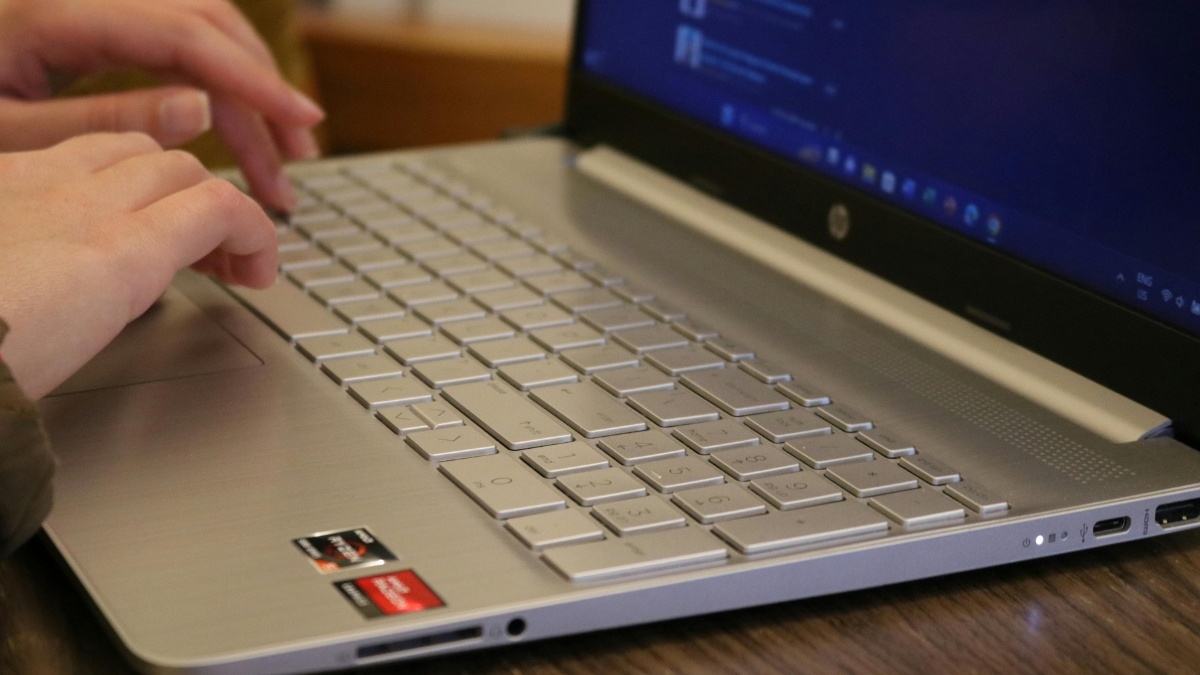
- Laptop HP có tích hợp sẵn cảm biến vân tay và đảm bảo vẫn đang hoạt động bình thường.
- Máy tính của bạn chạy hệ điều hành Windows 10 hoặc Windows 11 bản quyền với đầy đủ các tính năng cần thiết.
- Driver cảm biến vân tay cần được cài đặt và cập nhật lên phiên bản mới nhất. Nếu chưa, hãy tải từ trang HP Support để đảm bảo tính năng vân tay hoạt động ổn định
- Windows Hello yêu cầu bạn tạo mật khẩu và mã PIN làm phương án dự phòng nếu cảm biến hỏng hoặc vân tay bị lỗi. Nếu chưa có, hệ thống sẽ bắt buộc bạn tạo trước khi cho phép thêm vân tay.
- Làm sạch bề mặt nút cảm biến vân tay bằng khăn mềm, khô hoặc cồn để loại bỏ bụi bẩn, vết bám. Đồng thời, đảm bảo ngón tay khô ráo, sạch sẽ trước khi thực hiện đăng ký, giúp quá trình quét vân tay diễn ra chính xác hơn.
Hướng dẫn cách cài vân tay laptop HP chi tiết
Sau khi máy tính của bạn đã đáp ứng đủ các điều kiện chuẩn bị ở trên, chúng ta sẽ bắt đầu thực hiện cách cài vân tay cho laptop HP chi tiết trên cả Windows 10 và Windows 11.
Cách cài vân tay laptop HP trên Windows 10/ Windows 11
Cách cài vân tay laptop HP được thực hiện dựa trên công nghệ Windows Hello theo các bước như sau:
Đối với Windows 10:
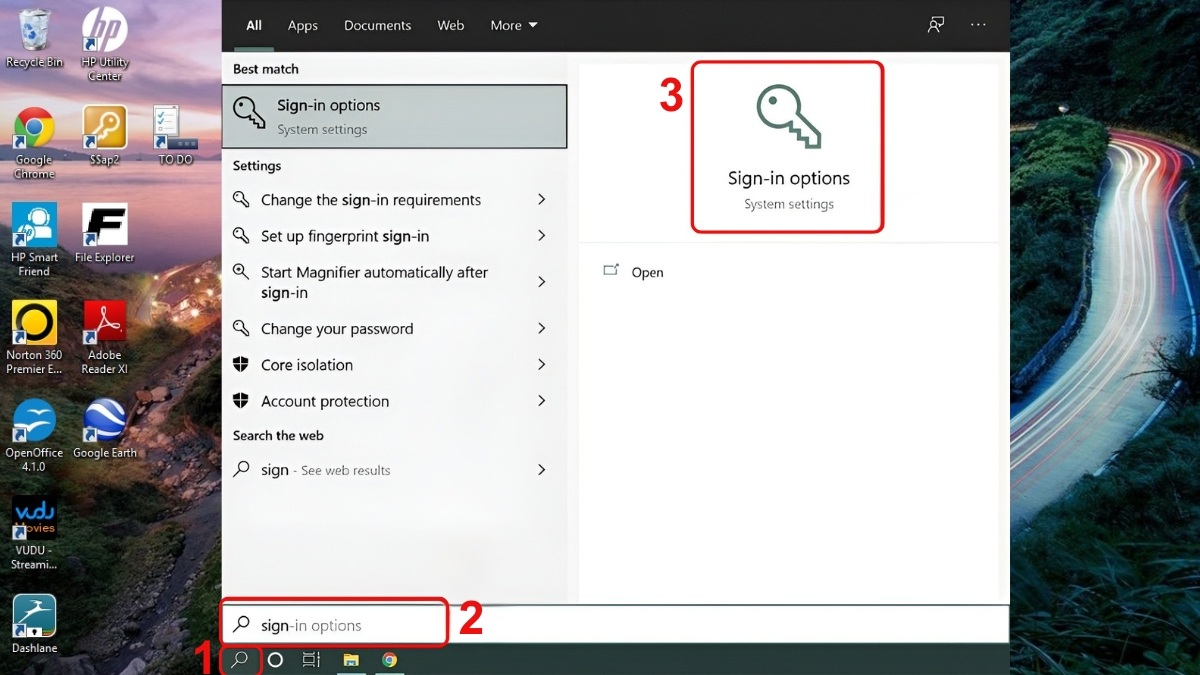
- Bước 1: Click vào biểu tượng Tìm kiếm (Kính lúp) trên thanh Taskbar, sau đó gõ Sign-in options và chọn mục Sign-in options.
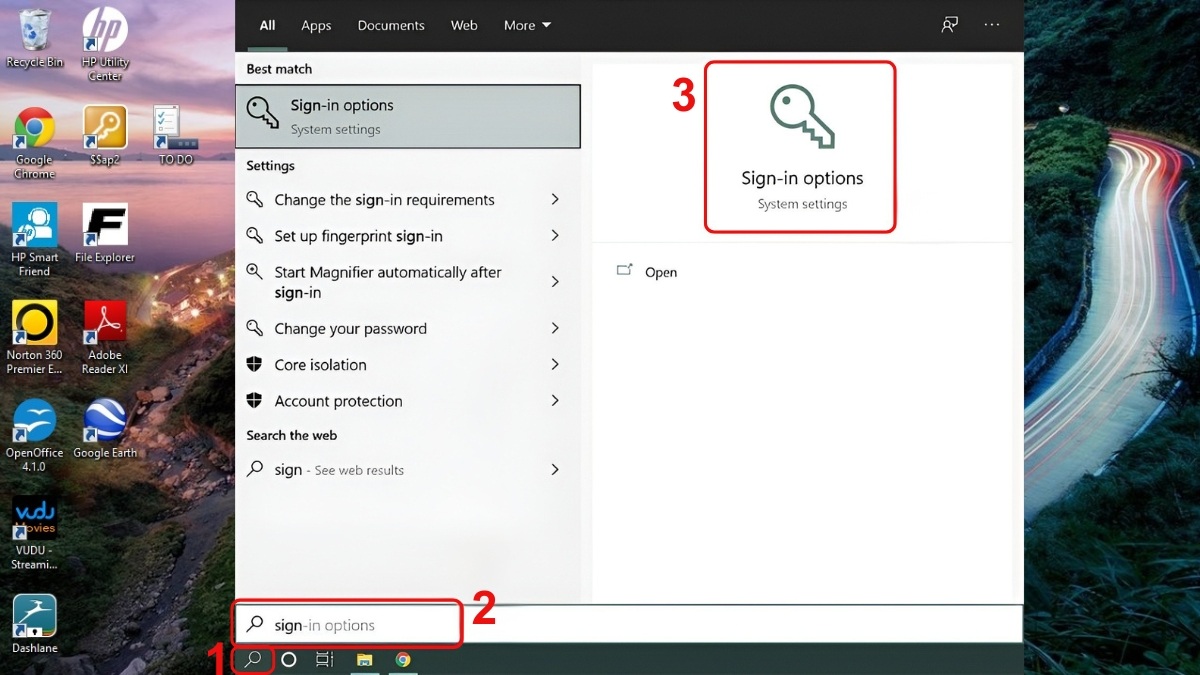
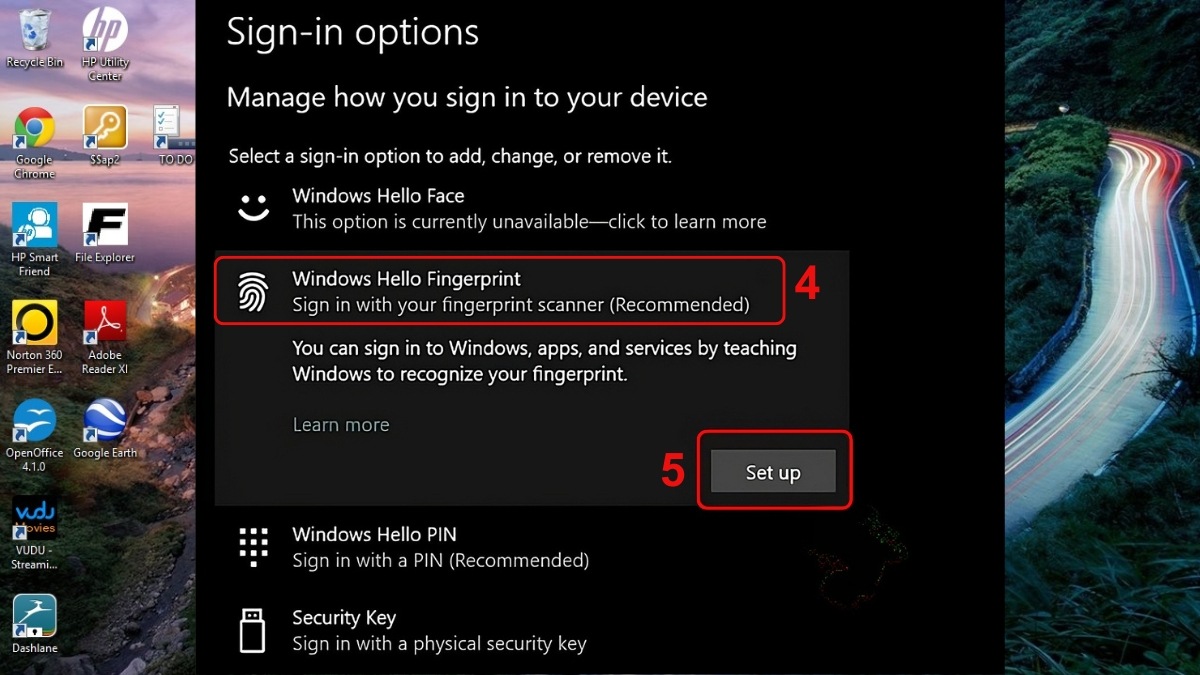
- Bước 2: Vào mục Windows Hello Fingerprint, chọn Set up.
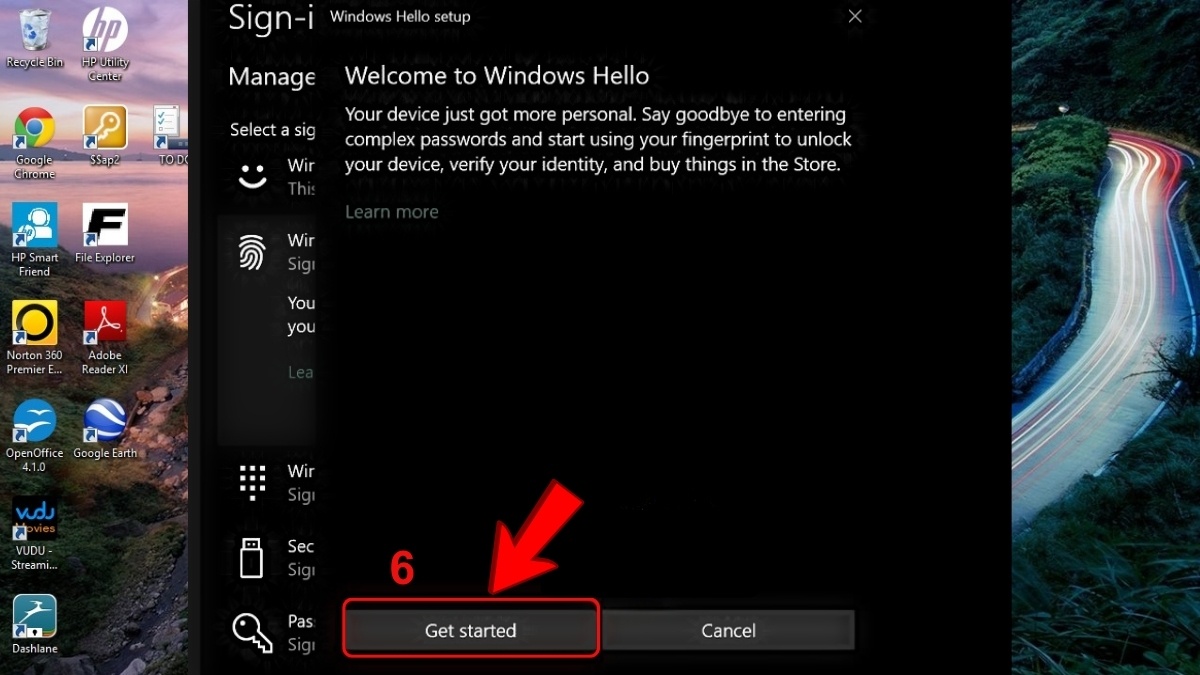
- Bước 3: Chọn Get Started.
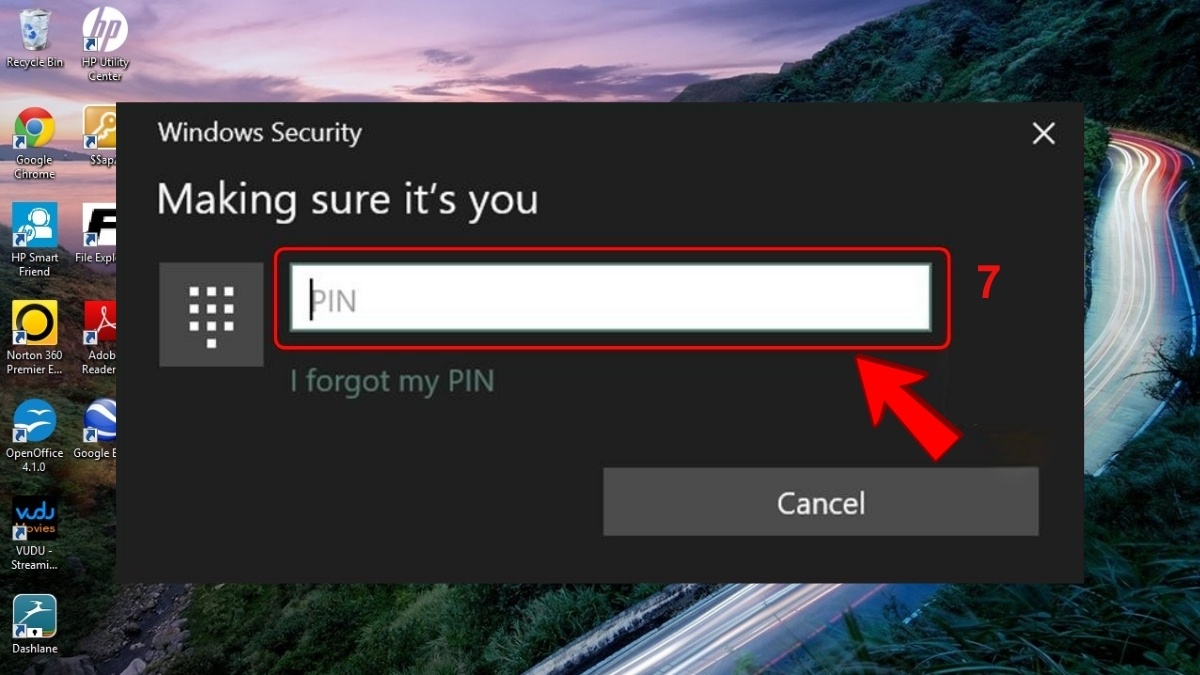
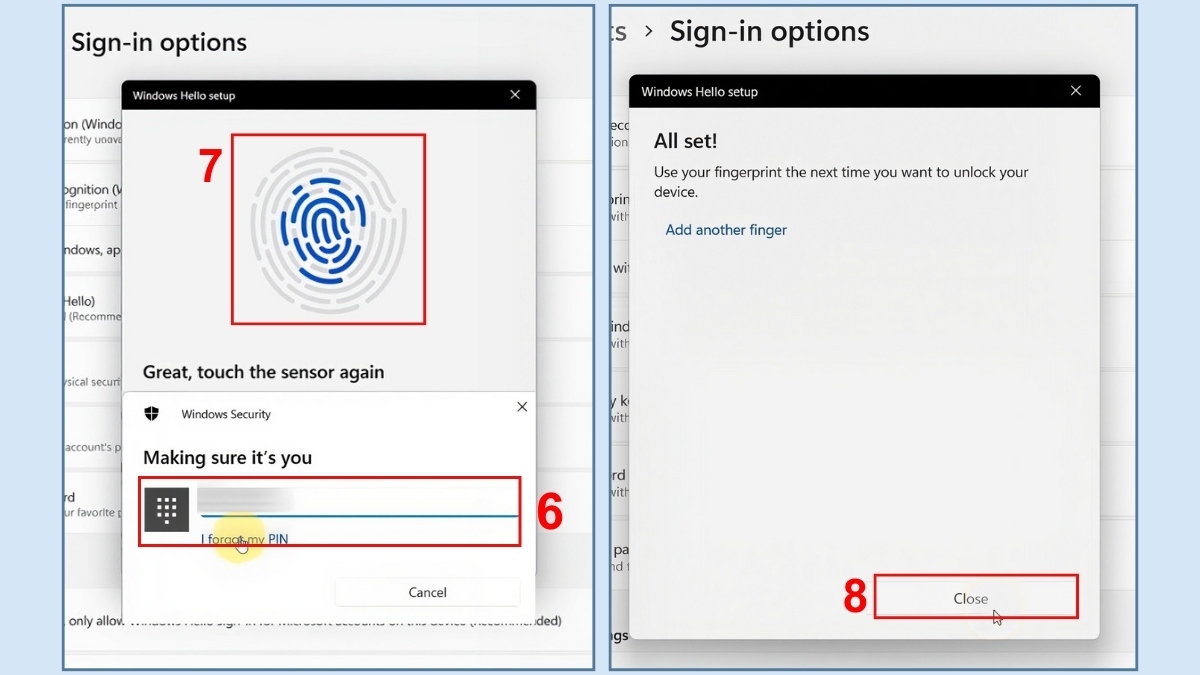
- Bước 4: Nhập mã PIN thiết bị để xác thực danh tính trước khi tiến hành quét vân tay.
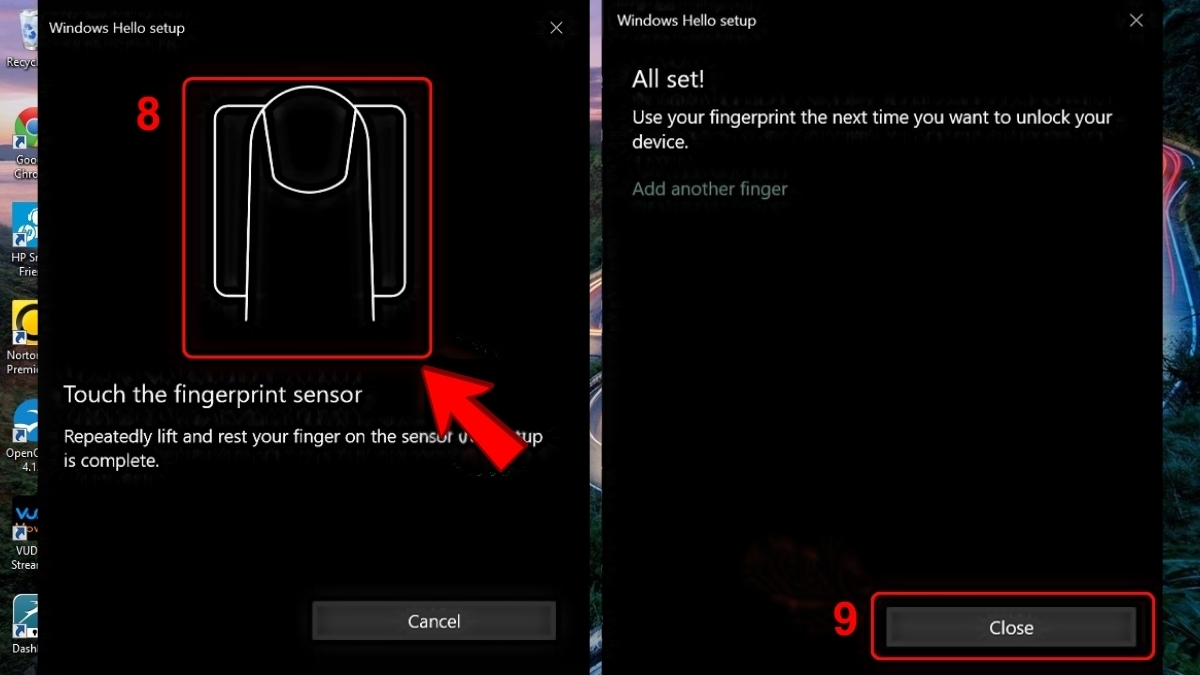
- Bước 5: Đặt ngón tay lên nút cảm biến để tiến hành quét vân tay. Sau khi hoàn thành, nhấn chọn Close.
Lưu ý: Hiện tại, hệ điều hành Windows 10 đã ngừng hỗ trợ bảo mật từ tháng 10/2025. Do đó, người dùng nên cân nhắc nâng cấp lên Windows 11 để đảm bảo an toàn dữ liệu cá nhân.
Đối với Windows 11:
Cách cài đặt vân tay trên laptop HP Win 11 với các bước như sau:
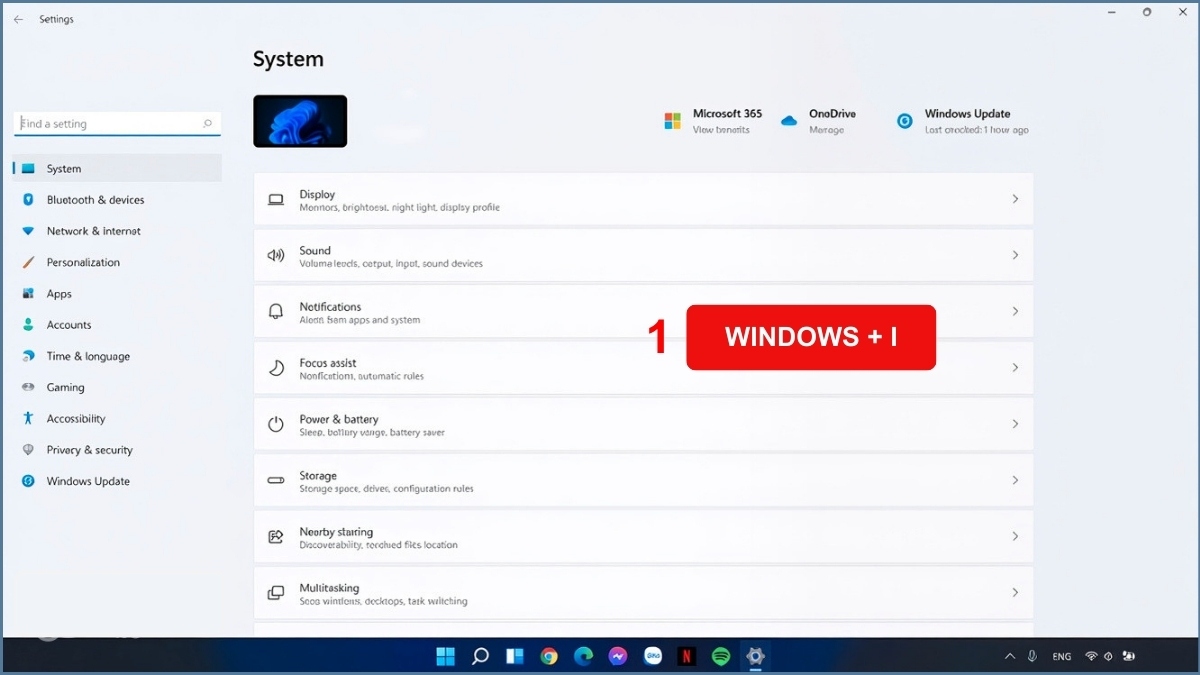
- Bước 1: Nhấn tổ hợp phím Windows + I để mở nhanh mục Cài đặt (Settings).
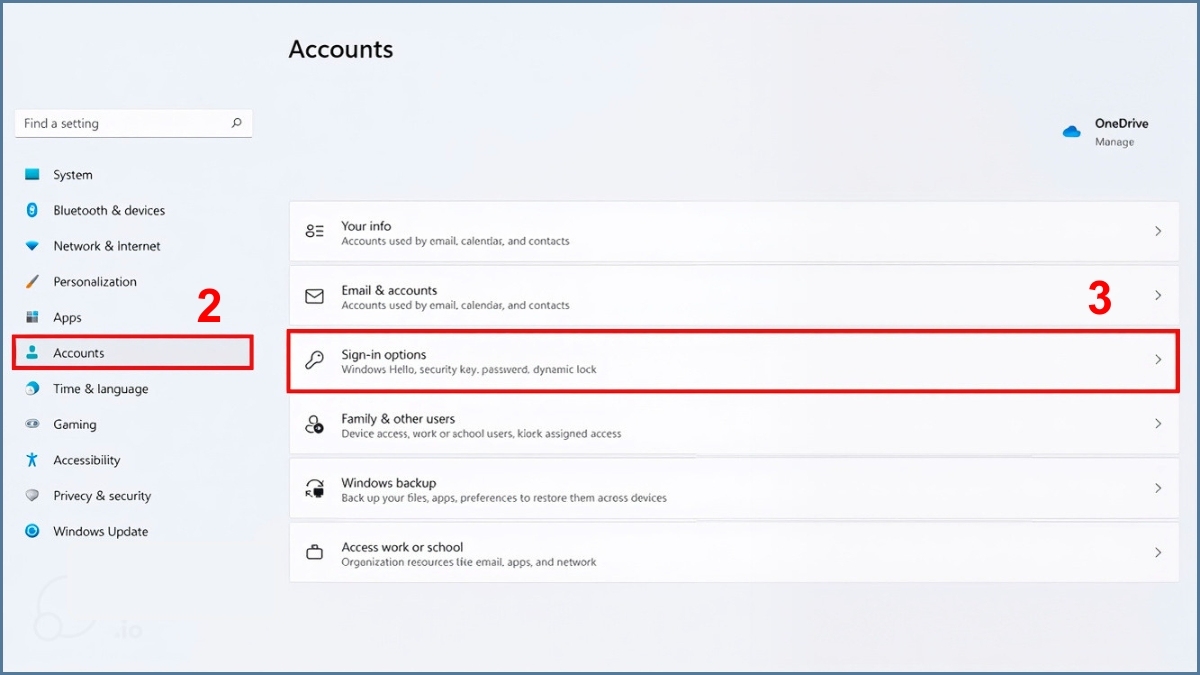
- Bước 2: Chọn Tài khoản (Accounts) ở menu bên trái, sau đó chọn Sign-in options.
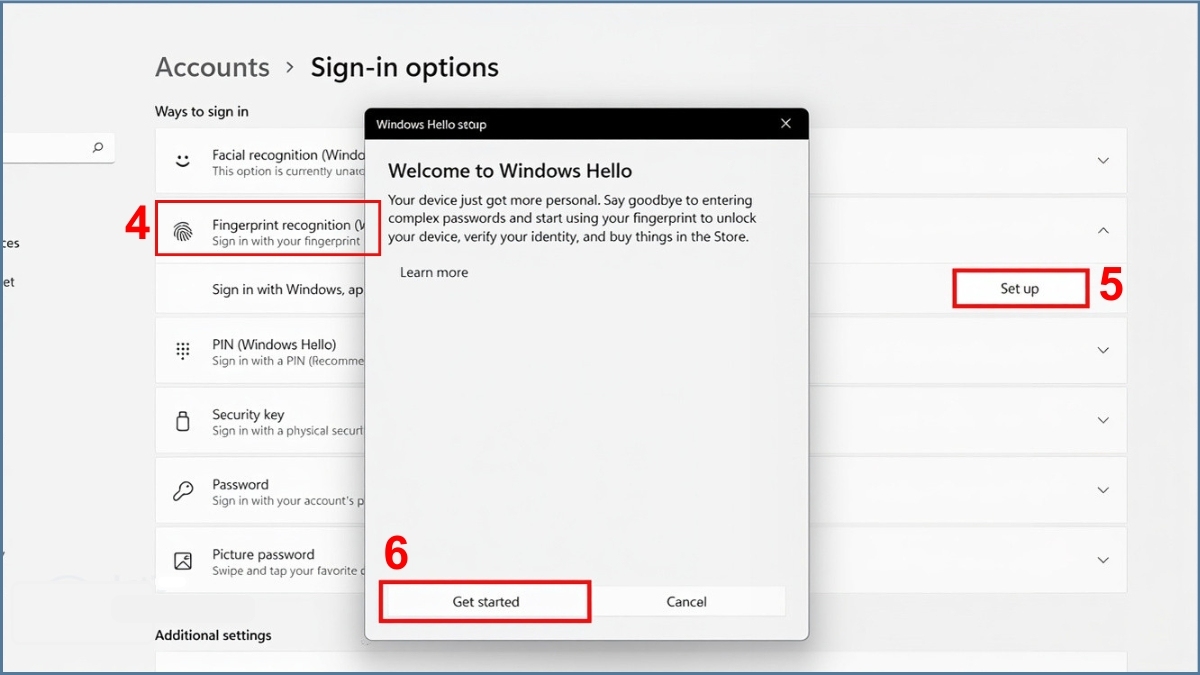
- Bước 3: Chọn Fingerprint recognition và chọn Set up để tiến hành cài đặt, sau đó chọn Get Started.
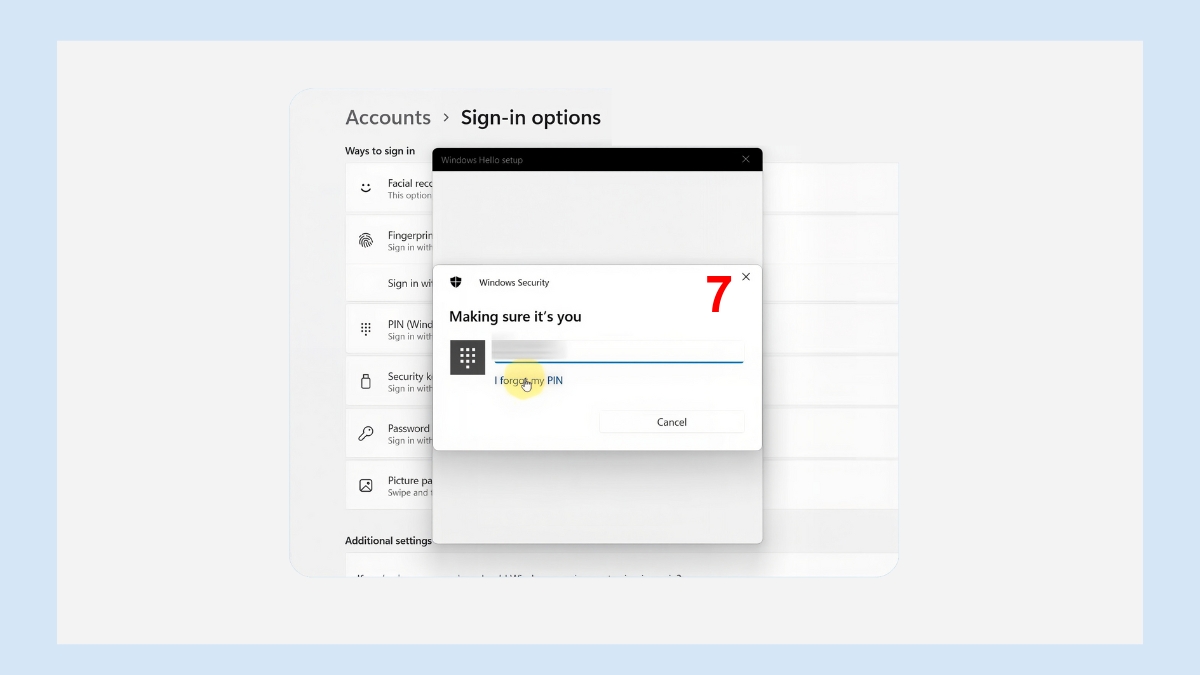
- Bước 4: Nhập mã PIN để xác nhận danh tính, đảm bảo chính chủ đang thực hiện thao tác này.
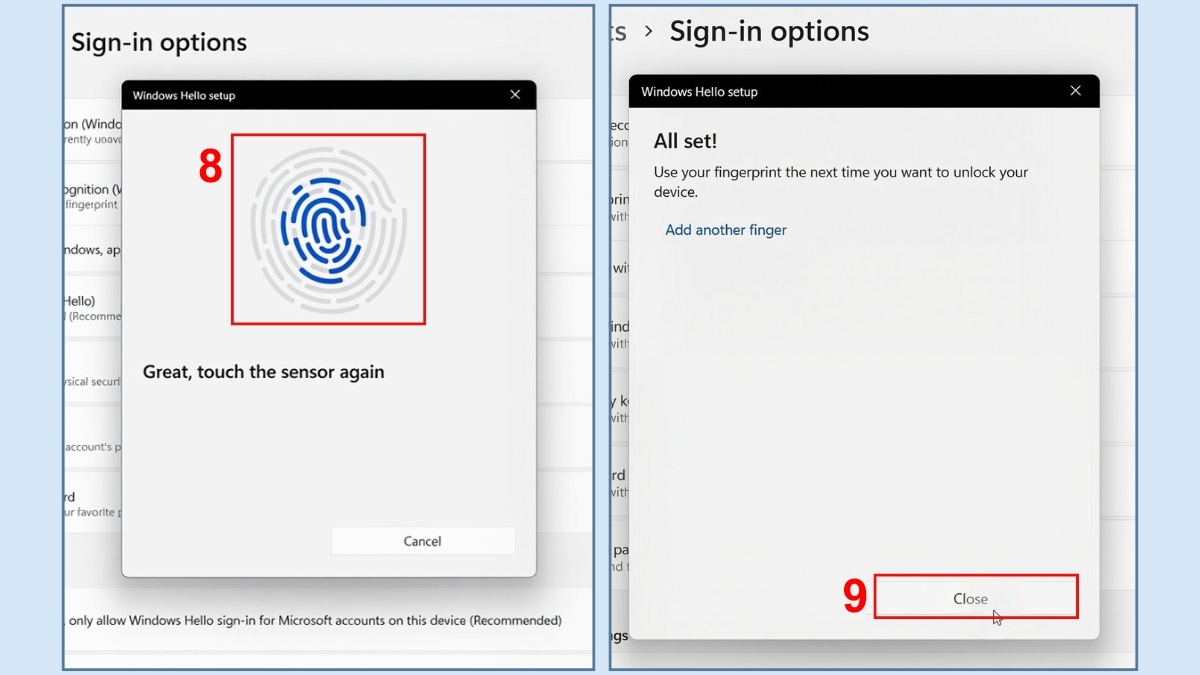
- Bước 5: Đặt ngón tay lên cảm biến để đăng ký vân tay, sau đó chọn Close để kết thúc.
Nếu bạn đang có ý định nâng cấp lên một chiếc laptop HP có khả năng bảo mật một chạm đỉnh cao, hãy tham khảo ngay các mẫu máy bán chạy nhất hiện nay:
[Product_Listing categoryid="156" propertyid="" customlink="https://cellphones.com.vn/laptop/hp.html" title="Danh sách Laptop HP đang được quan tâm nhiều tại CellphoneS"]
Cách thêm nhiều dấu vân tay cho cùng một tài khoản
Việc đăng ký nhiều vân tay khác nhau cho cùng một tài khoản giúp tăng độ linh hoạt và tiện lợi hơn trong nhiều tình huống sử dụng.
Để thêm mới, thực hiện tương tự như cài vân tay laptop HP lần đầu theo các bước sau:
Đối với Windows 10:
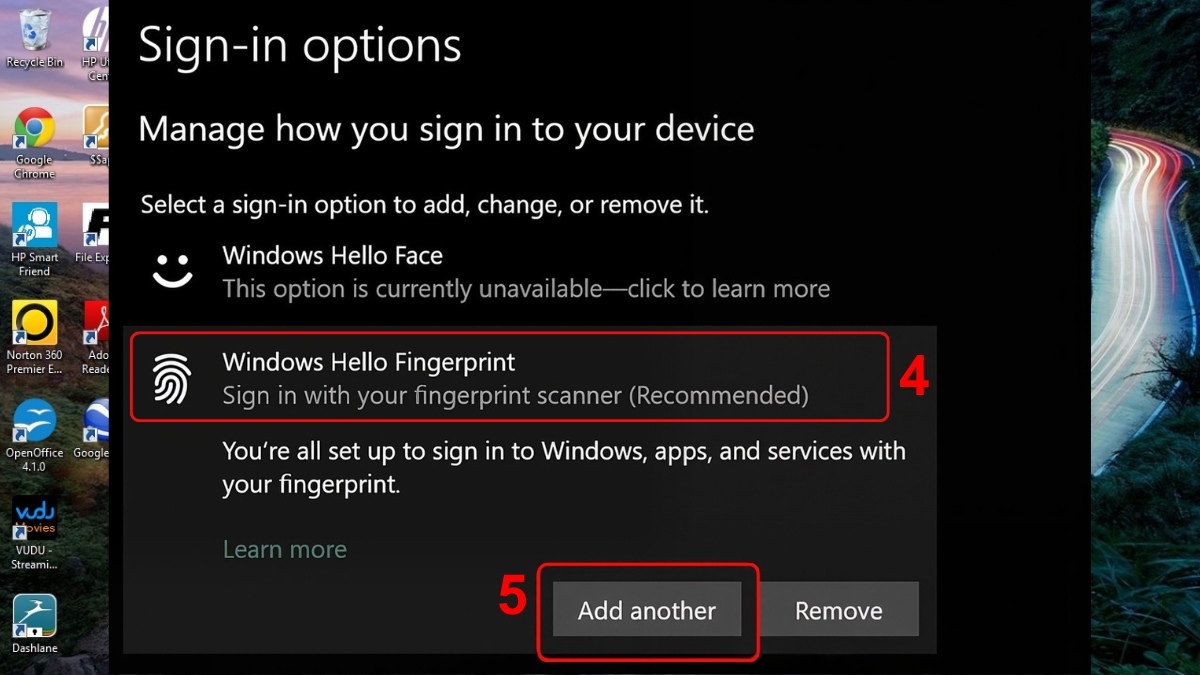
- Bước 1: Chọn vào kính lúp, gõ tìm kiếm và truy cập vào Sign-in options.
- Bước 2: Chọn mục Windows Hello Fingerprint, sau đó chọn Add another.
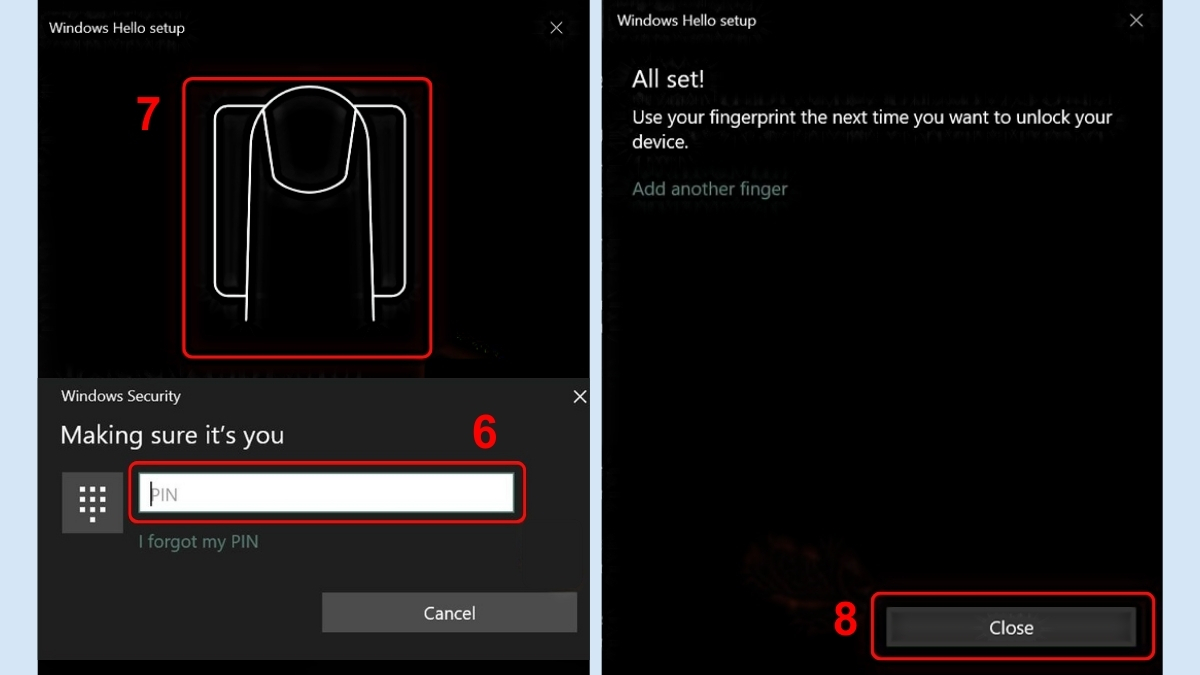
- Bước 3: Nhập mã PIN và đặt ngón tay lên nút cảm biến để thêm vân tay mới. Chọn Close để hoàn tất quá trình.
Đối với Windows 11:
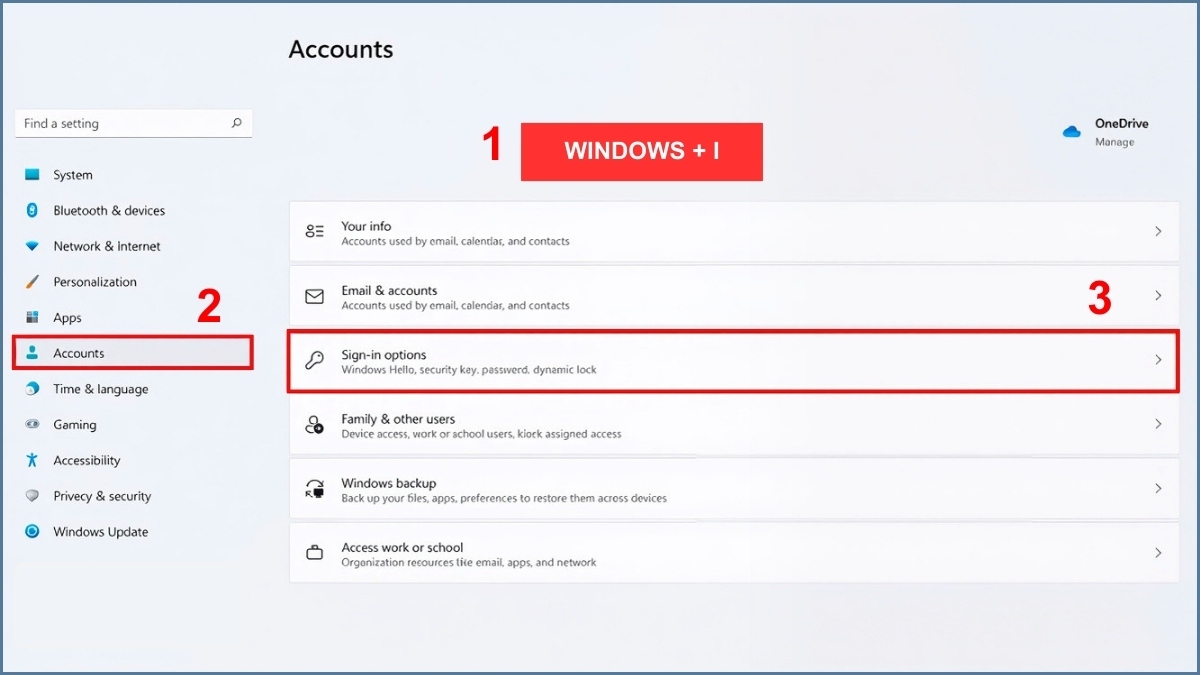
- Bước 1: Nhấn Windows + I, chọn Accounts, chọn vào Sign-in options.
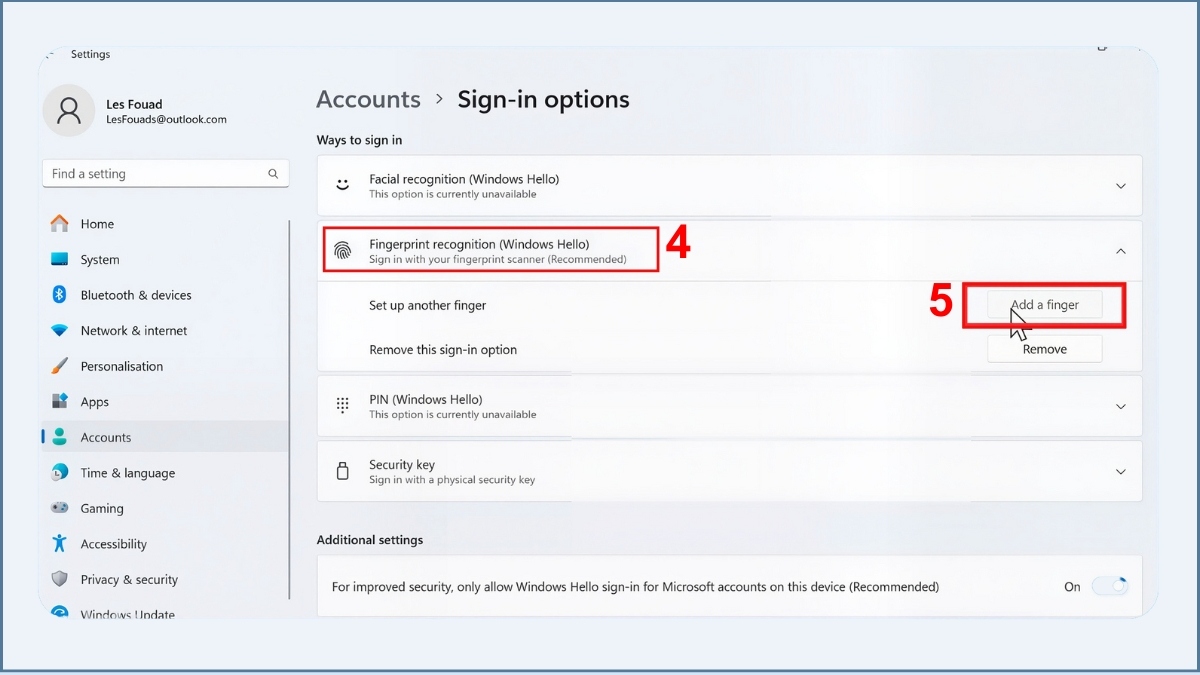
- Bước 2: Chọn Windows Hello Fingerprint, sau đó chọn Add a finger.
- Bước 3: Nhập mã PIN xác thực, sau đó đặt ngón tay mới lên nút cảm biến để cài vân tay laptop HP. Chọn Close để hoàn tất quá trình thêm dấu vân tay mới.
Lỗi thường gặp khi cài vân tay trên laptop HP
Mặc dù quy trình thiết lập vân tay trên laptop HP khá đơn giản, nhưng đôi khi một số người dùng vẫn có thể gặp phải các lỗi trong quá trình sử dụng và cài đặt.
Không tìm thấy tùy chọn vân tay trong Windows Hello
Đây là tình trạng mà nhiều người dùng gặp phải khi muốn thiết lập vân tay, khiến quy trình cài đặt không thể hoàn tất. Khi vào Sign-in options, bạn không thể tìm thấy mục Fingerprint recognition bởi một số nguyên nhân như:
- Driver cảm biến vân tay chưa được cài đặt hoặc lỗi thời, khiến Windows không nhận diện được phần cứng. Để khắc phục, bạn hãy truy cập vào website HP Support chính thức để cài đặt Driver phù hợp với model laptop của bạn.
- Windows chưa được cập nhật đầy đủ cũng có thể gây ra vấn đề này, do đó hãy thường xuyên kiểm tra và cài đặt tất cả các bản cập nhật hệ điều hành mới nhất.
- BIOS đã tắt tính năng Fingerprint Device, hãy vào BIOS để kiểm tra và kích hoạt lại tính năng này để có thể sử dụng được cảm biến vân tay.
Laptop HP không nhận vân tay
Sau khi đã cài vân tay laptop HP thành công, một số người dùng vẫn gặp tình trạng không nhận diện được vân tay khi đặt ngón tay lên cảm biến. Nguyên nhân gây lỗi là:

- Cảm biến vân tay bị bẩn do bụi, dầu mỡ, hoặc có vết ố bám trên bề mặt. Hãy sử dụng vải mềm khô (loại lau màn hình/ lau kính) để lau nhẹ bề mặt nút cảm biến là có thể sử dụng như bình thường.
- Nếu ngón tay của bạn quá khô, nứt nẻ hoặc quá ẩm, cảm biến sẽ khó đọc được vân tay, vì vậy hãy đảm bảo giữ tay sạch sẽ khi sử dụng.
- Quá trình đăng ký vân tay ban đầu không đầy đủ, hệ thống sẽ khó nhận diện chính xác. Trong trường hợp này, hãy thử xóa vân tay cũ và tiến hành đăng ký lại để khắc phục.
Vân tay hoạt động chập chờn hoặc không ổn định
Khác với lỗi laptop không nhận được vân tay, nhiều người dùng gặp tình trạng vân tay hoạt động chập chờn, có lúc nhận ngay, có lúc phải thử nhiều lần mới thành công, ảnh hưởng đến trải nghiệm sử dụng:
- Driver cảm biến vân tay đã lỗi thời hoặc không chạy được trên hệ điều hành laptop đang sử dụng. Bạn có thể khắc phục lỗi này bằng cách truy cập website HP Support để tải Driver mới nhất hoặc cập nhật thông qua Settings.
- Chất lượng đăng ký vân tay ban đầu khi cài vân tay laptop HP không tốt, gây khó khăn cho việc nhận diện. Bạn cần đăng ký lại vân tay mới hoặc đăng ký cùng một vân tay nhiều lần với các góc độ khác nhau để tăng độ chính xác.
- Các phần mềm bảo mật bên thứ ba có thể xung đột và chặn Windows Hello. Hãy tạm thời tắt các phần mềm này và kiểm tra xem cảm biến vân tay có ổn định không, nếu tình trạng được giải quyết thì thêm Windows Hello vào Whitelist.
Xem thêm: 6 cách cài đặt mật khẩu máy tính, laptop Windows đơn giản nhất
Việc cài vân tay laptop HP không chỉ giúp bạn tiết kiệm thời gian mỗi lần mở máy mà còn tăng cường bảo mật dữ liệu cá nhân một cách hiệu quả. Hy vọng với bài viết hướng dẫn chi tiết trên, bạn đã có thể tự mình thiết lập thành công tính năng này cũng như có thể xử lý những vấn đề lỗi thường gặp khi cài đặt.
- Xem thêm: Máy tính - Laptop - Tablet, Thủ thuật máy tính
Câu hỏi thường gặp
Có thể dùng vân tay để mở khóa ứng dụng không?
Cài lại Windows có mất vân tay không?
Laptop HP cũ có cài thêm vân tay được không?
Một laptop HP có thể lưu bao nhiêu dấu vân tay?








Bình luận (0)