Cập nhật phần mềm Samsung bị lỗi: Nguyên nhân và Cách khắc phục

Cập nhật phần mềm Samsung bị lỗi là tình trạng khiến nhiều người dùng lo lắng khi máy hoạt động chậm, treo logo hoặc phát sinh lỗi ứng dụng. Việc xử lý đúng cách giúp khôi phục hiệu năng, tránh mất dữ liệu và kéo dài tuổi thọ thiết bị. Sforum sẽ đồng hành cùng bạn trong việc làm rõ nguyên nhân và đề xuất giải pháp xử lý hiệu quả trong bài viết này.
Dấu hiệu nhận biết điện thoại Samsung bị lỗi sau khi nâng cấp
Khi cập nhật phần mềm Samsung bị lỗi, điện thoại sẽ xuất hiện các dấu hiệu bất thường như sau:
- Treo, đơ máy: Cảm ứng không phản hồi, máy lag khi sử dụng.
- Kẹt logo Samsung: Máy đứng ở màn hình logo, không khởi động hoàn tất hệ điều hành.
- Ứng dụng lỗi: App tự đóng, không mở được hoặc chạy chậm.
- Hao pin nhanh: Pin tụt bất thường so với trước khi cập nhật.
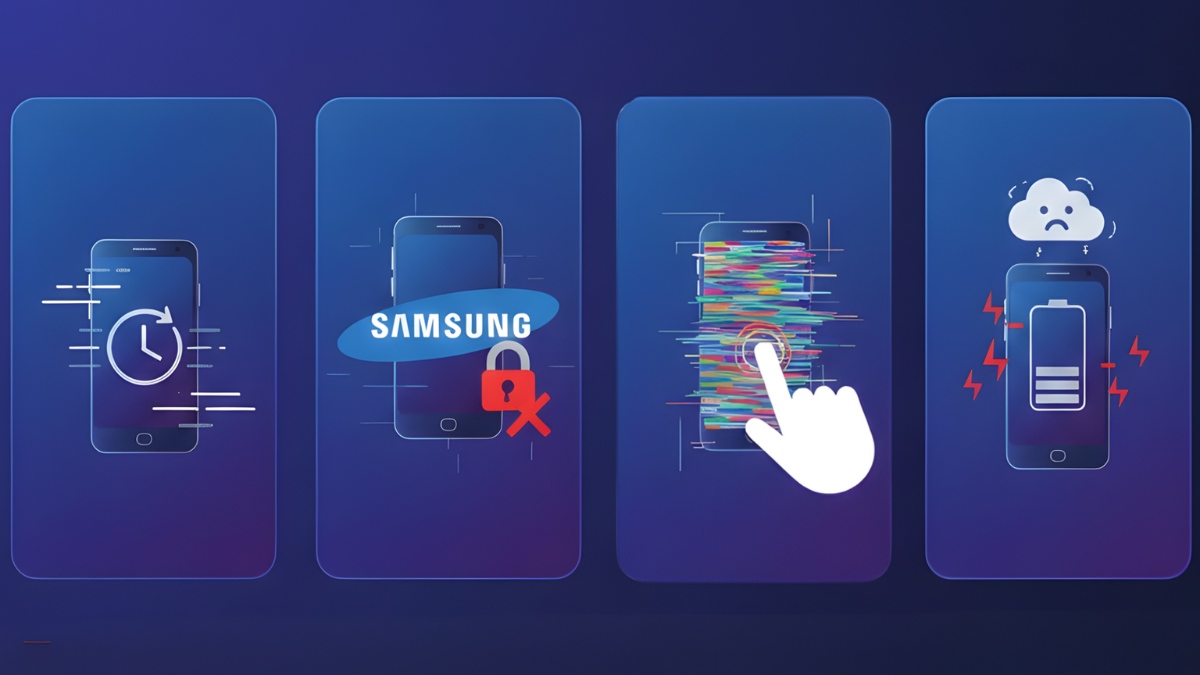
- Cảm ứng, màn hình lỗi: Xuất hiện tình trạng loạn cảm ứng, chớp tắt liên tục hoặc sai lệch màu hiển thị.
- Bàn phím trục trặc: Gõ chậm, không nhận ký tự hoặc tự xóa chữ.
- Lỗi kết nối: Mất sóng, sóng yếu, rớt cuộc gọi.
- Lỗi phần cứng: Camera, vân tay hay cảm biến thường xuyên gặp trục trặc khi sử dụng.
Nguyên nhân khiến máy Samsung không cập nhật được phần mềm
Việc cập nhật phần mềm Samsung bị lỗi có thể phát sinh từ nhiều yếu tố khác nhau trong quá trình nâng cấp hệ thống.
- Mạng không ổn định: Mạng chập chờn gây lỗi khi tải và cài đặt hệ thống.
- Bộ nhớ thiết bị quá tải: Không còn đủ không gian trống để cài đặt bản cập nhật mới.
- Pin không đủ: Hệ thống chặn cập nhật khi pin thấp (thường dưới mức an toàn).
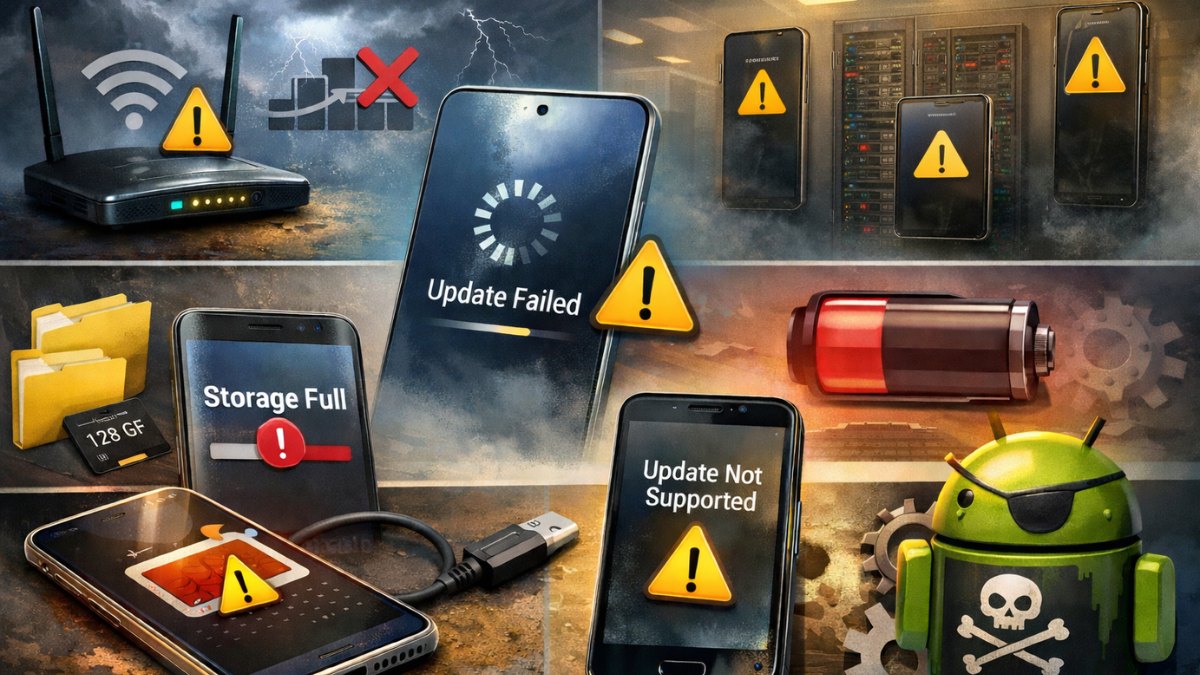
- Máy chủ Samsung: Server bị quá tải hoặc tạm thời ngừng cung cấp bản cập nhật.
- Xung đột ứng dụng: Ứng dụng không phù hợp, máy root hoặc ROM tùy chỉnh.
- Thiết bị cũ: Điện thoại đã ngừng được hỗ trợ cập nhật phần mềm mới.
- Khóa vùng nhà mạng: Máy khóa mạng có thể bị hạn chế trong việc nhận và cài đặt bản cập nhật.
Cách sửa lỗi cập nhật phần mềm Samsung
Để xử lý điện thoại bị lỗi sau khi cập nhật phần mềm, bạn nên thực hiện các giải pháp theo thứ tự ưu tiên như sau.
Khởi động lại máy
Khởi động lại là cách đơn giản giúp xử lý nhanh hiện tượng cập nhật phần mềm Samsung bị lỗi trong nhiều trường hợp sử dụng.
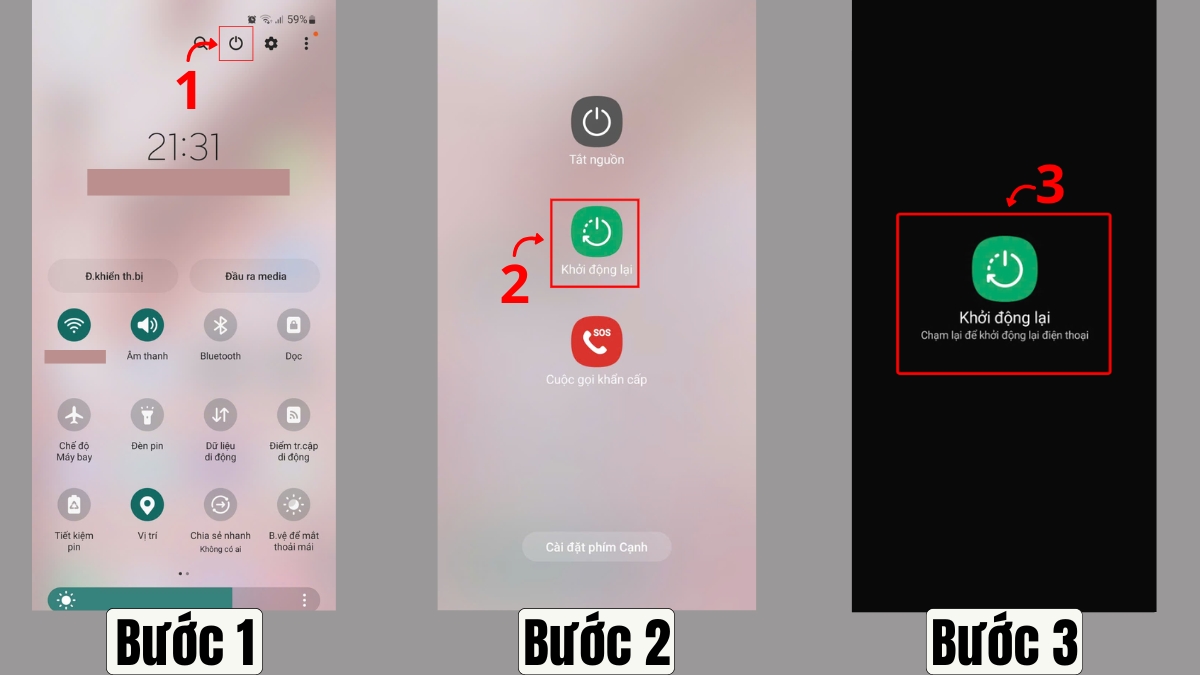
Các bước khởi động lại máy nhanh:
- Bước 1: Vuốt từ trên xuống để mở Thông báo nhanh → chọn biểu tượng “Nguồn”.
- Bước 2: Nhấn “Khởi động lại” để máytiến hành khởi động.
- Bước 3: Sau đó, chạm vào “Khởi động lại” để xác nhận một lần nữa và chờ máy khởi động.
Kiểm tra kết nối Internet
Để khắc phục tình trạng Samsung không cập nhật được phần mềm, bạn nên kiểm tra lại kết nối mạng theo các bước dưới đây:
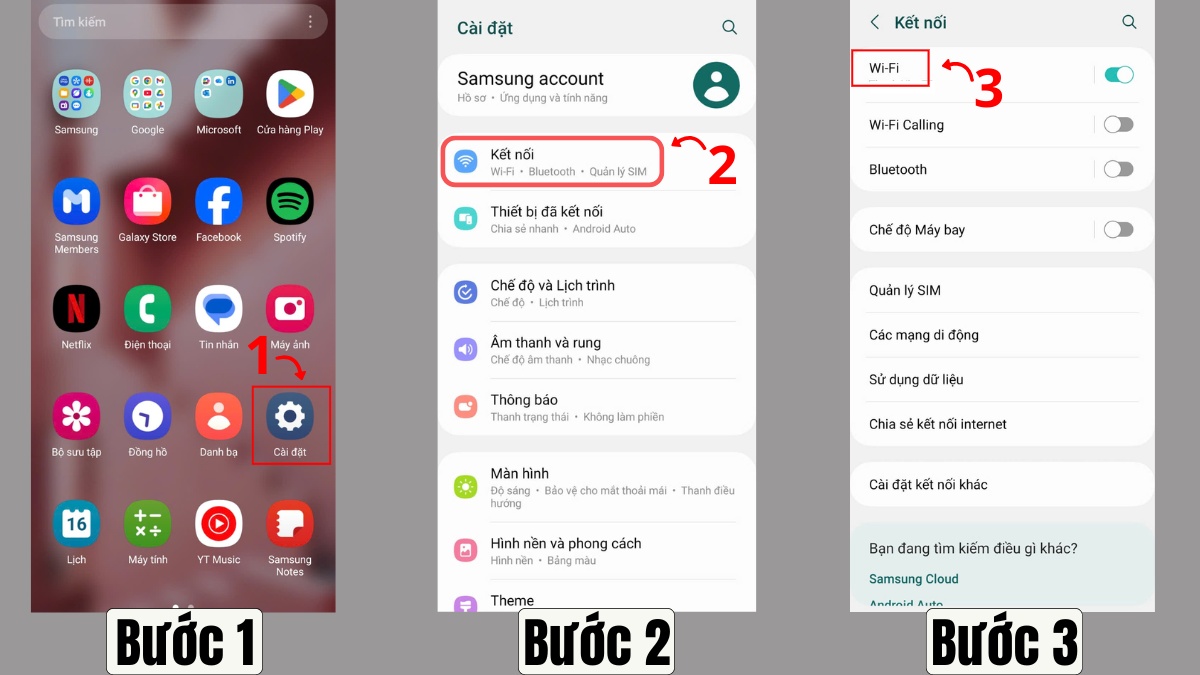
- Bước 1: Mở “Cài đặt” trong thiết bị.
- Bước 2: Nhấn chọn “Kết nối” để thiết lập mạng.
- Bước 3: Bấm vào mục “WiFi” để xem danh sách mạng.
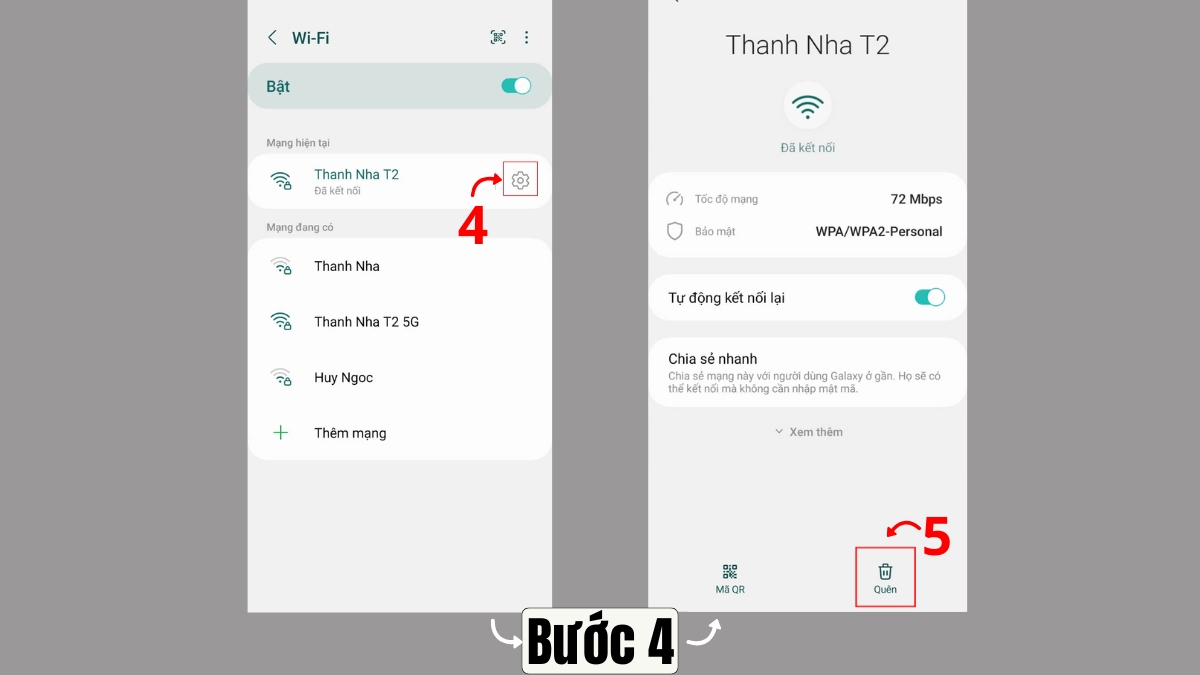
- Bước 4: Nhấn vào biểu tượng “Cài đặt” của WiFi đang sử dụng → chọn “Quên” để xóa mạng này.
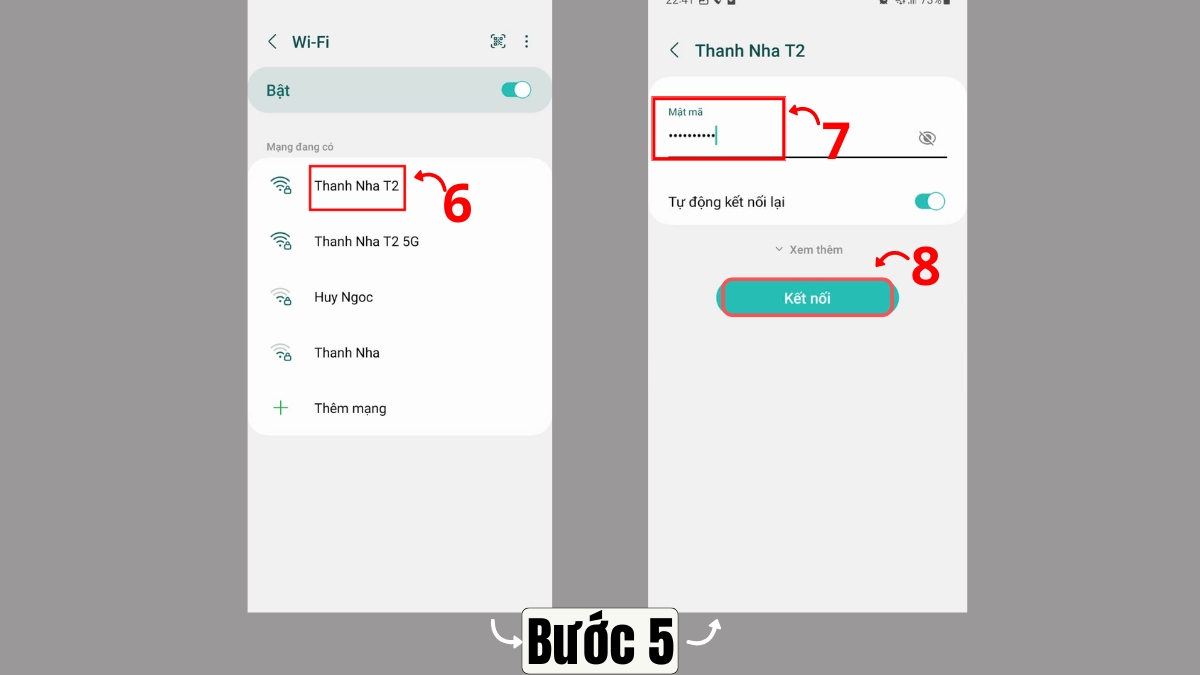
- Bước 5: Chọn lại WiFi đã bấm Quên → nhập “Mật mã” và chọn “Kết nối” để kết nối lại mạng.
Điện thoại Samsung mới được tối ưu phần mềm ổn định, khắc phục lỗi giật lag thường gặp trên máy cũ sau cập nhật. Hiệu năng mượt, bảo mật dài hạn giúp sử dụng liền mạch hơn. Nâng cấp Samsung tại CellphoneS ngay để tránh phiền toái về sau.
[Product_Listing categoryid="35" propertyid="" customlink="https://cellphones.com.vn/mobile/samsung.html" title="Các dòng Samsung đang được quan tâm nhiều tại CellphoneS"]
Kiểm tra dung lượng bộ nhớ
Khi bộ nhớ điện thoại Samsung bị đầy, việc cập nhật hệ thống có nguy cơ bị gián đoạn. Đây cũng là nguyên nhân phổ biến khiến cập nhật phần mềm Samsung bị lỗi, cần kiểm tra và dọn dẹp như sau:
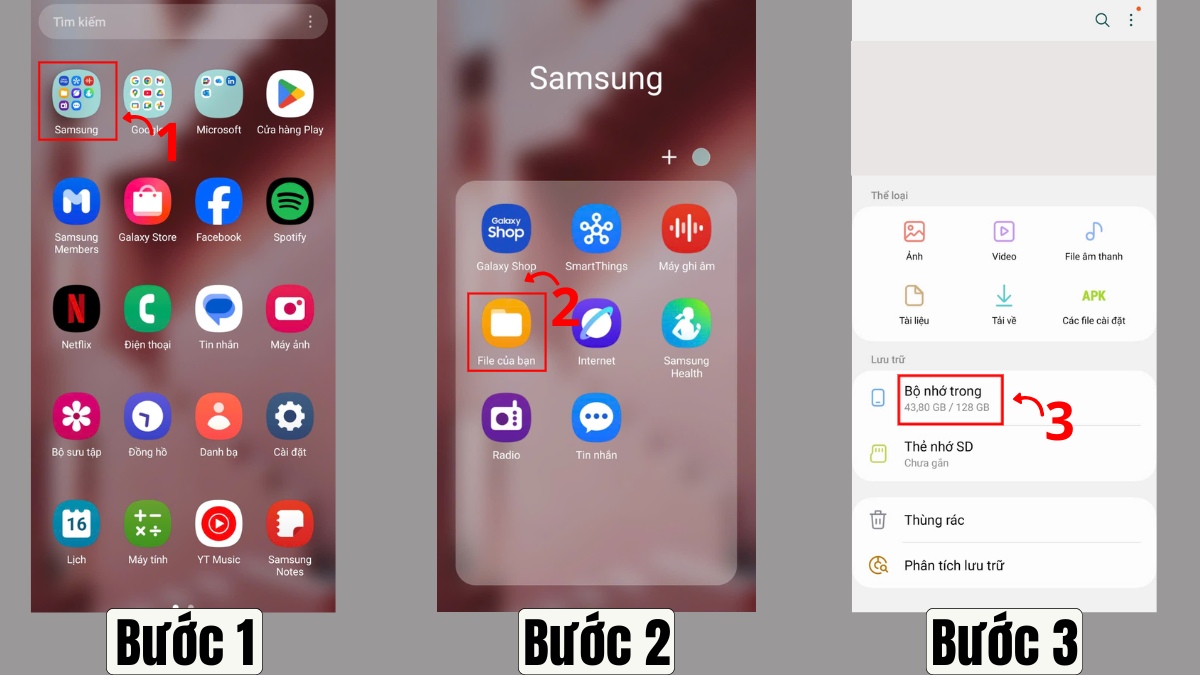
- Bước 1: Mở thư mục ứng dụng “Samsung” trên màn hình chính.
- Bước 2: Nhấn vào “File của bạn” (Tệp của bạn) để truy cập trình quản lý tệp.
- Bước 3: Chọn “Bộ nhớ trong” để kiểm tra dung lượng.
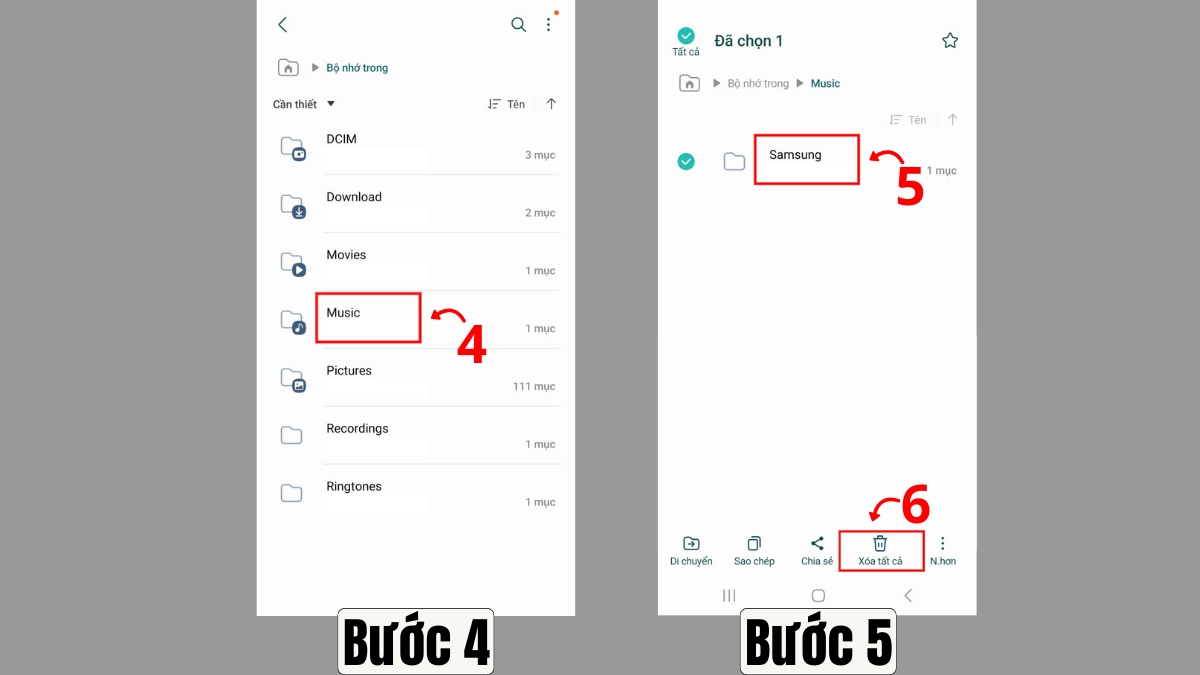
- Bước 4: Mở từng thư mục để kiểm tra và xóa các tệp không cần thiết.
- Bước 5: Nhấn và giữ mục cần xóa khoảng 2-5 giây để chuyển sang chế độ chọn→ chọn “Xóa tất cả” để giải phóng bộ nhớ.
Cập nhật lại thủ công (OTA)
Cập nhật OTA thủ công giúp xử lý trường hợp cập nhật phần mềm Samsung bị lỗi khi không thể nâng cấp tự động trên thiết bị.
Thực hiện lần lượt như sau:
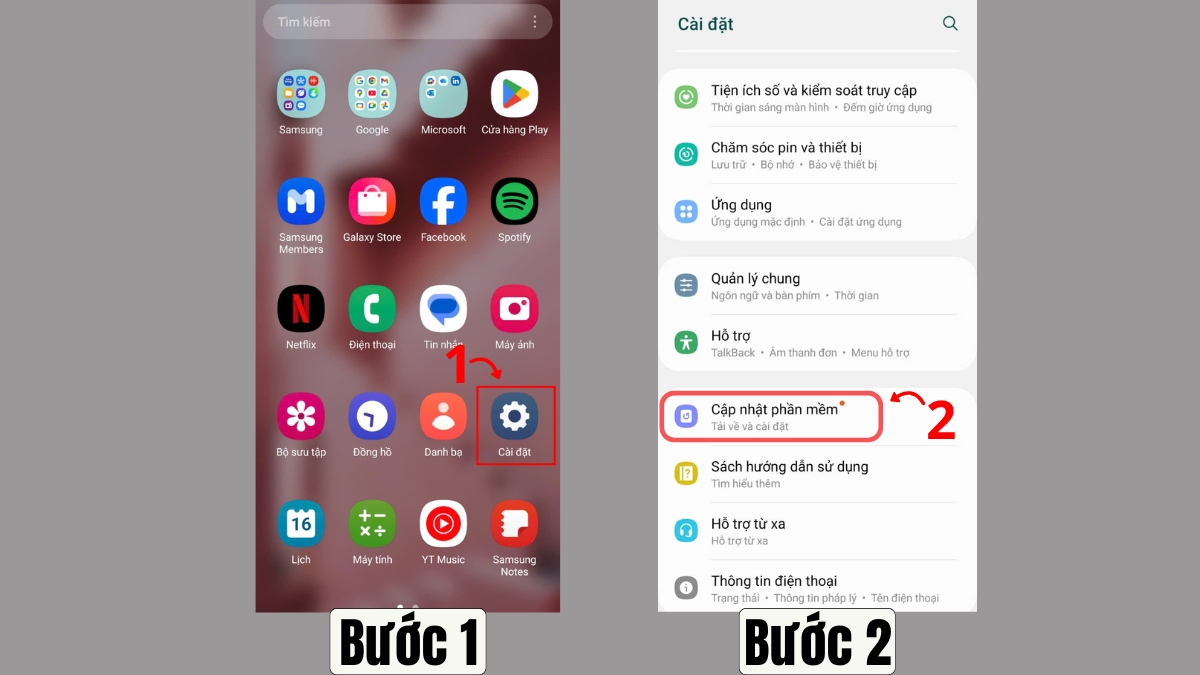
- Bước 1: Mở “Cài đặt” trong thiết bị.
- Bước 2: Lướt xuống và chọn “Cập nhật phần mềm” nhằm xem thông tin phiên bản.
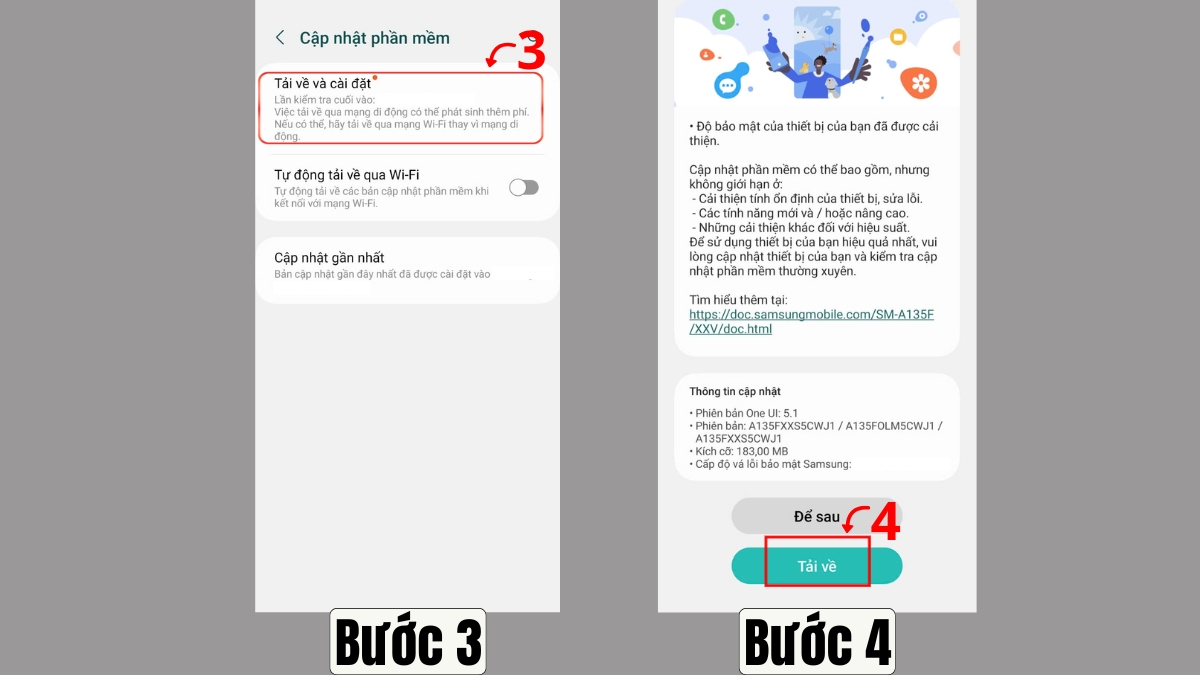
- Bước 3: Nhấn “Tải về và cài đặt” để bắt đầu quá trình cập nhật.
- Bước 4: Chọn “Tải về” để xác nhận và chờ hệ thống hoàn tất nâng cấp.
Xóa dữ liệu và cache hệ thống
Việc xóa cache giúp hỗ trợ khắc phục lỗi phần mềm/xung đột hệ thống trên điện thoại Samsung mà không làm mất dữ liệu cá nhân, thao tác lần lượt như sau:
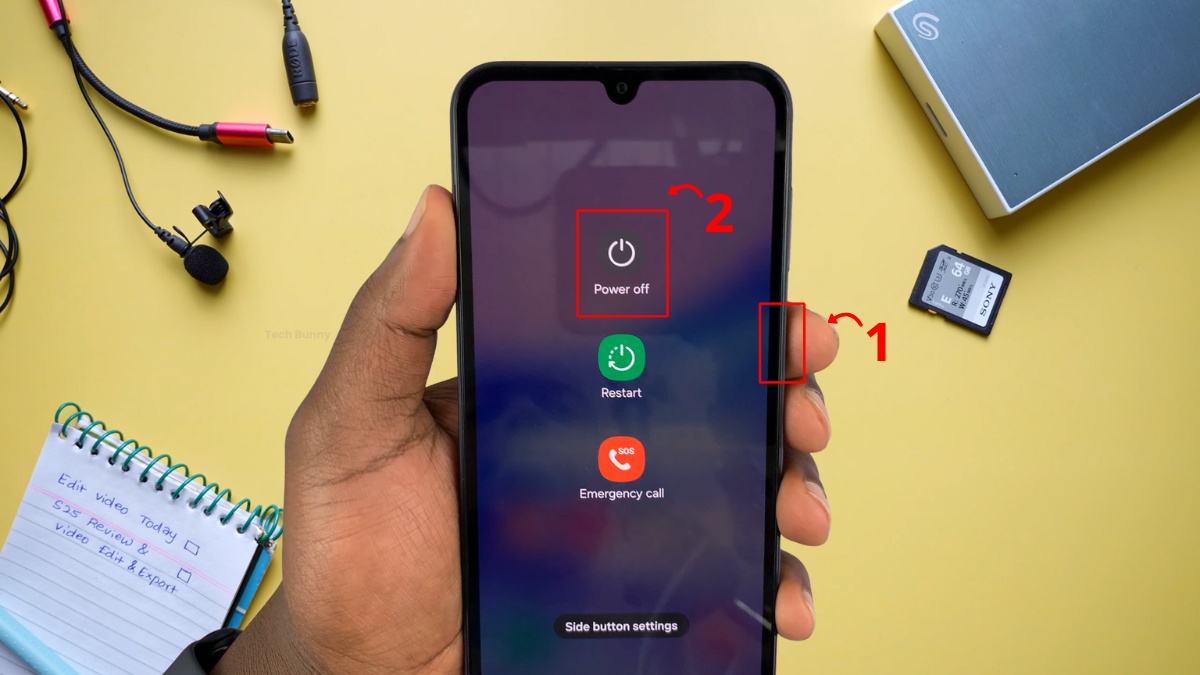
- Bước 1: Nhấn và giữ nút “Nguồn” → chọn “Power Off” (Tắt nguồn).
- Bước 2: Cắm sạc vào điện thoại → Nhấn và giữ nút “Nguồn + nút Tăng âm lượng” đến khi màn hình hiển thị logo.
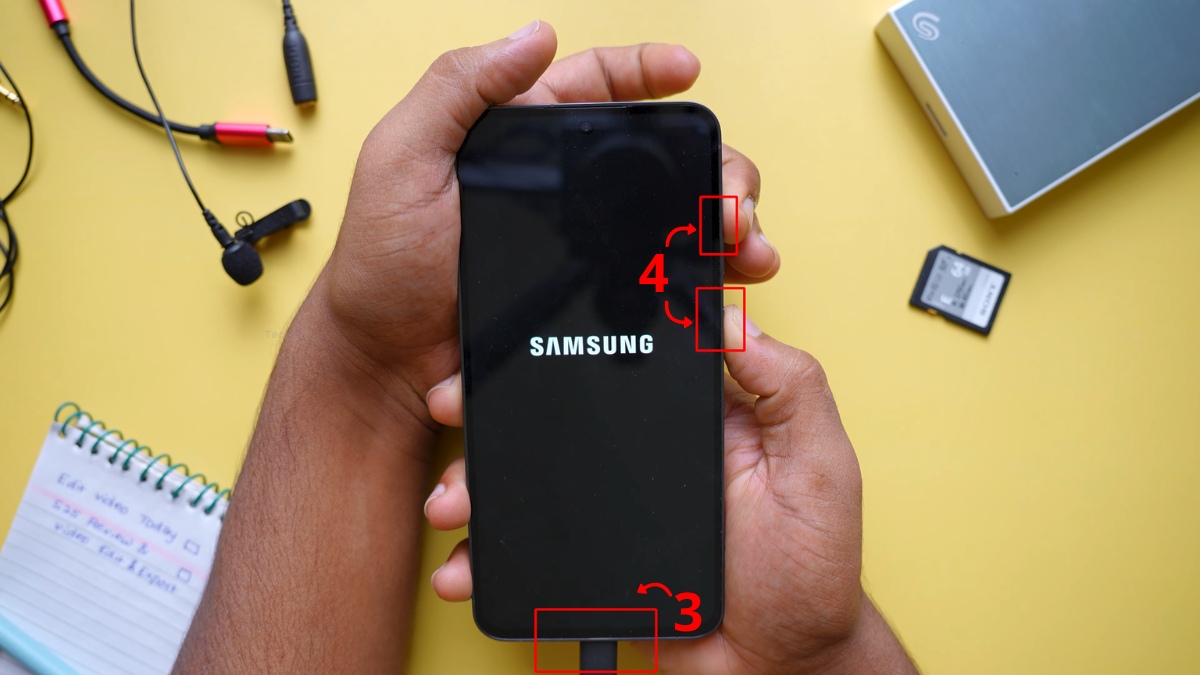
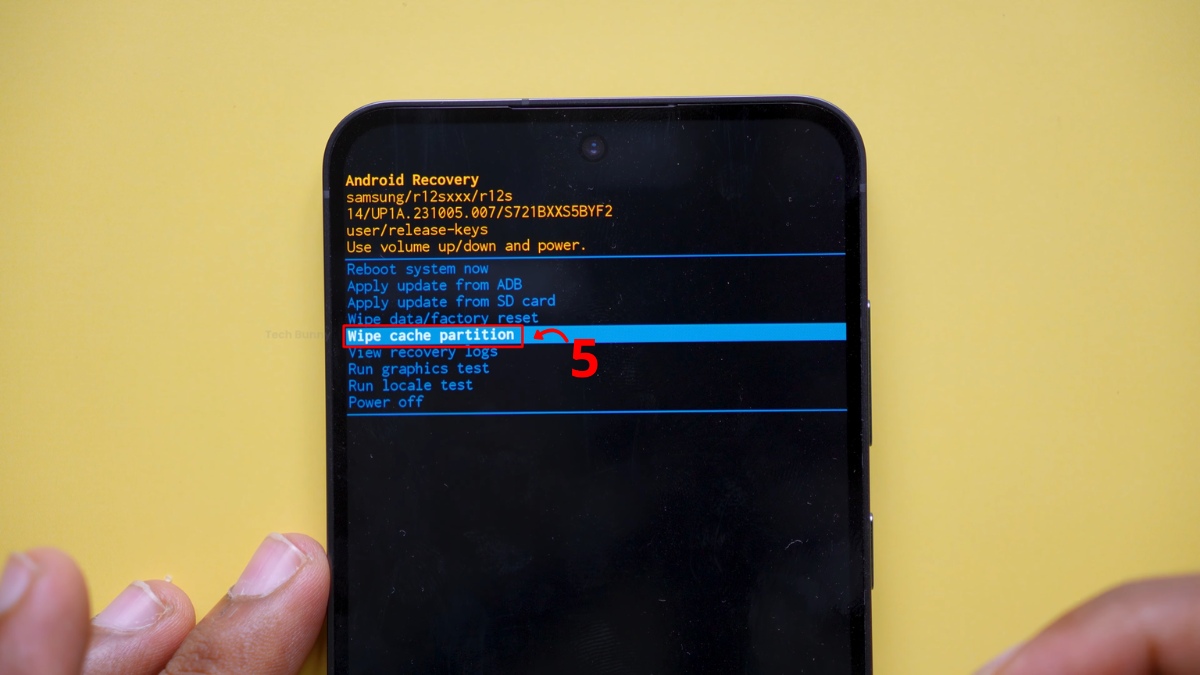
- Bước 3: Dùng nút “Giảm âm lượng” để di chuyển xuống và chọn "Wipe cache partition" (Xóa phân vùng bộ nhớ đệm).
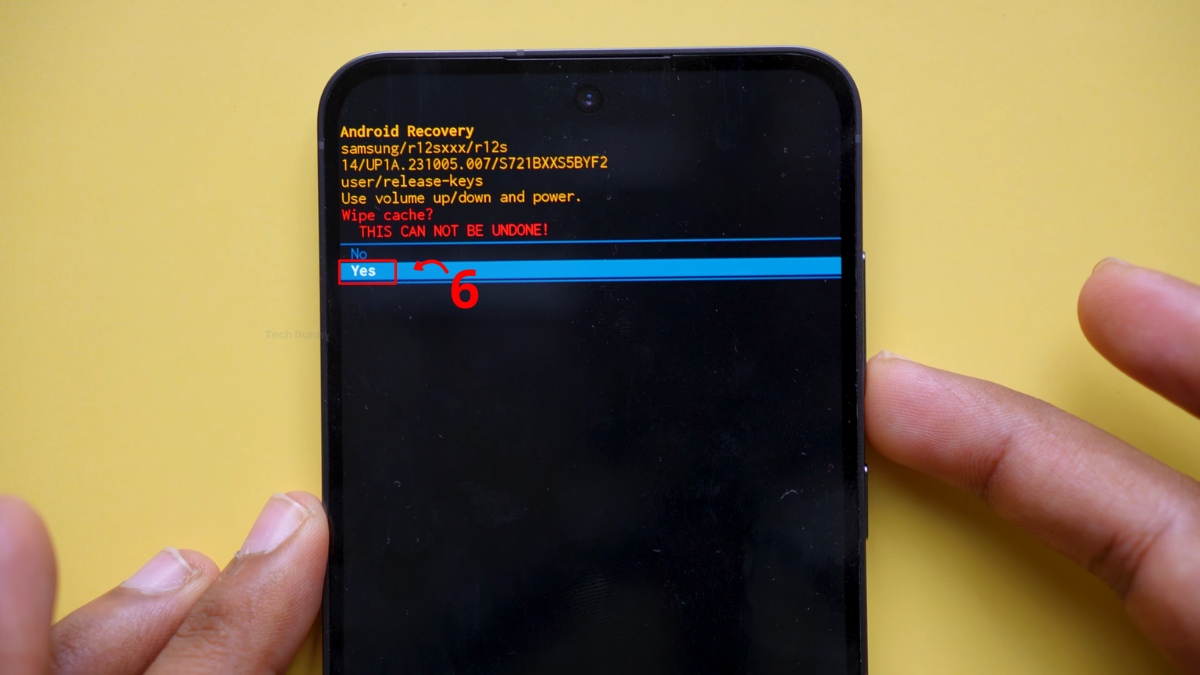
- Bước 4: Dùng nút “Giảm âm lượng” để di chuyển xuống và chọn “Yes” (Có).
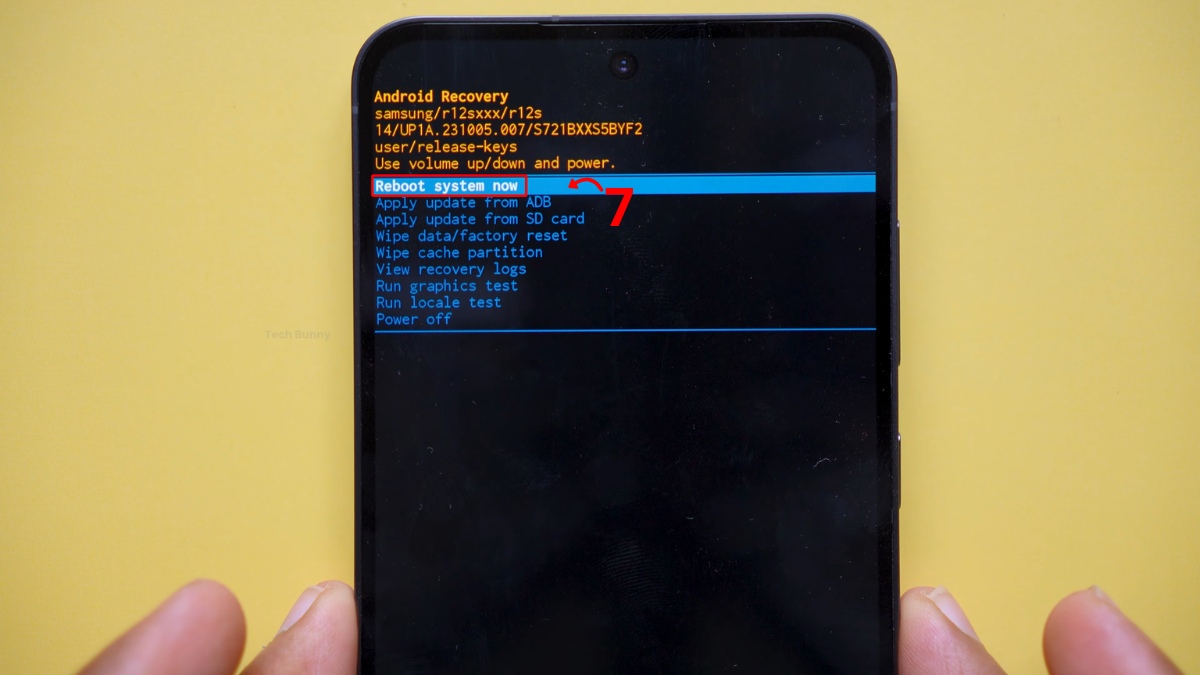
- Bước 5: Dùng nút “Giảm âm lượng” để di chuyển xuống và chọn “Reboot system now” (Khởi động lại hệ thống).
Lưu ý: Đối với các dòng máy chạy Android 11 trở lên cần kết nối điện thoại với máy tính qua cáp USB.
Cập nhật bằng máy tính bằng Samsung Smart Switch
Samsung Smart Switch thường được sử dụng để xử lý cập nhật phần mềm Samsung bị lỗi và không thể nâng cấp OTA.
Thao tác xử lý bao gồm:
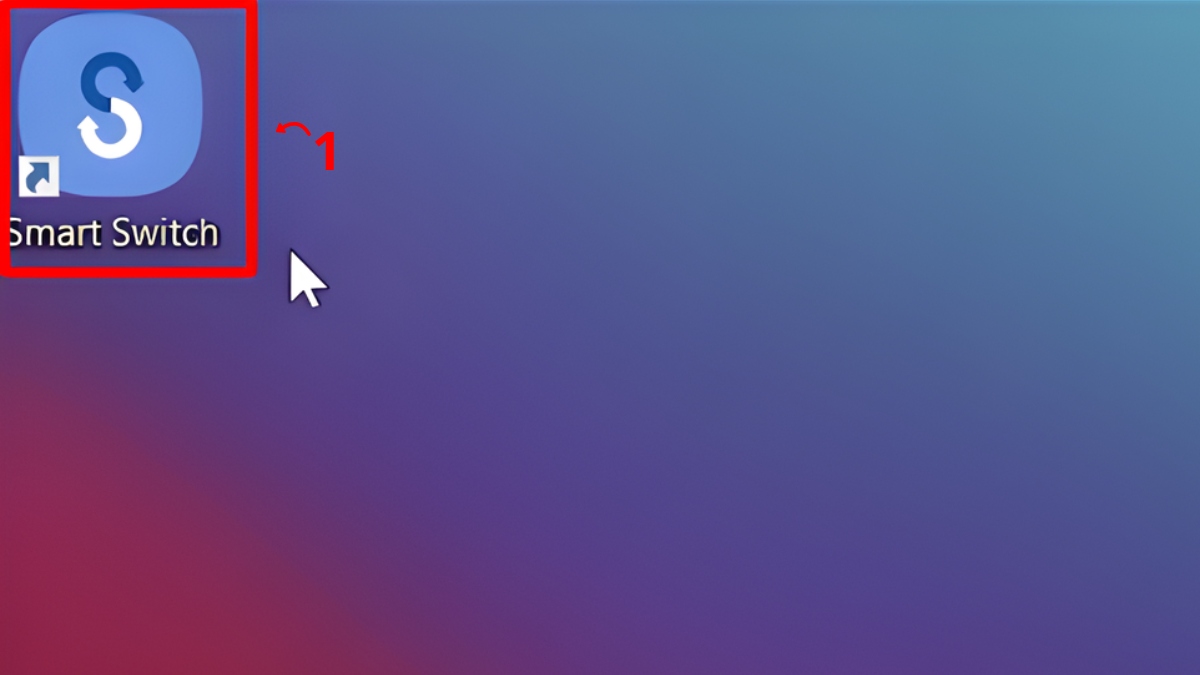
1.Mở phần mềm Smart Switch:
- Truy cập vào “Smart Switch” đang có trên máy tính.
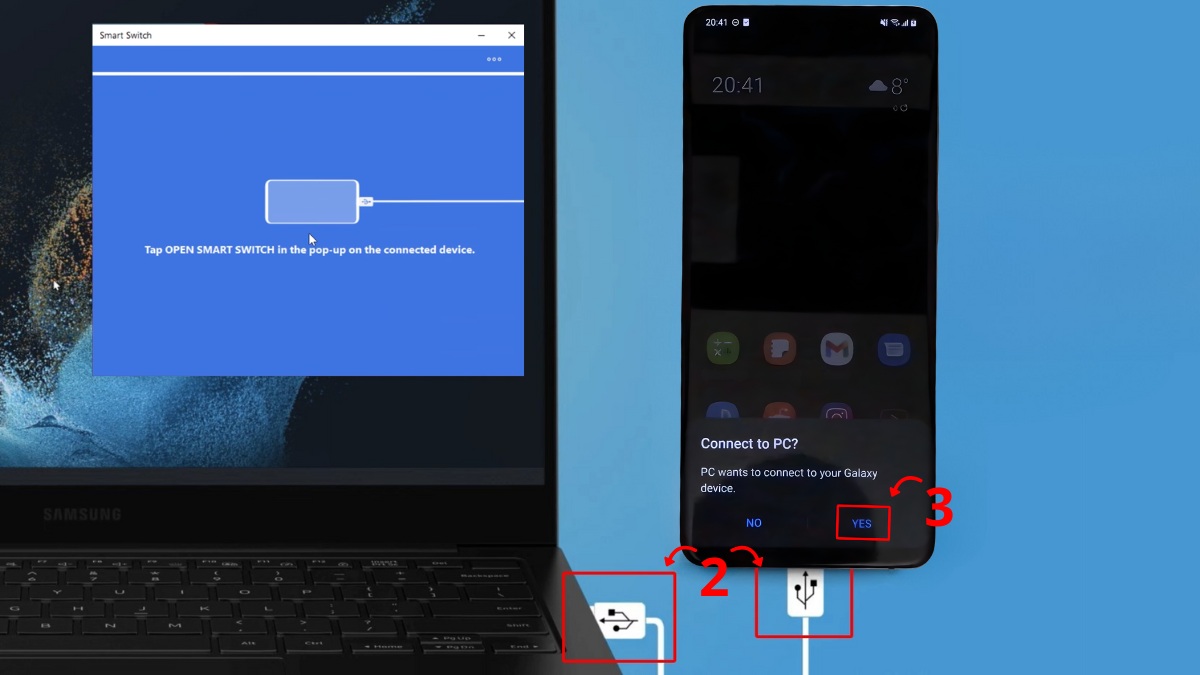
2. Kết nối thiết bị với máy tính:
- Cắm cáp USB để liên kết điện thoại với máy tính và nhấn chọn “Yes” (Có) để cho phép kết nối.
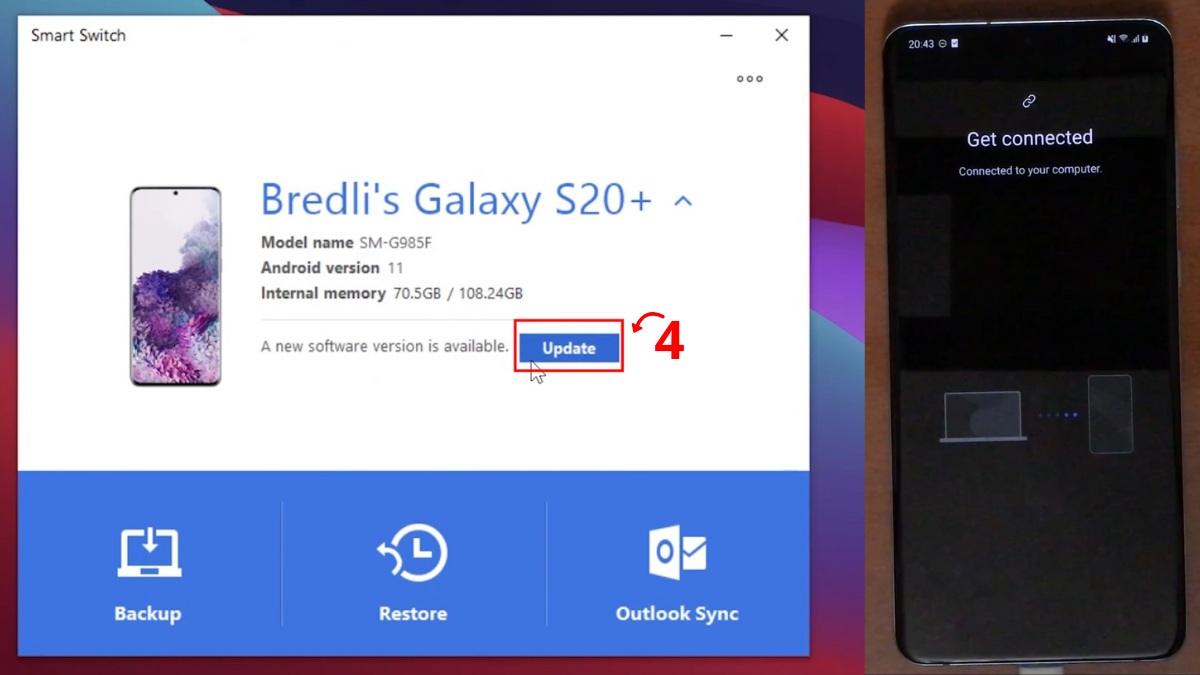
3. Kiểm tra và bắt đầu cập nhật:
- Kiểm tra thông tin và nhấn “Update” (Cập nhật).
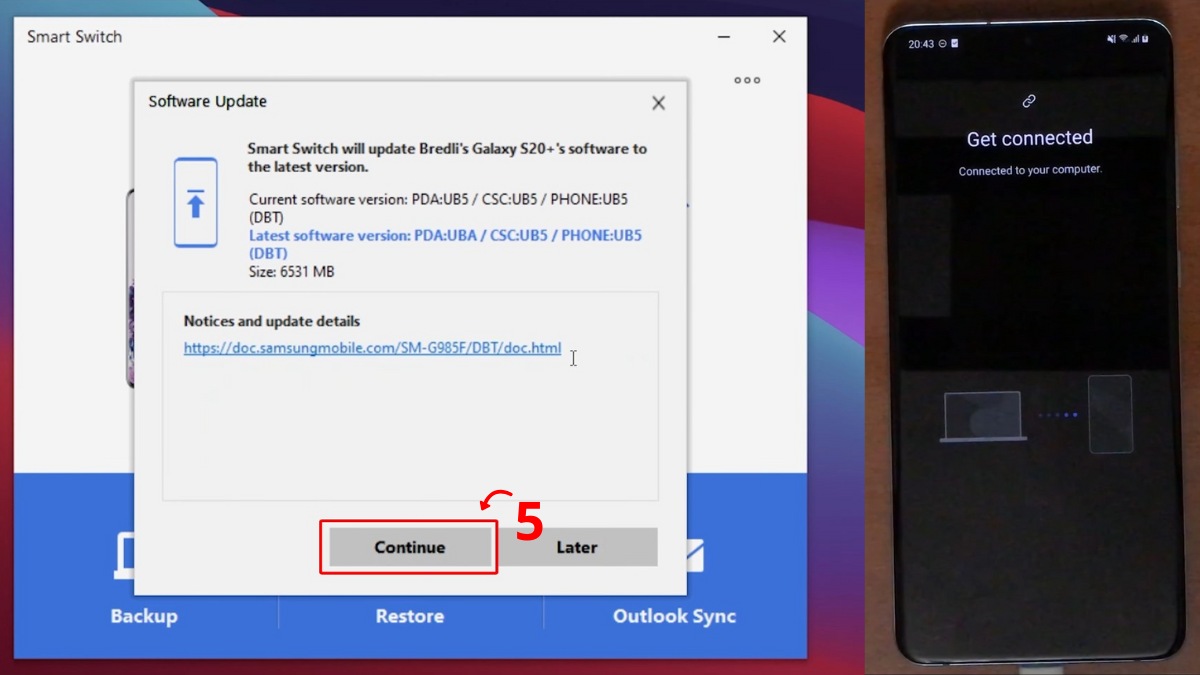
- Chọn “Continue” (Tiếp tục) để bắt đầu quá trình cập nhật.
4. Xác nhận điều khoản cập nhật:
- Nhấn “All Confirmed” (Chấp nhận tất cả) để đồng ý với các điều khoản.
- Chọn “All Confirmed” (Chấp nhận tất cả) một lần nữa để xác nhận và chờ hệ thống tiến hành cập nhật.
5. Hoàn tất:
- Sau khi cập nhật hoàn tất → chọn “OK” để kết thúc và ngắt kết nối thiết bị.
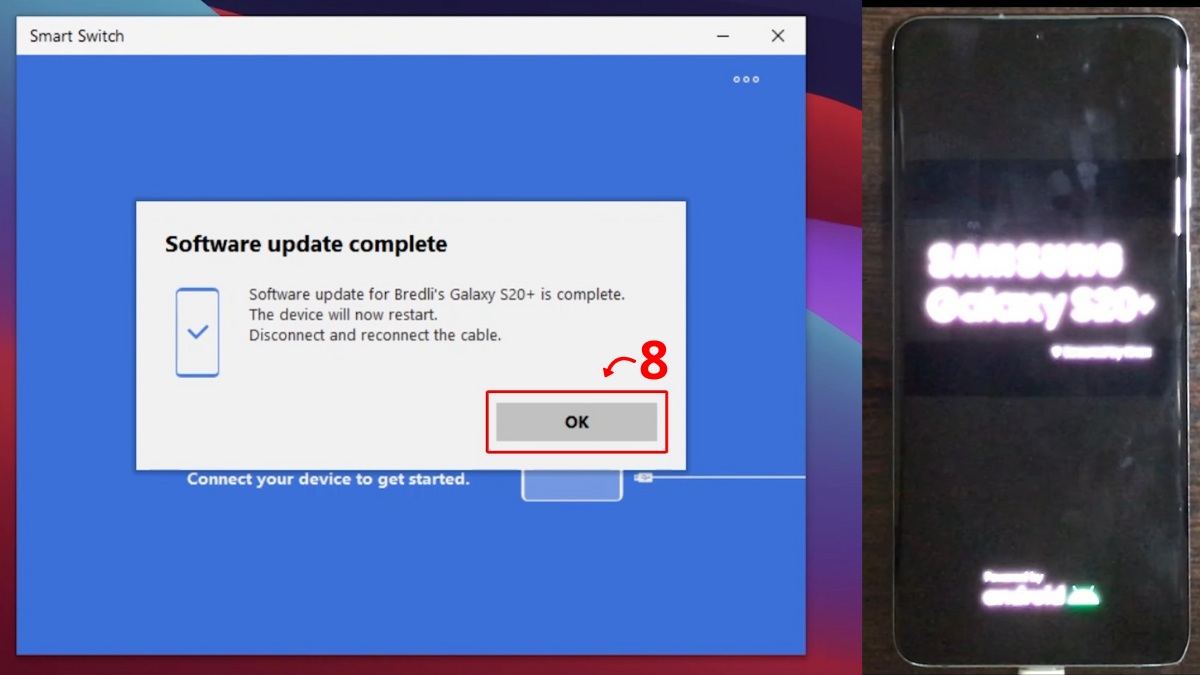
Lưu ý: Đảm bảo máy tính đã cài đặt phiên bản Samsung Smart Switch mới nhất từ trang chủ Samsung.
Kiểm tra lỗi ứng dụng hệ thống qua chế độ an toàn
Chế độ an toàn là cách hữu hiệu để kiểm tra ứng dụng gây lỗi khi cập nhật phần mềm Samsung bị lỗi.
Thao tác xử lý bao gồm:
- Bước 1: Vuốt từ trên xuống để mở Thông báo nhanh → chọn biểu tượng “Nguồn”.
- Bước 2: Nhấn và giữ biểu tượng “Tắt nguồn” khoảng 2-5giây trên màn hình để xuất hiện chế độ an toàn.
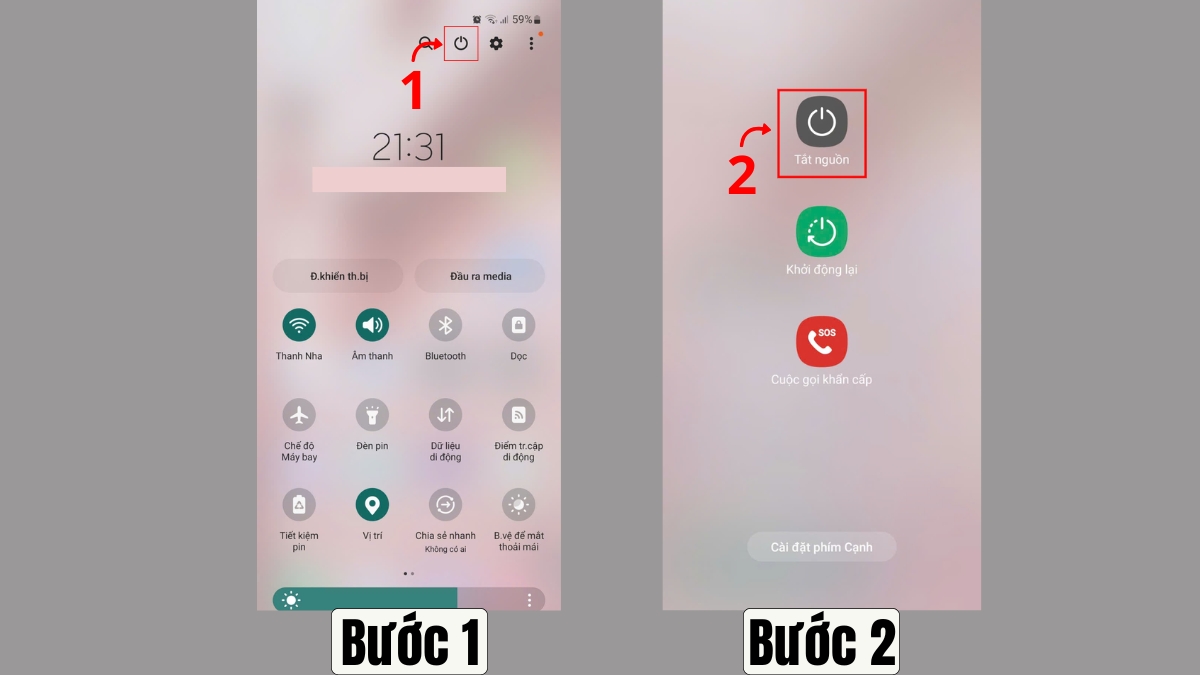
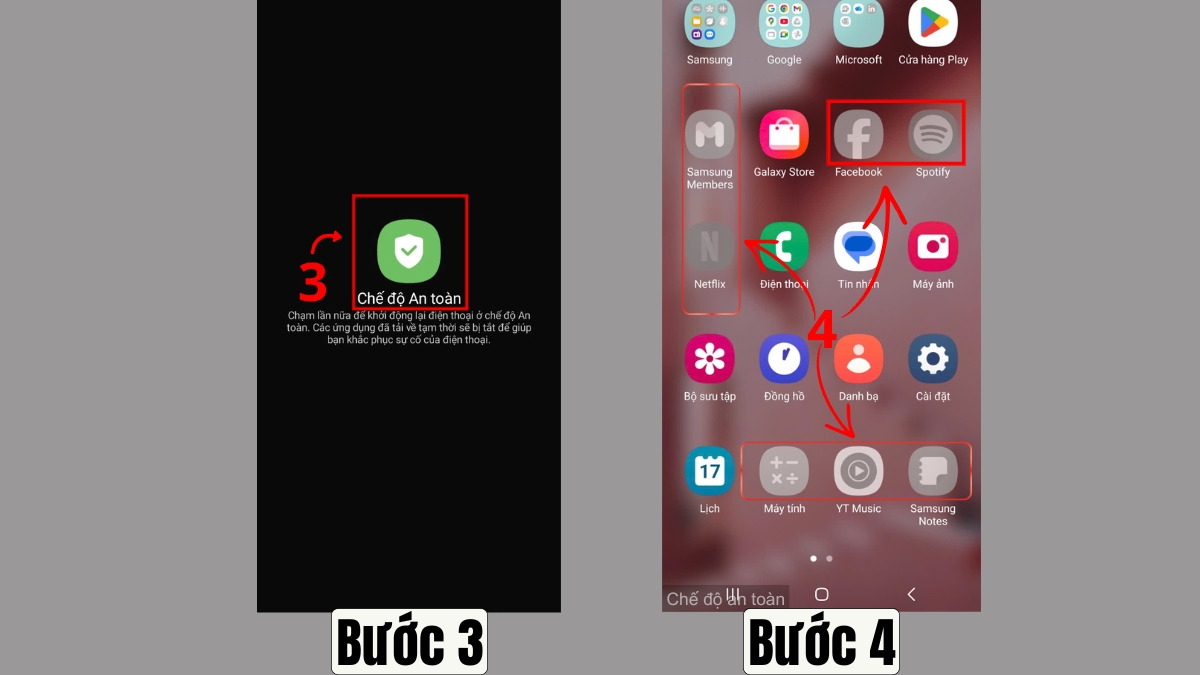
- Bước 3: Chạm vào “Chế độ an toàn” để xác nhận một lần nữa và chờ máy khởi động lại.
- Bước 4: Khi khởi động hoàn tất, bên dưới góc trái sẽ hiện “Chế độ an toàn”. Các ứng dụng tải về sẽ vô hiệu hoá tạm thời và hiển thị màu xám.
Khôi phục cài đặt gốc
Khôi phục cài đặt gốc là giải pháp cuối cùng khi các cách khác không hiệu quả, thường áp dụng khi điện thoại Samsung cập nhật phần mềm bị lỗi kéo dài.
Tiến hành theo trình tự dưới đây:
- Bước 1: Vào “Cài đặt” trên thiết bị Samsung.
- Bước 2: Di chuyển xuống bên dưới và chọn “Quản lý chung”.
- Bước 3: Nhấn “Đặt lại” trong danh sách hiển thị.
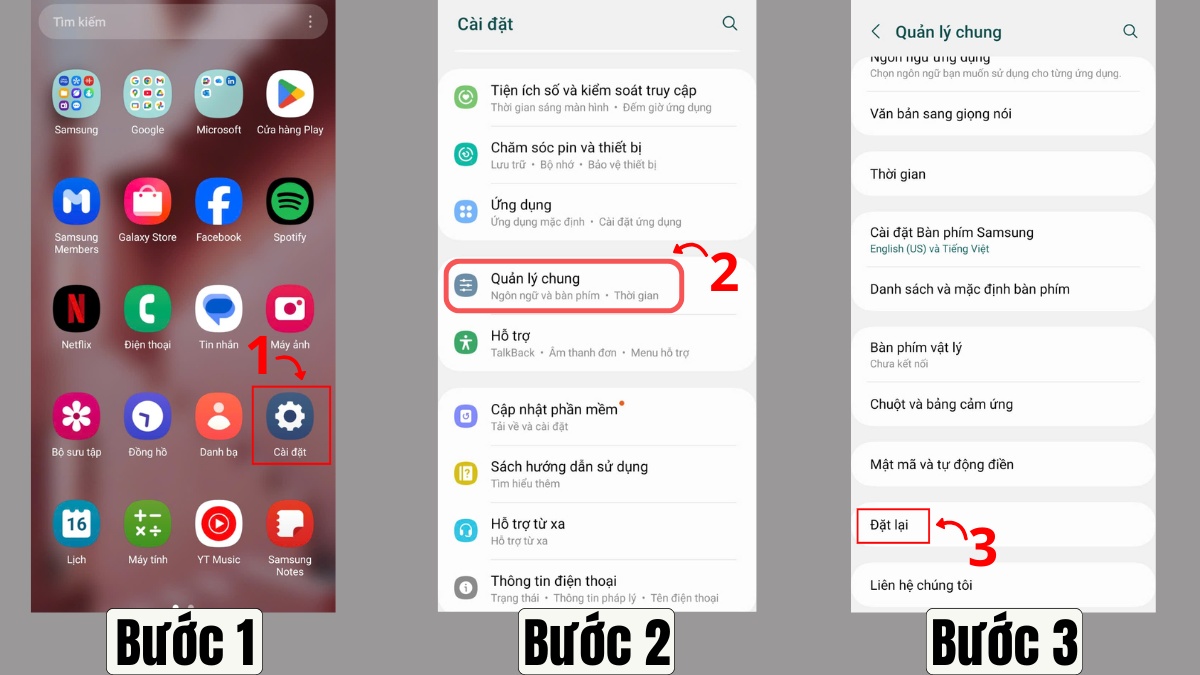
- Bước 4: Tiếp tục bấm vào “Khôi phục cài đặt gốc”.
- Bước 5: Chọn “Đặt lại” để xác nhận và khởi động quá trình khôi phục hệ thống.
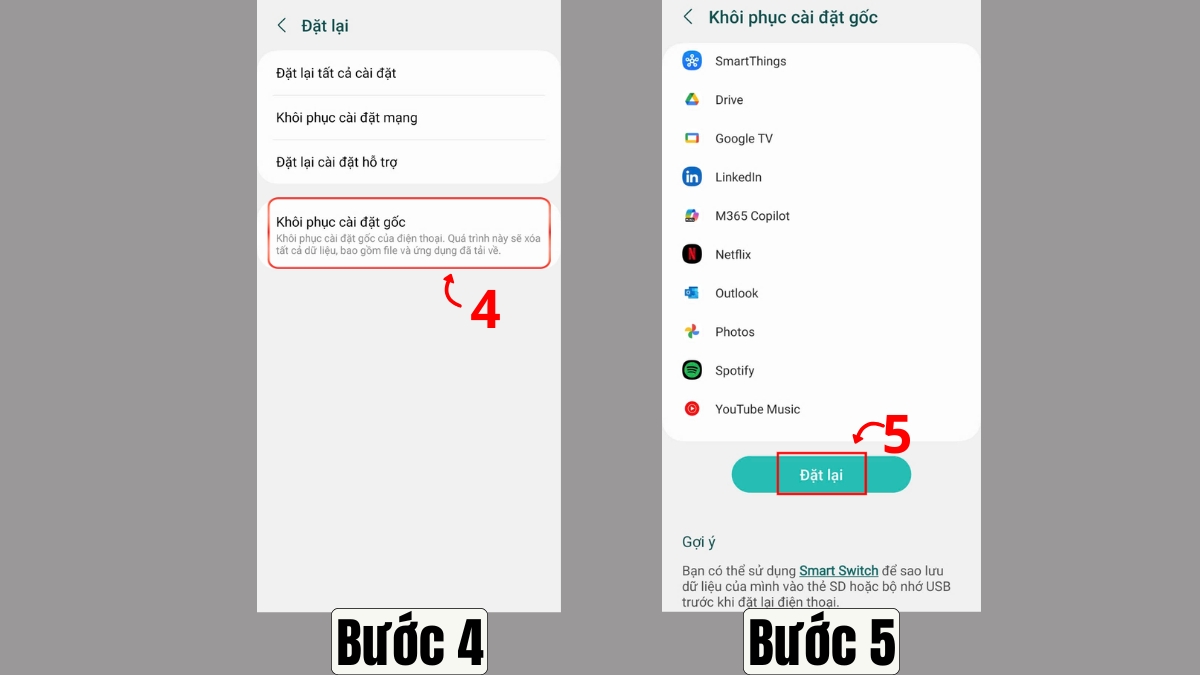
Phương pháp này được xem là một cách chạy lại phần mềm điện thoại Samsung giúp đưa thiết bị về trạng thái ban đầu và loại bỏ xung đột hệ thống.
Lưu ý chung: Đảm bảo dung lượng pin đạt tối thiểu 50% và dữ liệu đã được sao lưu trước khi thao tác. Các thao tác và thuật ngữ có thể khác nhau tùy theo dòng máy hoặc phiên bản phần mềm Samsung.
Khi nào nên mang máy đi sửa tại trung tâm?
Nếu đã thử nhiều cách mà cập nhật phần mềm Samsung bị lỗi vẫn chưa được khắc phục, bạn nên mang máy đi sửa. Một số trường hợp điện thoại Samsung cập nhật phần mềm bị lỗi có thể gây treo logo hoặc không lên nguồn. Ngoài ra, tình trạng mất IMEI hoặc không khởi động được cần can thiệp kỹ thuật chuyên sâu.
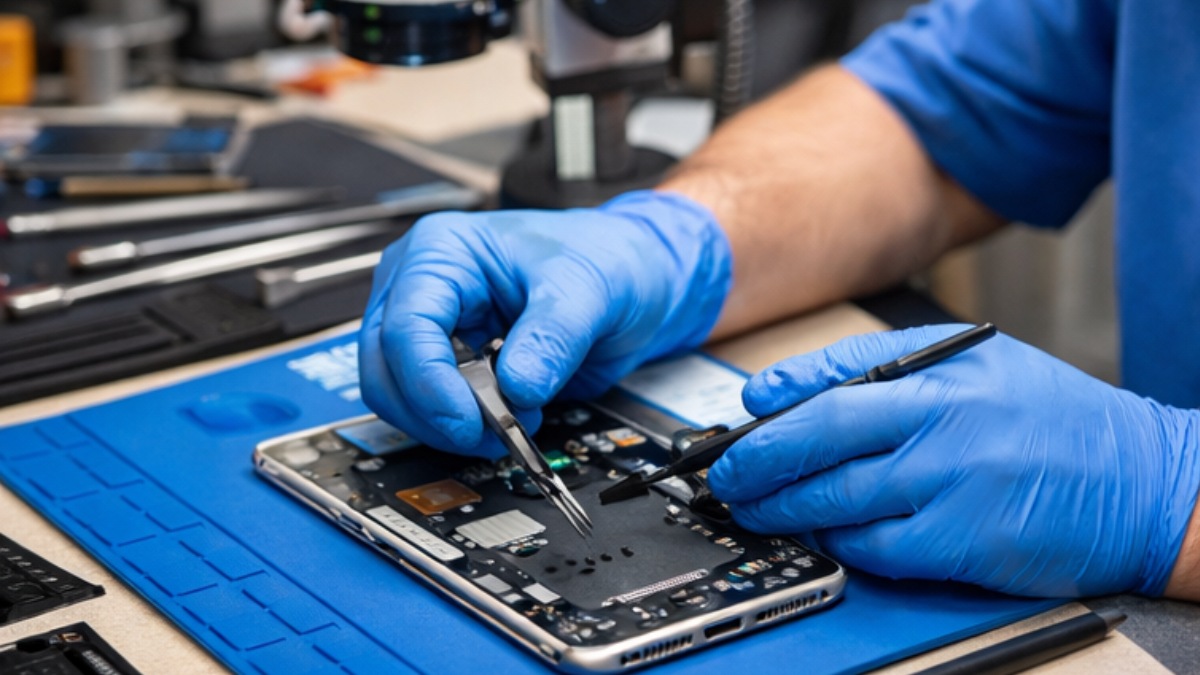
Việc tự xử lý sai cách dễ làm lỗi nghiêm trọng hơn. Dữ liệu cá nhân cũng có nguy cơ bị mất vĩnh viễn. Với các lỗi nặng sau cập nhật, trung tâm uy tín là lựa chọn an toàn cho điện thoại Samsung.
Gợi ý địa chỉ sửa điện thoại Samsung uy tín
Khi cập nhật phần mềm Samsung bị lỗi nhưng không thể tự xử lý tại nhà, việc chọn trung tâm sửa chữa uy tín là rất cần thiết. Địa chỉ chất lượng sẽ giúp kiểm tra đúng nguyên nhân, hạn chế rủi ro phát sinh trong quá trình sửa. Hiện nay, Điện Thoại Vui là một trong những hệ thống được cộng đồng người dùng Samsung tin tưởng lựa chọn.
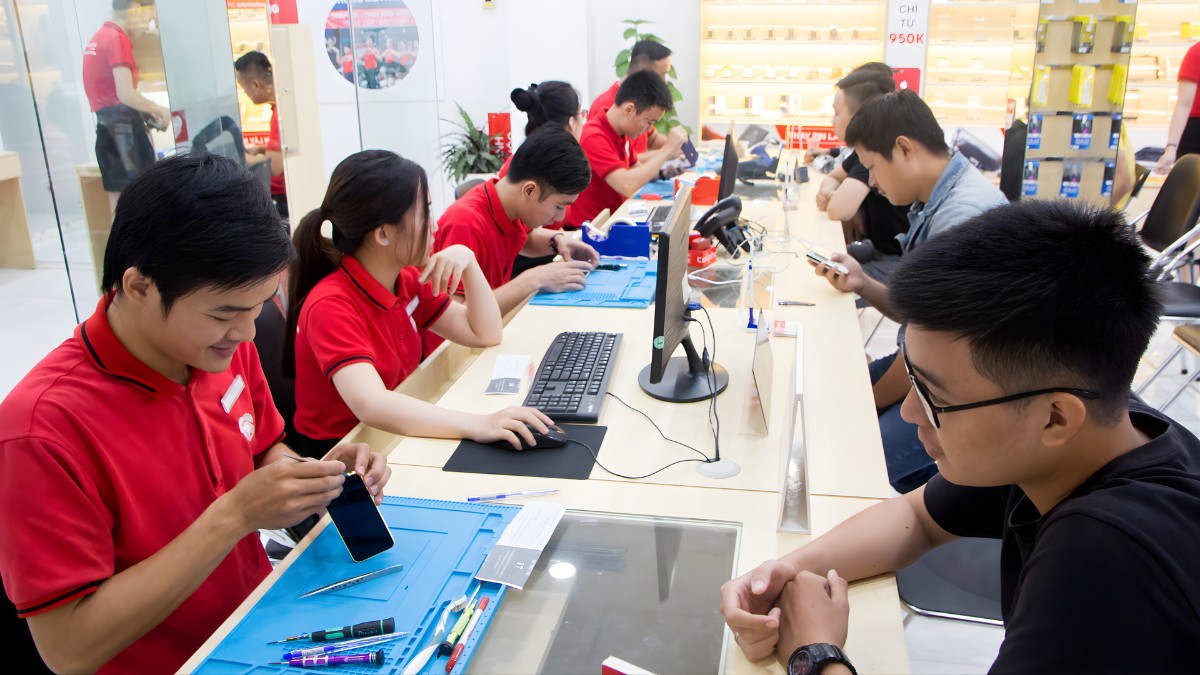
Tại Điện Thoại Vui, đội ngũ kỹ thuật viên có kinh nghiệm trong việc xử lý và tư vấn cách sửa điện thoại Samsung bị lỗi phần mềm phù hợp với từng dòng máy. Việc sửa chữa được thực hiện bằng công cụ và phần mềm chính hãng, giúp máy hoạt động ổn định hơn.
Cập nhật phần mềm Samsung bị lỗi sẽ không còn quá đáng lo nếu được phát hiện kịp thời và xử lý đúng hướng. Việc lựa chọn cách xử lý đúng giúp điện thoại duy trì hiệu suất ổn định và vận hành mượt mà hơn. Nắm rõ nguyên nhân và phương án xử lý giúp tối ưu thời gian, chi phí và đảm bảo trải nghiệm sử dụng liên tục.





Bình luận (0)