
Cách cắt đoạn ghi âm trên iPhone với vài bước cơ bản

Cắt đoạn ghi âm trên iPhone là cách nhanh nhất để dọn dẹp những đoạn dư thừa và lưu lại thông tin chính yếu. Cùng Sforum khám phá cách thực hiện vừa nhanh vừa chuẩn chỉ với vài thao tác cực kỳ đơn giản ngay trên chiếc iPhone của bạn nhé.
iPhone có cắt được đoạn ghi âm không?
iPhone hỗ trợ xử lý bản ghi âm ngay trong ứng dụng Ghi âm, giúp bạn cắt bỏ hoặc giữ lại phần bị lỗi trong tích tắc. Đây là cách làm nhanh và an toàn nhất để lưu lại những nội dung cần thiết mà không lo bị lộ dữ liệu.
Tuy vậy, tính năng cắt đoạn ghi âm trên iPhone thường chỉ dùng để cắt bớt đoạn đầu, đoạn cuối hoặc xóa một phần dư thừa ở giữa. iPhone hiện chưa hỗ trợ việc tách hẳn một bản ghi thành nhiều file nhỏ khác nhau ngay trong ứng dụng.
Lợi ích khi chỉnh sửa đoạn ghi âm trực tiếp trên iPhone
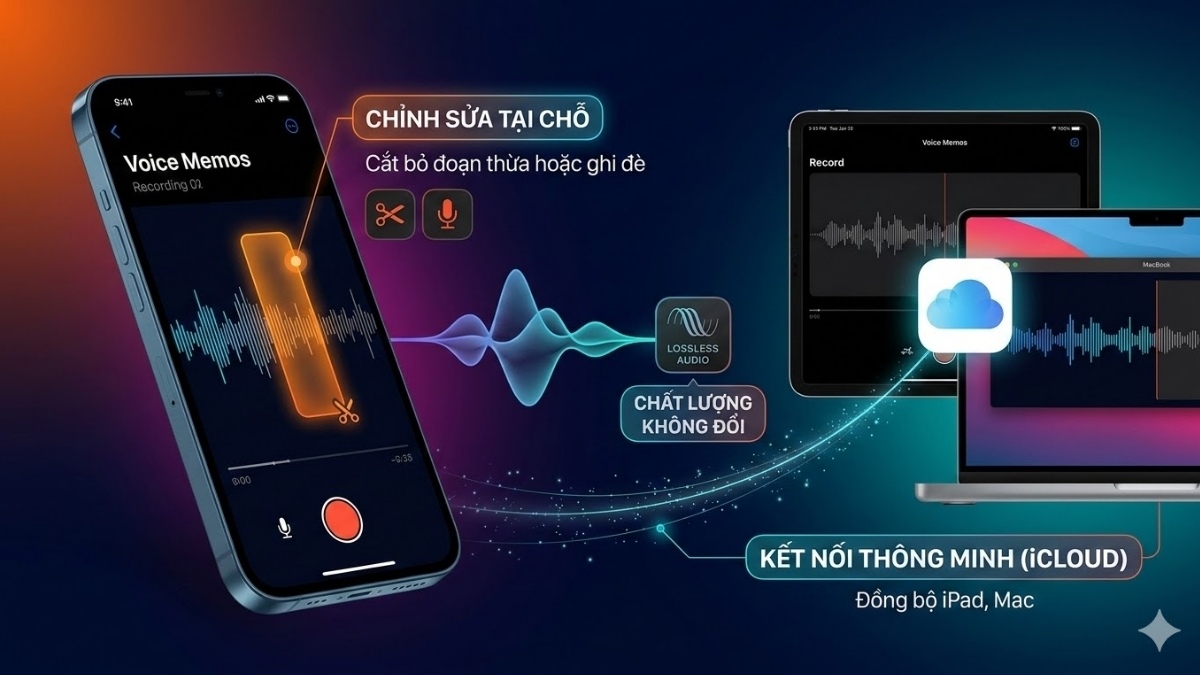
Chỉnh sửa đoạn ghi âm trực tiếp trên iPhone qua ứng dụng Ghi âm mang lại sự tiện lợi và hiệu quả cao, cụ thể:
- Chỉnh sửa tại chỗ: Cắt bỏ đoạn thừa hoặc ghi đè đoạn mới trực tiếp trên bản ghi mà không cần cài thêm ứng dụng bên ngoài.
- Chất lượng không đổi: Hỗ trợ định dạng âm thanh nén không tổn hao (Lossless) giúp giữ nguyên chất lượng giọng nói.
- Kết nối thông minh: Sau khi thực hiện cách cắt đoạn ghi âm trên điện thoại iPhone, bản ghi sẽ tự động hiện lên trên iPad hay Mac nhờ iCloud.
Cách cắt đoạn ghi âm trên iPhone đơn giản
Cách cắt đoạn ghi âm trên điện thoại iPhone đơn giản nhất là dùng ứng dụng Ghi âm (Voice Memos) có sẵn, các bước như sau:
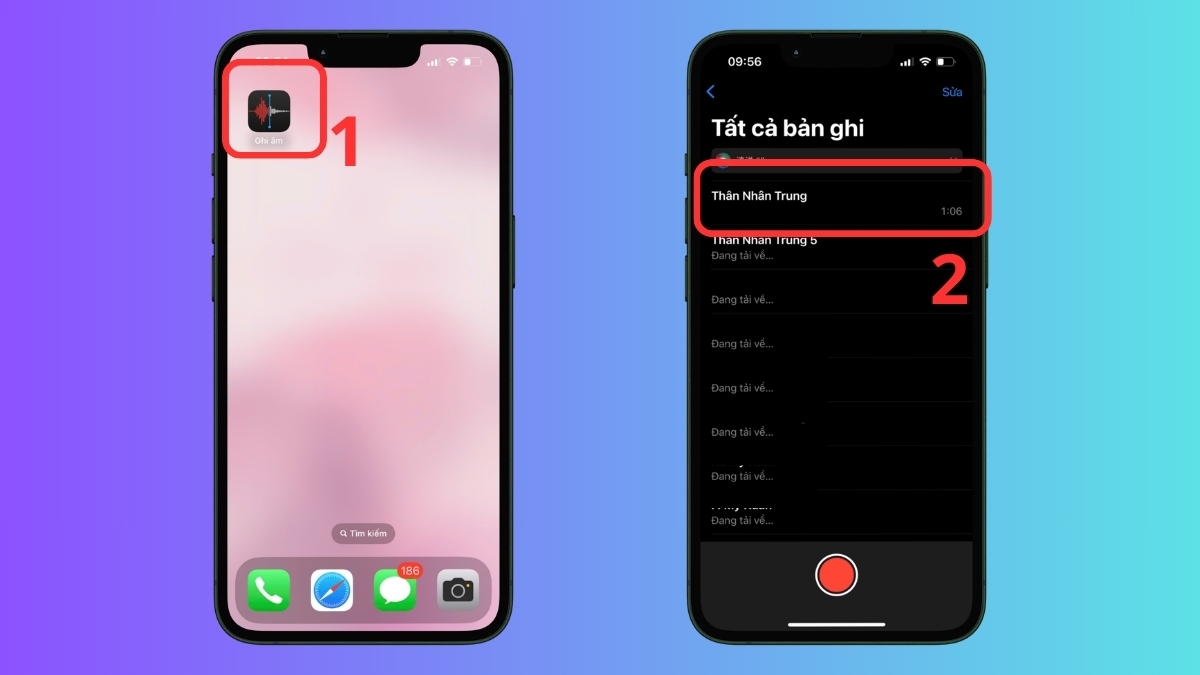
- Bước 1: Mở bản ghi:
- Đầu tiên, bạn mở app Ghi âm.
- Chạm nhẹ vào tiêu đề file để mở ra các tùy chọn.
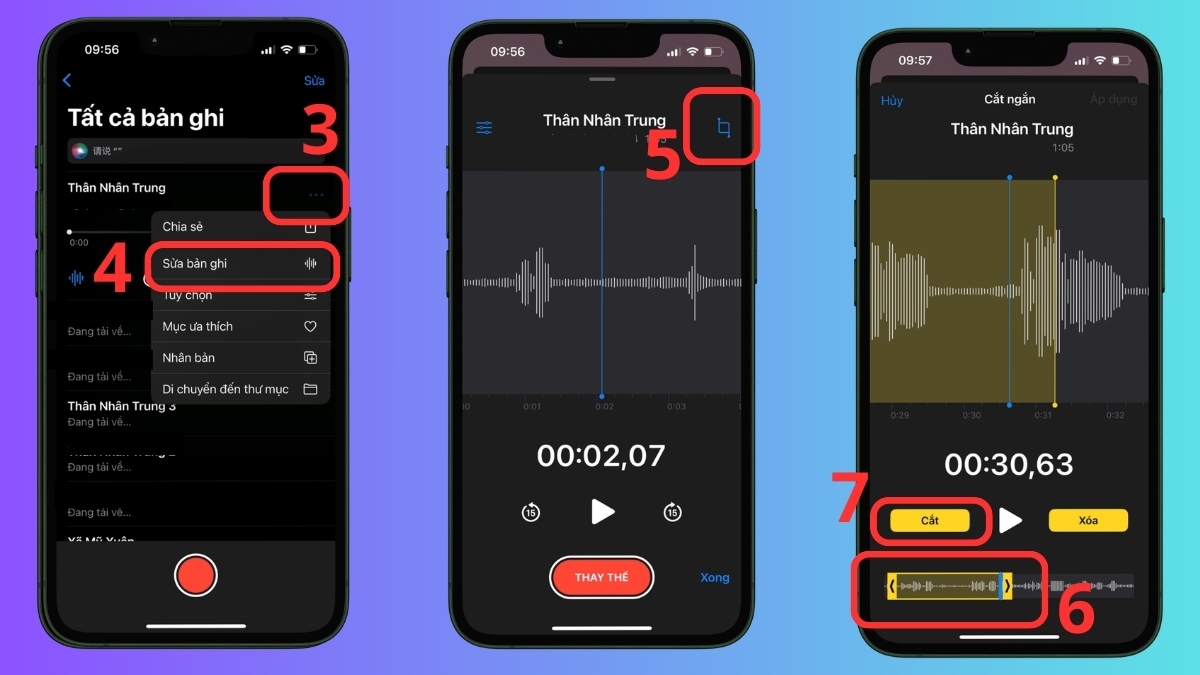
- Bước 2: Chỉnh sửa:
- Mở menu tùy chọn tại dấu (...) và chọn Chỉnh sửa bản ghi để cắt đoạn ghi âm trên iPhone.
- Kích hoạt biểu tượng ô vuông cắt ghép.
- Dùng ngón tay di chuyển linh hoạt hai đầu thanh vàng (phần vàng là giữ, phần xám là cắt bỏ) -> Nhấn Cắt.
- Bước 3: Lưu bản ghi:
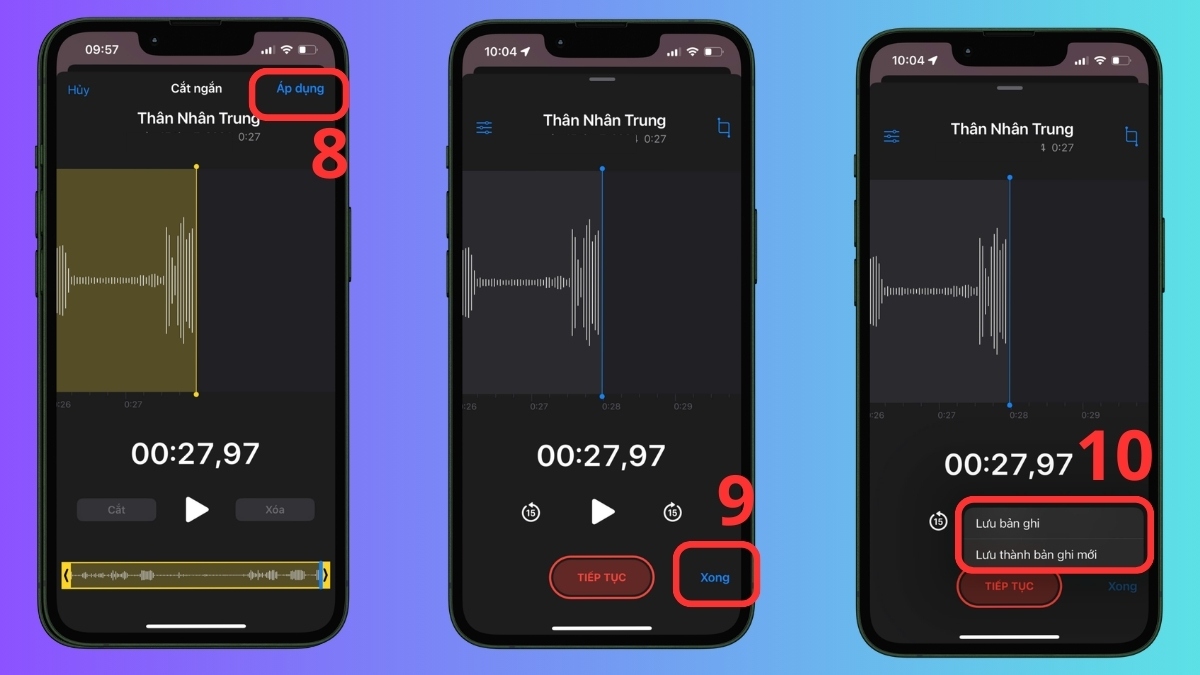
- Nhấn vào Áp dụng.
- Nhấn tiếp Xong.
- Chọn Lưu bản ghi (ghi đè) hoặc Lưu thành bản ghi mới (tạo file riêng biệt) tùy theo nhu cầu.
Cắt file ghi âm trên máy đời cũ dễ bị lag hoặc không lưu được do bộ nhớ đầy. Mua ngay iPhone chính hãng VN/A dung lượng cao giúp cắt ghép mượt mà, màn hình lớn dễ thao tác, đang giảm giá tại CellphoneS hôm nay.
[Product_Listing categoryid="132" propertyid="" customlink="https://cellphones.com.vn/mobile/apple.html" title="Các dòng iPhone đang được quan tâm nhiều tại CellphoneS"]
Cách cắt đoạn ghi âm iPhone bằng công cụ bên thứ 3
Ngoài ứng dụng có sẵn, bạn vẫn có thể tìm đến các ứng dụng như MP3 Cutter, Voice Record Pro hay GarageBand để cắt đoạn ghi âm trên iPhone linh hoạt hơn.
MP3 Cutter
- Nhà phát hành: TOH CO.,LTD
- Loại ứng dụng: Nhạc
- Dung lượng: Khoảng 107,7MB
- Link tải: https://apps.apple.com/vn/app/mp3-cutter-c%E1%BA%AFt-v%C3%A0-gh%C3%A9p-nh%E1%BA%A1c/id1455601338?l=vi
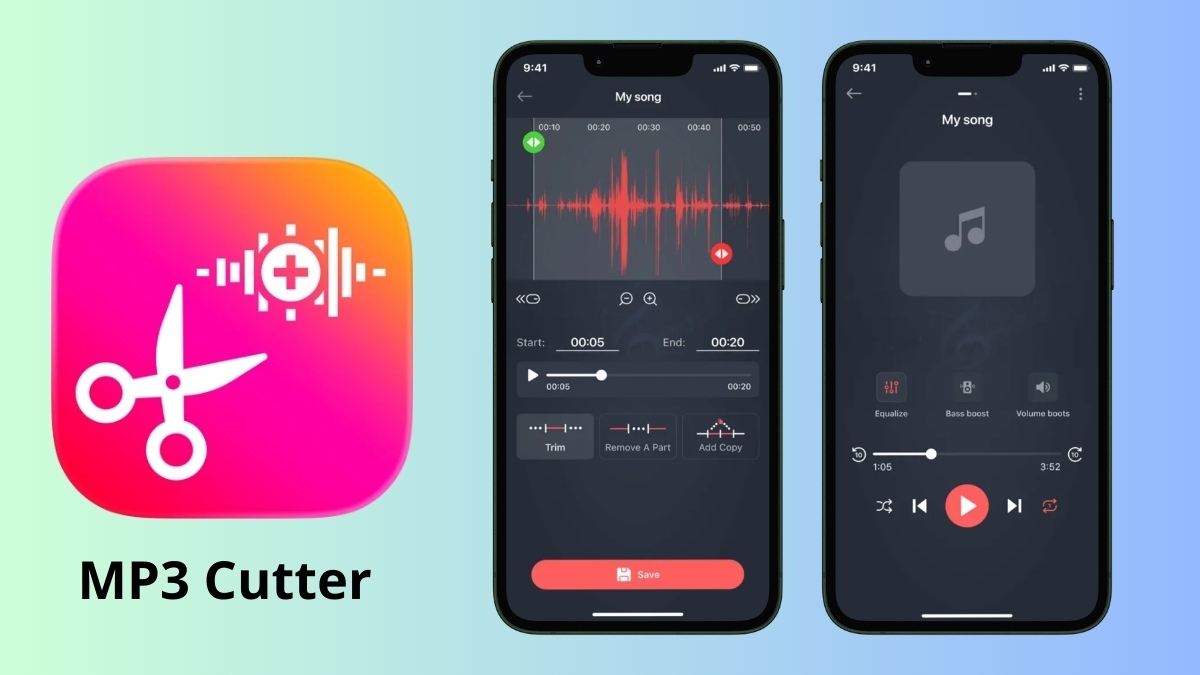
Công cụ này hỗ trợ xử lý mọi định dạng âm thanh phổ biến MP3, M4A, WAV… để bạn xử lý file ghi âm linh hoạt hơn. Nếu đang tìm cách cắt đoạn ghi âm trên điện thoại iPhone, bạn cũng có thể tận dụng các tính năng chỉnh sửa của MP3 Cutter để xử lý file âm thanh.
GarageBand
- Nhà phát hành: APPLE
- Loại ứng dụng: Nhạc
- Dung lượng: 1.9GB
- Link tải: https://apps.apple.com/vn/app/garageband/id408709785
Không chỉ dừng lại ở cắt đoạn ghi âm trên iPhone, GarageBand còn cho phép bạn lồng ghép nhiều lớp âm thanh, thêm nhịp trống và chỉnh sửa chi tiết. Đây là ứng dụng do Apple tạo ra giúp bạn mix nhạc hoặc làm nội dung âm thanh mà không tốn phí.
Voice Record Pro
- Nhà phát hành: Dayana Networks Ltd
- Loại ứng dụng: Tiện ích
- Dung lượng: 111,6MB
- Link tải: https://apps.apple.com/vn/app/voice-record-pro/id546983235?l=vi
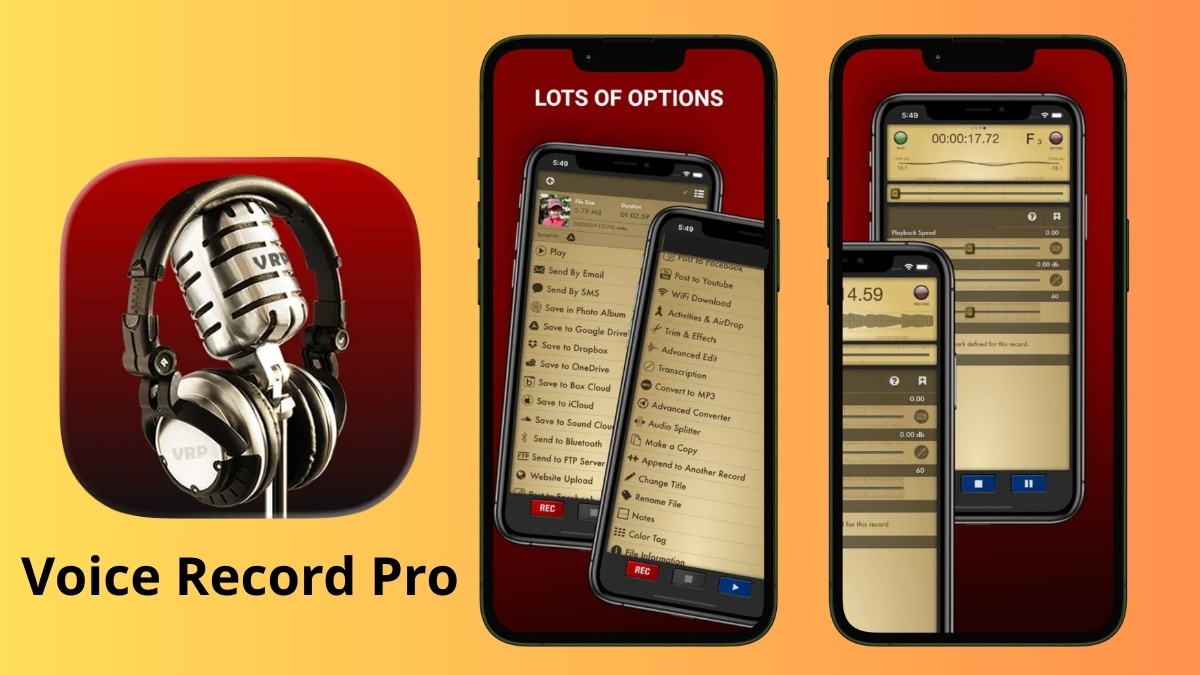
Đây là trợ thủ đắc lực cho các bạn sinh viên và phóng viên nhờ khả năng ghi âm chất lượng và lọc file dễ dàng. Ngoài các bước chỉnh sửa cơ bản, bạn còn có thể chuyển đổi định dạng, nếu muốn dùng mượt hơn thì có thể mua gói xóa quảng cáo trong app.
Các mẹo nâng cao để chỉnh sửa ghi âm iPhone
Dưới đây là tổng hợp các giải pháp cải thiện bản ghi giúp bạn xử lý âm thanh chuyên nghiệp và nhanh chóng hơn:
- Nhân bản file ghi âm: Luôn nhân bản file trước khi thực hiện cắt đoạn ghi âm trên iPhone để giữ an toàn cho dữ liệu ban đầu.
- Nâng cao chất lượng âm thanh: Kích hoạt tính năng Cải thiện bản ghi và Bỏ qua khoảng lặng ngay trong ứng dụng để làm sạch giọng nói tức thì.
- Sử dụng tai nghe/micro ngoài: Kết nối micro hoặc AirPods để thu âm chất lượng cao, tạo tiền đề tốt cho việc chỉnh sửa về sau.

Các lỗi thường gặp khi cắt đoạn ghi âm và cách khắc phục
Trong quá trình thực hiện cách cắt 1 đoạn ghi âm trên iPhone, bạn có thể gặp một số lỗi nhỏ như sau:
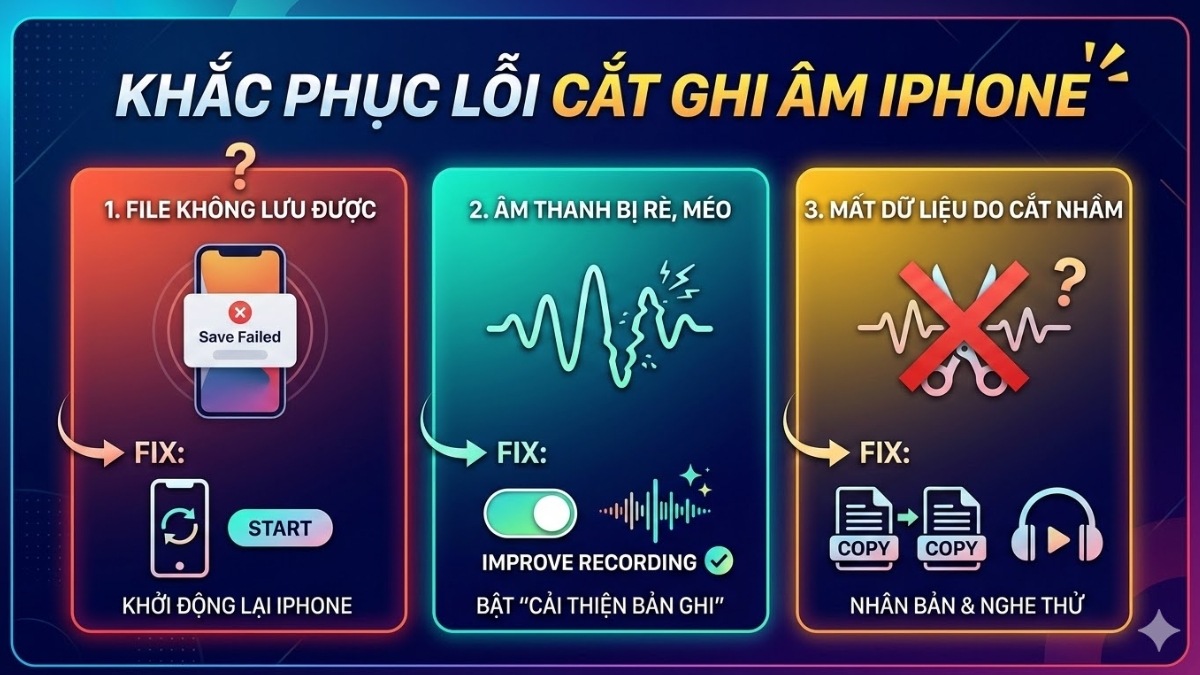
- File không lưu được sau khi cắt: Do app treo hoặc xung đột, bạn có thể khởi động lại iPhone và thực hiện lại việc cắt đoạn ghi âm trên iPhone.
- Âm thanh sau khi cắt bị rè, méo: Có thể do file chất lượng thấp, bạn nên bật tính năng Cải thiện bản ghi trước hoặc sau khi cắt để giảm nhiễu và hạn chế tiếng vang.
- Mất dữ liệu do cắt nhầm: Đây là sơ suất phổ biến khi thao tác quá nhanh, cách an toàn nhất là bạn hãy luôn tạo một bản sao dự phòng và nghe kỹ lại trước khi lưu.
Chỉ với vài cú chạm, bạn đã có thể cắt đoạn ghi âm trên iPhone để lưu lại đúng những gì mình cần trong đoạn ghi âm. Hy vọng với hướng dẫn trên, bạn sẽ có những bản ghi thật chất lượng để phục vụ cho công việc hay học tập.
- Xem thêm bài viết liên quan: Thủ thuật iPhone, iOS - Android
Câu hỏi thường gặp
Cắt ghi âm trên iPhone có làm giảm chất lượng âm thanh không?
Cắt đoạn ghi âm không làm giảm chất lượng âm thanh gốc vì iPhone chỉ loại bỏ phần dữ liệu không cần thiết.
Cắt đoạn ghi âm trên iPhone có khôi phục lại được không?
Thường thì không khôi phục trực tiếp được phần đã cắt nếu bạn đã lưu thay đổi. Bạn chỉ có thể khôi phục đoạn ghi âm bị cắt trên iPhone nếu có bản backup iCloud/iTunes trước khi cắt.
iPhone có thể chia nhỏ file ghi âm thành nhiều đoạn không?
Ứng dụng ghi âm mặc định chưa hỗ trợ tách file. Bạn có thể xuất bản ghi và thực hiện thao tác chia (split) trên các ứng dụng edit âm thanh khác có hỗ trợ split audio để xử lý.




Bình luận (0)