
Cách check IP máy tính nhanh chóng, đơn giản và chính xác

Check IP máy tính là thao tác cần thiết để hỗ trợ khắc phục các sự cố trên mạng hoặc nâng cao tính bảo mật. Trên Windows, bạn có thể kiểm tra địa chỉ IP bằng những công cụ có sẵn với quy trình đơn giản. Hãy cùng Sforum xem ngay những phương pháp phổ biến qua nội dung sau nhé!
Vì sao cần check IP máy tính?
Việc check IP máy tính mang lại nhiều lợi ích cho người dùng khi truy cập mạng, cụ thể như sau:
- Khắc phục sự cố không truy cập mạng: Việc kiểm tra IP giúp bạn xác định máy tính có nhận được tín hiệu từ router WiFi hay không để sửa đúng lỗi.
- Tăng tính bảo mật: Xác định IP public của bạn để nhận biết thông tin lộ ra ngoài, từ đó áp dụng biện pháp bảo mật như VPN để giảm rủi ro theo dõi hoặc tấn công.
- Quản lý từ xa hiệu quả: Khi biết IP máy tính, bạn có thể truy cập và quản lý từ xa thông qua phần mềm hỗ trợ.
- Kiểm soát quyền truy cập: Thao tác kiểm tra giúp bạn phát hiện IP lạ để biết máy tính có bị truy cập trái phép hay không.

Cách check IP trên máy tính Windows đơn giản
Bạn có thể check IP riêng của máy tính Windows hoặc thiết bị khác trong cùng mạng LAN bằng những tính năng sẵn có. Dưới đây là các phương pháp đơn giản, được hướng dẫn cụ thể từng bước.
Check IP máy tính bằng Command Prompt
Command Prompt là công cụ có sẵn trên hệ điều hành Windows để thực thi những câu lệnh từ đơn giản đến phức tạp. Để kiểm tra IP bằng CMD, thao tác đơn giản như sau:
- Bước 1: Nhấn Win + R để mở hộp thoại Run và nhập lệnh cmd.
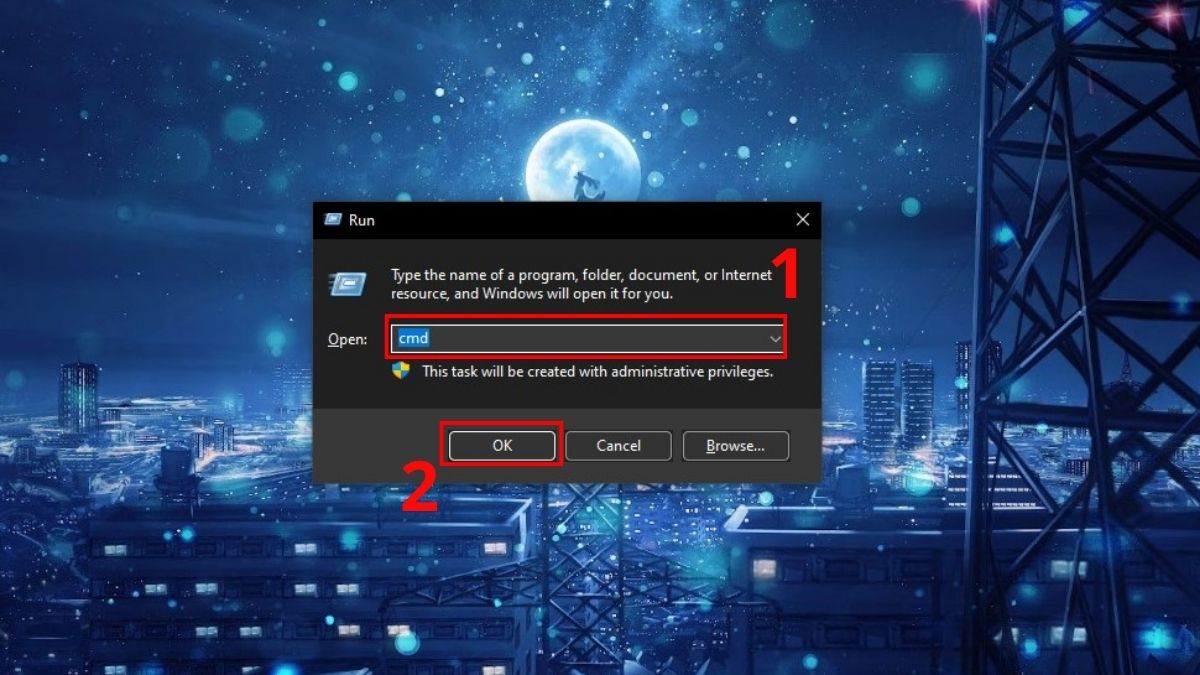
- Bước 2: Nhấn OK để chạy lệnh.
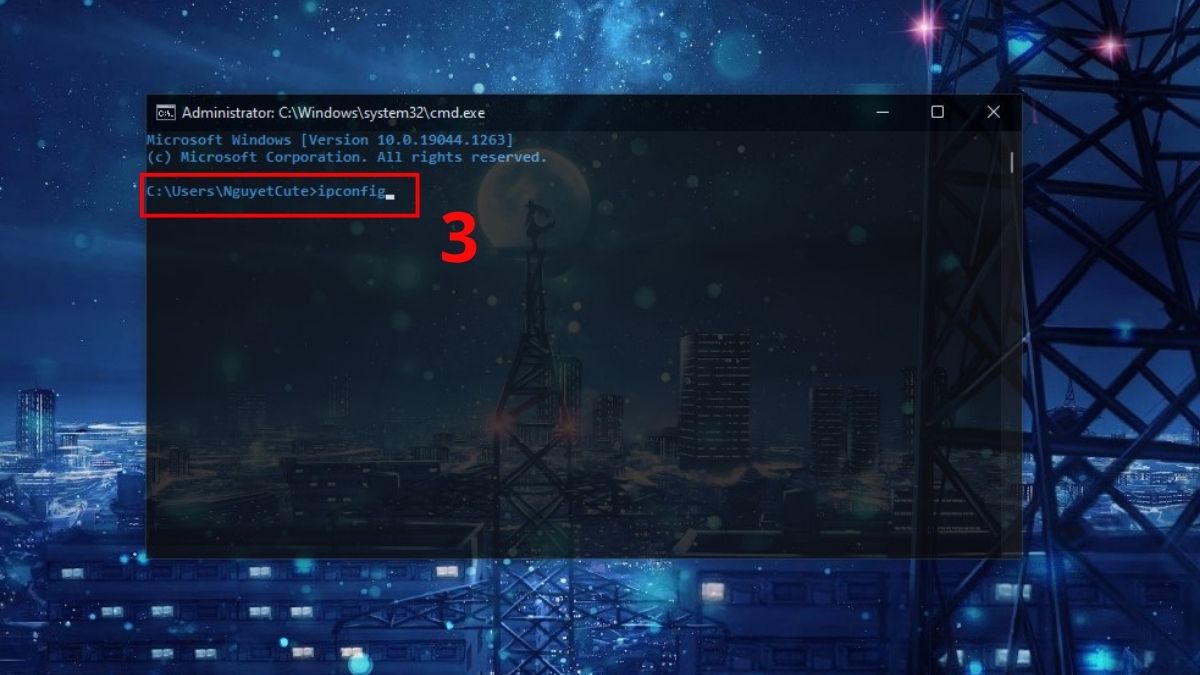
- Bước 3: Trong giao diện CMD, nhập lệnh check IP máy tính ipconfig rồi nhấn Enter.
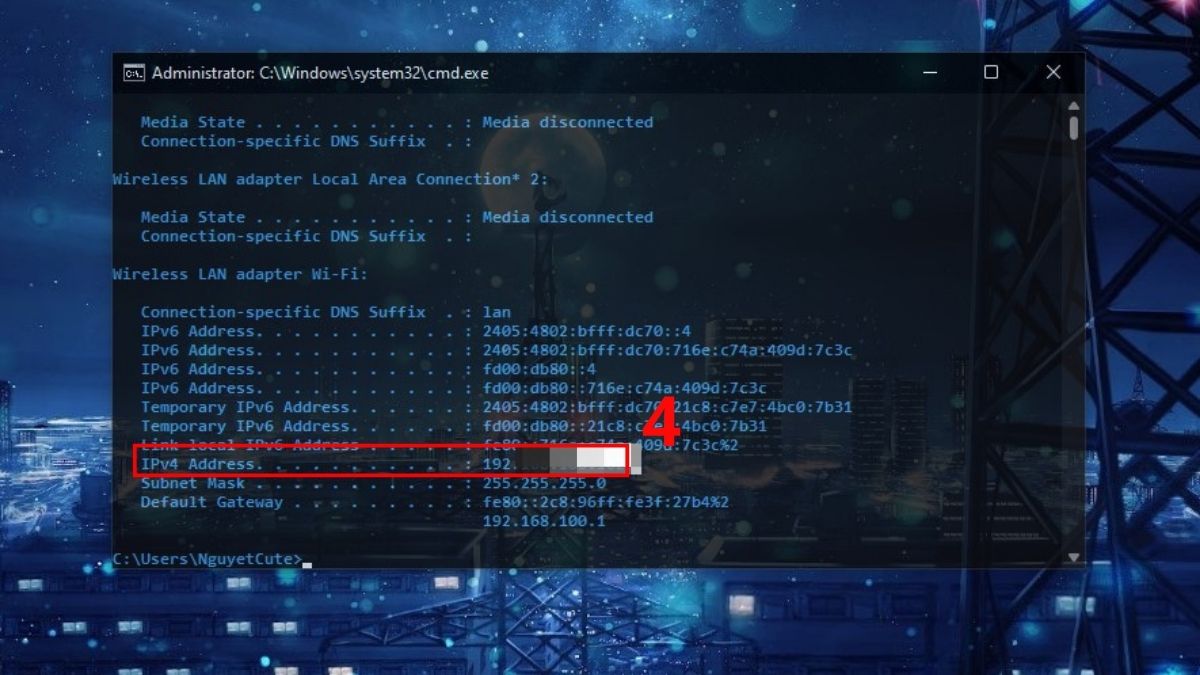
- Bước 4: Xem IP máy tính ở mục IPv4 Address.
Sử dụng router Wifi chất lượng giúp bảo mật IP cho các thiết bị để tránh rủi ro không đáng có. Click xem ngay những mẫu router chất lượng, giá tốt tại CellphoneS để an tâm lướt mạng nhé!
[Product_Listing categoryid="701" propertyid="" customlink="https://cellphones.com.vn/phu-kien/thiet-bi-mang/thiet-bi-phat-song-wifi/router-wifi.html" title="Danh sách router Wi-Fi đang được quan tâm nhiều tại CellphoneS"]
Check IP máy tính bằng Taskbar
Task Manager cung cấp nhiều thông tin hữu ích, giúp bạn check địa chỉ IP riêng của máy tính nhanh chóng. Cách xem IP bằng thanh Taskbar được thực hiện với thao tác sau:
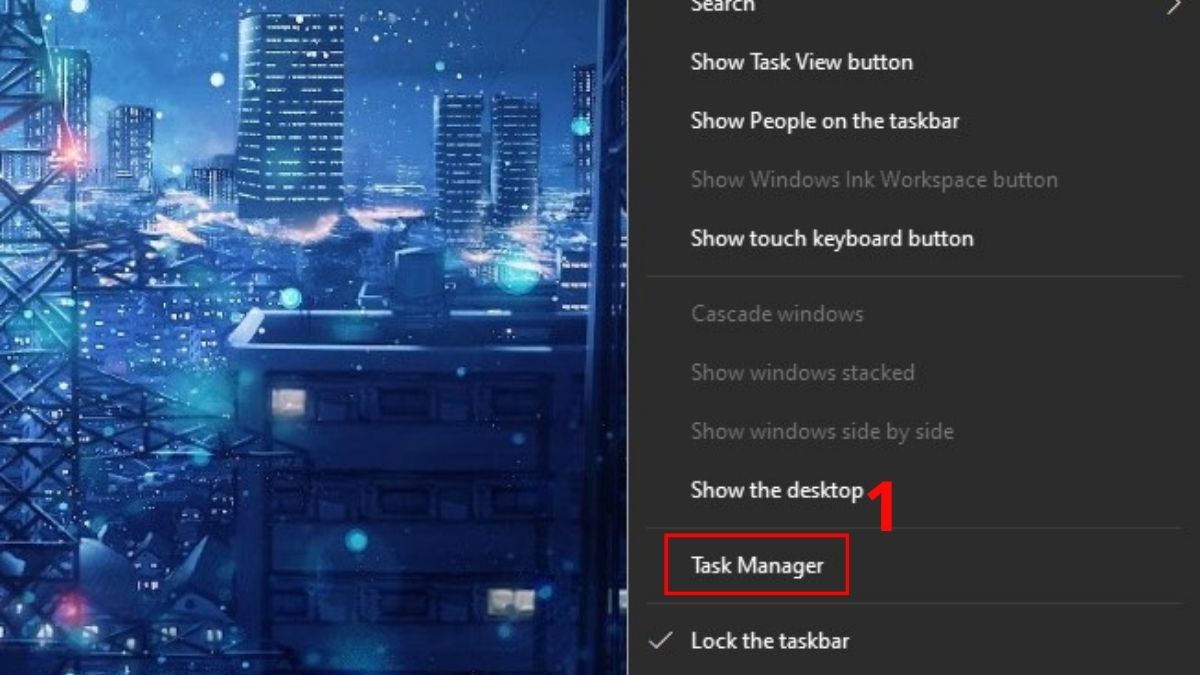
- Bước 1: Chuột phải vào Taskbar rồi chọn Task Manager.
- Bước 2: Chuyển sang tab Performance.
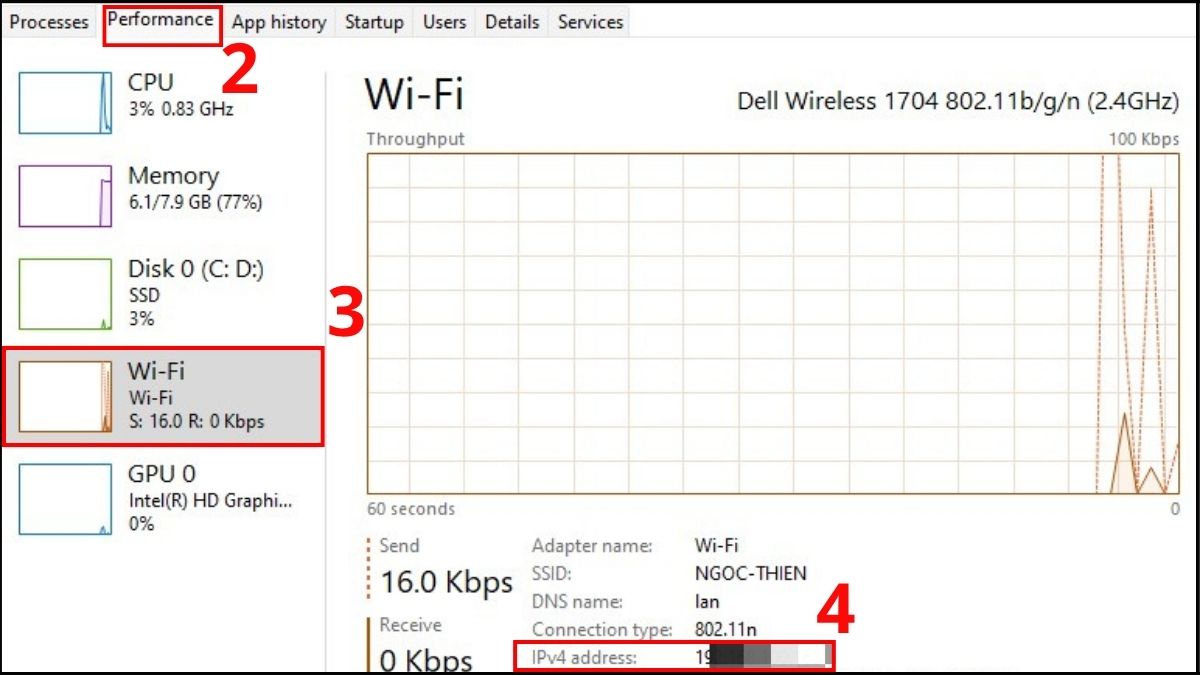
- Bước 3: Chọn Wifi (hoặc Ethernet nếu đang sử dụng mạng dây), địa chỉ IP của máy tính sẽ hiển thị ở mục IPv4 Address.
Check IP máy tính bằng PowerShell
Tương tự CMD, PowerShell cũng là một công cụ có sẵn trên Windows để thực hiện lệnh người dùng yêu cầu. Cách check IP trên máy tính bằng PowerShell được làm theo các bước sau:
- Bước 1: Nhấn tổ hợp Win + R và nhập vào ô Open dòng lệnh Powershell.
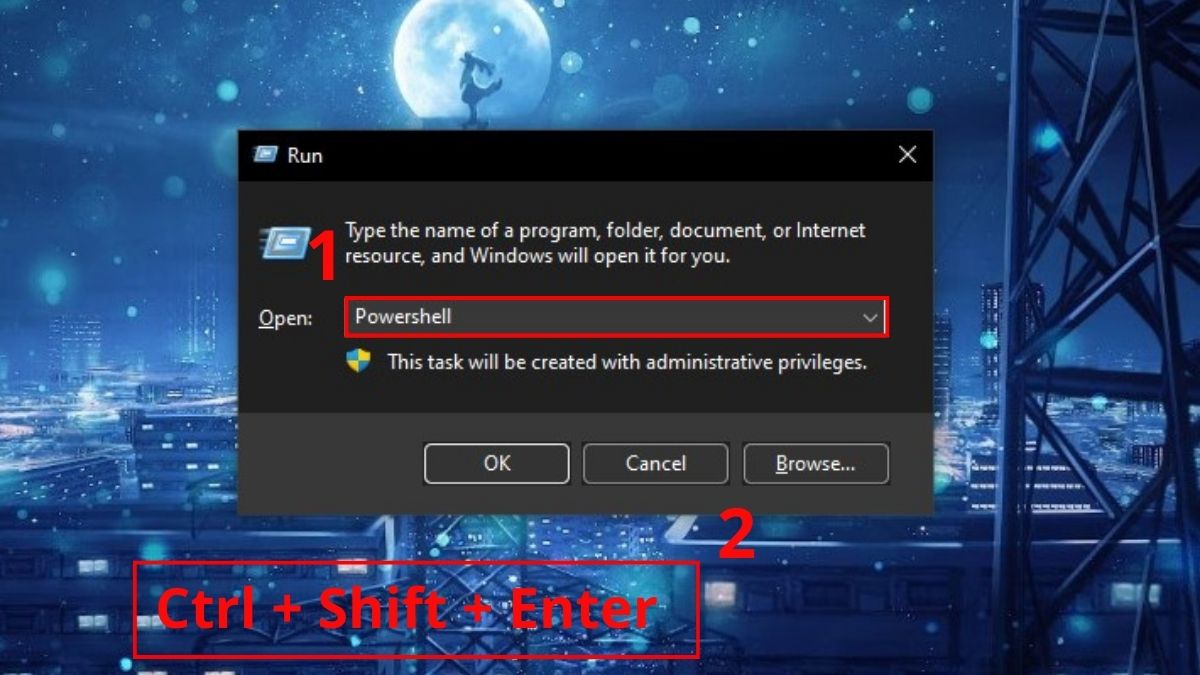
- Bước 2: Nhấn đồng thời các phím Ctrl + Shift + Enter để mở PowerShell ở quyền quản trị.
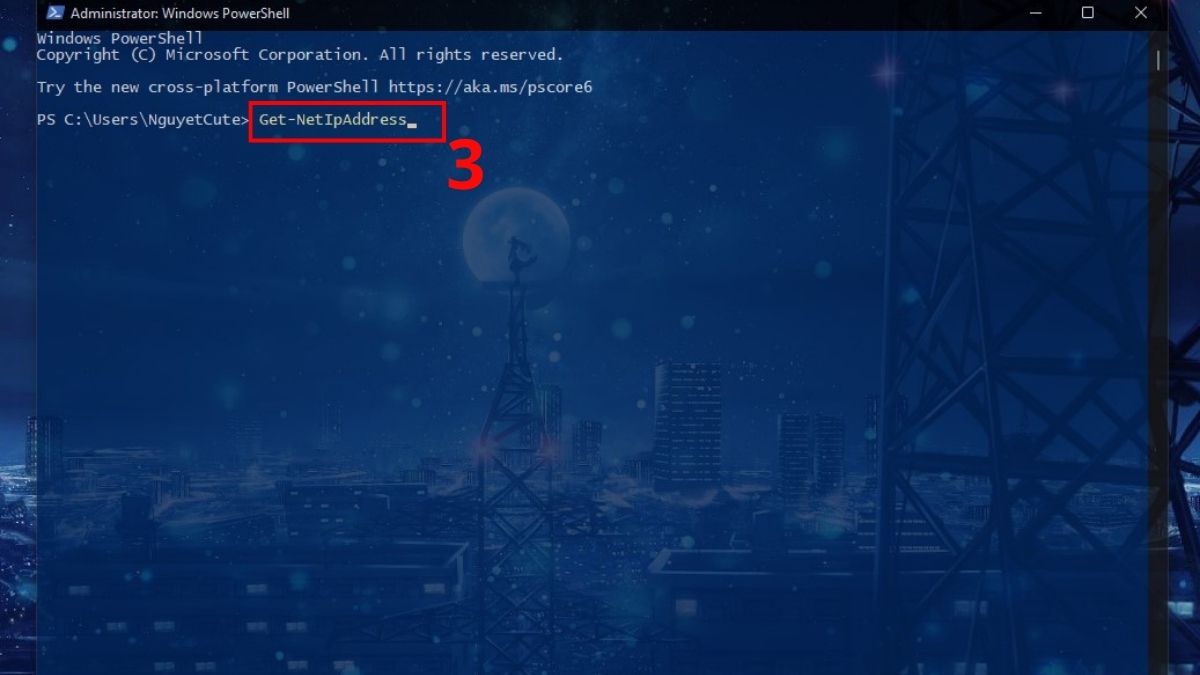
- Bước 3: Trong giao diện PowerShell mới hiện lên, bạn nhập dòng lệnh Get-NetIPAddress.
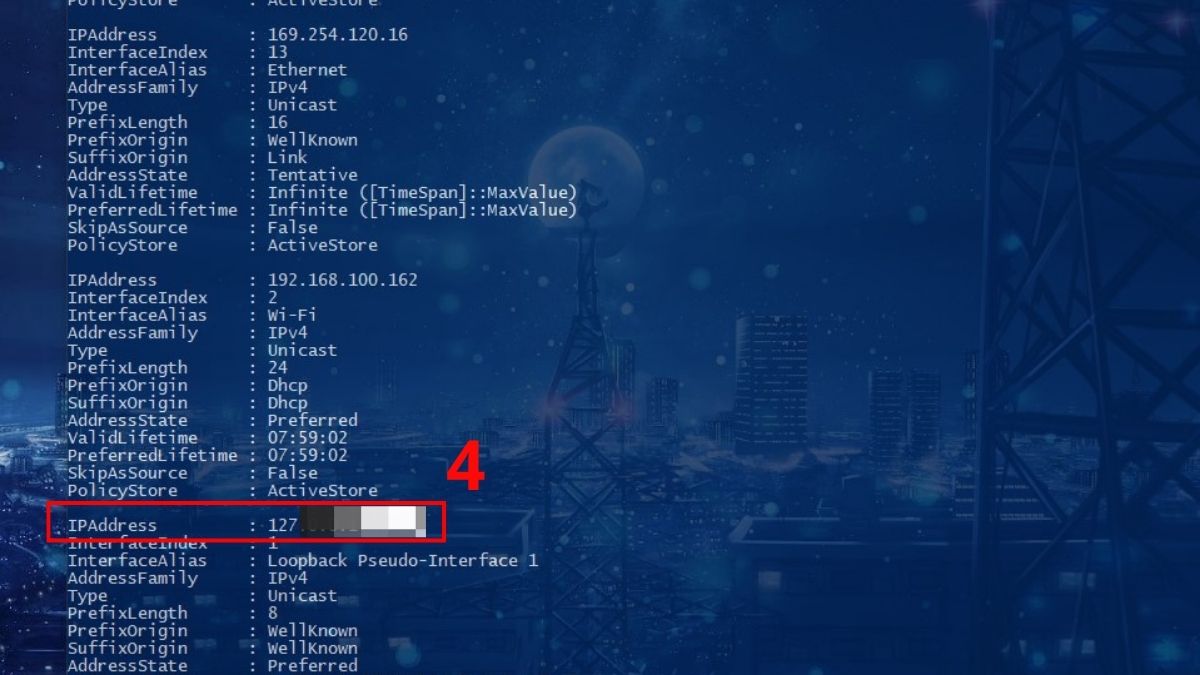
- Bước 4: Tại dòng IPAddress, bạn xem địa chỉ IP riêng của máy tính.
Check IP máy tính bằng Network Settings
Nếu thanh Taskbar có biểu tượng Wifi, bạn hãy mở Network Settings để check địa chỉ IP theo hướng dẫn sau:
- Bước 1: Chuột phải vào biểu tượng Wifi rồi chọn Open Network & Internet settings.

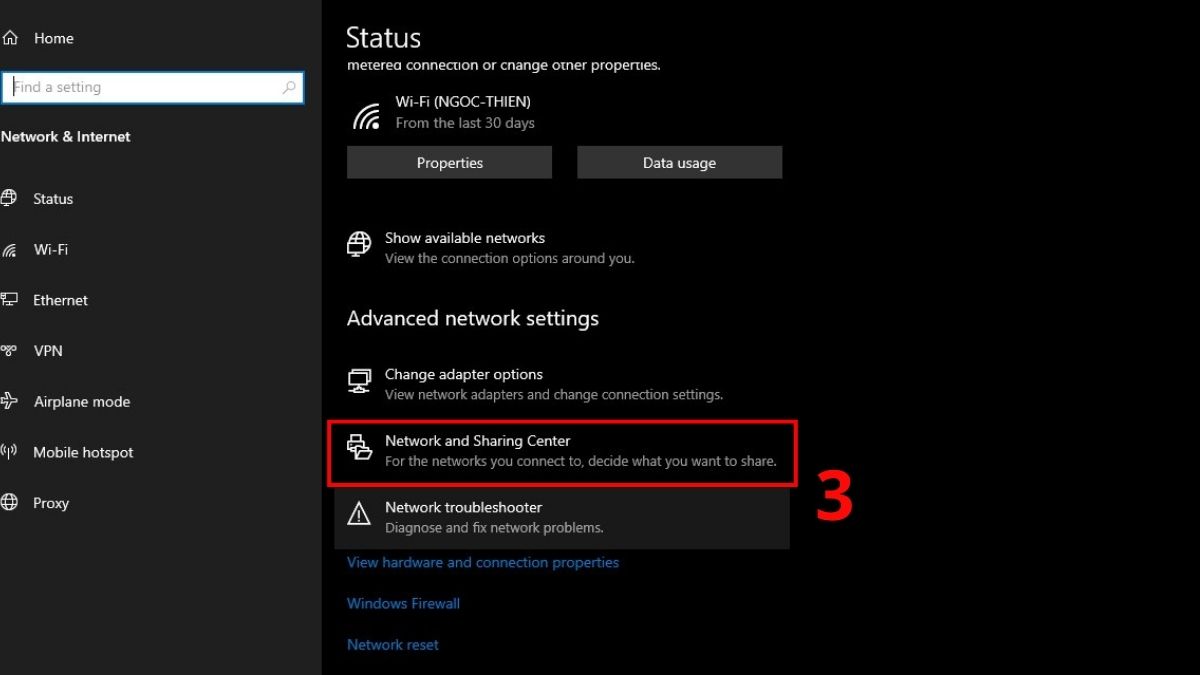
- Bước 2: Trong hộp thoại mở ra, nhấn vào Network and Sharing Center.
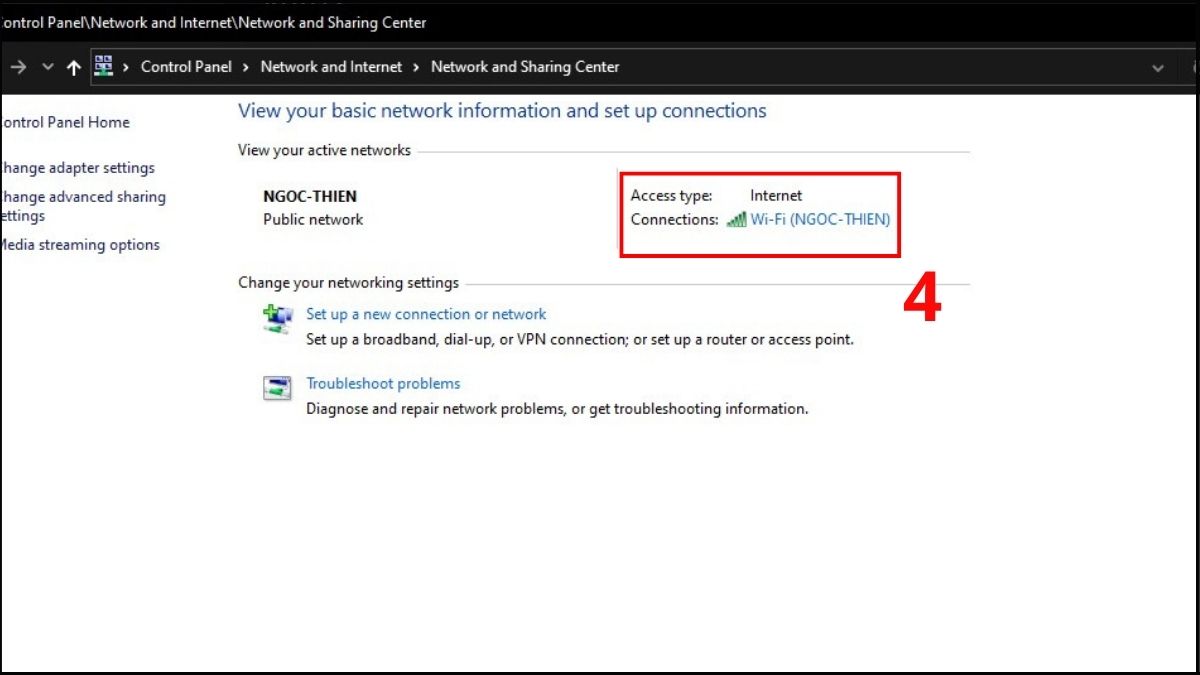
- Bước 3: Ở mục Connections, click vào tên mạng máy tính đang kết nối.
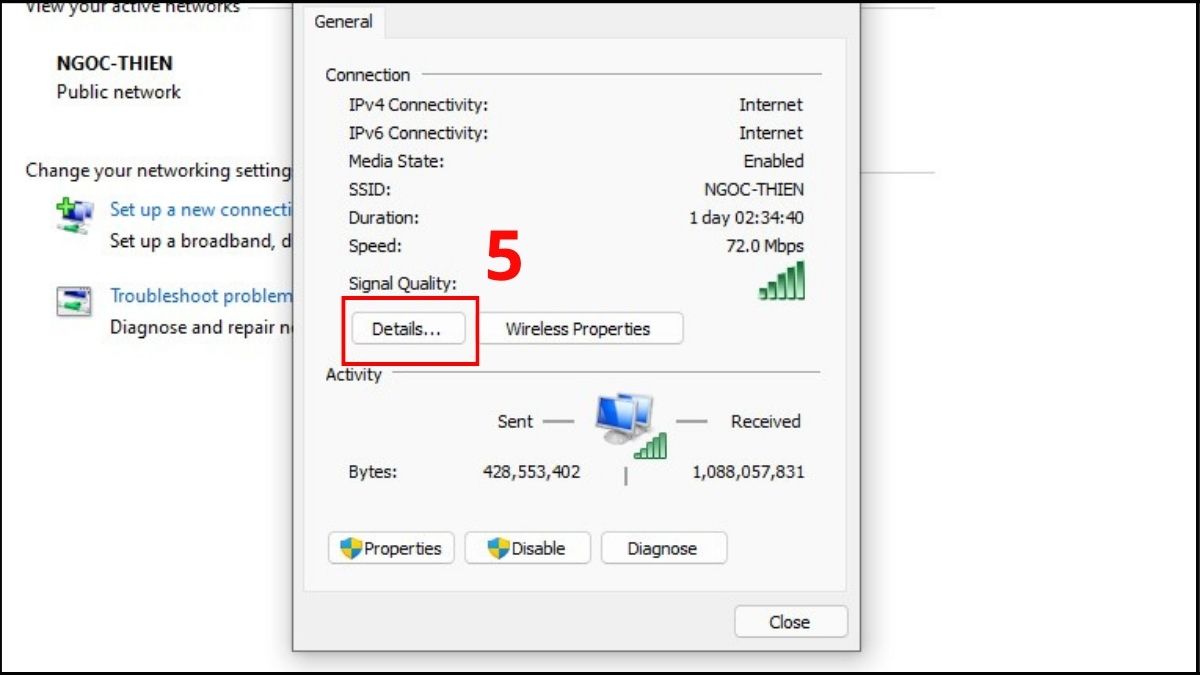
- Bước 4: Trong hộp thoại mở ra, click chọn Details.
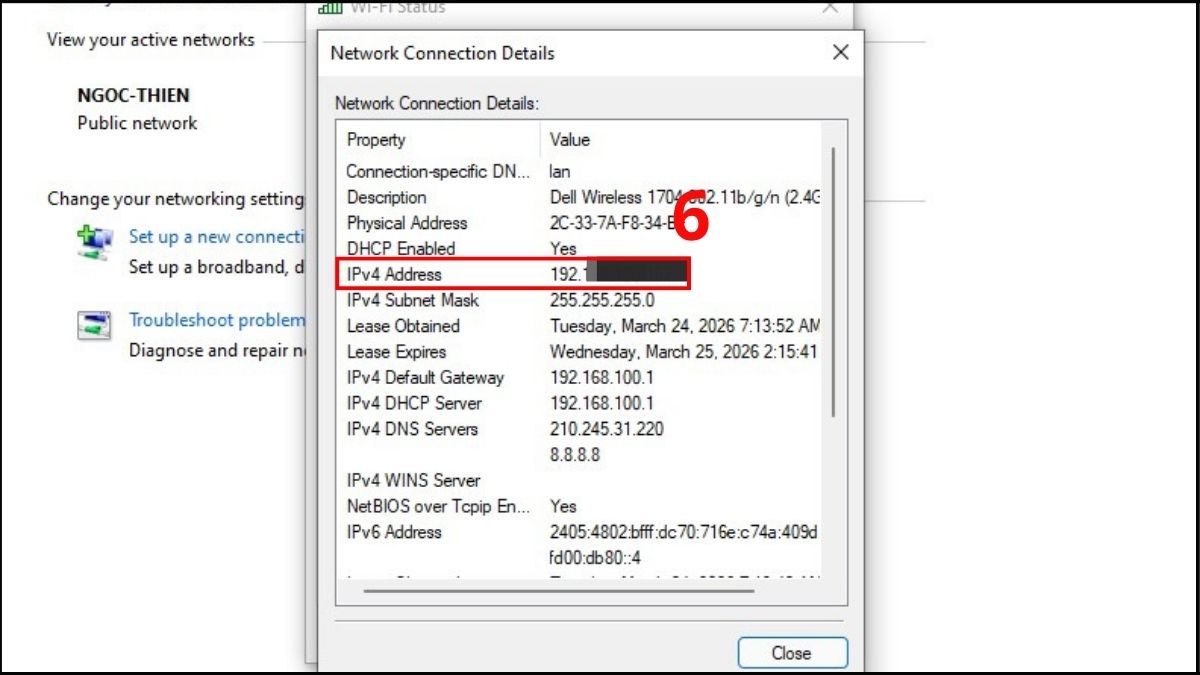
- Bước 5: Xem địa chỉ IP riêng của máy tính ở mục IPv4 Address.
Xem IP máy tính khác trong mạng LAN
Không chỉ kiểm tra được IP riêng của máy tính, bạn còn có thể xem địa chỉ các thiết bị khác trong cùng một mạng LAN. Dưới đây là chi tiết cách xem IP máy tính khác cùng mạng dễ thực hiện:
- Bước 1: Nhấn Win + R và nhập dòng chữ “cmd”.
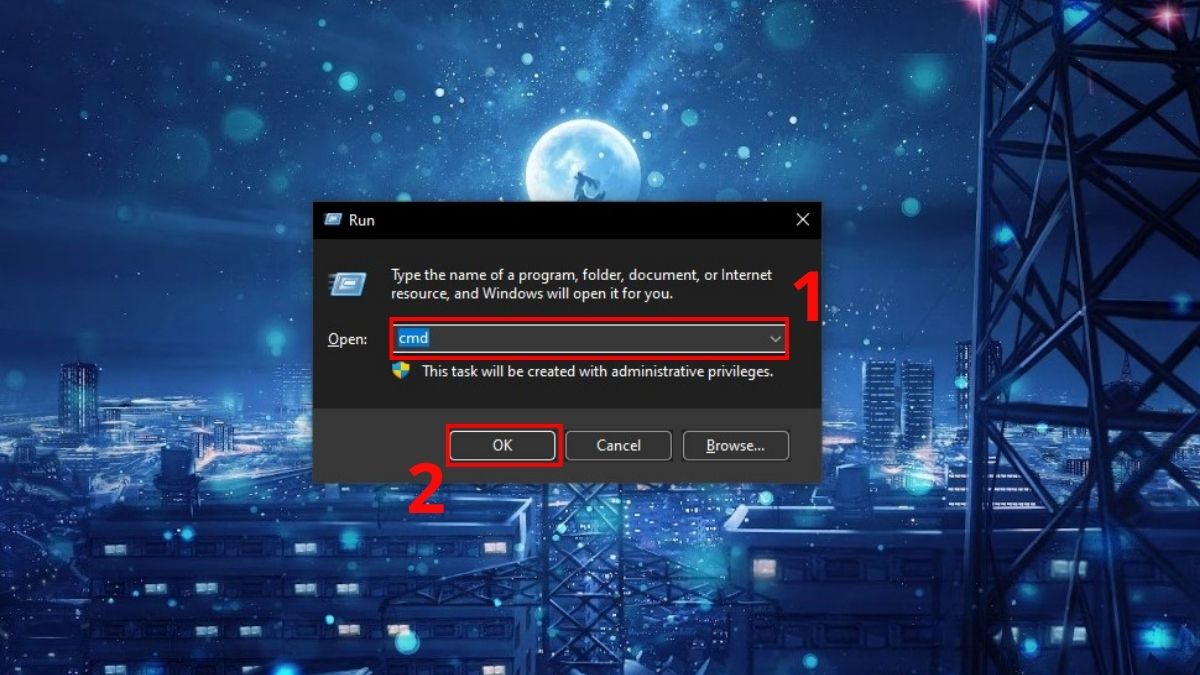
- Bước 2: Nhấn OK để mở CMD ở quyền quản trị.
- Bước 3: Trong giao diện CMD, gõ dòng lệnh arp -a và nhấn phím Enter.
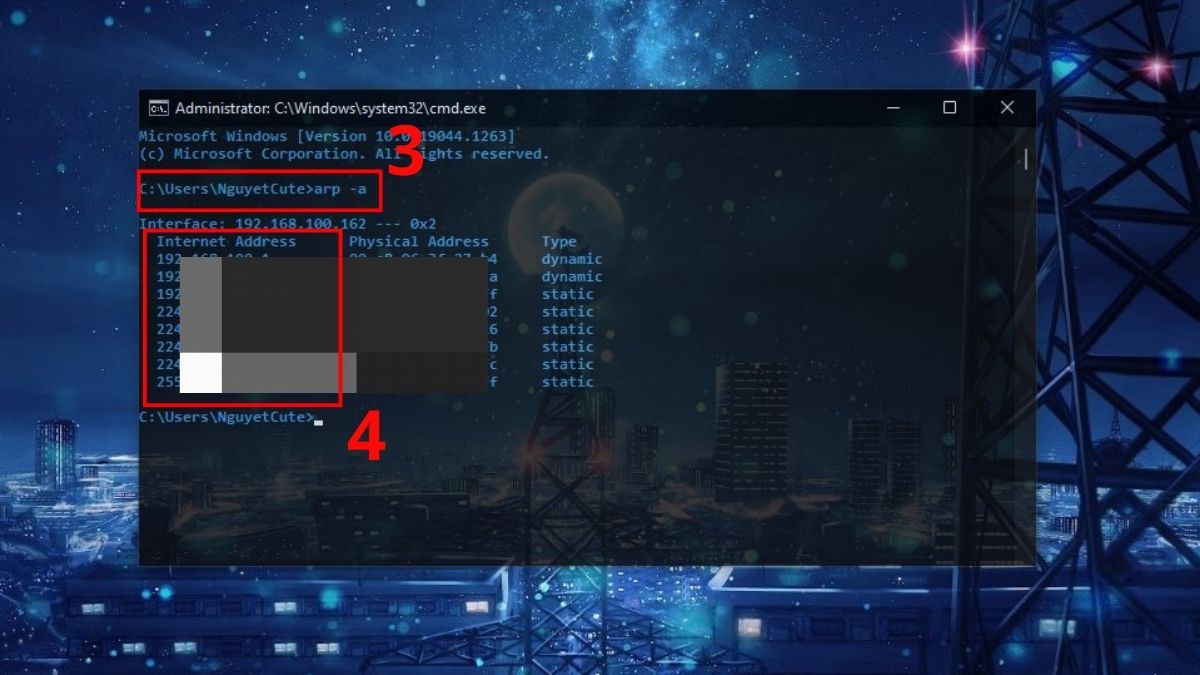
- Bước 4: Xem IP của các máy khác cùng mạng ở cột Internet Address.
Lưu ý: Thao tác này chỉ nên thực hiện nếu bạn có quyền quản lý mạng nội bộ (ví dụ check trong mạng gia đình).
Cách check IP công cộng của máy tính
Để check IP công cộng của máy tính, bạn cần phải truy cập những trang web hỗ trợ. Dưới đây là một số website được nhiều người sử dụng với thao tác check địa chỉ IP Public đơn giản.
Xem IP thông qua WhatIsMyIP
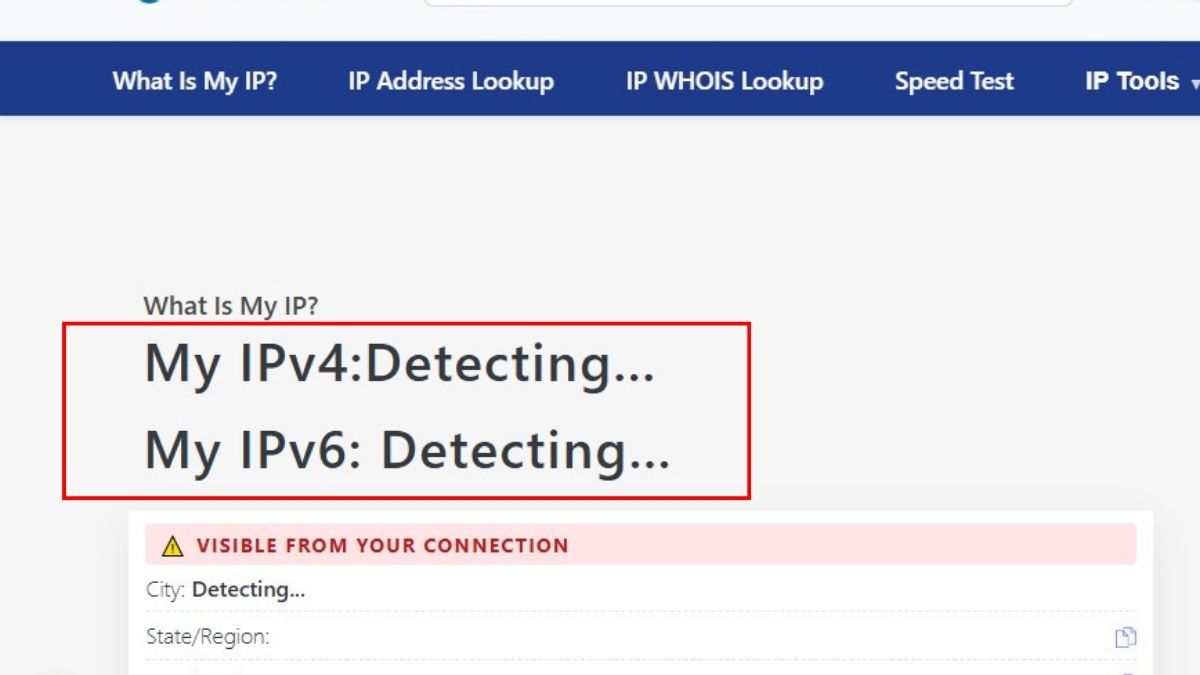
WhatIsMyIP là website cung cấp nhiều dịch vụ hữu ích như tra cứu IP, kiểm tra tốc độ internet hay phát hiện Proxy. Để xem IP Public trên máy tính, bạn chỉ cần truy cập vào liên kết https://www.whatismyip.com/ và IPv4, IPv6 sẽ tự động hiện ở đầu trang chủ.
Xem IP thông qua MyIP
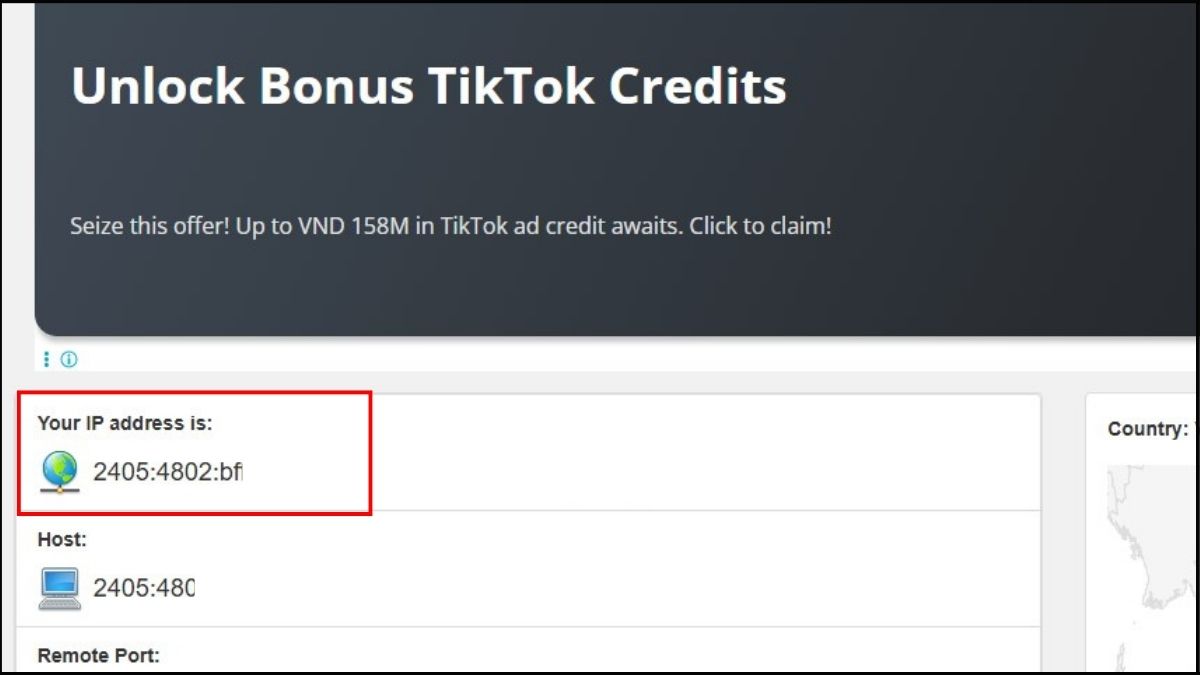
MyIP cũng là một website hỗ trợ check IP máy tính online miễn phí. Bạn chỉ cần truy cập trang web tại liên kết https://www.myip.com/ là sẽ thấy mục địa chỉ IP hiện lên. Ngoài IP, trang web còn cung cấp cho bạn nhiều thông tin khác như trình duyệt đang sử dụng, hệ điều hành máy tính, ngôn ngữ, thông số màn hình và nhà cung cấp dịch vụ internet.
Xem IP công cộng thông qua WhatIsMyPublicIP
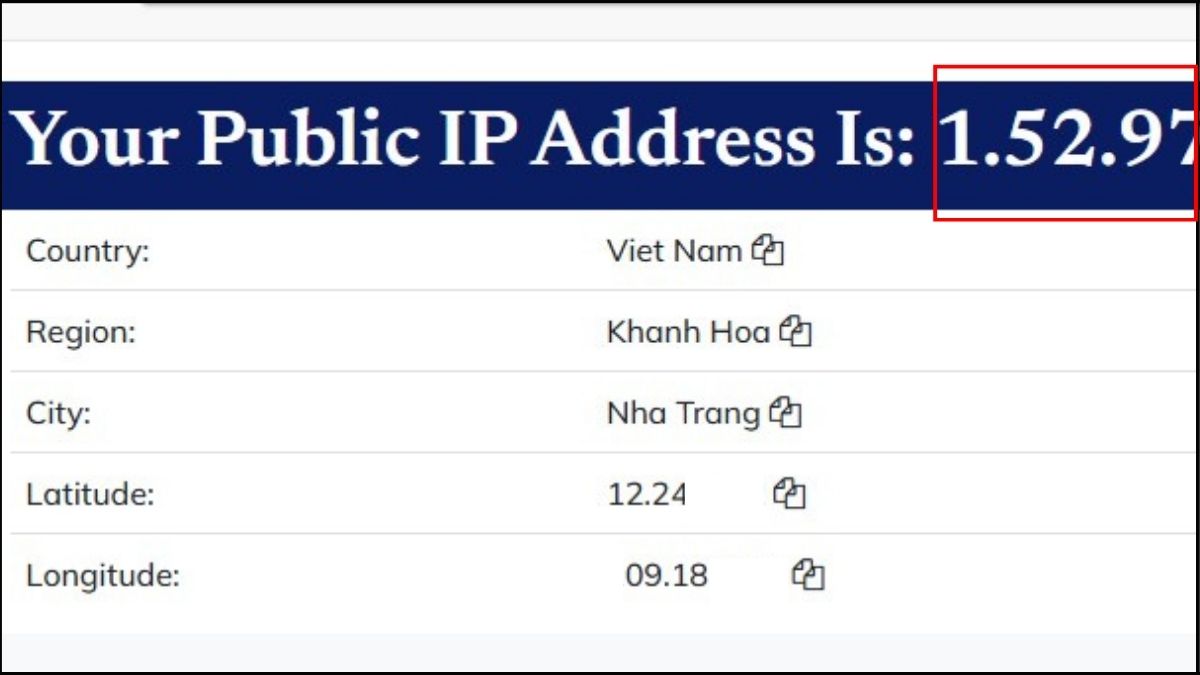
Để check IP Public qua WhatIsMyPublicIP, bạn truy cập vào website https://www.whatismypublicip.com/. Tại đây, bạn sẽ tìm thấy những thông tin như địa chỉ IP công cộng, quốc gia, thành phố và toạ độ. Ngoài kiểm tra IP, WhatIsMyPublicIP còn giúp bạn tra cứu nhiều thông tin khác như tốc độ internet, ping và traceroute.
Kiểm tra IP công cộng thông qua KiemtraIP
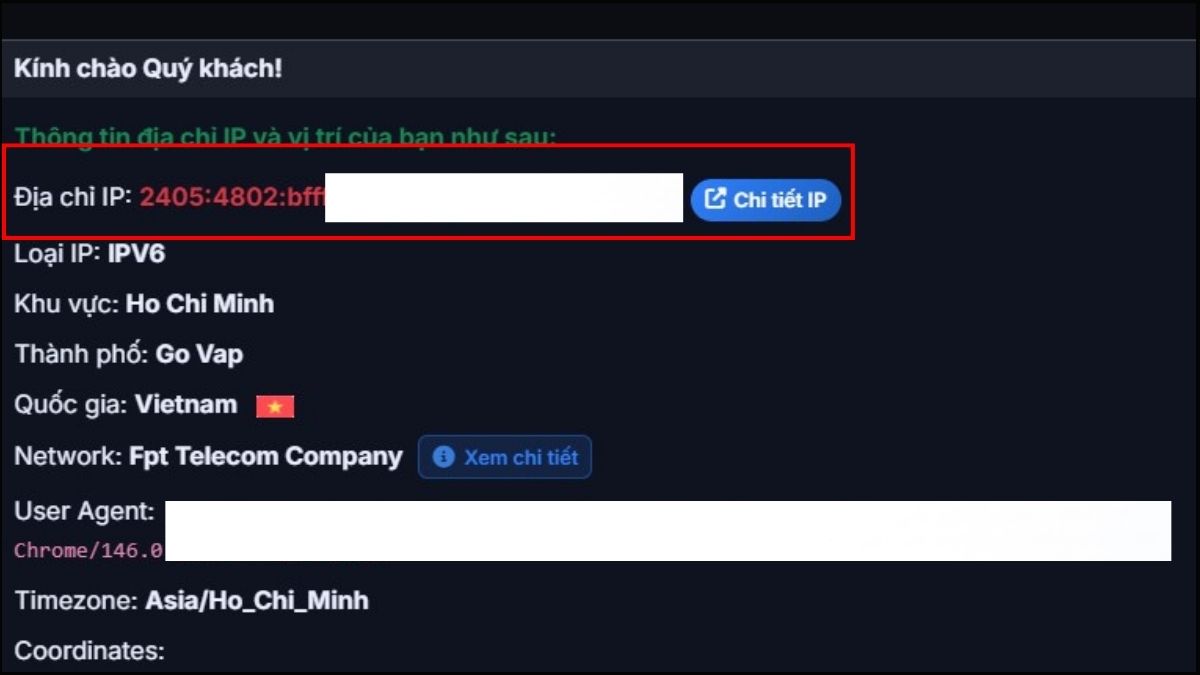
Tương tự như các website trên, KiemtraIP giúp bạn tra cứu địa chỉ IP công cộng, quốc gia, khu vực và trình duyệt hiện tại. Bạn chỉ cần mở liên kết https://kiemtraip.vn/ trên máy tính muốn kiểm tra, mọi thông tin sẽ hiển thị ngay trên đầu trang chủ. Ngoài ra, website này còn cung cấp cho người dùng một số tính năng hữu ích khác như kiểm tra thông tin thiết bị, WebRTC & Browser Fingerprint,...
Một số lưu ý khi check IP máy tính
Check và sử dụng IP máy tính không đúng cách có thể gây nên một vài rủi ro về tính bảo mật. Do đó, khi kiểm tra địa chỉ IP thì bạn cần chú ý một vài yếu tố dưới đây:
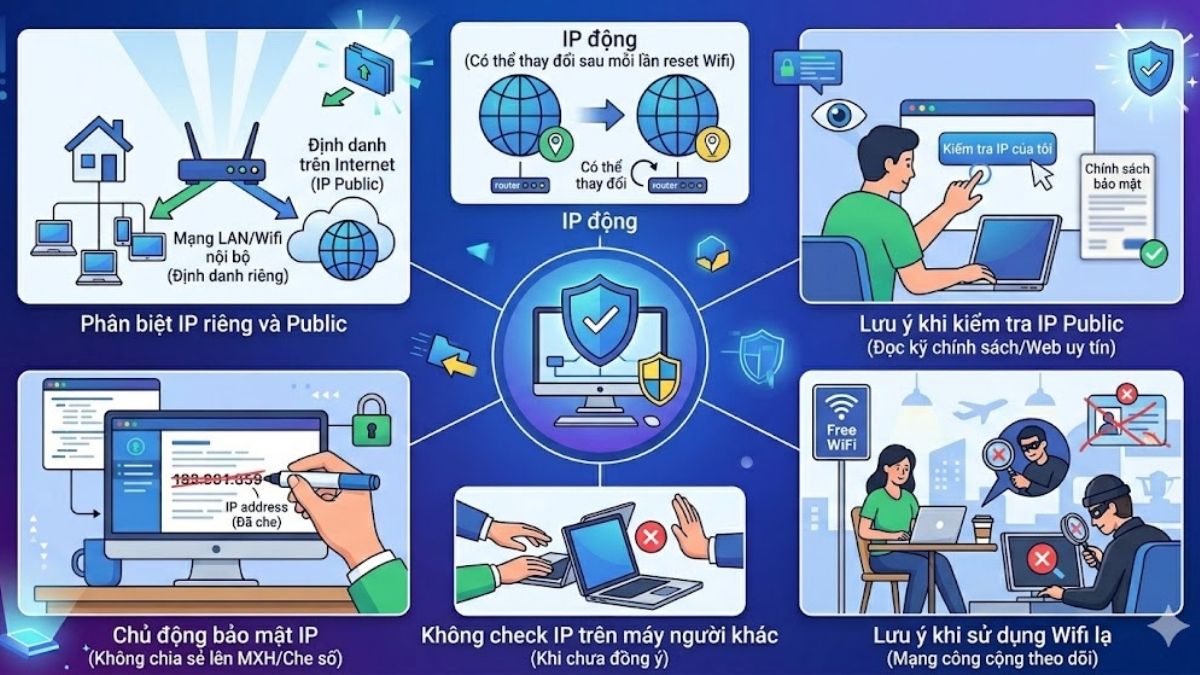
- Phân biệt IP riêng và Public: IP riêng dùng trong mạng LAN/Wifi nội bộ còn IP Public là để định danh trên internet. Phân biệt các loại địa chỉ IP này sẽ giúp bạn chọn cách kiểm tra chính xác.
- IP động: Địa chỉ IP công cộng có thể thay đổi sau mỗi lần reset Wifi.
- Lưu ý khi kiểm tra IP Public: Đọc kỹ chính sách của các website check IP công cộng để tránh bị thu thập thông tin cá nhân. Nên sử dụng trang website được nhiều người chia sẻ.
- Chủ động bảo mật IP: Không chia sẻ địa chỉ IP máy tính lên mạng xã hội hay các diễn đàn vì có thể gây rủi ro bảo mật. Nếu cần chụp màn hình có chứa IP để hỏi về bất kỳ vấn đề nào, bạn hãy che dòng số này.
- Lưu ý khi sử dụng Wifi lạ: Mạng công cộng có thể theo dõi IP máy tính hoặc yêu cầu cung cấp các thông tin cá nhân, vì vậy bạn cần lưu ý khi kết nối.
- Không check IP trên máy người khác: Bạn không được kiểm tra IP trên máy tính của người khác khi chưa có sự đồng ý.
Nội dung trên đã giúp bạn nắm rõ cách check IP máy tính và những lưu ý quan trọng khi thực hiện. Hiểu rõ thao tác check địa chỉ IP đúng cách sẽ giúp bạn kiểm tra sự cố mạng hoặc tối ưu bảo mật. Đừng quên xem thêm nội dung về thủ thuật máy tính tại Sforum và để lại suy nghĩ dưới phần bình luận nhé!
Xem thêm các bài viết trong chuyên mục: Máy tính - Laptop - Tablet
Câu hỏi thường gặp
IP máy tính có thay đổi được không?
IP máy tính có thể thay đổi được khi bạn khởi động lại router Wifi hoặc sử dụng VPN. Tuy nhiên, bạn lưu ý chỉ dùng VPN để bảo mật IP, không được truy cập vào các nội dung cấm theo pháp luật hiện hành.
IP Public và IP Private khác nhau như thế nào?
IP Public là địa chỉ công khai trên toàn cầu và do nhà mạng cấp. Trong khi đó, IP Private là địa chỉ nội bộ, thường chỉ dùng để giao tiếp với các máy trong cùng mạng LAN/Wifi.
Có thể ẩn địa chỉ IP máy tính không?
Bạn có thể ẩn địa chỉ IP bằng VPN, Proxy nếu như mục đích là để tăng tính bảo mật. Nếu ẩn IP nhằm mục đích lừa đảo hoặc gian lận, những hành vi này là vi phạm pháp luật và có thể bị xử lý nghiêm.








Bình luận (0)