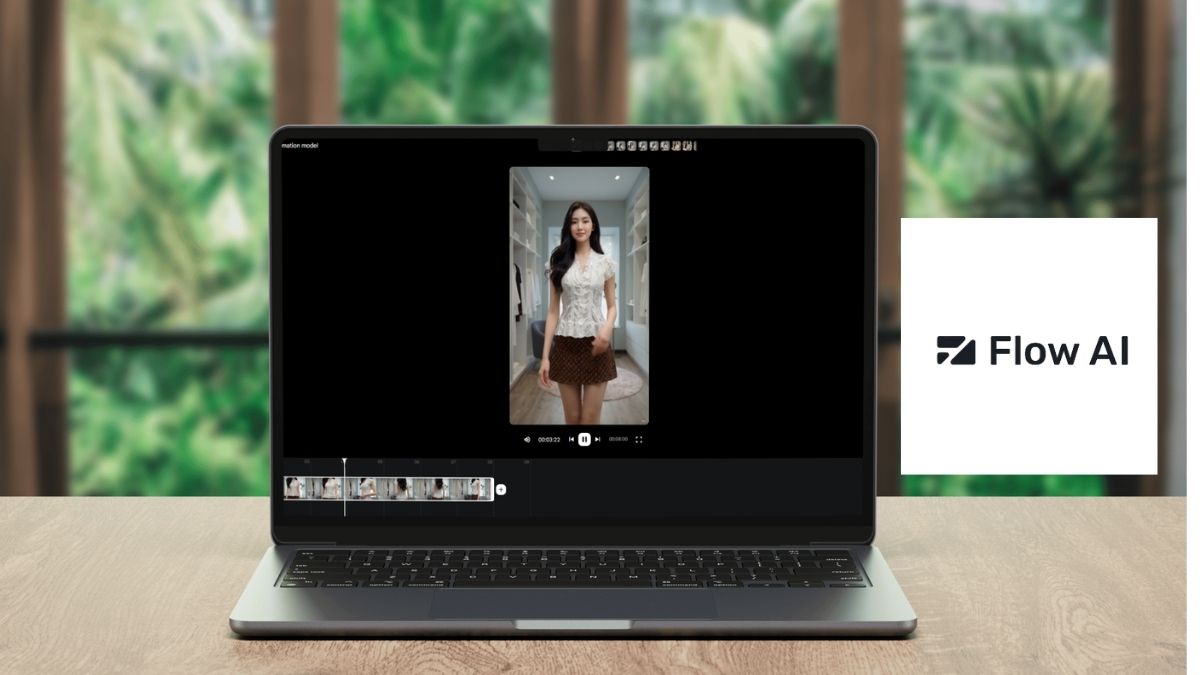
Cách làm video mẫu ảnh thay đồ thời trang bằng AI chỉ trong 5 phút

Nhờ sự phát triển của công nghệ, cách làm video mẫu ảnh thay đồ thời trang bằng AI trên máy tính và điện thoại đã trở thành giải pháp hiệu quả giúp tạo video quảng cáo nhanh chóng với chi phí tối ưu.
Công nghệ AI không chỉ giúp rút ngắn thời gian sản xuất mà còn tạo ra những video thay trang phục chân thực, chuyên nghiệp với chi phí tối ưu. Trong bài viết này, mình sẽ hướng dẫn chi tiết từng bước thực hiện, đồng thời khám phá các công cụ AI phổ biến và những mẹo hữu ích để tạo video ấn tượng chỉ trong khoảng 5 phút.
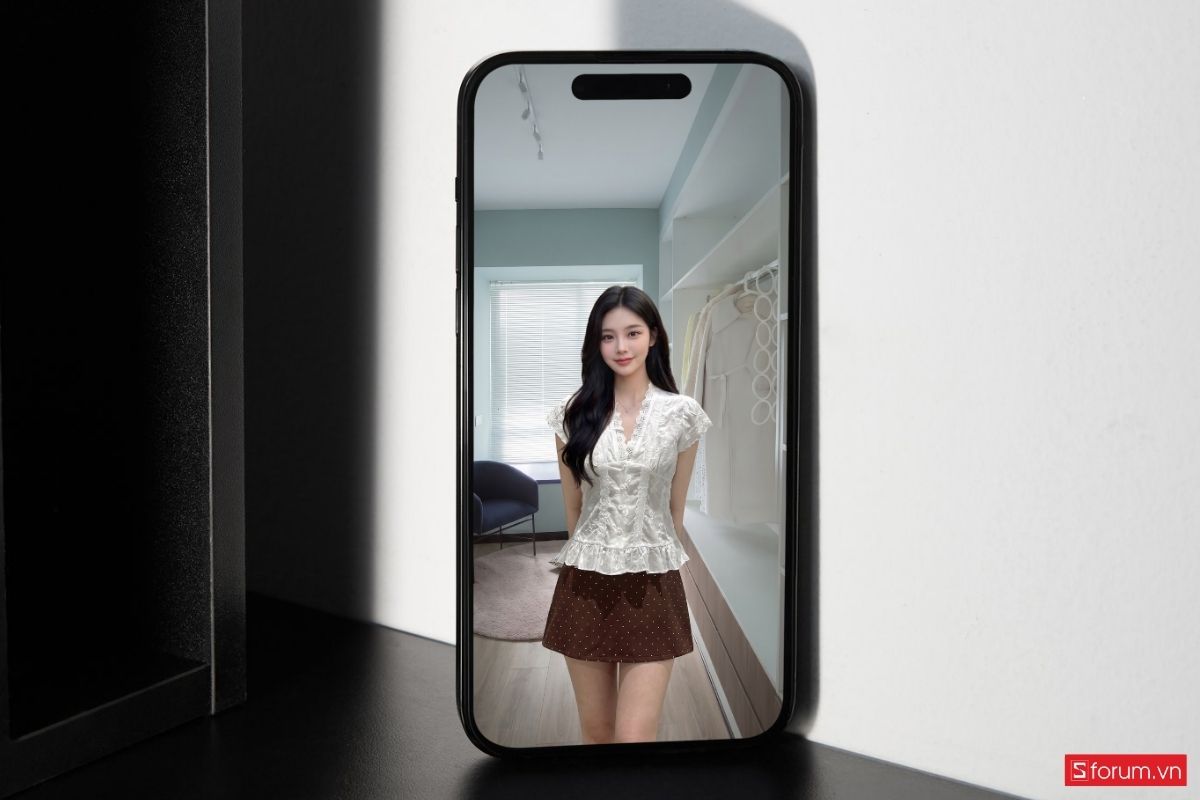
Vì sao nên làm video thời trang bằng AI?
AI đang thay đổi cách các thương hiệu tạo nội dung. Thay vì phải đầu tư nhiều nhân sự và thiết bị, giờ đây chỉ cần một chiếc máy tính cùng vài công cụ phù hợp là bạn đã có thể tạo ra những video có chất lượng khá ấn tượng. Một số lợi ích nổi bật gồm:
- Không cần thuê người mẫu cho từng bộ sưu tập.
- Không phải chụp ảnh với nhiều bộ trang phục khác nhau.
- Tiết kiệm đáng kể chi phí sản xuất.
- Dễ dàng tạo hàng chục hoặc hàng trăm video trong thời gian ngắn.
- Có thể thay đổi quần áo, màu sắc và bối cảnh chỉ bằng Prompt.
- Phù hợp với các nền tảng bán hàng như TikTok Shop, Shopee, Facebook và website.
Nếu xây dựng thương hiệu cá nhân hoặc kinh doanh thời trang online, đây là giải pháp giúp bạn tạo nội dung nhanh hơn mà vẫn đảm bảo tính chuyên nghiệp.
Để trải nghiệm mượt mà các công cụ AI như Flow AI, Gemini hay CapCut AI, đừng để thiết bị trở thành rào cản. Khám phá ngay các dòng laptop AI chính hãng đang có ưu đãi hấp dẫn tại CellphoneS và lựa chọn cấu hình phù hợp để tối ưu hiệu suất làm việc và sáng tạo nội dung.
[Product_Listing categoryid="2197" propertyid="" customlink="https://cellphones.com.vn/laptop/ai.html" title="Danh sách Laptop AI đang được quan tâm nhiều tại CellphoneS"]
Cần chuẩn bị gì trước khi bắt đầu?
Trước khi tạo video, bạn nên dành vài phút chuẩn bị dữ liệu đầu vào. Hình ảnh càng rõ nét thì AI càng dễ xử lý và cho kết quả tự nhiên hơn.
Ảnh người mẫu tham chiếu
Đây là dữ liệu quan trọng nhất vì AI sẽ sử dụng những hình ảnh này để học và tạo ra một người mẫu mới với độ chính xác cao. Để đạt kết quả tốt nhất, bạn nên chuẩn bị:
- Khoảng 3 ảnh chân dung chất lượng cao của cùng một người.
- Đa dạng góc chụp (chính diện, nghiêng trái, nghiêng phải…) để AI nhận diện đầy đủ các đặc điểm khuôn mặt.
- Gương mặt rõ nét, không bị che khuất bởi tóc, kính, khẩu trang hoặc các vật cản khác.
- Ánh sáng đồng đều, hạn chế vùng quá sáng hoặc quá tối để giữ được chi tiết khuôn mặt.
Nếu chưa có bộ ảnh phù hợp, bạn có thể tham khảo ý tưởng trên Pinterest hoặc tìm kiếm hình ảnh từ các kho ảnh miễn phí để có nguồn tư liệu chất lượng trước khi bắt đầu.
Ảnh sản phẩm
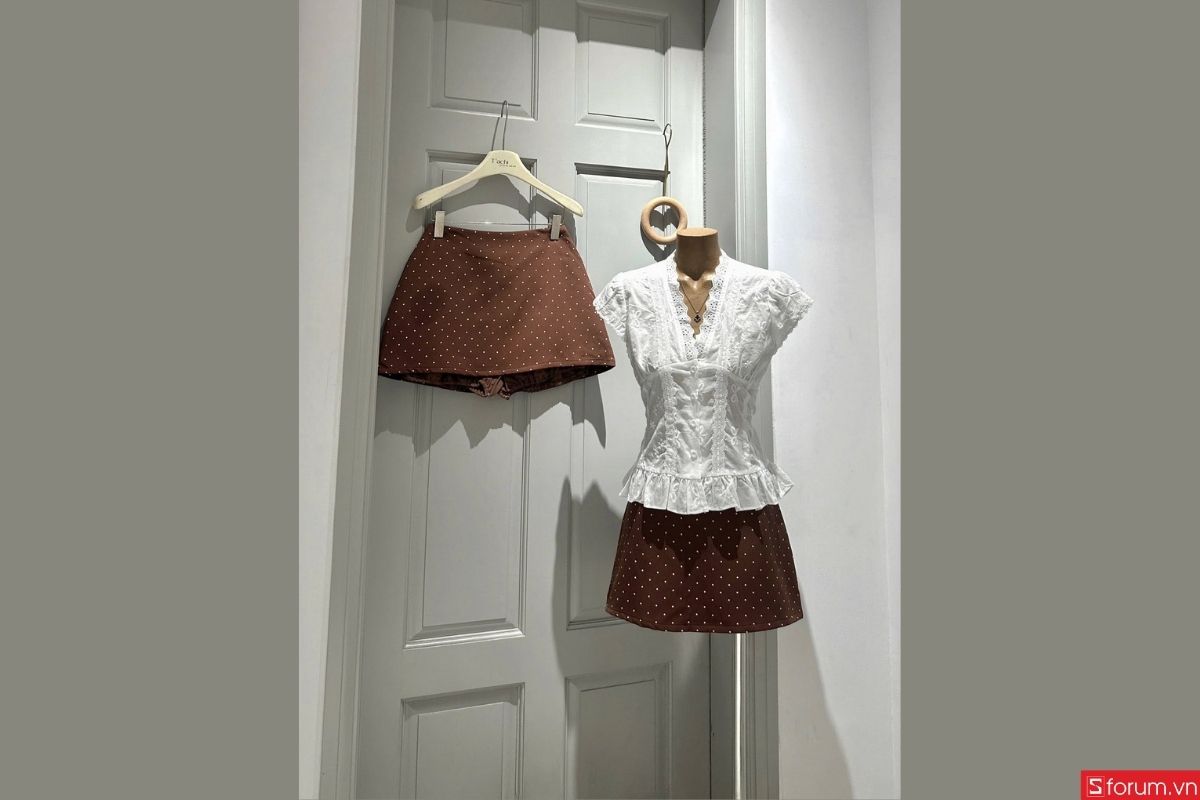
Để AI nhận diện chính xác kiểu dáng, màu sắc và chất liệu của sản phẩm, bạn nên ưu tiên sử dụng những hình ảnh đáp ứng các tiêu chí sau:
- Độ phân giải cao đảm bảo các chi tiết được hiển thị rõ ràng.
- Hiển thị đầy đủ trang phục, không bị cắt khung hoặc che khuất các chi tiết quan trọng.
- Nền đơn giản giúp AI tập trung vào sản phẩm thay vì các yếu tố xung quanh.
- Màu sắc trung thực, hạn chế sử dụng bộ lọc hoặc chỉnh sửa quá mức làm sai lệch màu sắc thực tế.
Việc chuẩn bị bộ ảnh sản phẩm chất lượng sẽ giúp AI tái tạo hình ảnh chính xác hơn, đồng thời tạo ra kết quả tự nhiên và chuyên nghiệp.
Background
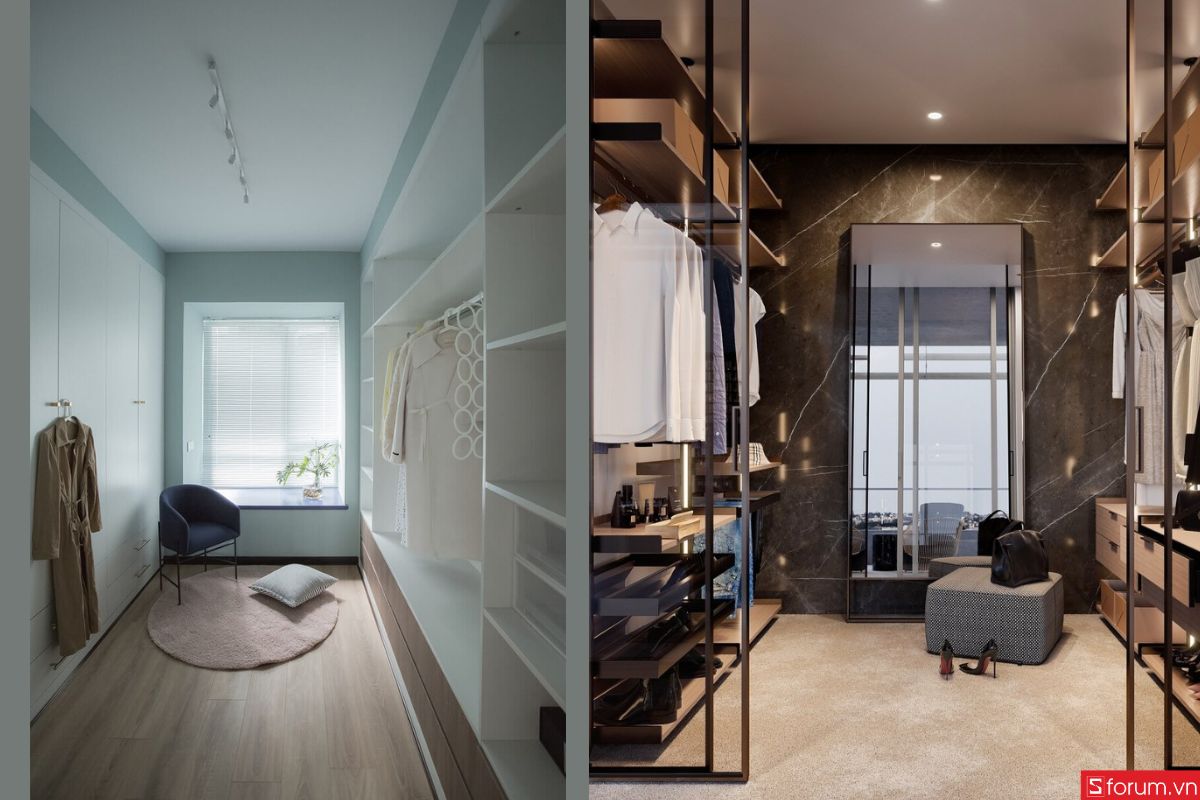
Background đóng vai trò không nhỏ trong việc tạo cảm giác chân thực cho video. Bạn có thể lựa chọn:
- Studio.
- Showroom thời trang.
- Cửa hàng quần áo.
- Phòng ngủ.
- Quán cà phê.
- Không gian ngoài trời.
Nên chọn bối cảnh phù hợp với phong cách của sản phẩm để video trông hài hòa hơn.
Công cụ AI cần sử dụng
Để hoàn thành toàn bộ quy trình, bạn có thể kết hợp nhiều công cụ khác nhau. Thông thường sẽ gồm:
- Flow AI để tạo ảnh.
- Veo 3 để tạo chuyển động.
- CapCut để chỉnh sửa video.
- Gemini hoặc ChatGPT để hỗ trợ viết prompt.
Hướng dẫn cách làm video mẫu ảnh thay đồ thời trang bằng AI
Nếu bạn chưa từng sử dụng AI để tạo video, đừng lo lắng vì quy trình thực hiện khá đơn giản. Chỉ cần chuẩn bị đầy đủ hình ảnh và lựa chọn công cụ phù hợp, bạn có thể hoàn thành một video người mẫu thay nhiều bộ trang phục trong khoảng 5 phút theo các bước dưới đây:
Bước 1: Tạo người mẫu ảo bằng AI
Đầu tiên, truy cập Flow AI, sau đó nhấn “Dự án mới” để tạo một dự án mới.
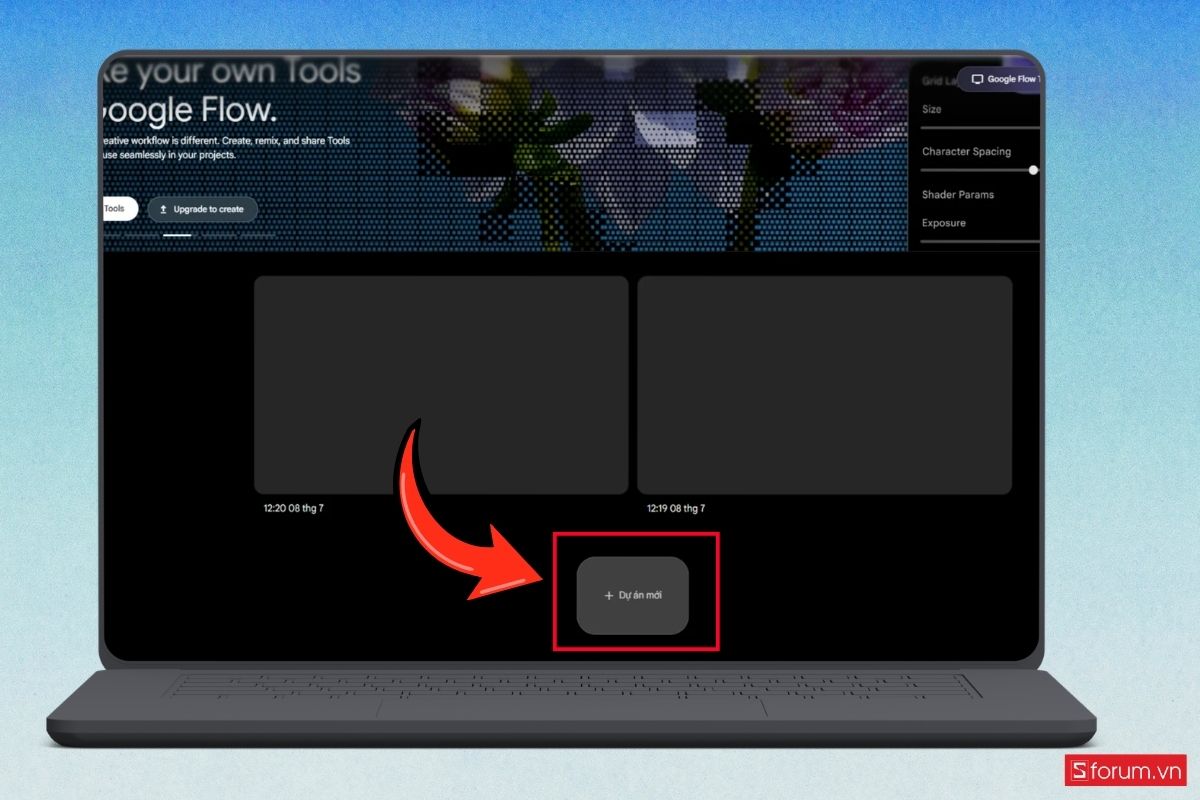
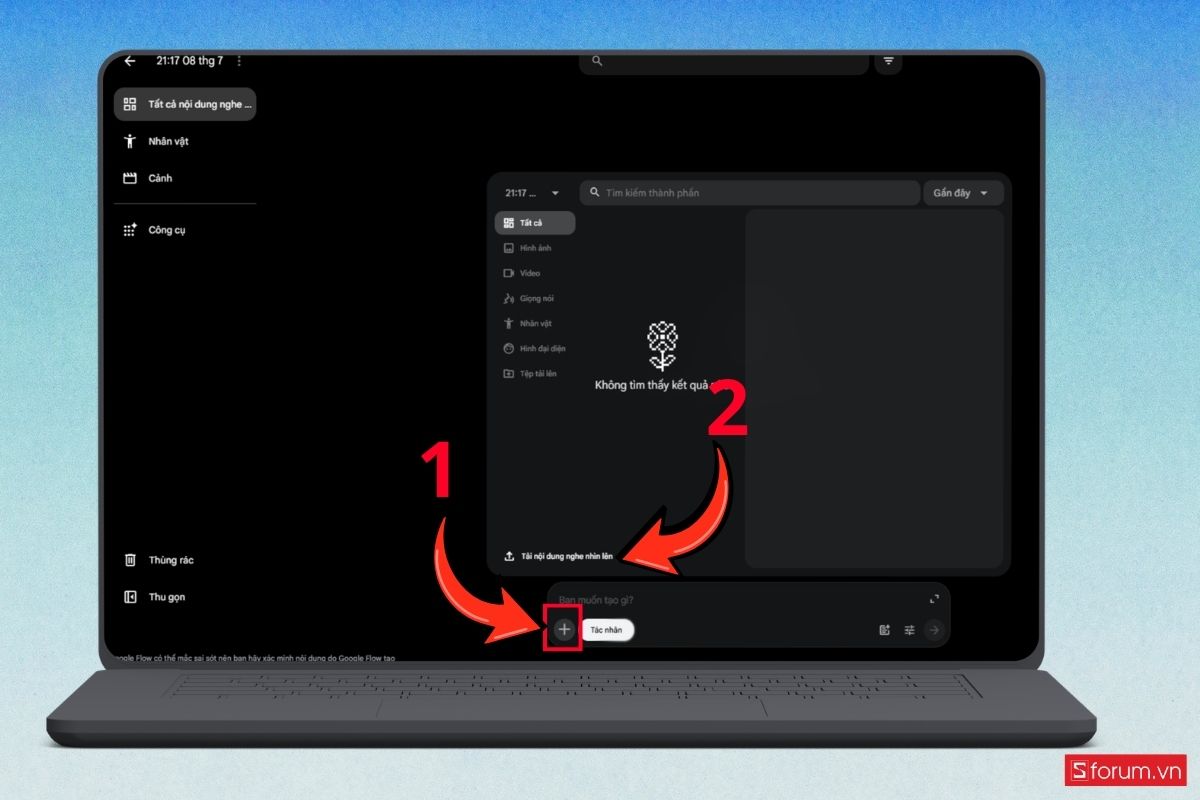
- Tiếp theo, nhấn vào “biểu tượng +” ở khung chat, chọn “Tải nội dung nghe nhìn lên” và tải 3 ảnh chân dung đã chuẩn bị. Sau khi tải xong, nhập Prompt để yêu cầu AI tạo người mẫu mới.
-
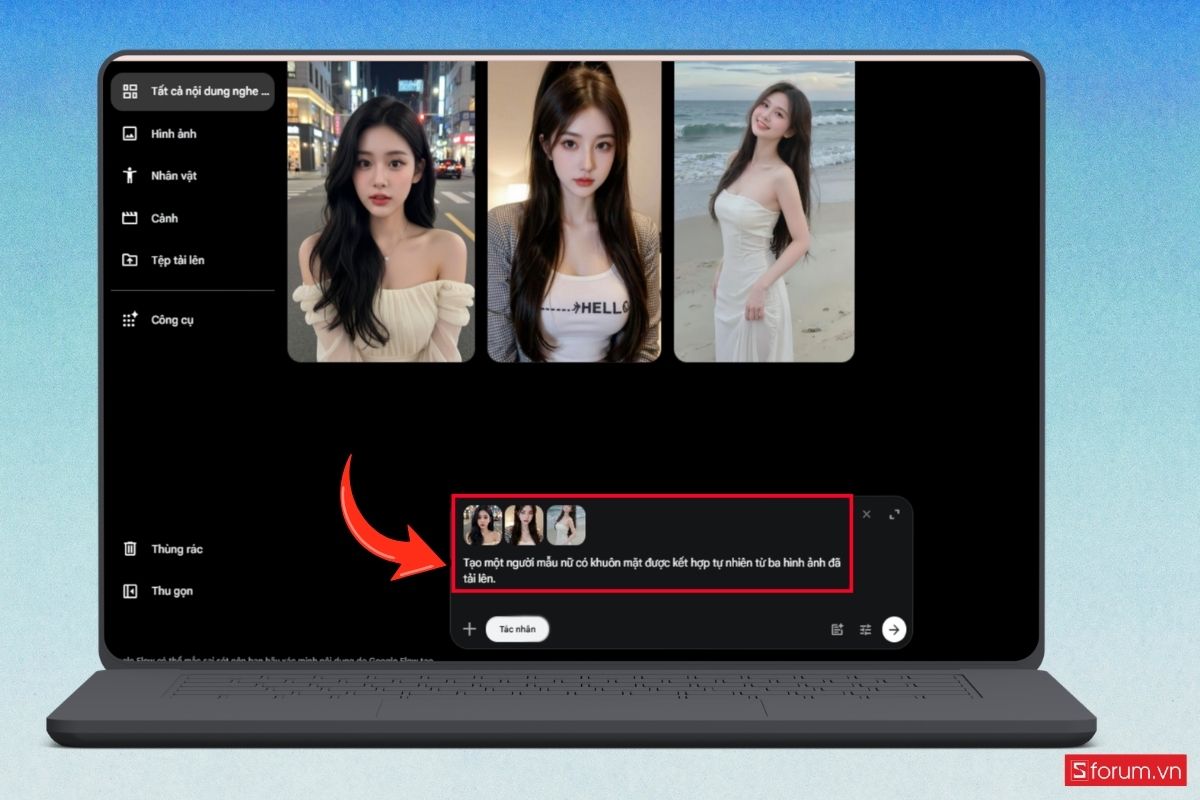
Kéo ảnh đã tải lên vào ô chat và điền câu lệnh vào ô. Prompt tham khảo: Tạo một người mẫu nữ có khuôn mặt được kết hợp tự nhiên từ ba hình ảnh đã tải lên.
-
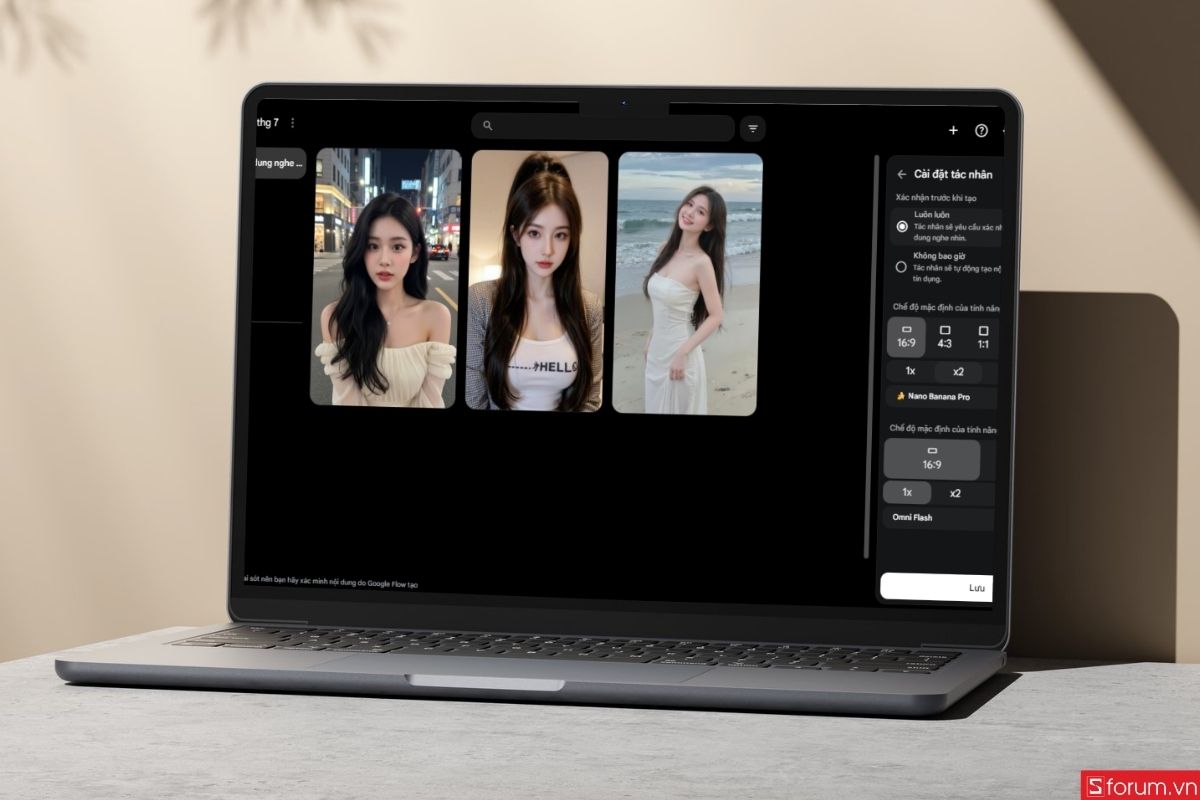
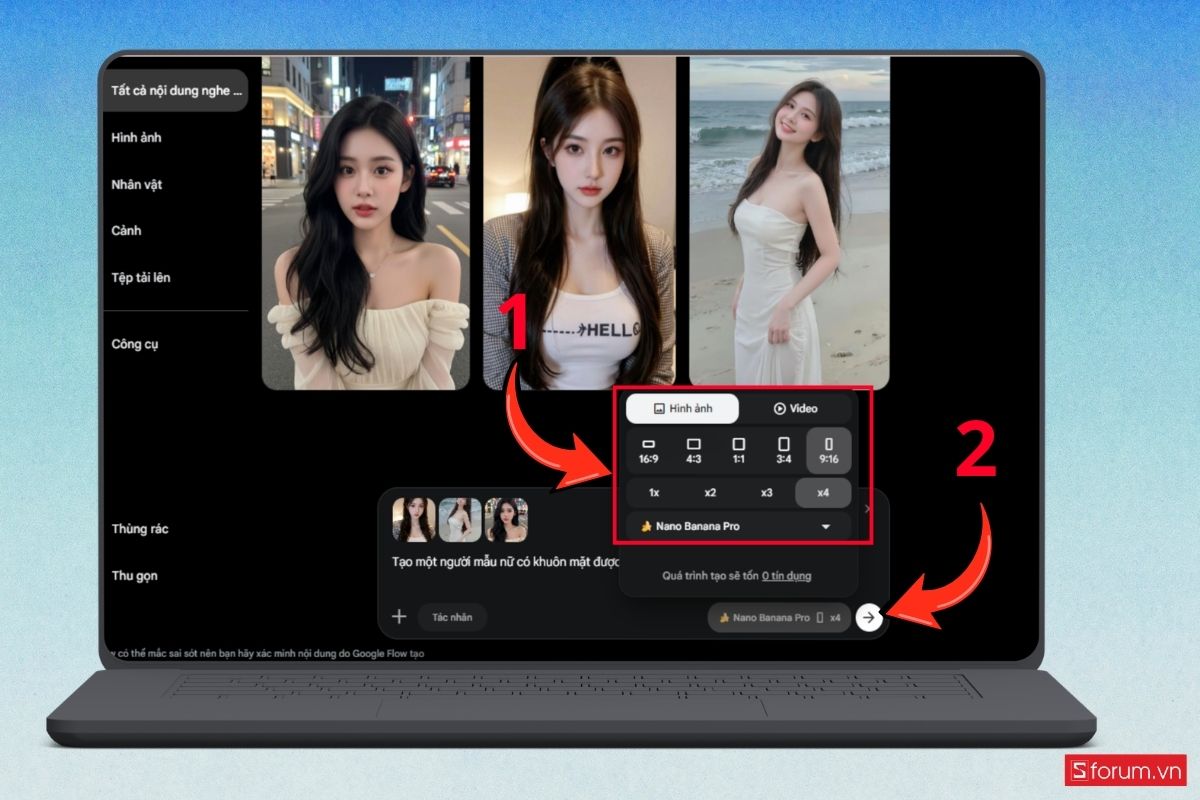
Sau khi tải các ảnh tham chiếu lên Flow AI, hãy thiết lập tỷ lệ ảnh 9:16, chọn model Nano Banana Pro và đặt số lượng kết quả từ 2 đến 4 ảnh. Tiếp theo, nhấn "Tạo" để AI bắt đầu xử lý.
-
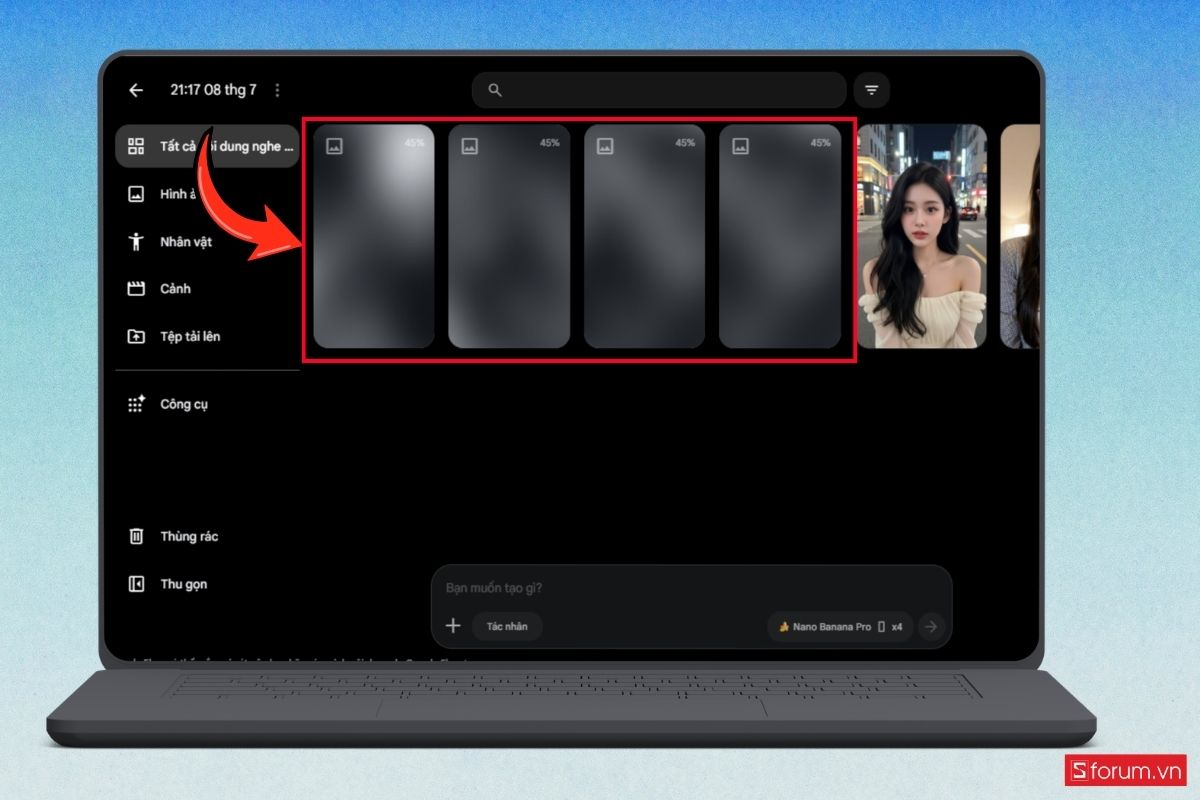
Chỉ sau vài chục giây, Flow AI sẽ trả về nhiều phiên bản người mẫu khác nhau.
-
Lúc này, bạn hãy so sánh từng kết quả, chọn khuôn mặt tự nhiên và phù hợp nhất với hình ảnh thương hiệu, sau đó lưu lại để sử dụng thống nhất trong các video tiếp theo.
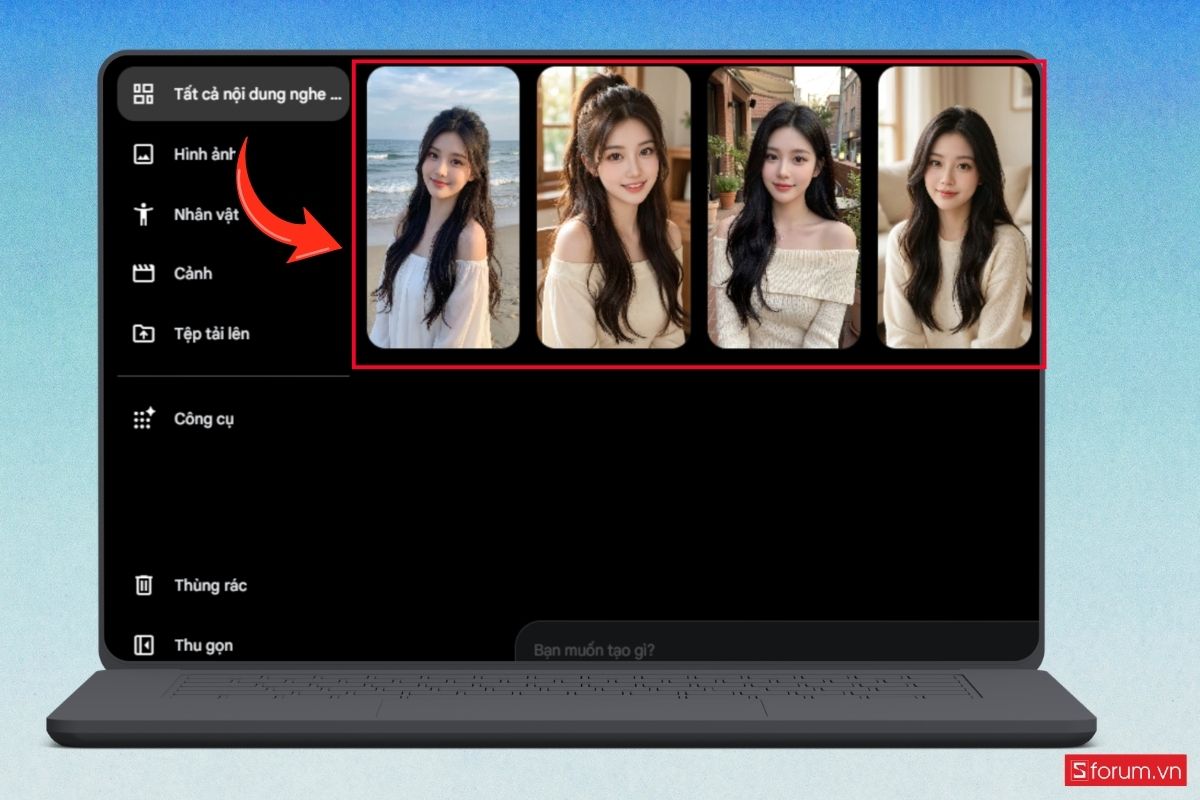
Việc sử dụng cùng một người mẫu trong toàn bộ nội dung sẽ giúp xây dựng hình ảnh thương hiệu nhất quán và tăng khả năng nhận diện.
Bước 2: Thay trang phục cho người mẫu
Sau khi đã có người mẫu AI, bước tiếp theo là thay trang phục theo từng sản phẩm cần quảng bá. Bạn cần chuẩn bị:
- Ảnh người mẫu.
- Ảnh sản phẩm.
- Ảnh background.
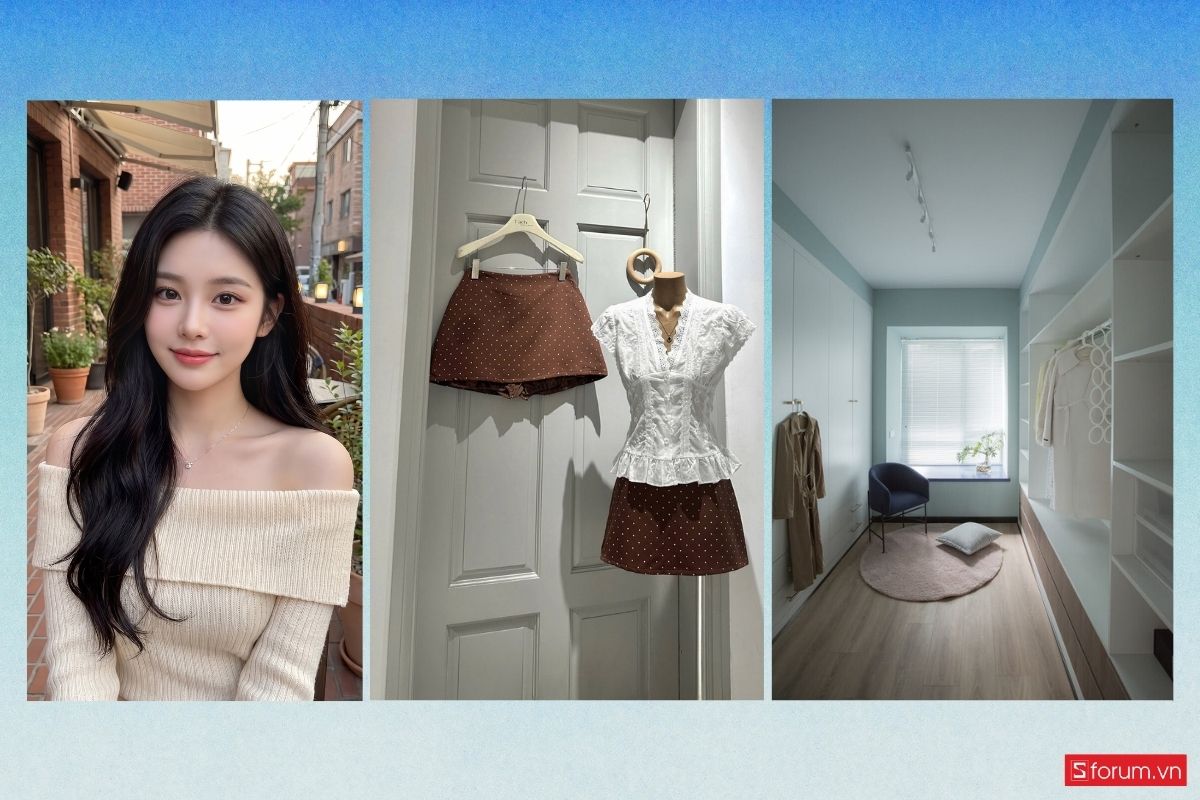
- Tải cả 3 ảnh lên Flow AI, sau đó kéo lần lượt vào khung nhập Prompt.
- Tiếp theo, bạn điền prompt vào ô. Ví dụ: Tạo ảnh mới. Người mẫu trong ảnh số 1 mặc trang phục ở ảnh số 2 và đứng trong background của ảnh số 3.
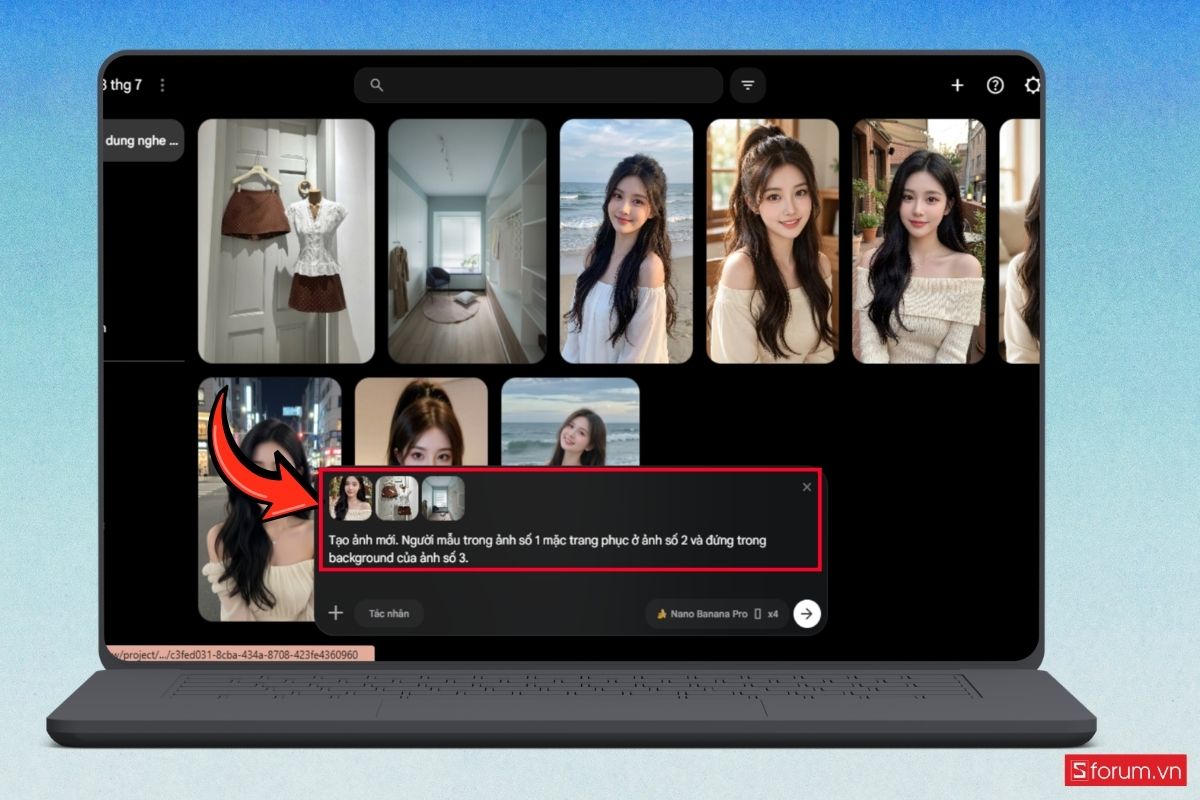
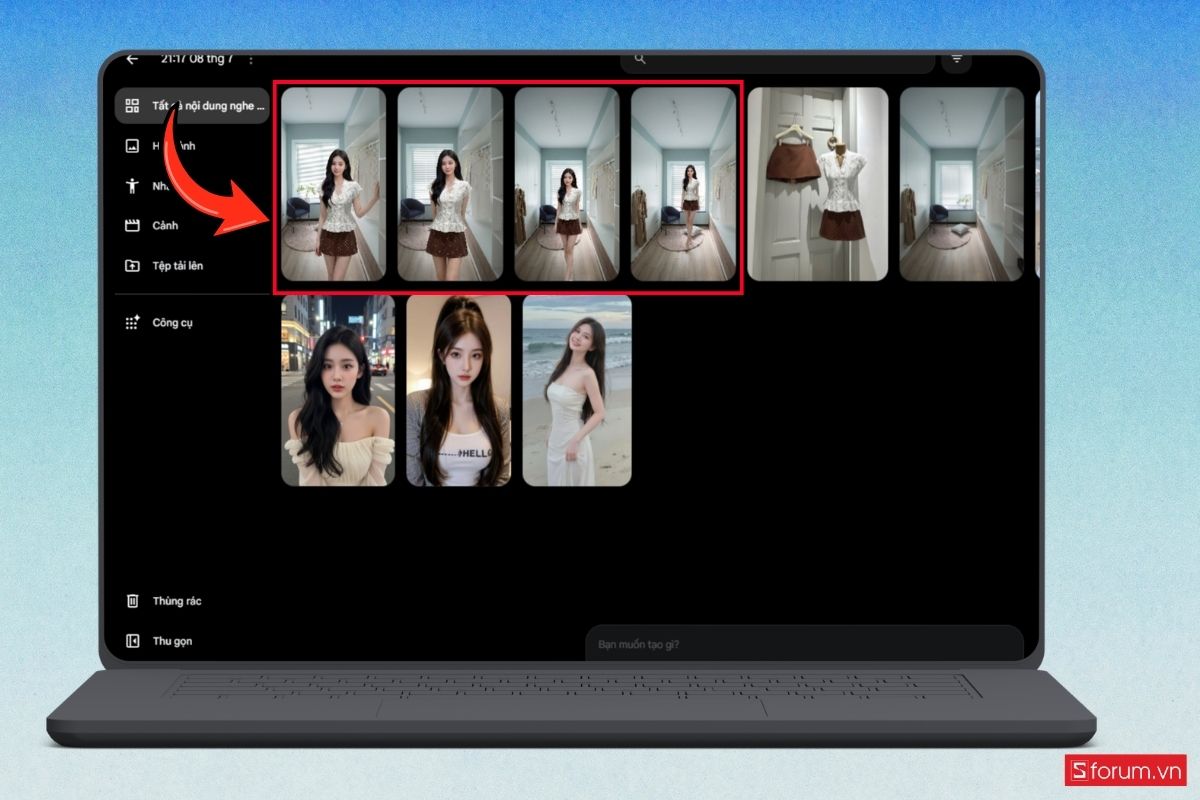
- Sau khi AI xử lý xong, bạn sẽ nhận được nhiều phiên bản khác nhau của người mẫu mặc đúng trang phục và đứng trong bối cảnh mong muốn. Hãy chọn bức ảnh tự nhiên nhất để sử dụng ở các bước tiếp theo.
Bước 3: Tạo thêm nhiều phân cảnh
Một video hấp dẫn không nên chỉ có một hình ảnh duy nhất. Vì vậy, hãy tiếp tục tạo thêm nhiều tư thế và góc chụp khác nhau cho cùng một người mẫu. Bạn có thể tạo các phân cảnh như:
- Người mẫu cầm sản phẩm.
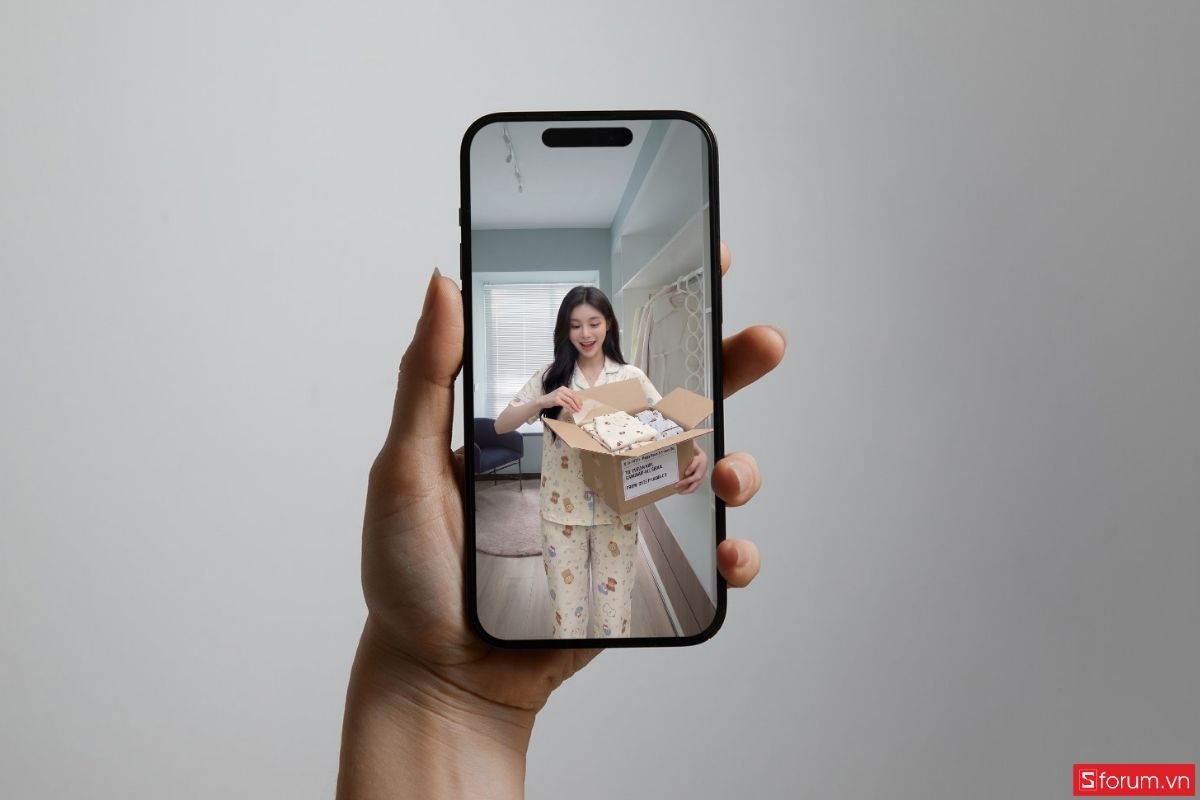
- Người mẫu mở gói hàng.
- Người mẫu tạo dáng.
- Người mẫu đứng toàn thân.
- Góc cận sản phẩm.
- Góc nghiêng tự nhiên.
Prompt tham khảo: Người mẫu cầm chiếc váy trên tay và mỉm cười nhìn vào máy ảnh.
Hoặc: Giữ nguyên background và trang phục, lùi người mẫu về phía sau để thấy toàn bộ cơ thể.
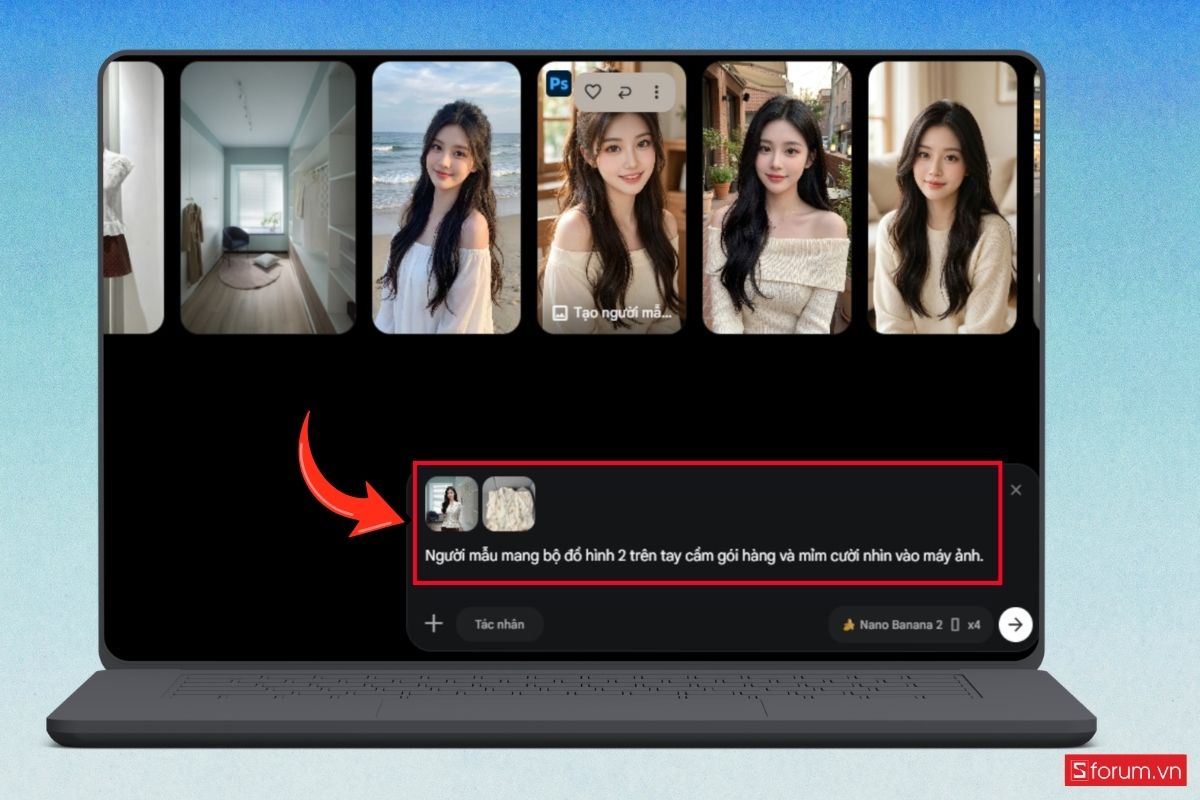
- Sau mỗi lần tạo, hãy lưu lại những bức ảnh đẹp nhất để dùng khi tạo video.
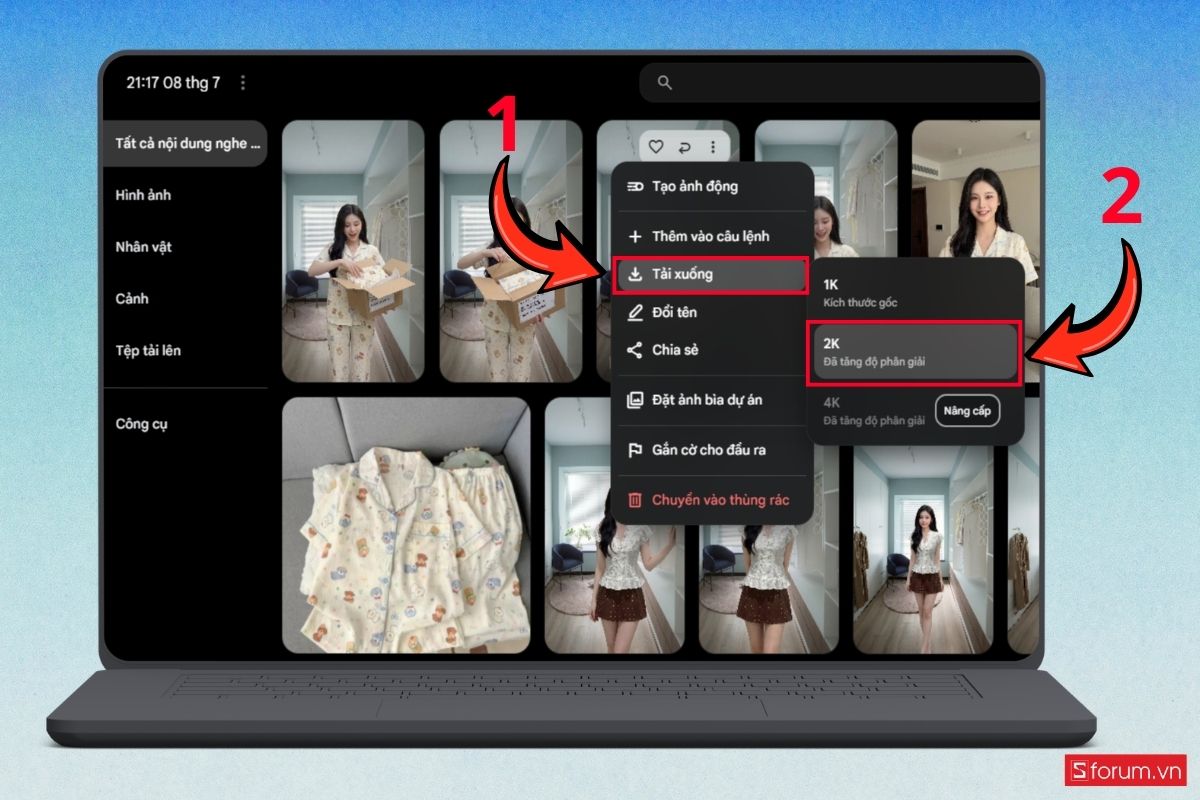
Bước 4: Viết Prompt chuyển động bằng Gemini hoặc ChatGPT
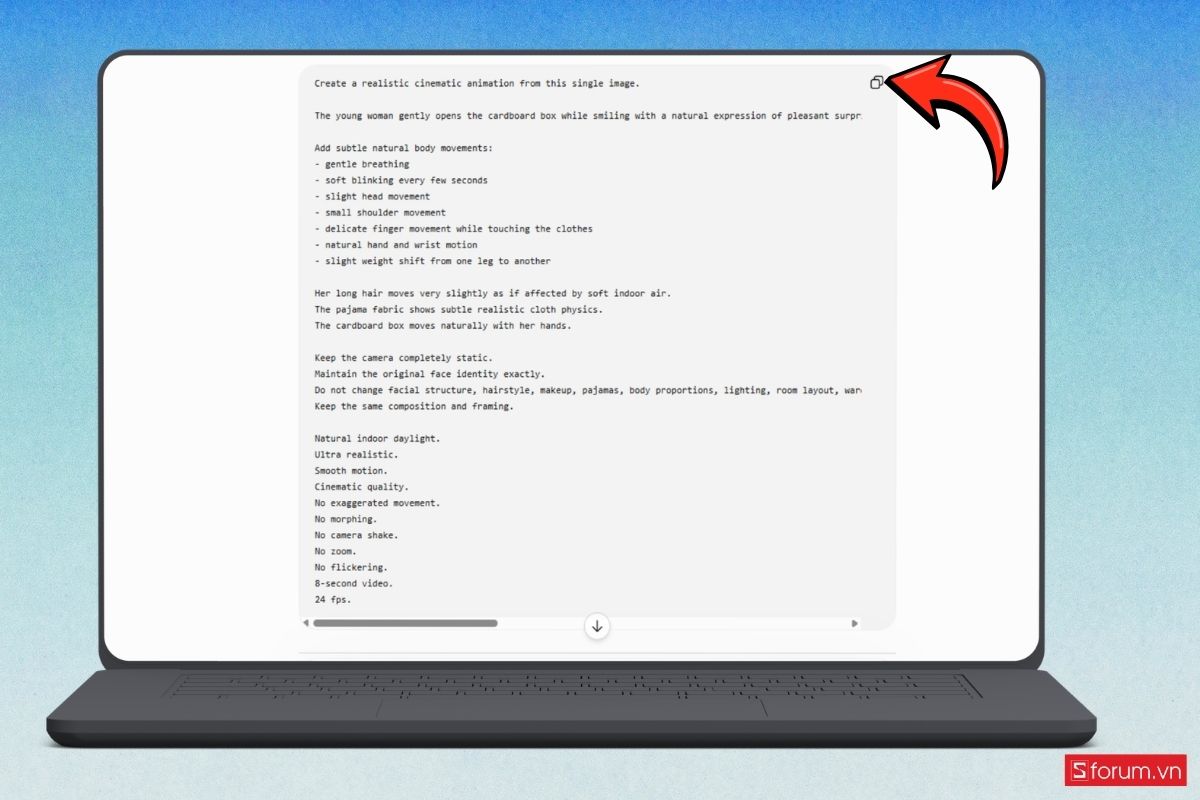
Sau khi đã có đầy đủ hình ảnh, bạn cần tạo Prompt chuyển động trước khi chuyển ảnh thành video. Nếu chưa biết viết Prompt, hãy mở “Gemini hoặc ChatGPT”, tải bức ảnh vừa tạo lên và nhập yêu cầu.
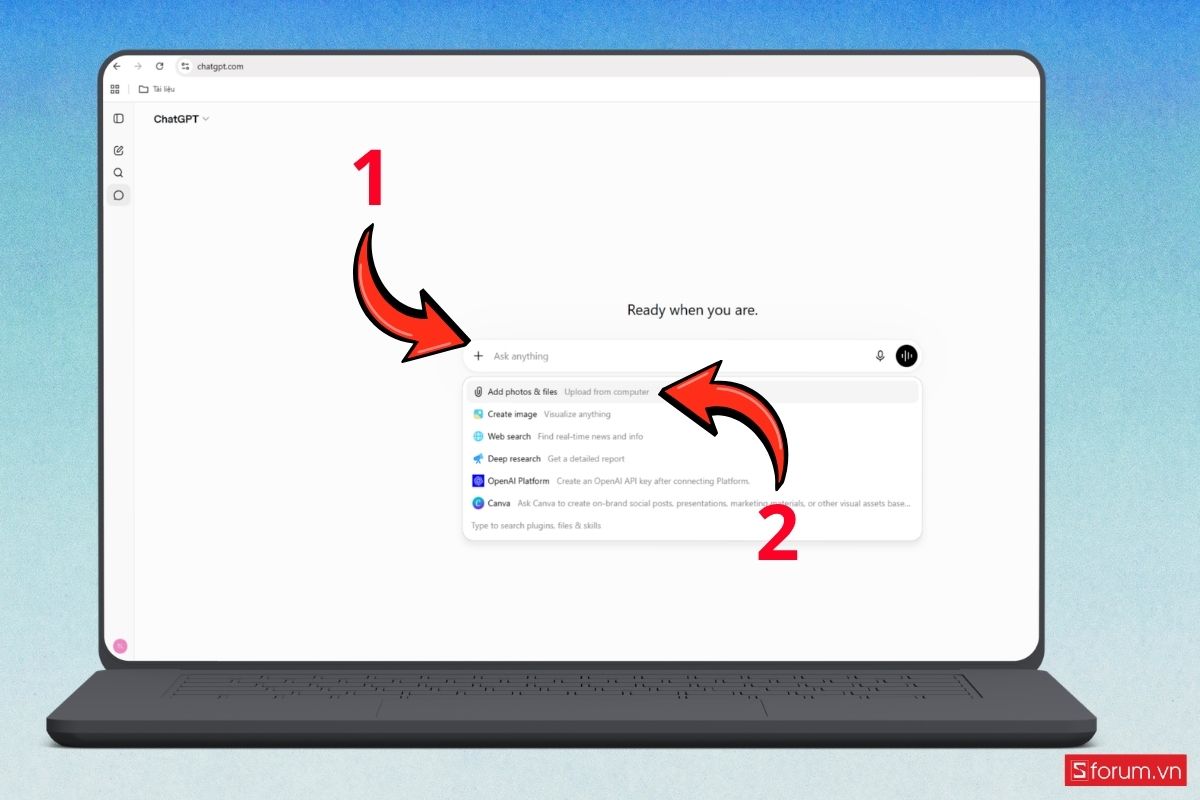
- Điền câu lệnh yêu cầu ChatGPT hoặc Gemini tạo prompt cho video. Ví dụ: Hãy viết Prompt bằng tiếng Anh để tạo chuyển động tự nhiên cho người mẫu trong bức ảnh này. Chuyển động nhẹ nhàng, giữ nguyên khuôn mặt, trang phục và background.
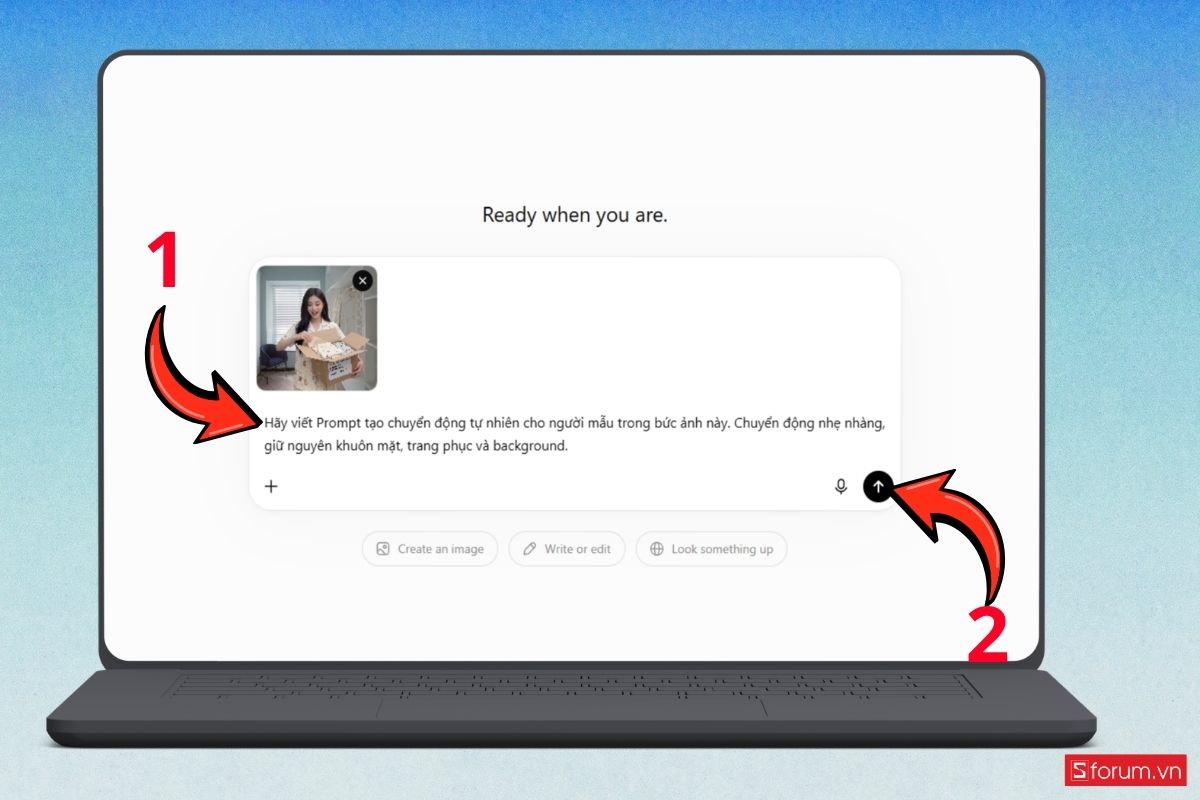
- Chỉ sau vài giây, Gemini sẽ tạo một prompt khá chi tiết bằng tiếng Anh. Bạn chỉ cần sao chép toàn bộ Prompt này để sử dụng ở Flow AI. Cách làm này giúp Prompt đầy đủ hơn, chuyển động tự nhiên hơn và giảm đáng kể tình trạng AI làm biến dạng khuôn mặt hoặc bàn tay.
Bước 5: Tạo video từ ảnh
Quay trở lại Flow AI, kéo bức ảnh cần tạo video vào khung chat, sau đó dán Prompt mà Gemini vừa tạo.
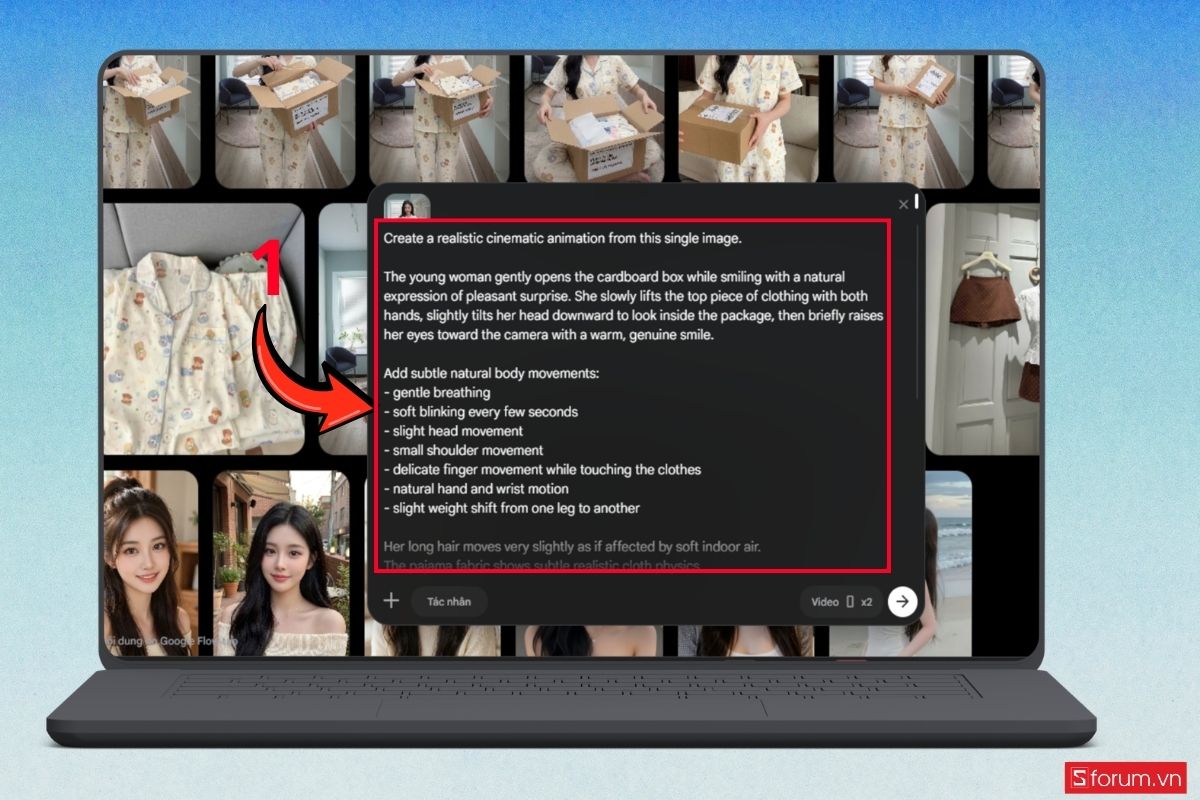
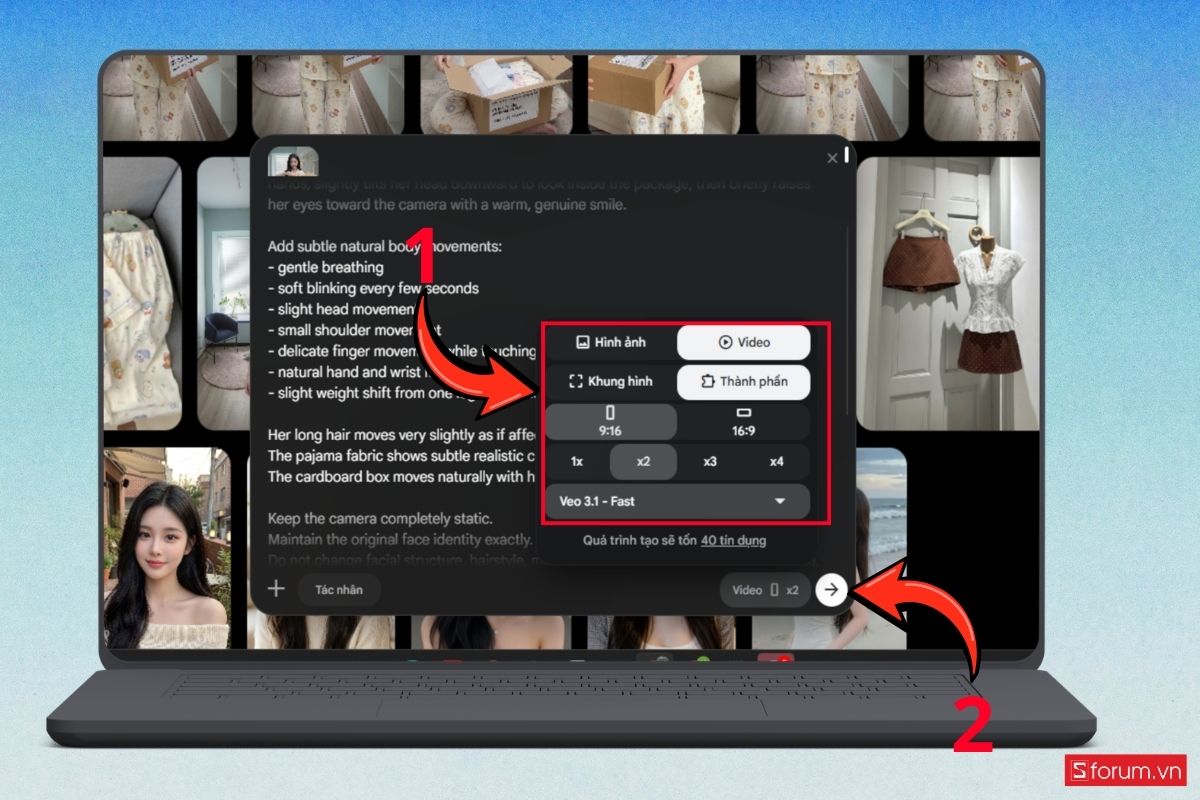
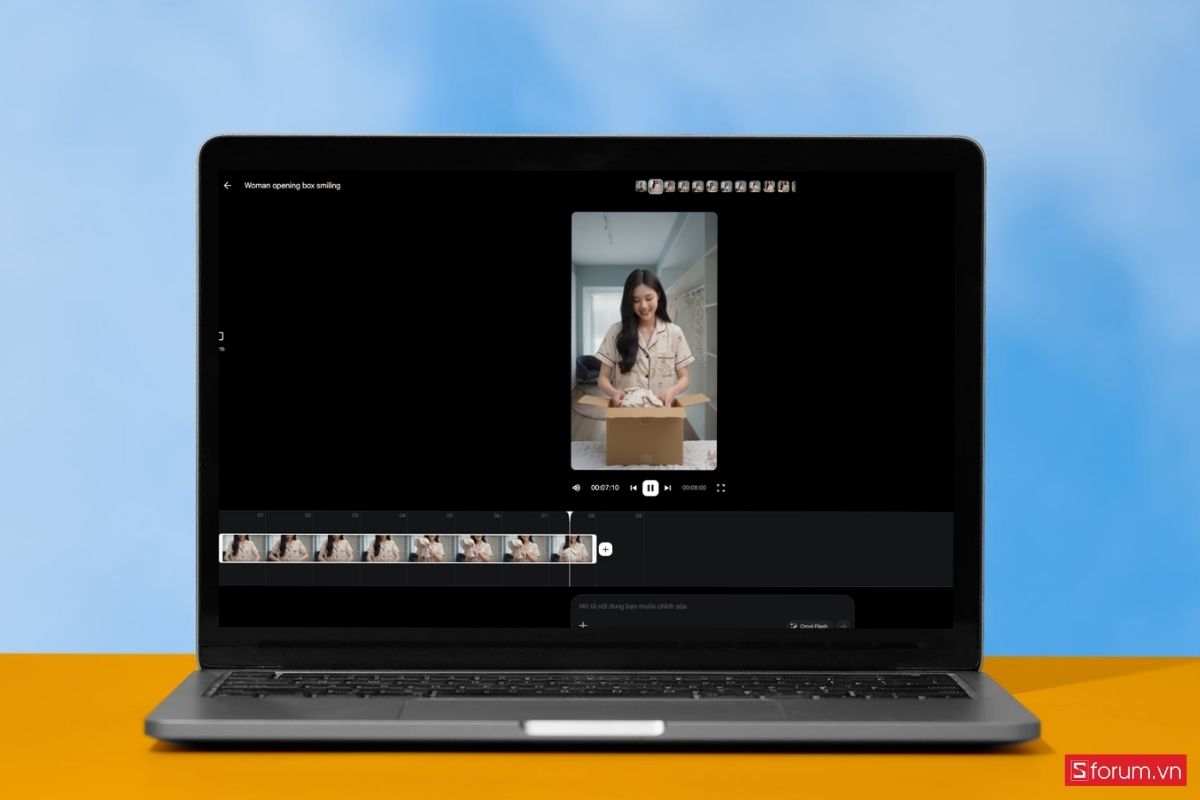
- Tiếp theo, chuyển sang chế độ Video, chọn "tỷ lệ 9:16" để tạo video dọc, sử dụng "model Veo 3.1 Fast" (hoặc phiên bản mới nhất nếu có) và đặt "thời lượng khoảng 8 giây". Sau khi hoàn tất các thiết lập, nhấn "Tạo" để Flow AI bắt đầu xử lý và tạo video từ hình ảnh cùng Prompt đã chuẩn bị.
- Đợi quá trình AI xử lý và tạo video.
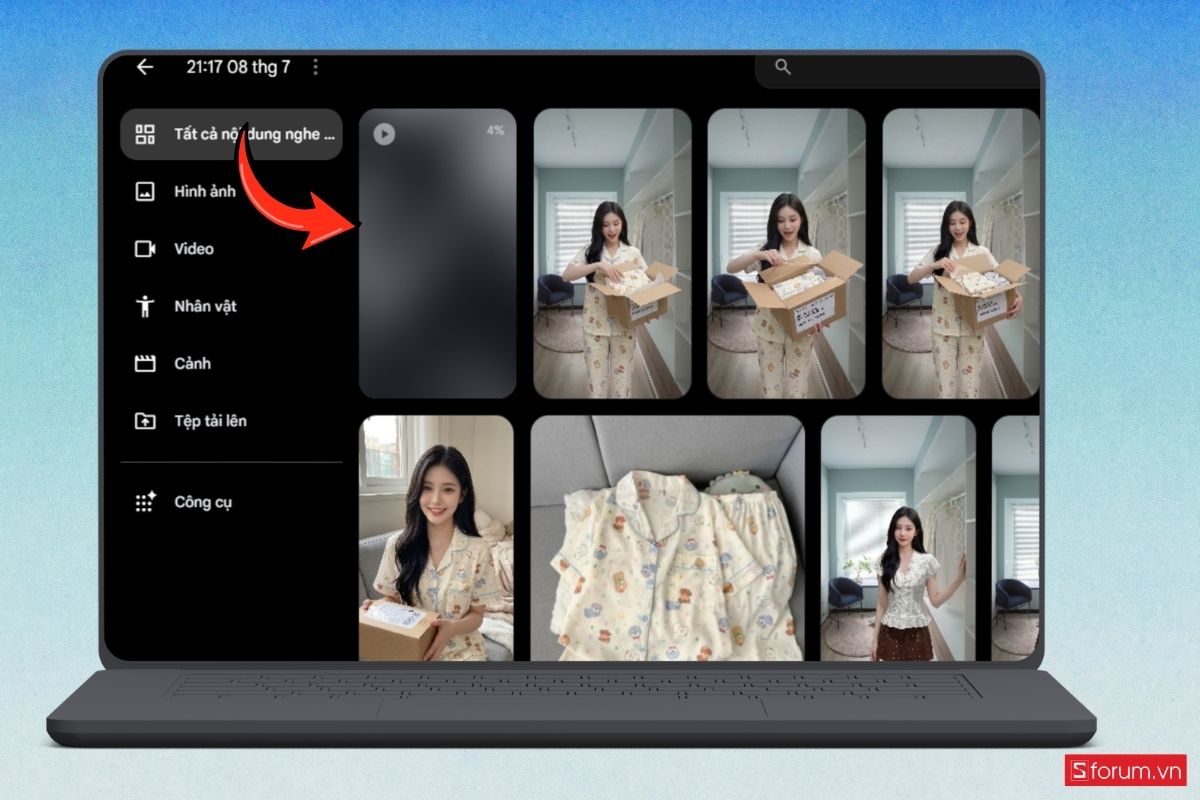
Khi video được tạo xong, hãy xem lại để kiểm tra chuyển động của khuôn mặt, bàn tay và trang phục. Nếu chưa ưng ý, bạn có thể chỉnh lại Prompt rồi tạo lại cho đến khi đạt kết quả mong muốn. Thực hiện tương tự với tất cả các hình ảnh để tạo đủ các phân cảnh cho video.
Bước 6: Tải video về máy
Sau khi Flow AI hoàn tất quá trình tạo video, hãy xem trước từng phân cảnh để kiểm tra chất lượng. Nếu chuyển động đã tự nhiên và không xuất hiện lỗi ở khuôn mặt, bàn tay hoặc trang phục, bạn có thể tiến hành tải video về máy.
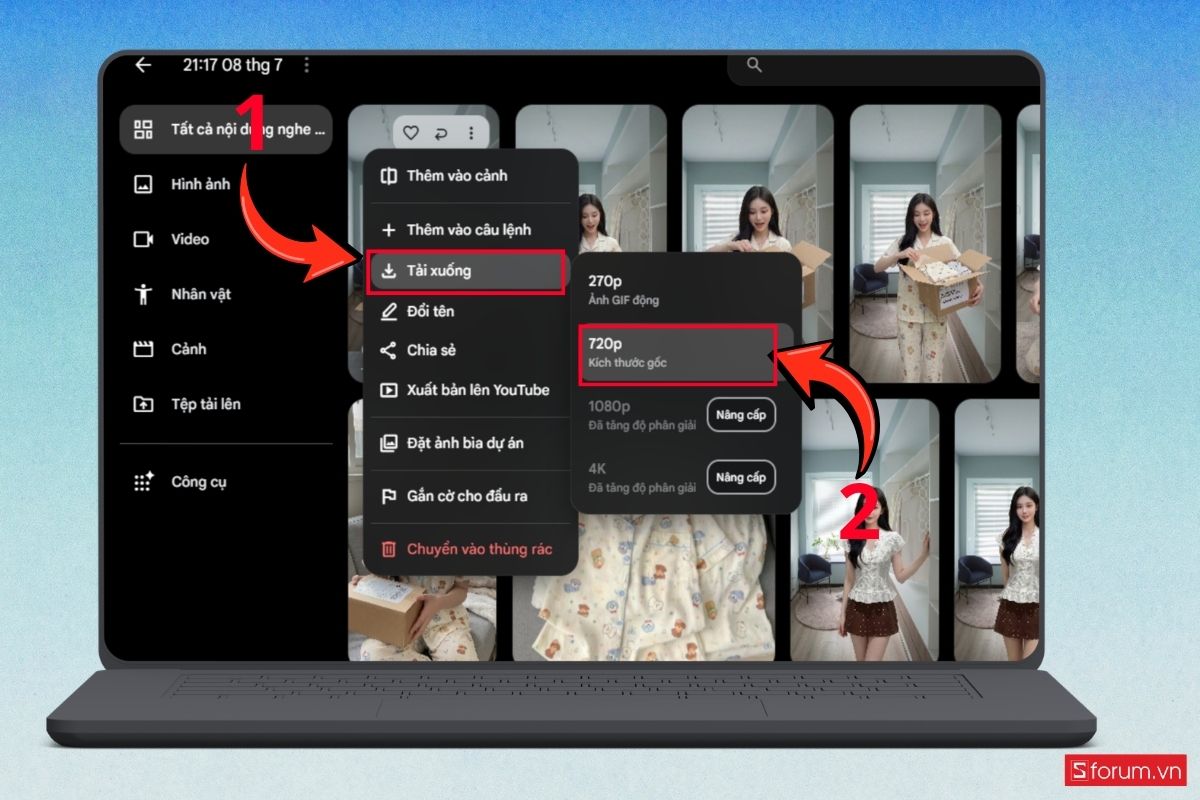
Để tải video, di chuyển chuột vào đoạn video vừa tạo, nhấn vào biểu tượng “ba chấm (⋮)” rồi chọn “Tải xuống”. Flow AI sẽ hiển thị các tùy chọn chất lượng video. Đối với video đăng lên TikTok, Facebook Reels hoặc YouTube Shorts, bạn nên chọn độ phân giải “720p” hoặc cao hơn nếu tài khoản của bạn hỗ trợ. Sau vài giây, video sẽ được lưu vào máy tính để tiếp tục chỉnh sửa.
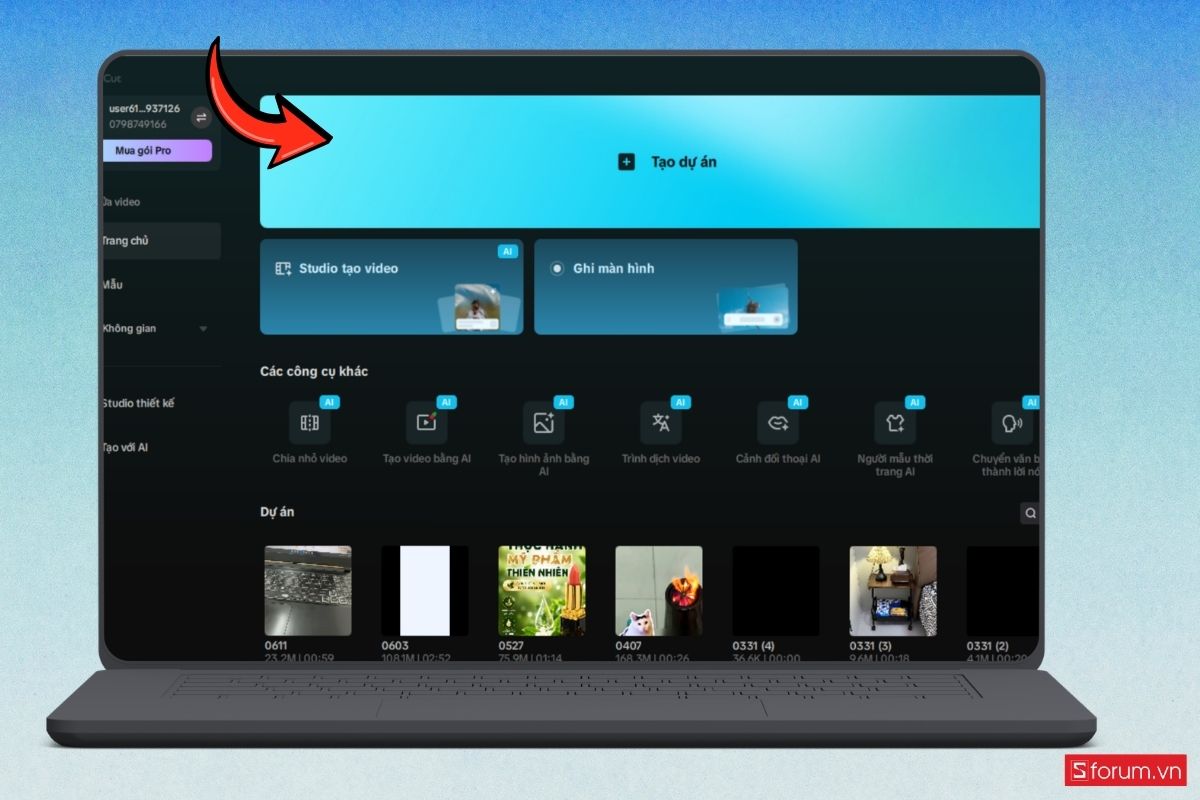
Bước 7: Ghép các phân cảnh trong CapCut
Khi đã tải toàn bộ các đoạn video về máy, hãy mở “CapCut” và tạo dự án mới.
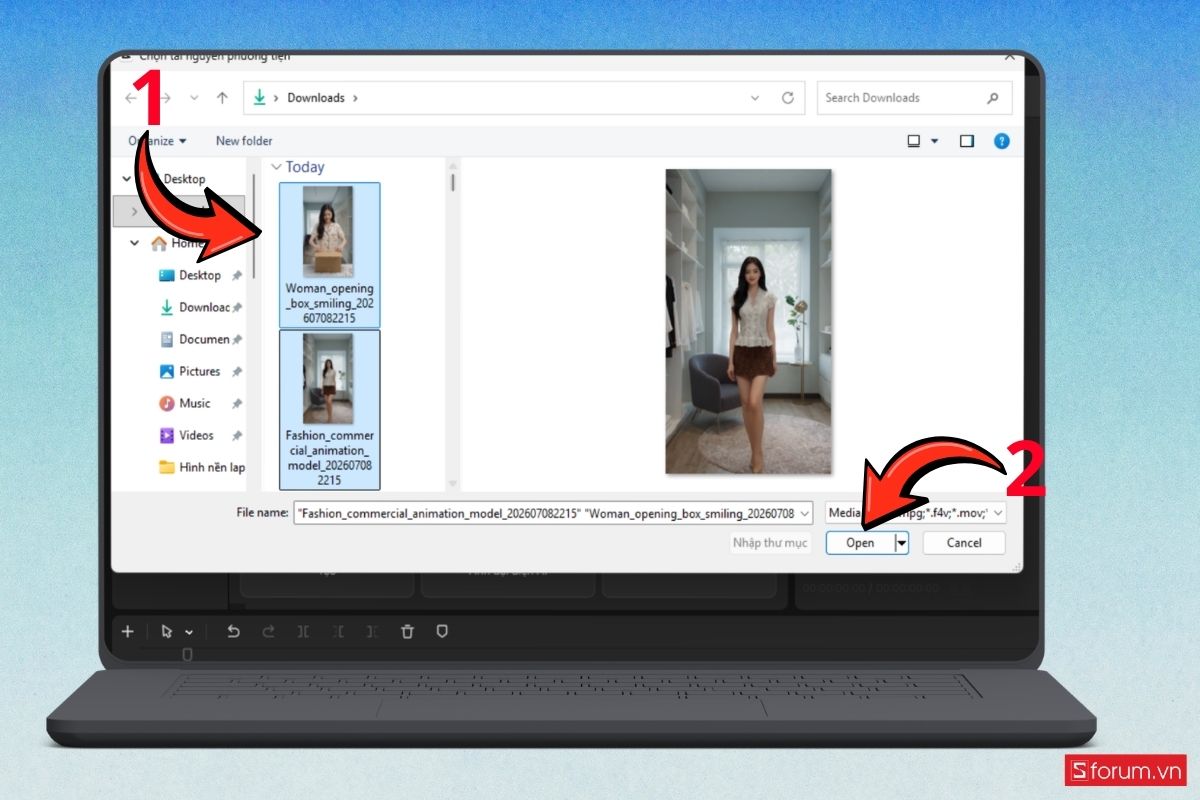
- Tiếp theo, nhấn “Nhập (Import)” rồi chọn tất cả các video vừa tải từ Flow AI.
- Sau khi nhập thành công, kéo từng đoạn video xuống “Timeline” theo đúng thứ tự kịch bản đã chuẩn bị.
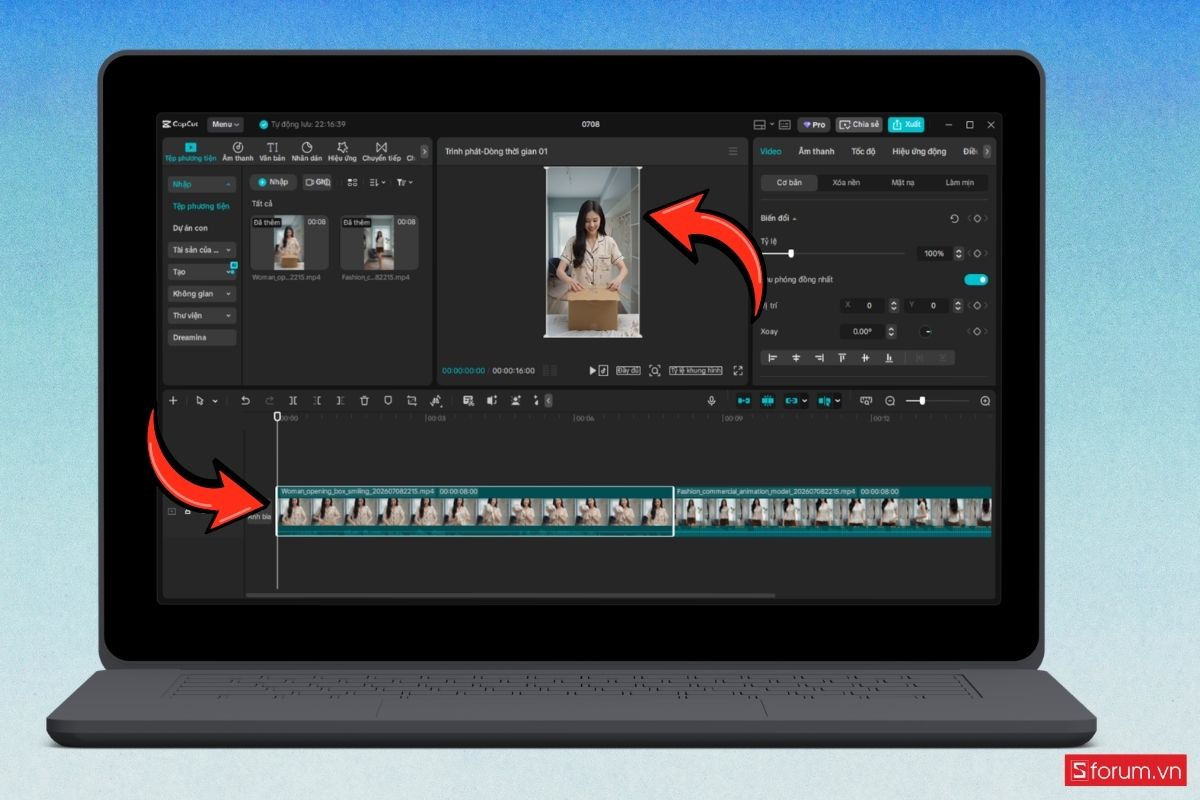
Ở bước này, bạn nên:
- Sắp xếp các phân cảnh theo trình tự hợp lý.
- Cắt bỏ những đoạn AI tạo lỗi hoặc chuyển động chưa đẹp.
- Điều chỉnh thời lượng mỗi cảnh khoảng 5 - 8 giây để video có nhịp độ tự nhiên.
- Thêm hiệu ứng chuyển cảnh nếu cần để các cảnh chuyển mượt hơn.
Nếu muốn video chuyên nghiệp hơn, bạn cũng có thể chèn:
- Nhạc nền phù hợp với sản phẩm.
- Tiêu đề hoặc tên sản phẩm.
- Logo thương hiệu.
- Phụ đề hoặc CTA kêu gọi mua hàng.
Bước 8: Xuất video hoàn chỉnh
Sau khi hoàn tất chỉnh sửa, nhấn “Xuất (Export)” ở góc trên bên phải màn hình.
Trong cửa sổ xuất video, thiết lập các thông số phù hợp:
- Độ phân giải: “2K” hoặc “1080p”.
- Định dạng: “MP4” hoặc “MOV”.
- Tốc độ khung hình: “30 FPS”.
- Bộ mã hóa: “HEVC” hoặc “H.264”.
Cuối cùng, nhấn “Xuất” và chờ CapCut xử lý.
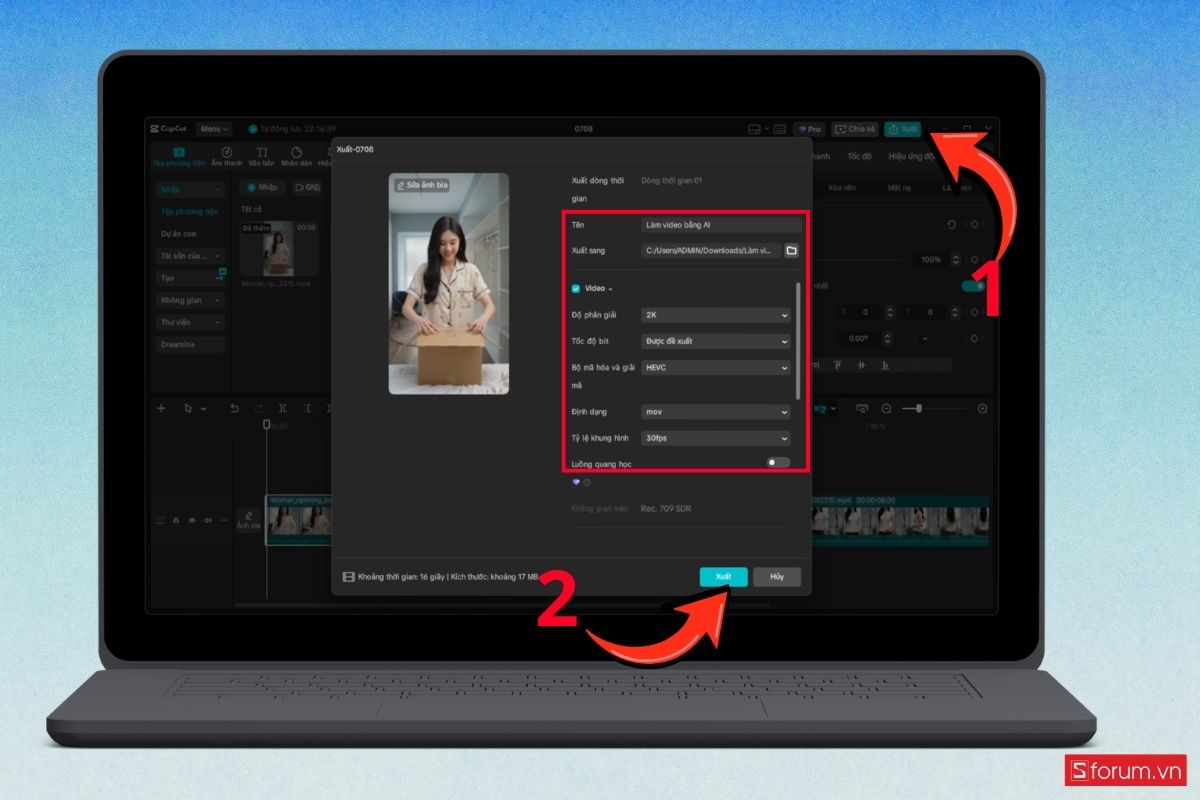
Sau khi xuất xong, hãy xem lại toàn bộ video một lần nữa để đảm bảo các chuyển động mượt mà, màu sắc đồng nhất và không còn lỗi do AI tạo ra. Lúc này, bạn đã có một video người mẫu thay đồ bằng AI hoàn chỉnh và sẵn sàng đăng lên TikTok, Facebook Reels hoặc YouTube Shorts.
Bên cạnh các dòng laptop AI, bạn cũng có thể tham khảo các mẫu chuột không dây chính hãng tại CellphoneS để thao tác nhanh hơn và nâng cao hiệu suất khi chỉnh sửa ảnh, dựng video hay làm việc với AI.
[Product_Listing categoryid="736" propertyid="" customlink="https://cellphones.com.vn/phu-kien/chuot-ban-phim-may-tinh/chuot/chuot-khong-day.html" title="Danh sách Chuột không dây đang được quan tâm nhiều tại CellphoneS"]
Mẹo giúp video AI trông chân thực hơn
Để video AI trông chân thực, chuyên nghiệp và an toàn khi đăng tải, bạn nên lưu ý một số điểm sau:
- Sử dụng cùng một người mẫu AI xuyên suốt video để tạo sự nhất quán.
- Chỉ thay đổi trang phục hoặc phụ kiện, hạn chế thay đổi khuôn mặt hay vóc dáng.
- Chọn background đơn giản và giữ ánh sáng, tông màu đồng nhất giữa các phân cảnh.
- Ưu tiên chuyển động nhẹ nhàng, tự nhiên để hạn chế lỗi khi AI xử lý.
- Kiểm tra kỹ khuôn mặt, bàn tay và trang phục trước khi xuất video.
- Chỉnh màu và cắt bỏ các đoạn lỗi ở bước hậu kỳ để video hoàn thiện hơn.
- Chỉ sử dụng hình ảnh có bản quyền hoặc được phép sử dụng, không dùng khuôn mặt của người khác khi chưa có sự đồng ý.
- Tuân thủ chính sách của các nền tảng như TikTok, Facebook và YouTube khi đăng tải nội dung do AI tạo.
Chỉ cần áp dụng những mẹo trên, bạn sẽ tạo được các video AI có hình ảnh tự nhiên, hạn chế lỗi và đảm bảo an toàn khi chia sẻ trên các nền tảng mạng xã hội.
Cách làm video mẫu ảnh thay đồ thời trang bằng AI giúp bạn tạo video quảng bá chuyên nghiệp chỉ trong vài phút mà không cần đầu tư nhiều chi phí hay kỹ năng chỉnh sửa. Hy vọng những hướng dẫn trên sẽ giúp bạn dễ dàng ứng dụng AI để tạo nội dung thu hút, nâng cao hiệu quả quảng bá và bán hàng.
Xem thêm:
- Cách tạo cảnh quay flycam bằng Flow AI cực ảo từ ảnh tĩnh
- Flow AI là gì? Hướng dẫn sử dụng Google Flow để tạo video điện ảnh
- Các bài viết khác liên quan đến Công cụ AI


Bình luận (0)