Cách tạo cảnh quay flycam bằng Flow AI cực ảo từ ảnh tĩnh

Cách tạo cảnh quay flycam bằng Flow AI đang là một thủ thuật đột phá, giúp thay đổi hoàn toàn cách chúng ta sáng tạo nội dung số hiện nay.
Thay vì phải bỏ ra hàng chục triệu đồng để mua một chiếc drone cồng kềnh, giờ đây bạn hoàn toàn có thể sở hữu những thước phim nhìn từ trên cao đẹp mắt chỉ với một bức ảnh tĩnh.Hôm nay, mình sẽ hướng dẫn chi tiết các bước thực hiện trên công cụ làm phim thế hệ mới cực kỳ mạnh mẽ này của Google. Cùng khám phá ngay và bỏ túi bộ prompt (câu lệnh) thần thánh để "flex" với bạn bè trong bài viết dưới đây nhé!
Tại sao cách tạo cảnh quay flycam bằng Flow AI lại gây sốt?
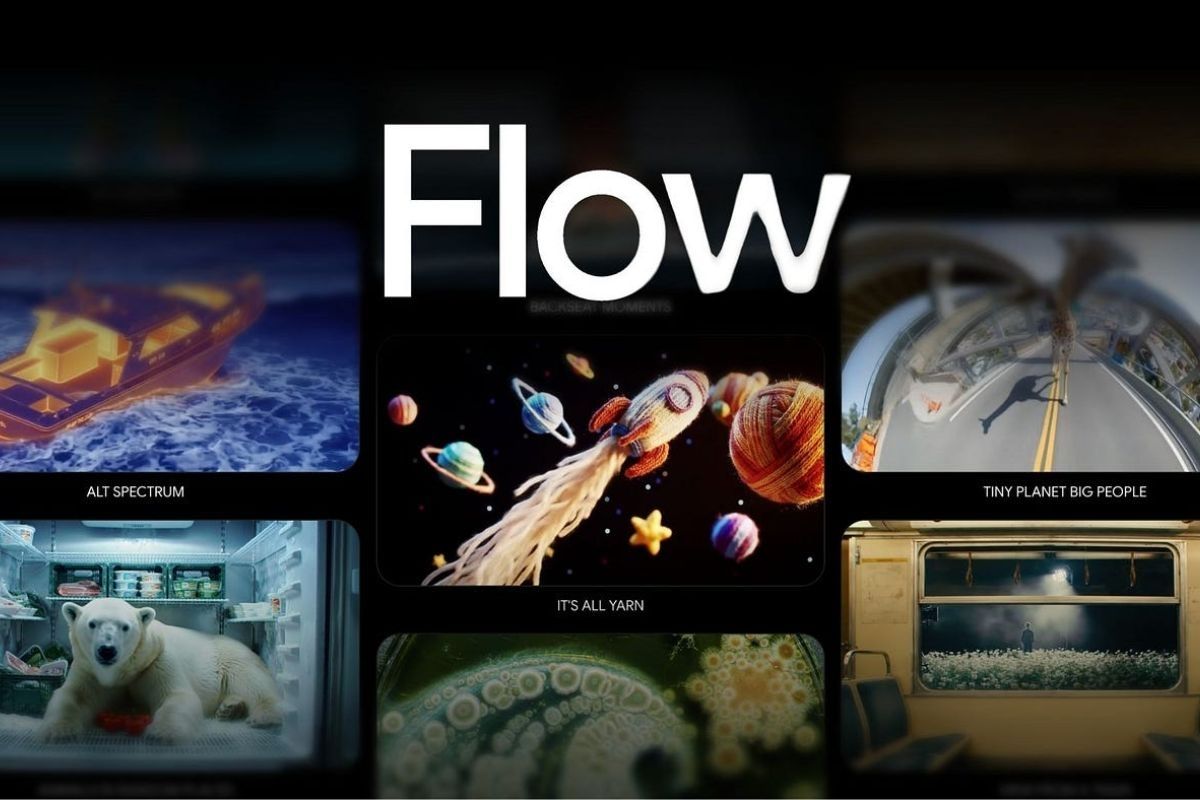
Trí tuệ nhân tạo (AI) đang xâm chiếm mọi khía cạnh của đời sống, từ việc tạo ảnh, viết lách cho đến lĩnh vực làm phim kỹ thuật số. Nổi bật nhất trong số đó phải kể đến sự xuất hiện của Google Flow – một công cụ sáng tạo nội dung được tích hợp trên nền tảng Google Labs.
Được cung cấp sức mạnh từ các mô hình AI Veo, Imagen và Gemini tiên tiến nhất, Google Flow cho phép người dùng kiểm soát chuyển động camera một cách đáng kinh ngạc. Điểm khiến cộng đồng mạng phát cuồng chính là cách tạo cảnh quay flycam bằng Flow AI. Chỉ cần cung cấp một bức ảnh tĩnh chụp khi đi du lịch, AI sẽ tự động phân tích không gian và tạo ra một đoạn video mô phỏng hiệu ứng flycam lùi ra xa hoặc bay lượn vô cùng chân thực và mang đậm chất điện ảnh.
So sánh hiệu quả giữa quay drone thực tế và dùng Flow AI
Trước khi bắt tay vào thực hành việc tạo video từ ảnh bằng AI, hãy cùng nhìn qua bảng so sánh dưới đây để thấy rõ sự tiện lợi mà công nghệ mới này mang lại so với phương pháp truyền thống:
| Tiêu chí đánh giá | Dùng Flycam / Drone thực tế | Dùng Google Flow AI |
| Chi phí đầu tư | Đắt đỏ (Phải mua thiết bị, pin dự phòng, tay cầm) | Gần như miễn phí (Tặng sẵn Credits khi đăng ký) |
| Sự tiện lợi | Cồng kềnh, mất thời gian lắp ráp, phải sạc pin liên tục | Cực kỳ gọn nhẹ, thao tác trực tiếp trên máy tính |
| Yêu cầu kỹ năng | Phải học kỹ thuật bay, rủi ro rơi vỡ, mất sóng cao | Chỉ cần có trí tưởng tượng và biết cách nhập Prompt |
| Giới hạn môi trường | Phụ thuộc vào thời tiết, bị cấm bay ở nhiều khu vực | Sáng tạo vô hạn, không bị giới hạn không gian, thời gian |
Mặc dù video AI không thể thực tế 100% như quay bằng thiết bị chuyên dụng, nhưng nó là một giải pháp chữa cháy tuyệt vời khi bạn lỡ quên mang drone trong chuyến du lịch.
Hướng dẫn cách tạo cảnh quay flycam bằng Flow AI chi tiết
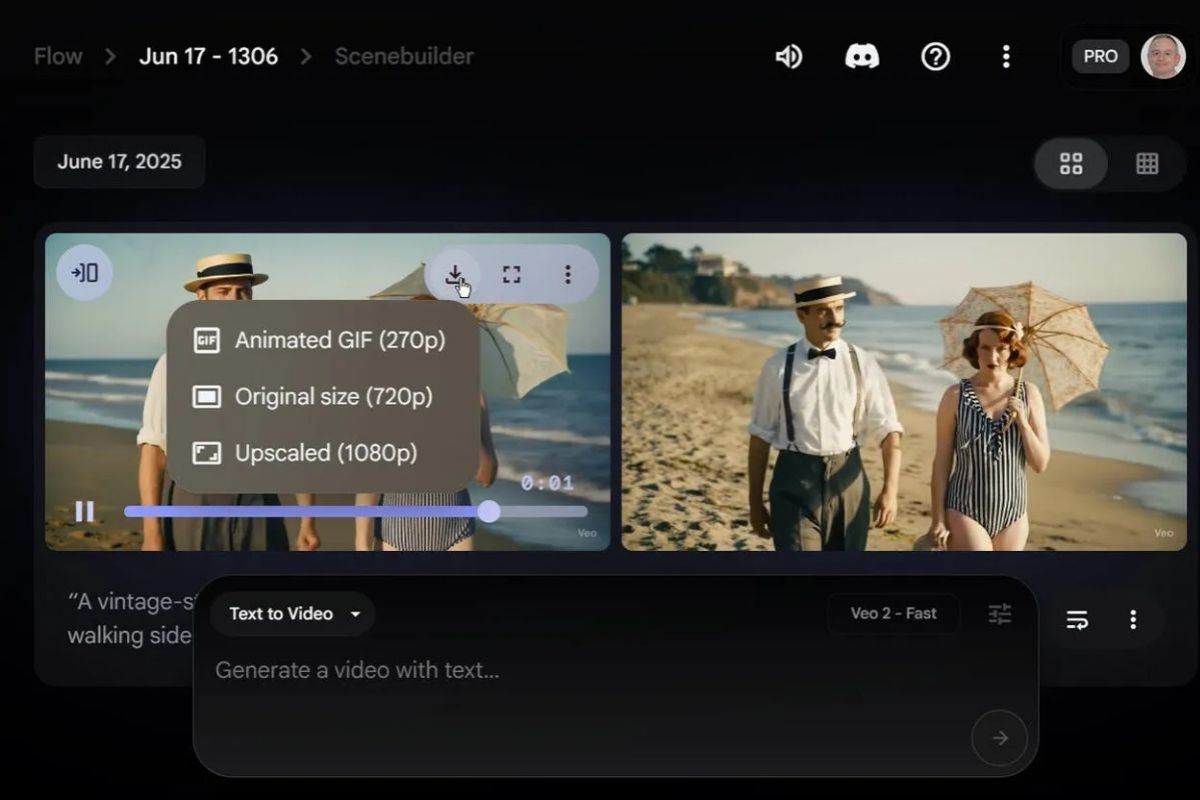
Để bắt đầu quá trình hô biến ảnh tĩnh thành video điện ảnh, bạn hãy làm theo từng bước hướng dẫn cụ thể dưới đây trên hệ thống Google Flow Labs.
Lưu ý: Chất lượng của bức ảnh gốc sẽ quyết định độ chân thực của video thành phẩm. Bạn nên chọn một bức ảnh chụp sắc nét, tốt nhất là ảnh toàn cảnh (panorama) hoặc ảnh có chủ thể đứng rõ ràng ở trung tâm. Phần hậu cảnh (background) càng rộng và thoáng, ít người qua lại thì hệ thống AI càng dễ xử lý chuyển động mượt mà.
Bước 1: Đăng nhập Google Flow
Mở trình duyệt web và truy cập vào trang chủ của Google Flow: https://labs.google/fx/vi/tools/flow (thuộc hệ sinh thái Google Labs). Tiếp theo, bạn tiến hành đăng nhập bằng tài khoản Google (Gmail) cá nhân của mình.
Bước 2: Khởi tạo dự án mới
Tại giao diện làm việc chính, bạn hãy nhấn vào nút "New Project" để bắt đầu tạo một dự án làm việc mới.
.jpg)
Bước 3: Thiết lập video và tải ảnh lên
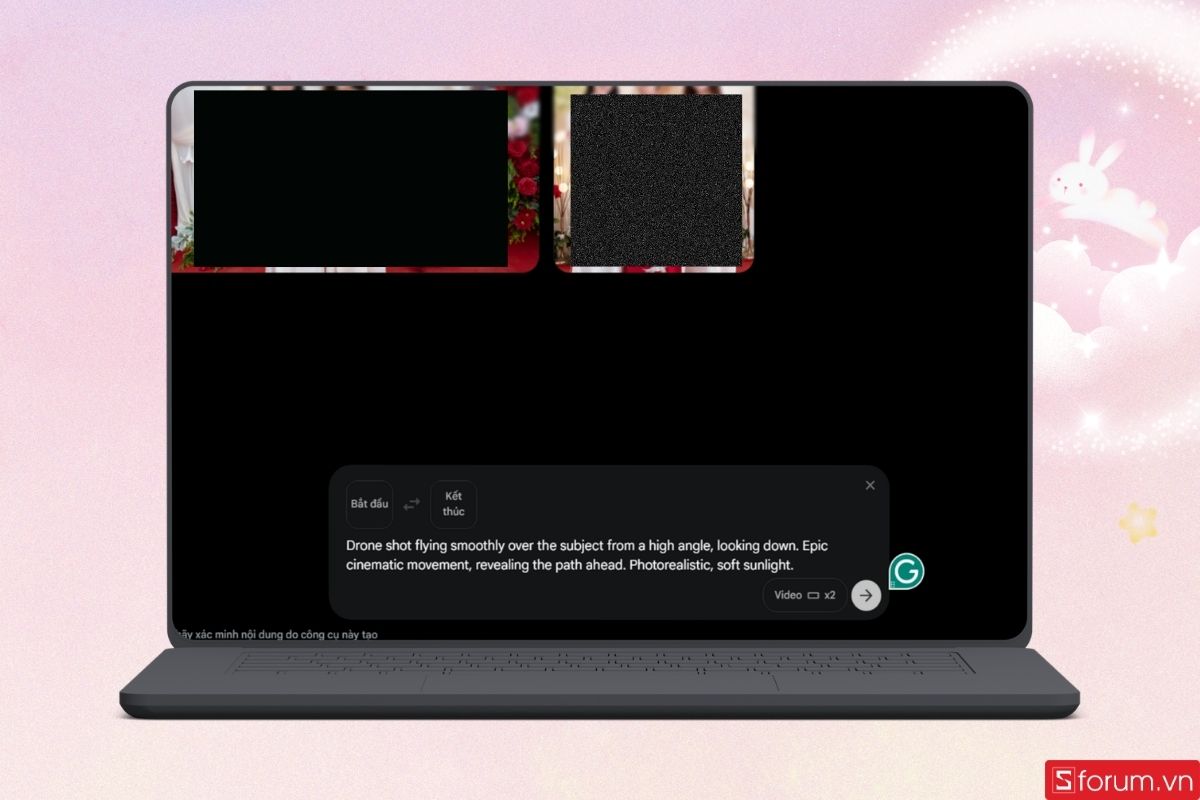
Ở góc bên phải màn hình, bạn hãy chọn thẻ "Video" và tiến hành điều chỉnh tỷ lệ khung hình theo ý muốn. Tiếp theo, nhấn chọn mục "Bắt đầu" và tải bức ảnh của bạn lên. Tương tự, bạn nhấn vào mục "Kết thúc" và chọn tải thêm ảnh để hoàn tất khâu chuẩn bị.
.jpg)
.jpg)
.jpg)
Bước 4: Nhập câu lệnh (Prompt) và tạo video
Nhập Prompt mô tả chi tiết chuyển động camera mà bạn mong muốn, sau đó nhấn nút "Generate" (Gửi đi). Bạn sẽ chờ khoảng 1-2 phút để mô hình AI Veo xử lý dữ liệu và trả về video kết quả hoàn chỉnh.
.jpg)
Bộ Prompt mẫu cực đỉnh để tạo cảnh quay flycam bằng Flow AI
Bí quyết để có một thước phim hoàn hảo nằm ở cách bạn viết prompt. Việc mô tả chi tiết hướng đi của camera sẽ giúp AI hiểu chính xác ý đồ của bạn. Dưới đây là các prompt quay drone bằng tiếng Anh đã được Sforum chọn lọc để bạn copy và paste ngay:
Prompt 1: Hiệu ứng Drone lùi xa dần (Dolly Out)
| [Copy_Code code='"A cinematic drone shot zooming out very slowly. The main subject stands still while the camera pulls back, revealing a breathtaking landscape. High resolution, hyper-realistic, golden hour lighting."'] |
Prompt 2: Hiệu ứng Flycam bay vòng quanh (Orbit Shot)
| [Copy_Code code='"Cinematic drone orbit shot flying in a smooth circle around the subject. The background moves dynamically. 4k resolution, smooth motion, highly detailed nature environment."'] |
Prompt 3: Hiệu ứng bay lướt qua trên cao (Fly-over Shot):
| [Copy_Code code='"Drone shot flying smoothly over the subject from a high angle, looking down. Epic cinematic movement, revealing the path ahead. Photorealistic, soft sunlight."'] |
Để quá trình xử lý tác vụ AI, chỉnh sửa và render video luôn diễn ra mượt mà, đừng quên ghé ngay hệ thống cửa hàng CellphoneS để nâng cấp cho mình những dòng laptop đồ họa cấu hình cực mạnh với mức giá ưu đãi hấp dẫn nhất nhé!
[Product_Listing categoryid="1055" propertyid="" customlink="https://cellphones.com.vn/laptop/do-hoa.html" title="Danh sách Laptop đồ họa đang được quan tâm nhiều tại CellphoneS!"]
Tóm lại, nắm vững cách tạo cảnh quay flycam bằng Flow AI là thủ thuật công nghệ tuyệt vời giúp bạn hô biến bức ảnh tĩnh thành thước phim điện ảnh sống động mà không cần đầu tư thiết bị đắt đỏ. Hãy tận dụng ngay số credits miễn phí của hệ thống kết hợp cùng một bức ảnh có chiều sâu để thỏa sức sáng tạo với các prompt góc quay độc đáo.
Xem thêm:






Bình luận (0)