Hướng dẫn cách chỉnh độ sáng màn hình MSI chi tiết từ A-Z

Nếu màn hình quá sáng, mắt dễ bị mỏi; ngược lại, nếu quá tối, nội dung hiển thị sẽ thiếu rõ ràng. Vì thế, trong bài viết này, mình sẽ hướng dẫn bạn chi tiết từng cách điều chỉnh độ sáng trên màn hình MSI, đồng thời giúp bạn xử lý các lỗi thường gặp một cách hiệu quả. Cùng mình tìm hiểu ngay nhé.
Độ sáng màn hình MSI là gì? Vì sao cần chỉnh độ sáng đúng cách?
Độ sáng màn hình (brightness) là mức cường độ ánh sáng phát ra từ đèn nền (backlight) của màn hình. Đây là yếu tố quyết định khả năng hiển thị rõ nét của nội dung, đặc biệt trong các môi trường ánh sáng khác nhau. Việc kiểm soát tốt độ sáng không chỉ giúp hình ảnh hiển thị rõ ràng mà còn giảm áp lực lên mắt khi sử dụng trong thời gian dài.
Trong thực tế, nhiều người dùng thường để độ sáng mặc định mà không điều chỉnh phù hợp với môi trường. Điều này dễ dẫn đến tình trạng mỏi mắt, khô mắt khi làm việc lâu; giảm hiệu suất khi chơi game hoặc thiết kế đồ họa; hoặc cũng có thể gây hao pin nhanh trên laptop MSI. Thông thường, theo khuyến nghị thì người dùng có thể bắt đầu với mức 60% – 80% trong môi trường ánh sáng phòng tiêu chuẩn, sau đó điều chỉnh linh hoạt để phù hợp với mắt và không gian sử dụng.
Cách chỉnh độ sáng màn hình MSI trên laptop
Để chỉnh độ sáng màn hình laptop MSI, bạn có thể áp dụng theo các bước tổng hợp dưới đây.
Chỉnh độ sáng bằng phím tắt
Trên laptop MSI, phương pháp nhanh nhất là dùng tổ hợp phím Fn kết hợp với các phím có biểu tượng mặt trời. Khi bạn nhấn tổ hợp này, hệ thống sẽ gửi lệnh trực tiếp đến firmware điều khiển màn hình (EC – Embedded Controller), từ đó thay đổi cường độ đèn nền ngay lập tức.
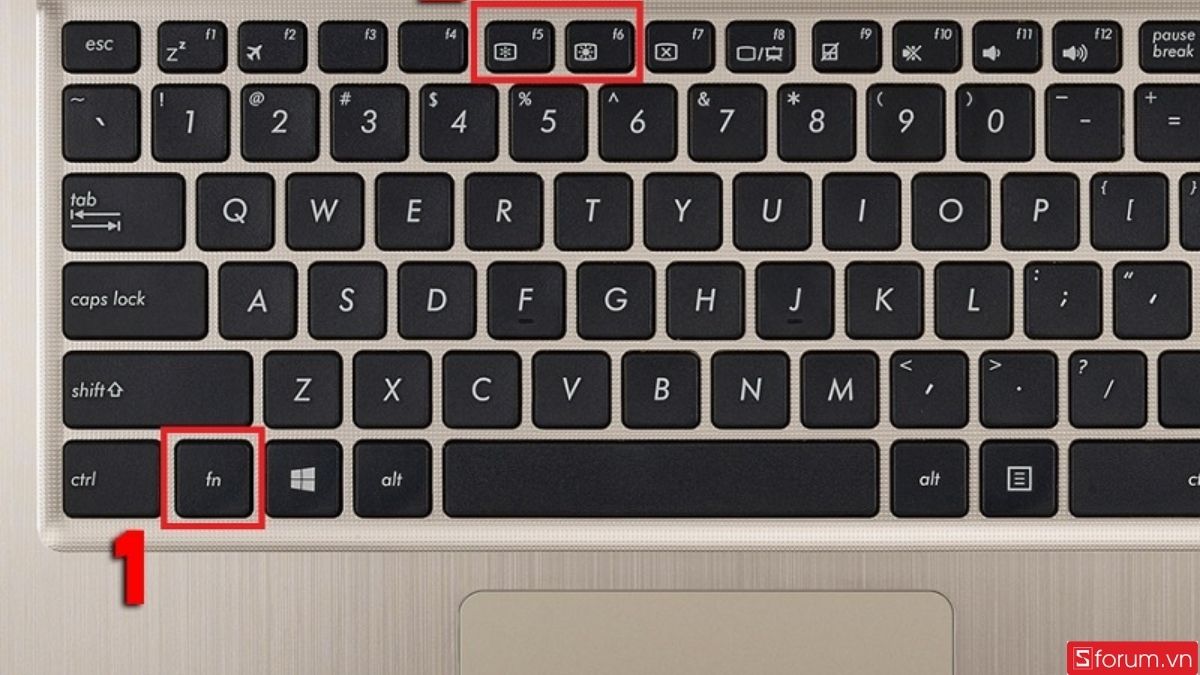
Điểm mạnh của cách này là độ phản hồi gần như tức thì và không phụ thuộc vào Windows. Tuy nhiên, nếu driver hoặc firmware gặp lỗi, phím này có thể không hoạt động.
Chỉnh độ sáng trong Windows Settings
Nếu bạn cần điều chỉnh chi tiết hoặc phím Fn không hoạt động, đây là cách thay thế hiệu quả.
Bước 1: Truy cập vào mục Setting trên Laptop
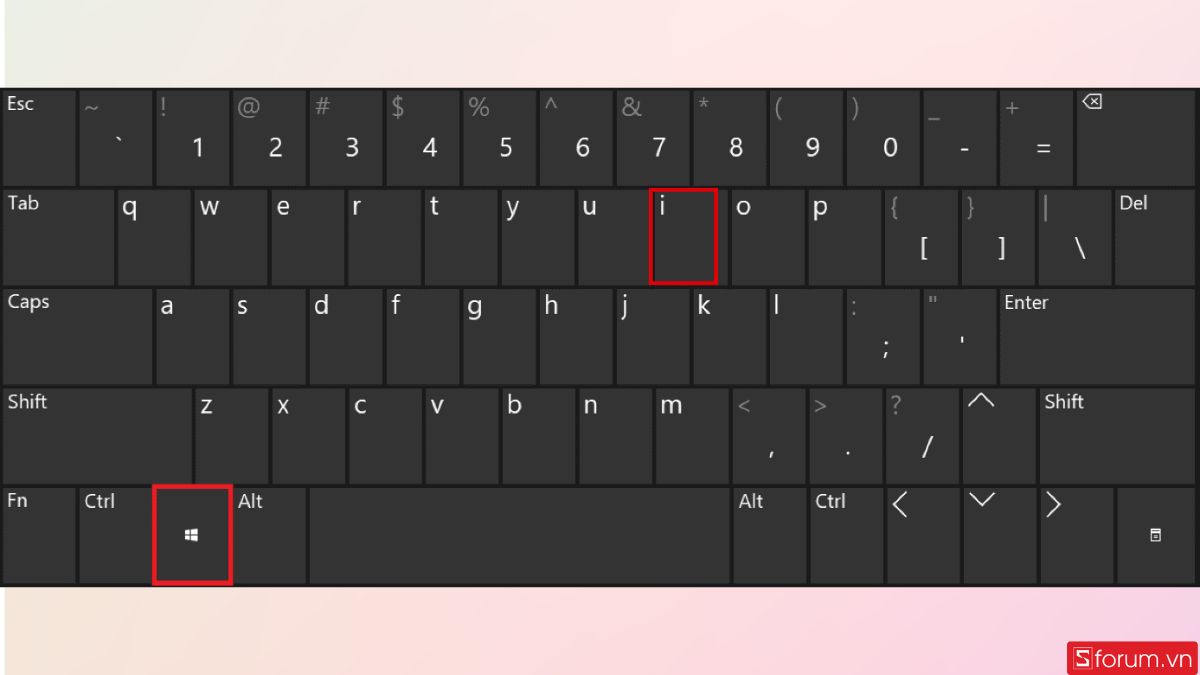
Nhấn tổ hợp phím Windows + I để mở Settings.
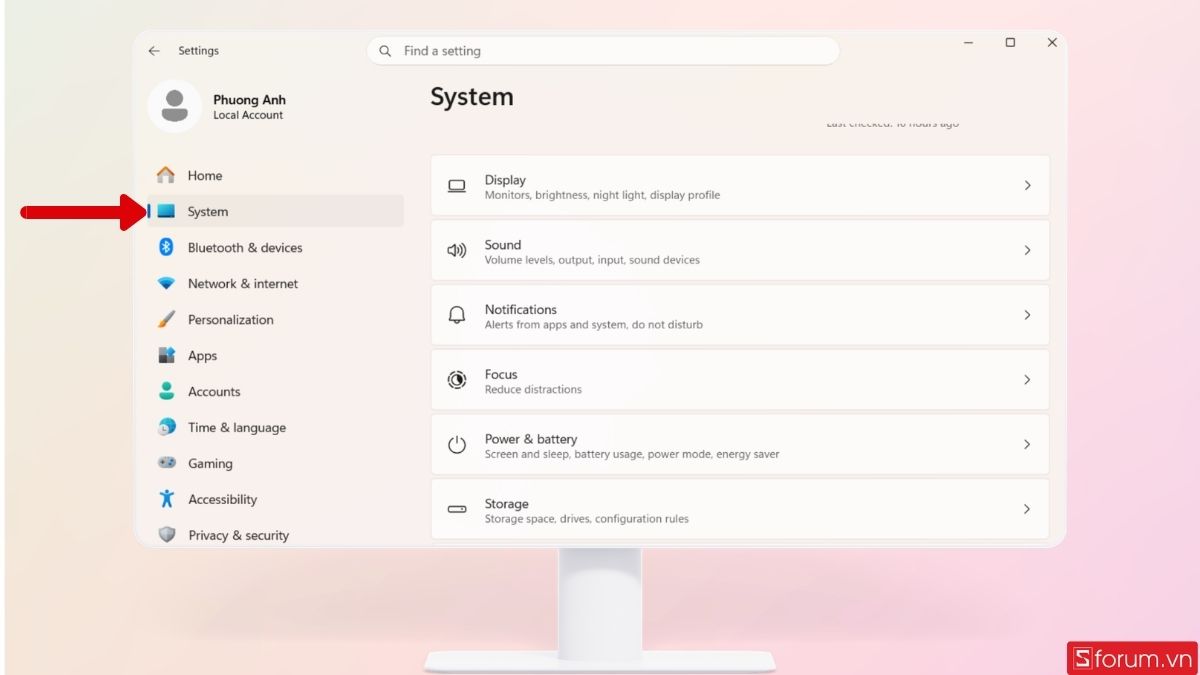
Bước 2: Chọn System
Trong giao diện hiện ra, chọn mục System.
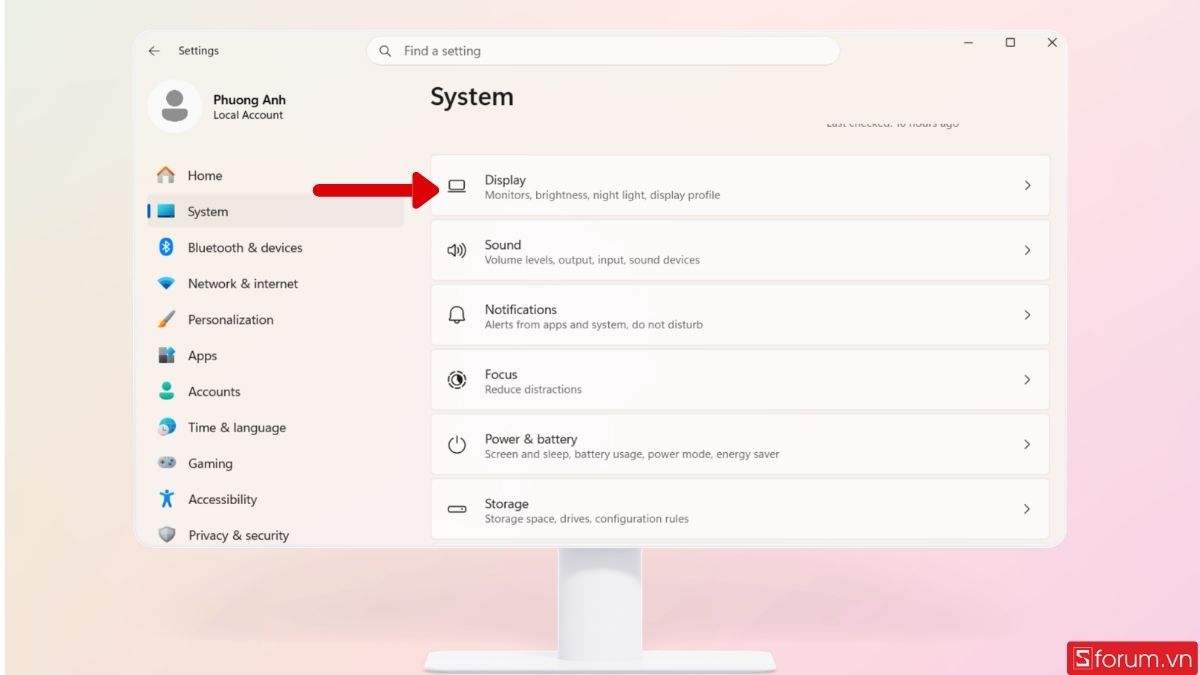
Tiếp tục, các bạn nhấn vào tab Display (Màn hình).
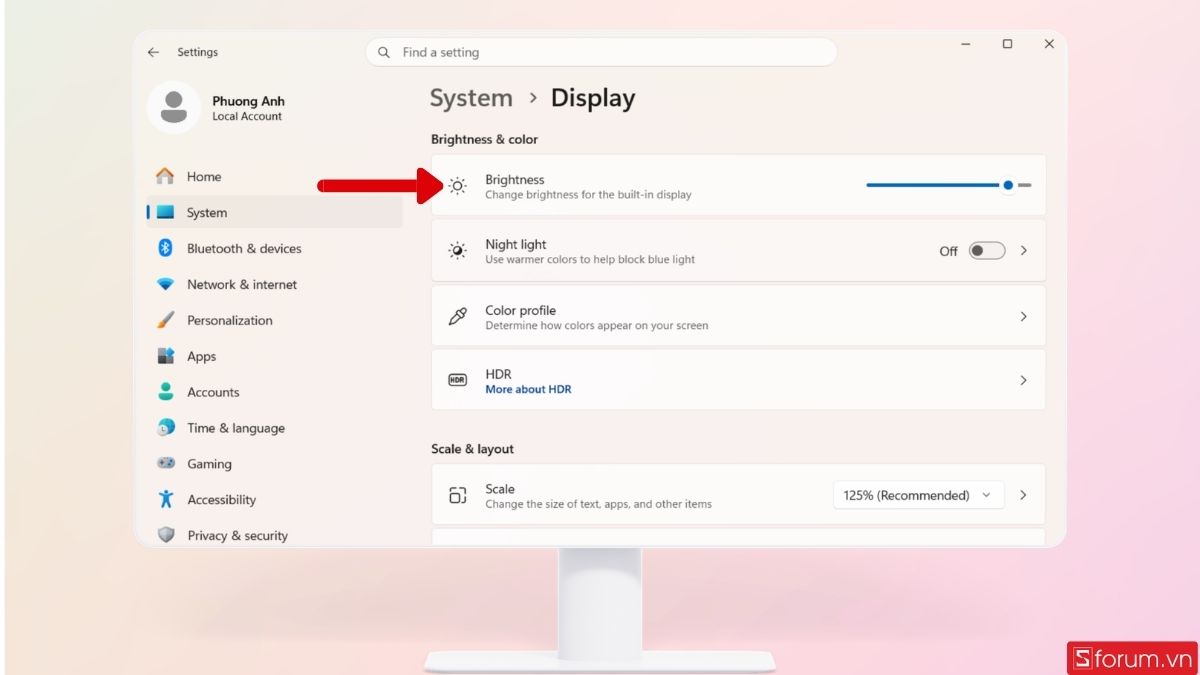
Bước 3: Vào mục Brightness & Color
Tìm đến phần Brightness. Sau đó, các bạn tiến hành kéo thanh trượt sang trái (giảm sáng) hoặc sang phải (tăng sáng).
Chỉnh nhanh bằng Action Center
Chỉnh độ sáng màn hình MSI nhanh bằng Action Center là cách thức tối ưu cho những ai thường xuyên thay đổi độ sáng theo môi trường. Hướng dẫn cụ thể như sau:
Bước 1: Mở Action Center
Đầu tiên, các bạn nhấn tổ hợp Windows + A để mở Action Center.
.jpg)
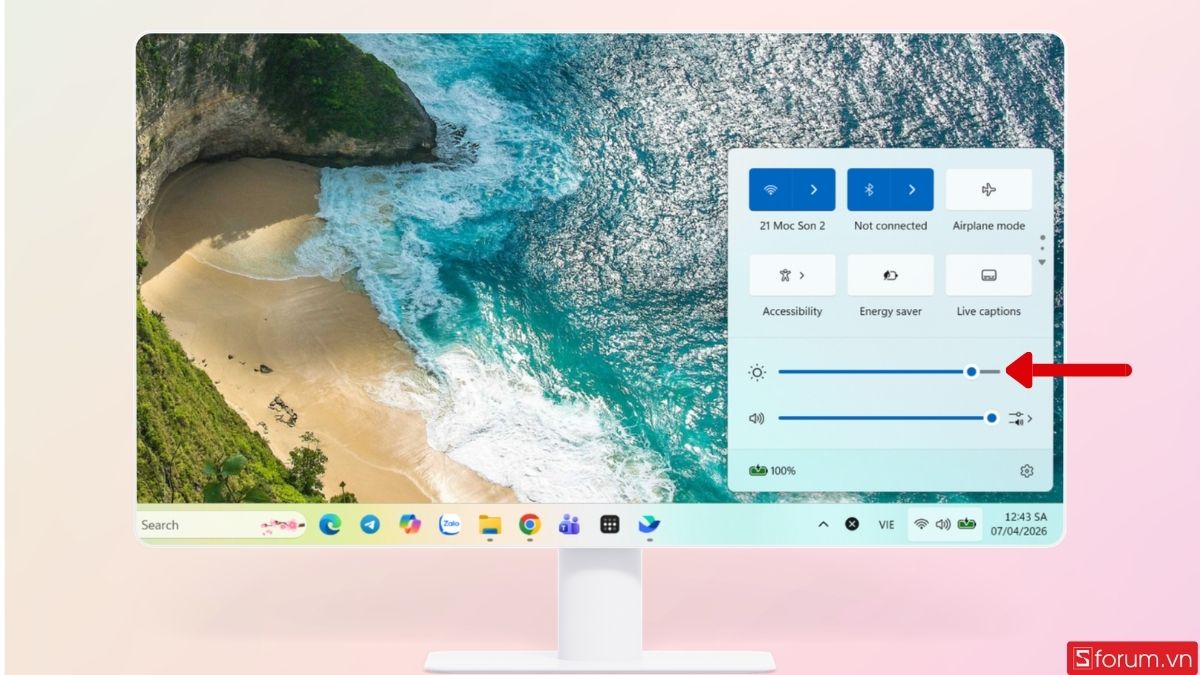
Bước 2: Điều chỉnh độ sáng
Quan sát thanh điều chỉnh độ sáng (Brightness). Nếu chưa vừa ý, hãy nhanh chóng kéo thanh trượt để thay đổi độ sáng ngay lập tức.
Thiết lập độ sáng trong Power Options
Đây là phần rất quan trọng nhưng thường bị bỏ qua, đặc biệt với laptop MSI gaming. Cách thức thiết lập độ sáng như sau:
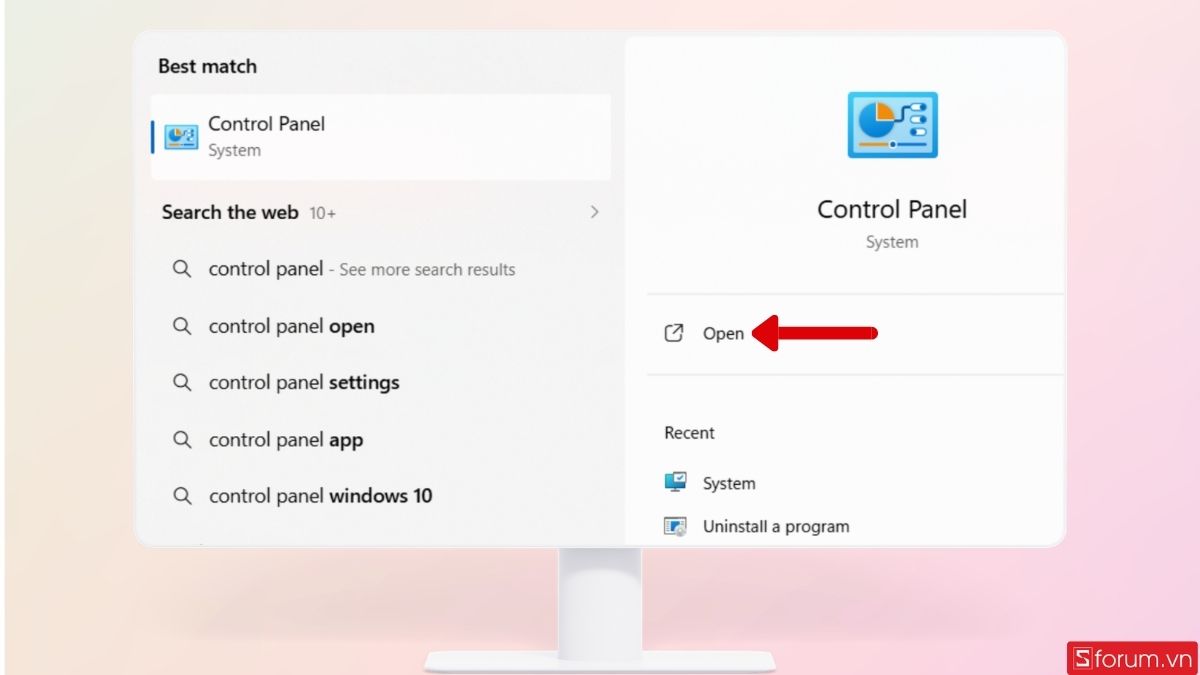
Bước 1: Vào mục Control Panel
Mở Control Panel (có thể tìm trong thanh tìm kiếm Windows).
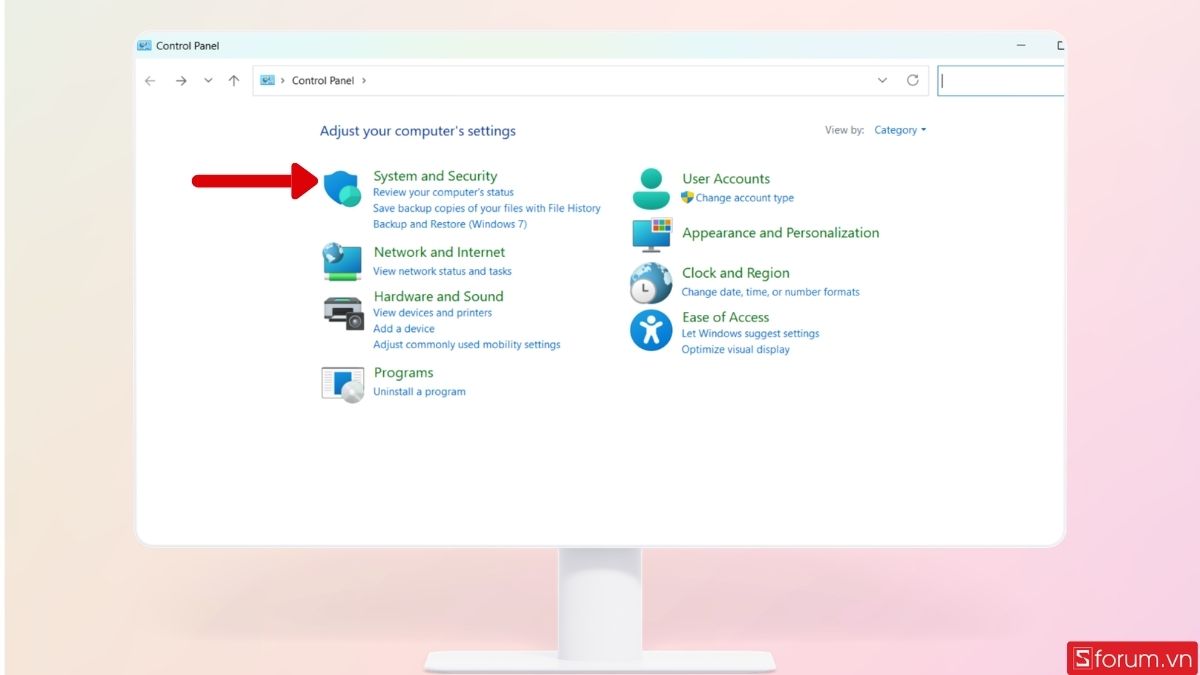
Tiếp tục chọn System and Security.
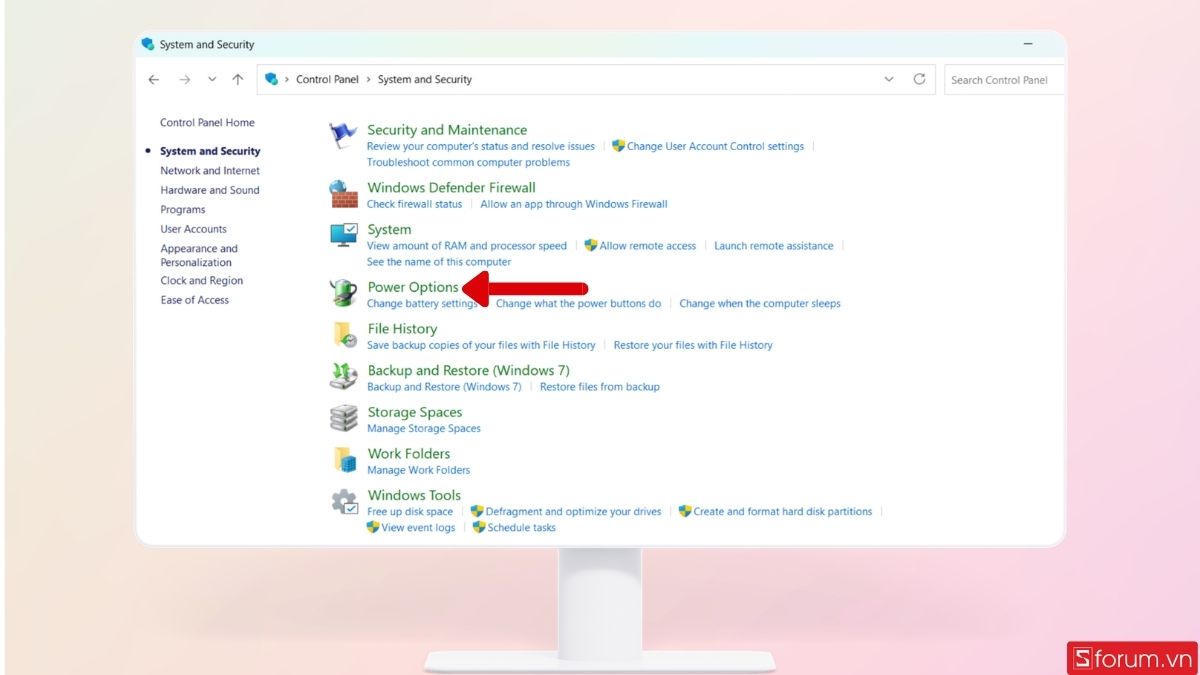
Sau đó, bạn nhấn chọn mục Power Options.
Bước 2: Điều chỉnh độ sáng trong mục Change plan settings
Nhấn vào Change plan settings ở chế độ nguồn đang dùng.
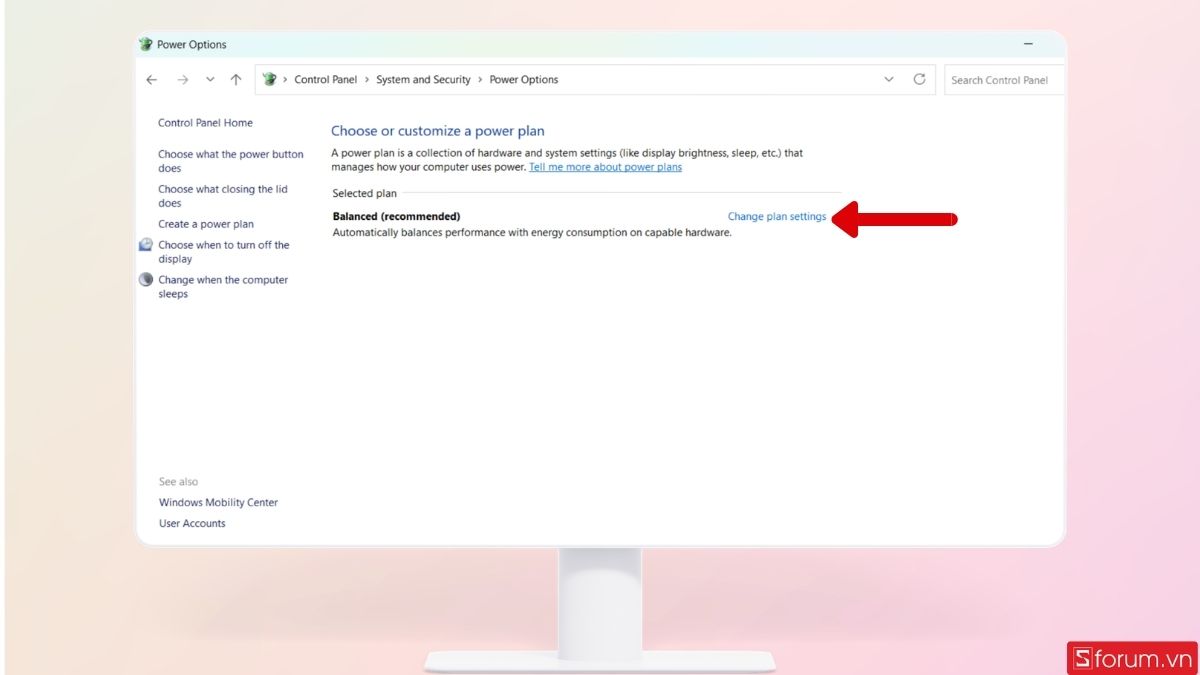
Tại đây, bạn sẽ thấy 2 thanh chỉnh độ sáng:
- On battery (khi dùng pin)
- Plugged in (khi cắm sạc)
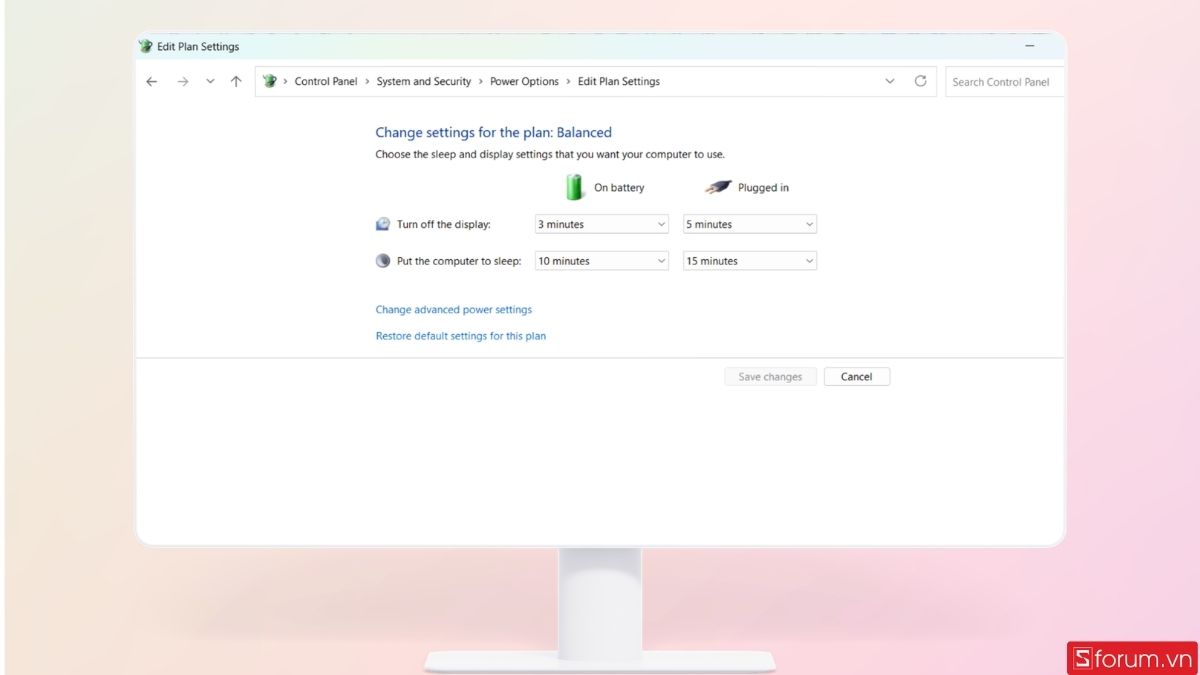
Các bạn hãy điều chỉnh từng mức độ sáng phù hợp. Mời bạn đọc tham khảo giá bán và ưu đãi hấp dẫn hôm nay của một số mẫu màn hình MSI đang sẵn hàng tại CellphoneS nếu bạn đang có nhu cầu nâng cấp màn hình tại nhà!
[Product_Listing categoryid="1595" title="Danh sách màn hình MSI nổi bật tại CellphoneS" customlink="https://cellphones.com.vn/man-hinh/msi.html"]
Các lỗi thường gặp khi chỉnh độ sáng màn hình MSI
Trong quá trình sử dụng và sửa độ sáng màn hình, không ít người gặp tình trạng không thể điều chỉnh độ sáng màn hình MSI dù đã thao tác đúng cách. Một số lỗi phổ biến nhất như sau:
Không chỉnh được độ sáng màn hình MSI
Đây là lỗi phổ biến nhất mà người dùng thường gặp phải trong quá trình sử dụng. Dù thanh điều chỉnh độ sáng vẫn hiển thị trên Windows hoặc thao tác bằng phím Fn vẫn thực hiện được, nhưng độ sáng thực tế của màn hình lại không thay đổi. Nguyên nhân chính thường đến từ driver card đồ họa bị lỗi, chưa được cài đặt hoặc không tương thích với phiên bản hệ điều hành hiện tại.
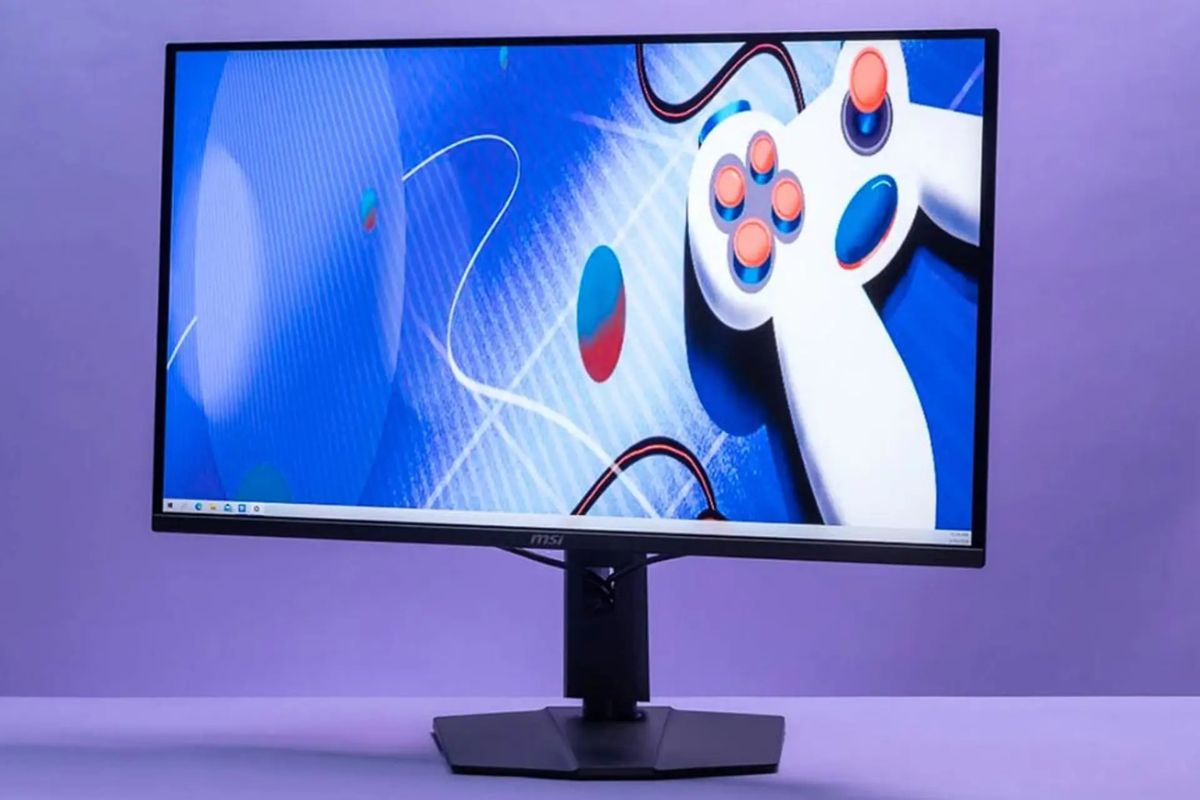
Khi driver gặp vấn đề, Windows sẽ không thể gửi lệnh điều chỉnh đến phần cứng màn hình, khiến mọi thao tác trở nên vô hiệu. Tình trạng này thường xảy ra sau khi cài lại Windows hoặc cập nhật hệ điều hành nhưng chưa cập nhật driver tương ứng.
Độ sáng màn hình bị khóa, không thay đổi
Trong một số trường hợp, người dùng vẫn có thể kéo thanh brightness nhưng màn hình lại không phản hồi. Đây là dấu hiệu cho thấy độ sáng đang bị “khóa” ở một mức cố định. Lỗi này thường liên quan đến xung đột giữa Windows và driver đồ họa, đặc biệt khi hệ thống đang sử dụng driver mặc định thay vì driver chính hãng từ nhà sản xuất. Ngoài ra, một số bản cập nhật Windows cũng có thể gây ra lỗi này, khiến tính năng điều chỉnh độ sáng bị hạn chế hoặc không hoạt động đúng cách. Nếu không kiểm tra kỹ, người dùng rất dễ nhầm lẫn đây là lỗi phần cứng.
Màn hình MSI tự thay đổi độ sáng
Hiện tượng màn hình tự động tăng hoặc giảm độ sáng mà không có sự can thiệp từ người dùng thường khiến nhiều người lo lắng. Tuy nhiên, trong phần lớn trường hợp, đây không phải là lỗi mà là do các tính năng tự động điều chỉnh ánh sáng đang được kích hoạt.
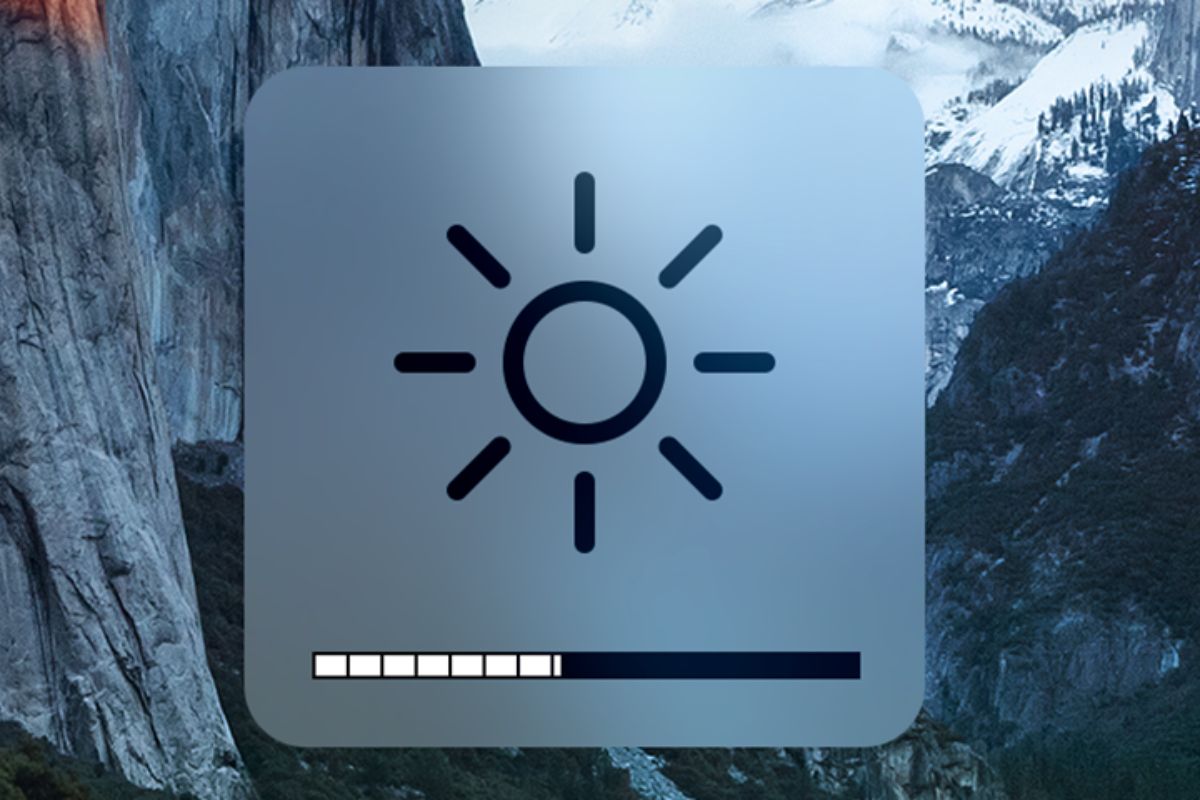
Cụ thể, Adaptive Brightness hoặc các chế độ tiết kiệm pin có thể khiến hệ thống thay đổi độ sáng dựa trên môi trường xung quanh hoặc trạng thái sử dụng pin. Khi ánh sáng môi trường thay đổi hoặc khi laptop chuyển từ cắm sạc sang dùng pin, độ sáng cũng sẽ tự động điều chỉnh theo để tối ưu trải nghiệm và tiết kiệm năng lượng.
Không chỉnh được độ sáng khi dùng màn hình MSI rời
Đây là tình huống rất dễ gây hiểu nhầm, đặc biệt với người dùng mới. Khi kết nối laptop MSI với màn hình rời, nhiều người vẫn cố sử dụng phím Fn hoặc thanh chỉnh độ sáng trong Windows nhưng không thấy hiệu quả. Nguyên nhân nằm ở cơ chế hoạt động: màn hình rời MSI không nhận lệnh điều chỉnh độ sáng từ laptop. Thay vào đó, bạn bắt buộc phải điều chỉnh trực tiếp thông qua menu OSD trên màn hình. Nếu không nắm rõ điều này, người dùng rất dễ nghĩ rằng thiết bị đang gặp lỗi.
Lỗi phần cứng khiến không chỉnh được độ sáng
Trong những trường hợp hiếm gặp hơn, nếu tất cả các phương pháp phần mềm đều không mang lại kết quả, nguyên nhân có thể đến từ phần cứng. Các lỗi như hỏng đèn nền, lỗi panel hoặc cáp kết nối bên trong có thể khiến màn hình không thể thay đổi độ sáng. Khi gặp tình trạng này, việc tự xử lý gần như không khả thi. Giải pháp tốt nhất là mang thiết bị đến trung tâm bảo hành hoặc sửa chữa để được kiểm tra chính xác và khắc phục kịp thời.
Các màn hình MSI nổi bật mà bạn nên tham khảo
Nếu bạn đang tìm kiếm một màn hình MSI chất lượng để tối ưu trải nghiệm hiển thị và dễ dàng điều chỉnh độ sáng theo nhu cầu, dưới đây là một số model đáng chú ý. Các sản phẩm này không chỉ có độ sáng tốt mà còn sở hữu thông số phù hợp cho nhiều nhu cầu từ gaming đến làm việc.
Màn hình Gaming MSI MAG 245PF X24 24 inch
MSI MAG 245PF X24 là lựa chọn nổi bật trong phân khúc gaming giá tốt nhờ tần số quét 240Hz và thời gian phản hồi siêu thấp 0.5ms, mang lại lợi thế rõ rệt khi chơi các tựa game FPS. Tấm nền Rapid IPS giúp màu sắc ổn định và góc nhìn rộng, phù hợp cả để chơi game lẫn làm việc. Tuy nhiên, độ phân giải của chiếc màn hình này chỉ dừng ở Full HD nên chưa tối ưu cho nhu cầu đồ họa chuyên sâu hoặc màn hình lớn.
Thông số kỹ thuật :
- Kích thước: 23.8 inch
- Độ phân giải: Full HD (1920 x 1080)
- Tấm nền: Rapid IPS
- Tần số quét: 240Hz
- Thời gian phản hồi: 0.5ms (GtG, Min)
- Độ sáng: 300 nits
- Tỷ lệ tương phản: 1000:1
- HDR: HDR Ready
- Công nghệ đồng bộ: Adaptive-Sync
- Góc nhìn: 178°/178°
- Cổng kết nối: HDMI 2.0b, DisplayPort 1.2a
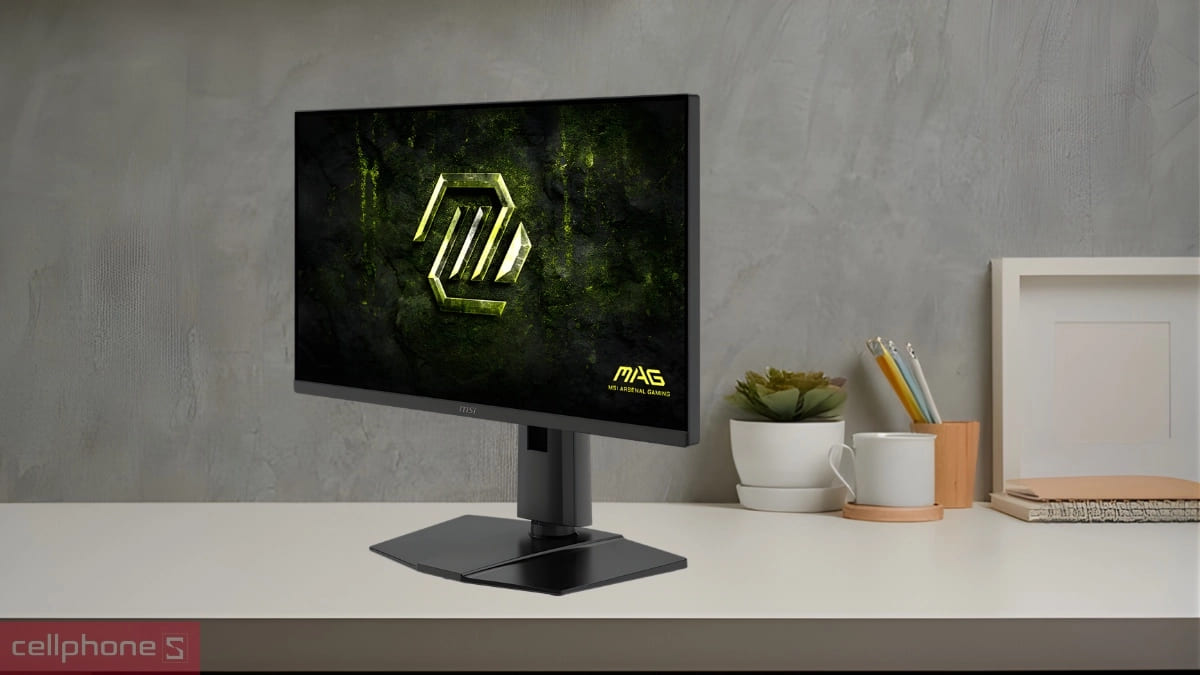
Khám phá ngay màn hình MSI MAG 245PF X24 chính hãng, giá tốt tại CellphoneS
[Product_Info id='126043']
Màn hình Gaming MSI MAG 255F X24 25 inch
MAG 255F X24 mang lại trải nghiệm gần như tương đồng với 245PF X24 nhưng tối ưu hơn về kích thước hiển thị, giúp không gian chơi game thoáng và dễ quan sát hơn. Tần số quét 240Hz kết hợp 0.5ms giúp giảm tối đa hiện tượng xé hình trong các trận đấu tốc độ cao. Đây là lựa chọn phù hợp cho game thủ FPS hoặc người chơi cần độ mượt cao nhưng vẫn giữ mức giá hợp lý.
Thông số kỹ thuật:
- Kích thước: 24.5 inch
- Độ phân giải: Full HD (1920 x 1080)
- Tấm nền: Rapid IPS
- Tần số quét: 240Hz
- Thời gian phản hồi: 0.5ms
- Công nghệ: Adaptive Sync, HDR Ready
- Góc nhìn: 178°
- Thiết kế: Viền mỏng, tối ưu gaming eSports
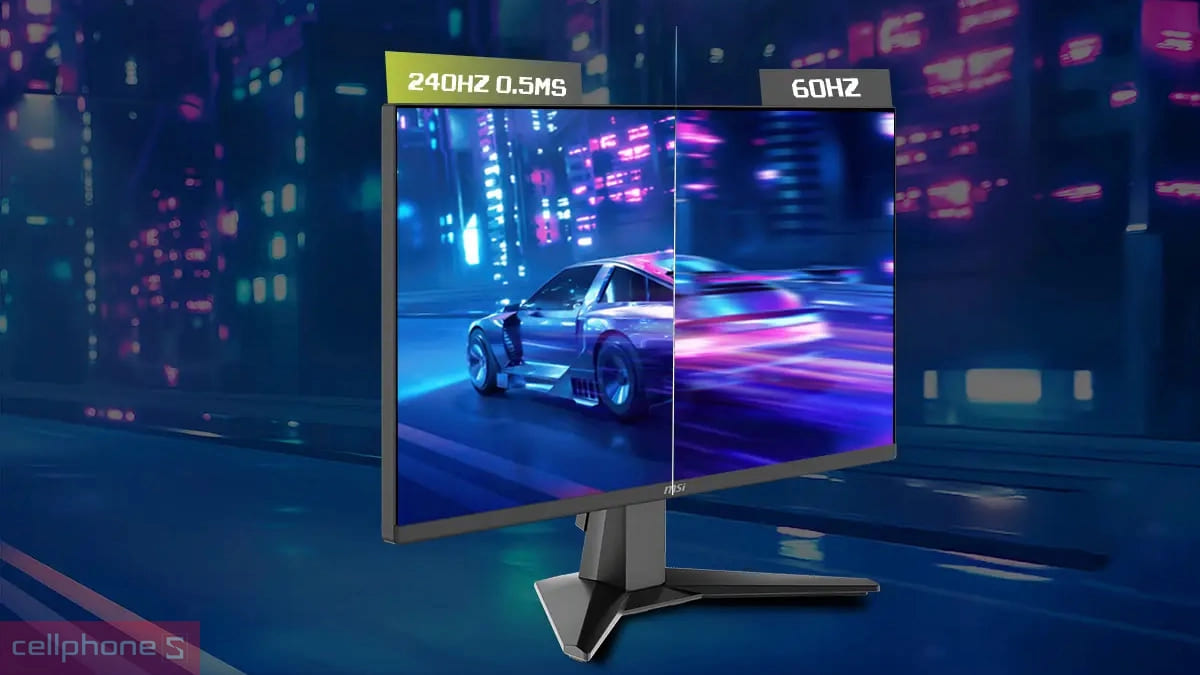
Xem giá và ưu đãi mới nhất của MSI MAG 255F X24 tại CellphoneS
[Product_Info id='126044']
Màn hình MSI MP251 E14L 25 inch
MP251 E14L không hướng đến game thủ chuyên nghiệp mà tập trung vào sự ổn định và bảo vệ mắt khi sử dụng lâu dài. Tần số quét 144Hz vẫn đảm bảo độ mượt tốt hơn nhiều so với màn hình văn phòng truyền thống, trong khi công nghệ chống nhấp nháy và giảm ánh sáng xanh giúp hạn chế mỏi mắt. Đây là lựa chọn hợp lý cho sinh viên hoặc dân văn phòng.
Thông số kỹ thuật:
- Kích thước: 24.5 inch
- Độ phân giải: Full HD (1920 x 1080)
- Tấm nền: IPS
- Tần số quét: 144Hz
- Thời gian phản hồi: 1ms
- Công nghệ: Adaptive Sync, Anti-Flicker, Less Blue Light
- Thiết kế: Tối giản, phù hợp văn phòng
- Mục đích sử dụng: Học tập, làm việc, giải trí nhẹ
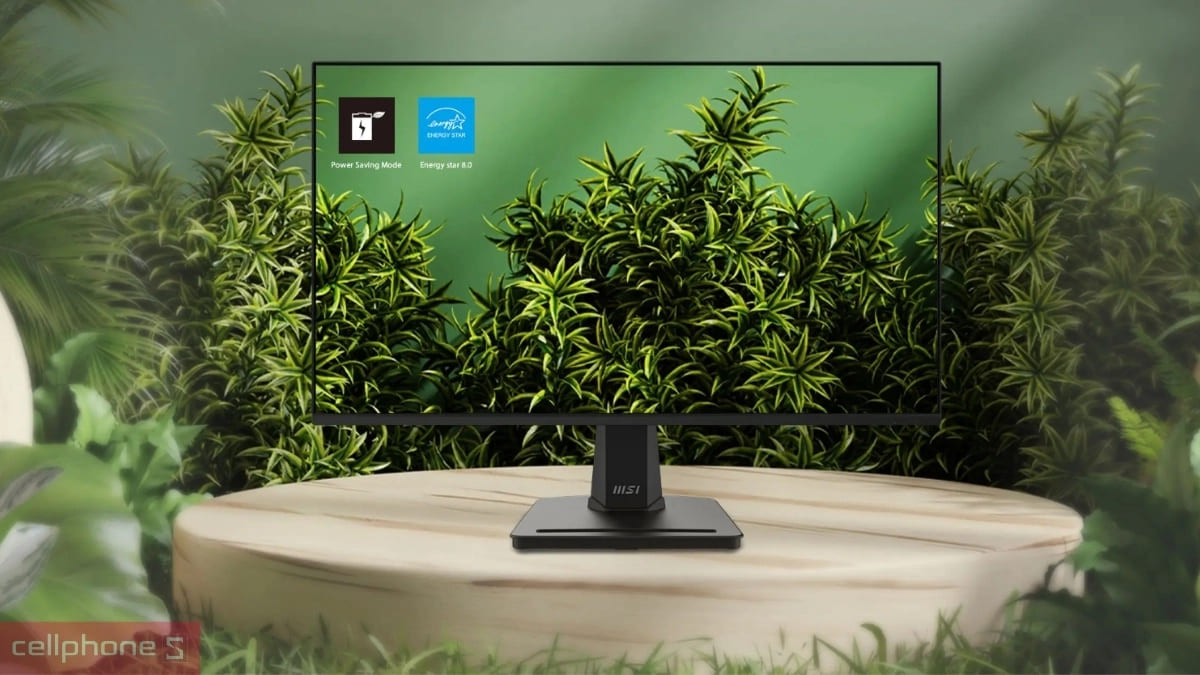
Tham khảo MSI MP251 E14L chính hãng, phù hợp học tập & làm việc tại CellphoneS
[Product_Info id='126040']
Màn hình cong MSI Pro MP341CQW 34 inch
MSI Pro MP341CQW nổi bật với không gian hiển thị siêu rộng, rất phù hợp cho người dùng làm việc đa cửa sổ hoặc chỉnh sửa nội dung. Độ cong 1500R giúp tăng cảm giác nhập tâm khi sử dụng lâu dài. Dù tần số quét chỉ 100Hz, nhưng với nhu cầu công việc và giải trí nhẹ, đây là lựa chọn cân bằng giữa hiệu năng hiển thị và sự thoải mái cho mắt.
Thông số kỹ thuật:
- Kích thước: 34 inch ultrawide
- Độ phân giải: UWQHD (3440 x 1440)
- Tấm nền: VA cong 1500R
- Tần số quét: 100Hz
- Tỷ lệ khung hình: 21:9
- Độ sáng: khoảng 300 nits
- Mục đích: Đa nhiệm, thiết kế, giải trí
- Công nghệ: HDR Ready, chống mỏi mắt
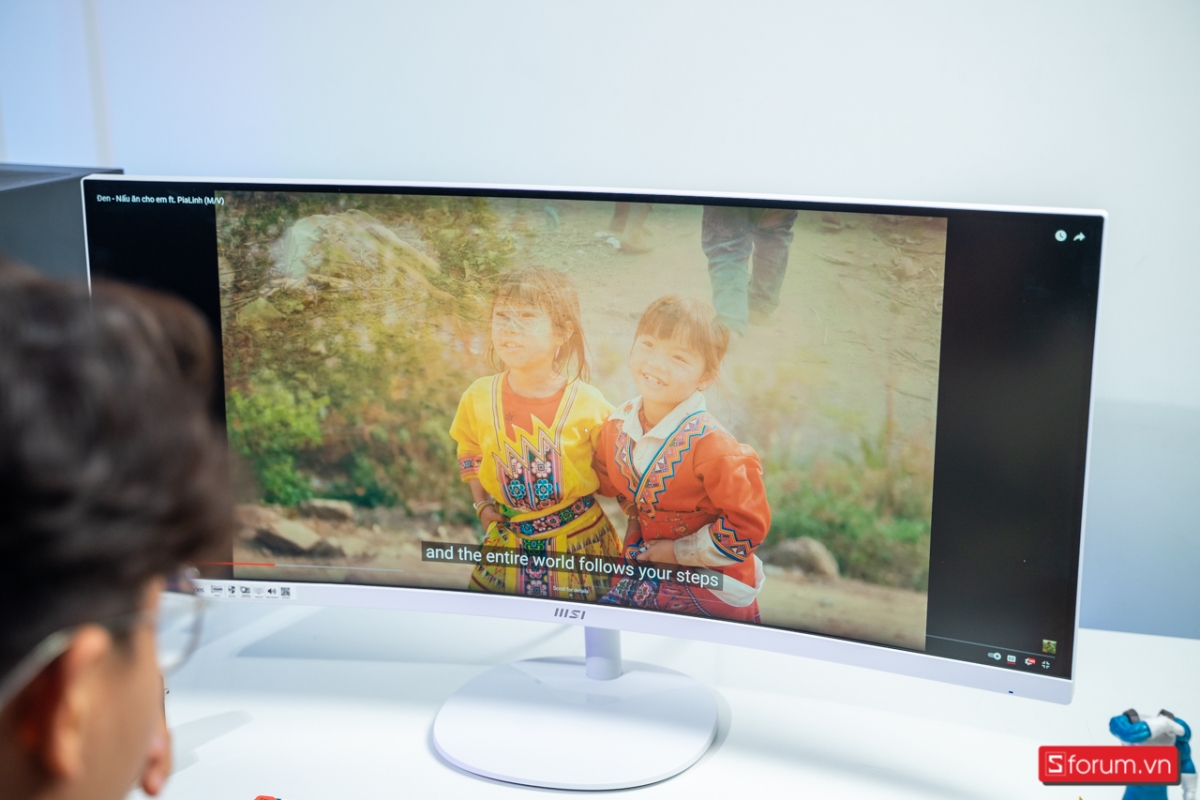
Trải nghiệm màn hình cong MSI Pro MP341CQW với nhiều ưu đãi hấp dẫn tại CellphoneS
[Product_Info id='61733']
Việc chỉnh độ sáng màn hình MSI không hề phức tạp nếu bạn nắm rõ cách thực hiện trên từng thiết bị. Điều quan trọng là hãy điều chỉnh độ sáng phù hợp với môi trường sử dụng để bảo vệ mắt và tối ưu trải nghiệm lâu dài. Nếu gặp lỗi, đừng quên kiểm tra driver và các thiết lập hệ thống để xử lý nhanh chóng nhất nhé.
Xem thêm:






Bình luận (0)