
Điểm chết màn hình là gì? Nguyên nhân và cách xử lý hiệu quả

Điểm chết màn hình được xem như lỗi phiền toái nhất đối với người dùng đồ công nghệ. Nếu có thể phát hiện sớm những dấu hiệu bất thường, bạn sẽ có cách bảo hành hoặc khắc phục kịp thời. Hãy cùng Sforum thực hiện cách kiểm tra màn hình cũng như xử lý lỗi này một cách hiệu quả.
Điểm chết màn hình là gì?
Điểm chết màn hình (Dead Pixel) là một hay một nhóm điểm ảnh trên màn hình hiển thị, không còn khả năng thay đổi màu sắc theo tín hiệu hình ảnh truyền tới.
Khi một điểm ảnh ở trạng thái bị “chết”, nó thường tạo ra các đốm nhỏ khác biệt trên màn hình hiển thị. Điều này không chỉ làm mất thẩm mỹ mà còn ảnh hưởng tới trải nghiệm thị giác của người dùng.
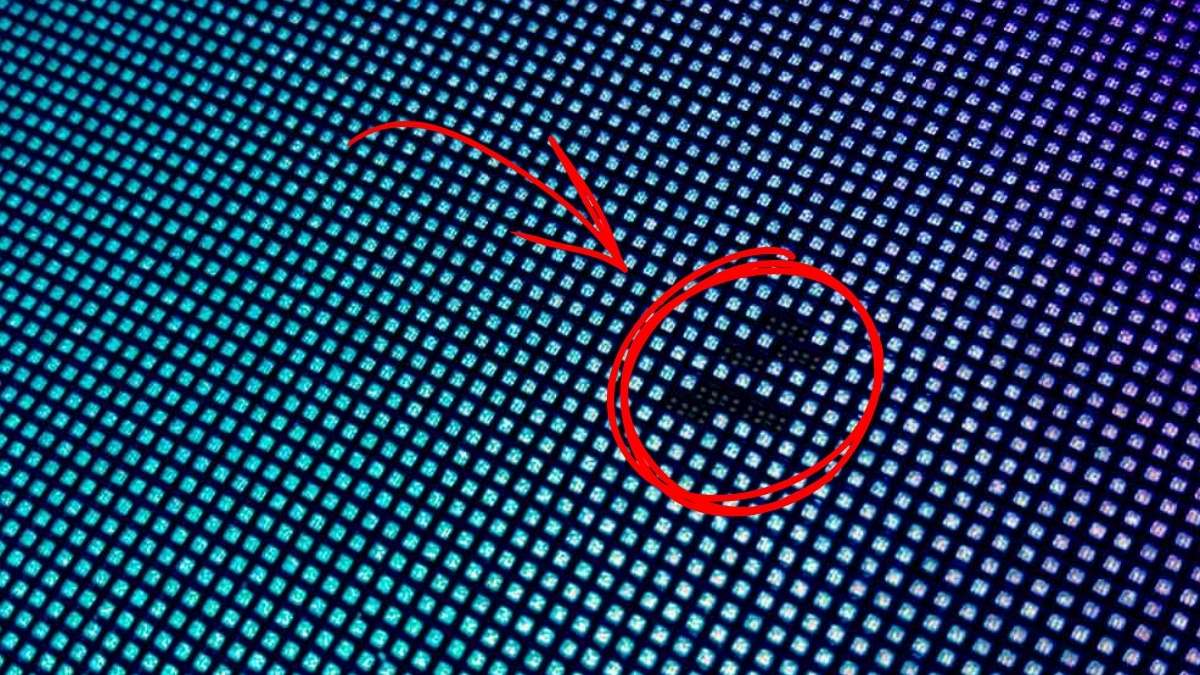
Một màn hình điện thoại hoặc laptop tiêu chuẩn bao gồm các điểm ảnh nhỏ được gọi là pixel. Những pixel này lại bao gồm các sub-pixel (các điểm ảnh phụ) mang 3 màu cơ bản là đỏ, xanh dương và xanh lá.
Nếu các thành phần trên gặp sự cố kỹ thuật, dẫn đến màu sắc không được tái tạo chính xác, sẽ gây ra hiện tượng điểm chết. Lỗi vật lý thông thường này xuất hiện trên cả loại màn hình LCD lẫn OLED.
Đối với người làm đồ họa chuyên nghiệp, một điểm chết tuy nhỏ nhưng có thể gây ra thiệt hại cho công việc. Khám phá các dòng màn hình đồ họa như Dell UltraSharp, ASUS ProArt,... chuẩn màu, chất lượng nền cao cấp tại CellphoneS để tối ưu hiệu suất.
[Product_Listing categoryid="1232" propertyid="" customlink="https://cellphones.com.vn/man-hinh/do-hoa.html" title="Danh sách Màn hình đồ họa đang được quan tâm nhiều tại CellphoneS"]
Nguyên nhân gây điểm chết màn hình
Khi màn hình của người dùng xuất hiện các điểm ảnh không mong muốn, có thể do nhiều nguyên nhân gây ra. Sau đây, Sforum sẽ tổng hợp những yếu tố phổ biến dẫn tới điểm chết màn hình:
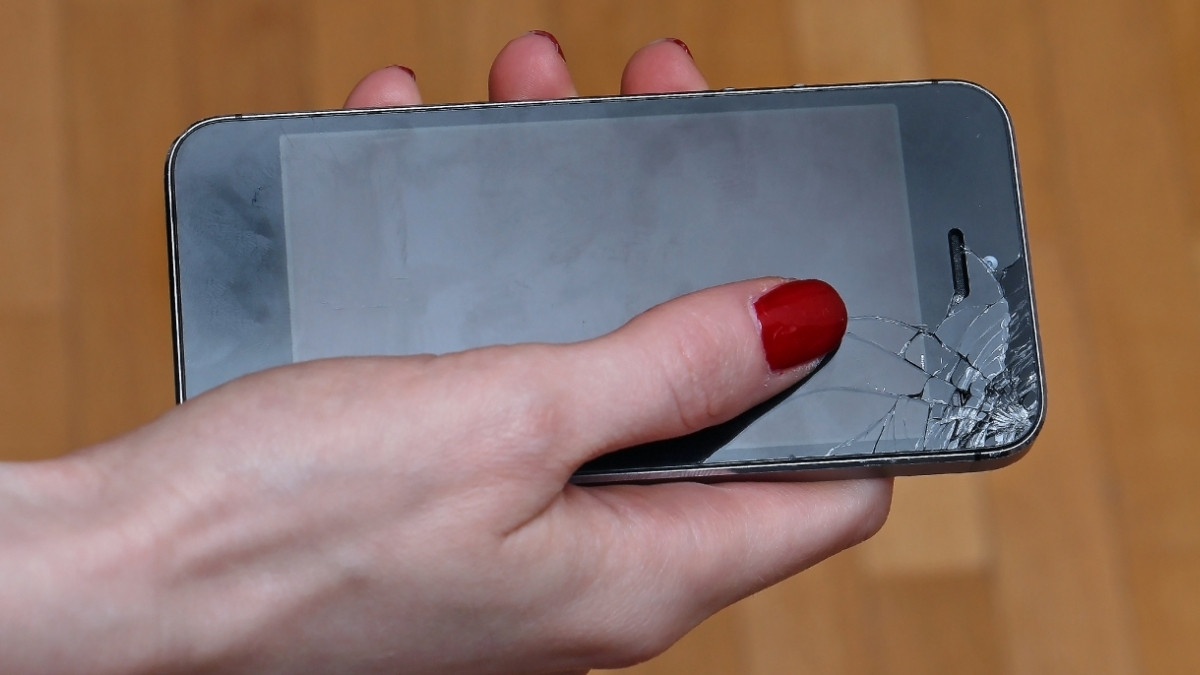
- Lỗi do va đập vật lý: Người sử dụng làm rơi máy hoặc màn hình bị đè vật nặng lên làm hỏng cấu trúc của mạch điều khiển hoặc tinh thể lỏng.
- Linh kiện lão hóa: Sau một khoảng thời gian sử dụng, vật liệu hữu cơ của màn hình OLED hoặc các bóng bán dẫn điều khiển tinh thể lỏng trên màn hình LCD bị giảm chức năng có thể dẫn đến điểm ảnh bị chết.
- Do lỗi từ dây chuyền sản xuất: Đây cũng là một trong những nguyên nhân phổ biến làm màn hình bị điểm chết.
Các loại điểm chết màn hình
Nếu nhận biết tốt các lỗi gây ra điểm chết màn hình, người dùng có thể quyết định được liệu mình có thể tự sửa chữa tại nhà hay bắt buộc phải thay màn hình mới.
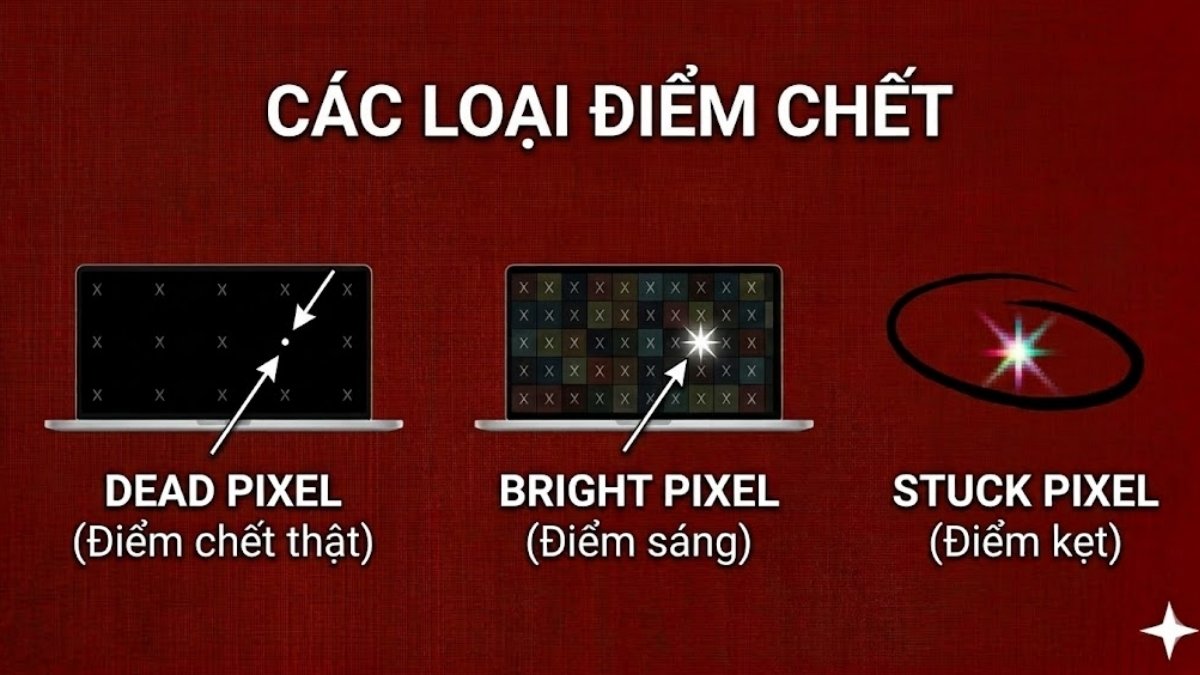
- Dead Pixel (Điểm chết thật): Nhận diện bằng cách quan sát điểm ảnh luôn luôn đen trên mọi nền màu hay không. Hiện tượng này có thể xảy ra khi linh kiện điều khiển pixel bị lỗi, một phần của pixel bị hỏng hoặc tấm nền màn hình gặp lỗi từ quá trình sản xuất.
- Stuck Pixel (Điểm kẹt): Điểm ảnh chỉ bị kẹt tại một màu duy nhất như xanh lá, đỏ hoặc xanh dương. Với loại lỗi này, bạn có khả năng khắc phục cao với phần mềm.
- Bright Pixel (Điểm sáng): Đây là điểm ảnh luôn phát sáng, đặc biệt dễ nhận thấy khi màn hình hiển thị nền tối.
Cách kiểm tra điểm chết màn hình chính xác tại nhà
Người dùng cũng có thể tự test điểm chết màn hình với những hướng dẫn cụ thể sau đây:
Mở ảnh nền đơn sắc toàn màn hình
Hãy chuẩn bị trước các tấm ảnh đơn sắc với những màu cơ bản gồm: Đỏ, trắng, đen, xanh dương và xanh lá. Sau đó, tiến hành mở ảnh ở chế độ toàn màn hình, nếu có lỗi, bạn sẽ dễ dàng nhận diện các đốm với màu sắc lạ.
Ví dụ khi xuất hiện một điểm màu đen trên nền trắng, đó chính là điểm chết, hoặc một điểm xanh lá trên nền đen là điểm bị kẹt màu.
Tăng độ sáng tối đa
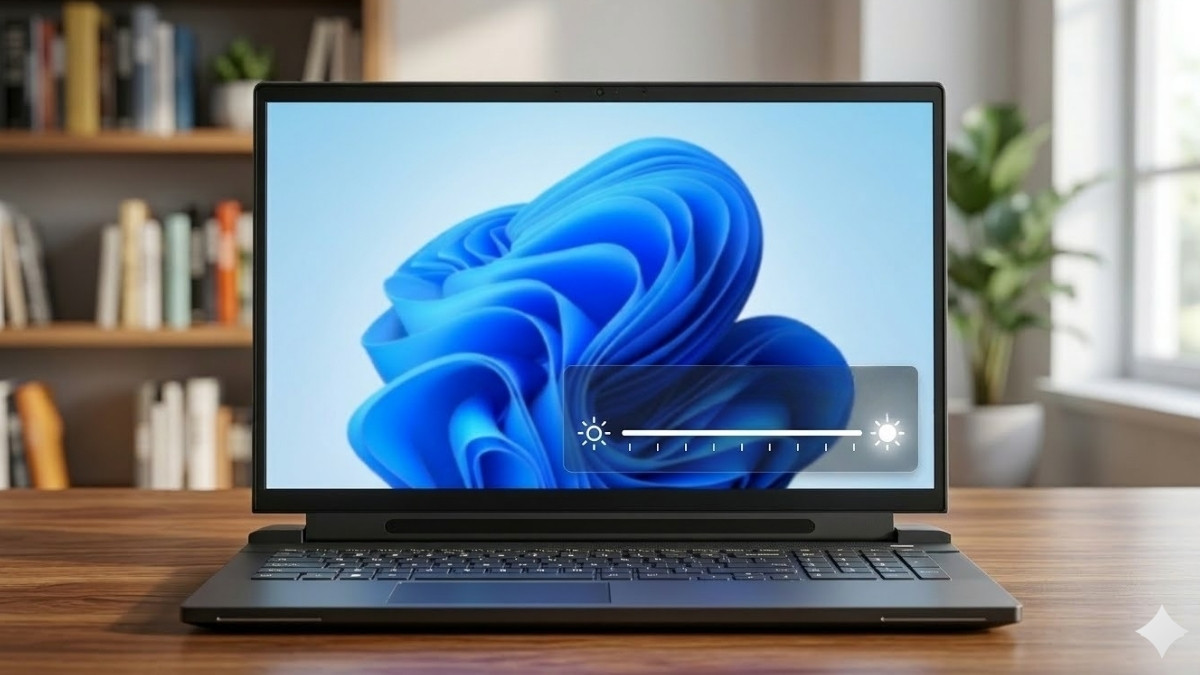
Khi kiểm tra điểm chết, bạn nên tăng độ sáng màn hình lên mức tối đa. Độ sáng cao sẽ làm tăng độ tương phản giữa các điểm ảnh bình thường và những điểm bị lỗi, từ đó giúp bạn dễ dàng phát hiện các điểm chết hoặc điểm kẹt màu. Đặc biệt, một số lỗi điểm ảnh rất nhỏ chỉ lộ ra khi màn hình hiển thị ở độ sáng cao.
Quan sát trong môi trường thiếu sáng
Người dùng nên để môi trường xung quanh càng tối càng tốt khi kiểm tra bằng cách tắt đèn phòng khi soi lỗi. Lúc này, độ tương phản giữa điểm chết màn hình và ánh sáng nền càng trở nên rõ nét hơn. Hãy soi rõ những góc cạnh của màn hình vì đây là nơi hay xảy ra tình trạng hở sáng hoặc điểm chết li ti mà ánh sáng ban ngày có thể che mất.
Dùng website và phần mềm chuyên dụng
Ngoài việc sử dụng các cách thủ công nêu trên, bạn cũng có thể dùng những công cụ chuyên sâu. Dưới đây là các công cụ được cập nhật mới nhất mà bạn có thể áp dụng:
Cách 1: Sử dụng các website trực tuyến để kiểm tra
- Bước 1: Truy cập vào các website trực tuyến như My Screen Checker hoặc DeadPixelTest,...
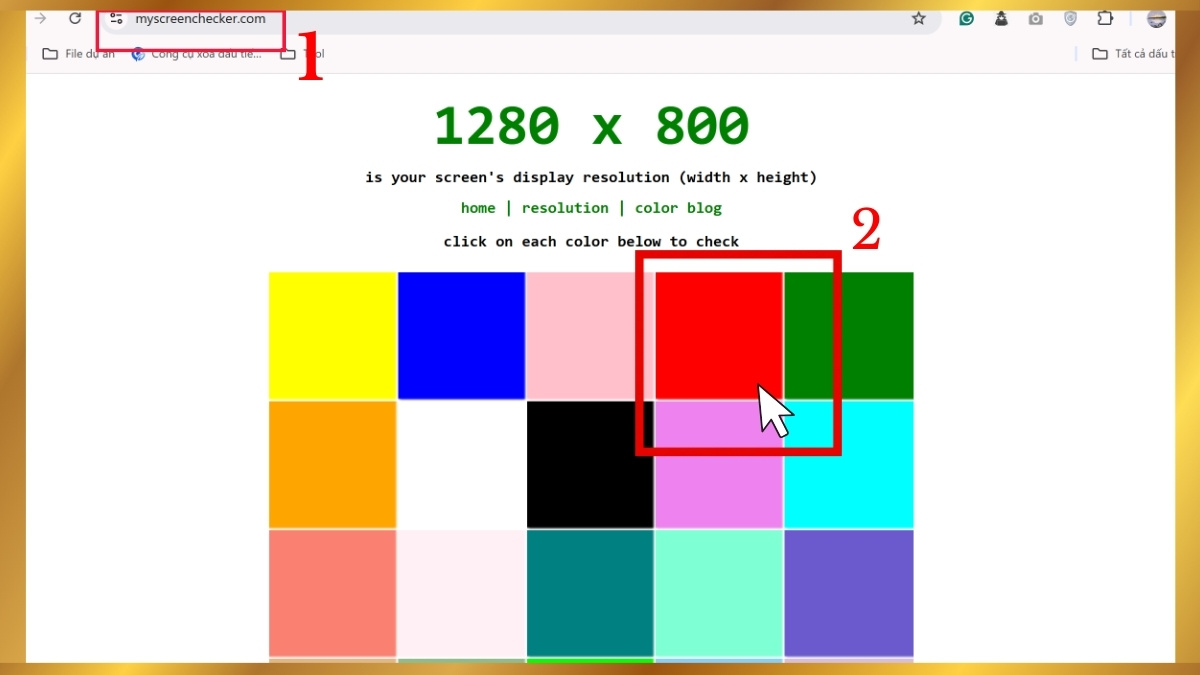
- Bước 2: Chọn vào một trong các ô màu để bắt đầu kiểm tra màn hình.
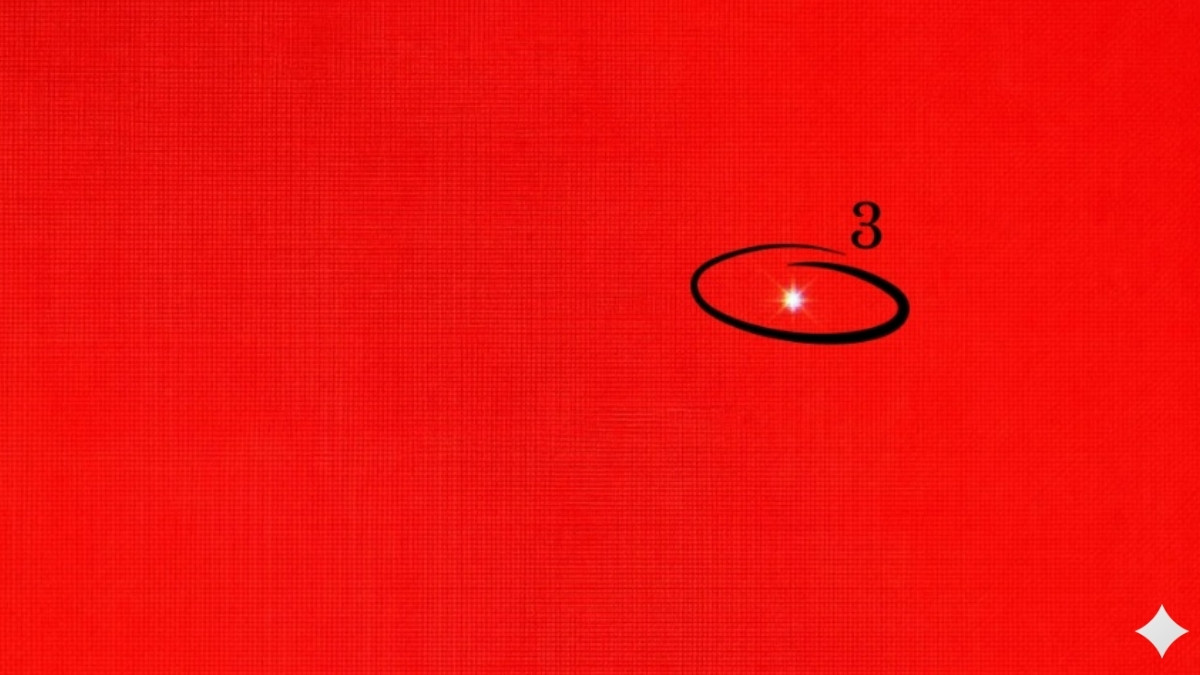
- Bước 3: Khi chế độ toàn màn hình xuất hiện, bạn kiểm tra xem có xuất hiện những điểm bất thường hay không.
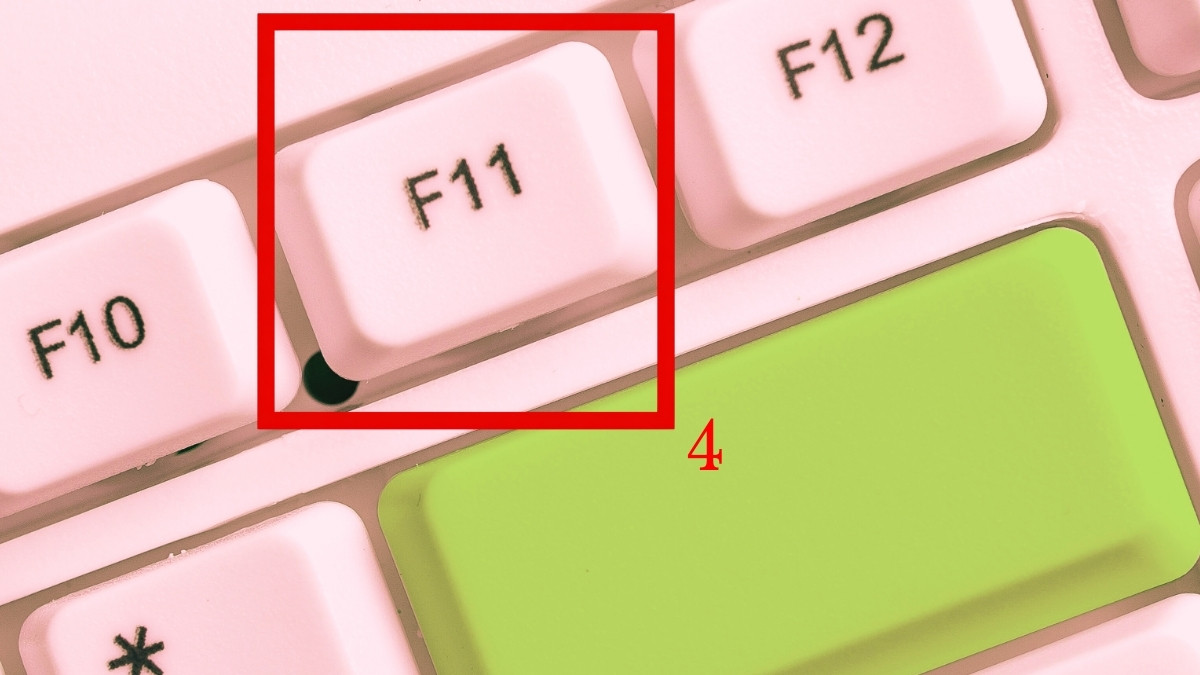
- Bước 4: Khi xác định được tình trạng màn hình, bạn nhấn phím F11 để trở lại chế độ hiển thị bình thường.
Cách 2: Sử dụng phần mềm Dead Pixels Test and Fix kiểm tra chuẩn
- Bước 1: Truy cập “Cửa hàng Google” (Google Play) trên thiết bị di động.
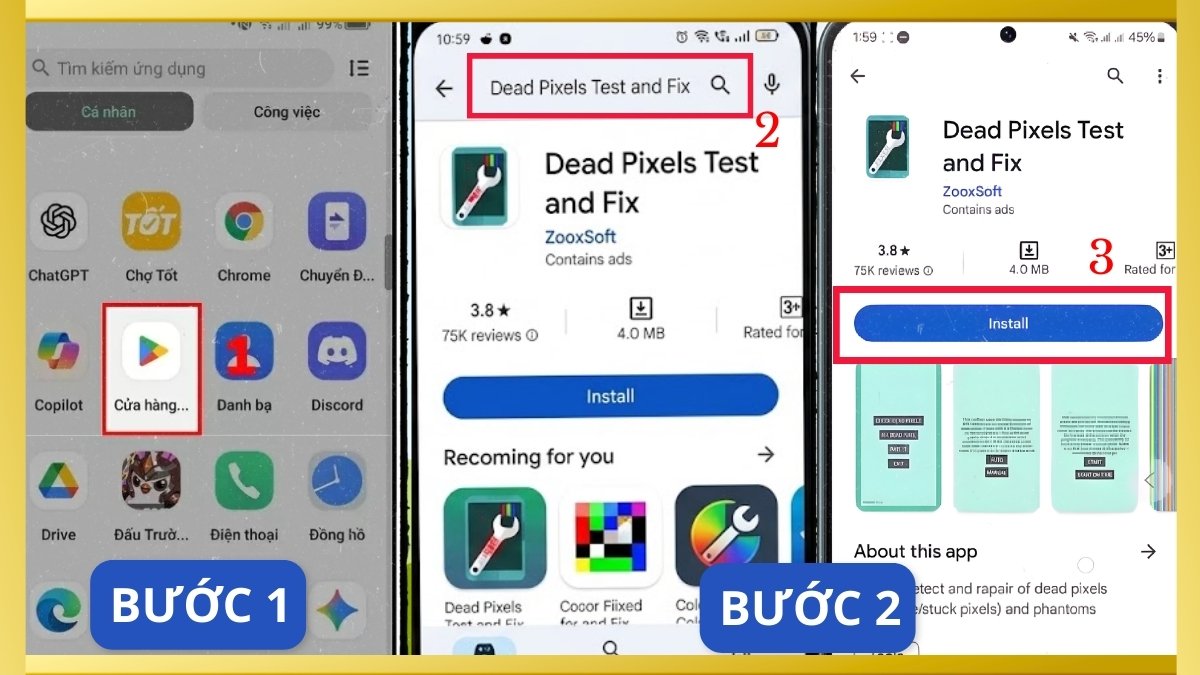
- Bước 2: Tiến hành tìm kiếm và cài đặt phần mềm Dead Pixels Test and Fix cho điện thoại của bạn.
- Bước 3: Sau đó, người dùng cần mở phần mềm, chọn nút Check Dead Pixels để thực hiện quá trình kiểm tra.

- Bước 4: Ấn chọn Auto để chạy kiểm tra tự động. Màn hình sẽ hiển thị toàn bộ là màu xanh lá, đỏ, xanh dương hoặc một màu đơn sắc. Bạn xác định xem điện thoại có bị tình trạng điểm chết màn hình hay không.
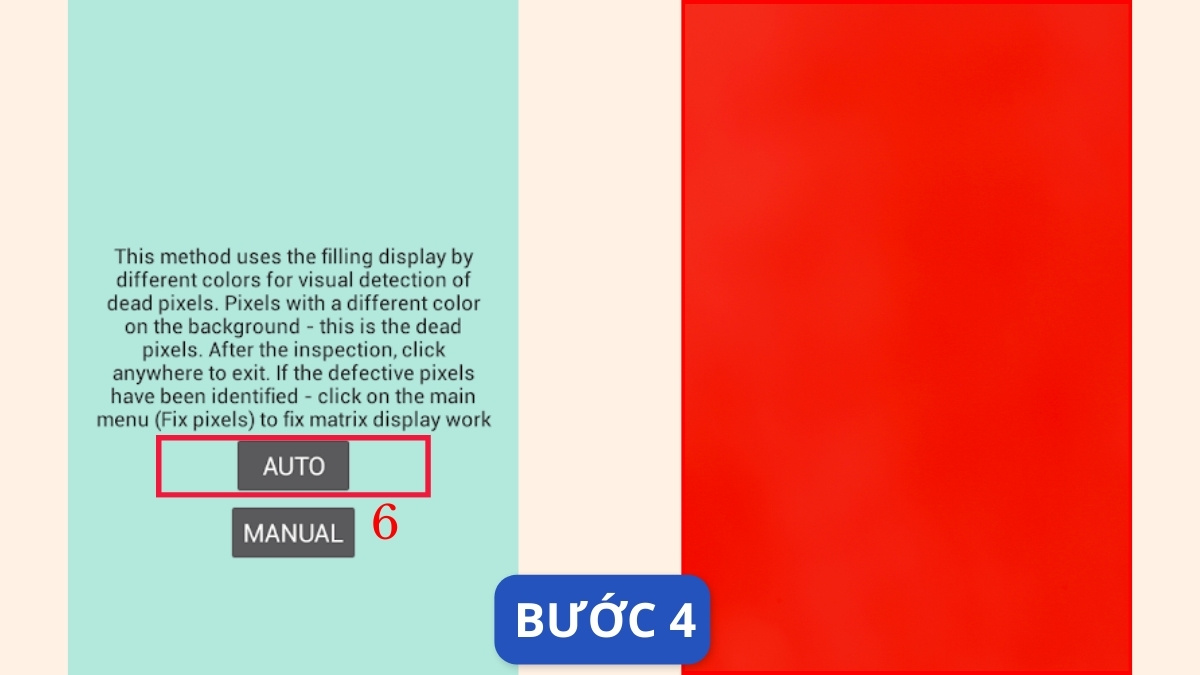
Lưu ý: Các thao tác phía trên có thể thay đổi tùy theo thiết bị, trang web và phần mềm bạn sử dụng để kiểm tra.
Có sửa được điểm chết màn hình không?
Việc có thể cứu vãn được màn hình hay không phụ thuộc vào tình trạng lỗi cụ thể của điểm ảnh. Tùy vào tình trạng, bạn có thể khắc phục điểm chết màn hình điện thoại, máy tính như sau.
Trường hợp có thể khắc phục (stuck pixel)
Khi điểm ảnh chỉ bị tình trạng kẹt màu và vẫn còn phát sáng, người dùng hoàn toàn có cơ hội khôi phục điểm chết màn hình với các cách sau:
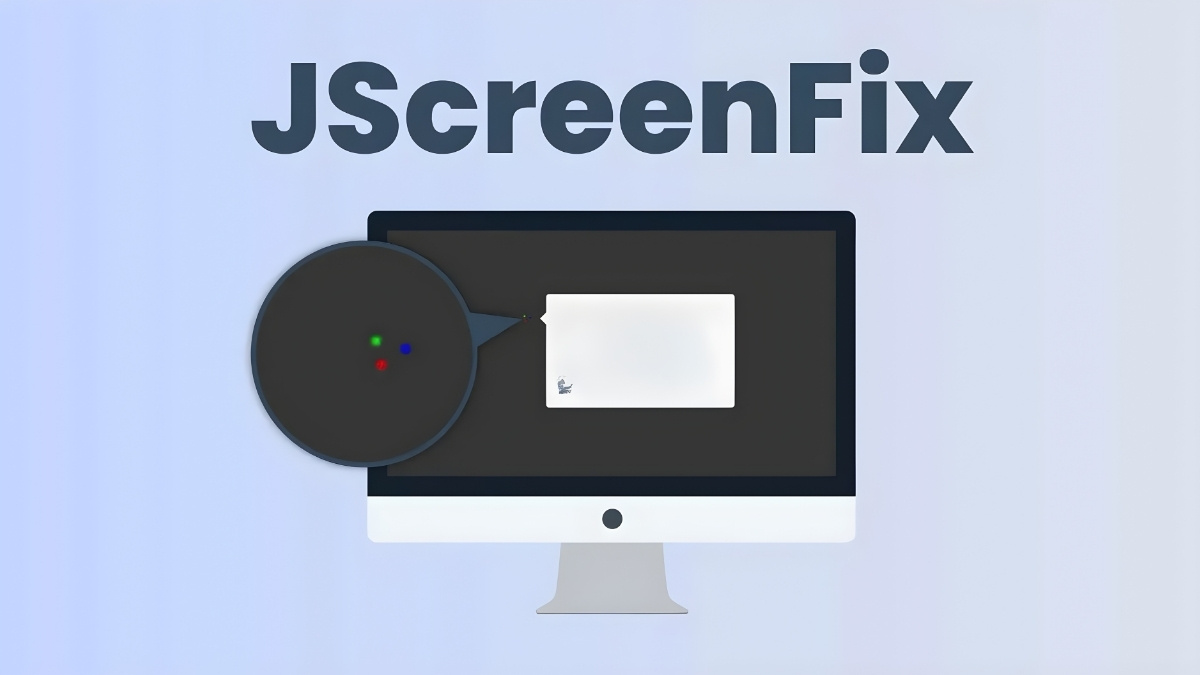
- Dùng phần mềm JScreenFix: Trên website, thiết lập một ô vuông nhấp nháy màu sắc liên tục với tốc độ cao. Bạn cần đặt ô vuông đè lên điểm kẹt từ 15-30 phút để kích hoạt lại pixel.
- Sử dụng video khử lỗi: Truy cập YouTube và tìm kiếm những video theo từ khóa: “Screen Burn-in” hoặc “Stuck Pixel Fix”. Hãy chạy các video có dải màu thay đổi liên tục, tốc độ cao (RGB Flashing) trong chế độ toàn màn hình khoảng 1 giờ.
Trường hợp không thể sửa (dead pixel thật)
Trường hợp điểm chết màn hình đã đen hoàn toàn, bạn cần đối mặt với hai tình huống sau:
- Thay thế linh kiện: Người sử dụng phải thay cụm màn hình mới tại các trung tâm bảo hành hoặc sửa chữa.
- Lỗi phần cứng vĩnh viễn: Bạn không còn cách nào để khôi phục do bóng bán dẫn đã chết hoặc mạch dẫn đứt gãy.

So sánh điểm chết màn hình LCD và OLED
Hiện nay có 2 công nghệ màn hình phổ biến đó là LCD và OLED với biểu hiện lỗi điểm chết khác biệt nhau. Dưới đây là bảng chỉ rõ tình trạng lỗi có thể gặp để bạn có phương án xử lý thích hợp.
|
Hạng mục so sánh |
Màn hình OLED |
Màn hình LCD |
|
Các lỗi phổ biến |
Thông thường là điểm đen chết hoàn toàn hoặc bóng mờ Burn-in |
Hay gặp lỗi điểm kẹt Stuck Pixel hoặc đốm sáng |
|
Nguyên nhân chủ đạo |
Vật liệu hữu cơ lão hóa tự phát sáng theo các pixel |
Lỗi do tinh thể lỏng không xoay để chặn hoặc mở đèn nền |
|
Tác động thị giác |
Hiện rõ lỗi điểm đen trên nền trắng hoặc vùng sáng |
Thấy rõ đốm sáng hoặc điểm kẹt màu trên nền đen hoặc vùng tối |
|
Khả năng lan rộng |
Có thể xuất hiện thêm điểm lỗi khác nếu tấm nền bị hư |
Thường thấp và chỉ bị cố định một khu vực |
Cách hạn chế điểm chết màn hình khi sử dụng lâu dài
Người dùng có thể hạn chế nguy cơ xuất hiện điểm chết màn hình laptop, điện thoại bằng những thói quen sau:
- Hạn chế đè nén: Không dùng ngón tay ấn mạnh vào màn hình, nhất là với laptop hoặc điện thoại màn gập.
- Vệ sinh thiết bị định kỳ: Dùng khăn microfiber kèm nước lau chuyên dụng để vệ sinh thường xuyên. Tránh dùng cồn có nồng độ cao, có thể làm hư hại lớp phủ của màn hình.
- Điều chỉnh độ sáng tự động: Đây là cách giúp giảm tải pixel tránh bị quá nhiệt và làm chết điểm ảnh đột ngột.
- Thiết lập thời gian chờ tắt: Cài đặt màn hình tự tắt sau từ 1 - 2 phút khi không sử dụng để bảo vệ hạt hữu cơ và tuổi thọ bóng đèn nền.

Nắm bắt rõ về điểm chết màn hình giúp người dùng chủ động hơn về vấn đề bảo trì và bảo hành thiết bị. Trong trường hợp máy của bạn xuất hiện tình trạng điểm chết lan rộng, cần mang thiết bị đến những trung tâm uy tín để kiểm tra kỹ thuật. Theo dõi các thông tin mới từ kênh Sforum để liên tục cập nhật những mẹo công nghệ hay ho mỗi ngày.
Xem thêm các bài viết tại chuyên mục: Thủ thuật máy tính/ Máy tính - Laptop - Tablet
Câu hỏi thường gặp
Điểm chết màn hình có lan rộng không?
Thông thường, điểm chết của màn hình laptop, điện thoại do lỗi sản xuất sẽ không lan rộng. Tuy vậy, nếu điểm chết xuất hiện do va đập, đặc biệt với loại màn OLED có thể làm lan ra vùng lân cận.
Điểm chết có ảnh hưởng hiệu năng máy không?
Hoàn toàn không xảy ra. Lý do là bởi điểm chết đơn giản là lỗi ở khâu hiển thị cuối cùng, vì thế không làm chậm CPU cũng như gây giật, lag cho hệ điều hành của bạn.








Bình luận (0)