VSync là gì? Giải đáp có nên bật VSync khi chơi game?

VSync là gì mà lại xuất hiện trong hầu hết phần cài đặt đồ họa của các tựa game hiện nay? Đây là tính năng quen thuộc với game thủ PC, giúp đồng bộ FPS của GPU với tần số quét màn hình để giảm hiện tượng xé hình khi chơi game. Bài viết dưới đây sẽ giúp bạn hiểu rõ V-sync là gì, ưu nhược điểm của nó cũng như cách tắt hoặc bật đúng cách để tối ưu trải nghiệm chơi game.
VSync là gì?
VSync (Vertical Synchronization) là công nghệ giúp đồng bộ số khung hình do GPU tạo ra với tần số làm mới của màn hình, nhằm đảm bảo hình ảnh hiển thị ổn định hơn. Nói đơn giản, công nghệ này giúp giới hạn FPS của game bằng với tần số quét của màn hình nhằm tránh hiện tượng hình ảnh bị xé khung.
Ví dụ:
- Màn hình 60Hz có khả năng làm mới hình ảnh tối đa 60 lần mỗi giây, tương đương khoảng 60 khung hình/giây (FPS).
- Nếu GPU xuất ra 120 FPS, có thể xảy ra hiện tượng screen tearing (xé hình).
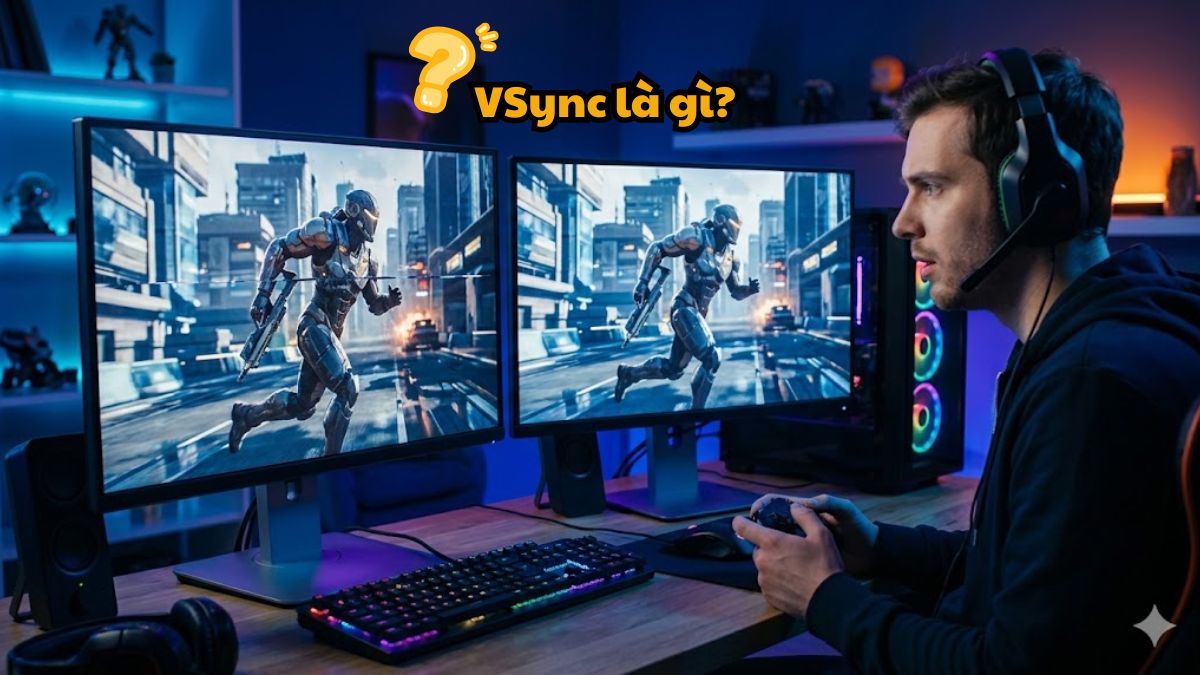
Khi bật Vertical Synchronization, GPU sẽ chờ màn hình hoàn thành một chu kỳ quét trước khi gửi khung hình tiếp theo. Nhờ đó, hình ảnh hiển thị ổn định và đồng bộ hơn. Hiểu đơn giản, nó đóng vai trò như một “bộ điều phối” giữa GPU và màn hình, giúp hình ảnh không bị chồng khung khi tốc độ xử lý quá nhanh.
Bực mình vì xé hình, giật lag làm hỏng pha combat? Ngay cả khi bật VSync, máy yếu vẫn khiến FPS tụt mạnh. Đừng để phần cứng cản trở chiến thắng, nâng cấp laptop gaming cấu hình mạnh, màn hình tần số quét cao chính hãng tại CellphoneS.
[Product_Listing categoryid="933" propertyid="" customlink="https://cellphones.com.vn/laptop/gaming.html" title="Danh sách laptop Gaming đang được quan tâm nhiều tại CellphoneS"]
Cơ chế hoạt động VSync ra sao?
Để hiểu rõ VSync là gì, cần biết rằng công nghệ này hoạt động bằng cách đồng bộ FPS do GPU tạo ra với tần số quét của màn hình. Ví dụ, màn hình 60Hz có thể hiển thị tối đa 60 khung hình mỗi giây, còn màn hình 144Hz hiển thị tối đa 144 khung hình.
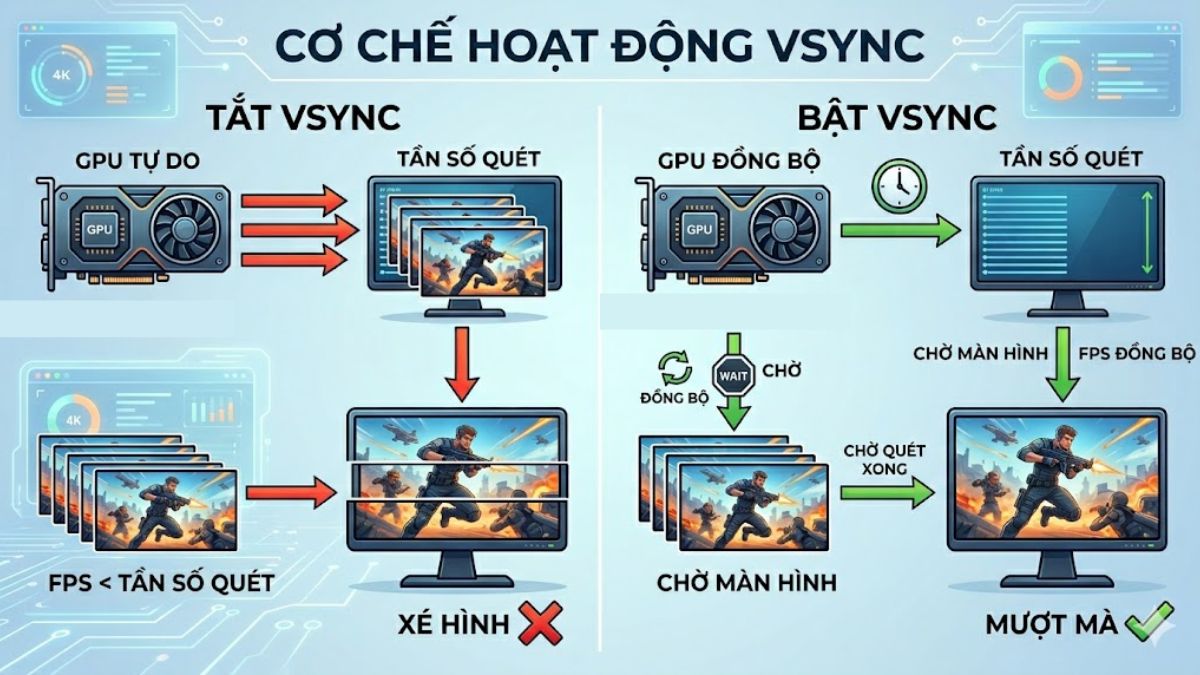
Khi công nghệ được bật, GPU sẽ chờ màn hình hoàn tất chu kỳ quét trước khi gửi khung hình mới, thông qua khoảng thời gian gọi là Vertical Blank Interval (VIB - Khoảng nghỉ giữa hai lần làm mới màn hình).
Nhờ đó, khung hình không bị chồng lên nhau, giúp hạn chế hiện tượng xé hình. Đồng thời, công nghệ này cũng giới hạn FPS theo tần số quét của màn hình để đảm bảo hình ảnh hiển thị ổn định hơn.
So sánh VSync với G-Sync và FreeSync
Ngoài VSync, hiện nay còn có hai công nghệ đồng bộ hình ảnh phổ biến khác là G-Sync và FreeSync.
|
Tiêu chí |
VSync |
G-Sync |
FreeSync |
|
Nguyên lý |
Đồng bộ FPS với tần số quét cố định |
Đồng bộ tần số quét màn hình theo FPS |
Đồng bộ tần số quét linh hoạt |
|
Độ mượt hình ảnh |
Tốt nhưng có thể gây trễ |
Rất mượt |
Mượt |
|
Độ trễ input |
Có thể tăng |
Thấp |
Thấp |
|
Yêu cầu phần cứng |
Không cần phần cứng đặc biệt |
Cần màn hình hỗ trợ |
Cần màn hình hỗ trợ |
|
Chi phí |
Miễn phí |
Cao |
Thường rẻ hơn G-Sync |
Ứng dụng thực tế khi bật và tắt VSync
Trải nghiệm khi sử dụng Vertical Synchronization sẽ khác nhau tùy thuộc vào loại màn hình và cấu hình máy.
Trải nghiệm khi bật VSync trên màn hình 60Hz
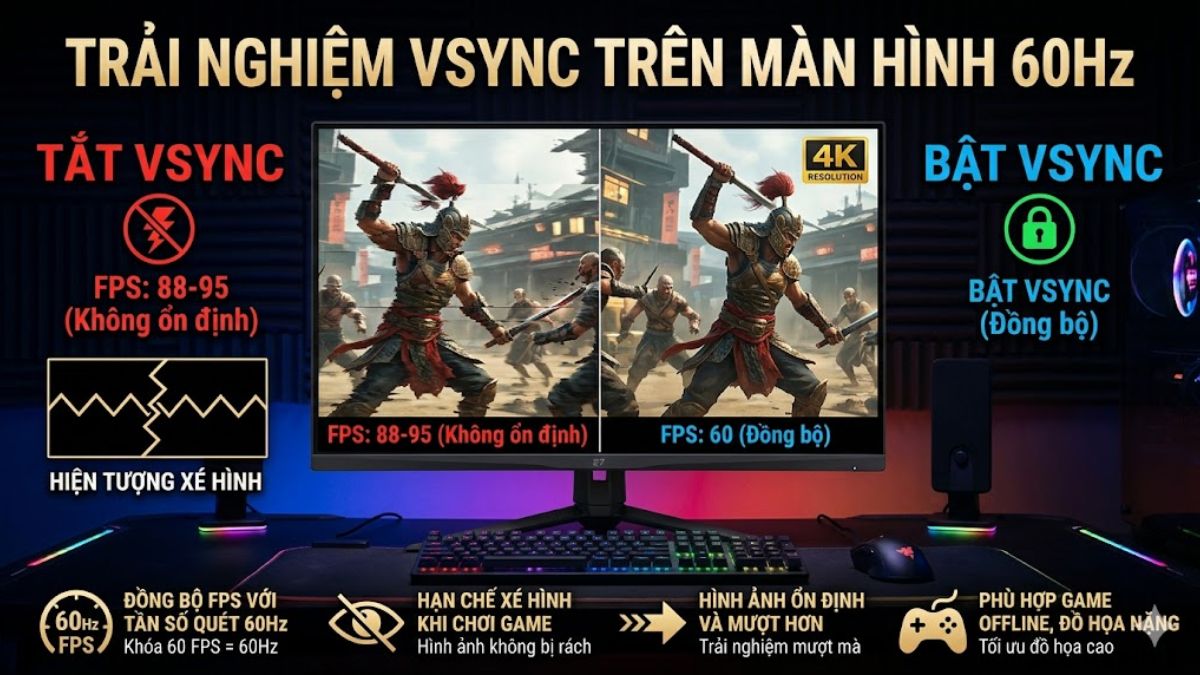
Trên màn hình 60Hz, việc bật VSync giúp đồng bộ FPS với tần số quét, nhờ đó hình ảnh hiển thị ổn định và hạn chế hiện tượng xé hình khi chơi game. Điều này mang lại trải nghiệm mượt mà hơn, đặc biệt với các tựa game offline hoặc game đồ họa nặng.
Tuy nhiên, với những game cần phản xạ nhanh, việc bật đôi khi có thể tạo ra độ trễ đầu vào nhỏ, ảnh hưởng nhẹ đến tốc độ phản hồi.
Trải nghiệm khi tắt VSync trên màn 144Hz
Với màn hình 144Hz hoặc cao hơn, nhiều game thủ thường lựa chọn tắt VSync để tận dụng tối đa khả năng hiển thị của màn hình. Khi tắt tính năng này, FPS có thể đạt mức cao hơn, giúp thao tác điều khiển phản hồi nhanh và giảm độ trễ đầu vào. Vì vậy, thiết lập này thường được ưu tiên trong các tựa game FPS hoặc game esports.
Ưu và nhược điểm của VSync
Để quyết định có nên sử dụng Vertical Synchronization hay không, bạn cần hiểu rõ ưu và nhược điểm của công nghệ này.
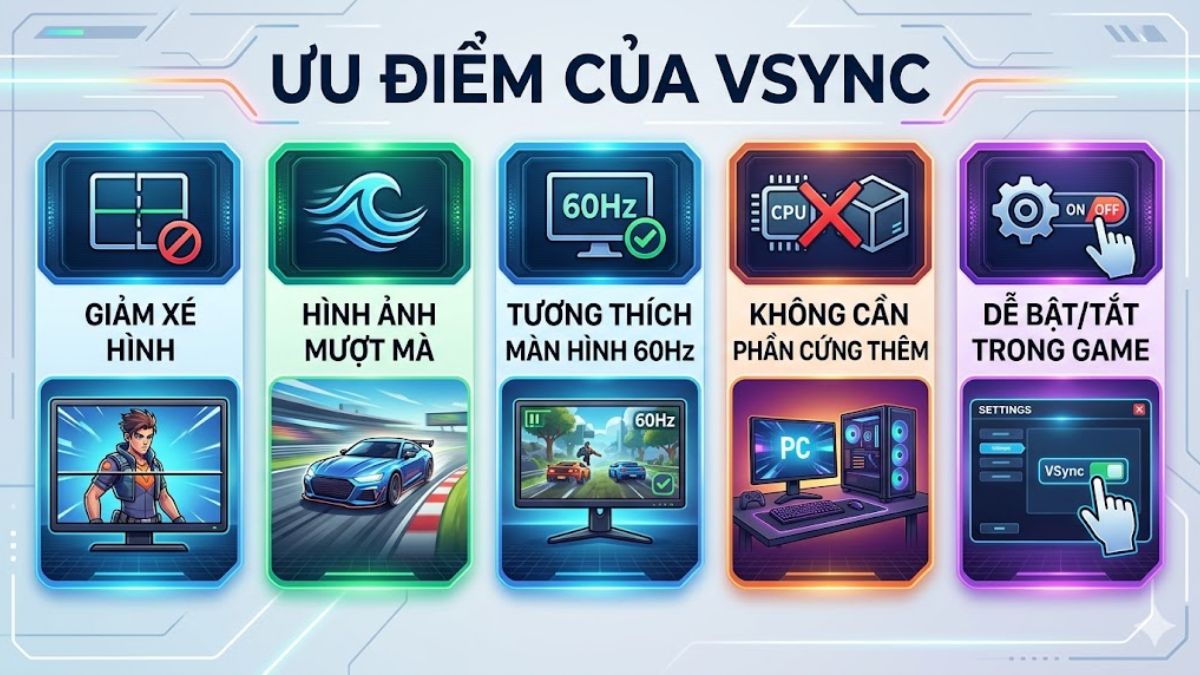
Ưu điểm
Nhìn chung, Vertical Synchronization mang lại nhiều lợi ích cho trải nghiệm hình ảnh khi chơi game, đặc biệt với những hệ thống sử dụng màn hình tần số quét tiêu chuẩn.
- Giúp giảm hiện tượng xé hình khi các khung hình hiển thị chưa đồng bộ.
- Mang lại hình ảnh trong game mượt mà và liền mạch hơn.
- Hoạt động tốt trên các màn hình phổ biến, chẳng hạn như 60Hz.
- Không cần thêm phần cứng hay thiết bị hỗ trợ riêng.
- Dễ dàng bật hoặc tắt trực tiếp trong cài đặt đồ họa của nhiều tựa game phổ biến.
Nhược điểm
Bên cạnh những lợi ích về khả năng đồng bộ khung hình, Vertical Synchronization cũng tồn tại một số hạn chế nhất định.
- Có thể tạo ra độ trễ đầu vào, khiến thao tác điều khiển trong game phản hồi chậm hơn so với khi tắt tính năng này.
- FPS bị khóa theo tần số quét của màn hình, nên khó tận dụng tối đa hiệu năng của GPU.
- Nếu FPS giảm thấp hơn mức refresh rate, hiện tượng giật hoặc khựng khung hình có thể xuất hiện.
- Không phải lựa chọn lý tưởng cho game cạnh tranh hoặc esports, nơi tốc độ phản hồi luôn được ưu tiên.
Khi nào nên bật và khi nào nên tắt VSync?
Không phải lúc nào công nghệ Vertical Synchronization cũng là lựa chọn tốt. Tùy vào mục đích chơi game và cấu hình máy, bạn có thể lựa chọn bật hoặc tắt.
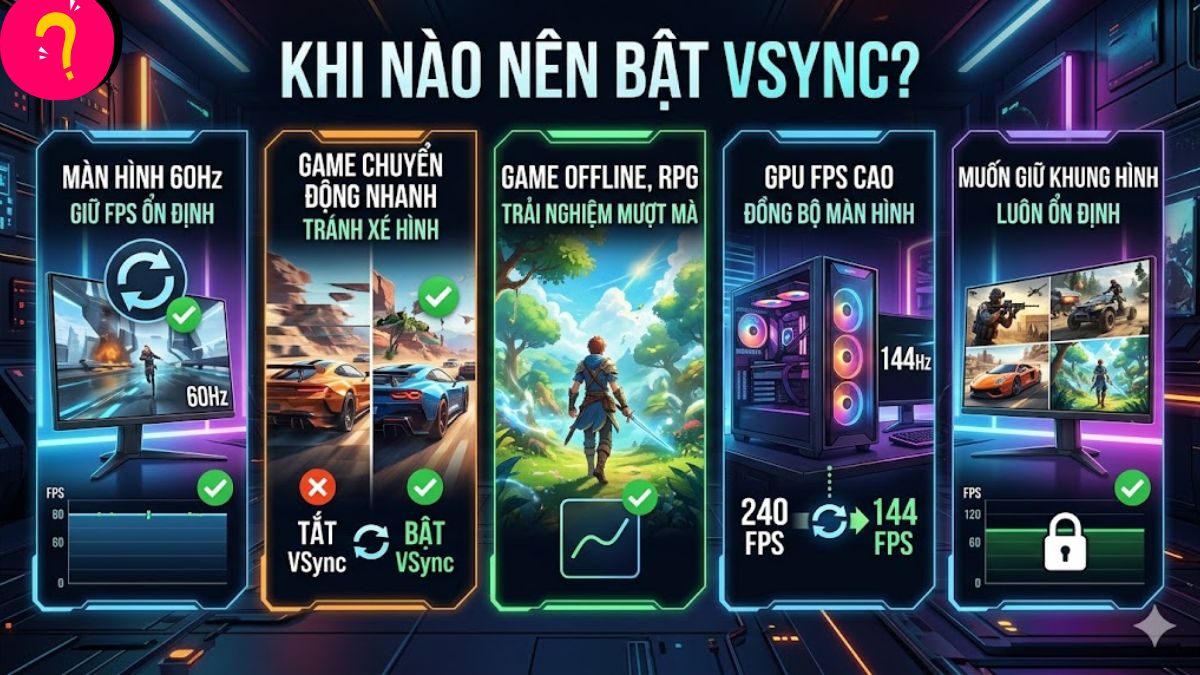
Khi nên bật VSync
Bạn nên bật công nghệ đồng bộ hóa tốc độ khung hình trong các trường hợp:
- Khi sử dụng màn hình 60Hz, VSync giúp đồng bộ FPS với tần số quét để hình ảnh ổn định hơn.
- Khi game thường xảy ra xé hình ở các cảnh chuyển động nhanh.
- Khi chơi game offline hoặc game nhập vai, nơi trải nghiệm hình ảnh mượt mà được ưu tiên.
- Khi GPU xuất FPS quá cao so với khả năng hiển thị của màn hình.
- Khi muốn giữ khung hình ổn định và liền mạch trong quá trình chơi game.
Khi nên tắt VSync
Bạn nên tắt công nghệ Vertical Synchronization khi:
- Khi chơi game FPS hoặc game cạnh tranh cần thao tác chính xác.
- Khi sử dụng màn hình 144Hz trở lên để tận dụng tần số quét cao.
- Khi muốn đạt FPS cao nhất từ GPU.
- Khi màn hình đã hỗ trợ G-Sync hoặc FreeSync.
- Khi muốn giảm độ trễ đầu vào khi điều khiển.
Hướng dẫn cách bật/tắt VSync dễ dàng
Đây là cách phổ biến nhất để áp dụng cài đặt cho tất cả các game hoặc từng game cụ thể:
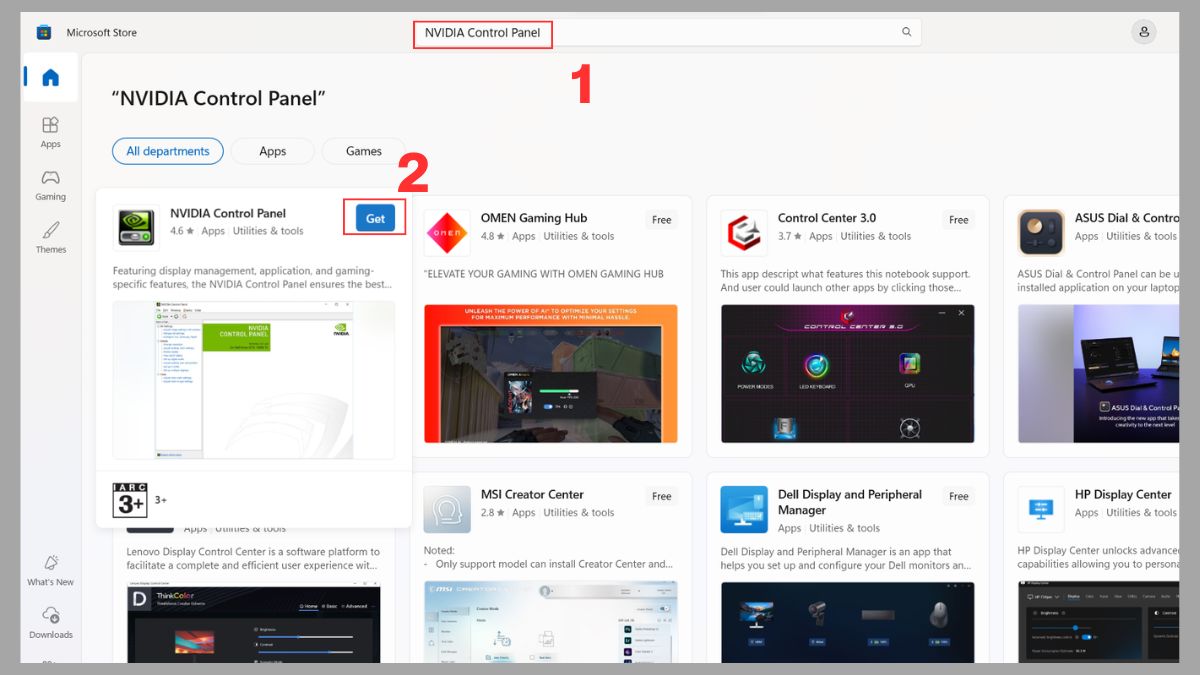
1.Cài đặt NVIDIA Control Panel:
- Mở Microsoft Store, nhập từ khóa “NVIDIA Control Panel” vào thanh tìm kiếm, sau đó nhấn Get hoặc Install để tải và cài đặt ứng dụng trên máy tính.
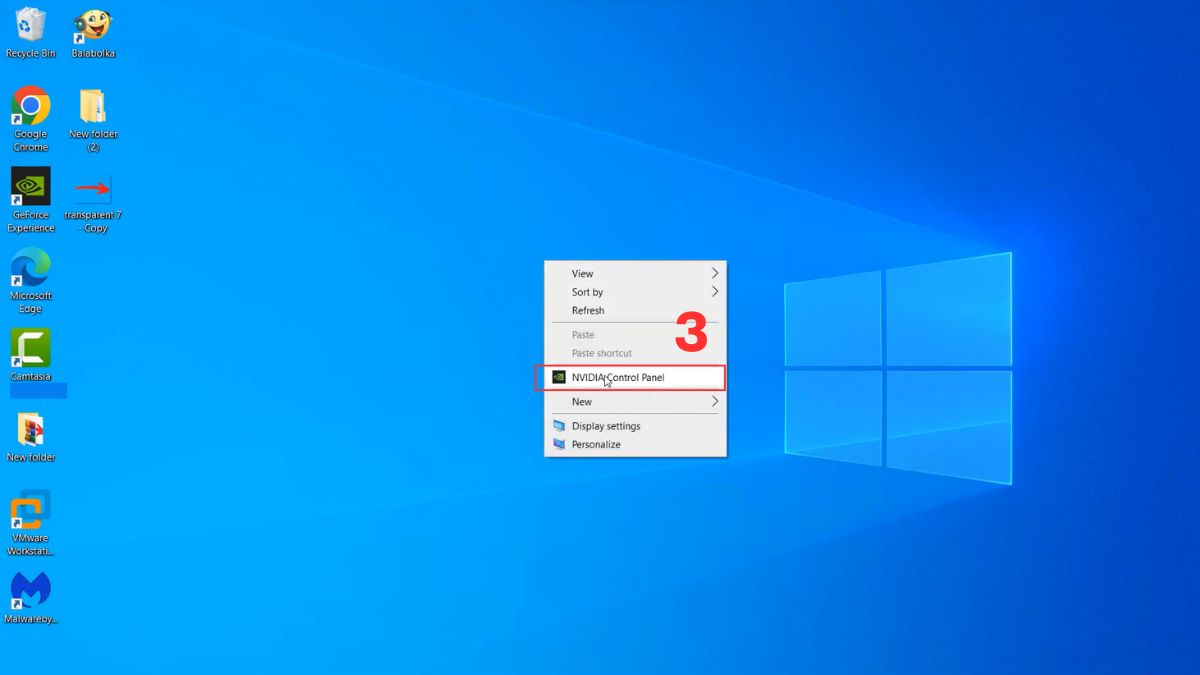
2.Mở NVIDIA Control Panel:
- Nhấp chuột phải vào khoảng trống trên màn hình Desktop, rồi chọn NVIDIA Control Panel từ menu hiển thị.
3.Truy cập cài đặt đồ họa 3D:
- Trong giao diện phần mềm, nhìn sang thanh menu bên trái và nhấn vào mục Manage 3D settings.
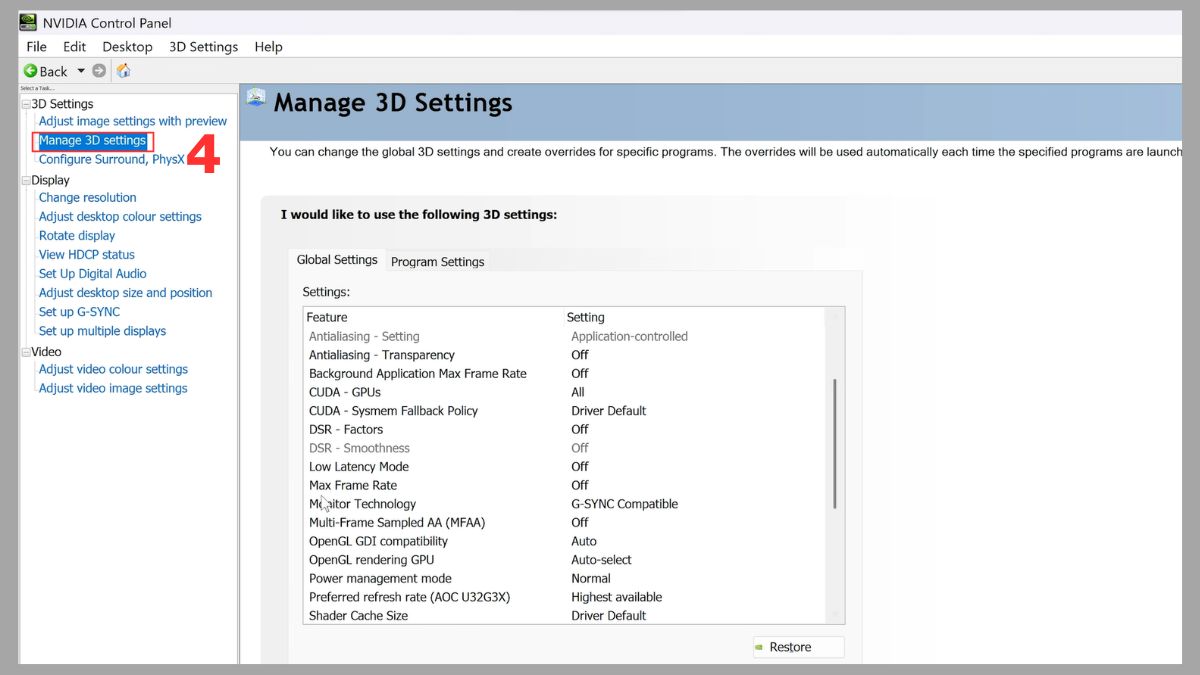
4.Tìm tùy chọn Vertical Sync:
- Tại tab Global Settings (áp dụng cho tất cả game) hoặc Program Settings (chọn game cụ thể), cuộn xuống và tìm dòng Vertical sync.
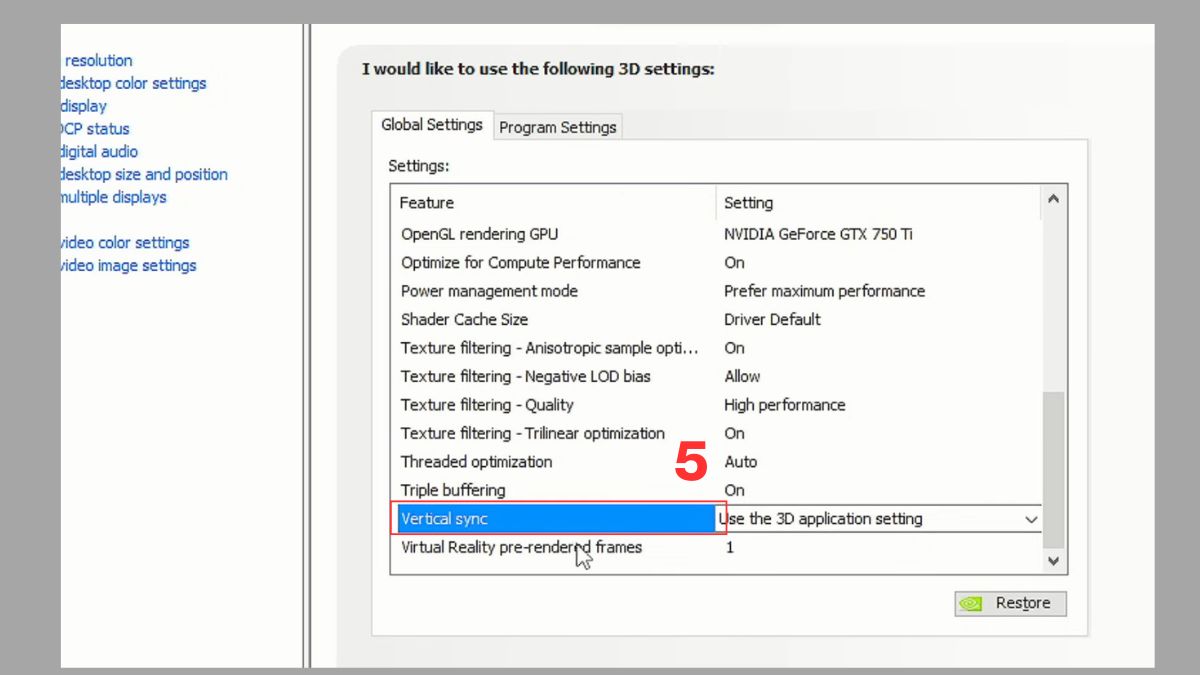
5.Bật hoặc tắt VSync:
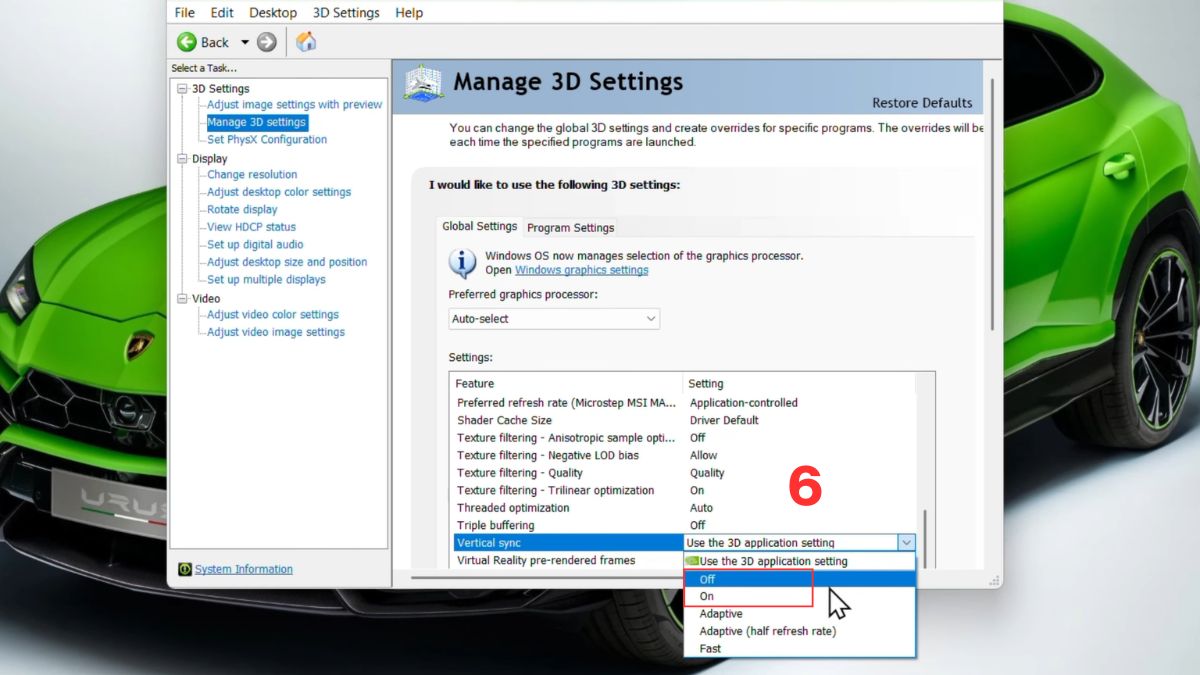
- Nhấn vào menu bên cạnh và chọn On để bật hoặc Off để tắt VSync theo nhu cầu sử dụng.
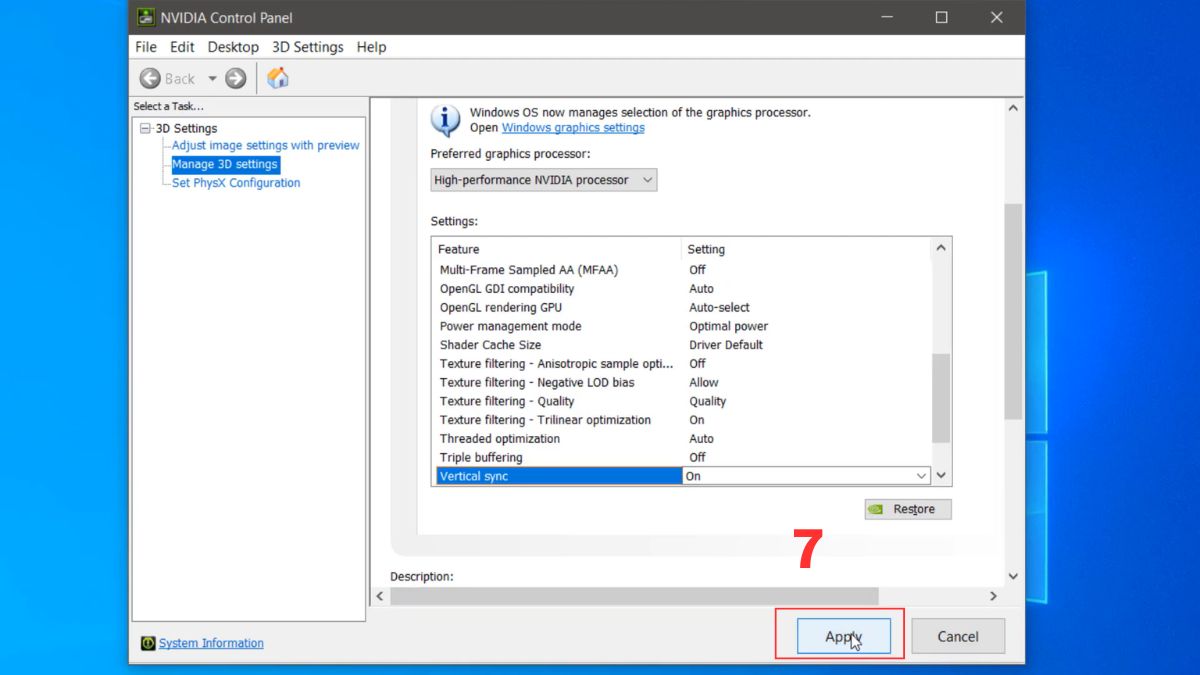
- Cuối cùng, nhấn Apply (Áp dụng) để lưu thay đổi và áp dụng cài đặt.
Những hiểu lầm phổ biến về VSync
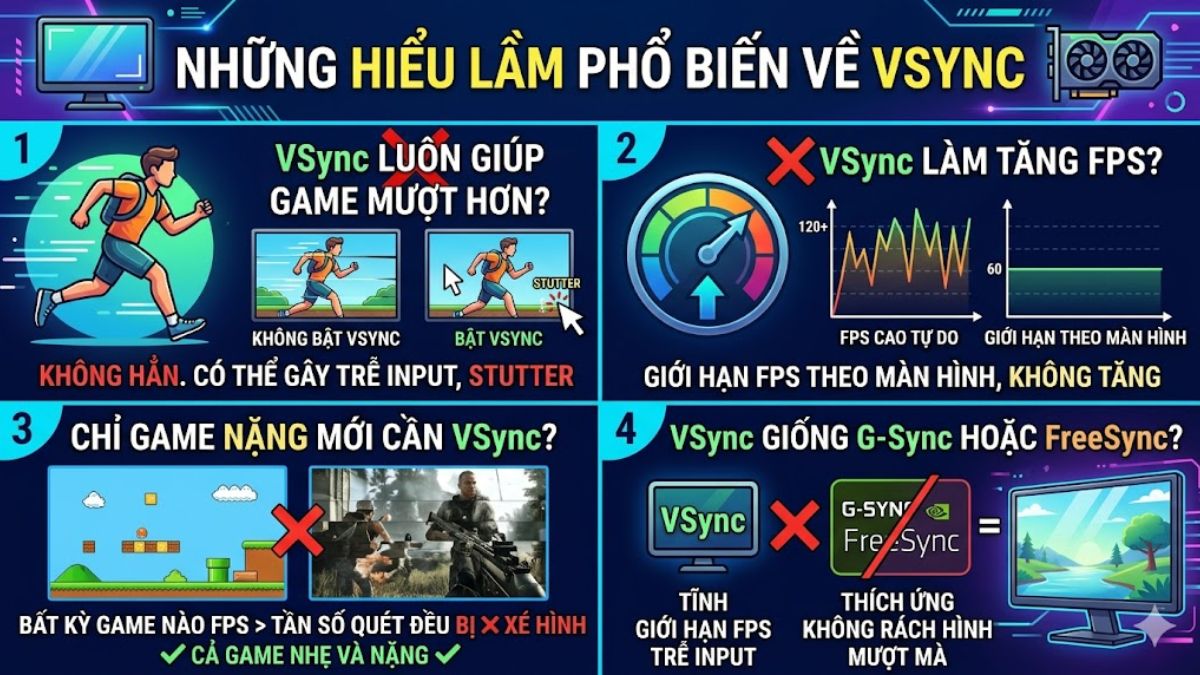
Mặc dù khá phổ biến nhưng vẫn có nhiều hiểu lầm liên quan đến công nghệ Vertical Synchronization:
- Nhiều người cho rằng Vertical Synchronization luôn giúp game mượt hơn, nhưng thực tế còn phụ thuộc vào FPS và cấu hình máy.
- Một số người nghĩ VSync có thể tăng FPS, trong khi tính năng này chỉ giới hạn FPS theo tần số quét màn hình.
- Không ít người cho rằng chỉ game nặng mới cần Vertical Synchronization, nhưng game nhẹ vẫn có thể gặp hiện tượng xé hình.
- Nhiều người nhầm VSync giống G-Sync hoặc FreeSync, dù ba công nghệ này hoạt động theo nguyên lý khác nhau.
Qua bài viết trên, chắc hẳn bạn đã hiểu rõ VSync là gì, cơ chế hoạt động cũng như ưu và nhược điểm của công nghệ này. Nhìn chung, đây là giải pháp đơn giản giúp giảm hiện tượng xé hình và cải thiện độ ổn định khi hiển thị khung hình.
Xem thêm các bài viết tại chuyên mục: Thủ thuật máy tính/ Máy tính - Laptop - Tablet
Câu hỏi thường gặp
VSync có làm giảm FPS không?
Khi bật Vertical Synchronization, FPS sẽ bị giới hạn theo tần số quét của màn hình, ví dụ màn hình 60Hz thường chỉ hiển thị tối đa 60 FPS. Vì vậy nhiều game thủ thường tắt VSync để đạt mức FPS cao hơn.
VSync có ảnh hưởng tuổi thọ GPU không?
Vertical Synchronization không gây hại cho GPU, thậm chí còn giúp giảm tải cho card đồ họa khi không cần xuất FPS quá cao.




Bình luận (0)