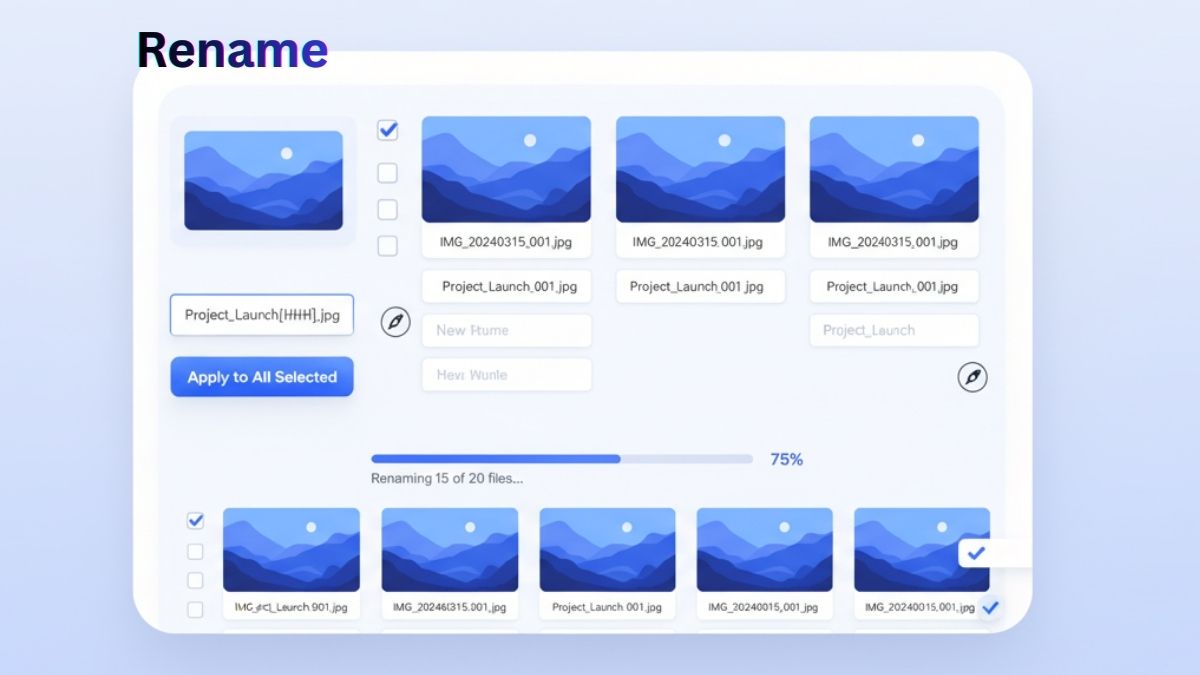
Công cụ đổi tên ảnh hàng loạt giúp bạn tiết kiệm thời gian khi quản lý file

Khi xử lý nhiều ảnh cùng lúc, đặc biệt là ảnh sản phẩm hay ảnh dự án, việc đổi tên thủ công trên máy tính sẽ tốn rất nhiều thời gian. Đây là lúc công cụ đổi tên ảnh trở thành giải pháp nhanh chóng chỉ với vài thao tác.
Trong bài viết này, Sforum sẽ giới thiệu đến bạn những công cụ đổi tên ảnh hàng loạt hiệu quả nhất. Mời bạn cùng theo dõi bài viết sau!

Những công cụ đổi tên ảnh hàng loạt nổi bật
Dưới đây là những công cụ giúp bạn tiết kiệm thời gian và hạn chế tối đa sai sót khi cần đổi tên nhiều file ảnh trong cùng một lần thao tác.
Advanced Renamer
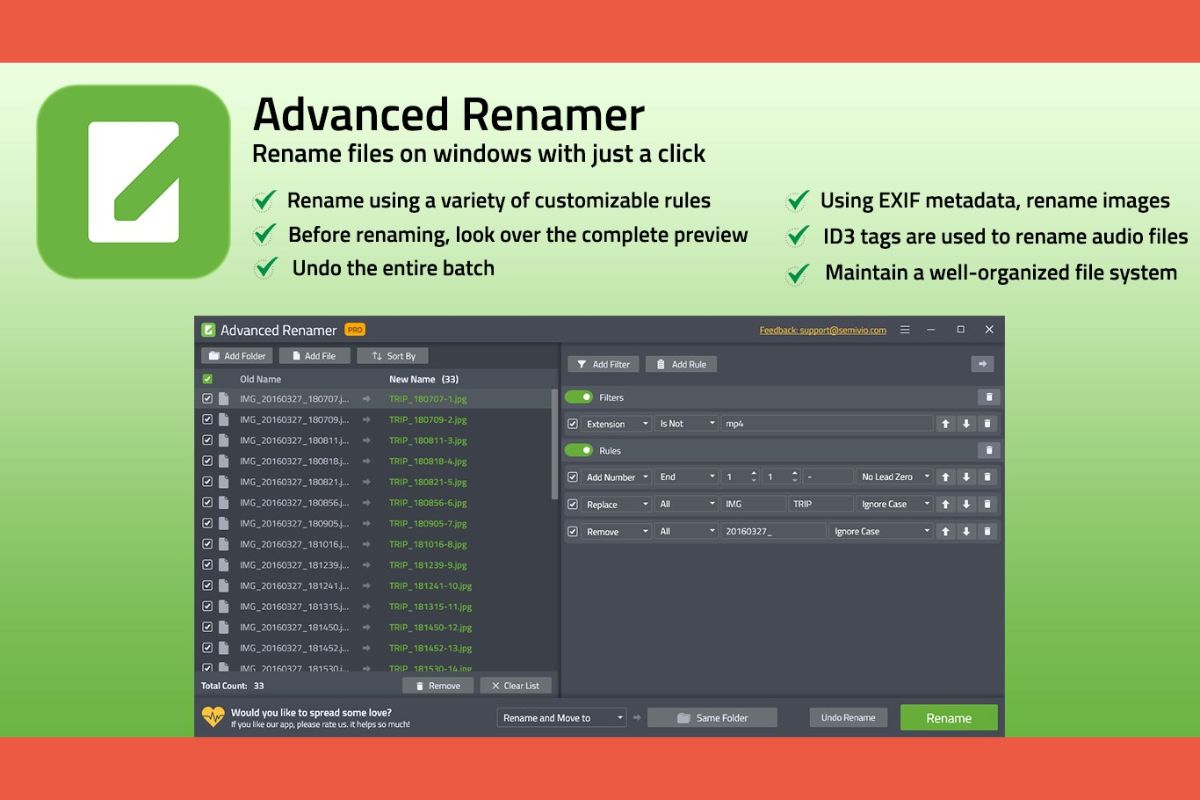
Advanced Renamer mang đến khả năng đổi tên linh hoạt với nhiều quy tắc tùy chỉnh, giúp bạn xử lý nhanh hàng loạt ảnh và thư mục chỉ trong vài bước. Phần mềm hỗ trợ tới 14 phương thức đổi tên khác nhau, cho phép bạn thêm tiền tố, đánh số thứ tự, thay đổi kiểu chữ hoặc sử dụng metadata như ngày chụp, dữ liệu EXIF để đặt tên chính xác cho file. Nhờ giao diện rõ ràng, bạn chỉ cần kéo thả file, chọn quy tắc phù hợp và xem trước tên mới trước khi áp dụng, hạn chế tối đa sai sót.
Mời bạn tham khảo ngay danh sách laptop đang được quan tâm tại CellphoneS!
[Product_Listing categoryid="2197" propertyid="" customlink="https://cellphones.com.vn/laptop/ai.html" title="Danh sách Laptop AI đang được quan tâm nhiều tại CellphoneS"]
Bulk Rename Utility
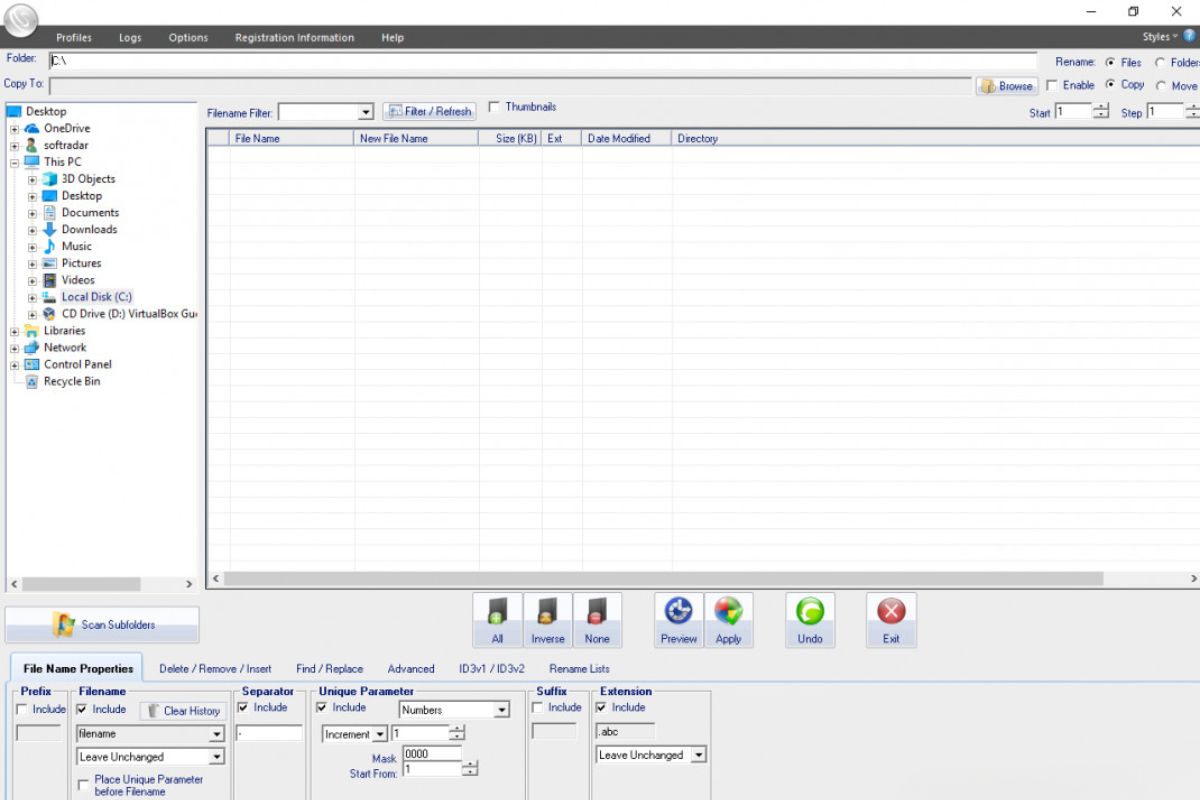
Bulk Rename Utility là một trong những công cụ đổi tên tệp mạnh mẽ và linh hoạt nhất dành cho Windows. Phần mềm này được nhiều người dùng tin tưởng nhờ khả năng xử lý hàng loạt file cực nhanh cùng số lượng tùy chỉnh phong phú. Bạn có thể thêm văn bản, chèn ký tự, thay thế tên cũ, đánh số thứ tự hoặc chỉnh lại chữ hoa và chữ thường. Đặc biệt, công cụ còn hỗ trợ xem trước toàn bộ tên mới trước khi áp dụng, giúp bạn kiểm soát chính xác từng thay đổi.
Không chỉ dừng lại ở việc đổi tên thông thường, Bulk Rename Utility còn cho phép sửa phần mở rộng file, đổi tên ảnh dựa trên siêu dữ liệu EXIF và đổi tên file MP3 thông qua thẻ ID3. Đây là điểm mạnh mà nhiều công cụ khác không có. Bên cạnh đó, phần mềm cũng hỗ trợ chỉnh lại dấu thời gian tạo hoặc sửa đổi file, rất hữu ích khi bạn muốn đồng bộ thứ tự hoặc thời điểm chụp ảnh.
Mặc dù giao diện có phần rối mắt và hơi khó làm quen với người mới, nhưng với người dùng nâng cao, đây lại là lợi thế vì mọi tùy chọn đều nằm ngay trước mắt.

File Renamer Basic
File Renamer Basic là một trong những công cụ đổi tên ảnh hàng loạt đơn giản và dễ dùng nhất hiện nay. Phần mềm sở hữu giao diện trực quan, phù hợp cho cả người mới, giúp bạn đổi tên nhiều ảnh cùng lúc bằng cách thêm ký tự, chèn số thứ tự hoặc chỉnh lại phần tên chính mà không ảnh hưởng đến phần mở rộng của file. Chỉ sau vài lần thao tác, bạn có thể nắm được toàn bộ cách sử dụng một cách nhanh chóng.
Bên cạnh sự đơn giản, File Renamer Basic còn hỗ trợ đổi tên danh sách lên đến 1.000 tệp, giúp bạn xử lý các thư mục ảnh vừa và lớn một cách gọn gàng. Phần mềm cũng cho phép thay đổi thông tin Ngày Tạo, Ngày Sửa đổi hoặc Truy cập Lần cuối, đồng thời hỗ trợ chỉnh sửa hoặc xóa phần mở rộng file khi cần. Đây là lựa chọn phù hợp cho người làm ảnh, nhạc, tài liệu hoặc bất kỳ ai cần quản lý số lượng file lớn mà không muốn tốn nhiều thời gian.
ReNamer
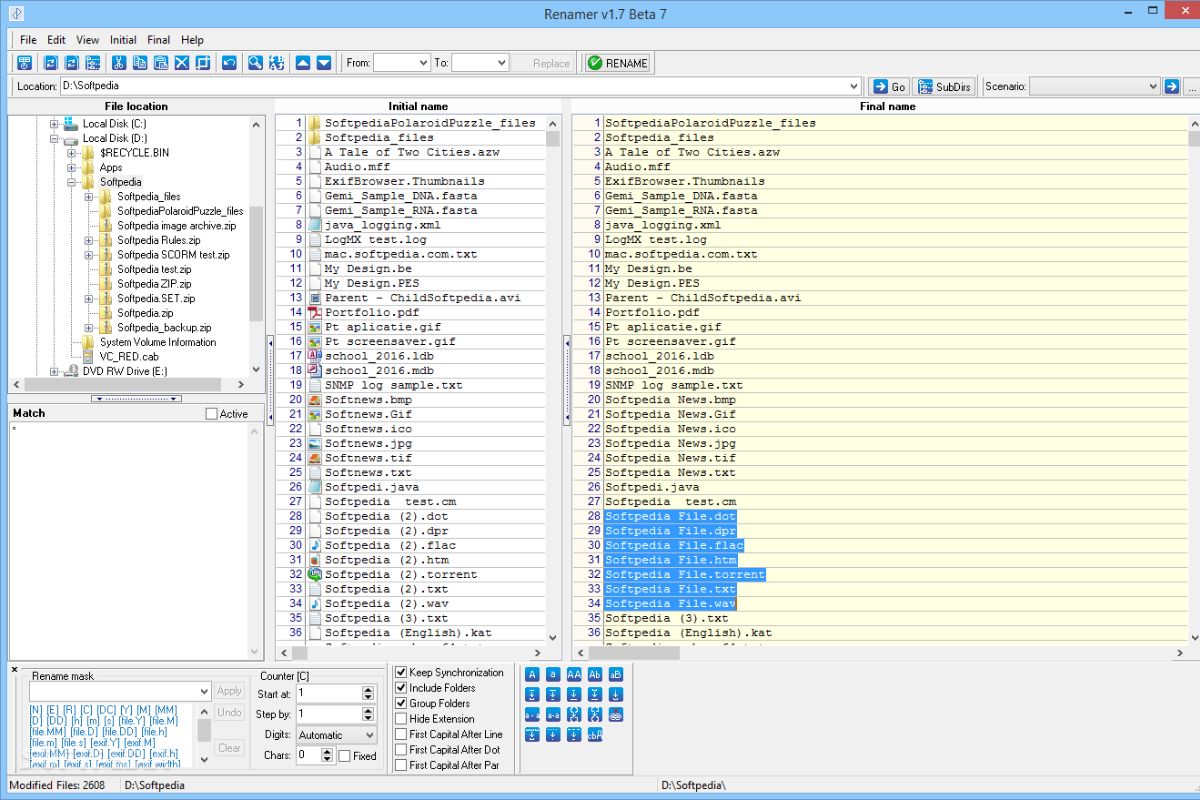
ReNamer là một phần mềm gọn nhẹ nhưng lại sở hữu khả năng đổi tên tệp hàng loạt rất mạnh mẽ. Với giao diện đơn giản, bạn có thể thực hiện các thao tác đổi tên cơ bản như thêm tiền tố, hậu tố, chèn chuỗi số hoặc thay đổi phần mở rộng tệp một cách dễ dàng. Nhờ tính linh hoạt cao, ReNamer phù hợp cho cả người mới lẫn người dùng chuyên nghiệp cần nhiều tùy chọn tùy chỉnh.
Phần mềm còn hỗ trợ tạo bộ quy tắc đổi tên riêng, giúp bạn xử lý nhiều dạng file theo đúng nhu cầu. Ngoài ra, ReNamer có khả năng đọc nhiều thẻ meta như ID3, EXIF hay AVI, từ đó cho phép đổi tên dựa trên thông tin có sẵn trong file. Dù chỉ hỗ trợ Windows, ReNamer vẫn là lựa chọn miễn phí rất đáng dùng.
File Renamer Turbo
File Renamer Turbo mang đến tốc độ đổi tên cực nhanh, giúp bạn xử lý hàng loạt file hoặc thư mục chỉ với vài cú nhấp chuột. Công cụ này hỗ trợ hơn 20 hành động đổi tên khác nhau, từ tìm kiếm – thay thế, chèn hoặc cắt văn bản cho đến dùng biểu thức chính quy, thêm số thứ tự hoặc thay đổi kiểu chữ. Nhờ sự đa dạng này, bạn có thể chỉnh tên file theo nhiều quy tắc phức tạp mà không cần thao tác thủ công.
File Renamer Turbo cũng hỗ trợ sắp xếp lại tệp và di chuyển vào thư mục mới, rất hữu ích khi quản lý thư viện dữ liệu lớn. Tuy giao diện hơi rối, phần mềm vẫn là lựa chọn mạnh mẽ cho người dùng Windows cần sự linh hoạt.

Rename Master
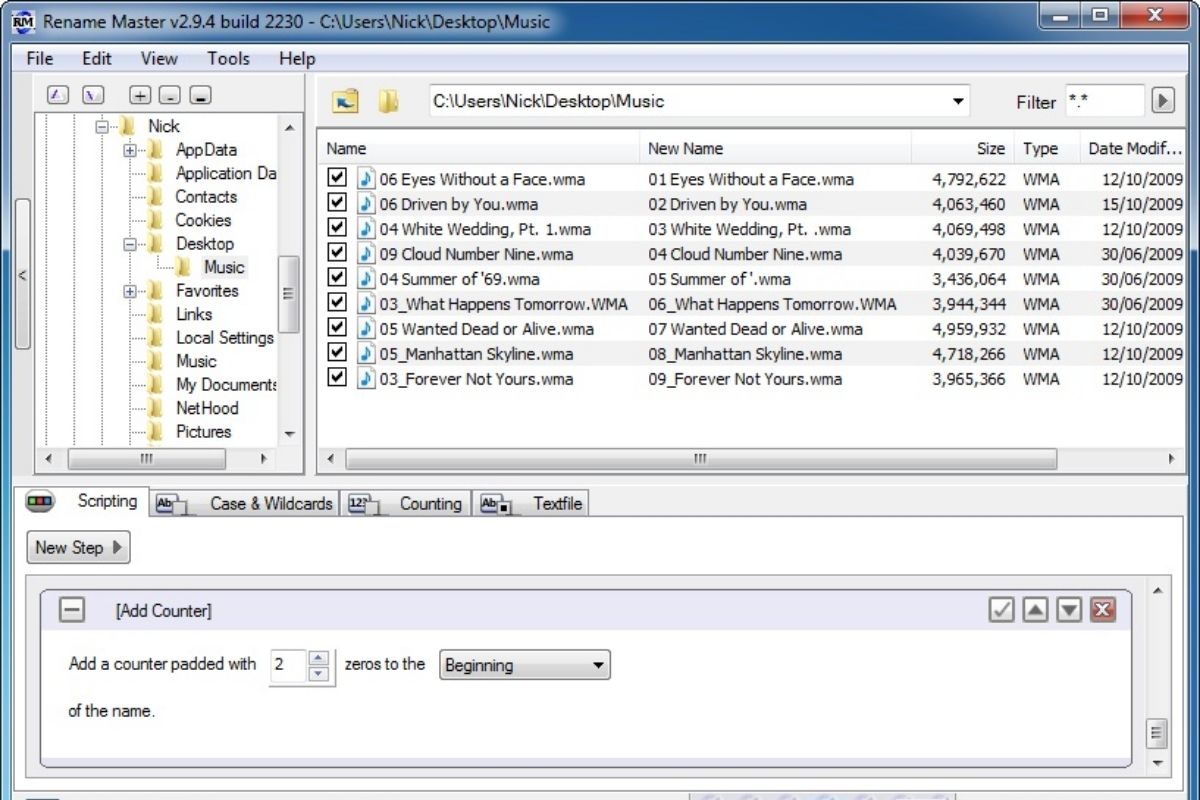
Rename Master là lựa chọn nhẹ, nhanh và hiệu quả khi bạn muốn đổi tên file hoặc thư mục hàng loạt. Với thao tác đơn giản, công cụ cho phép người dùng đổi tên nhiều tệp chỉ trong vài giây, từ đó tiết kiệm đáng kể thời gian khi xử lý dữ liệu. Nhờ khả năng quét cả thư mục con, bạn có thể đổi tên file nằm ở nhiều vị trí khác nhau trong cùng một lần.
Ngoài các tùy chọn đổi tên cơ bản, Rename Master còn hỗ trợ xử lý tên biến với thẻ JPEG, MP3 hoặc Video, kết hợp thêm thuộc tính file hoặc bộ đếm tùy chỉnh. Công cụ cũng có nút Undo giúp bạn quay lại thao tác khi cần, tạo cảm giác an toàn hơn khi đổi tên hàng loạt. Phần mềm tương thích với Windows, đây là giải pháp nhanh gọn cho người dùng muốn sắp xếp file khoa học mà không cần phần mềm phức tạp.
Lưu ý khi sử dụng công cụ đổi tên nhiều ảnh cùng lúc
- Xem trước tên mới: bước này giúp bạn phát hiện sớm lỗi trùng tên hoặc sai thứ tự trước khi áp dụng. Khi xử lý nhiều ảnh, việc kiểm tra trước sẽ tránh được các rủi ro làm lộn xộn cả thư mục.
- Giữ nguyên phần mở rộng: hãy đảm bảo đuôi PNG, JPG hay WEBP không bị đổi nhầm, vì điều này có thể khiến ảnh không mở được hoặc gây lỗi khi tải lên. Giữ đúng phần mở rộng giúp ảnh hoạt động ổn định hơn.
- Đặt tên theo một quy tắc rõ ràng: dùng định dạng như “sanpham_A_01” sẽ giúp bạn quản lý, tìm kiếm và sắp xếp ảnh dễ dàng hơn. Cách đặt tên thống nhất cũng giúp thư mục gọn gàng và thuận tiện cho công việc hơn.

Công cụ đổi tên ảnh hàng loạt là giải pháp hữu ích cho những ai muốn tiết kiệm thời gian và tối ưu quy trình quản lý file. Tùy vào nhu cầu, bạn có thể chọn công cụ đơn giản như File Renamer Basic hoặc mạnh mẽ như Advanced Renamer và Bulk Rename Utility. Một khi đã sử dụng thành thạo, bạn sẽ thấy việc sắp xếp ảnh trở nên nhẹ nhàng và khoa học hơn rất nhiều.
- Xem thêm các bài liên quan: Máy tính - Laptop








Bình luận (0)