
Ctrl + D là gì? Cách sử dụng Ctrl + D trên mọi phần mềm

Ctrl + D là gì mà lại được coi là tổ hợp phím "quốc dân" xuất hiện trên hầu hết các ứng dụng từ văn phòng đến thiết kế? Nắm vững phím tắt đa năng này không chỉ giúp bạn tối ưu tốc độ xử lý công việc mà còn giảm thiểu đáng kể thao tác chuột, từ đó nâng cao tính chuyên nghiệp khi sử dụng máy tính.
Phím tắt Ctrl + D là gì trong Windows?
Ctrl + D trong Windows là phím tắt tiêu chuẩn thực hiện lệnh lưu trữ và phân loại địa chỉ (Bookmark) ngay trên các trình duyệt phổ biến như Chrome, Edge hay Firefox.
Khi bạn nhấn Ctrl + D, một hộp thoại sẽ hiện ra để bạn lưu nhanh địa chỉ trang đang mở vào danh sách bookmark.
Ngoài ra, bạn có thể sử dụng tổ hợp phím Ctrl + D khi đang ở giao diện File Explorer để xóa nhanh các tệp tin đã chọn. Ngay sau khi nhấn, các dữ liệu này sẽ lập tức được chuyển thẳng vào thùng rác (Recycle Bin) của máy tính.
Sử dụng phím tắt thường xuyên đòi hỏi bàn phím có cảm giác gõ tốt, không bị kẹt phím để thao tác nhanh chóng. Mua ngay bàn phím cơ tại CellphoneS để tận hưởng độ bền cao, LED đẹp, bảo hành uy tín, ưu đãi đến 30% hôm nay.
[Product_Listing categoryid="1116" propertyid="" customlink="https://cellphones.com.vn/phu-kien/chuot-ban-phim-may-tinh/ban-phim/ban-phim-co.html" title="Các sản phẩm bàn phím cơ đang được quan tâm nhiều tại CellphoneS"]
Ctrl + D dùng để làm gì trên từng phần mềm?
Hiểu rõ Ctrl + D là lệnh gì trong từng phần mềm (Word, Excel, PowerPoint…) giúp bạn làm chủ quy trình làm việc, biến những thao tác phức tạp thành các tổ hợp phím nhanh chóng.
Ctrl + D là gì trong trình duyệt
Khi bạn đang xem một trang web hữu ích, nhấn tổ hợp phím Ctrl + D sẽ ngay lập tức mở ra cửa sổ để lưu trang đó vào thanh dấu trang (bookmark). Tại đây, bạn có thể nhanh chóng tùy chỉnh tên, chọn thư mục lưu trữ phù hợp để hoàn tất việc lưu lại trang web trên thanh bookmark.

Ctrl + D là gì trong Word
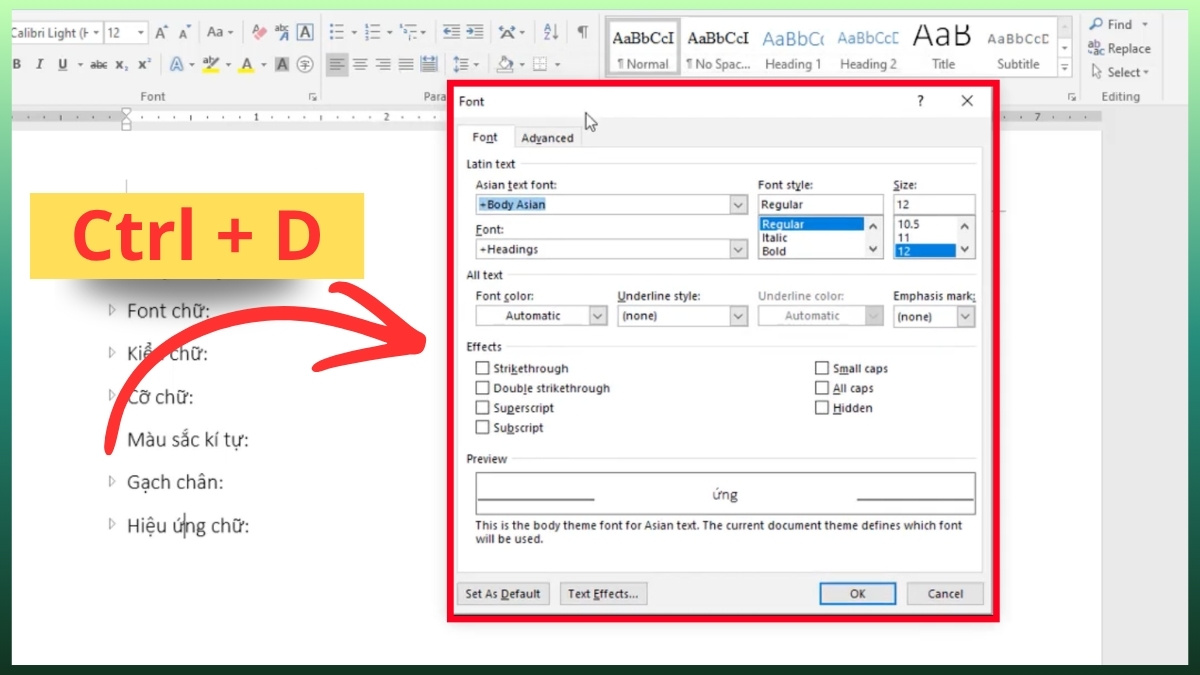
Ctrl + D trong Word giúp bạn khởi động tức thì hộp thoại Font để thực hiện các tinh chỉnh phông chữ chuyên sâu. Thay vì thao tác thủ công trên thanh Ribbon, tổ hợp phím này mở ra bảng điều khiển đầy đủ các tùy chọn về kiểu chữ, kích thước và hiệu ứng đặc biệt. Đây là giải pháp tối ưu giúp bạn thiết lập định dạng văn bản nhanh chóng và chuyên nghiệp hơn.
Ctrl + D là gì trong Excel
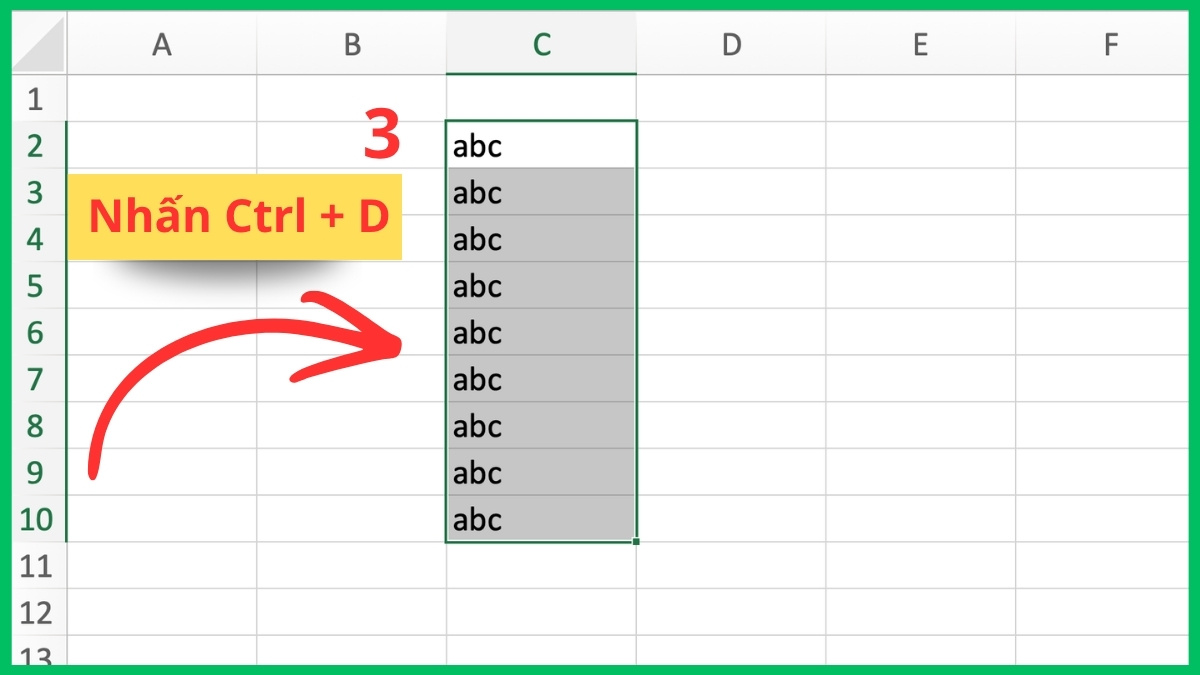
Trong bảng tính Excel, Ctrl + D dùng để thực hiện lệnh Fill Down, giúp sao chép toàn bộ giá trị và định dạng từ ô liền kề phía trên xuống vị trí ô đang chọn. Cách dùng Ctrl + D trên Excel cụ thể như sau:
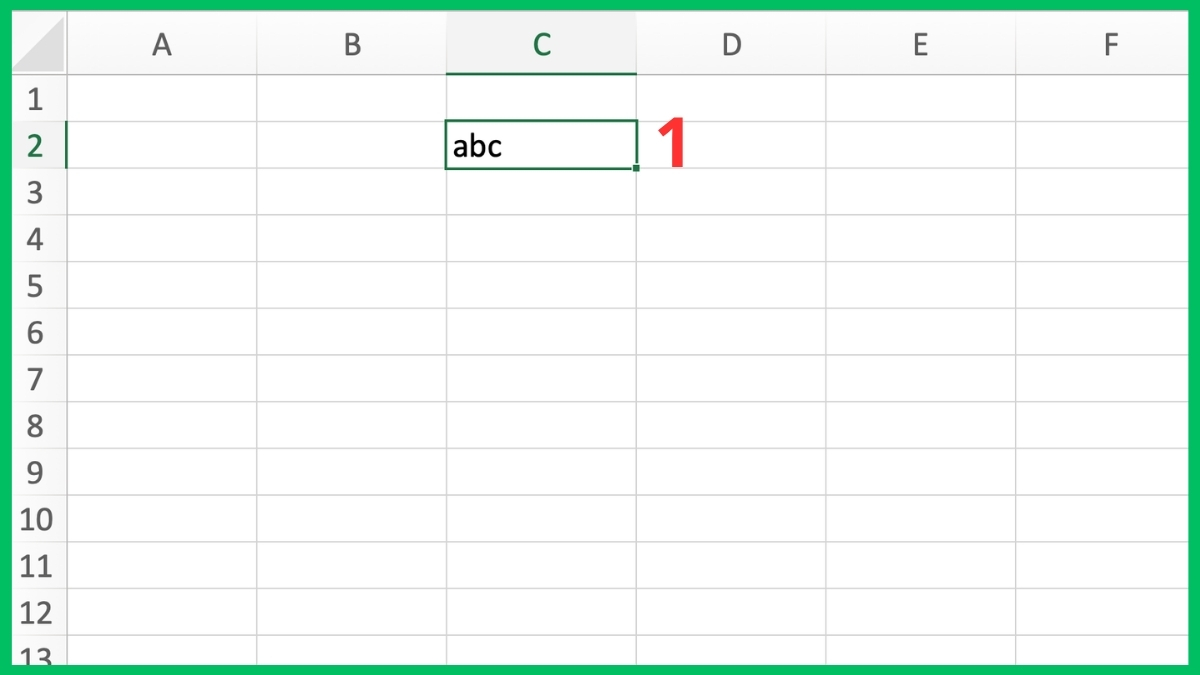
- Bước 1: Nhập nội dung hoặc hàm tính toán vào ô bắt đầu của cột (ví dụ: C2).
- Bước 2: Xác định phạm vi sao chép bằng cách chọn toàn bộ vùng dữ liệu (bao gồm cả ô C2, ví dụ: C2 đến C10).
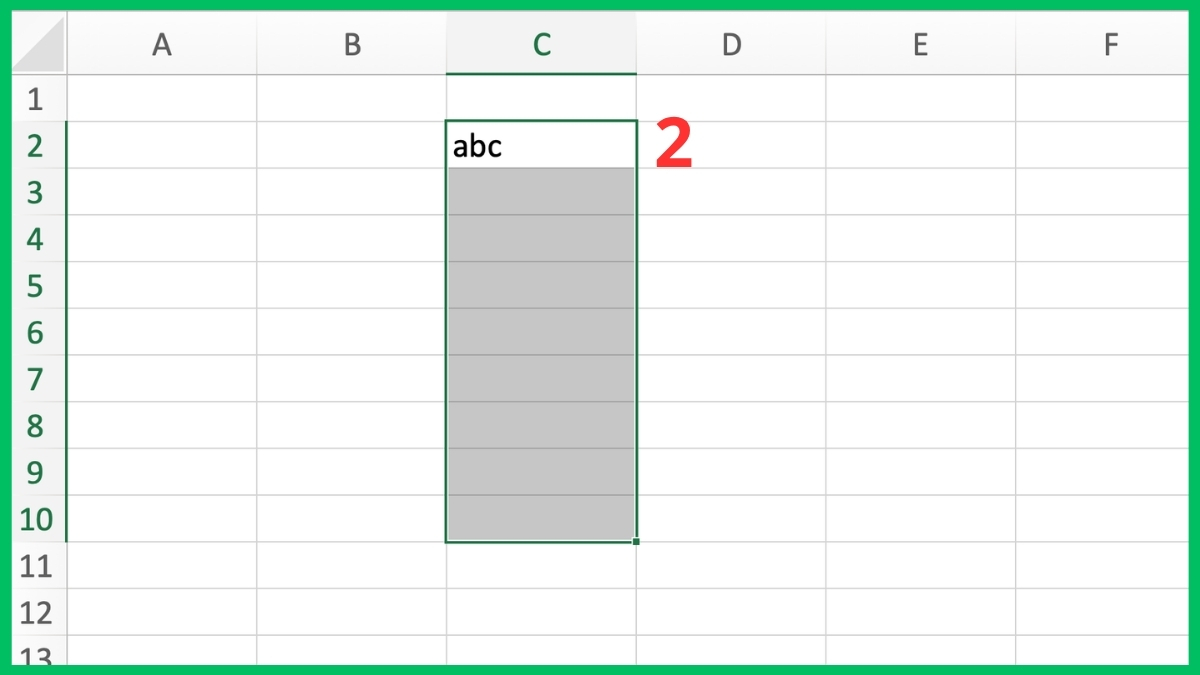
- Bước 3: Kích hoạt tổ hợp phím Ctrl + D, nội dung từ ô trên cùng sẽ được sao chép xuống tất cả các ô đã chọn.
Ctrl + D là gì trong PowerPoint
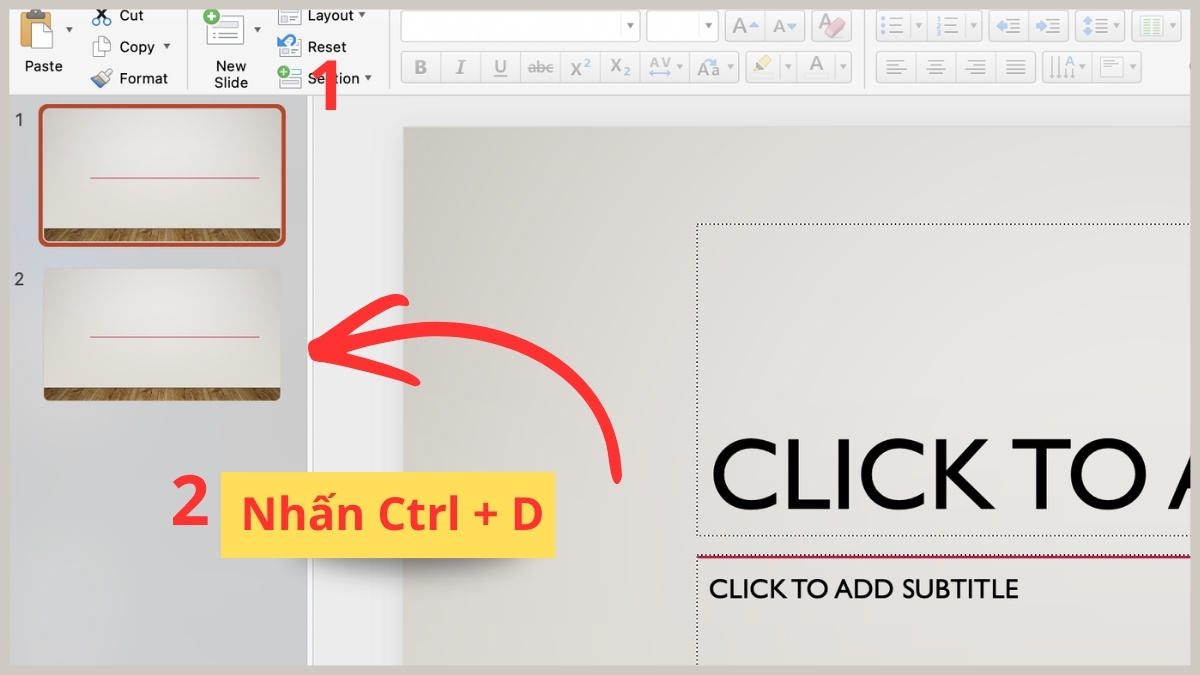
Trong thiết kế PowerPoint, Ctrl + D là lệnh nhân bản giúp tạo ra các bản sao vật thể như hình ảnh, biểu đồ hay hình khối một cách chuẩn xác. Bạn chỉ cần click vào slide hoặc đối tượng trên slide cần sao chép, sau đó nhấn Ctrl + D, hệ thống sẽ khởi tạo tức thì một bản sao đồng nhất ngay trên không gian làm việc.
Ctrl + D là gì trong Photoshop
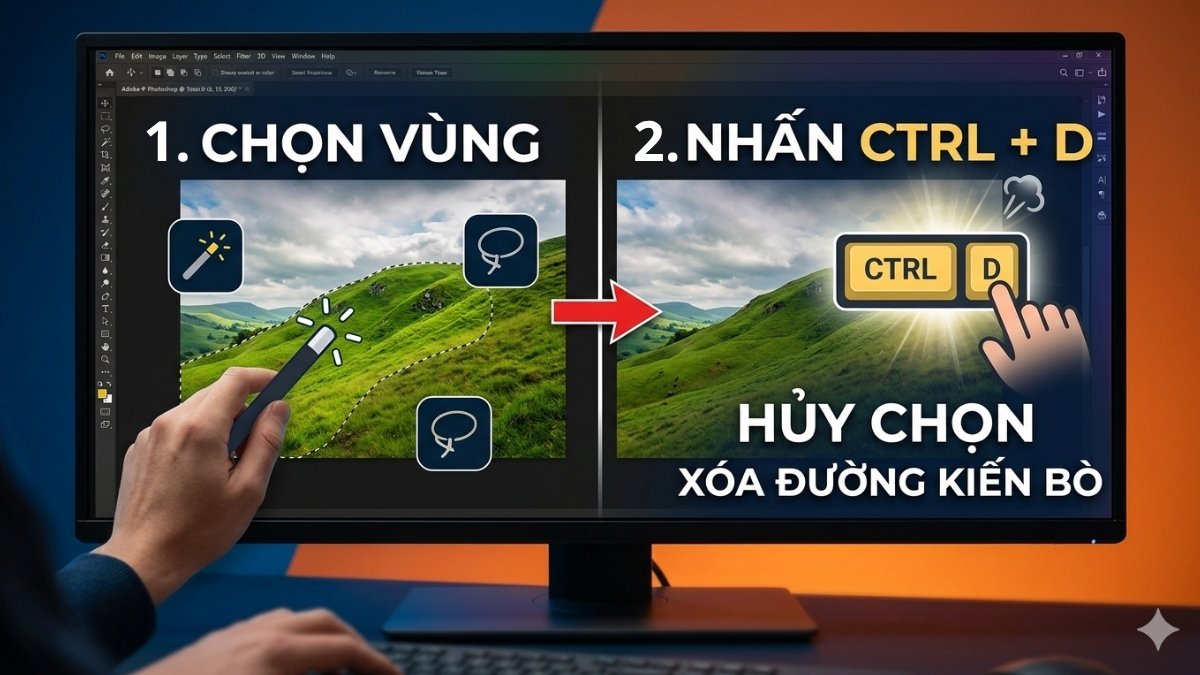
Phím tắt này có chức năng hủy vùng chọn để loại bỏ các đường đứt đoạn đang bao quanh đối tượng sau khi chỉnh sửa xong. Sau khi sử dụng các công cụ chọn vùng như Lasso hay Magic Wand, bạn chỉ cần nhấn Ctrl + D để ngay lập tức hủy bỏ các đường đứt đoạn bao quanh đối tượng.
Trong một số phần mềm khác
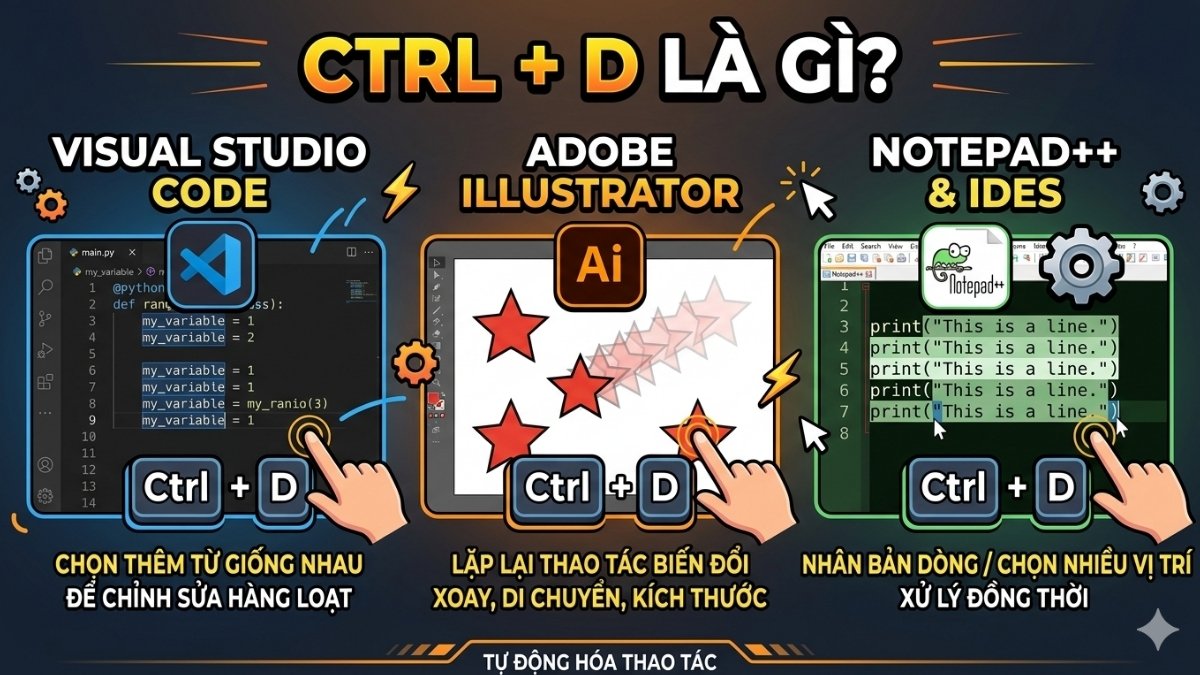
Ngoài các ứng dụng phổ biến nêu trên, phím tắt này còn giữ nhiều vai trò thú vị trong các môi trường kỹ thuật khác:
- Visual Studio Code (VS Code): Dùng để chọn từ hoặc cụm từ tiếp theo giống với nội dung đang chọn. Bạn có thể nhấn liên tục để chọn nhiều vị trí cùng lúc, hỗ trợ việc chỉnh sửa hàng loạt một cách hiệu quả.
- Adobe Illustrator: Thực hiện lệnh lặp lại phép biến đổi trước đó, giúp nhân bản đối tượng hoặc áp dụng lại các hiệu ứng xoay, di chuyển, thay đổi kích thước một cách chính xác.
- Notepad++ / IDE khác: Thường được sử dụng để nhân bản dòng hiện tại xuống ngay phía dưới hoặc chọn nhanh các instance tương tự để xử lý đồng thời.
Lưu ý: Chức năng của tổ hợp phím này có thể khác biệt dựa trên cấu hình phím tắt (Keyboard Shortcuts) mà người dùng đã thiết lập thủ công.
Tổng hợp các phím tắt tương tự Ctrl + D nên biết
Để tối ưu hiệu suất bên cạnh việc biết phím Ctrl + D là gì, bạn có thể kết hợp với nhóm phím phổ biến sau:
|
Phím tắt |
Chức năng chính |
Ứng dụng / phần mềm phổ biến |
|
Ctrl + A |
Chọn tất cả (Select All) |
Word, Excel, PowerPoint, Trình duyệt, Explorer |
| Ctrl + Z |
Hoàn tác (Undo) |
Word, Excel, PowerPoint, Photoshop, VS Code |
|
Ctrl + Y |
Làm lại (Redo) |
Word, Excel, PowerPoint |
|
Ctrl + S |
Lưu (Save) |
Word, Excel, PowerPoint, Photoshop Trình duyệt |
|
Ctrl + F |
Tìm kiếm (Find) |
Word, Excel, Trình duyệt, Explorer |
|
Ctrl + B |
In đậm (Bold) |
Word, PowerPoint, Excel (text) |
|
Ctrl + I |
In nghiêng (Italic) |
Word, PowerPoint |
|
Ctrl + J |
Nhân bản lớp (Layer) hoặc đối tượng |
Photoshop |
|
Ctrl + G |
Nhóm các đối tượng lại với nhau (Group) |
AI, Photoshop, Figma |
|
Ctrl + P |
In ấn (Print) |
Word, Excel, PowerPoint, Trình duyệt |
|
Ctrl + N |
Tạo mới (New) |
Word, Excel, PowerPoint, Trình duyệt |
|
Ctrl + O |
Mở file (Open) |
Word, Excel, PowerPoint, Trình duyệt |
|
Ctrl + W |
Đóng tab/cửa sổ (Close) |
Trình duyệt, Word, Excel |
Lưu ý: Một số phím tắt có thể thay đổi nhẹ tùy phần mềm.
Hiểu rõ Ctrl + D là gì và cách vận dụng nó chính là bí quyết giúp bạn làm chủ các thao tác trên máy tính một cách chuyên nghiệp. Hãy thử áp dụng ngay phím tắt này vào thói quen làm việc hàng ngày để cảm nhận sự khác biệt rõ rệt về tốc độ và sự tiện lợi mà nó mang lại.
- Xem thêm: Máy tính - Laptop - Tablet, Thủ thuật máy tính
Câu hỏi thường gặp
Ctrl + D có giống nhau trên mọi phần mềm không?
Có thể thay đổi phím Ctrl + D không?
Vì sao Ctrl + D không hoạt động?
Ctrl + D có dùng được trên MacBook không?
Trên MacBook, phím tắt Ctrl + D không có tác dụng tương đương như trên Windows. Thay vào đó, bạn phải sử dụng phím Command (thay thế phím Ctrl) trên macOS để phù hợp với hệ sinh thái của Apple.

.jpg "Cách thêm ChatGPT vào Google Sheet để tự động hóa hiệu quả")



Bình luận (0)