Ctrl + E là gì? Chức năng phím tắt Ctrl + E trên mọi ứng dụng

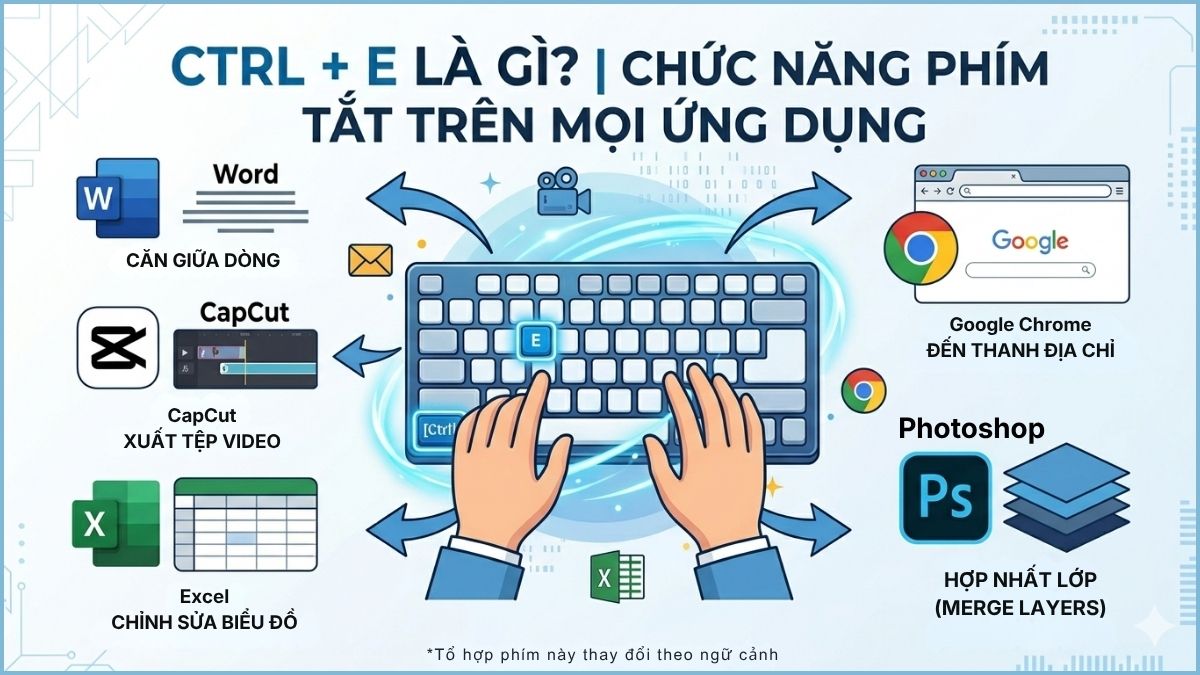
Không ít người khi sử dụng máy tính vẫn băn khoăn Ctrl E là gì bởi cùng một tổ hợp phím nhưng lại cho ra những chức năng khác nhau ở từng phần mềm. Thực chất, đây là một phím tắt đa năng, được các nhà phát triển gán chức năng tùy theo từng ứng dụng cụ thể. Trong bài viết này, Sforum sẽ làm rõ phím tắt Ctrl E để làm gì trên mọi app, giúp bạn tận dụng tối đa tiện ích của nó.
Ctrl + E là gì trong Windows?
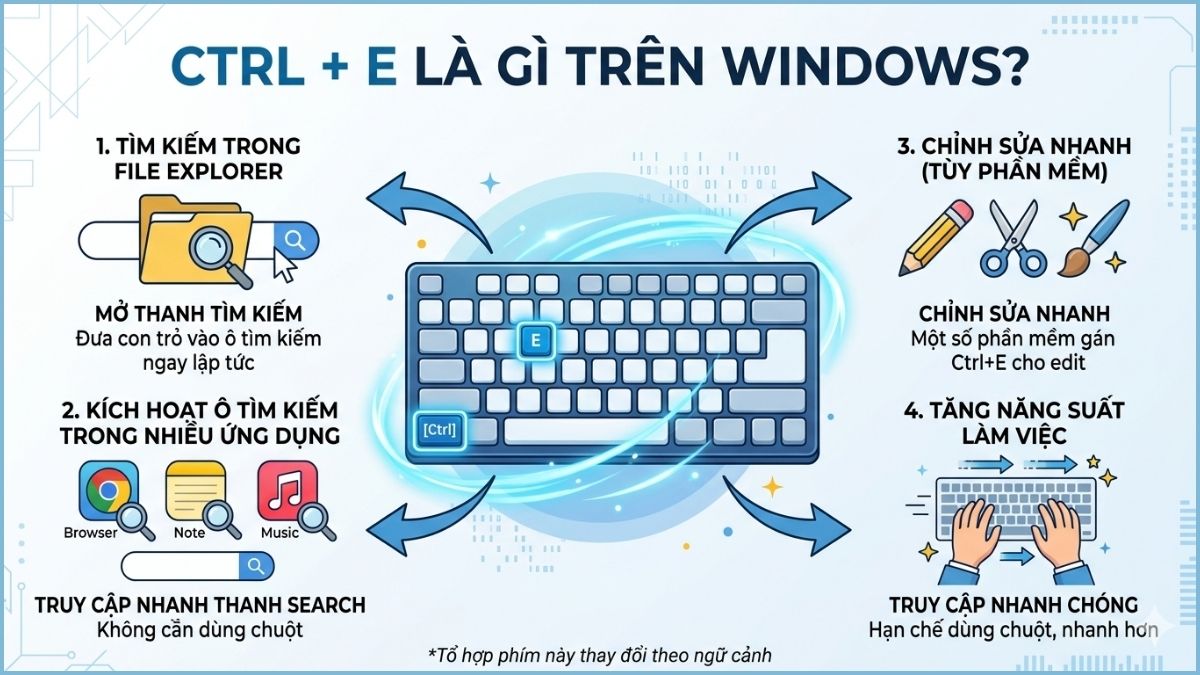
Trên Windows, nhiều người thường tự hỏi Ctrl E là lệnh gì. Tổ hợp phím này không mang một chức năng cố định mà sẽ thay đổi tùy theo từng ngữ cảnh hoặc phần mềm. Một vài công dụng của Ctrl + E trong Windows như sau:
- Mở thanh tìm kiếm trong File Explorer: Nhấn Ctrl + E sẽ đưa con trỏ vào ô tìm kiếm để bạn nhập từ khóa ngay lập tức.
- Kích hoạt ô tìm kiếm trong nhiều ứng dụng: Trong nhiều phần mềm, tổ hợp này giúp bạn truy cập nhanh vào thanh search mà không cần dùng chuột.
- Thực hiện thao tác chỉnh sửa nhanh (tùy phần mềm): Một số ứng dụng gán Ctrl + E cho các chức năng chỉnh sửa nhằm rút ngắn thao tác.
- Tăng tốc độ làm việc: Giúp truy cập tính năng nhanh hơn, đặc biệt hữu ích khi làm việc liên tục trên bàn phím.
Xem thêm: Ctrl + D là gì? Cách sử dụng Ctrl + D trên mọi p
Để thao tác phím tắt Ctrl + E mượt mà, một chiếc laptop ổn định, bàn phím êm và phản hồi tốt là yếu tố rất quan trọng. Khám phá ngay loạt laptop văn phòng đang được ưu đãi tại CellphoneS để tối ưu trải nghiệm làm việc mỗi ngày!
[Product_Listing categoryid="1054" propertyid="" customlink="https://cellphones.com.vn/laptop/sinh-vien.html" title="Tham khảo danh sách laptop sinh viên được quan tâm tại CellphoneS!"]
Ctrl + E dùng để làm gì trong các phần mềm phổ biến?
Muốn biết chính xác Ctrl E dùng để làm gì, bạn cần nhìn vào cách mỗi phần mềm định nghĩa tổ hợp phím này trong hệ thống của mình. Tùy theo mục đích sử dụng, Ctrl + E sẽ được tận dụng theo những cách khác nhau.
Trong Microsoft Word
Trong phím tắt Word, Ctrl + E là tổ hợp phím quen thuộc giúp căn giữa nội dung chỉ trong một thao tác nhanh. Thay vì phải đưa chuột lên thanh công cụ, bạn chỉ cần bôi đen đoạn văn và nhấn Ctrl + E để căn chỉnh ngay lập tức.
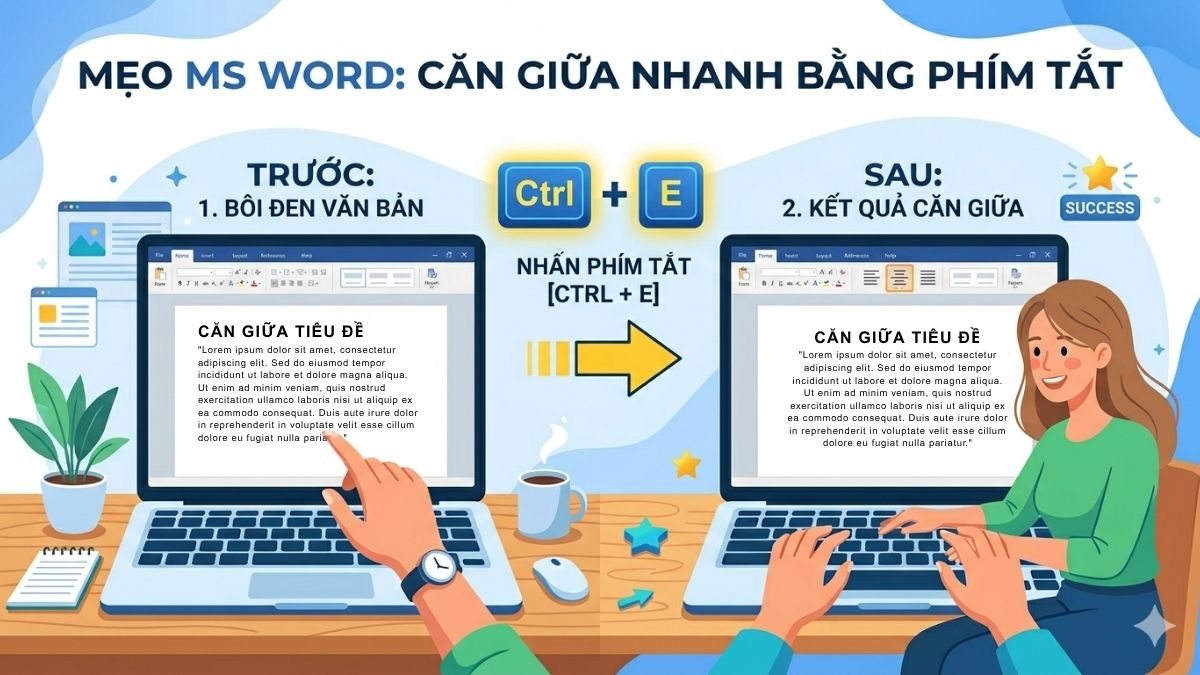
Phím tắt này đặc biệt hữu ích khi định dạng tiêu đề, tiêu đề phụ hoặc các đoạn cần trình bày cân đối trong tài liệu. Việc sử dụng Ctrl + E không chỉ giúp tiết kiệm thời gian mà còn tạo sự nhất quán trong bố cục, giúp văn bản trông chuyên nghiệp và dễ nhìn hơn khi hoàn thiện.
Trong Microsoft Excel
Nhiều người vẫn bối rối Ctrl E trong Excel là gì khi thấy tổ hợp phím này hoạt động khác hẳn so với trong Word. Thực tế, trong Excel, Ctrl + E kích hoạt tính năng Flash Fill (Tự động điền), cho phép hệ thống nhận diện quy luật từ dữ liệu mẫu. Nhờ đó, Excel có thể tự động hoàn tất các giá trị còn lại mà không cần bạn nhập thủ công từng ô.
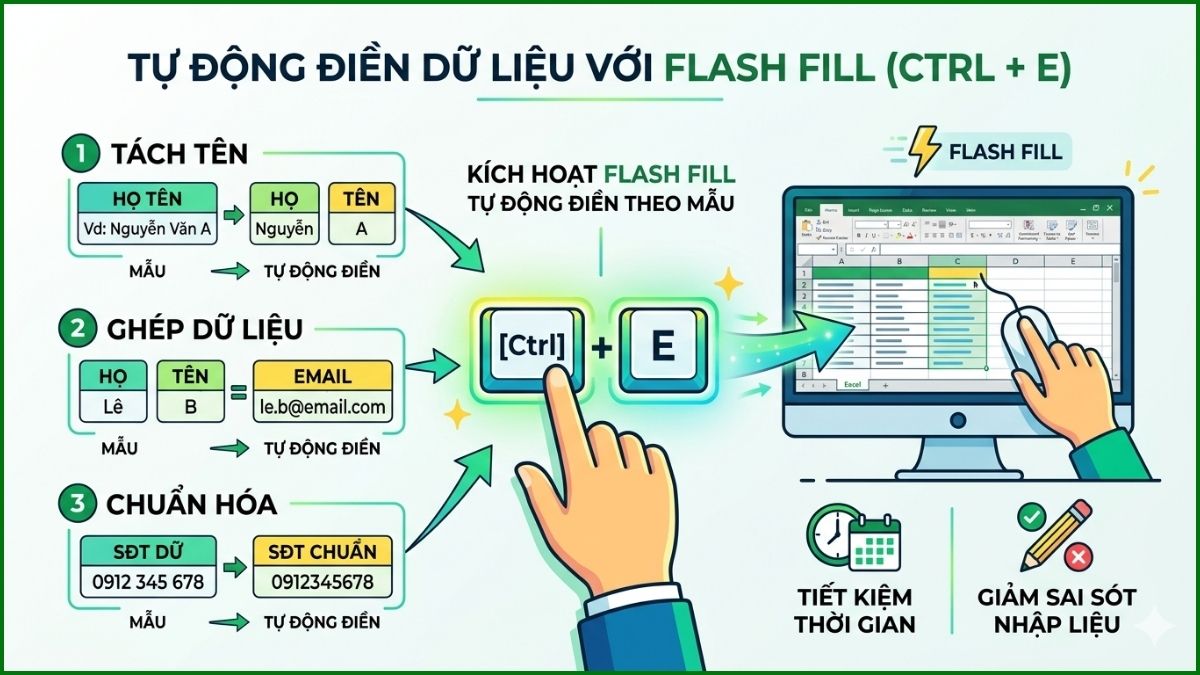
Tính năng này hữu ích khi xử lý bảng dữ liệu lớn, chẳng hạn như tách họ tên, chuẩn hóa số điện thoại hoặc ghép nội dung từ nhiều cột. Excel sẽ dựa vào dữ liệu mẫu bạn nhập để tự động hoàn thiện các ô còn lại. Nhờ cơ chế này, thao tác được tinh giản đáng kể, giúp hạn chế những sai sót phát sinh khi nhập liệu.
Trong trình duyệt web
Trong các trình duyệt như Google Chrome, Microsoft Edge hay Mozilla Firefox, Ctrl + E thường được dùng để đưa con trỏ đến thanh tìm kiếm hoặc thanh địa chỉ chỉ trong một bước. Nhờ đó, bạn có thể nhập từ khóa hoặc truy vấn nhanh mà không cần rời tay khỏi bàn phím.

Ở một số trình duyệt, tổ hợp này còn hoạt động tương tự Ctrl + L, tức là chuyển ngay đến thanh URL để nhập địa chỉ website mới. Điều này đặc biệt hữu ích khi bạn thường xuyên duyệt web và muốn tối ưu tốc độ thao tác.
Trong phần mềm chỉnh sửa video
Trong các phần mềm chỉnh sửa video, Ctrl + E thường được thiết lập để thực hiện những thao tác nhanh như xuất file (Export) hoặc truy cập công cụ chỉnh sửa. Tuy nhiên, chức năng cụ thể của tổ hợp phím này sẽ không giống nhau mà phụ thuộc vào cách mỗi phần mềm định nghĩa.

Chẳng hạn, trong CapCut, Ctrl + E thường được dùng để xuất video nhanh sau khi hoàn tất chỉnh sửa. Trong khi đó, ở Adobe Premiere Pro, tổ hợp Ctrl + E sẽ mở file gốc của clip đang liên kết trong ứng dụng mặc định (Photoshop, Audition,...) để chỉnh sửa sâu hơn. Điều này cho thấy Ctrl + E được tận dụng linh hoạt để phù hợp với nhu cầu xử lý nội dung ở từng nền tảng khác nhau.
Trong các phần mềm khác
Bên cạnh những ứng dụng quen thuộc, Ctrl + E còn xuất hiện trong nhiều công cụ khác như app chỉnh sửa ảnh, IDE lập trình hay phần mềm thiết kế. Tùy theo định hướng sử dụng, mỗi nền tảng sẽ gán cho tổ hợp phím này một vai trò riêng. Chính sự linh hoạt đó khiến Ctrl + E trở thành phím tắt đa dụng, thích nghi tốt với nhiều môi trường làm việc.
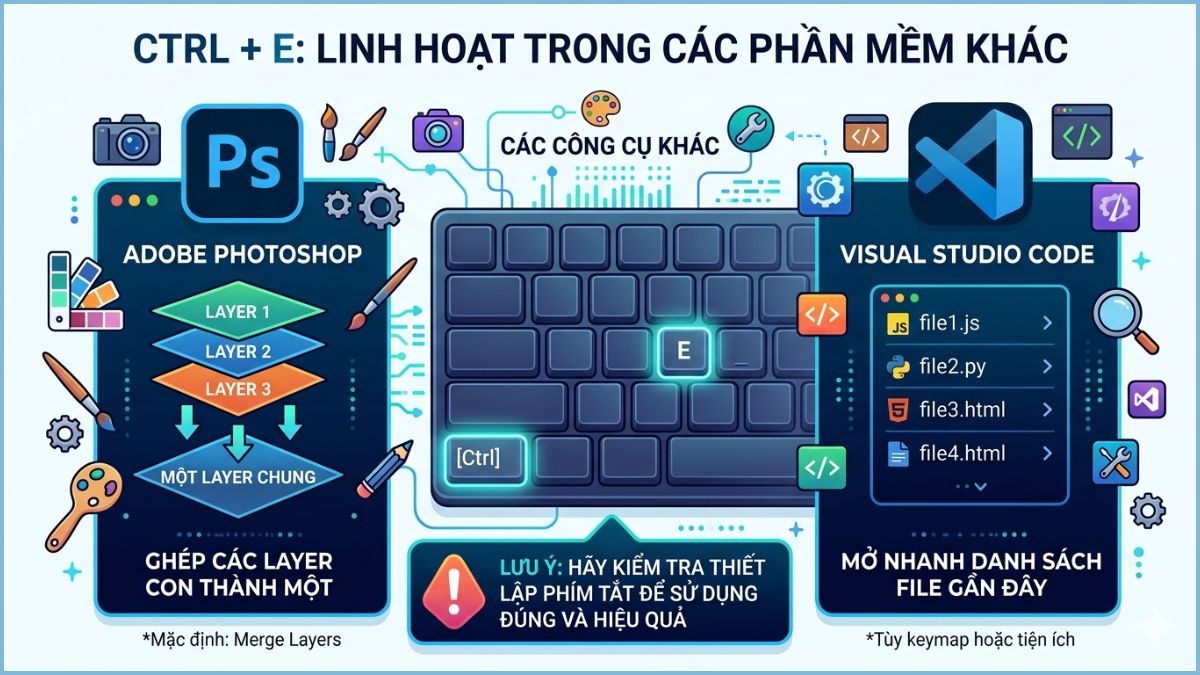
Chẳng hạn, trong Visual Studio Code, Ctrl + E có thể được thiết lập để mở nhanh danh sách các file đã truy cập gần đây, tùy theo keymap hoặc tiện ích mở rộng đang dùng. Ngược lại, với Adobe Photoshop, tổ hợp này mặc định thực hiện thao tác ghép các layer con được chọn thành một layer chung. Vì mỗi phần mềm có cách định nghĩa riêng, bạn nên kiểm tra lại phần thiết lập phím tắt để sử dụng đúng và hiệu quả nhất.
Vì sao Ctrl + E có nhiều chức năng khác nhau?
Ctrl + E không phải lệnh mặc định của hệ điều hành mà do từng phần mềm tự thiết lập theo mục đích riêng. Vì vậy, cùng một tổ hợp phím nhưng khi dùng ở các ứng dụng khác nhau sẽ cho ra chức năng khác nhau.
- Mỗi phần mềm có mục đích sử dụng khác nhau: Tính năng được gán phù hợp với nhu cầu cốt lõi của từng ứng dụng.
- Không có tiêu chuẩn chung: Không có quy định bắt buộc Ctrl + E phải thực hiện cùng một chức năng.
- Tối ưu trải nghiệm người dùng: Phím tắt được thiết kế để phù hợp với thói quen và giúp thao tác nhanh hơn.

Sau khi tìm hiểu, chắc hẳn bạn đã nắm rõ Ctrl E là gì và cách tổ hợp phím này được ứng dụng linh hoạt trong từng phần mềm. Dù không có một chức năng duy nhất, Ctrl + E vẫn là công cụ hỗ trợ đắc lực giúp thao tác nhanh và làm việc hiệu quả hơn. Tiếp tục theo dõi Sforum để khám phá xem nhiều tin tức và thủ thuật công nghệ hay mỗi ngày!
- Xem thêm: Máy tính - Laptop - Tablet, Thủ thuật máy tính
Câu hỏi thường gặp
Vì sao Ctrl + E không hoạt động?
Lỗi Ctrl + E không phản hồi có thể đến từ việc phím Ctrl hoặc E bị hỏng, xung đột với phần mềm (antivirus, plugin). Hoặc app đang dùng không hỗ trợ tổ hợp này hay máy tính đang bị lag tạm thời.
Có thể thay đổi chức năng Ctrl + E không?
Ctrl + E có dùng được trên Mac không?

.jpg "Cách thêm ChatGPT vào Google Sheet để tự động hóa hiệu quả")

Bình luận (0)