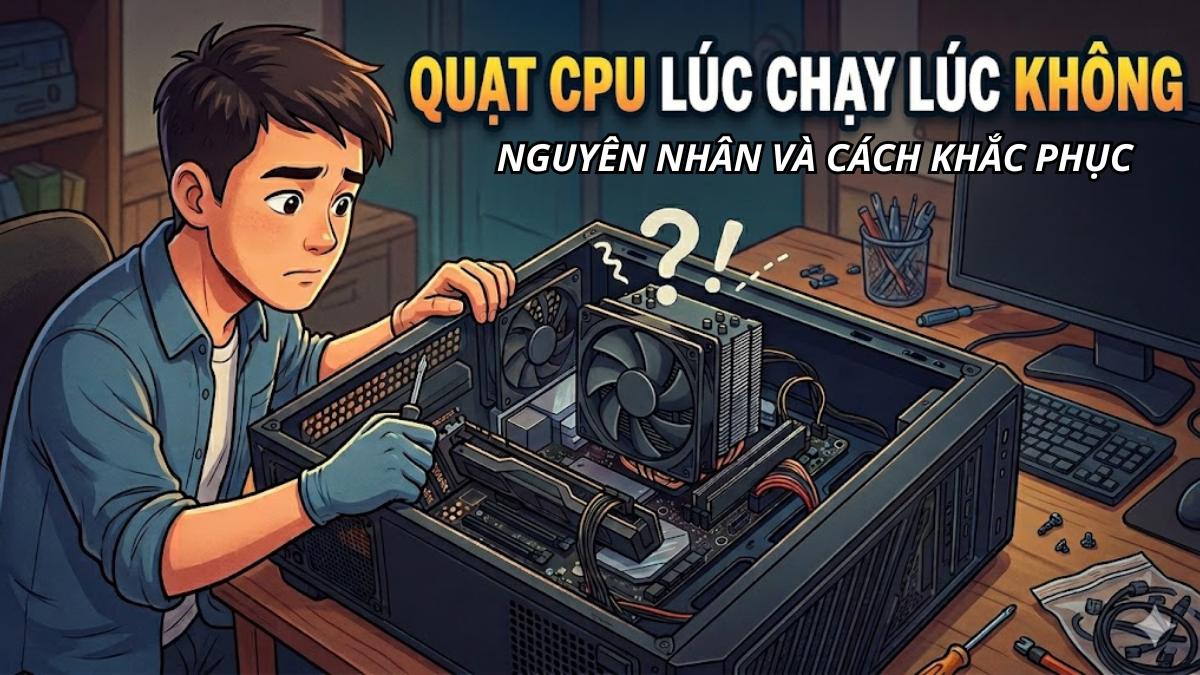
Quạt CPU lúc chạy lúc không? Nguyên nhân và cách khắc phục

Tình trạng quạt CPU lúc chạy lúc không là lỗi khá phổ biến trên cả máy tính để bàn lẫn laptop. Khi quạt hoạt động không ổn định, nhiệt độ CPU có thể tăng cao bất thường, ảnh hưởng trực tiếp đến hiệu năng và tuổi thọ linh kiện. Nếu không khắc phục sớm, máy có thể gặp tình trạng treo, tắt đột ngột hoặc suy giảm hiệu năng rõ rệt.
Xem thêm: Nguyên nhân và cách khắc phục quạt CPU không quay hiệu quả
Nguyên nhân khiến quạt CPU lúc chạy lúc không
Có nhiều nguyên nhân khiến quạt tản nhiệt hoạt động chập chờn. Việc xác định đúng lý do sẽ giúp bạn xử lý nhanh chóng và tránh phát sinh lỗi nghiêm trọng hơn.
Bụi bẩn tích tụ làm cản trở cánh quạt
Bụi bẩn tích tụ là một trong những nguyên nhân phổ biến nhất khiến quạt CPU hoạt động thiếu ổn định. Sau một thời gian sử dụng, bụi có thể bám dày vào cánh quạt, trục quay và khe tản nhiệt, khiến quạt quay nặng hơn hoặc bị kẹt tạm thời.
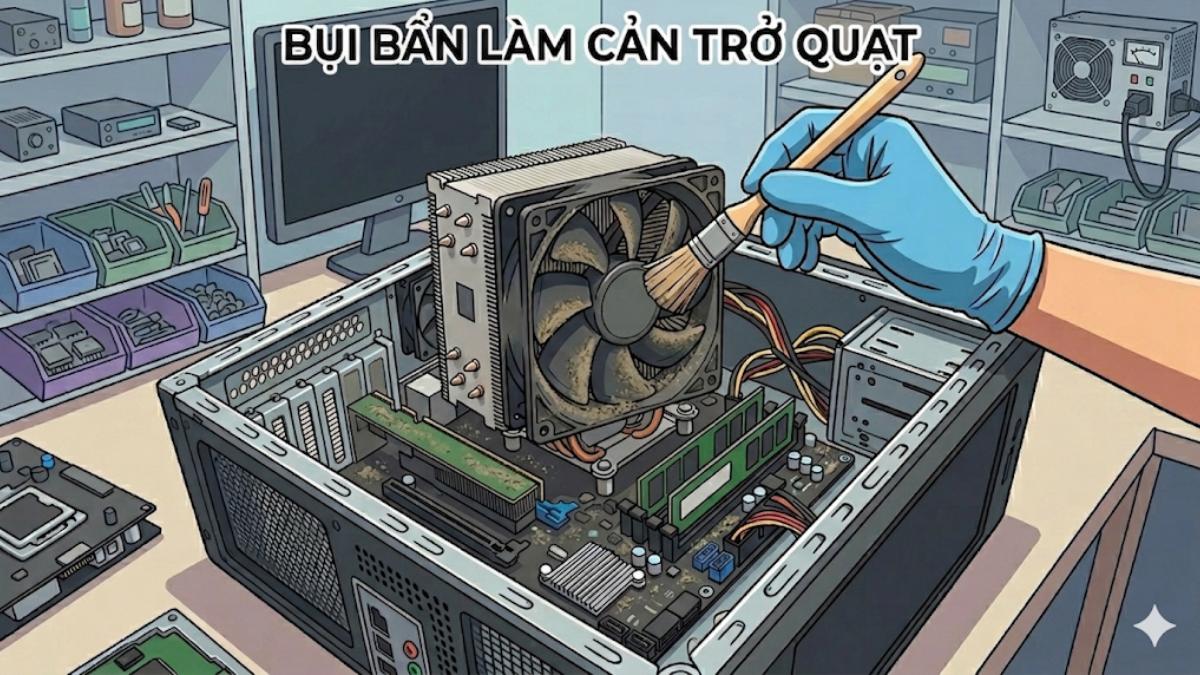
Khi bụi tích tụ quá nhiều, quạt có thể quay yếu, quay chậm hoặc thậm chí dừng hẳn rồi chạy lại. Điều này khiến nhiệt độ CPU tăng nhanh và hệ thống phải liên tục điều chỉnh tốc độ quạt, gây ra hiện tượng lúc chạy lúc dừng.
Quạt CPU lúc chạy lúc không khiến máy dễ quá nhiệt, giảm hiệu năng và tiềm ẩn hư hỏng linh kiện. Mua ngay các dòng tản nhiệt nước chất lượng tại CellphoneS, giúp làm mát ổn định và vận hành êm ái hơn với giá ưu đãi.
[Product_Listing categoryid="1037" propertyid="" customlink="https://cellphones.com.vn/linh-kien/tan-nhiet/nuoc.html" title="Danh sách tản nhiệt nước AIO đang được quan tâm nhiều tại CellphoneS"]
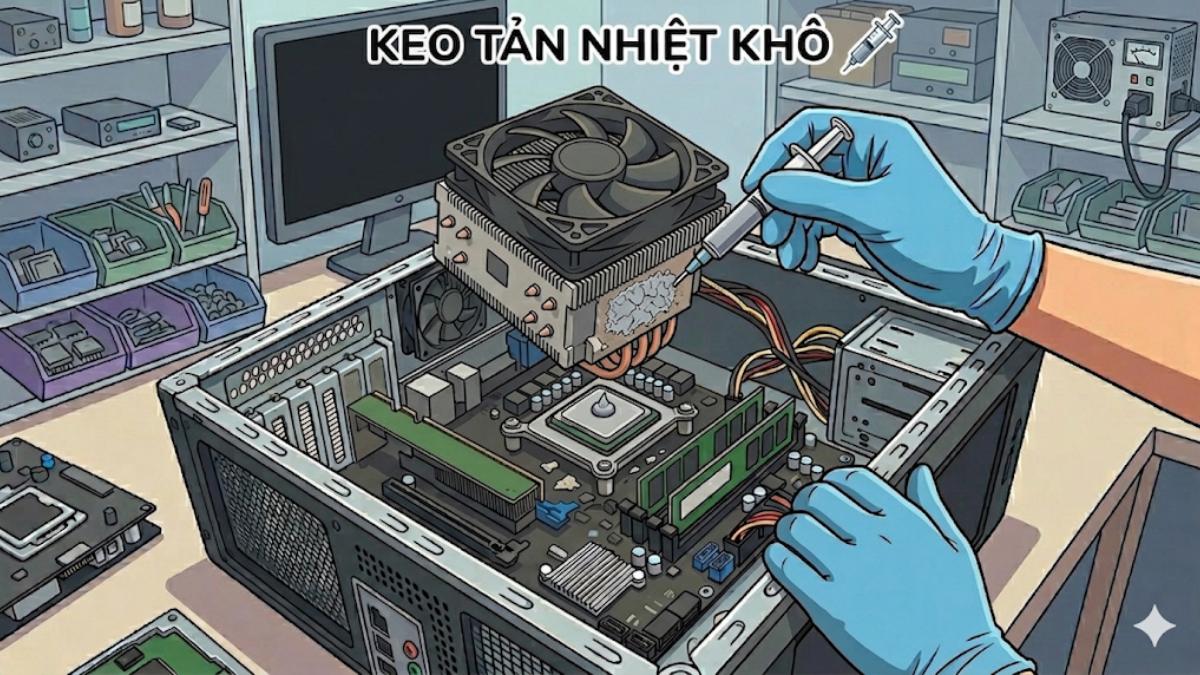
Keo tản nhiệt khô cứng hoặc bong tróc
Keo tản nhiệt có nhiệm vụ dẫn nhiệt từ CPU đến bộ tản nhiệt để giúp quá trình làm mát diễn ra hiệu quả hơn. Sau thời gian dài, lớp keo này có thể bị khô, nứt hoặc mất tác dụng. Khi hiệu quả tản nhiệt giảm, CPU nóng lên nhanh chóng.
Lúc này, hệ thống sẽ tăng tốc quạt đột ngột rồi giảm khi nhiệt độ hạ xuống, tạo cảm giác quạt hoạt động không ổn định. Đây cũng là nguyên nhân thường gặp với lỗi quạt CPU lúc chạy lúc không.
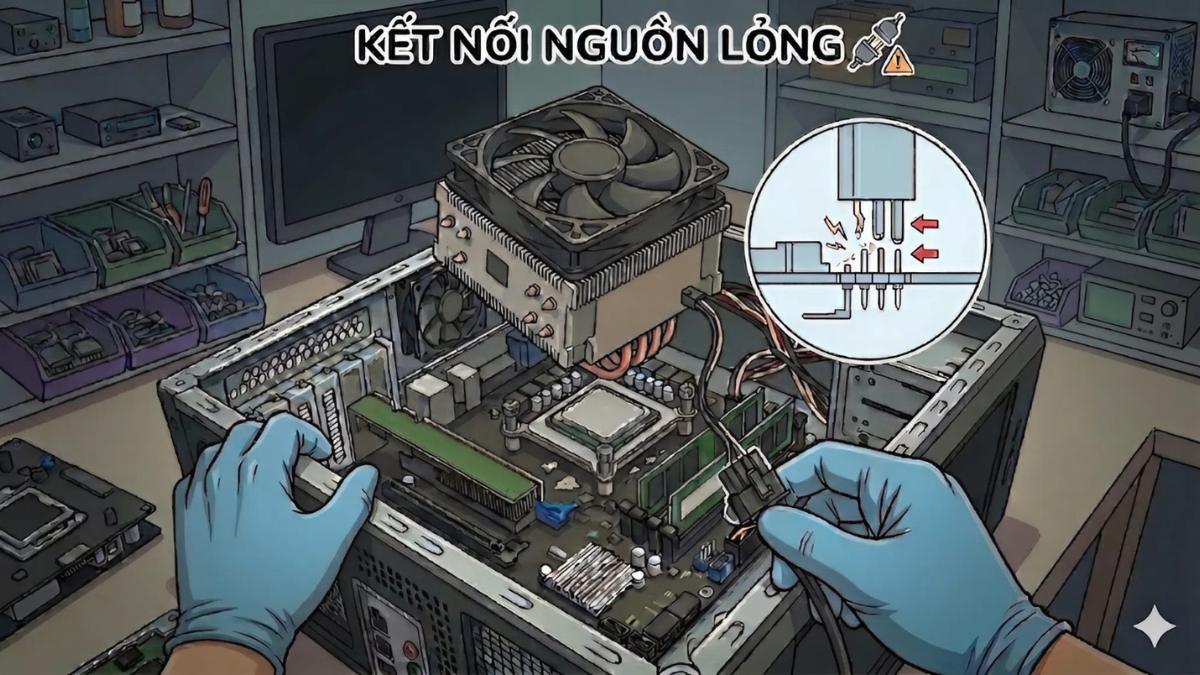
Kết nối nguồn quạt lỏng lẻo hoặc tiếp xúc kém
Dây nguồn quạt CPU nếu cắm không chắc, bị lỏng hoặc oxy hóa chân tiếp xúc sẽ làm nguồn điện cấp cho quạt không ổn định. Hệ quả là quạt có thể quay lúc được cấp điện và dừng khi mất tiếp xúc. Hiện tượng này thường xuất hiện sau khi bạn vệ sinh máy hoặc di chuyển thiết bị.
Cấu hình quản lý nguồn hoặc BIOS chưa tối ưu
Trong BIOS hoặc phần mềm quản lý hệ thống, quạt CPU thường được điều chỉnh tự động theo nhiệt độ (Smart Fan). Nếu cấu hình chưa hợp lý, quạt có thể quay chậm hoặc dừng khi nhiệt độ thấp, sau đó tăng tốc đột ngột khi CPU nóng lên. Điều này khiến người dùng nhầm tưởng quạt bị lỗi, trong khi thực tế đây là cơ chế tiết kiệm điện.
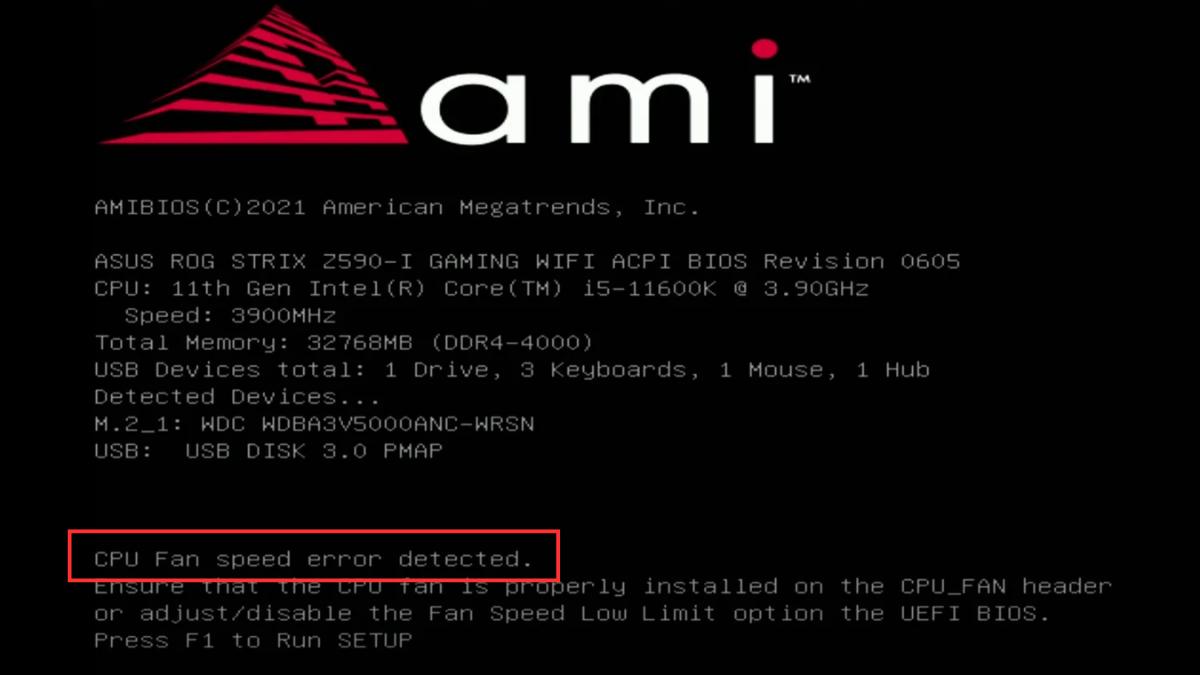
Quạt CPU bị hư hỏng hoặc hết tuổi thọ
Sau thời gian dài sử dụng, vòng bi trong quạt có thể bị mòn, gây ra tình trạng quay không đều, phát tiếng ồn hoặc dừng đột ngột, dẫn đến hiện tượng quạt CPU lúc chạy lúc không.
Khi quạt xuống cấp, hiệu suất làm mát giảm rõ rệt. Đây cũng là nguyên nhân phổ biến khiến quạt tản nhiệt laptop lúc chạy lúc không, đặc biệt với các máy đã sử dụng từ 3-5 năm.
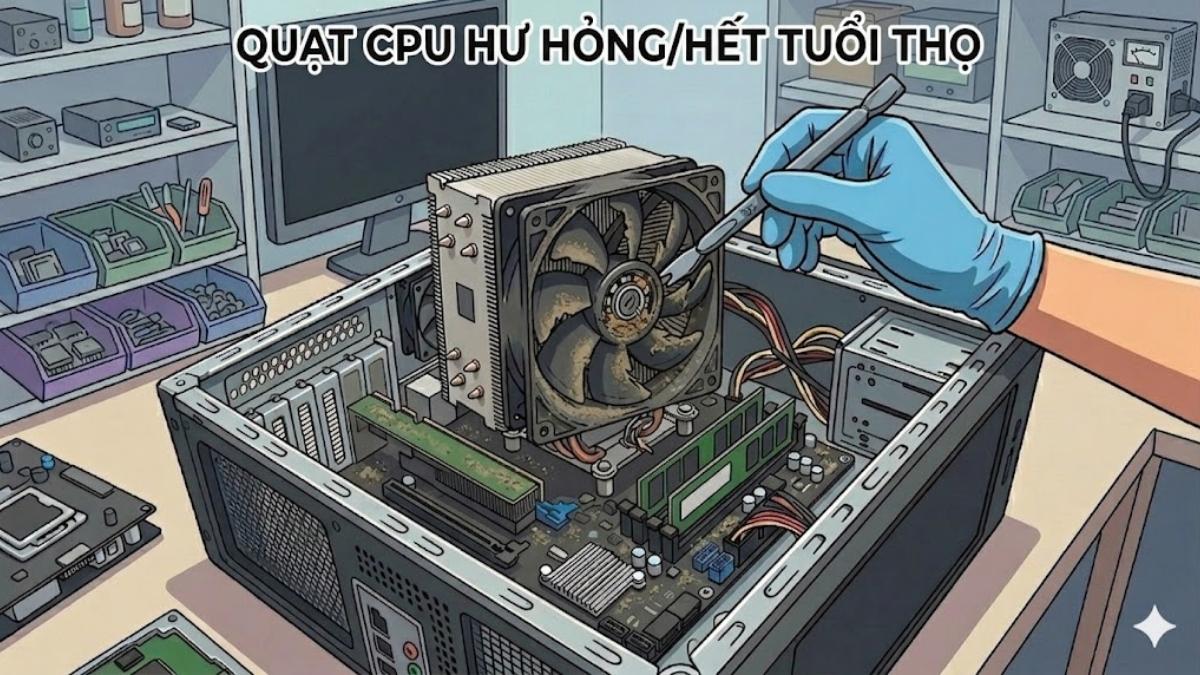
Bo mạch chủ hoặc nguồn điện không ổn định
Nguồn điện yếu hoặc không ổn định từ PSU (nguồn máy tính) hoặc bo mạch chủ cũng có thể khiến quạt hoạt động thất thường. Nếu điện áp cấp cho quạt không đủ, quạt có thể quay yếu, chập chờn hoặc dừng đột ngột. Đây là lỗi nghiêm trọng hơn và cần kiểm tra kỹ phần cứng.
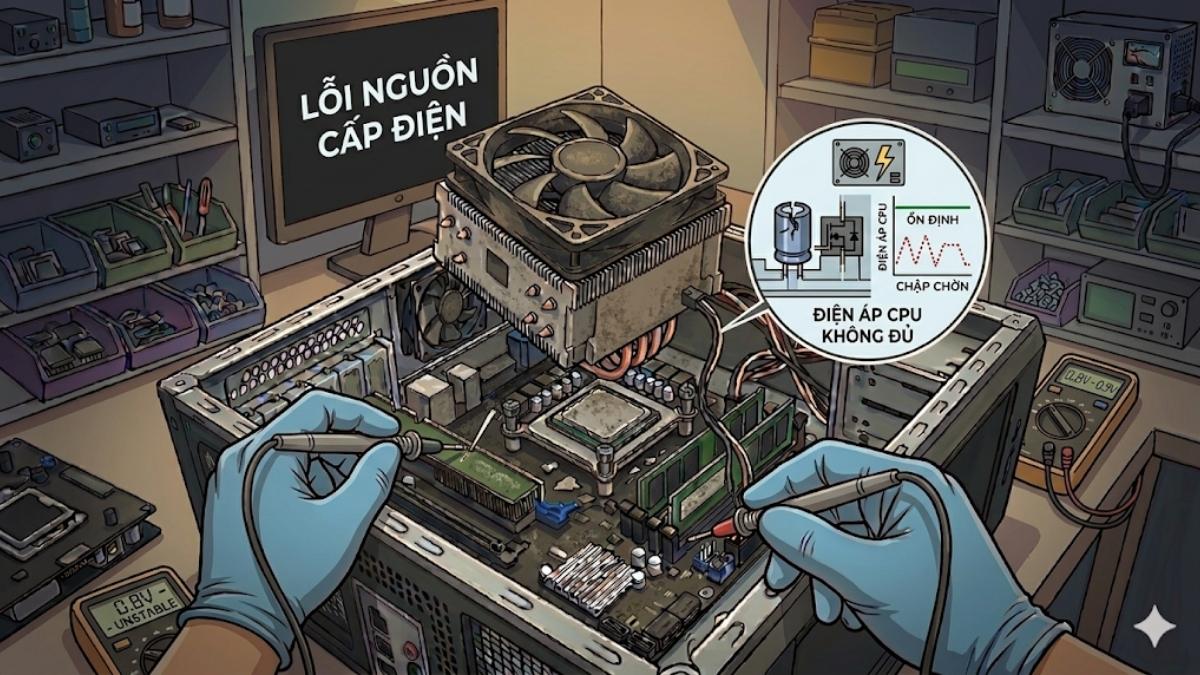
Cách khắc phục quạt máy tính lúc chạy lúc dừng
Dưới đây là các cách khắc phục hiệu quả tình trạng quạt máy tính lúc chạy lúc dừng mà bạn có thể áp dụng ngay tại nhà. Hãy thực hiện lần lượt từ bước đơn giản đến kiểm tra phần cứng để xác định và xử lý đúng nguyên nhân.
Kiểm tra và cắm lại dây nguồn quạt CPU
Đây là nguyên nhân đơn giản nhưng rất phổ biến gây ra tình trạng quạt CPU lúc chạy lúc không. Đầu tiên, hãy đảm bảo dây nguồn quạt CPU được kết nối chắc chắn với bo mạch chủ để tránh lỗi tiếp xúc kém hoặc cấp điện không ổn định:
1.Tắt nguồn hoàn toàn:
- Nhấn tắt nguồn máy tính.
- Rút dây điện để đảm bảo an toàn.
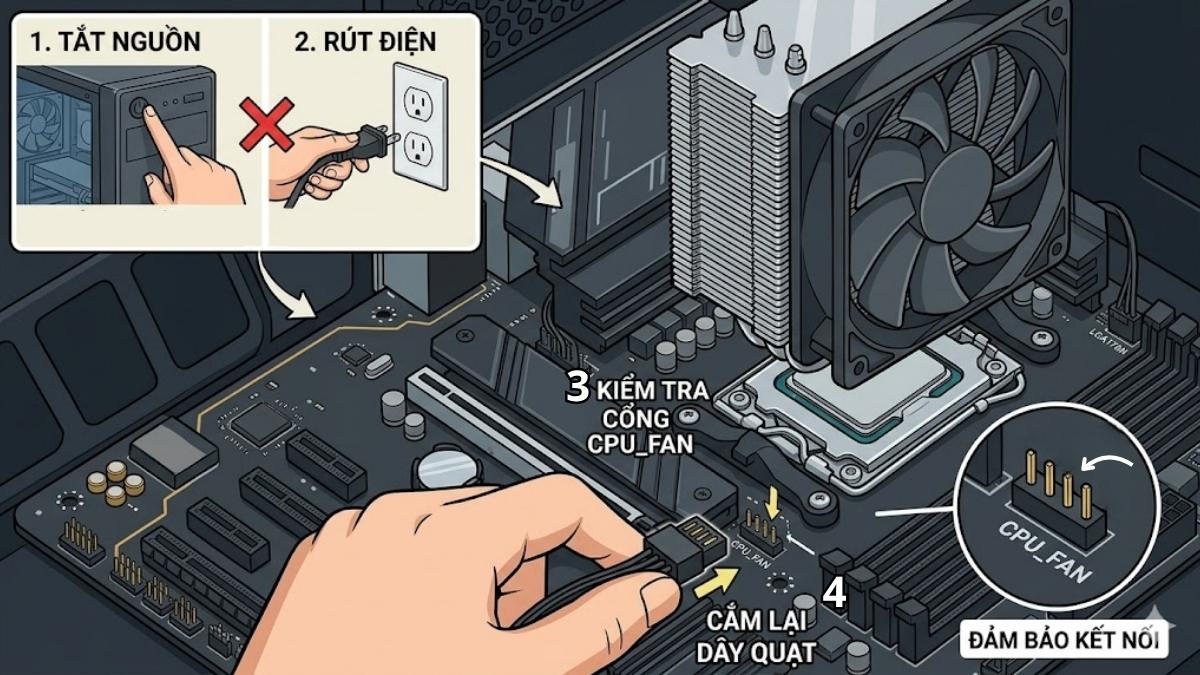
2.Kiểm tra đầu cắm:
- Xác định vị trí cổng CPU_FAN trên mainboard.
3.Cắm lại chắc chắn:
- Đảm bảo không bị lỏng hoặc lệch chân.
Vệ sinh quạt tản nhiệt và làm sạch bụi bám
Vệ sinh định kỳ giúp khắc phục hiệu quả tình trạng quạt CPU lúc chạy lúc không, đồng thời giúp quạt hoạt động trơn tru và ổn định hơn. Sau khi làm sạch bụi bám, bạn sẽ thấy quạt quay đều, êm hơn rõ rệt. Cách thực hiện:
1.Tháo quạt tản nhiệt:
- Thực hiện tháo quạt nhẹ nhàng để tránh hỏng linh kiện.
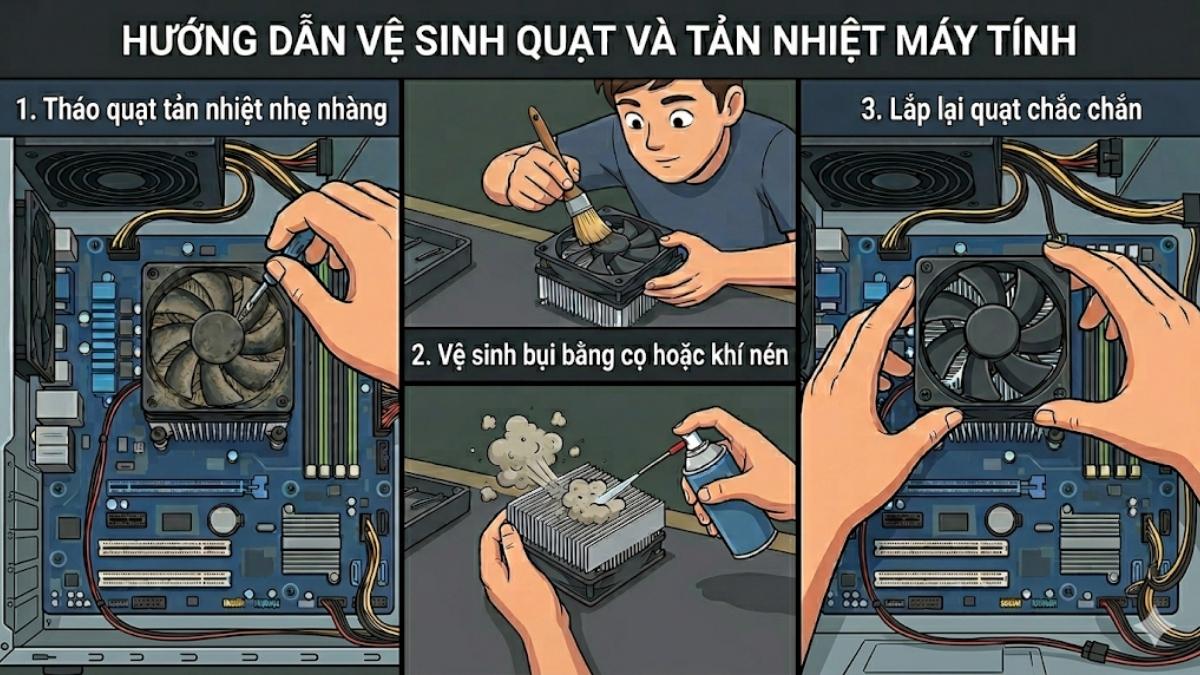
2.Dùng cọ mềm hoặc khí nén:
- Làm sạch bụi trên cánh quạt và khe tản nhiệt.
3.Lắp lại đúng vị trí:
- Lắp quạt lại vào máy, đảm bảo quạt được cố định chắc chắn.
Thay keo tản nhiệt mới cho CPU
Khi keo tản nhiệt bị khô, bạn nên thay lớp mới để tăng hiệu quả tản nhiệt. Giải pháp này giúp giảm tình trạng quạt CPU quay rồi tắt do quá nhiệt.
1.Làm sạch keo cũ:
- Dùng cồn chuyên dụng để lau sạch.
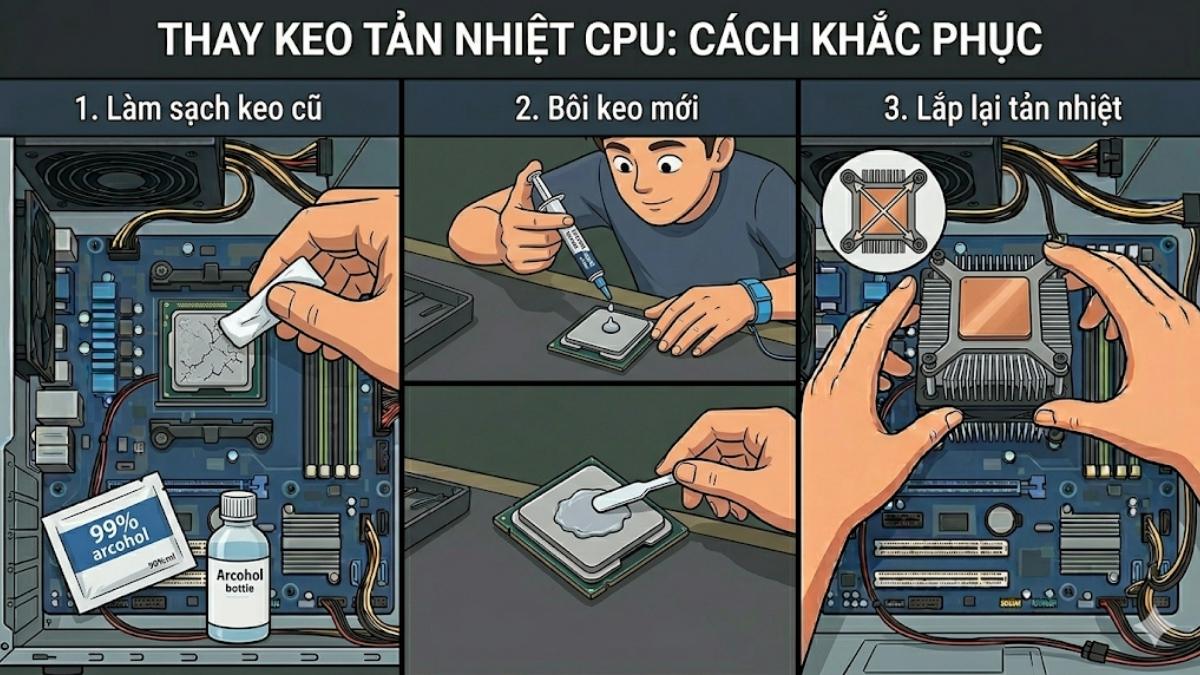
2.Bôi keo mới:
- Lượng vừa đủ, tránh quá nhiều.
3.Gắn lại tản nhiệt:
- Ép đều để keo phân bố tốt.
Điều chỉnh cài đặt quạt trong BIOS hoặc phần mềm quản lý
Bạn có thể tinh chỉnh lại cài đặt trong BIOS để khắc phục tình trạng quạt CPU lúc chạy lúc không, đồng thời hạn chế lỗi báo sai hoặc hoạt động không ổn định. Việc thiết lập đúng chế độ quạt sẽ giúp hệ thống vận hành mượt mà hơn và kiểm soát nhiệt độ hiệu quả.
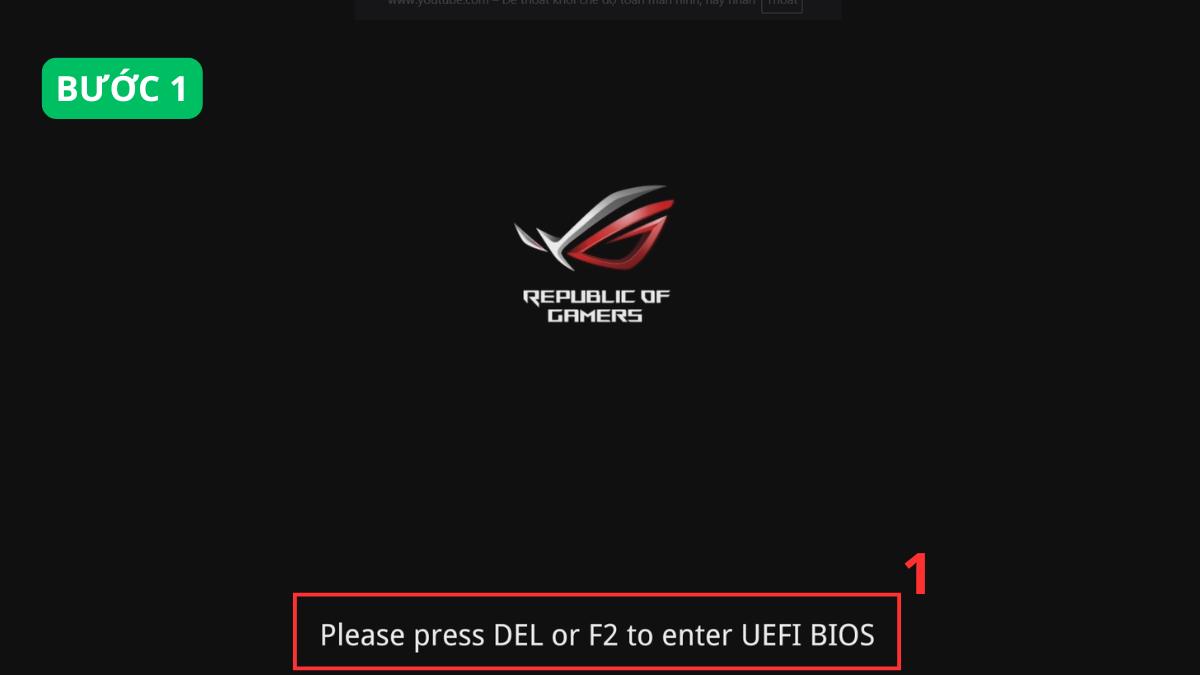
1.Truy cập BIOS:
- Khởi động máy và nhấn phím Del hoặc F2 (tùy từng máy). Nếu cần, nhấn F7 để chuyển sang chế độ nâng cao (Advanced Mode).
2.Mở mục Monitor:
- Tìm tab Monitor (hoặc Hardware Monitor). Tại đây sẽ hiển thị thông tin tốc độ quạt CPU.
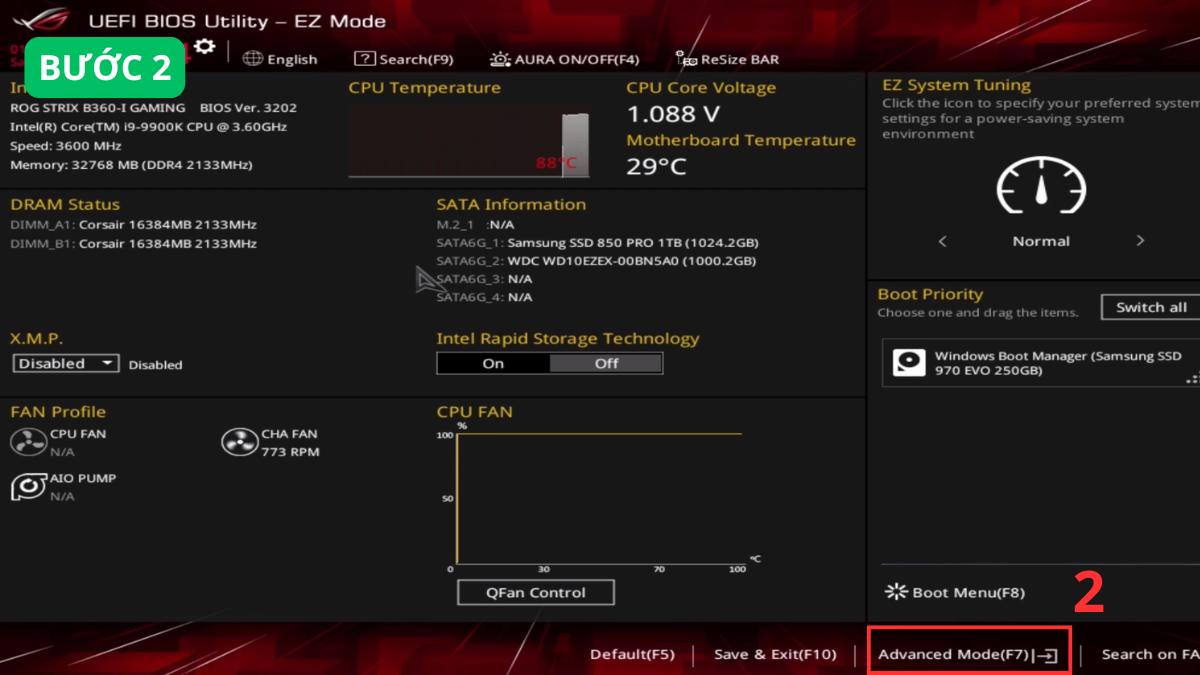
3.Kiểm tra CPU Fan Speed:
- Nếu thấy hiển thị N/A, hãy chọn mục này và đổi sang Ignore để bỏ qua cảnh báo lỗi quạt. (Chỉ chọn "Ignore" khi dùng tản nhiệt nước AIO cắm chân Pump riêng hoặc quạt có tốc độ vòng quay quá thấp (Low RPM) khiến BIOS không nhận diện được)
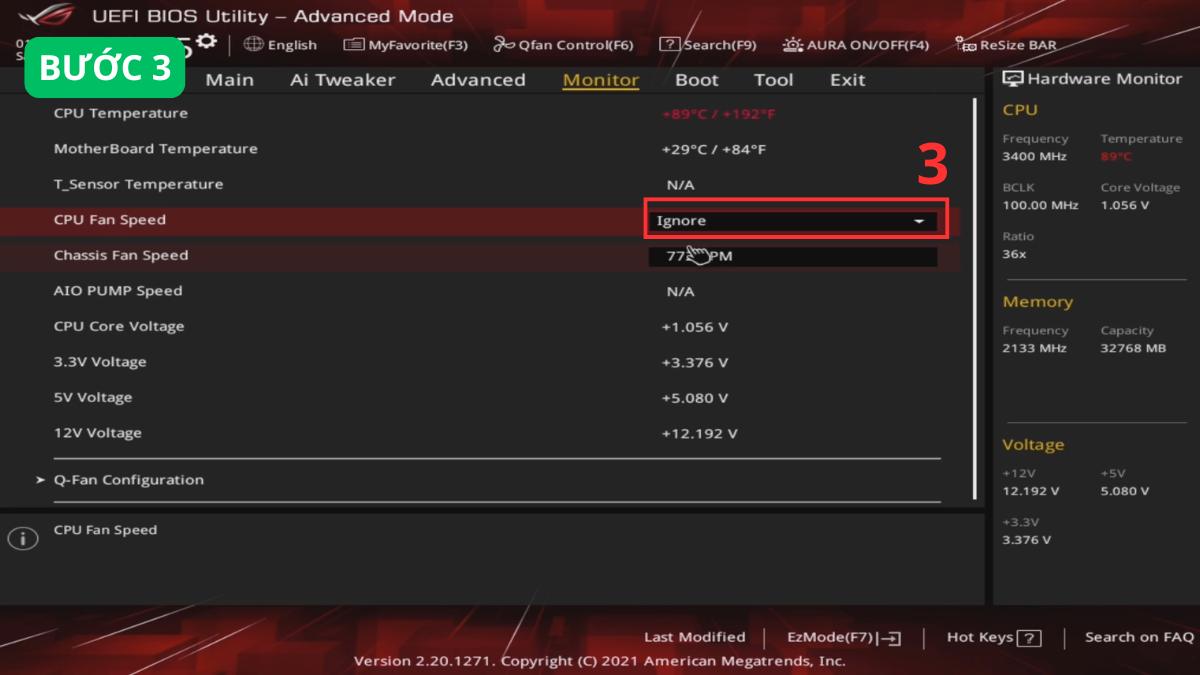
4.Lưu và khởi động lại:
- Chuyển sang tab Exit → chọn Save Changes & Reset
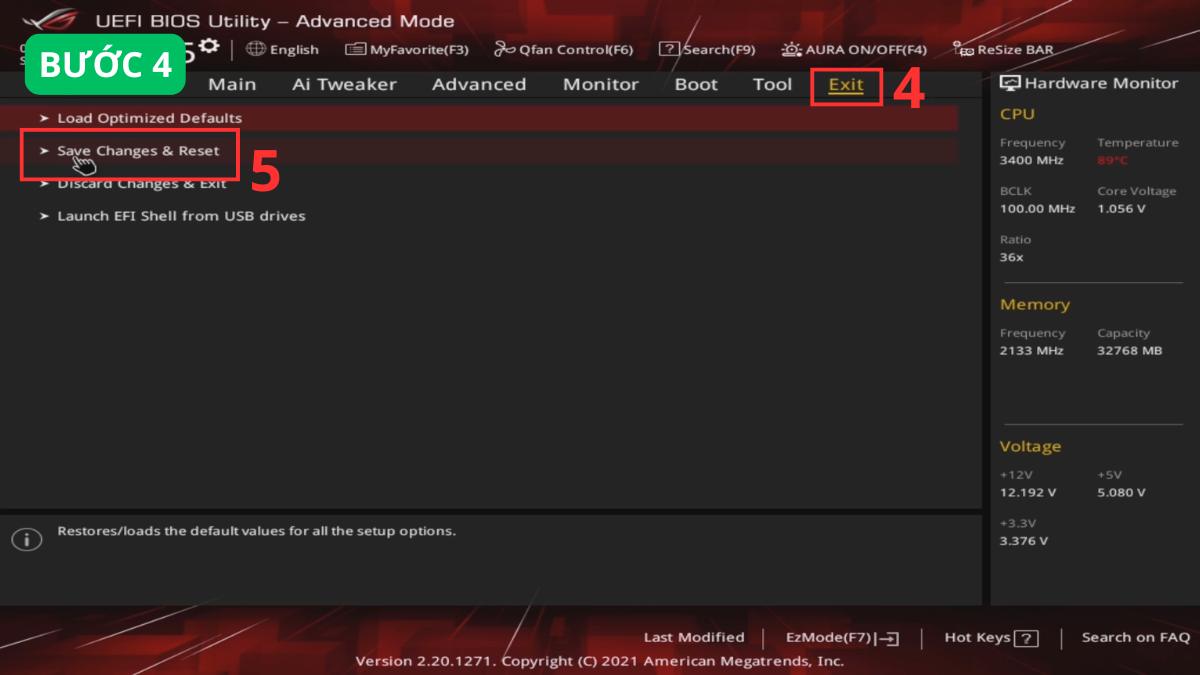
- Nhấn OK để xác nhận.
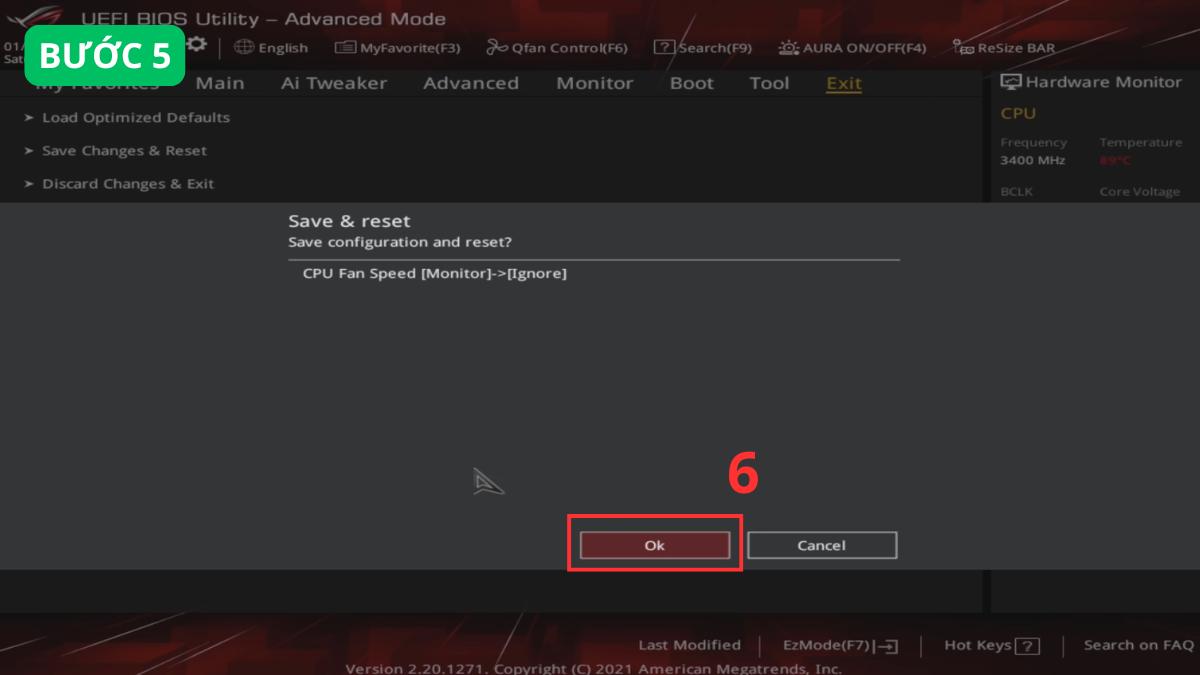
Thay thế quạt CPU nếu đã hỏng hoặc mòn
Nếu quạt đã xuống cấp, phát tiếng ồn lớn hoặc quay không ổn định, bạn nên thay mới để đảm bảo hiệu quả tản nhiệt. Đây là giải pháp triệt để khi quạt bị hư vật lý.
1.Chọn quạt phù hợp:
- Ưu tiên loại tương thích socket CPU và kích thước case.
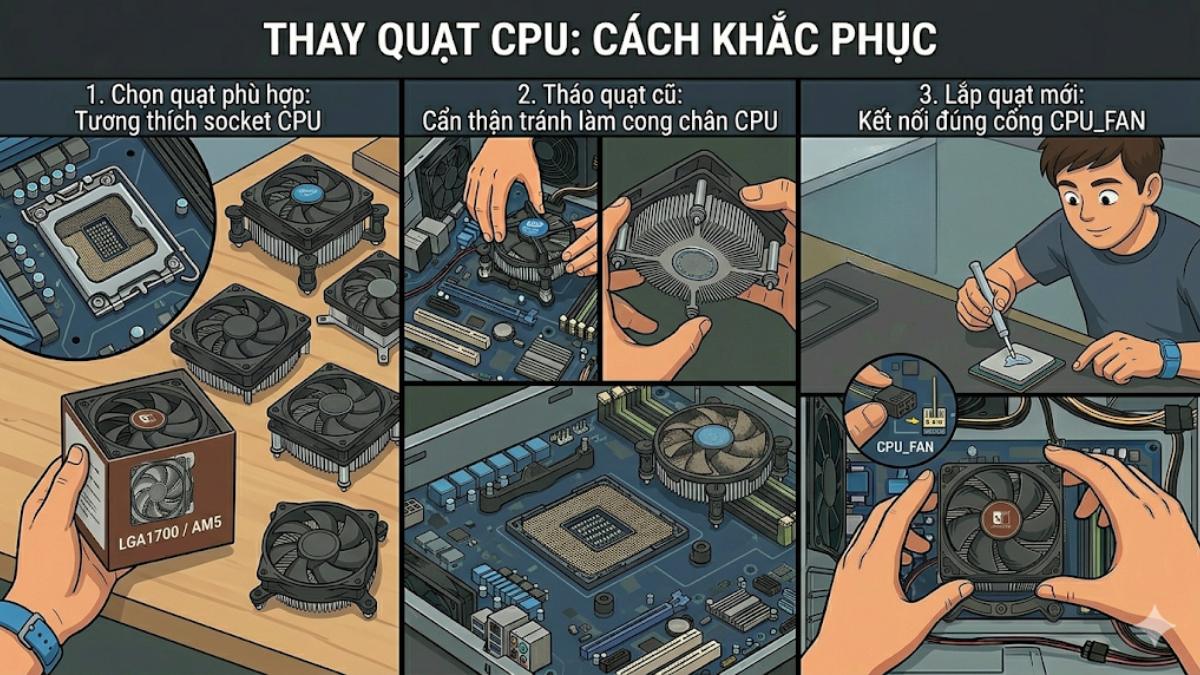
2.Tháo quạt cũ:
- Thực hiện nhẹ nhàng, tránh làm cong chân CPU hoặc hỏng main.
3.Lắp quạt mới:
- Gắn đúng vị trí, cắm vào cổng CPU_FAN và cố định chắc chắn.
Kiểm tra nguồn điện và bo mạch chủ
Nếu đã thử các cách trên nhưng chưa hiệu quả, bạn cần kiểm tra sâu hơn phần cứng để xác định nguyên nhân quạt CPU lúc chạy lúc không. Đây là bước quan trọng khi lỗi liên quan đến nguồn cấp hoặc bo mạch chủ.
1.Kiểm tra PSU:
- Đảm bảo bộ nguồn có công suất đủ, điện áp ổn định, không bị sụt áp khi máy hoạt động.
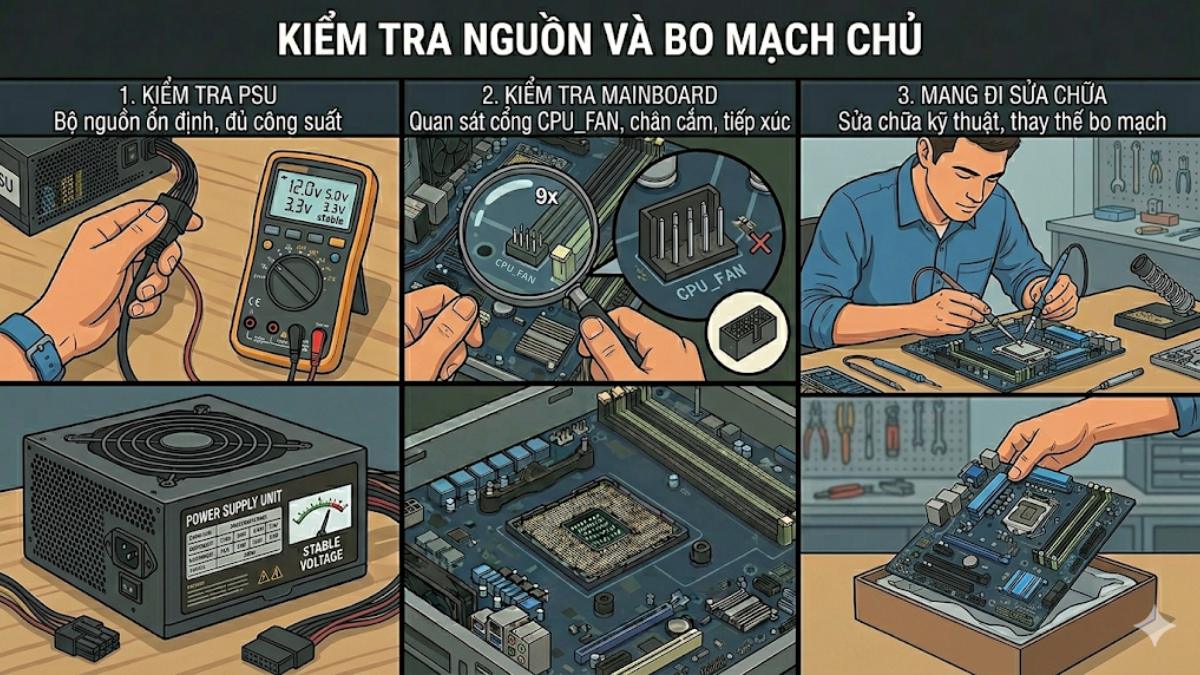
2.Kiểm tra mainboard:
- Quan sát cổng CPU_FAN xem có lỏng, cháy chân hoặc tiếp xúc kém không.
3.Mang đi sửa chữa:
- Trường hợp không rành về kỹ thuật, bạn nên mang máy đến đơn vị sửa chữa uy tín để được kiểm tra và khắc phục đúng lỗi.
Phân biệt quạt CPU hoạt động bình thường và quạt bị lỗi
Không phải lúc nào tình trạng quạt CPU lúc chạy lúc không cũng là dấu hiệu hư hỏng. Trong nhiều trường hợp, đây là cơ chế điều chỉnh thông minh. Quạt CPU hoạt động bình thường sẽ thay đổi tốc độ theo nhiệt độ: khi CPU mát, quạt quay chậm hoặc tạm dừng; khi nóng, quạt tăng tốc, giúp tiết kiệm điện và giảm tiếng ồn.
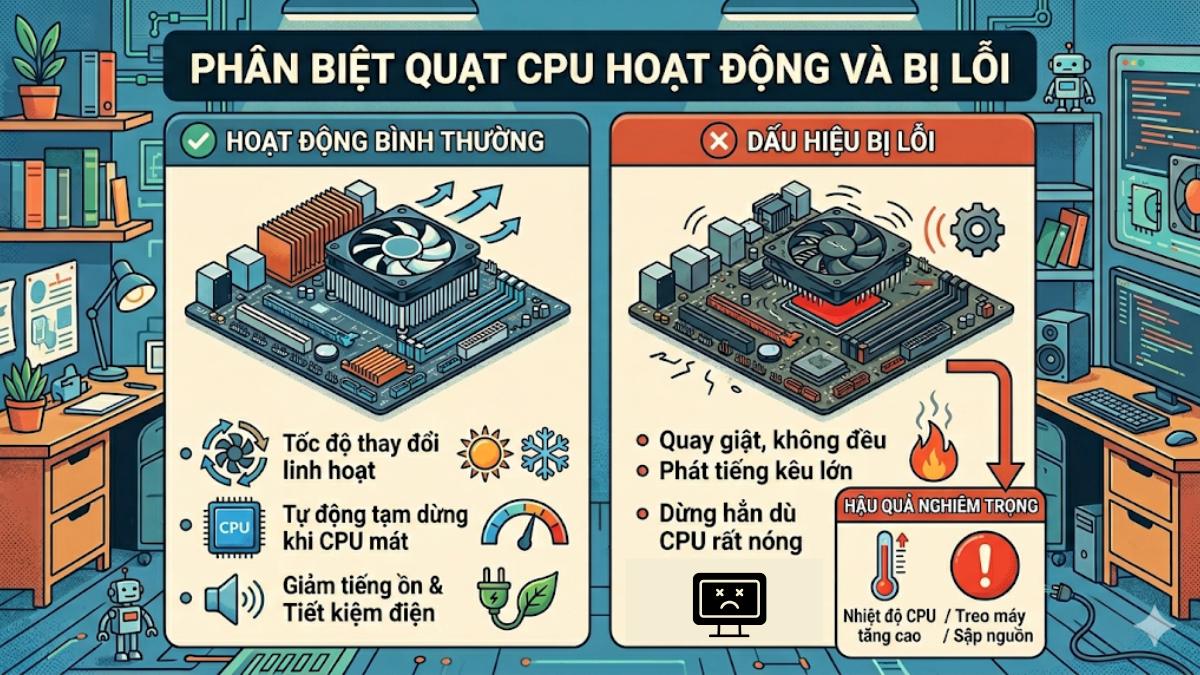
Ngược lại, quạt bị lỗi thường có dấu hiệu như quay giật, phát tiếng kêu lớn, dừng đột ngột hoặc không quay dù CPU nóng. Nếu đi kèm tình trạng máy nóng bất thường, treo máy hoặc sập nguồn, bạn nên kiểm tra ngay để tránh hỏng linh kiện.
Cách phòng ngừa lỗi quạt tản nhiệt laptop lúc chạy lúc không
Phòng bệnh hơn chữa bệnh, việc sử dụng đúng cách sẽ giúp hạn chế lỗi quạt CPU lúc chạy lúc không hiệu quả. Bạn nên duy trì thói quen bảo trì định kỳ và sử dụng máy trong môi trường phù hợp để đảm bảo hệ thống tản nhiệt hoạt động tốt.
- Vệ sinh quạt định kỳ 6 tháng/lần: Loại bỏ bụi bẩn tích tụ.
- Sử dụng đế tản nhiệt: Giúp tăng khả năng làm mát cho laptop.
- Đặt máy nơi thoáng khí: Tránh bít khe tản nhiệt.
- Cập nhật BIOS và driver chipset: Tối ưu hiệu suất và quản lý quạt.

Tình trạng quạt CPU lúc chạy lúc không không chỉ gây khó chịu mà còn tiềm ẩn nhiều rủi ro cho hệ thống. Việc hiểu rõ nguyên nhân và áp dụng đúng cách khắc phục sẽ giúp bạn xử lý nhanh chóng, tránh ảnh hưởng đến hiệu năng máy. Đừng quên vệ sinh định kỳ, kiểm tra phần cứng và cập nhật hệ thống thường xuyên để hạn chế lỗi. Cập nhật thêm nhiều thủ thuật máy tính hữu ích khác tại Sforum!
Câu hỏi thường gặp
Quạt CPU quay rồi tắt ngay khi khởi động là do đâu?
Quạt CPU chạy không đều có ảnh hưởng đến hiệu năng máy tính không?
Nên tự sửa quạt CPU tại nhà hay mang đến trung tâm bảo hành?


.jpg "Cách thêm ChatGPT vào Google Sheet để tự động hóa hiệu quả")





Bình luận (0)