
Cách chuyển file PDF kiểm tra thành slide bài giảng bằng Gemini đơn giản nhất

Nếu bạn đang sở hữu bộ đề kiểm tra hoặc tài liệu PDF nhưng chưa biết cách chuyển thành slide trình chiếu một cách hiệu quả, Gemini sẽ là công cụ hỗ trợ đáng giá có thể thực hiện ngay trên laptop một cách nhanh chóng.
Thay vì mất hàng giờ tự thiết kế nội dung trình chiếu, Gemini có thể hỗ trợ phân tích tài liệu, tóm tắt kiến thức trọng tâm và tạo slide chỉ trong thời gian ngắn. Trong giai đoạn nước rút của kỳ thi Tốt nghiệp THPT 11-12/6 sắp tới, việc chuyển đổi tài liệu học tập thành slide bài giảng ngắn gọn, dễ theo dõi là giải pháp hữu ích cho học sinh. Bài viết này sẽ hướng dẫn bạn cách chuyển file PDF kiểm tra thành slide bài giảng bằng Gemini đơn giản, nhanh chóng nhất nhé!
Gemini có thể chuyển file PDF kiểm tra thành slide bài giảng không?
Gemini có thể hỗ trợ chuyển file PDF thành slide bài giảng. Từ file PDF người dùng tải lên, Gemini có thể đọc nội dung, tóm tắt các ý chính, phân chia thành từng chủ đề và tạo slide phù hợp theo yêu cầu. Công cụ này rất hữu ích cho học sinh khi cần chuyển đề kiểm tra, tài liệu ôn tập thành các slide ngắn gọn, dễ hiểu.
Tuy nhiên, người dùng vẫn nên rà soát và chỉnh sửa lại nội dung, hình ảnh hoặc định dạng để nội dung slide đạt chất lượng tốt nhất trước khi sử dụng.
.jpg)
Đừng để ngân sách trở thành rào cản cho việc nâng cấp thiết bị học tập. Tham gia S-Student để nhận ưu đãi độc quyền và trải nghiệm trả góp S-Financing với quy trình đơn giản, hỗ trợ mua sắm thuận tiện hơn trong mùa Back to School. Ngoài ra, từ 13-30/6, tham gia dự đoán điểm thi nhận ngay voucher đến 1.2 triệu và cơ hội trúng iPad A16 Wifi, xem ngay ưu đãi tại đường dẫn bên dưới!

Ưu điểm và hạn chế khi chuyển file PDF kiểm tra thành slide bài giảng
Dùng Gemini chuyển file PDF thành slide bài giảng mang đến những lợi ích nổi bật, tuy nhiên, phương pháp này cũng tồn tại một số hạn chế nhất định. Cụ thể những ưu điểm và hạn chế như sau:
| Ưu điểm | Hạn chế |
|---|---|
| Tiết kiệm đáng kể thời gian so với việc đọc và tóm tắt tài liệu thủ công. | Chất lượng slide phụ thuộc nhiều vào độ rõ ràng và cấu trúc của file PDF gốc. |
| Tự động phân chia nội dung thành các phần, chủ đề slide hợp lý. | Một số nội dung quan trọng có thể bị lược bỏ hoặc tóm tắt chưa đầy đủ. |
| Hỗ trợ tóm tắt ý chính từ tài liệu dài, giúp bài giảng ngắn gọn và dễ theo dõi hơn. | Nội dung được AI diễn giải đôi khi chưa sát với ý đồ của người biên soạn. |
| Dễ dàng chỉnh sửa, bổ sung hoặc sắp xếp lại nội dung sau khi tạo slide. | Cần kiểm tra và biên tập lại trước khi sử dụng trong giảng dạy thực tế. |
| Phù hợp với giáo viên, giảng viên và học sinh, cần chuẩn bị bài giảng nhanh. | Khả năng xử lý hình ảnh, biểu đồ hoặc định dạng phức tạp còn hạn chế ở một số tài liệu. |

Hướng dẫn cách chuyển file PDF kiểm tra thành slide bài giảng bằng Gemini
Chỉ với vài thao tác đơn giản, file PDF có thể được chuyển đổi thành bộ slide có cấu trúc rõ ràng, tiết kiệm đáng kể thời gian chuẩn bị bài. Các bước hướng dẫn cụ thể như sau:
Bước 1: Truy cập Gemini.
Đầu tiên, bạn mở trình duyệt và truy cập Gemini.

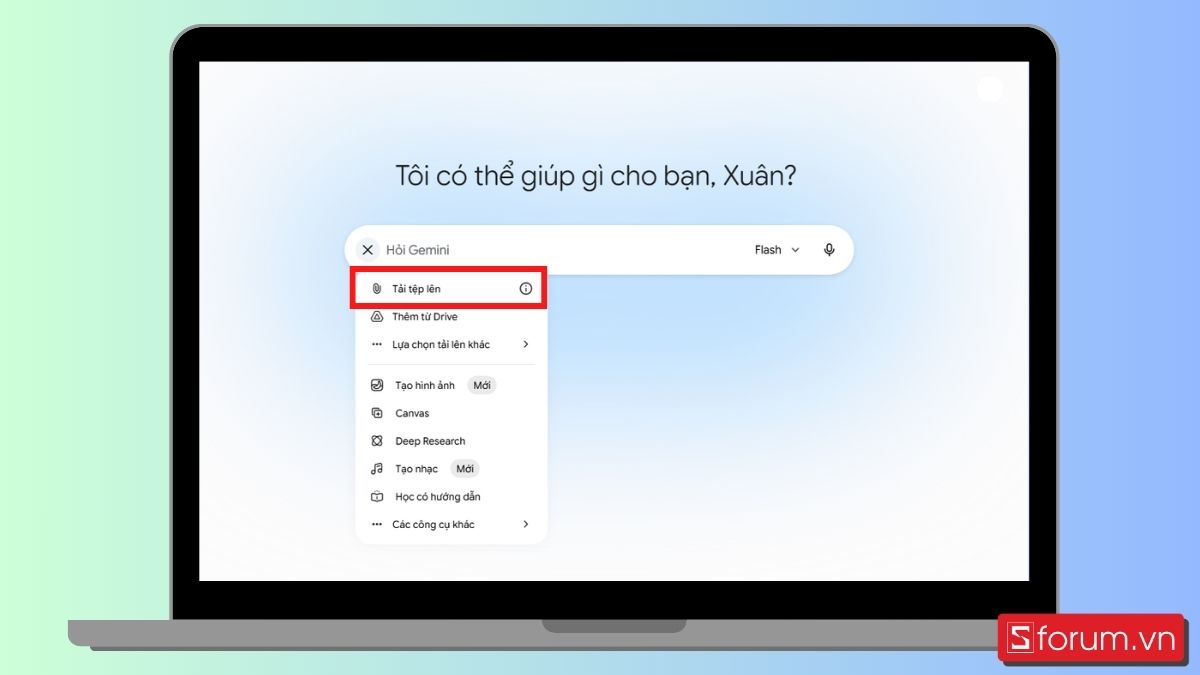
Bước 2: Chọn dấu + ở ô tìm kiếm.
Tiếp đó, bạn chọn dấu + ở ô tìm kiếm.

Bước 3: Tải file PDF đề kiểm tra lên.
Nhấn vào Tải tệp lên để tải file PDF lên.
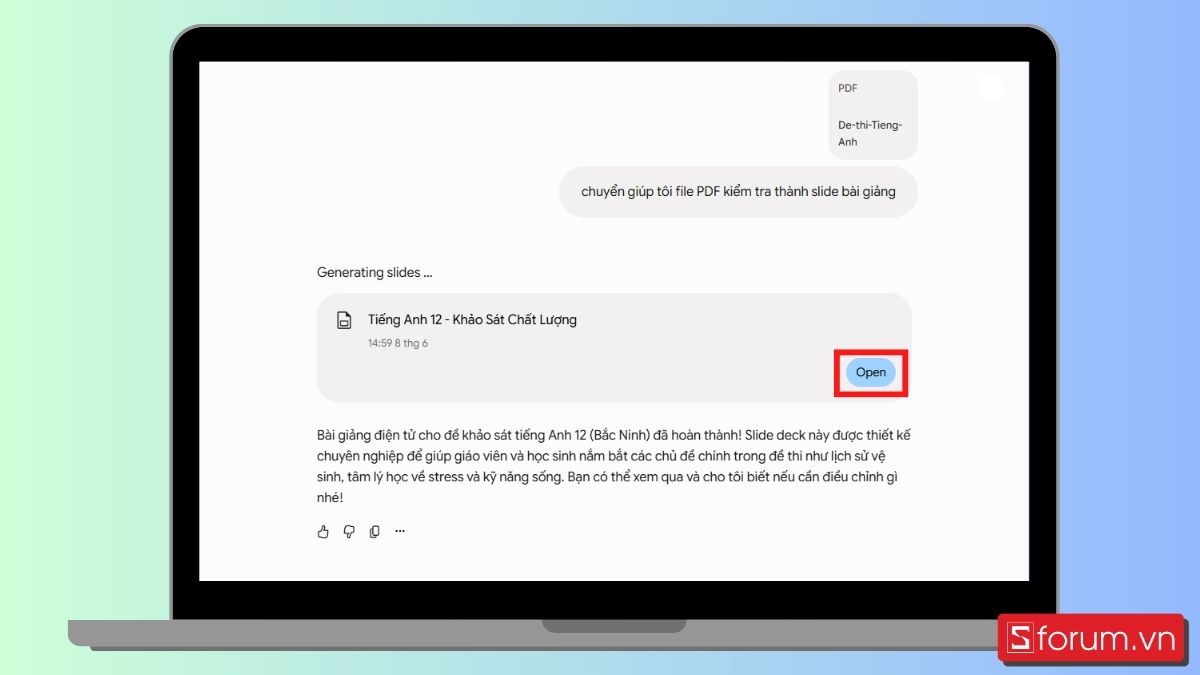
Bước 4: Nhập prompt yêu cầu chuyển PDF thành slide.
Bạn nhập prompt cụ thể "Hãy giúp tôi chuyển file PDF kiểm tra này thành slide bài giảng".

Bước 5: Chọn Open để xem slide đã được tạo.
Chỉ trong vài giây, Gemini sẽ hoàn thành việc tạo slide bài giảng. Bạn chọn Open để mở slide.
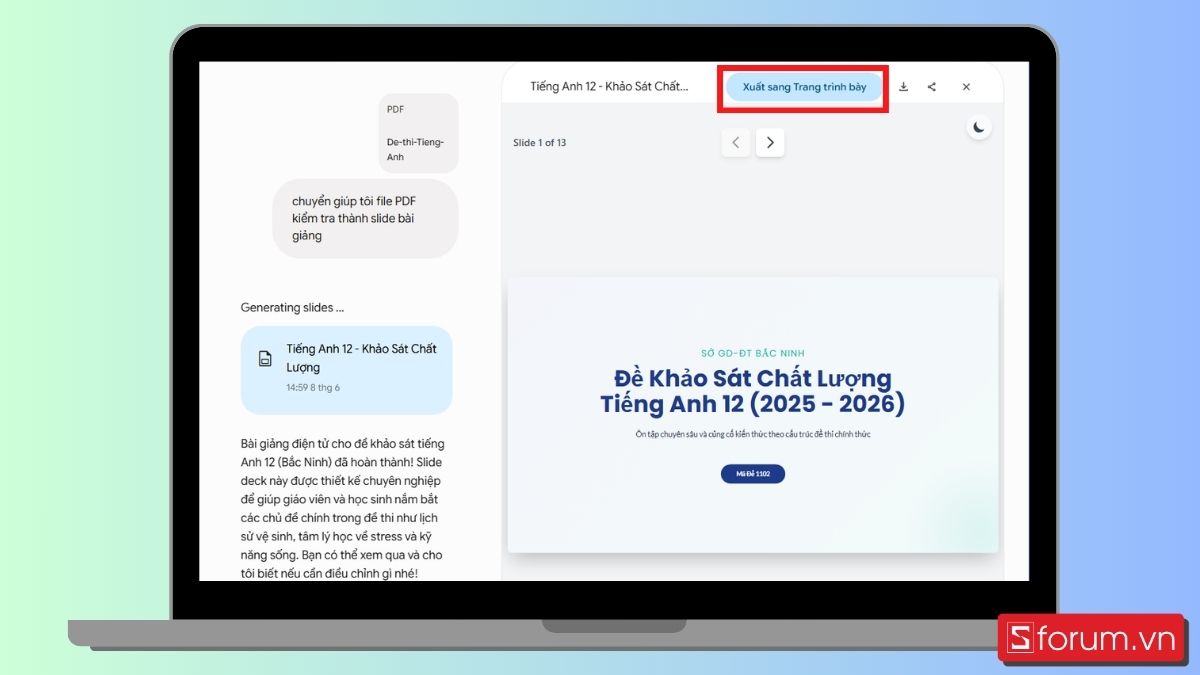
Bước 6: Xuất nội dung.
Cuối cùng, bạn chọn Xuất sang File trình bày để sử dụng slide.
Sau khi tạo slide bài giảng từ PDF, việc mang theo laptop hoặc máy tính bảng để học tập, thuyết trình sẽ trở nên thuận tiện hơn khi có một chiếc ba lô chống sốc phù hợp. Tham khảo ngay các mẫu balo chống sốc chính hãng tại CellphoneS để bảo vệ thiết bị tốt hơn trong quá trình học tập và di chuyển hằng ngày.
[Product_Listing categoryid="70" propertyid="" customlink="https://cellphones.com.vn/phu-kien/balo-tui-chong-soc-laptop.html" title="Danh sách Balo/Túi xách laptop giá tốt tại CellphoneS"]
Lưu ý quan trọng khi chuyển file PDF kiểm tra thành slide bài giảng bằng Gemini
Để đảm bảo nội dung slide đầu ra được chính xác và phù hợp với mục đích, bạn lưu ý một số điểm quan trọng dưới đây:
- Ưu tiên sử dụng file PDF có nội dung rõ ràng, dễ đọc và được trình bày khoa học.
- Kiểm tra kỹ nội dung Gemini tạo ra để tránh thiếu sót hoặc diễn giải chưa chính xác.
- Cung cấp yêu cầu cụ thể về số lượng slide, đối tượng học sinh và mục tiêu bài giảng để AI xử lý tốt hơn.
- Chia nhỏ tài liệu nếu file PDF quá dài hoặc chứa nhiều chủ đề khác nhau.
- Bổ sung hình ảnh, sơ đồ hoặc ví dụ minh họa để tăng tính trực quan cho bài giảng.
- Rà soát lại định dạng, font chữ và bố cục trước khi sử dụng trong lớp học.
- Không nên phụ thuộc hoàn toàn vào AI, giáo viên vẫn cần điều chỉnh nội dung theo thực tế giảng dạy.

Tổng kết lại, Gemini sẽ trở thành trợ thủ đắc lực giúp các bạn học sinh rút ngắn thời gian chuyển file PDF kiểm tra thành slide bài giảng. Công cụ này góp phần đơn giản hóa quá trình xây dựng bài giảng, đặc biệt trong những giai đoạn cần chuẩn bị tài liệu gấp. Hy vọng những hướng dẫn trên sẽ giúp bạn tận dụng hiệu quả sức mạnh AI để tối ưu công việc soạn bài, tiết kiệm thời gian, ôn tập thật tốt và đạt kết quả rực rỡ trong kỳ thi sắp tới nhé.
Xem thêm:


Bình luận (0)