
Cách sử dụng công cụ Excel đọc bảng tính bằng giọng nói Speak Cells

Kỳ thi tốt nghiệp THPT 2026 đang đến gần (11–12/6), khiến nhu cầu sử dụng Excel trên máy tính để quản lý kế hoạch ôn tập, theo dõi điểm số và xử lý dữ liệu học tập ngày càng tăng.
Nếu thường xuyên phải rà soát các bảng tính dài, Speak Cells sẽ là công cụ hữu ích giúp Excel đọc dữ liệu bằng giọng nói, hỗ trợ kiểm tra thông tin nhanh và chính xác hơn. Trong bài viết này, hãy cùng tìm hiểu cách sử dụng công cụ Excel đọc bảng tính bằng giọng nói Speak Cells nhé!
Công cụ Speak Cells trong Excel là gì?
Speak Cells là công cụ được tích hợp trong Excel, giúp đọc các nội dung văn bản hoặc số liệu có trong bảng tính. Thay vì phải liên tục nhìn vào màn hình để kiểm tra thông tin, người dùng có thể nghe Excel đọc dữ liệu bằng giọng nói, từ đó thao tác nhanh và thuận tiện hơn trong quá trình làm việc.
Tính năng này đặc biệt hữu ích khi cần đối chiếu số liệu, kiểm tra lỗi nhập liệu hoặc làm việc với các bảng tính lớn. Speak Cells còn hỗ trợ đọc dữ liệu theo hàng, theo cột hoặc tự động đọc khi nhấn Enter, giúp nâng cao hiệu suất làm việc và cải thiện khả năng tiếp cận cho người dùng Excel.

Đừng để ngân sách trở thành rào cản cho việc nâng cấp thiết bị học tập. Tham gia S-Student để nhận ưu đãi độc quyền và trải nghiệm trả góp S-Financing với quy trình đơn giản, hỗ trợ mua sắm thuận tiện hơn trong mùa Back to School. Ngoài ra, từ 13-30/6, tham gia dự đoán điểm thi nhận ngay voucher đến 1.2 triệu và cơ hội trúng iPad A16 Wifi, xem ngay ưu đãi tại đường dẫn bên dưới!

Lợi ích khi dùng Speak Cells trong Excel
Speak Cells không chỉ giúp đọc dữ liệu bằng giọng nói mà còn hỗ trợ người dùng thao tác nhanh và hạn chế sai sót khi làm việc với bảng tính. Đặc biệt trong giai đoạn ôn thi tốt nghiệp THPT, học sinh có thể sử dụng tính năng này để kiểm tra lịch học, kế hoạch ôn tập hoặc các bảng dữ liệu trên máy tính một cách thuận tiện hơn.
Một số lợi ích nổi bật của Speak Cells gồm:
- Hỗ trợ kiểm tra và dò lỗi dữ liệu nhanh hơn: Người dùng có thể vừa nghe vừa đối chiếu số liệu để phát hiện lỗi nhập liệu dễ dàng.
- Giảm mỏi mắt khi làm việc lâu với Excel: Không cần liên tục nhìn vào màn hình để kiểm tra từng ô dữ liệu.
- Tăng tốc độ xử lý bảng tính: Speak Cells đọc tự động theo hàng hoặc cột, giúp tiết kiệm thời gian thao tác thủ công.
- Hữu ích khi làm việc với bảng dữ liệu lớn: Việc nghe dữ liệu giúp hạn chế bỏ sót thông tin quan trọng trong quá trình kiểm tra.
- Cải thiện khả năng tiếp cận: Tính năng này hỗ trợ tốt cho người dùng gặp khó khăn khi đọc văn bản trên màn hình.
.jpg)
Cách bật tính năng Excel đọc bảng tính bằng giọng nói
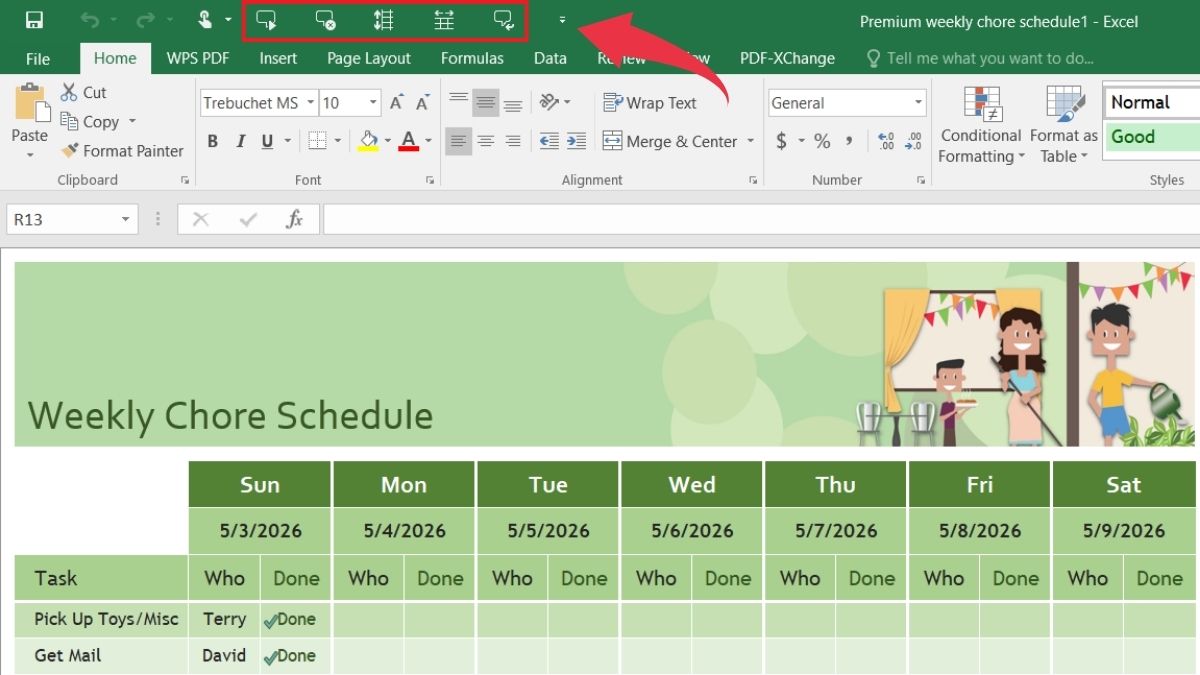
Để sử dụng tính năng Excel đọc bảng tính bằng giọng nói, trước tiên bạn cần kích hoạt bộ công cụ Speak Cells trên thanh Quick Access Toolbar. Mặc định, các nút lệnh này sẽ không hiển thị sẵn trên giao diện, vì vậy người dùng cần thêm thủ công theo các bước dưới đây:
Bước 1: Mở mục tùy chỉnh Quick Access Toolbar
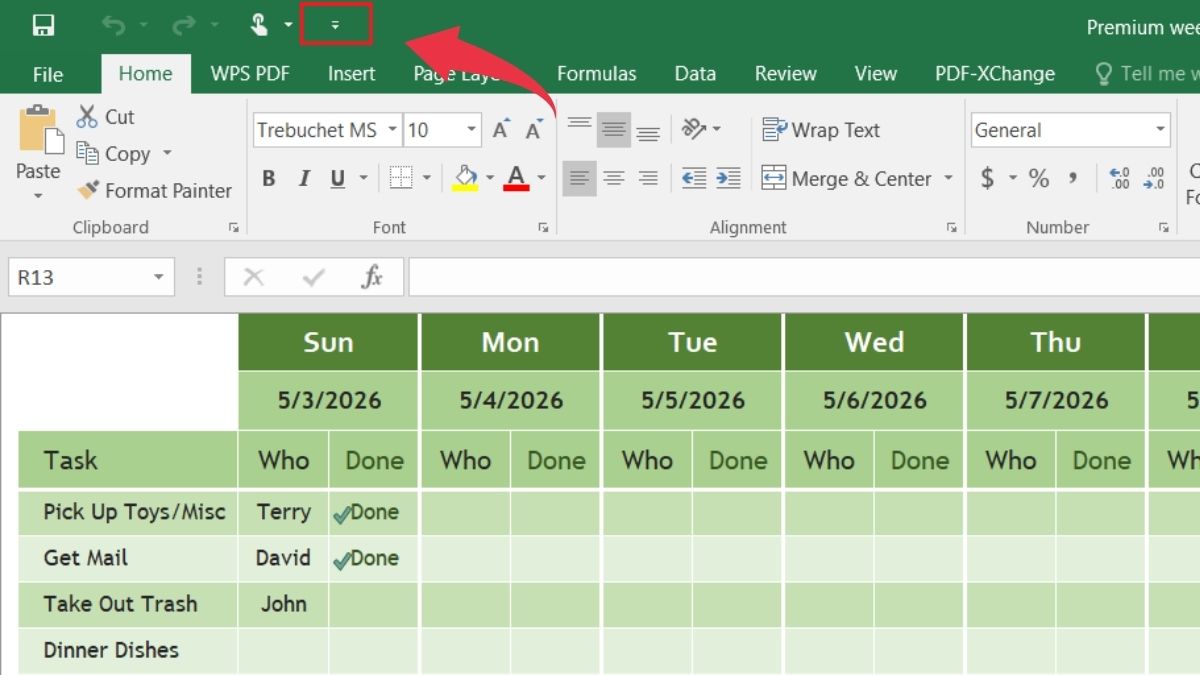
Tại giao diện chính của Excel, nhấn vào biểu tượng mũi tên nhỏ trên thanh công cụ ở góc trái màn hình.
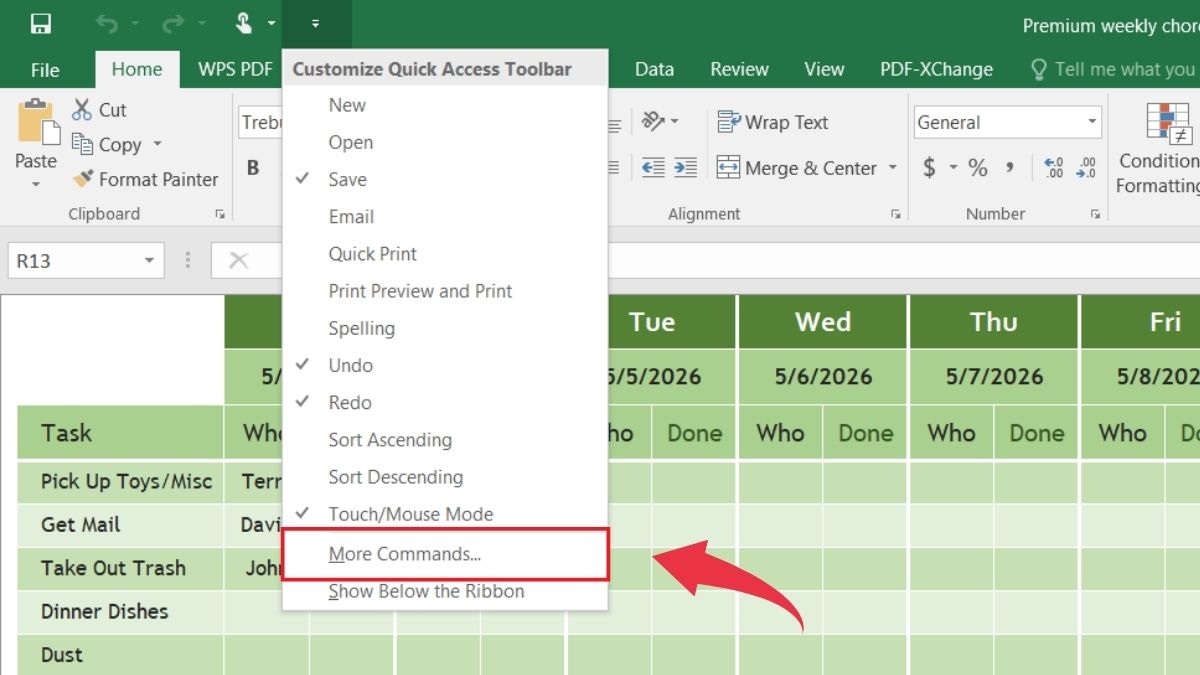
Khi danh sách xuất hiện, chọn mục “More Commands” để mở phần cài đặt tùy chỉnh.
Bước 2: Thêm các công cụ Speak Cells vào Excel
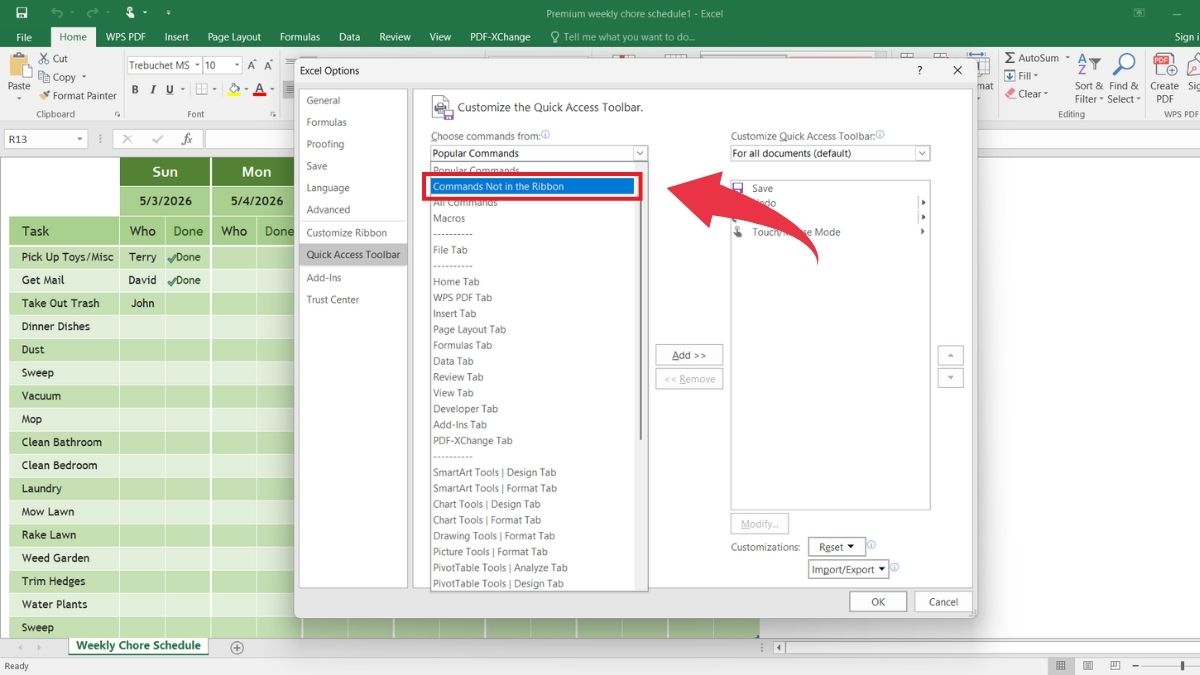
Trong cửa sổ mới hiện ra, tại mục “Choose commands from”, bạn chuyển từ “Popular Commands” sang “Commands Not in the Ribbon”.
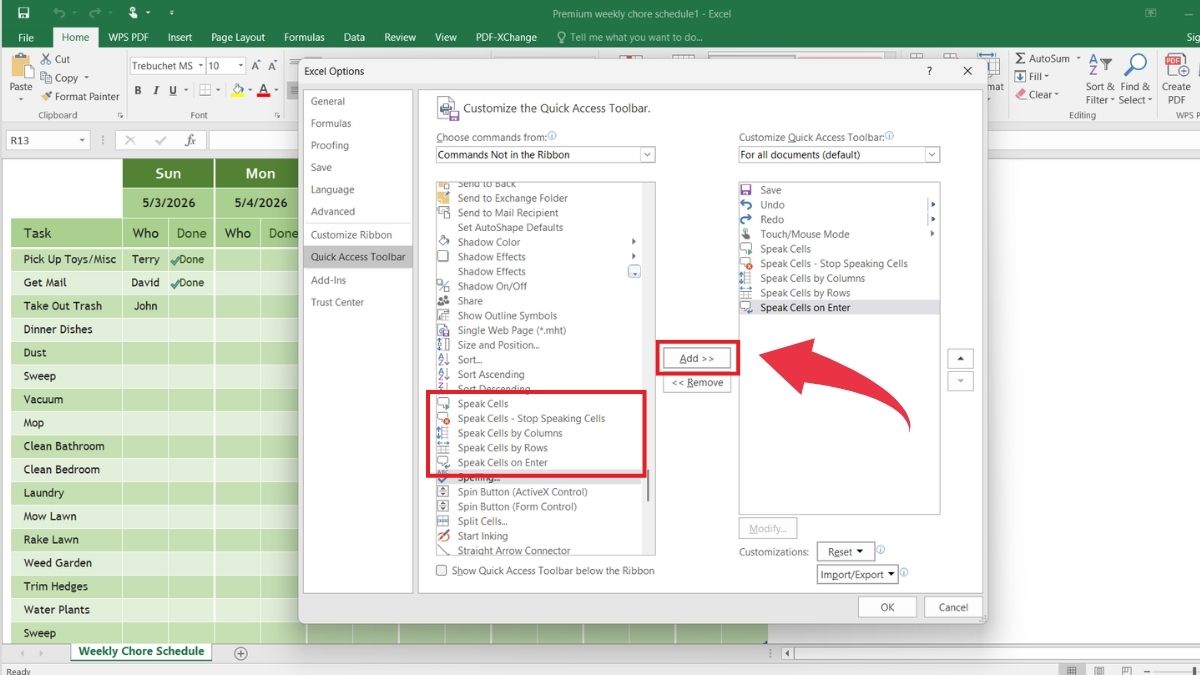
Tiếp theo, cuộn xuống và lần lượt chọn các lệnh sau rồi nhấn “Add” để đưa sang khung bên phải:
- Speak Cells: Đọc nội dung các ô đang được chọn.
- Stop Speaking: Dừng đọc dữ liệu ngay lập tức.
- Speak Cells by Rows: Đọc dữ liệu theo từng hàng ngang.
- Speak Cells by Columns: Đọc dữ liệu theo từng cột dọc.
- Speak Cells on Enter: Tự động đọc dữ liệu sau khi nhấn phím Enter.
Bước 3: Lưu cài đặt và hoàn tất
Sau khi thêm đầy đủ các công cụ cần thiết, bạn nhấn “OK” để lưu lại thay đổi. Lúc này, các biểu tượng Speak Cells sẽ xuất hiện trên thanh Quick Access Toolbar.
Cách dùng Speak Cells để kiểm tra và soát lỗi dữ liệu
Thay vì phải rà soát thủ công từng ô dữ liệu, bạn có thể để Excel đọc nội dung để dễ dàng phát hiện lỗi nhập liệu, sai số hoặc thông tin bị thiếu trong bảng tính. Dưới đây là hướng dẫn chi tiết các cách sử dụng mà bạn có thể tham khảo:
Excel đọc tự động khi nhập liệu
Excel đọc tự động khi nhập liệu giúp người dùng kiểm tra dữ liệu ngay trong lúc thao tác, đặc biệt hữu ích khi nhập số liệu từ hóa đơn, báo cáo hoặc bảng thống kê dài.
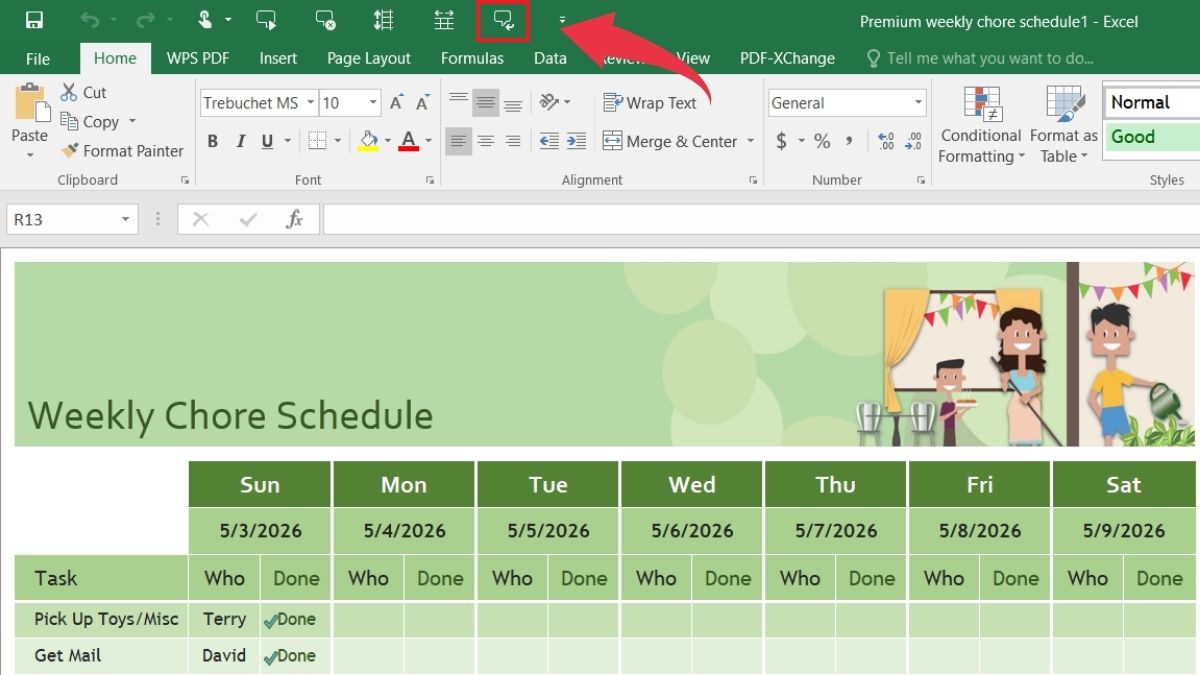
Bước 1: Bật tính năng “Speak Cells on Enter”
Trên thanh công cụ Quick Access Toolbar, hãy nhấn vào biểu tượng “Speak Cells on Enter”.
Bước 2: Nhập dữ liệu và nghe Excel đọc tự động
Sau khi bật tính năng, mỗi lần bạn nhập xong nội dung trong ô và nhấn phím “Enter”, Excel sẽ tự động đọc to dữ liệu vừa nhập. Điều này giúp bạn dễ dàng đối chiếu thông tin với tài liệu gốc để phát hiện sai sót ngay lập tức.
Excel đọc lại bảng dữ liệu có sẵn
Nếu bạn cần kiểm tra lại một bảng tính đã có sẵn dữ liệu, Speak Cells sẽ giúp Excel đọc to toàn bộ nội dung theo hàng hoặc cột để dễ dàng đối chiếu và phát hiện lỗi. Đây là cách hữu ích để rà soát các bảng số liệu dài mà không cần nhìn liên tục vào màn hình.
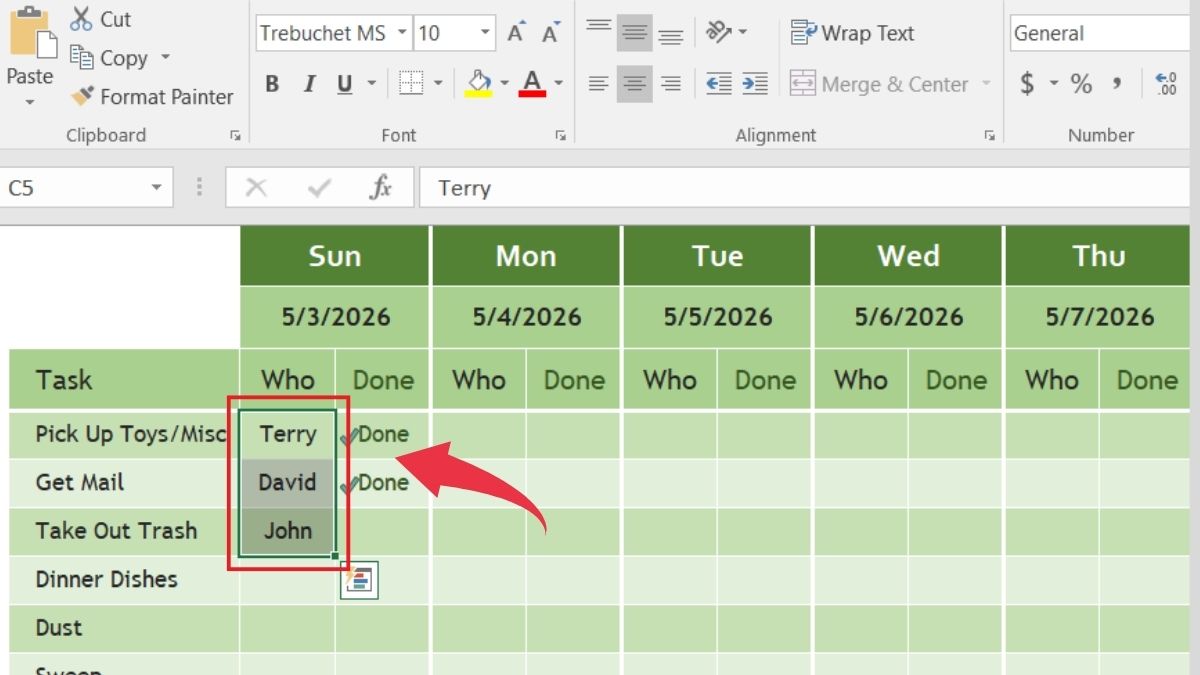
Bước 1: Chọn vùng dữ liệu cần đọc
Đầu tiên, hãy bôi đen toàn bộ vùng dữ liệu hoặc các ô mà bạn muốn Excel đọc lại. Bạn có thể chọn một phần nhỏ hoặc toàn bộ bảng tính tùy nhu cầu kiểm tra.
Bước 2: Chọn chế độ đọc dữ liệu
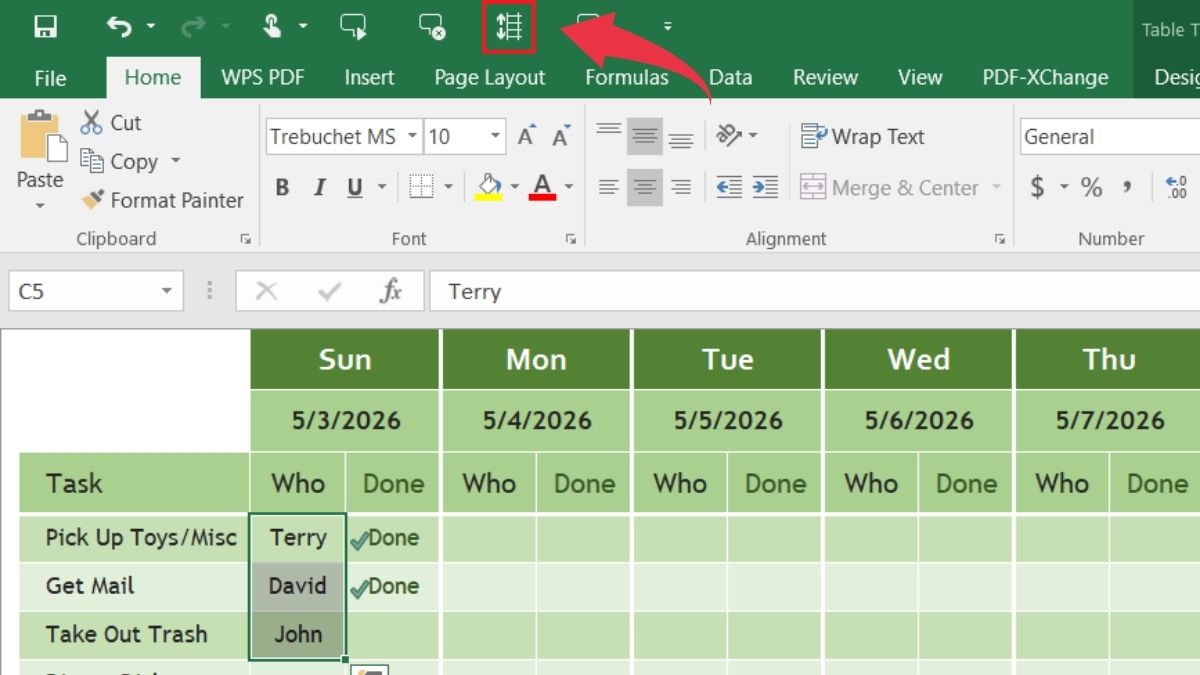
Sau khi chọn dữ liệu, hãy nhấn vào một trong hai chế độ đọc trên thanh công cụ:
- Speak by Rows: Excel sẽ đọc lần lượt theo từng hàng ngang.
- Speak by Columns: Excel sẽ đọc lần lượt theo từng cột dọc.
Việc chọn chế độ phù hợp sẽ giúp bạn theo dõi dữ liệu thuận tiện và logic hơn trong quá trình rà soát.
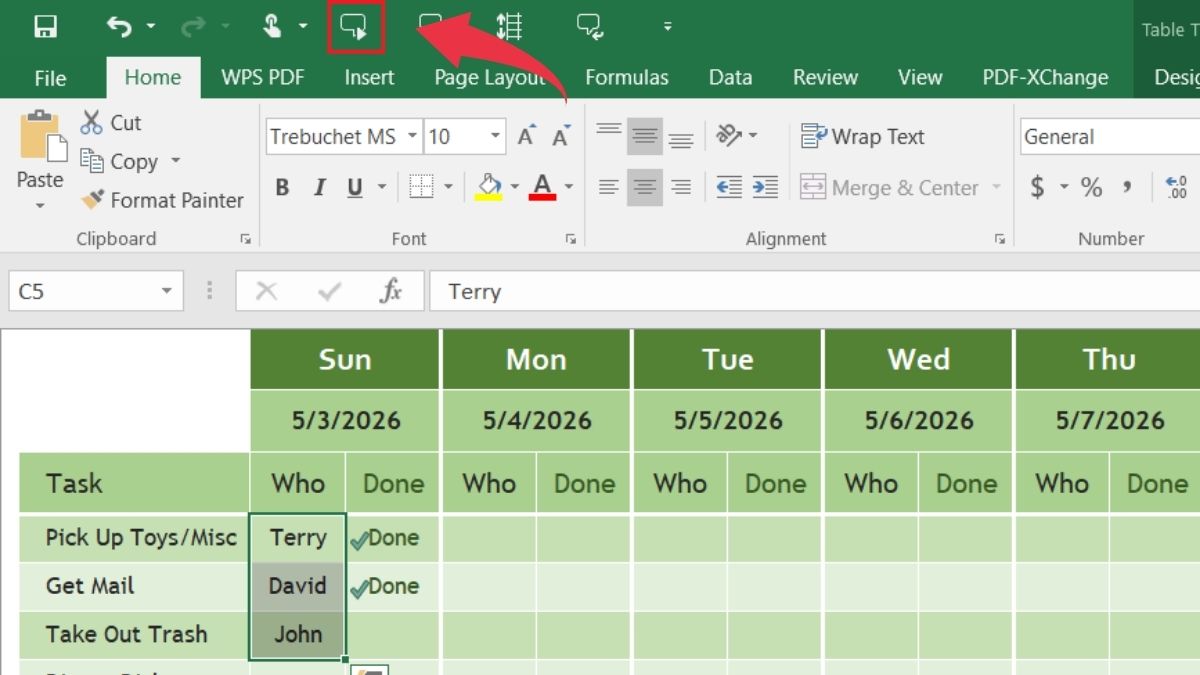
Bước 3: Bắt đầu đọc dữ liệu bằng Speak Cells
Tiếp theo, nhấn vào nút “Speak Cells” để Excel bắt đầu đọc nội dung. Trong lúc đọc, ô dữ liệu hiện tại sẽ được tô sáng để bạn dễ dàng theo dõi và đối chiếu thông tin.
Đừng để những thao tác chậm hay khó chịu làm gián đoạn việc học của bạn. Chọn ngay chuột máy tính phù hợp tại CellphoneS để học tập, tra cứu và làm bài trên laptop nhẹ nhàng, linh hoạt hơn nhé!
[Product_Listing categoryid="664" propertyid="" customlink="https://cellphones.com.vn/phu-kien/chuot-ban-phim-may-tinh/chuot.html" title="Danh sách Chuột máy tính đang được quan tâm nhiều tại CellphoneS"]
Những lưu ý khi sử dụng Speak Cells
Để sử dụng Speak Cells hiệu quả và tránh gặp lỗi trong quá trình đọc dữ liệu bằng giọng nói, người dùng cần lưu ý một số vấn đề sau:
- Speak Cells không được bật sẵn trên Excel: Người dùng cần thêm công cụ này vào thanh Quick Access Toolbar trước khi sử dụng.
- Khả năng đọc tiếng Việt còn hạn chế: Speak Cells hoạt động tốt hơn với dữ liệu tiếng Anh, trong khi tiếng Việt đôi khi có thể bị đọc sai dấu hoặc ngắt câu chưa chuẩn.
- Cần kiểm tra âm thanh trên máy tính: Đảm bảo loa hoặc tai nghe hoạt động bình thường để nghe rõ dữ liệu được đọc.
- Không thay thế hoàn toàn việc kiểm tra thủ công: Speak Cells hỗ trợ dò lỗi nhanh, nhưng người dùng vẫn nên đối chiếu trực tiếp để đảm bảo độ chính xác của bảng tính.

Speak Cells là tính năng hữu ích giúp học sinh, sinh viên kiểm tra và rà soát dữ liệu trên Excel nhanh chóng hơn, đặc biệt trong giai đoạn chuẩn bị cho kỳ thi tốt nghiệp THPT 11–12/6 và năm học mới. Hy vọng qua bài viết này, bạn đã biết cách tận dụng công cụ đọc bảng tính bằng giọng nói để học tập và làm việc hiệu quả hơn.
Xem thêm:








Bình luận (0)