CPU chạy nhưng không lên màn hình: Nguyên nhân & cách khắc phục

CPU chạy nhưng không lên màn hình là lỗi khá phổ biến với người dùng khi màn không hiển thị còn máy vẫn khởi động. Có nhiều cách khắc phục khác nhau tùy từng nguyên nhân của lỗi này, giúp bạn chủ động xử lý lỗi một cách nhanh chóng.
CPU chạy nhưng không lên màn hình là lỗi gì?
CPU chạy nhưng không lên hình là tình trạng máy tính vẫn hoạt động, quạt, đèn nguồn chạy nhưng màn hình lại hoàn toàn không hiển thị. Tình trạng này có thể do phần cứng, cũng có thể do kết nối hiển thị mà khá nhiều người gặp hiện nay.
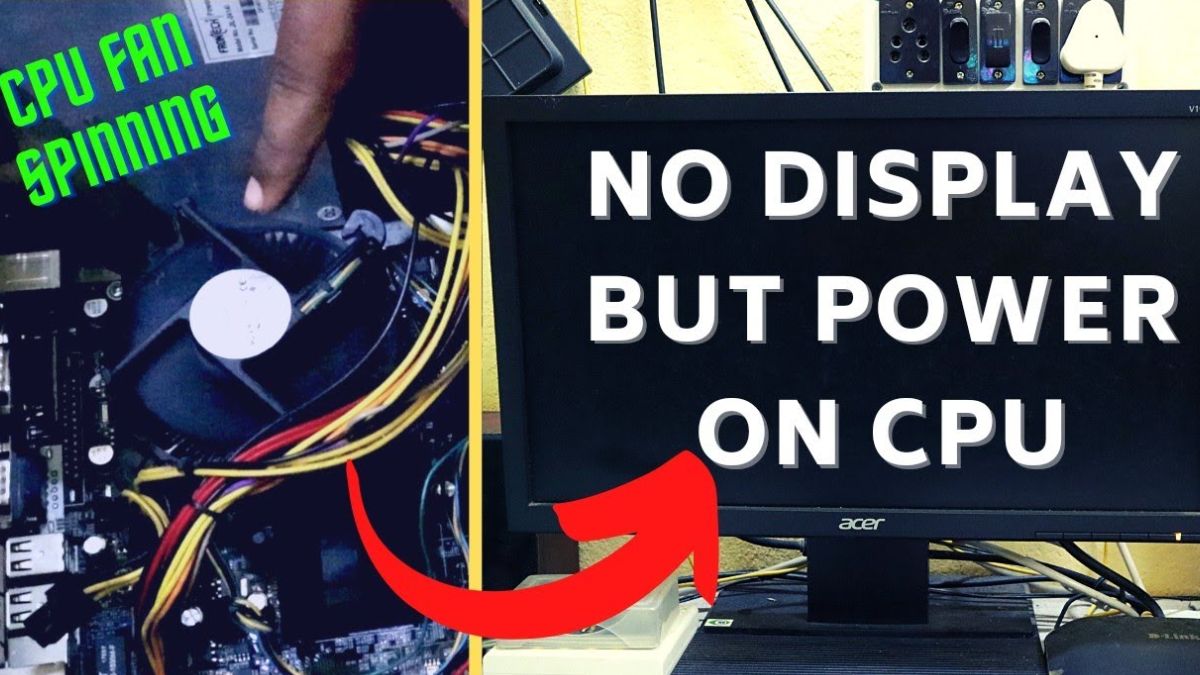
Trong một số trường hợp, lỗi CPU chạy bình thường nhưng màn hình không lên xảy ra do RAM, card đồ họa hoặc dây cáp màn hình gặp trục trặc. Bên cạnh đó, lỗi này cũng có thể do lỗi mainboard hỏng hoặc nguồn điện không ổn định.
Nguyên nhân CPU chạy nhưng không lên màn hình
Nguyên nhân của tình trạng màn hình không lên khi CPU vẫn chạy có thể do:
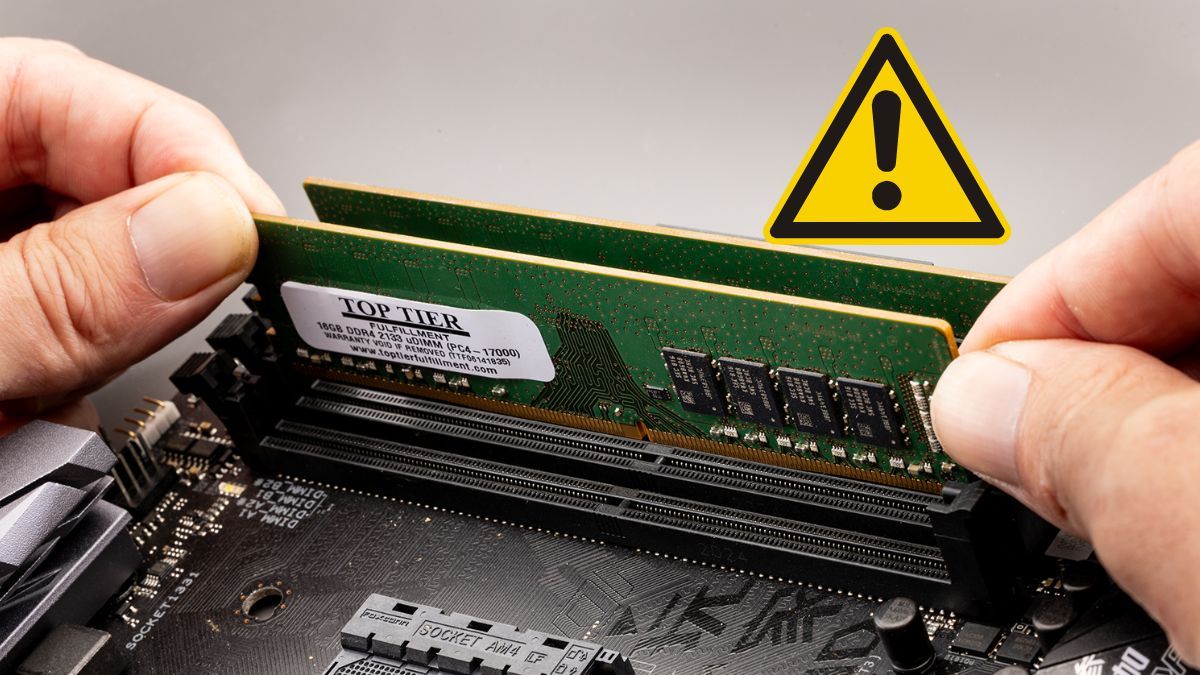
- RAM lỏng hoặc hỏng: RAM không tiếp xúc tốt hoặc bị lỗi khiến máy không thể khởi tạo hình ảnh.
- Card màn hình gặp trục trặc: GPU hỏng, tiếp xúc kém hoặc driver lỗi khiến tín hiệu không truyền ra màn hình.
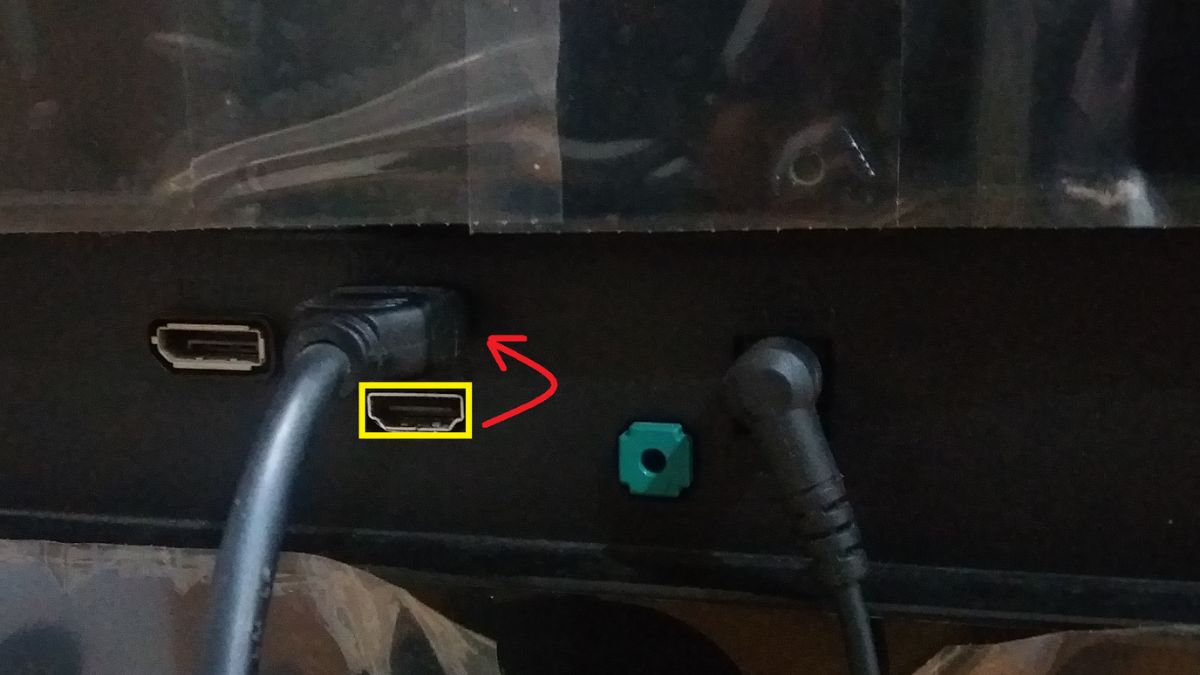
- Dây cáp màn hình sai hoặc hỏng: Cáp HDMI, DisplayPort hoặc VGA bị đứt, lỏng khiến màn hình không nhận tín hiệu.
- Nguồn điện không ổn định: PSU yếu, thiếu điện hoặc chập chờn khiến hệ thống không thể cấp đủ điện cho hiển thị.
- Mainboard lỗi: Bo mạch chủ gặp sự cố ở khe RAM, khe PCIe hoặc mạch xử lý tín hiệu dẫn đến không thể xuất hình.
- Màn hình bị hỏng: Màn hình chết nguồn hoặc lỗi panel khiến thiết bị không lên hình dù CPU vẫn chạy.
Cách khắc phục CPU chạy nhưng không lên màn hình
Khi quạt CPU chạy nhưng không lên hình, bạn nên dựa theo từng nguyên nhân để xử lý. Hãy xem dây tín hiệu, nguồn màn hình, card đồ họa rời, RAM hay mainboard để khắc phục lỗi nhanh chóng.
Kiểm tra dây tín hiệu, nguồn màn hình
Để xử lý CPU chạy nhưng màn hình không hiển thị, bước đầu tiên nên xem qua dây tín hiệu, nguồn màn hình. Hãy đảm bảo cáp HDMI, DisplayPort hoặc VGA được kết nối chắc chắn với cả máy tính và màn hình. Ngoài ra, nên kiểm tra nguồn điện của màn hình, bật/tắt lại, thử ổ cắm khác để loại trừ trường hợp màn hình không nhận tín hiệu do nguồn yếu.
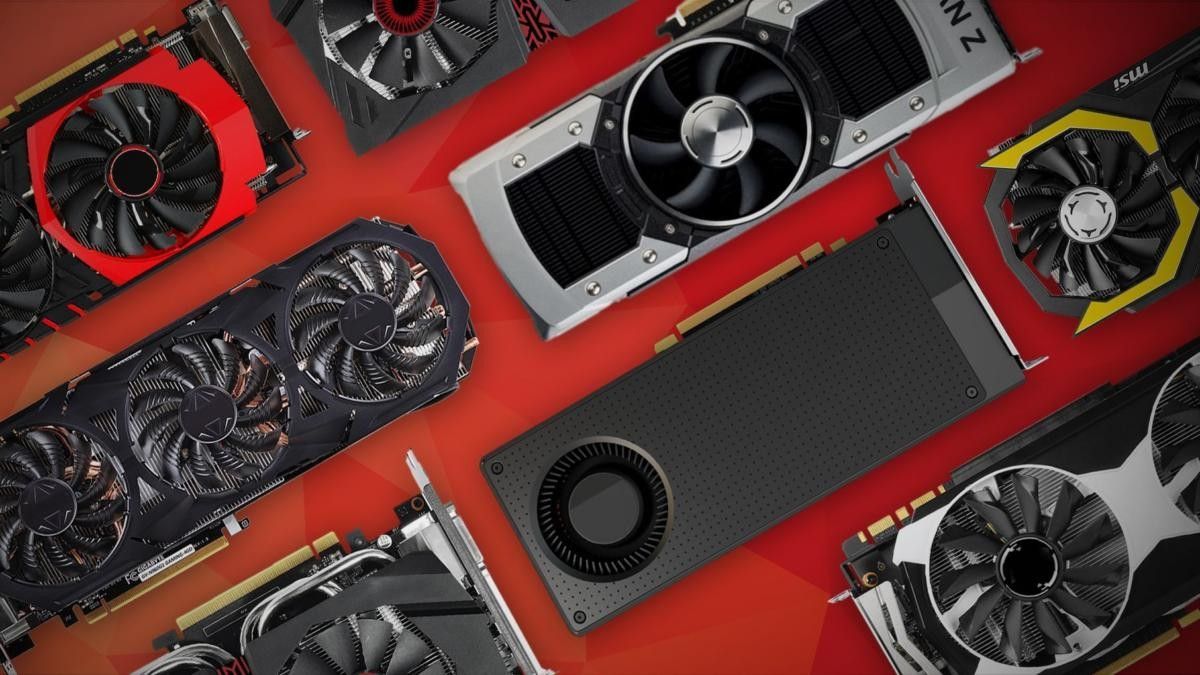
Kiểm tra card đồ họa rời
Người dùng cần đảm bảo card được cắm chắc vào khe PCIe trên mainboard, không bị lỏng để khắc phục lỗi CPU chạy nhưng không lên màn hình. Đồng thời, cũng nên xem kết nối dây nguồn phụ nếu có, làm sạch bụi bẩn, thử tháo lắp lại card. Nếu vẫn không hiển thị, có thể cần thay card mới hoặc driver để đảm bảo tín hiệu hình ảnh truyền ra màn hình.
Kiểm tra, làm sạch RAM
RAM và các khe cắm cũng là nguyên nhân phổ biến khi CPU chạy nhưng màn hình không lên. Hãy tắt nguồn, tháo RAM ra, kiểm tra kỹ khe cắm, loại bỏ bụi bẩn hoặc oxi hóa. Bạn có thể làm sạch RAM và khe cắm bằng cọ mềm rồi lắp lại để đảm bảo tiếp xúc tốt, giúp xuất tín hiệu, màn hình hiển thị bình thường.
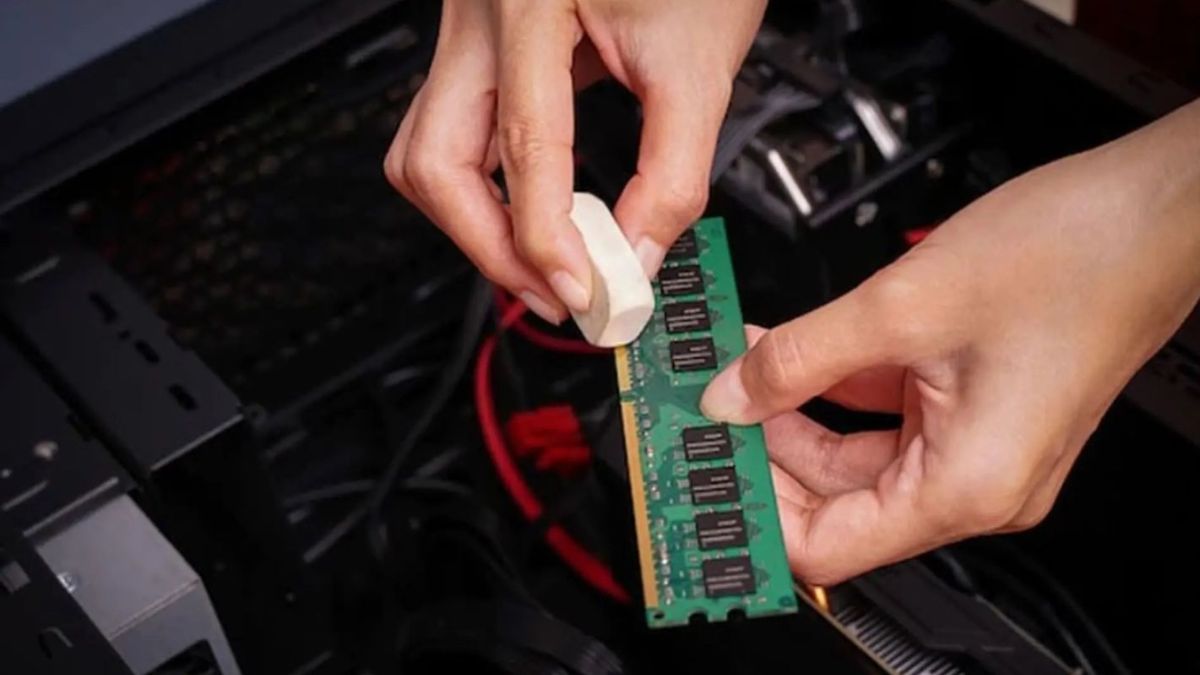
Khi gặp lỗi CPU máy tính chạy nhưng không lên màn hình, nguyên nhân có thể do RAM lỏng hoặc hỏng khiến hệ thống không hiển thị. Xem ngay một số mẫu RAM chính hãng tại CellphoneS để nâng cấp và giúp máy hoạt động ổn định hơn.
[Product_Listing categoryid="923" propertyid="" customlink="https://cellphones.com.vn/linh-kien/ram.html" title="Danh sách RAM đang được quan tâm nhiều tại CellphoneS"]
Kiểm tra CPU, chân socket trên mainboard
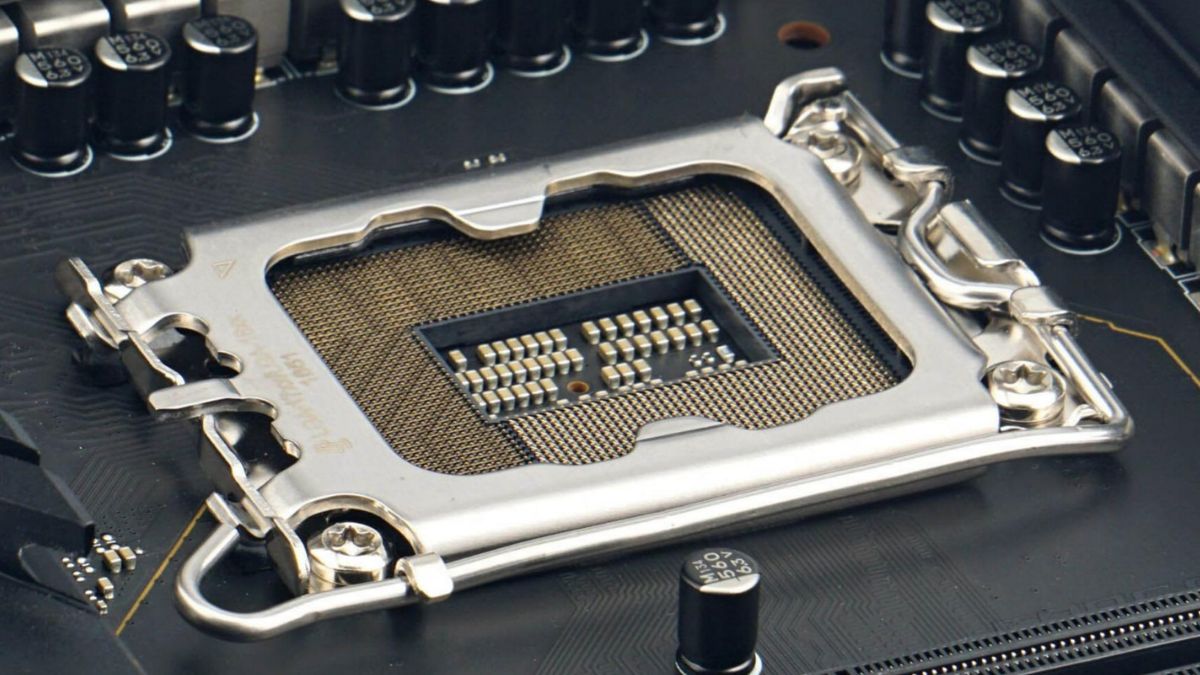
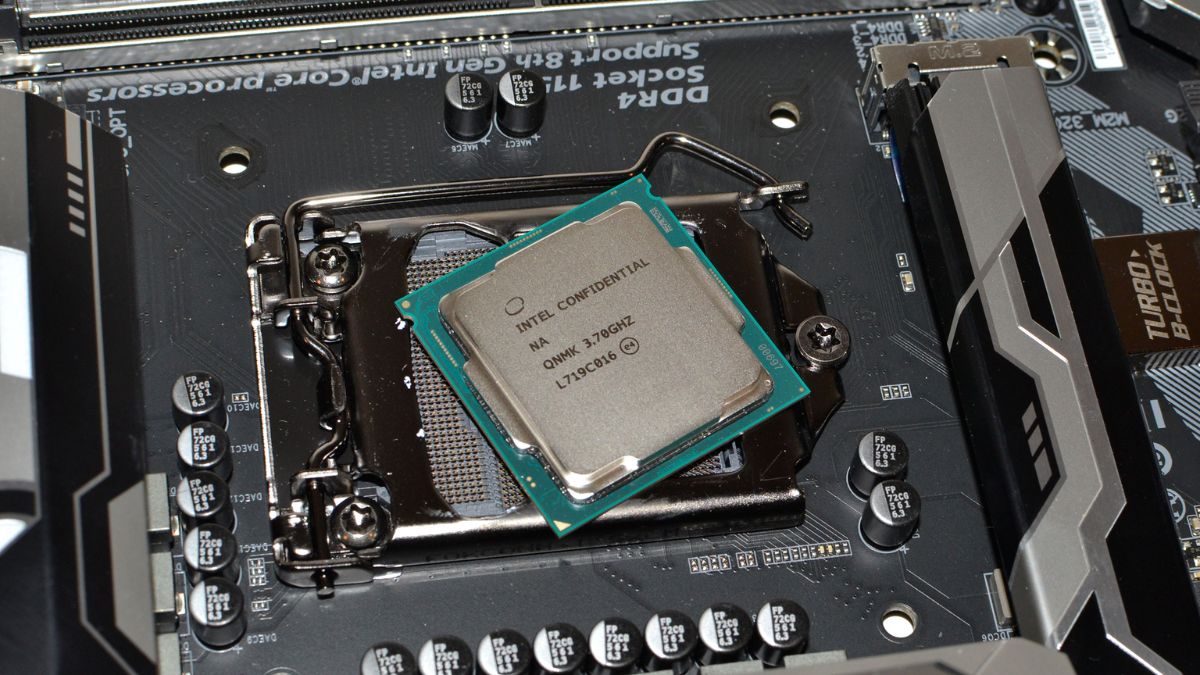
Việc kiểm tra CPU và chân socket trên mainboard là bước quan trọng khi gặp CPU chạy nhưng không lên màn hình. Bạn cần tắt nguồn, tháo CPU ra và xem kỹ các chân xem có hỏng hóc, bám bụi không. Sau đó, vệ sinh nhẹ nhàng, lắp lại chắc chắn, đảm bảo CPU tiếp xúc tốt với khe cắm để máy khởi động, xuất hình bình thường.
Reset BIOS hoặc xóa CMOS
Reset BIOS hoặc xóa CMOS là phương pháp hữu ích khi máy tính không lên hình hoặc gặp lỗi do thiết lập BIOS sai. Dưới đây sẽ hướng dẫn cách reset BIOS trực tiếp từ menu BIOS:
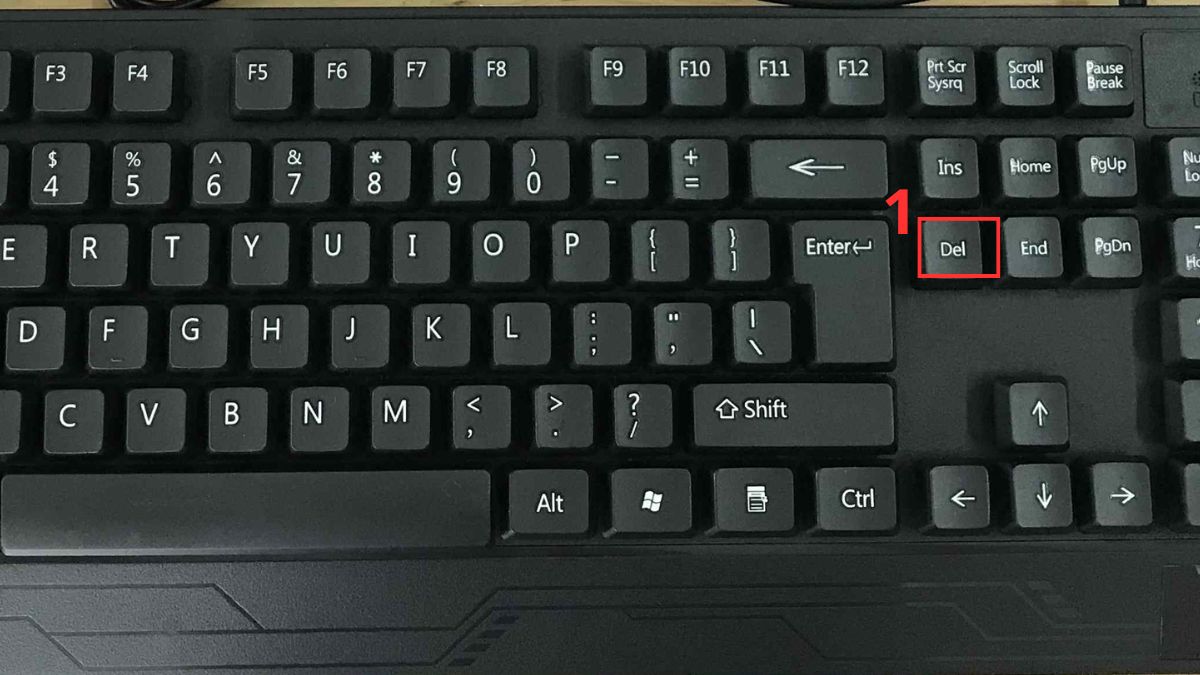
1.Bật nguồn, truy cập BIOS:
- Khi thiết bị được khởi động, ấn phím Delete/F2.
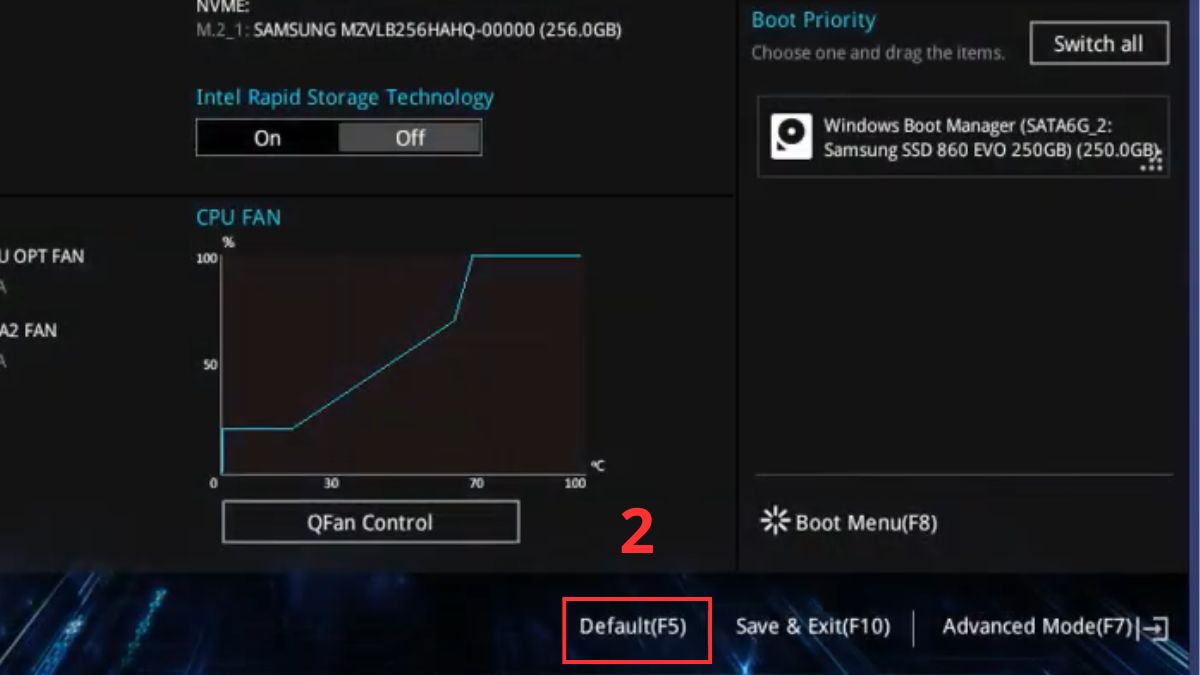
2.Reset về mặc định:
- Trong BIOS, click Defaults.
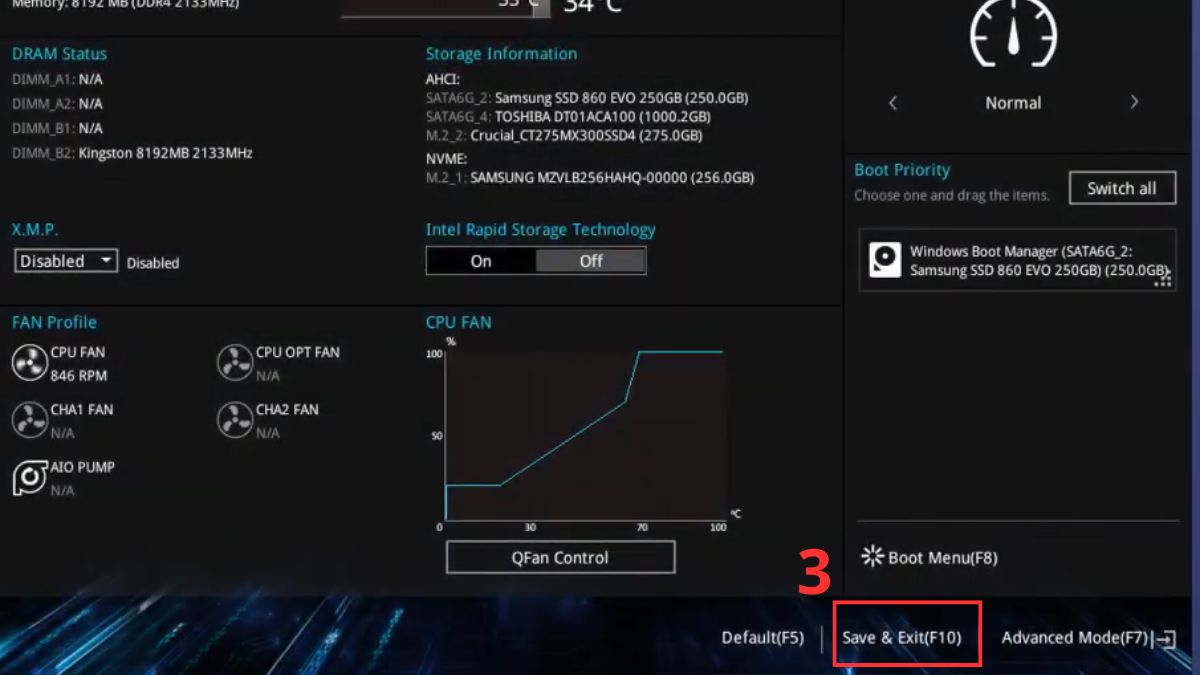
3.Lưu và thoát:
- Chọn Save & Exit để lưu thay đổi.
Kiểm tra nguồn điện, mainboard
Kiểm tra nguồn điện, mainboard là bước cần thiết để khắc phục được lỗi CPU chạy nhưng không lên màn hình. Hãy kiểm tra xem dây nguồn có kết nối chắc chắn, ổ cắm có điện và nguồn PSU hoạt động bình thường hay không. Đồng thời, người dùng cũng cần quan sát mainboard xem có dấu hiệu hư hỏng, phồng tụ hay cháy mạch không để kịp thời xử lý.
Khi nào cần mang đến trung tâm sửa chữa?
Khi gặp tình trạng CPU chạy nhưng màn hình không hiển thị, bạn có thể tự khắc phục tại nhà theo các gợi ý trên. Tuy nhiên, nếu sau khi thực hiện các bước này mà lỗi chưa được giải quyết thì nguyên nhân có thể đến từ phần cứng phức tạp hơn.

Lúc này, lời khuyên đưa ra là bạn nên đem thiết bị đến trung tâm sửa chữa. Nhân viên kỹ thuật sẽ kiểm tra chi tiết CPU, mainboard và các linh kiện khác để khắc phục lỗi một cách chính xác, tránh làm hư hỏng thêm thiết bị.
Một trong những trung tâm uy tín bạn có thể mang đến khi gặp tình trạng này là Điện Thoại Vui. Các kỹ thuật viên tại Điện Thoại Vui sẽ tiến hành kiểm tra toàn diện và xử lý sự cố, đảm bảo máy của bạn hoạt động ổn định trở lại.
Mẹo hạn chế lỗi CPU chạy nhưng không lên màn hình
Một số mẹo hạn chế tình trạng CPU chạy nhưng không lên màn hình gồm:
- Đặt máy ở nơi thông thoáng: Giúp tản nhiệt tốt, tránh CPU hoặc card đồ họa quá nóng dẫn đến lỗi hiển thị.
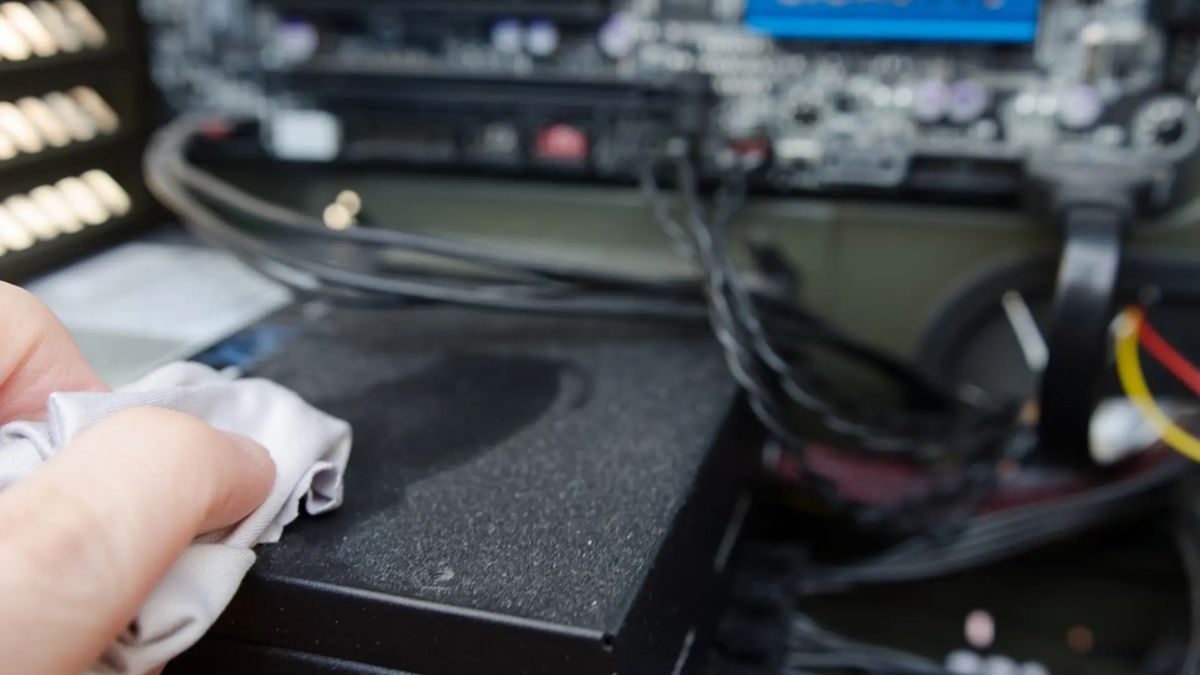
- Vệ sinh định kỳ linh kiện: Loại bỏ bụi bẩn ở RAM, CPU, card đồ họa, mainboard để đảm bảo tiếp xúc tốt và hoạt động ổn định.
- Kiểm tra kết nối trước khi khởi động: Đảm bảo dây nguồn, cáp màn hình, card đồ họa rời được gắn chắc chắn.
- Sử dụng nguồn điện ổn định: Tránh tình trạng điện áp chập chờn làm hư hại phần cứng, gây lỗi màn hình.
Lỗi CPU chạy nhưng không lên màn hình do nhiều nguyên nhân khác nhau và bạn cần khắc phục đúng cách tùy theo từng trường hợp cụ thể. Hy vọng những thủ thuật máy tính trên sẽ giúp bạn xử lý sự cố hiệu quả; nếu đã thử mọi cách nhưng máy vẫn không hiển thị, hãy mang thiết bị đến trung tâm kỹ thuật uy tín nhé!
Xem thêm các bài liên quan: Máy tính - Laptop - Tablet
Câu hỏi thường gặp
Máy tính không lên hình nhưng vẫn nghe tiếng quạt chạy có nguy hiểm không?
Máy tính vẫn chạy quạt nhưng không hiển thị màn hình thường không gây nguy hiểm ngay lập tức. Tuy nhiên, đây có thể là dấu hiệu phần cứng gặp trục trặc như RAM, card đồ họa hoặc mainboard, cần kiểm tra kịp thời để tránh hư hỏng nặng hơn.
PC không lên hình sau khi vệ sinh máy là do đâu?
Sau khi vệ sinh, máy không lên hình thường do RAM, CPU hoặc card đồ họa bị lắp lỏng, bụi chưa được làm sạch hoặc cáp tín hiệu chưa kết nối đúng. Kiểm tra kỹ các linh kiện và lắp lại thì tình trạng này sẽ được khôi phục.
Làm sao phân biệt lỗi không lên hình do CPU hay do GPU?








Bình luận (0)