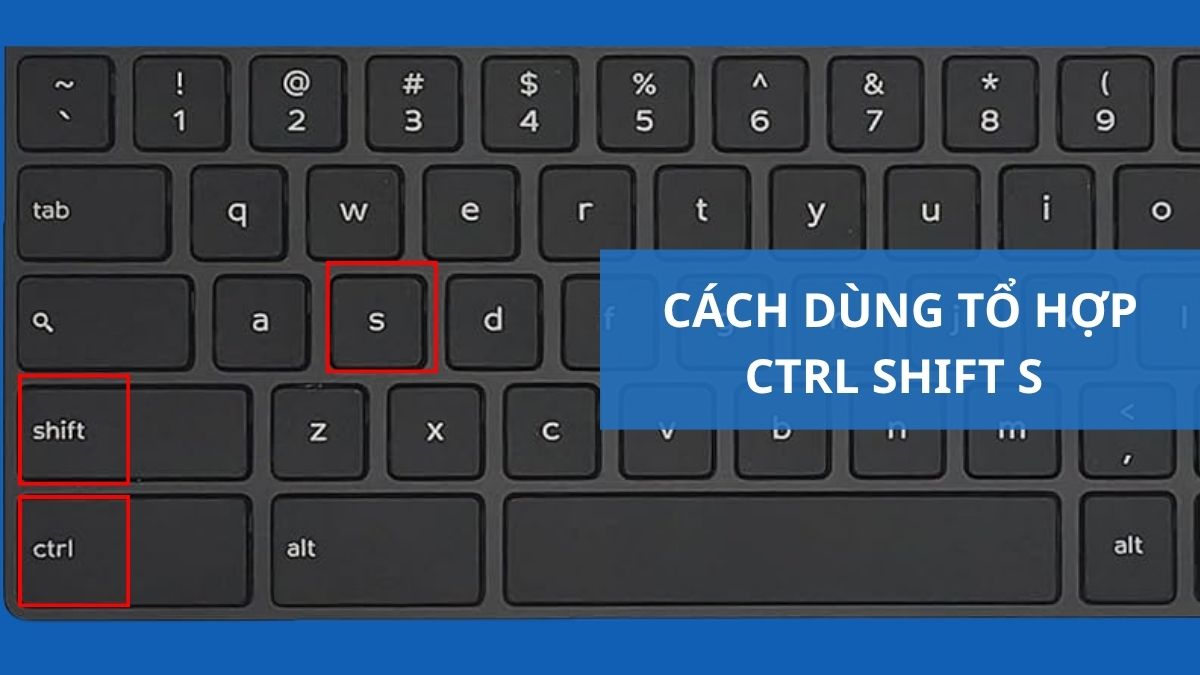
Cách dùng tổ hợp Ctrl Shift S và cách sửa lỗi khi không hoạt động

Ctrl Shift S là một tổ hợp phím quen thuộc với nhiều người dùng máy tính, đặc biệt khi làm việc với tài liệu, hình ảnh hoặc các phần mềm chỉnh sửa. Tuy nhiên, không phải ai cũng hiểu rõ chúng dùng để làm gì, hoạt động trong những ứng dụng nào và vì sao đôi khi tổ hợp này lại không phản hồi.
Tổ hợp phím Ctrl Shift S dùng để làm gì?
Ctrl Shift S thường được dùng với chức năng lưu tệp dưới tên mới hoặc lưu với định dạng khác trong Photoshop hoặc Powerpoint. Trong môi trường làm việc văn phòng, thiết kế, chỉnh sửa tài liệu hoặc xử lý hình ảnh, tổ hợp này khá hữu ích vì nó hỗ trợ tiết kiệm thời gian và giảm bớt số bước thao tác.
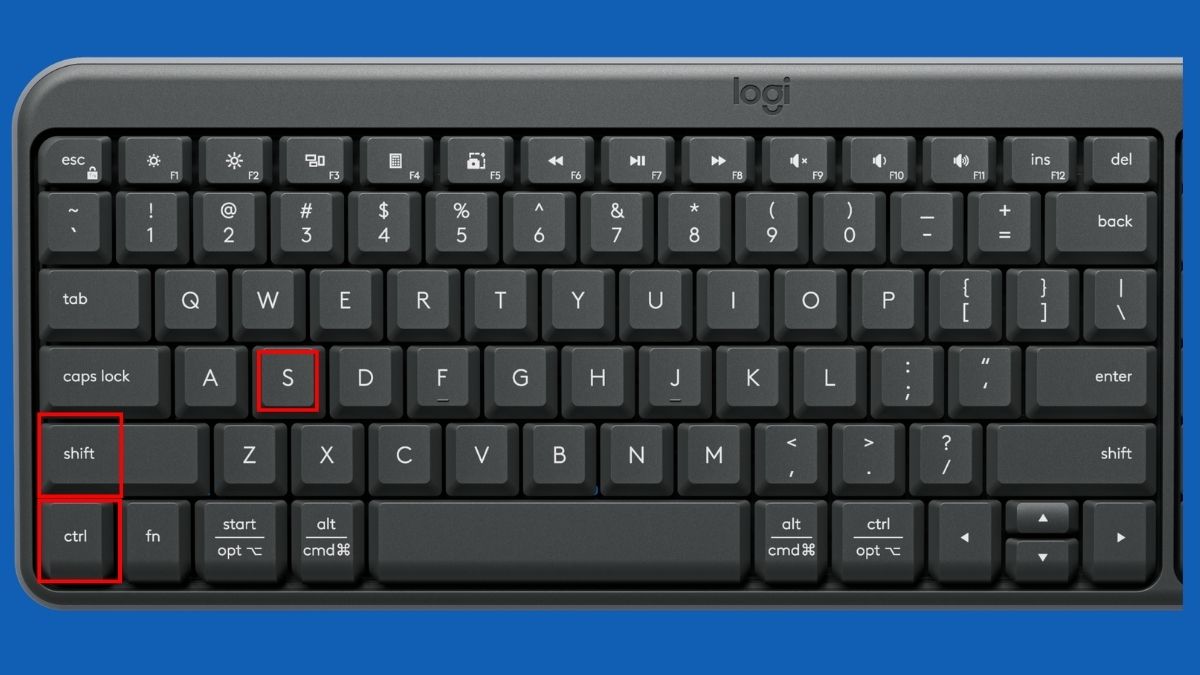
Ngoài ra, một số phần mềm khác như Word, nó có thể dùng để mở bảng điều khiển Apply Styles (áp dụng kiểu định dạng). Hay với Adobe Illustrator thì chúng tương tự như lệnh Save As. Còn nhiều tính năng hay hơn của chúng nhưng tuỳ vào từng phần mềm.
Các chức năng chính của tổ hợp phím Ctrl Shift S
Tùy thuộc vào đặc thù riêng của mỗi phần mềm mà tổ hợp Ctrl + Shift + S sẽ đảm nhận những vai trò và chức năng khác nhau. Dưới đây là những chức năng phổ biến nhất mà người dùng thường gặp khi sử dụng tổ hợp phím này.
Xuất và lưu file nhanh trong phần mềm thiết kế đồ họa
Trong các phần mềm thiết kế hoặc chỉnh sửa đồ họa, Ctrl Shift S đôi khi được dùng để xuất file hoặc lưu ra phiên bản khác phục vụ cho in ấn, chia sẻ hoặc đăng tải. Điều này đặc biệt tiện lợi khi bạn đang làm việc với nhiều định dạng như PSD, PNG, JPG, PDF hoặc SVG.
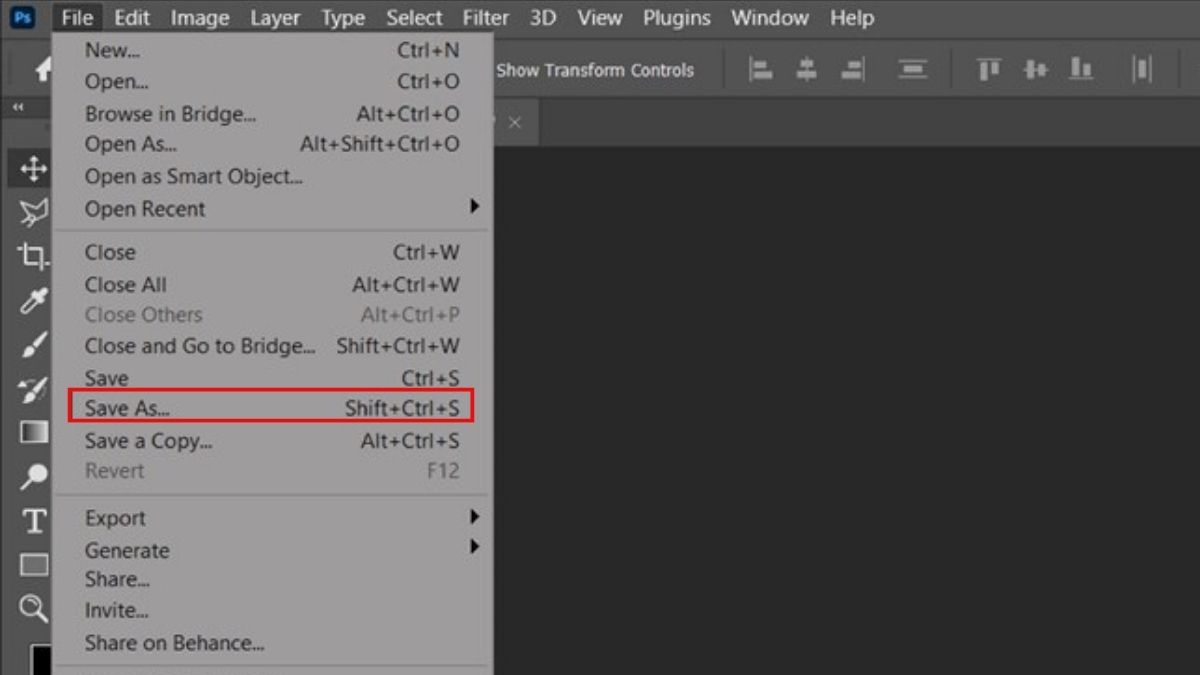
Người làm thiết kế thường cần giữ lại file gốc để tiếp tục chỉnh sửa về sau, đồng thời xuất ra một bản nhẹ hơn để gửi cho khách hàng hoặc đăng lên website. Khi đó, cụm phím này trở thành một thao tác nhanh giúp chuyển đổi từ file làm việc sang file thành phẩm chỉ trong vài giây.
Nếu bấm Ctrl + Shift + S mãi không nhận bởi bàn phím đã cũ làm giảm tiến độ công việc thì đã đến lúc nâng cấp bàn phím cho máy tính. Mua ngay bàn phím Switch chất lượng cao, hỗ trợ N-Key Rollover (Anti-ghosting) giúp nhận diện nhiều phím cùng lúc.
[Product_Listing categoryid="1005" propertyid="" customlink="https://cellphones.com.vn/phu-kien/chuot-ban-phim-may-tinh/ban-phim/gaming.html" title="Các sản phẩm bàn phím Gaming đang được quan tâm nhiều tại CellphoneS"]
Lưu file với định dạng khác trong các ứng dụng chỉnh sửa
Một ứng dụng phổ biến khác của Ctrl Shift S là lưu file sang định dạng khác. Cụ thể chúng ứng dụng trong Powerpoint. Đây là nhu cầu rất thường gặp khi bạn cần chuyển đổi giữa các kiểu file để phù hợp với mục đích sử dụng khác nhau.
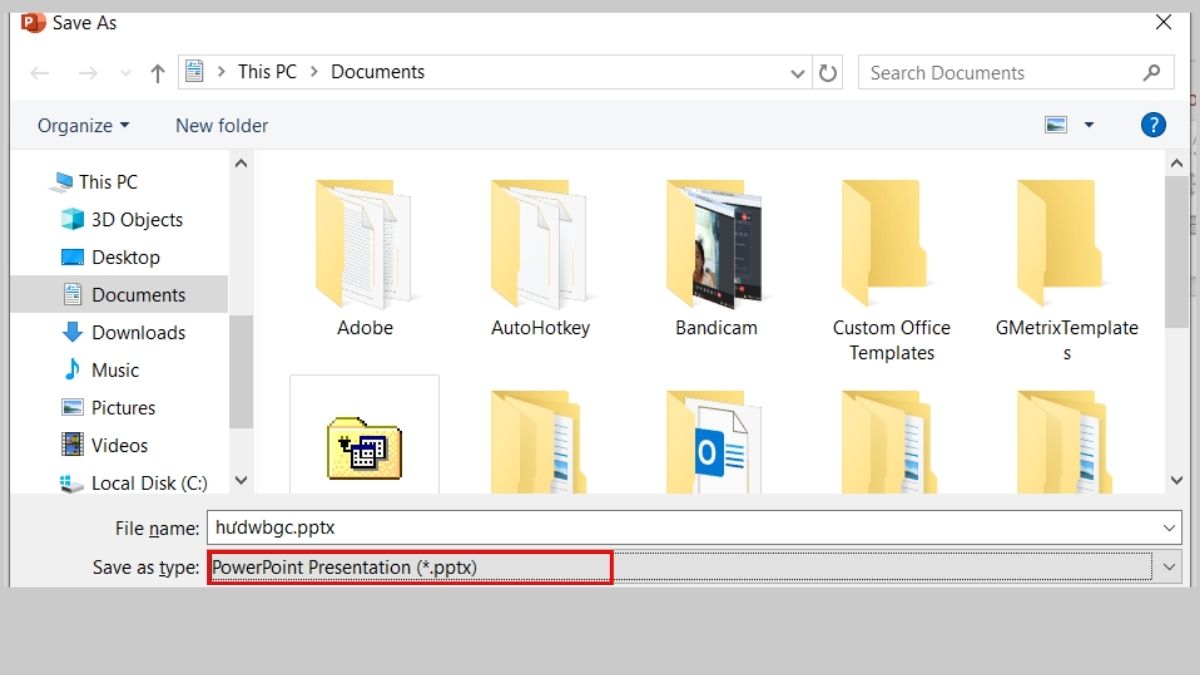
Giả sử bạn có một tài liệu cần lưu thành file PDF để chia sẻ, một ảnh có thể cần đổi từ định dạng chỉnh sửa sang JPG để tải lên mạng. Thay vì chọn thủ công qua nhiều bước, chúng giúp mở nhanh hộp thoại lưu và chọn định dạng mong muốn.
Ứng dụng của Ctrl + Shift + S trong một số phần mềm phổ biến
Ctrl Shift S còn xuất hiện trong nhiều phần mềm quen thuộc khác. Tùy từng chương trình, tổ hợp này có thể thực hiện lệnh Save As, lưu bản sao, xuất file hoặc kích hoạt một tính năng liên quan khác.
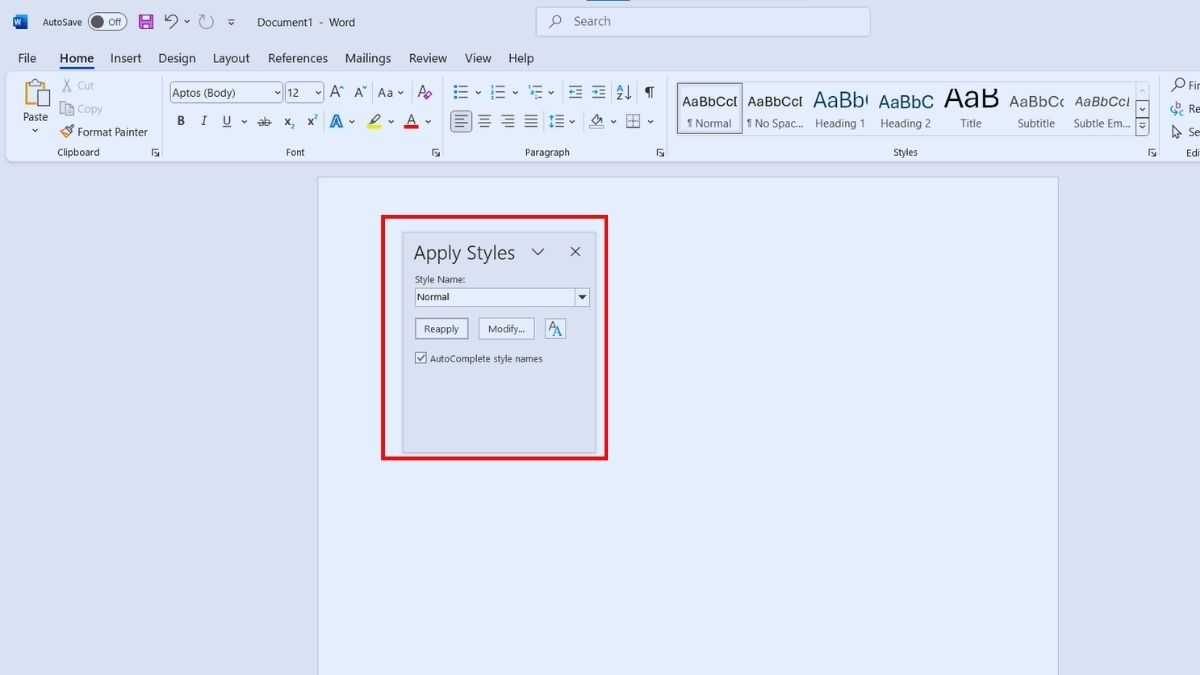
Điều quan trọng là không nên mặc định rằng chúng luôn có cùng một ý nghĩa. Có phần mềm hỗ trợ đầy đủ, có phần mềm không dùng tổ hợp này, cũng có ứng dụng cho phép người dùng tùy chỉnh phím tắt theo ý muốn. Ví dụ với Word, tổ hợp này dùng để gọi nhanh cửa sổ Apply Styles.
Nguyên nhân khiến Ctrl Shift S không được
Khi Ctrl Shift S không được, nguyên nhân có thể đến từ phần cứng, phần mềm hoặc hệ điều hành. Việc xác định chính xác nguyên nhân gốc rễ là chìa khóa giúp bạn xử lý sự cố triệt để, đồng thời tránh lãng phí công sức.
Bàn phím bị bẩn hoặc phím bị kẹt
Đây là nguyên nhân khá phổ biến nhưng thường bị bỏ qua. Sau thời gian dài sử dụng, bụi bẩn, mảnh vụn nhỏ hoặc độ ẩm có thể khiến một trong ba phím Ctrl, Shift hoặc S bị kẹt, bấm không ăn hoặc phản hồi chập chờn.
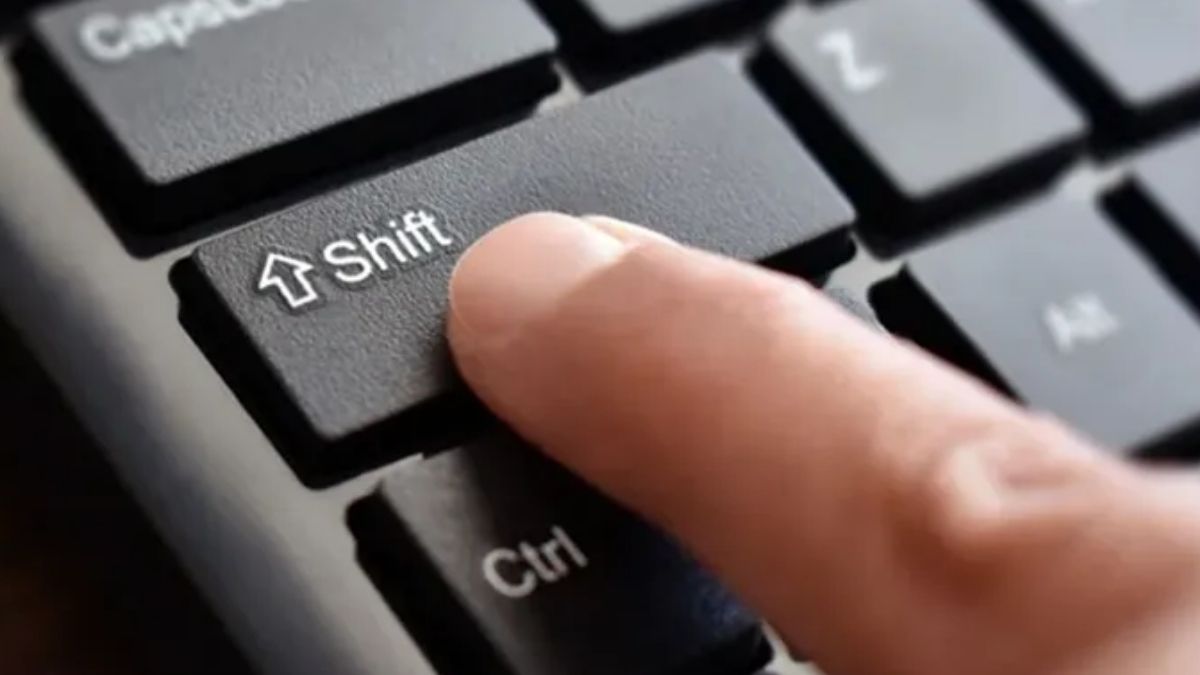
Vì Ctrl Shift S là tổ hợp cần nhấn đồng thời nhiều phím, chỉ cần một phím hoạt động không ổn định là lệnh có thể không được nhận. Trong nhiều trường hợp, người dùng tưởng phần mềm lỗi nhưng thực tế là do bàn phím đã xuống cấp hoặc bị bẩn.
Phần mềm không hỗ trợ phím Ctrl + Shift + S
Không phải chương trình nào cũng dùng Ctrl Shift S cho cùng một chức năng. Có những phần mềm không hề gán lệnh nào cho tổ hợp này, hoặc chỉ hỗ trợ trong một số màn hình làm việc nhất định.
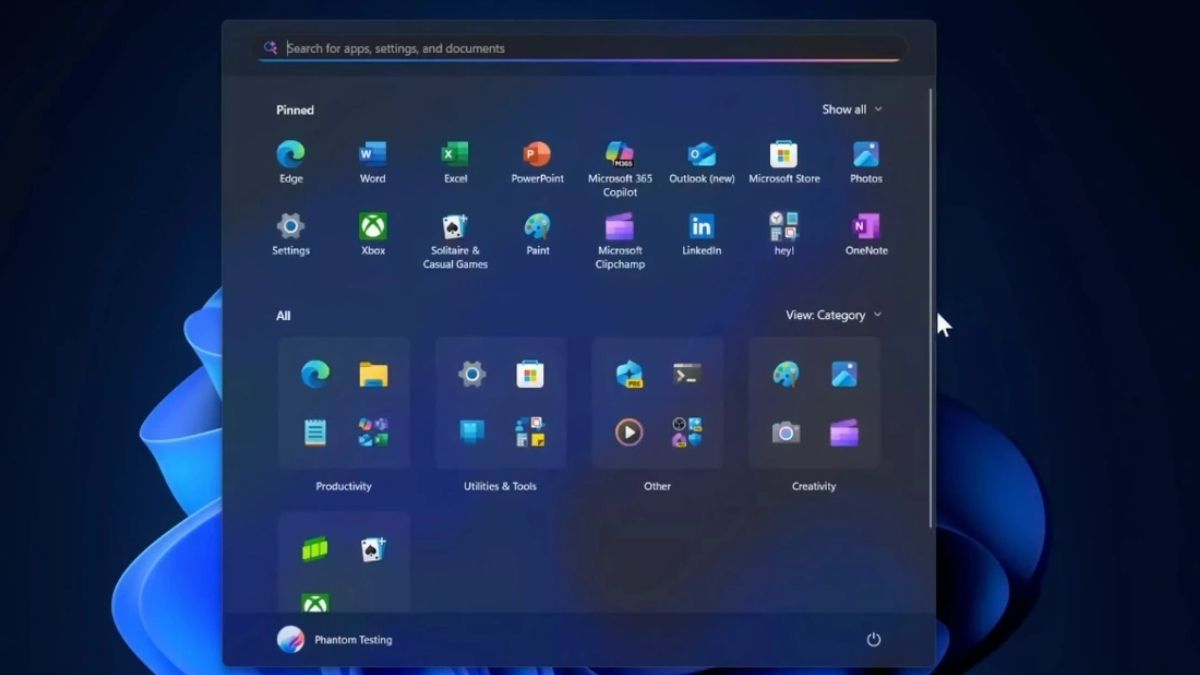
Ví dụ, bạn có thể thấy tổ hợp phím hoạt động trong Word nhưng không phản hồi trong một trình soạn thảo đơn giản hoặc một ứng dụng web. Đơn giản là phần mềm đó không nhận tổ hợp phím này.
Xung đột phím tắt giữa các ứng dụng
Một số phần mềm chạy nền, công cụ gõ tiếng Việt, ứng dụng chụp màn hình, phần mềm điều khiển game hoặc tiện ích hỗ trợ bàn phím có thể chiếm quyền một số tổ hợp phím. Khi đó, Ctrl Shift S có thể bị chặn hoặc bị chuyển sang một tác vụ khác.
Xung đột phím tắt thường khó phát hiện nếu bạn không để ý các ứng dụng đang chạy nền. Có trường hợp tổ hợp phím vẫn hoạt động ở phần mềm này nhưng lại không dùng được ở phần mềm khác do một công cụ trung gian đang can thiệp.
Lỗi hệ thống Windows hoặc driver bàn phím
Nếu bàn phím vẫn tốt nhưng Ctrl Shift S vẫn không phản hồi ở nhiều ứng dụng, nguyên nhân có thể nằm ở Windows hoặc driver bàn phím. Driver lỗi, hệ thống thiếu file, hoặc một số thiết lập bị hỏng có thể làm cho tín hiệu từ bàn phím không được xử lý đúng cách.
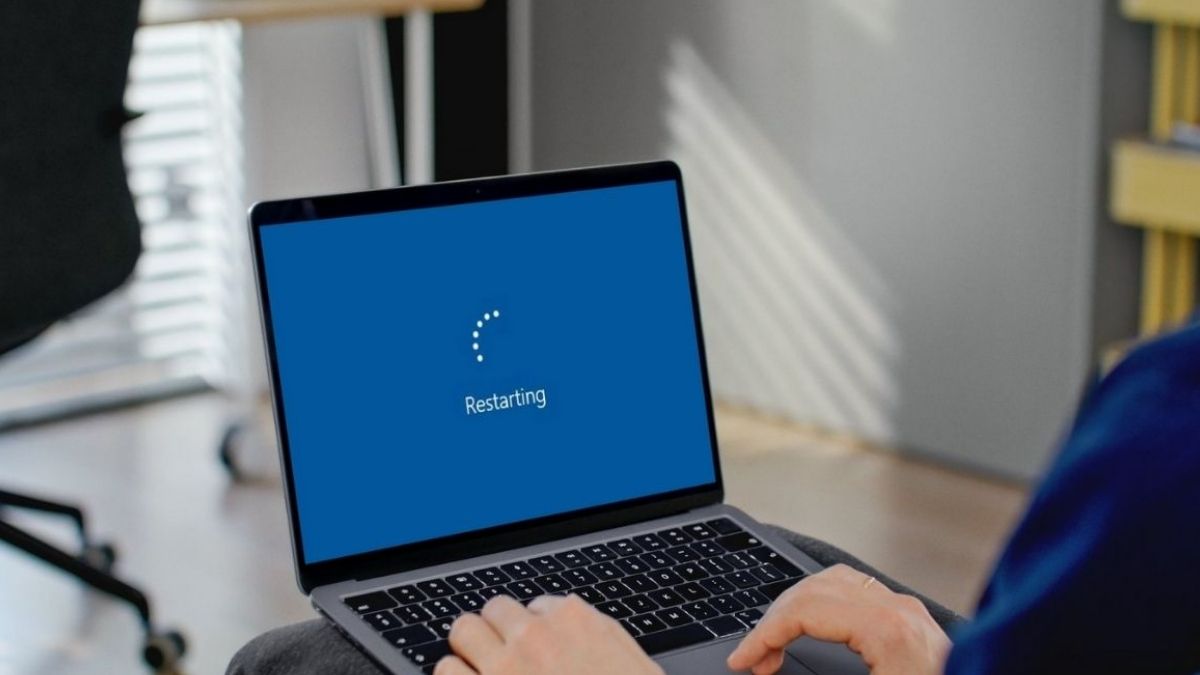
Lỗi này thường đi kèm với các dấu hiệu khác như bàn phím chậm phản hồi, một số phím tắt khác cũng bị lỗi, hoặc thiết bị hoạt động không ổn định sau khi cập nhật Windows. Trong trường hợp đó, bạn cần kiểm tra cả phần mềm điều khiển và hệ thống để khắc phục triệt để.
Cách sửa lỗi Ctrl Shift S không hoạt động
Sau khi xác định các nguyên nhân, bạn có thể lần lượt áp dụng cách dưới đây để xử lý lỗi Ctrl Shift S không hoạt động. Bạn nên ưu tiên thực hiện các bước kiểm tra đơn giản trước tiên để tối ưu hóa thời gian sửa lỗi.
Kiểm tra và vệ sinh bàn phím
Hãy bắt đầu từ bước đơn giản nhất là kiểm tra tình trạng bàn phím. Bạn thử bấm riêng từng phím Ctrl, Shift và S trong một trình soạn thảo văn bản để xem có phím nào bị liệt hoặc phản hồi chậm không.
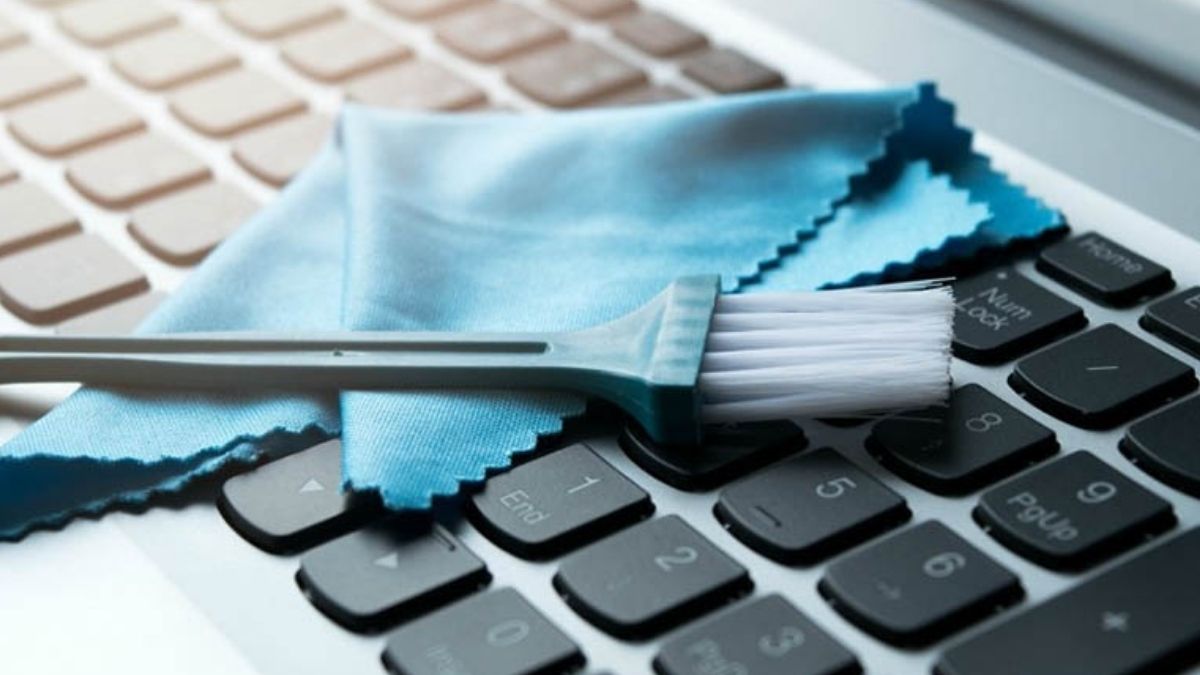
Nếu nghi ngờ có bụi bẩn, bạn nên vệ sinh bàn phím nhẹ nhàng bằng chổi mềm, khí nén hoặc khăn khô. Với bàn phím cơ hoặc bàn phím rời, bạn có thể tháo keycap nếu có kinh nghiệm.
Thử lại trong phần mềm có hỗ trợ
Để loại trừ khả năng do ứng dụng không hỗ trợ, bạn nên thử tổ hợp phím Ctrl Shift S trong một phần mềm phổ biến có chức năng lưu rõ ràng. Microsoft Word hoặc Excel là lựa chọn dễ kiểm tra nhất.

Nếu tổ hợp phím hoạt động bình thường ở đó nhưng không dùng được trong phần mềm khác, nguyên nhân gần như nằm ở ứng dụng cụ thể. Lúc này, bạn nên mở mục cài đặt hoặc danh sách phím tắt của phần mềm đang dùng để kiểm tra lại.
Tắt hoặc thay đổi phím tắt bị xung đột
Nếu bạn đang dùng phần mềm gõ tiếng Việt, công cụ macro, ứng dụng ghi màn hình hoặc phần mềm tùy biến bàn phím, hãy thử tắt chúng tạm thời rồi kiểm tra lại Ctrl Shift S. Trong nhiều trường hợp, chỉ cần đóng một ứng dụng chạy nền là tổ hợp phím hoạt động lại bình thường.
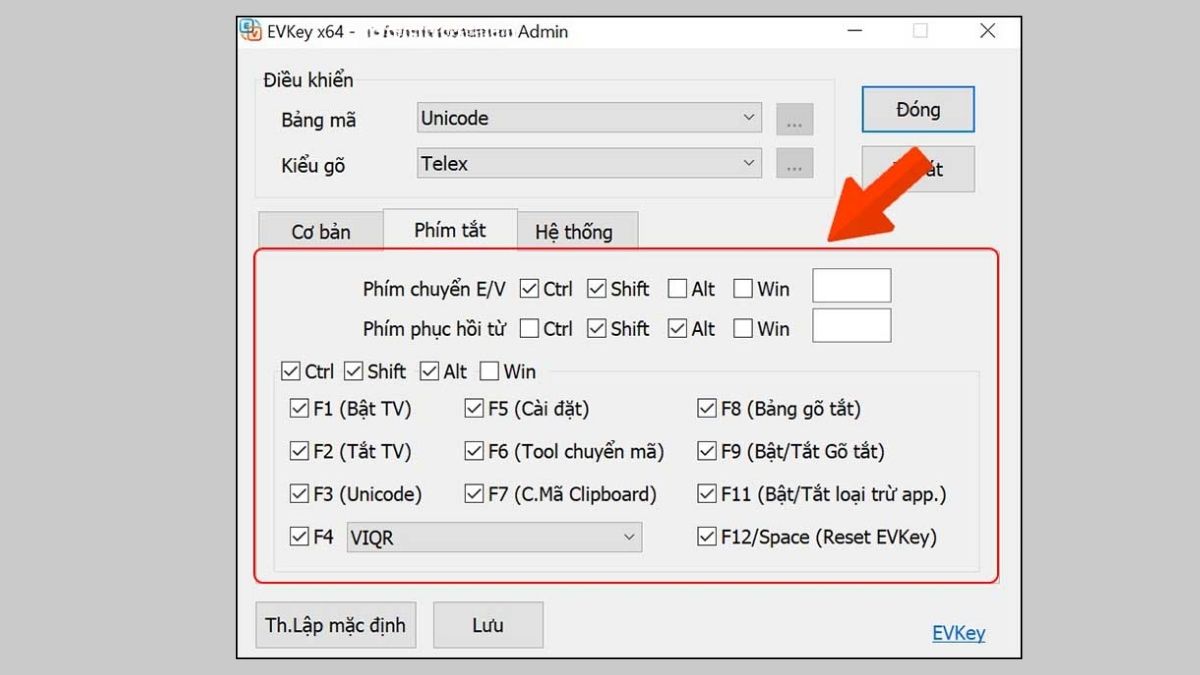
Nếu xác định được phần mềm gây xung đột, bạn có thể vào phần cài đặt để đổi phím tắt sang tổ hợp khác, tránh trùng với chúng. Đây là cách khá hiệu quả với những máy cài nhiều tiện ích hỗ trợ làm việc hoặc chơi game.
Cập nhật hoặc cài lại driver bàn phím
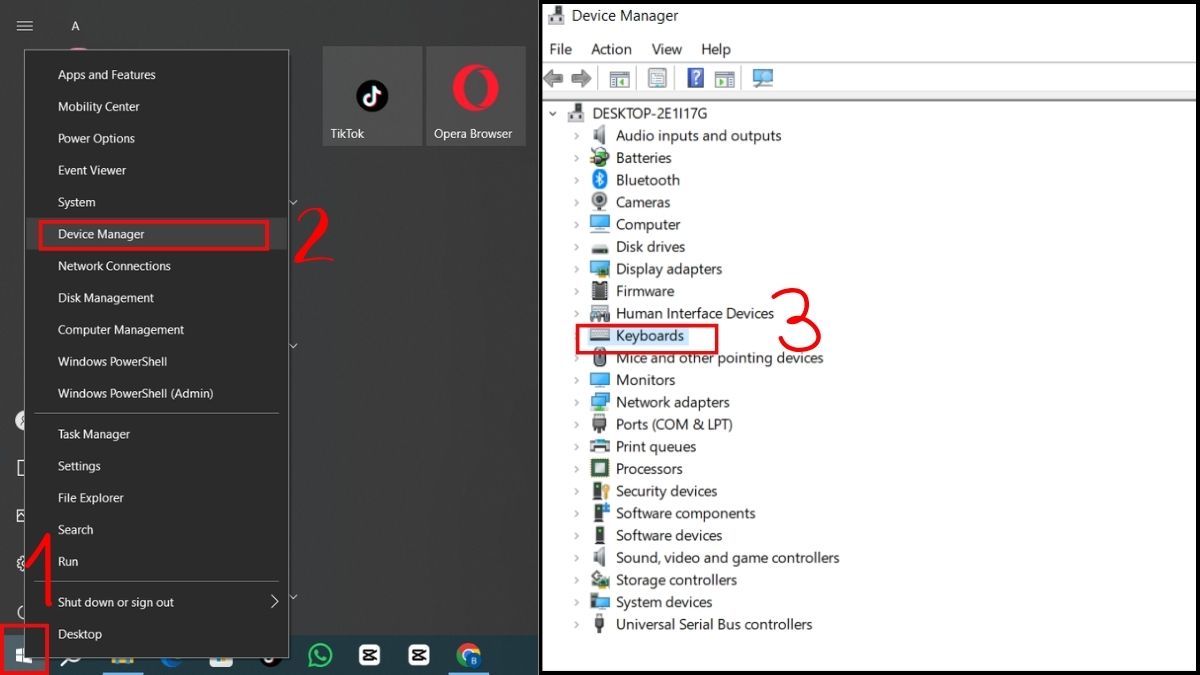
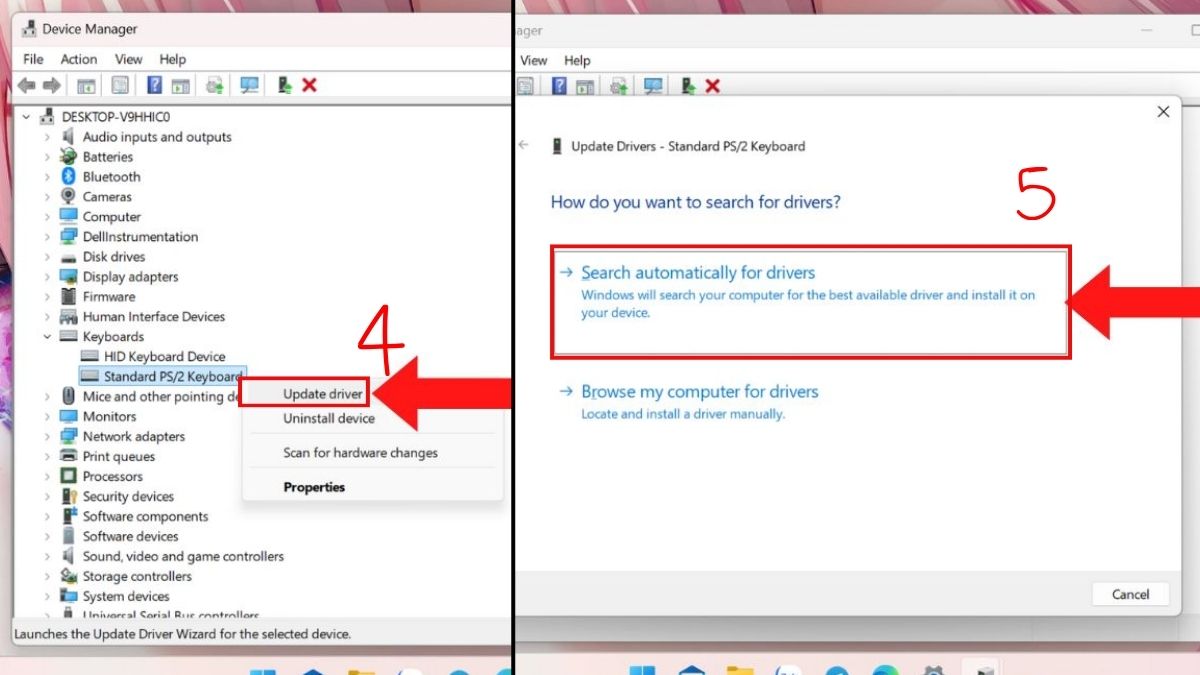
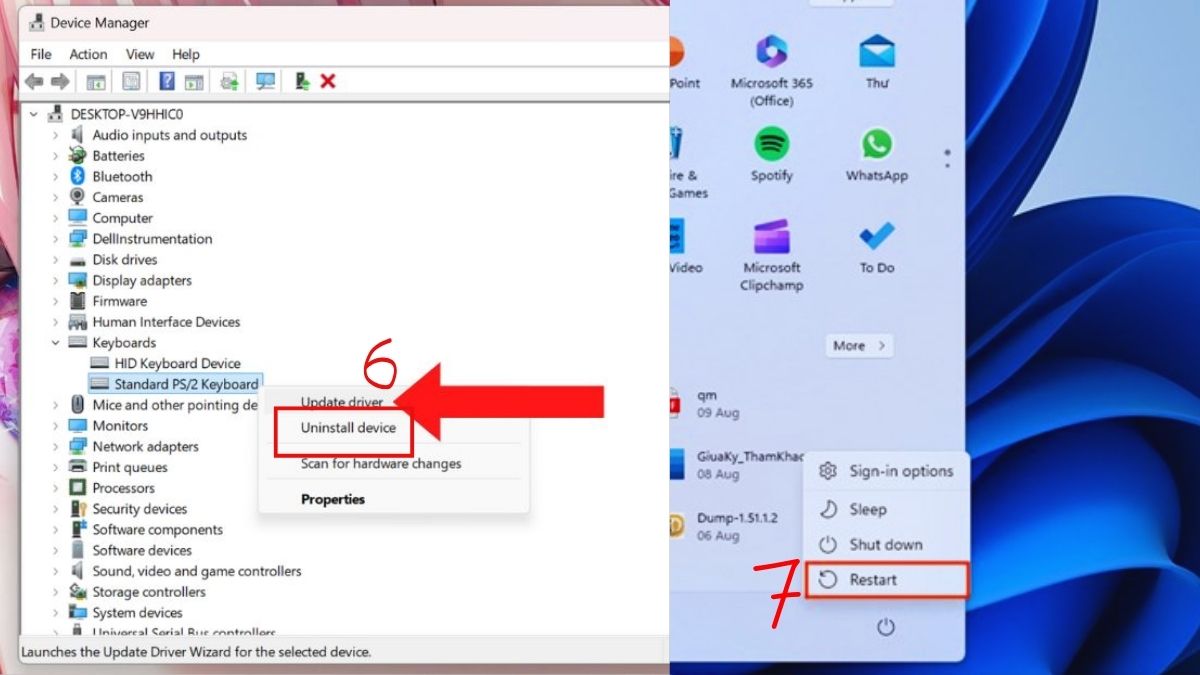
Sự cố liên quan đến driver bàn phím cũng là một tác nhân phổ biến khiến các phím tắt hoạt động thiếu ổn định hoặc phản hồi sai lệch. Bạn có thể mở Device Manager trên Windows, tìm mục Keyboard, sau đó thử cập nhật driver hoặc gỡ cài đặt rồi khởi động lại máy để hệ thống tự nhận lại.
1.Mở Device Manager để vào mục Keyboard
- Nhấn chuột phải vào nút Start rồi chọn Device Manager.
- Trong cửa sổ Device Manager, tìm đến danh mục Keyboard rồi nhấn để mở rộng.
2.Cập nhật driver bàn phím:
- Nhấn chuột phải vào thiết bị bàn phím, sau đó chọn Update driver.
- Tiếp theo, chọn chế độ Search automatically for drivers tìm kiếm driver tự động để Windows kiểm tra và cài bản phù hợp.
3.Gỡ và cài lại driver nếu cần:
- Nếu cập nhật không hiệu quả, bạn tiếp tục nhấn chuột phải vào bàn phím và chọn Uninstall device.
- Kế đến, hãy tiến hành khởi động lại máy (Restart) để hệ thống Windows tự động nhận diện và thiết lập lại driver mặc định.
Lưu ý: Với bàn phím rời hoặc laptop có phần mềm riêng, bạn nên truy cập trang hỗ trợ chính thức của hãng để tải đúng driver hoặc công cụ quản lý mới nhất.
Khởi động lại máy tính hoặc Clean Boot
Đôi khi, lỗi Ctrl + Shift + S chỉ xuất phát từ những xung đột tạm thời hoặc do các ứng dụng chạy ngầm can thiệp. Vì vậy, việc khởi động lại thiết bị là cách đơn giản nhất để làm mới toàn bộ quy trình hệ thống.
1.Kiểm tra lại tổ hợp Ctrl Shift S:
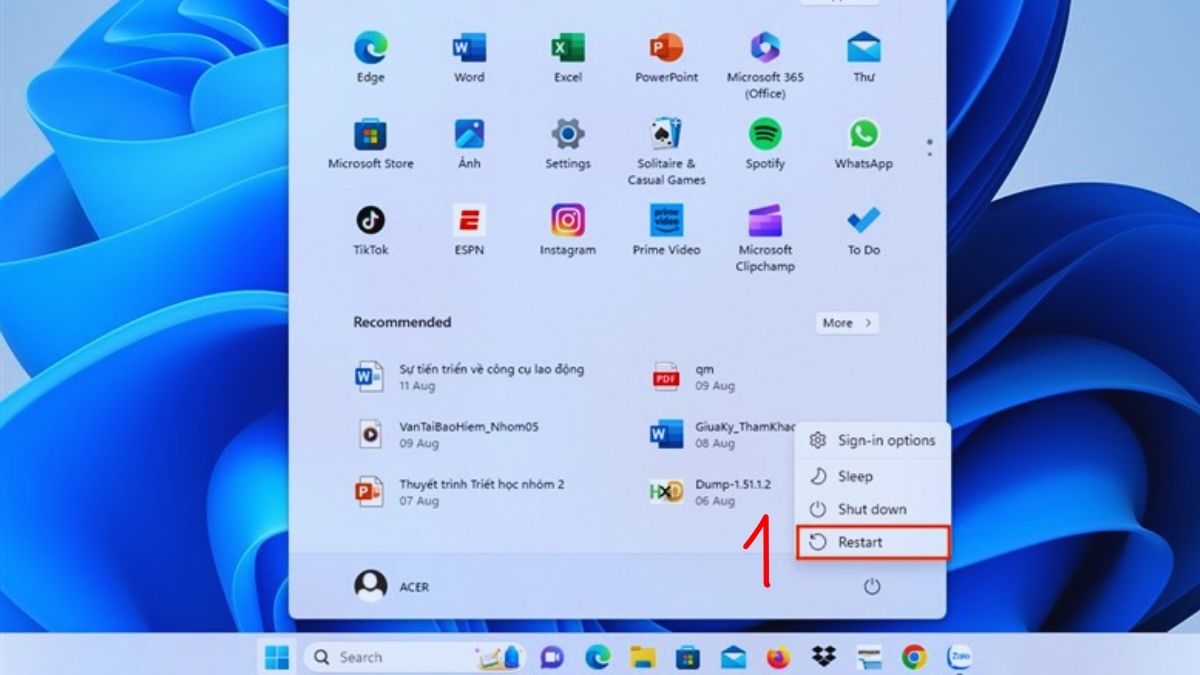
- Lưu công việc đang làm rồi restart máy để làm mới hệ thống và tắt các tiến trình có thể gây xung đột.
- Sau khi máy khởi động xong, mở phần mềm cần dùng và thử lại Ctrl Shift S để xem lỗi còn xuất hiện hay không.
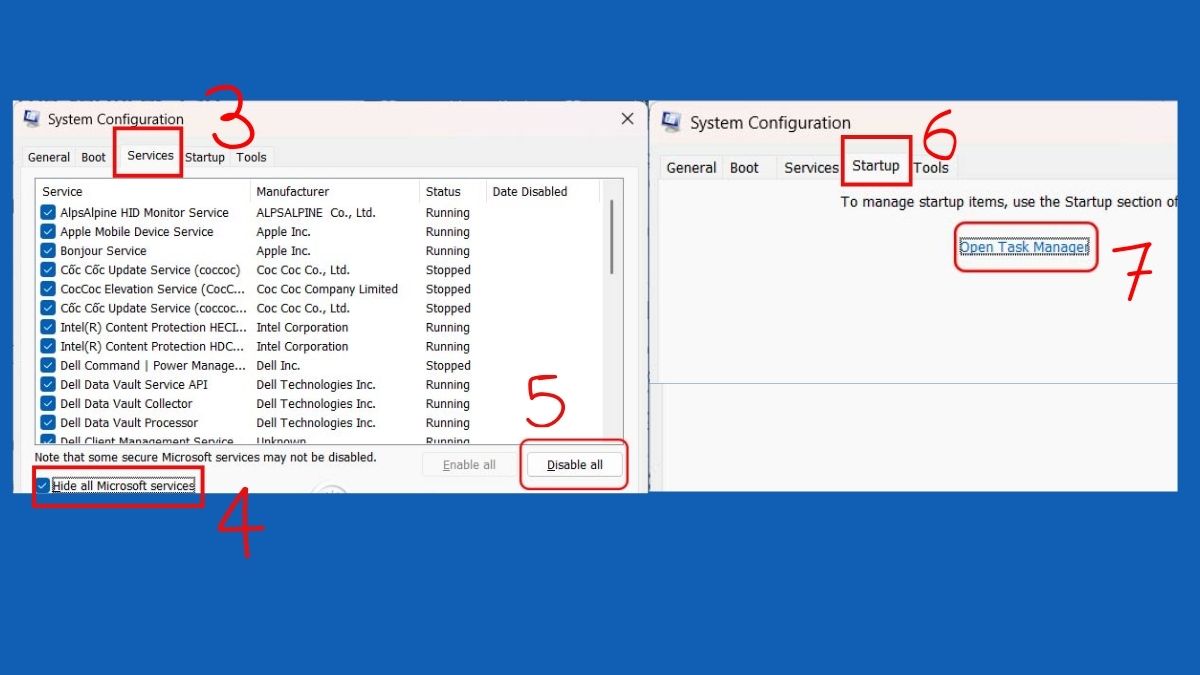
2.Mở cấu hình hệ thống:
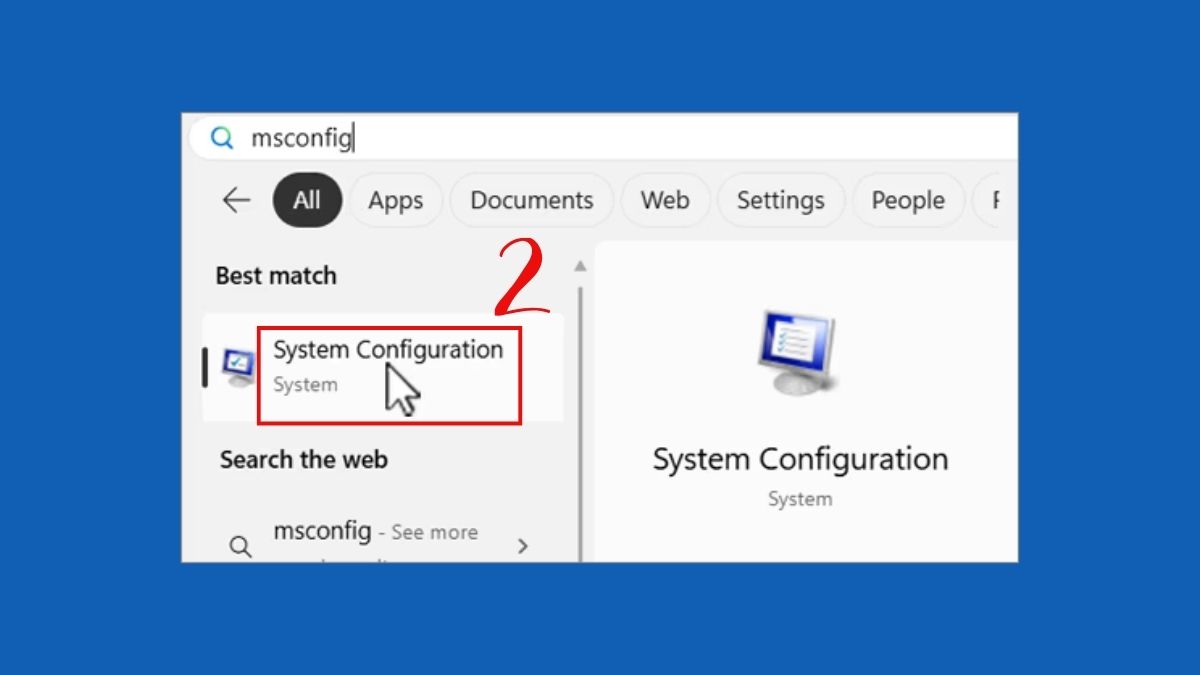
- Nếu lỗi vẫn còn, mở công cụ System Configuration từ mục tìm kiếm máy tính.
3.Tắt dịch vụ và ứng dụng không cần thiết
- Trong tab Services, tích Hide all Microsoft services rồi chọn Disable all.
- Sau đó vào tab Startup và tắt các ứng dụng khởi động cùng Windows không cần thiết.
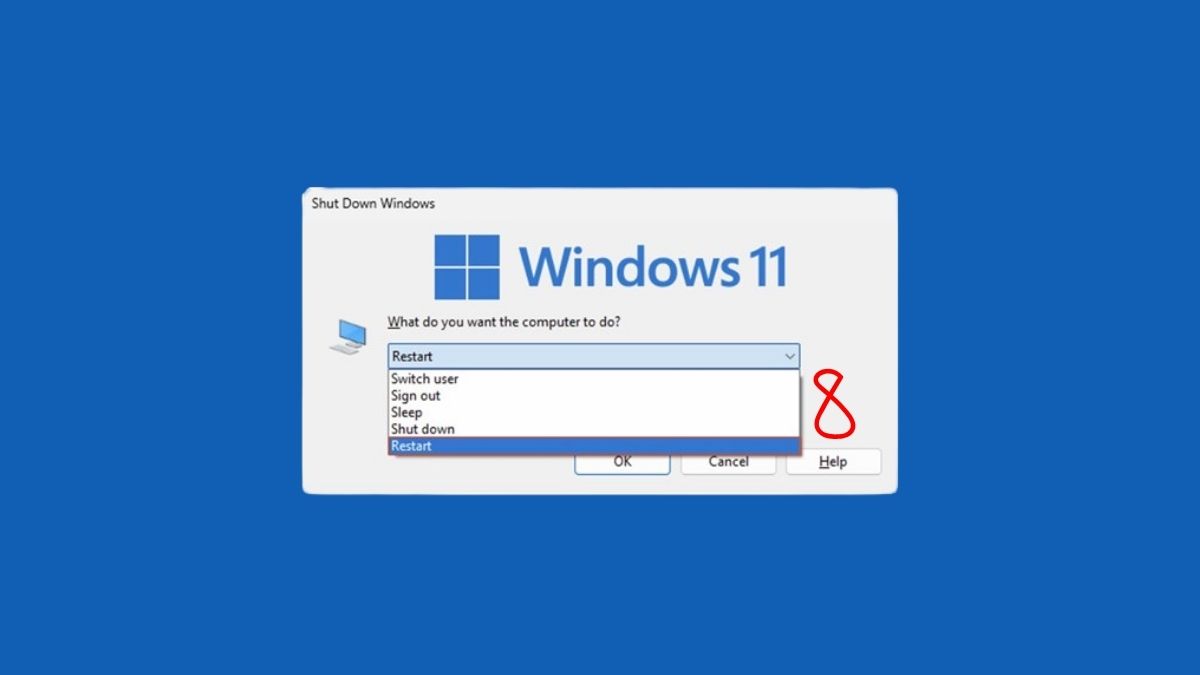
4.Khởi động lại máy
- Khởi động lại máy một lần nữa, sau đó kiểm tra lại Ctrl Shift S để xác định có phải lỗi do phần mềm chạy nền gây ra hay không.
Chạy lệnh SFC và DISM để sửa lỗi hệ thống
Khi nghi ngờ Windows bị lỗi file hệ thống, bạn có thể dùng công cụ SFC và DISM để quét và sửa. Đây là hai lệnh quen thuộc giúp phục hồi các thành phần hệ thống bị lỗi, từ đó cải thiện tình trạng bàn phím hoặc phím tắt hoạt động bất thường.
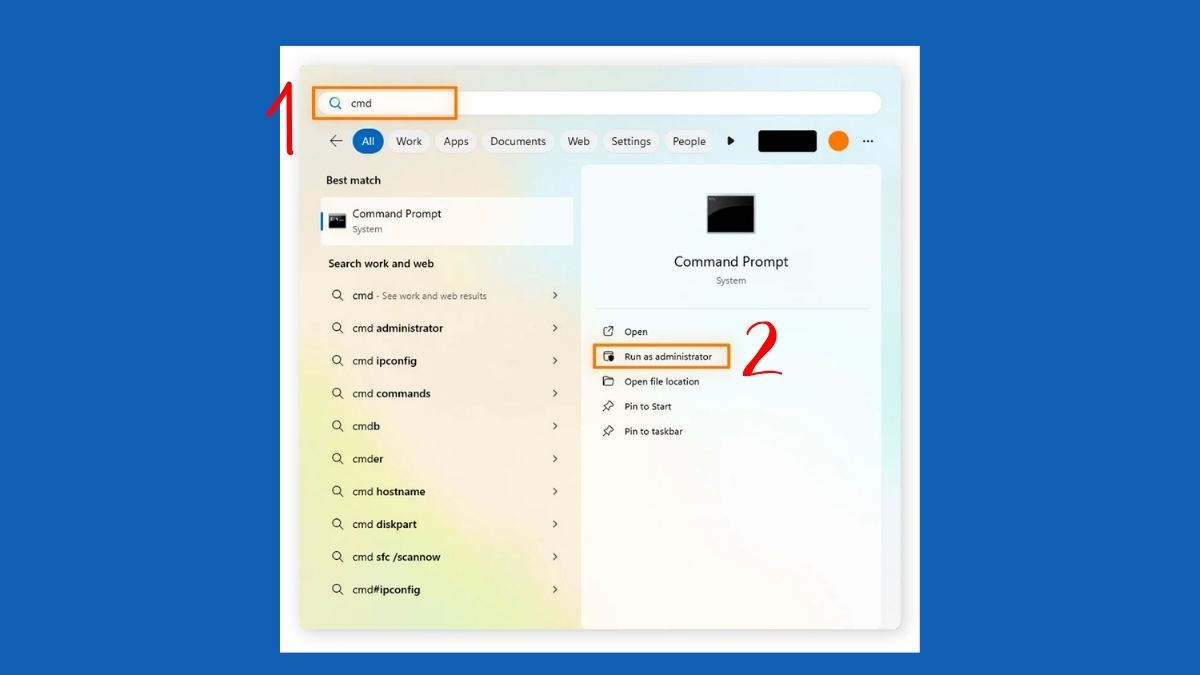
1.Mở Command Prompt với quyền quản trị:
- Nhấn vào ô tìm kiếm trên thanh taskbar, nhập cmd, sau đó chọn Run as administrator để mở Command Prompt với quyền quản trị viên.
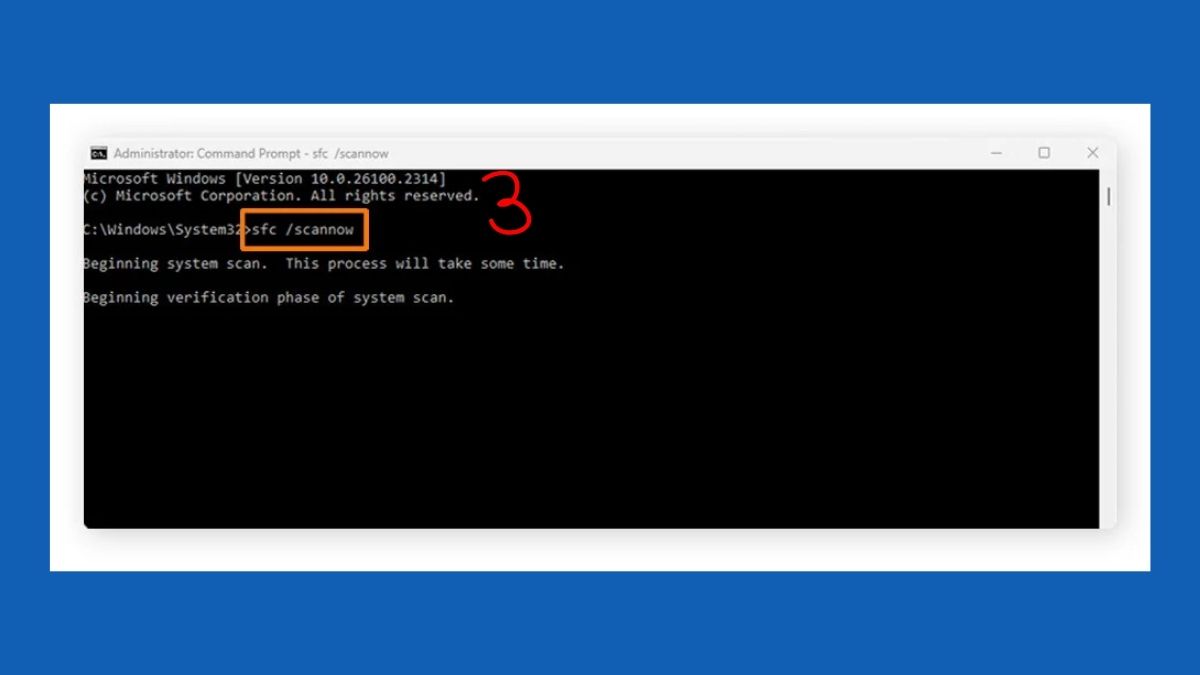
2.Chạy lệnh SFC:
- Nhập lệnh sau rồi nhấn Enter: sfc /scannow
- Trong lúc chạy, bạn không nên tắt cửa sổ hoặc khởi động lại máy.
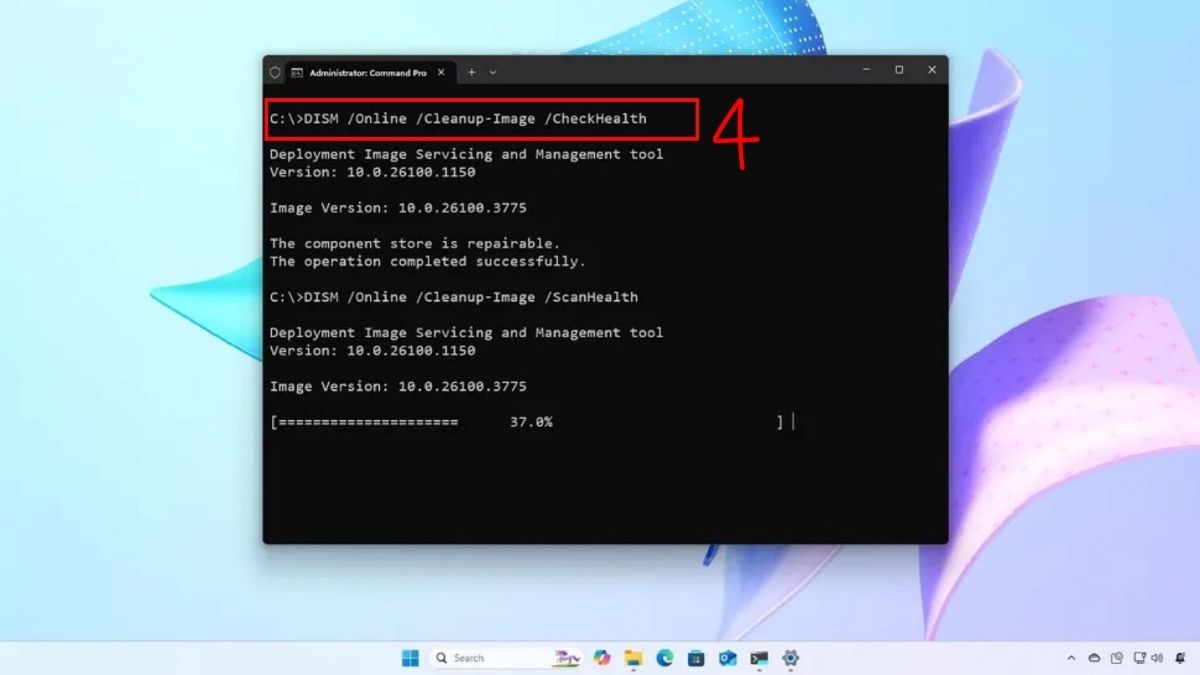
3.Chạy các lệnh DISM:
- Sau khi SFC hoàn tất, tiếp tục nhập lần lượt các lệnh sau:
- DISM /Online /Cleanup-Image /CheckHealth;
- DISM /Online /Cleanup-Image /ScanHealth;
- DISM /Online /Cleanup-Image /RestoreHealth.
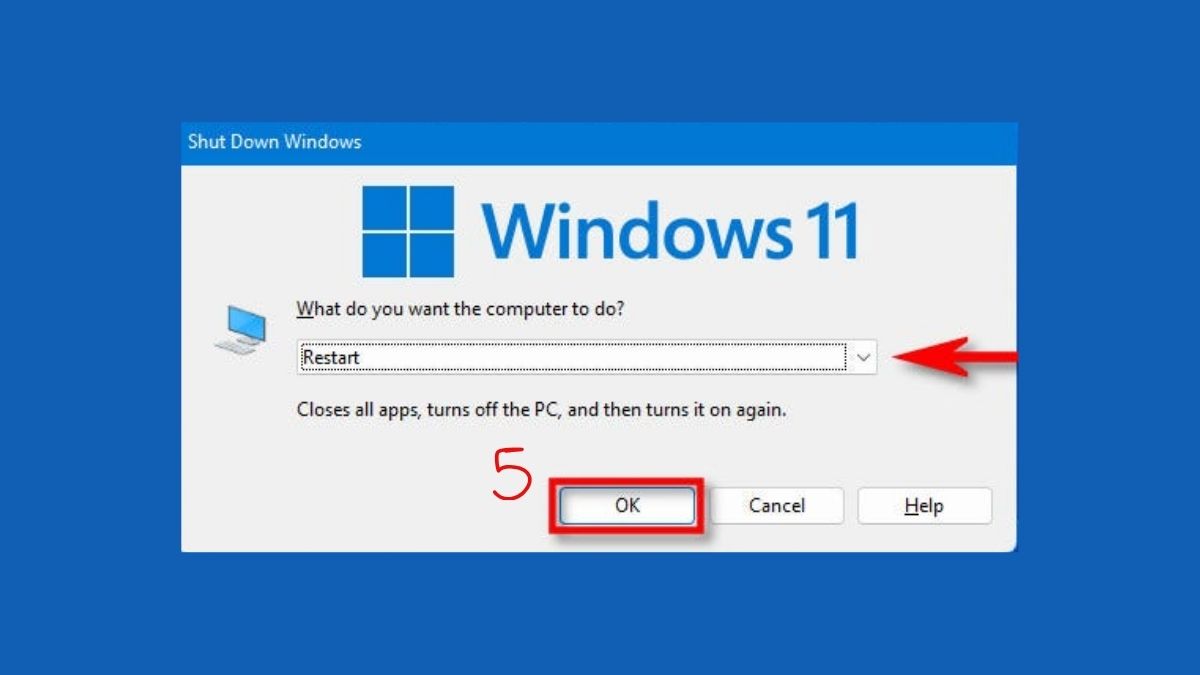
4.Khởi động lại máy tính:
- Sau khi chạy xong toàn bộ lệnh, hãy khởi động lại máy để hệ thống áp dụng các thay đổi vừa sửa.
Ctrl Shift S là tổ hợp phím rất hữu ích trong quá trình lưu file, tạo bản sao và xuất tài liệu sang định dạng khác. Khi hiểu rõ chúng dùng để làm gì và hoạt động trong những phần mềm nào, bạn sẽ thao tác nhanh và chủ động hơn. Hãy tiếp tục theo dõi thêm nhiều bài viết về kiến thức và thủ thuật máy tính hữu ích khác tại Sforum bạn nhé!
Xem thêm các bài viết trong chuyên mục: Máy tính - Laptop - Tablet
Câu hỏi thường gặp
Tại sao Ctrl Shift S không hoạt động trên một số phần mềm?
Nguyên nhân phổ biến là vì phần mềm đó không hỗ trợ Ctrl Shift S hoặc đã gán tổ hợp phím này cho chức năng khác. Ngoài ra, còn có xung đột với ứng dụng chạy nền, bàn phím lỗi hoặc driver gặp vấn đề.
Có thể thay đổi tổ hợp phím Ctrl Shift S thành phím khác không?
Có, trong một số phần mềm bạn hoàn toàn có thể thay đổi Ctrl Shift S sang tổ hợp phím khác thông qua phần cài đặt phím tắt. Điều này hữu ích nếu bạn thường xuyên gặp xung đột hoặc muốn dùng một tổ hợp dễ nhớ hơn.







Bình luận (0)