
Sửa lỗi cuộn chuột bị ngược trên Windows, MacBook

Cuộn chuột bị ngược là tình trạng trang trên màn hình di chuyển ngược hướng so với con lăn. Lý do chuột cuộn bị ngược thường là vì người dùng tự cài đặt hoặc lỗi từ hệ thống. Bạn hãy cùng Sforum xem ngay dấu hiệu và thao tác đảo hướng khi chuột bị cuộn ngược nhé.
Dấu hiệu nhận biết cuộn chuột bị ngược
Để nhận biết chuột cuộn bị ngược hướng rất đơn giản, bạn chỉ cần quan sát kỹ là sẽ thấy ngay. Dưới đây là những dấu hiệu phổ biến nhất mà người dùng máy tính cần biết:
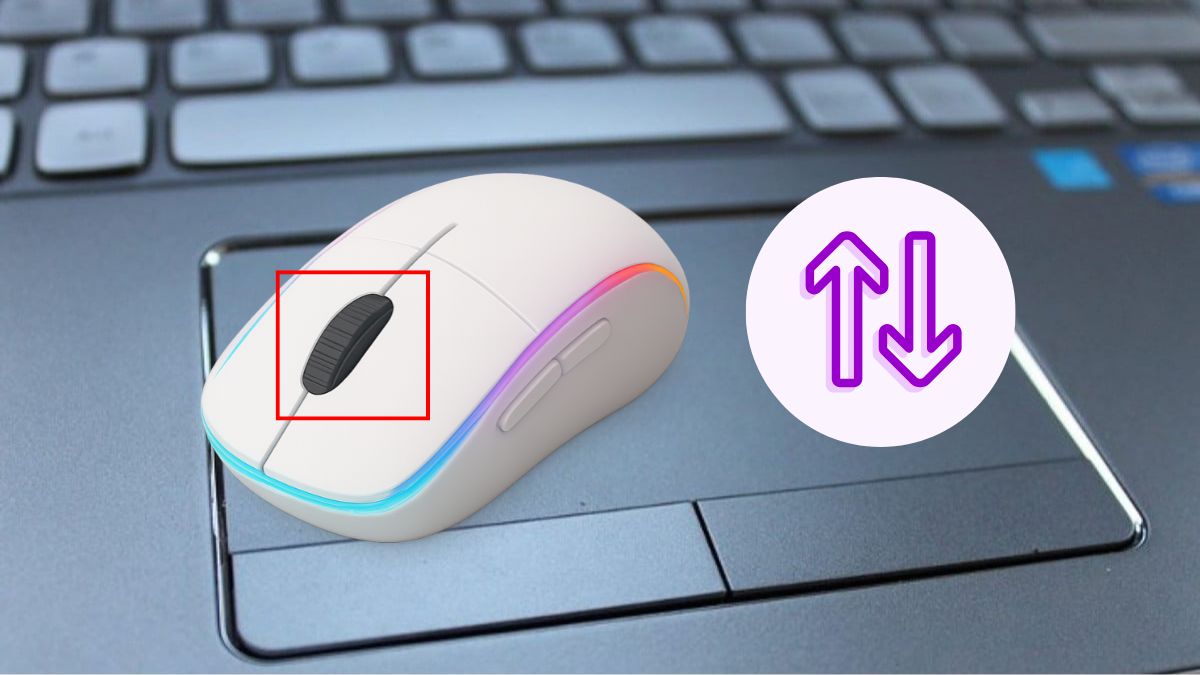
Cuộn con lăn lên trên nhưng nội dung trên màn hình lại di chuyển xuống dưới. Ngược lại, cuộn con lăn xuống dưới thì nội dung lại di chuyển lên bên trên. Một số trường hợp cuộn chuột ngược hướng kèm theo các dấu hiệu như di chuyển con lăn nhưng màn hình đứng yên hay không click trái/phải/đúp được.
Cách đảo ngược hướng cuộn chuột trên Windows 10, 11
Nếu muốn đổi hướng cuộn chuột trên máy tính Windows thì bạn có thể thao tác qua Settings, Registry Editor hay tải phần mềm hỗ trợ riêng. Mỗi cách đều có thao tác thực hiện đơn giản giúp bạn dễ dàng làm theo.
Đảo ngược hướng cuộn chuột trong Settings
Tính năng đảo hướng cuộn chuột trong Win 10 chỉ hỗ trợ cho những dòng laptop có Precision Touchpad. Người dùng có thể đổi hướng cuộn chuột cho dòng máy này như sau.
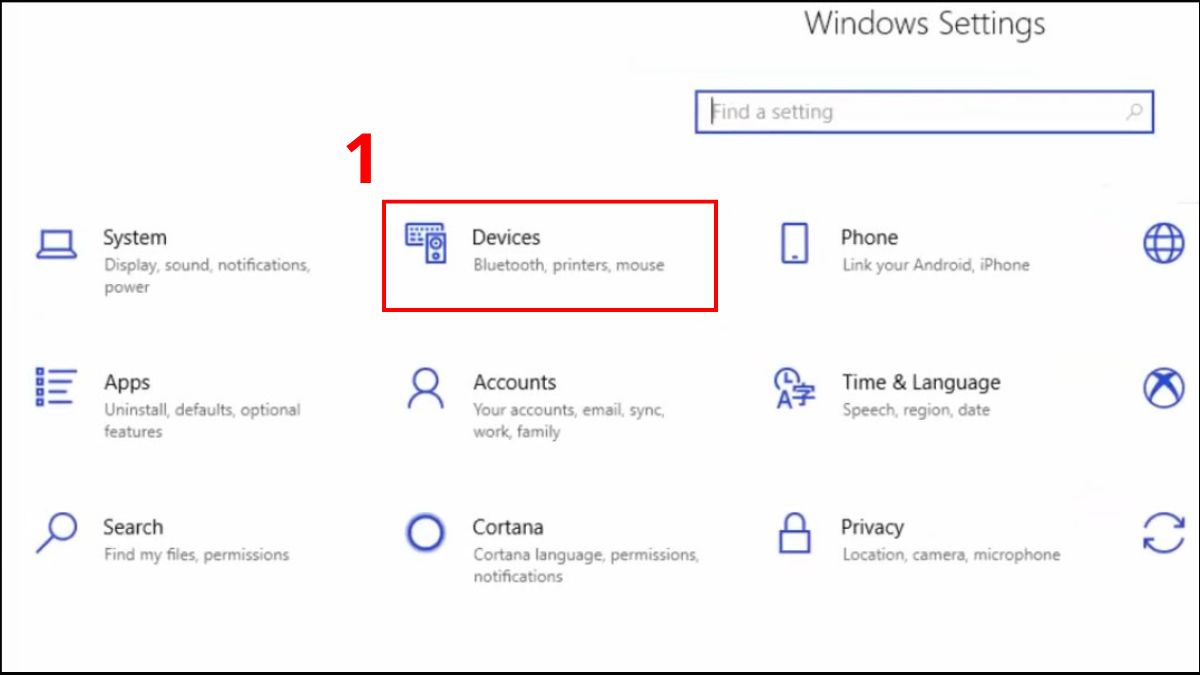
1.Truy cập vào Devices trong Settings:
- Bạn nhấn tổ hợp phím Win + I để vào Settings sau đó chọn mục Devices.
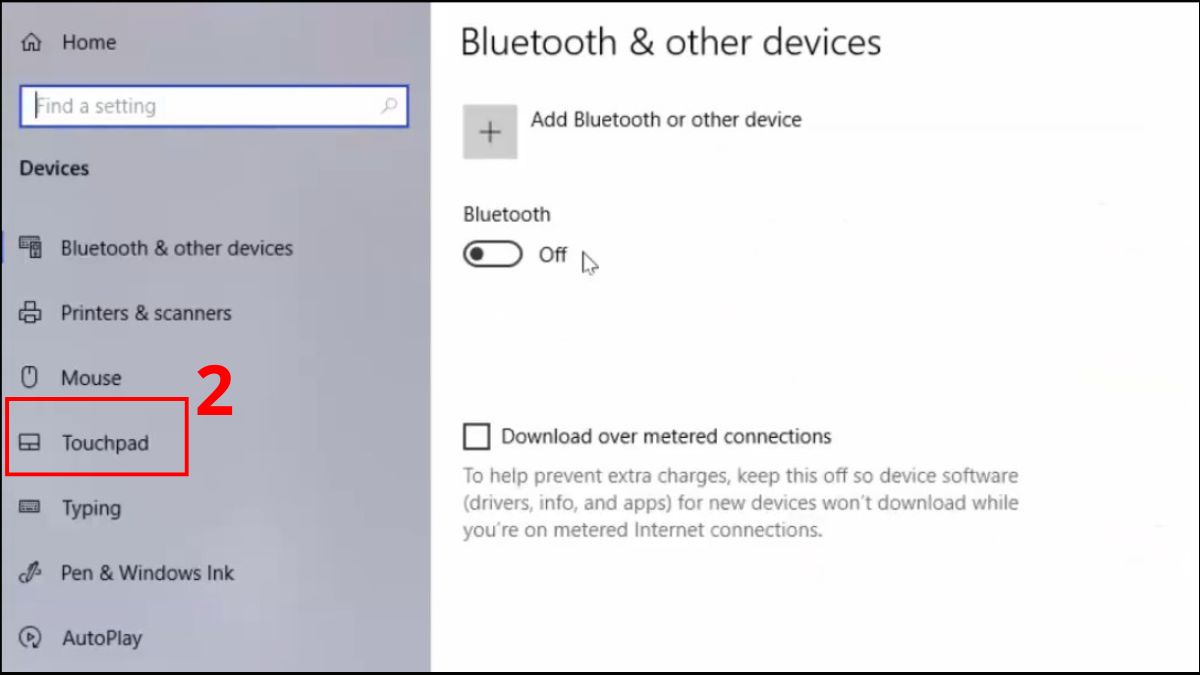
2.Truy cập Touchpad:
- Trong danh sách các tùy chọn, bạn nhấn vào Touchpad.
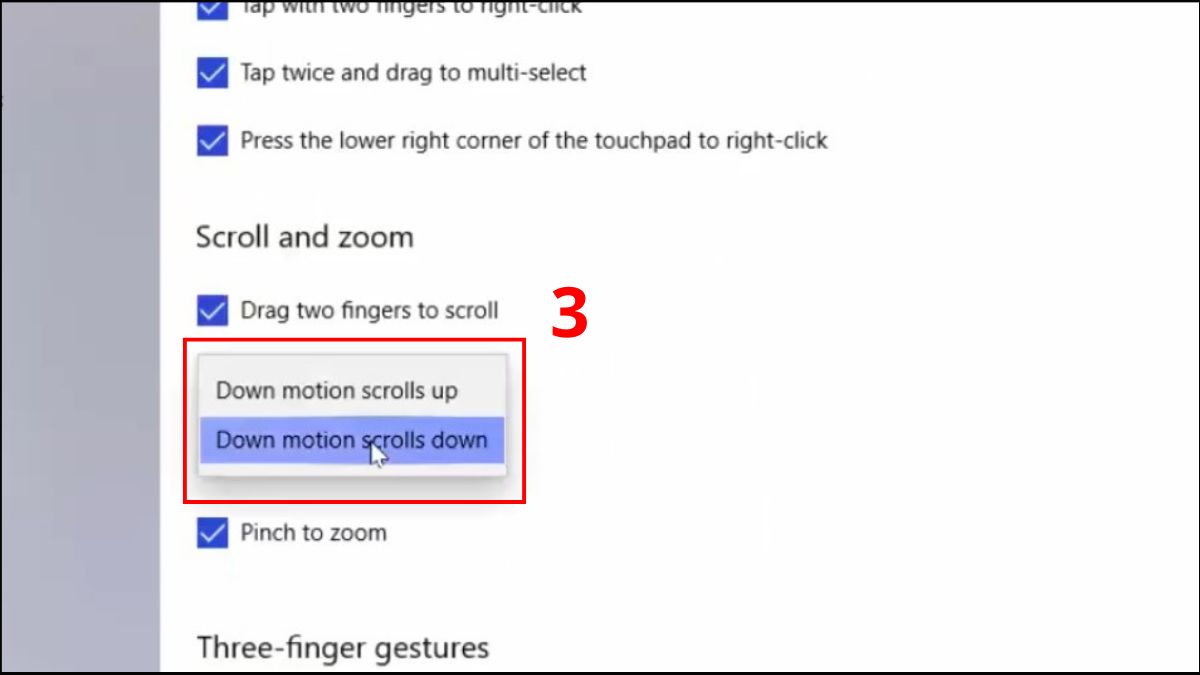
3.Tìm đến Scrolling direction:
- Bạn kéo xuống tìm đến mục Scrolling direction và chọn một trong hai hướng cuộn chuột ở khung bên dưới.
Thao tác đảo hướng cuộn chuột bị ngược trên Win 11 khác hoàn toàn so với Win 10. Bạn có thể thực hiện ngay trong Mouse từ Windows 11 24H2 như sau.
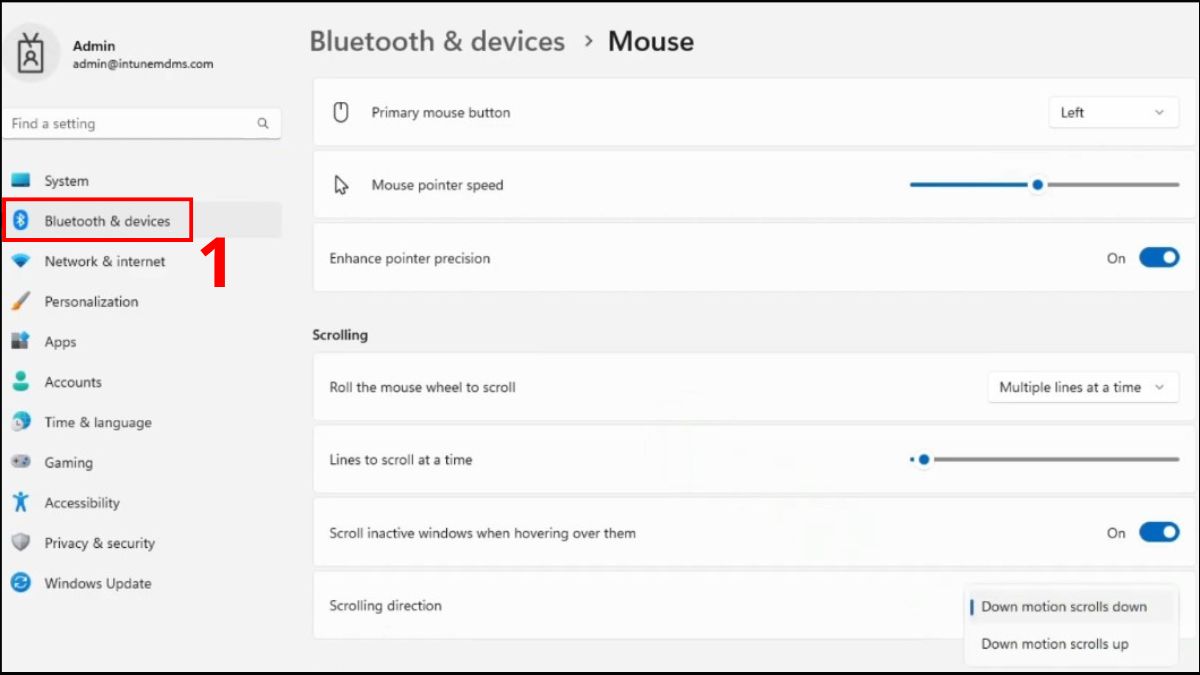
1.Vào Bluetooth & Devices:
- Bạn nhấn tổ hợp Windows + I sau đó chọn mục Bluetooth & Devices.
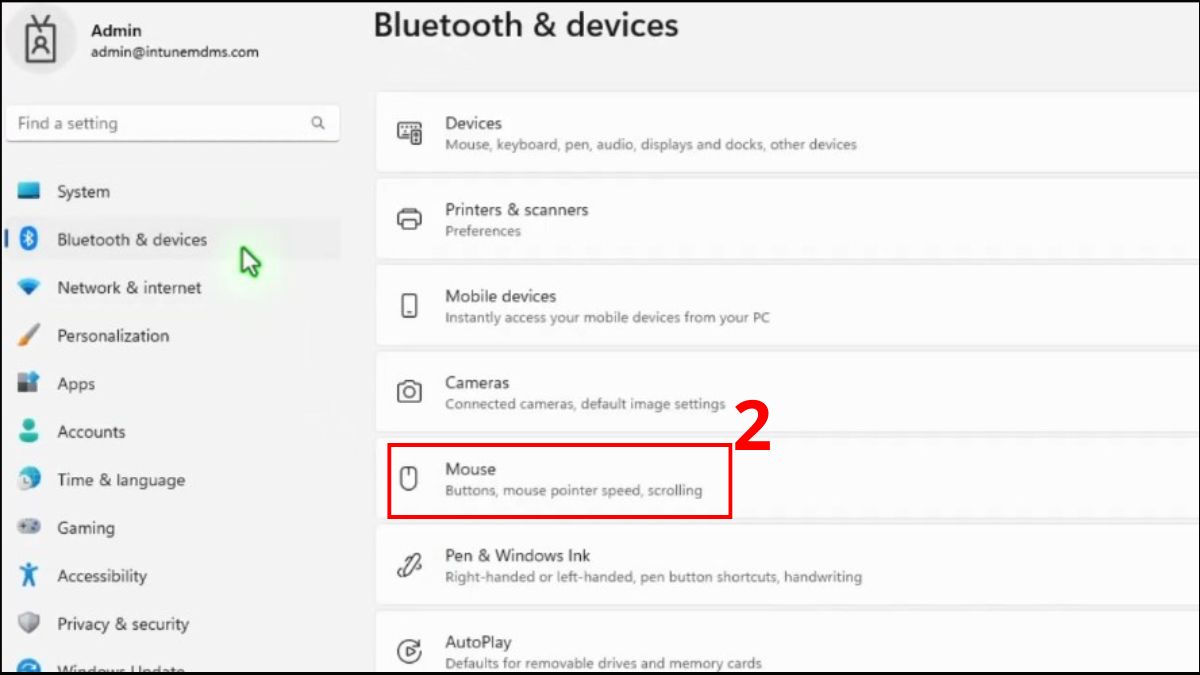
2.Vào Mouse:
- Tại đây, bạn nhấn vào tùy chọn Mouse để điều chỉnh hướng cuộn chuột.
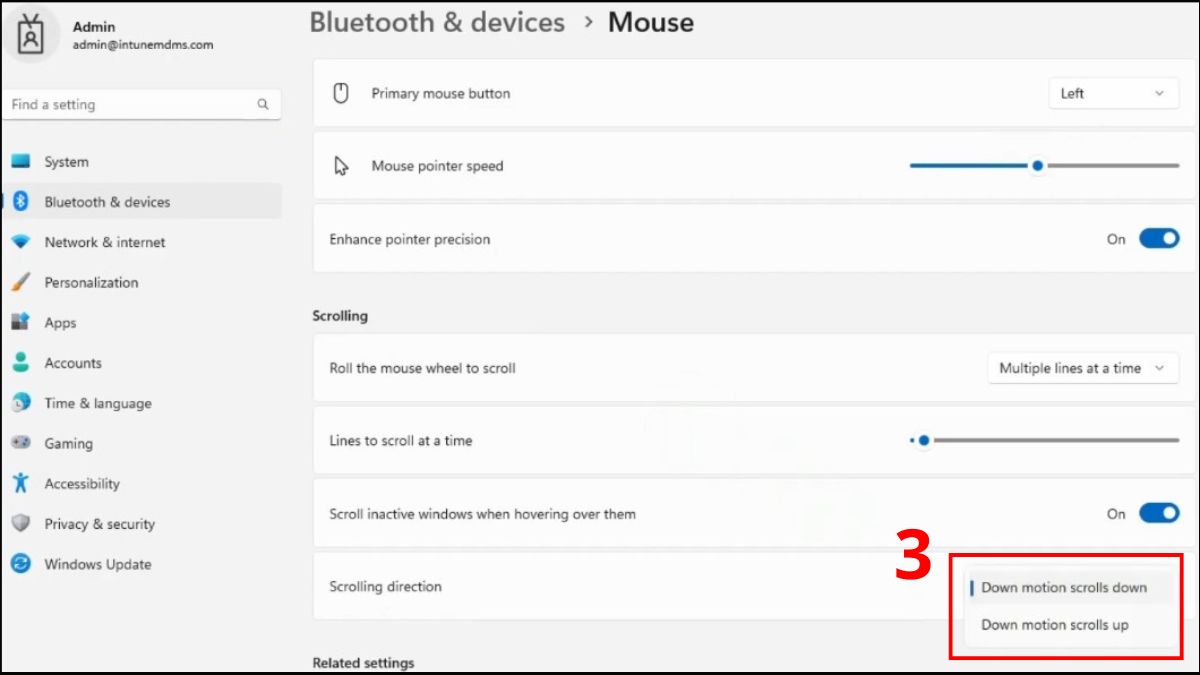
3.Thiết lập Scrolling direction:
- Bạn kéo xuống mục Scrolling direction và chọn một trong hai hướng cuộn chuột ở khung bên cạnh.
CellphoneS cung cấp rất nhiều dòng chuột chất lượng, bền bỉ với giá tốt cho dân văn phòng hoặc game thủ. Bạn hãy tham khảo ngay những dòng sản phẩm sau để lựa chọn chuột chất lượng nhé!
[Product_Listing categoryid="664" propertyid="" customlink="https://cellphones.com.vn/phu-kien/chuot-ban-phim-may-tinh/chuot.html" title="Danh sách chuột máy tính - laptop đang được quan tâm nhiều tại CellphoneS"]
Đảo hướng cuộn chuột bằng Registry Editor
Trước khi điều chỉnh Registry Editor, bạn nên sao lưu dữ liệu trước để phòng trường hợp sai sót. Cách đảo ngược hướng chuột trên Win 10 và 11 bằng Registry Editor như sau:
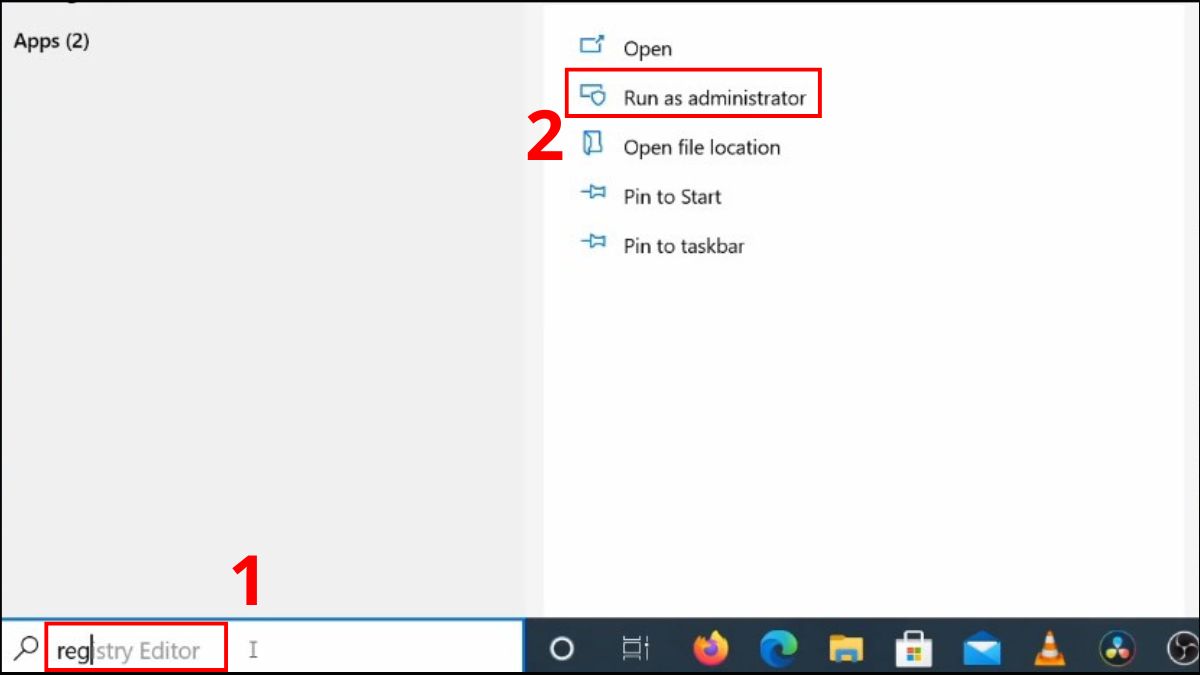
1.Mở Registry Editor trên máy tính:
- Bạn nhập từ khóa Registry Editor vào thanh tìm kiếm và chọn Run as Administrator.
2.Nhập đường dẫn:
- Bạn nhập đường dẫn HKEY_LOCAL_MACHINE\SYSTEM\CurrentControlSet\Enum\HID\mã số chuột\Device Parameters.
- Sau đó, ở hộp thoại bên cạnh bạn chọn FlipFlopWheel.
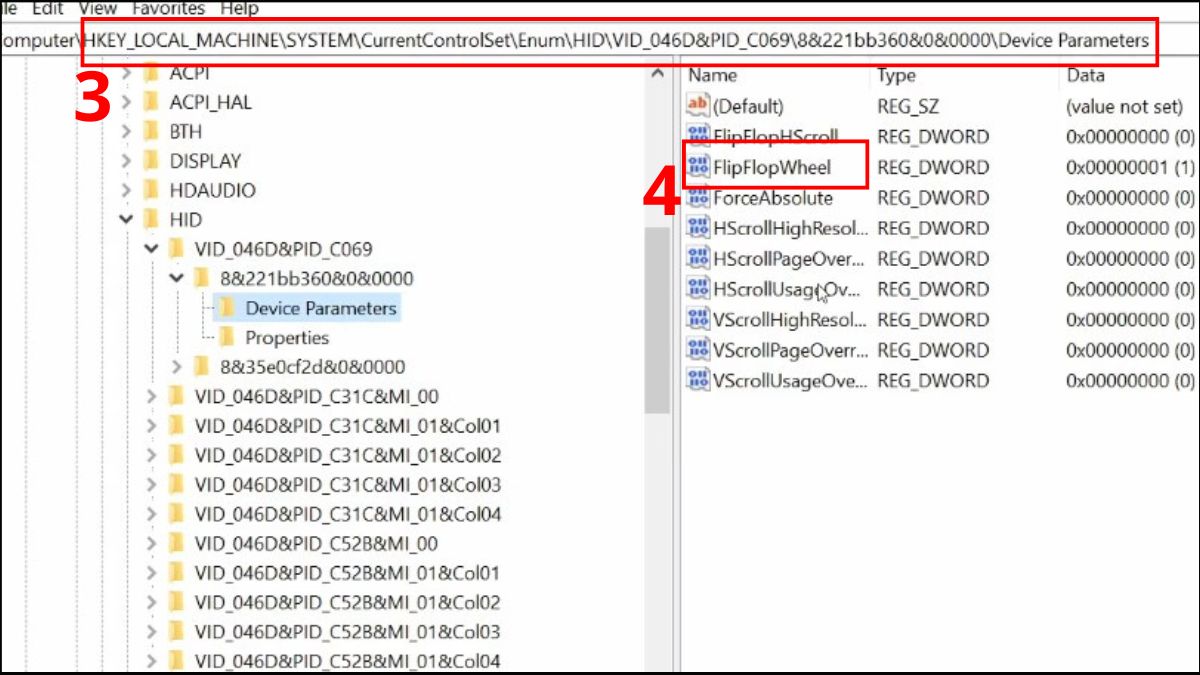
3.Đổi hướng cuộn trang:
- Bạn nhập số 0 để chọn hướng cuộn bình thường hoặc 1 để đảo và nhấn OK.
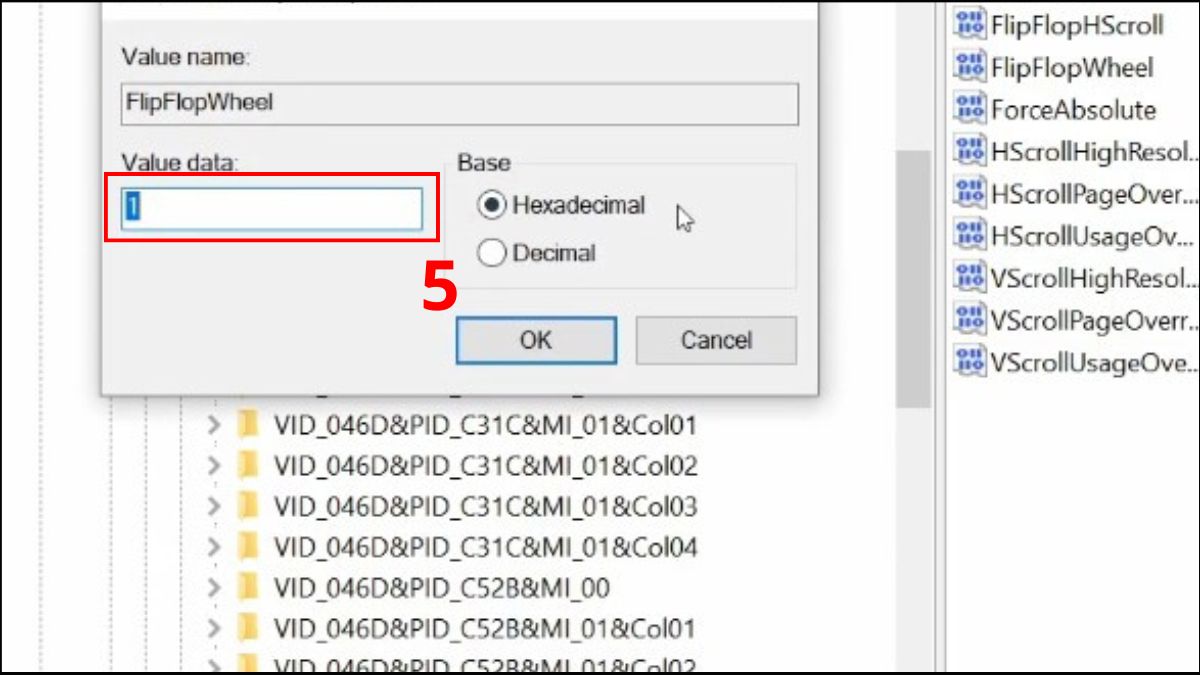
Đảo hướng cuộn bằng phần mềm riêng của chuột
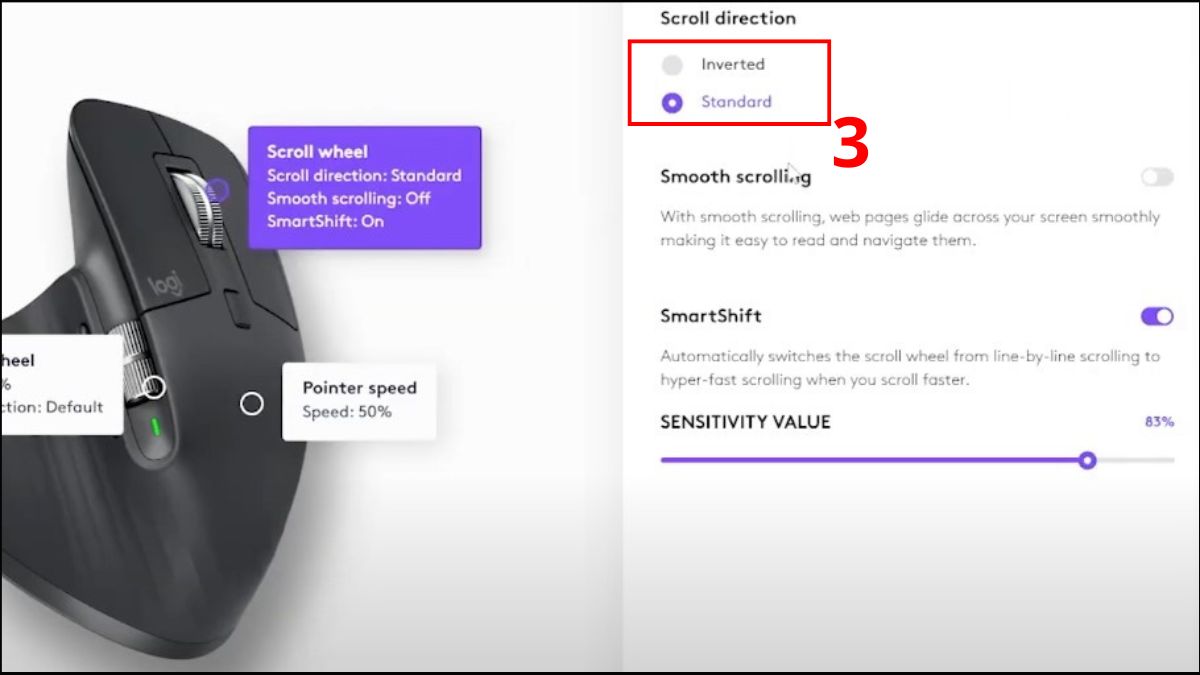
Để đảo hướng cuộn chuột bị ngược cho những hãng khác nhau, bạn cần sử dụng phần mềm riêng của thương hiệu đó. Dưới đây là hướng dẫn minh hoạ thao tác trên ứng dụng Logitech Options.
1.Vào ứng dụng và chọn chuột:
- Bạn truy cập ứng dụng Logitech Options và nhấn vào biểu tượng chuột.
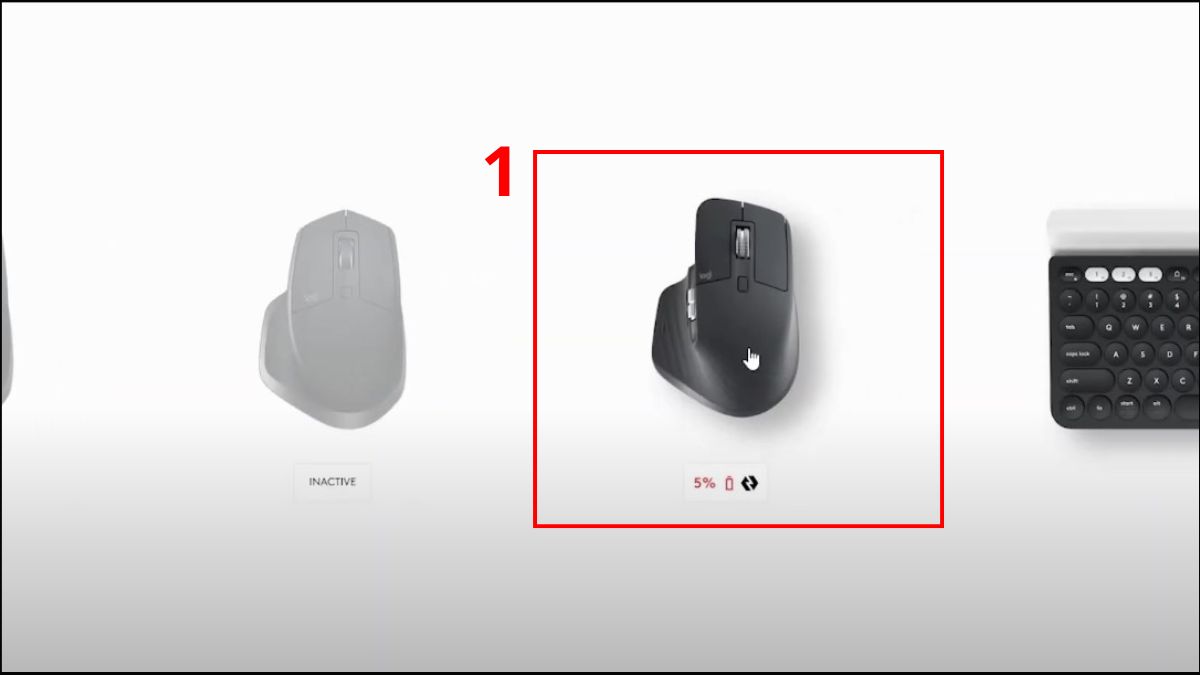
2.Vào Point and Scroll:
- Trong các tùy chọn hiển thị, bạn nhấn vào Point and Scroll.
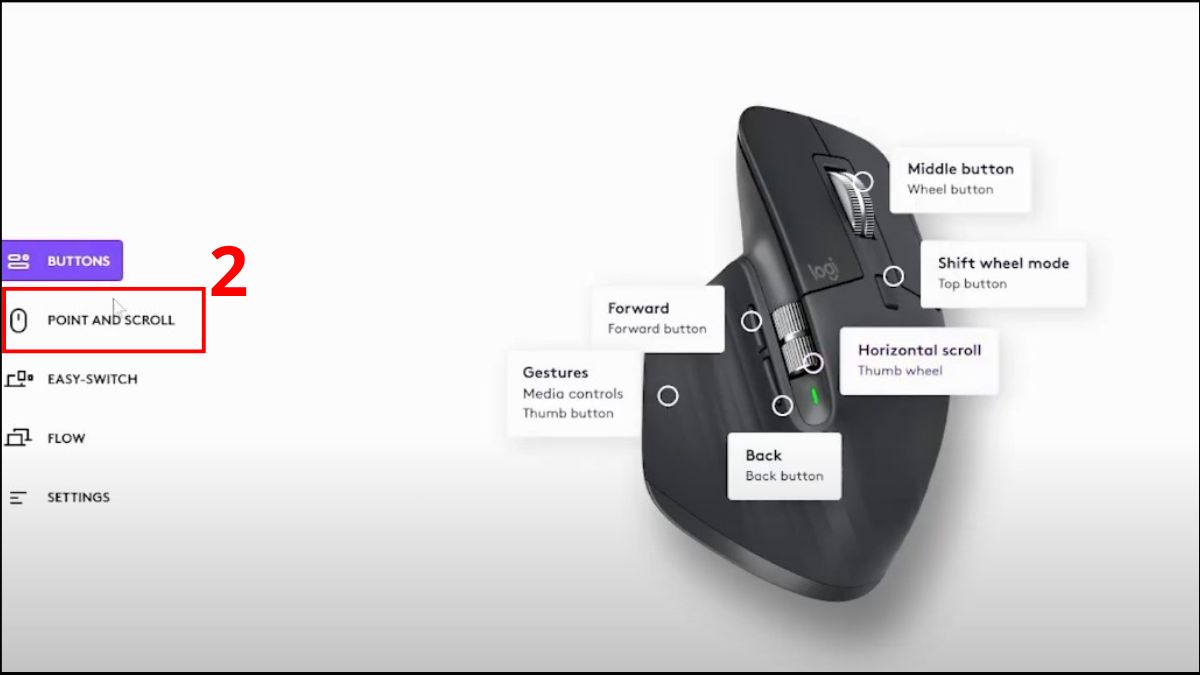
3.Đảo hướng cuộn chuột:
- Ở mục Scroll direction bạn chọn Standard nếu muốn hướng chuột mặc định của Windows hoặc Inverted để đảo ngược lại.
Cách đảo ngược hướng cuộn chuột trên MacBook
Cách đảo hướng cuộn chuột bị ngược trên MacBook được thực hiện ngay trong cài đặt hệ thống như sau.
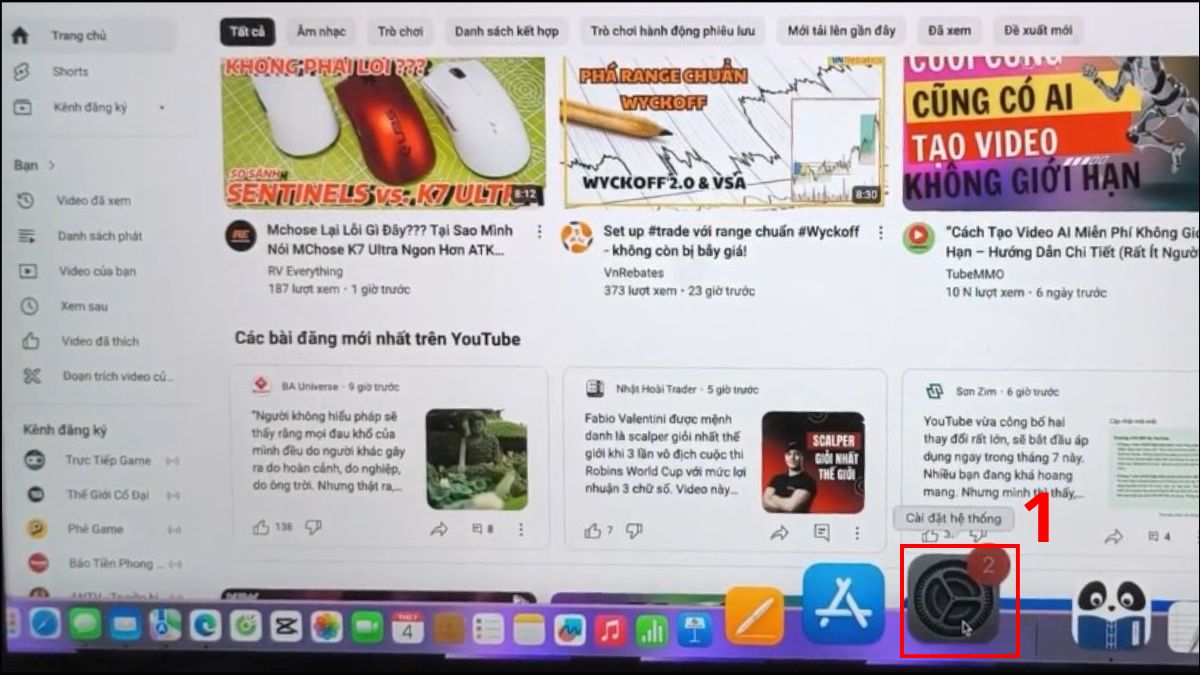
1.Bấm vào biểu tượng Cài đặt:
- Bạn tìm và nhấn chuột vào icon Cài đặt.
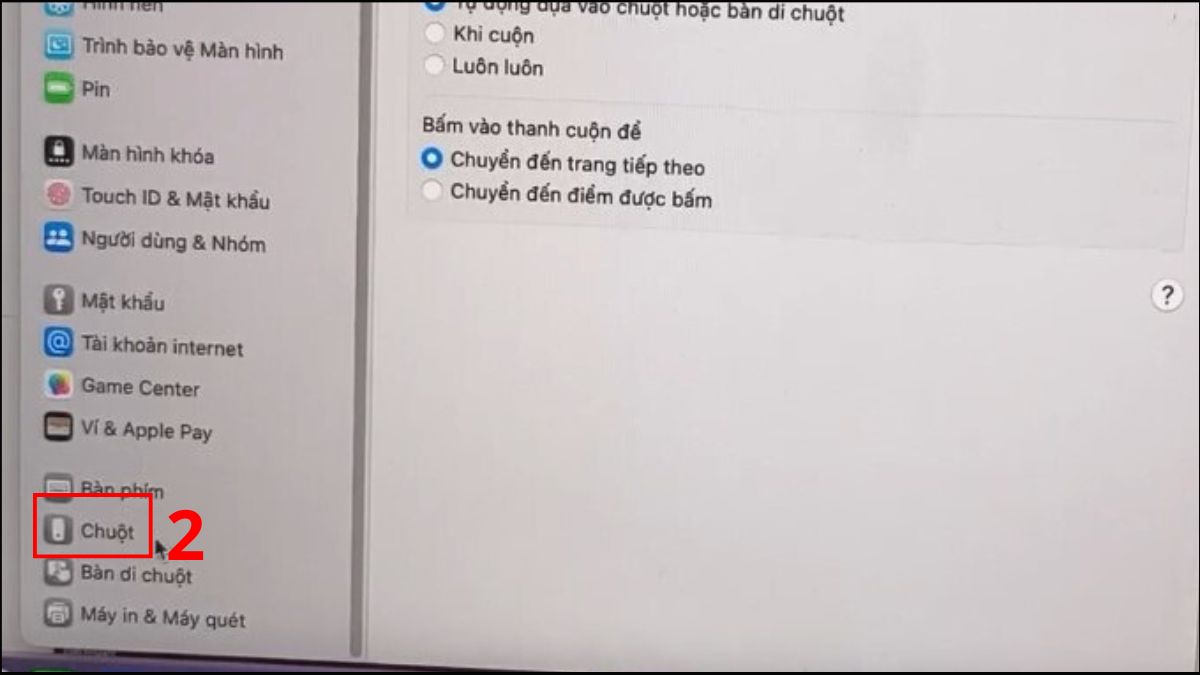
2.Vào Chuột:
- Trong Cài đặt hệ thống, bạn nhấn vào mục Chuột.
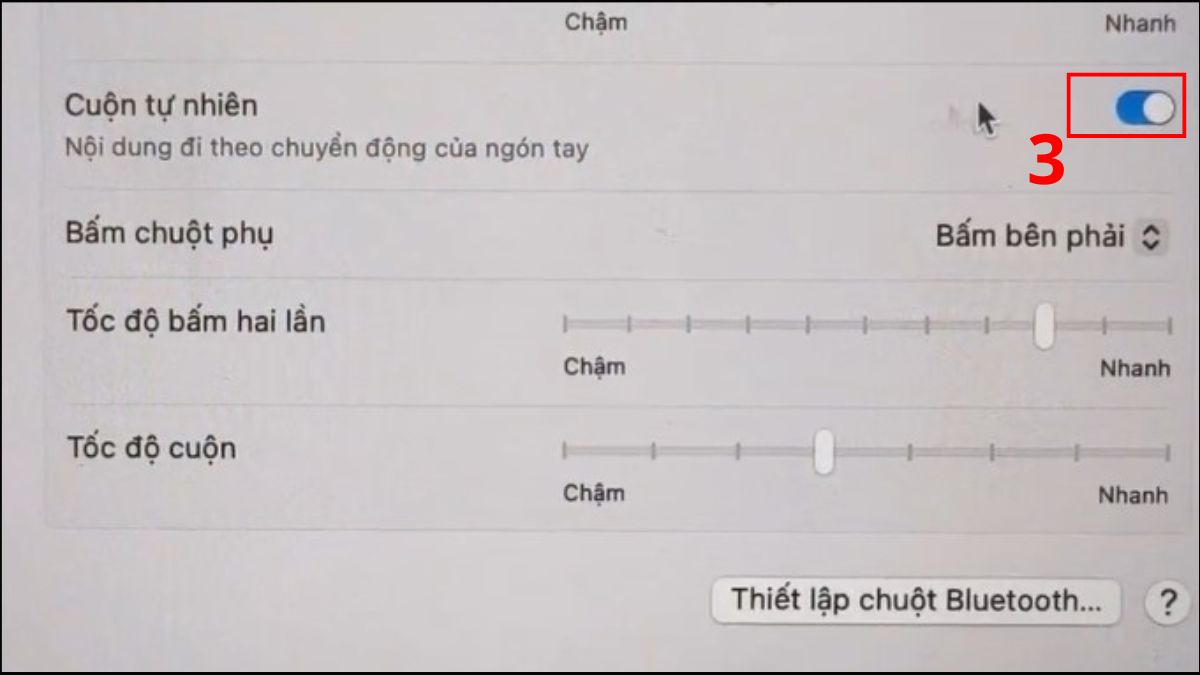
3.Thay đổi hướng cuộn chuột:
- Bạn tắt ON ở Cuộn tự nhiên nếu muốn đẩy con lăn lên thì nội dung cũng di chuyển lên.
- Ngược lại, nếu muốn cuộn lên nhưng màn hình di chuyển xuống, bạn bật ON ở chế độ này.
Một số cách khắc phục cuộn chuột bị ngược khác
Nguyên nhân cuộn chuột bị đảo ngược không chỉ do người dùng thiết lập mà còn vì hỏng hóc phần cứng hoặc phần mềm. Dưới đây là một số cách khắc phục hiệu quả nếu chuột cuộn bị ngược do lỗi.
Vệ sinh chuột máy tính
Khi vệ sinh chuột máy tính, trước tiên bạn hãy rút dây cáp hoặc USB ra khỏi thiết bị. Tiếp theo, bạn thổi khí nén vào các khe chuột để làm sạch bụi bẩn. Ở khu vực cảm biến, bạn dùng tăm bông lau nhẹ, tuyệt đối không dùng khăn ẩm hay hoá chất để vệ sinh.
Cài đặt lại Driver chuột
Một nguyên nhân phổ biến gây lỗi cuộn chuột bị ngược là do driver bị cũ, không tương thích nên bạn cần update lại như sau:
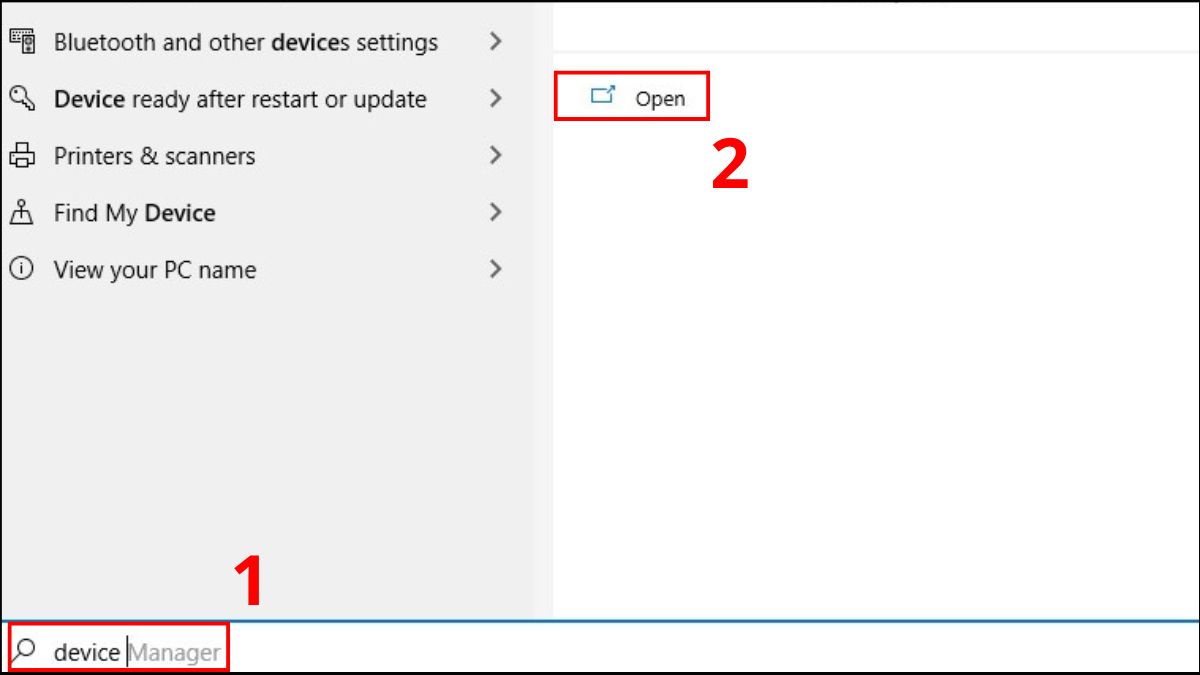
1.Vào Device Manager:
- Trong thanh tìm kiếm Windows bạn nhập Device Manager và nhấn Open để mở.
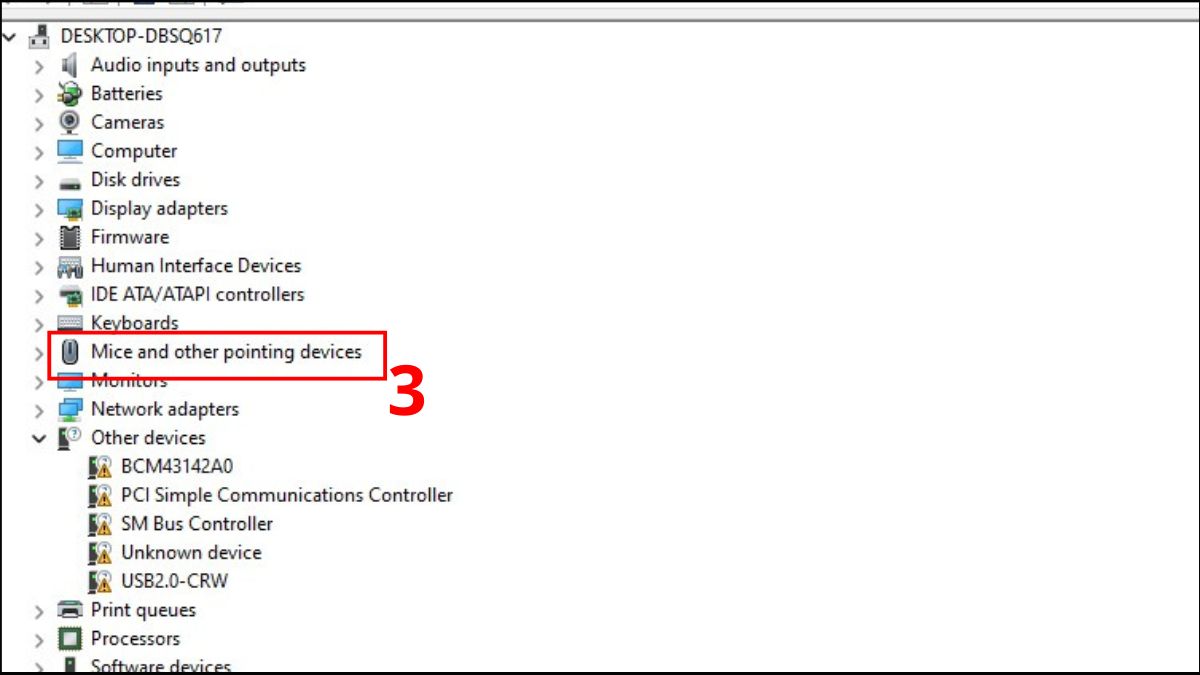
2.Vào thiết lập chuột:
- Trong các tùy chọn hiện lên, bạn nhấp đúp vào dòng Mice and other pointing devices để tìm chuột bị lỗi.
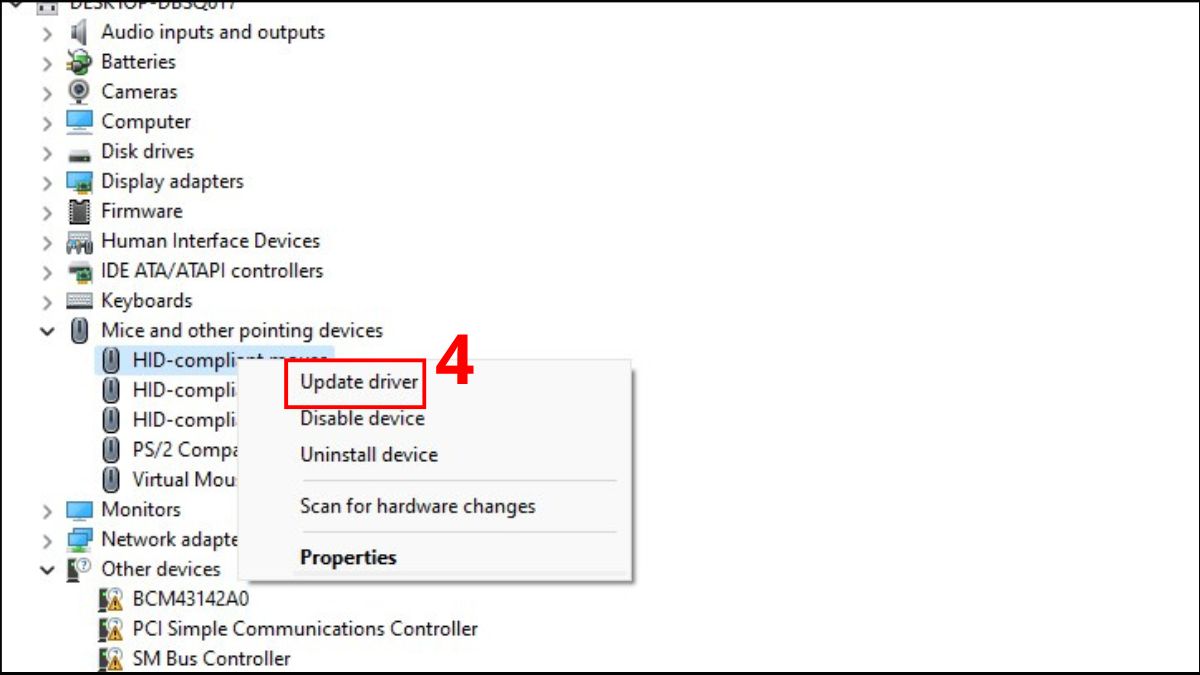
3.Update chuột:
- Bạn click phải vào tên con chuột đang bị lỗi cuộn ngược và nhấn Update Driver.
4.Tìm phiên bản driver phù hợp:
- Bạn nhấn vào dòng Search Automatically for drivers để Windows tìm phiên bản phù hợp và update.
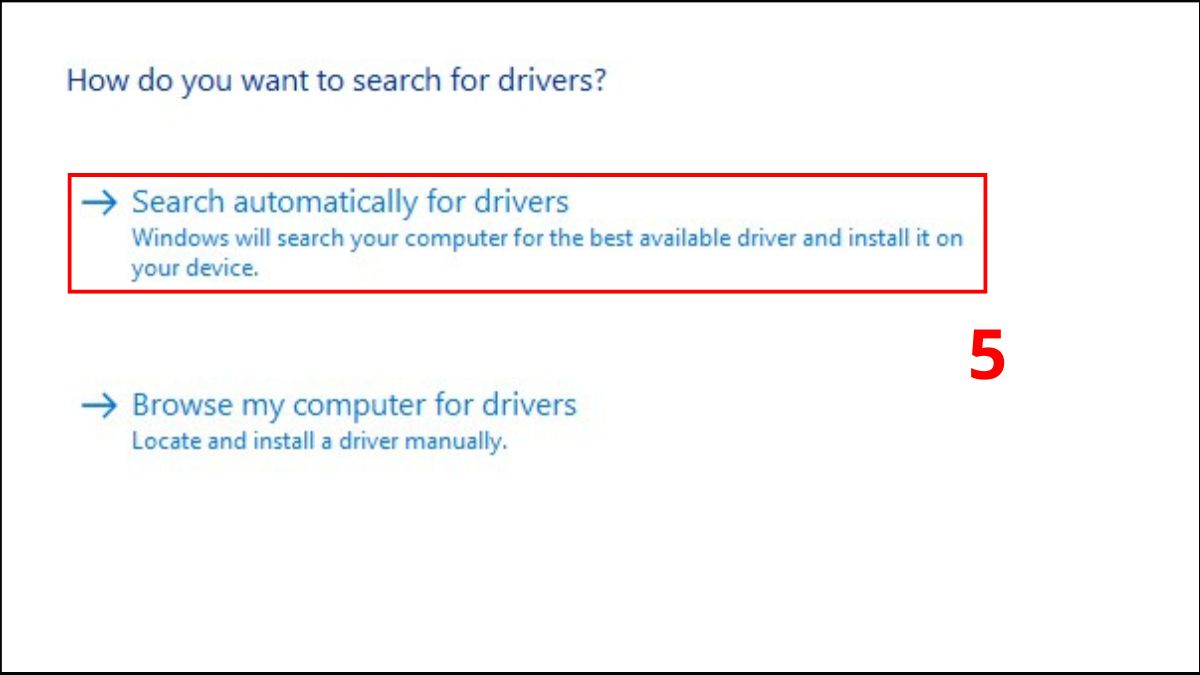
- Cài lại driver chuột với phiên bản tốt nhất Windows đề xuất
Kiểm tra phần mềm xung đột
Để kiểm tra và giảm xung đột phần mềm, bạn tắt các ứng dụng chạy cùng Windows theo hướng dẫn sau.
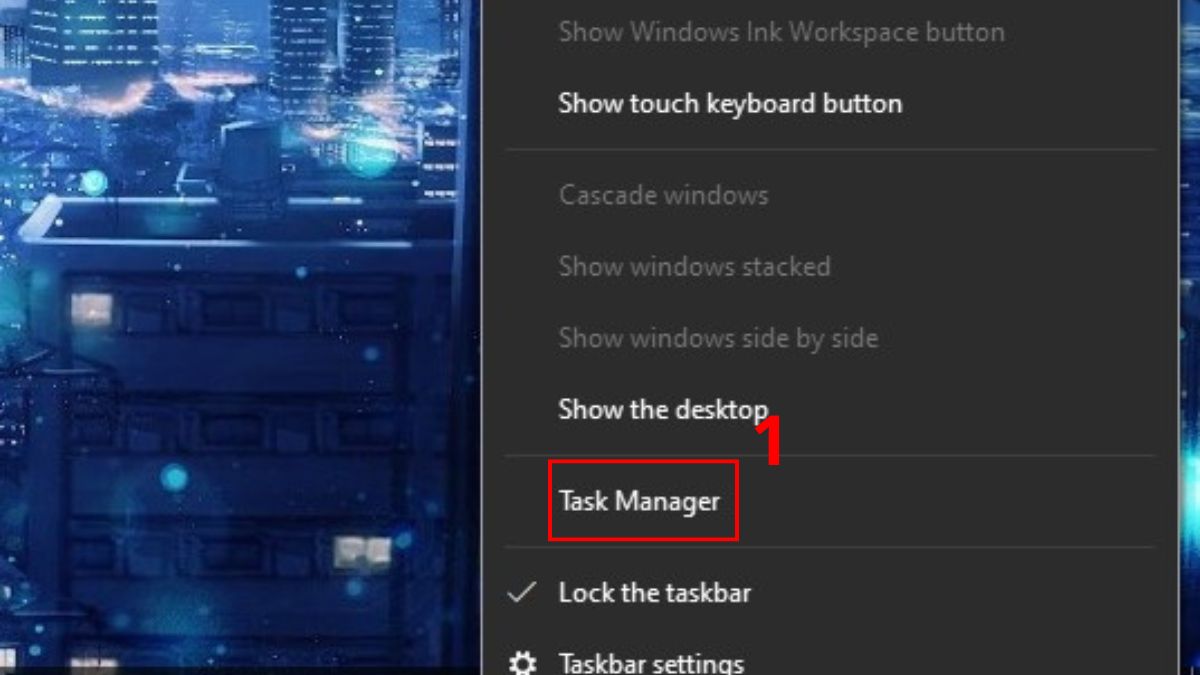
1.Truy cập vào Task Manager:
- Trong thanh taskbar bạn click chuột phải rồi chọn Task Manager.
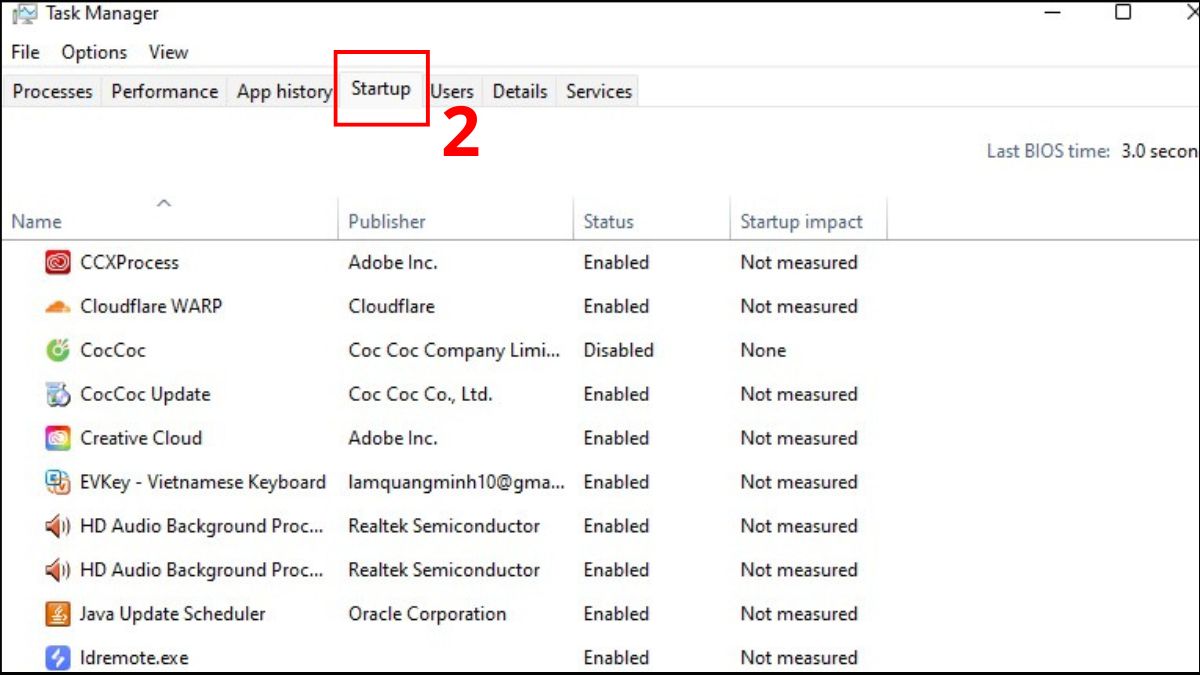
2.Vào mục Startup:
- Trong Task Manager, bạn nhấn chọn sang tab Startup.
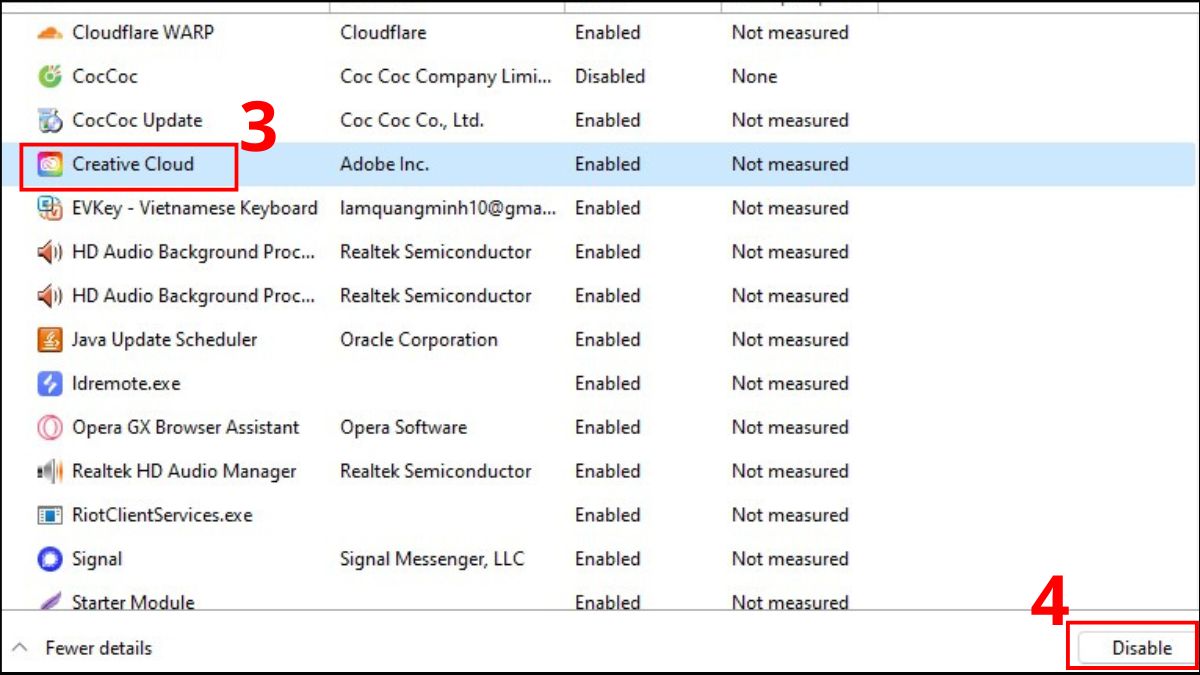
3.Tắt từng phần mềm:
- Bạn nhấn vào từng phần mềm nghi ngờ gây xung đột và chọn Disable.
Trên đây là hướng dẫn cách đảo cuộn chuột bị ngược trên Windows hoặc Macbook với thao tác đơn giản, dễ thực hiện. Bạn có thể đổi hướng cuộn chuột sao cho tiện lợi để sử dụng. Nếu quan tâm về thủ thuật liên quan tới chuột máy tính, bạn hãy theo dõi Sforum ngay nhé!





Bình luận (0)