
Bật đếm bước chân trên iPhone cực đơn giản

Việc sử dụng công cụ đếm bước chân trên iPhone sẽ giúp người dùng dễ dàng nắm bắt lượng calo tiêu thụ và tổng quãng đường đã di chuyển. Cùng Sforum tìm hiểu chi tiết về cách kích hoạt tính năng hữu ích này để quản lý mục tiêu vận động hàng ngày.
Đếm bước chân trên iPhone là gì? Có chính xác không?
Đếm bước chân trên thiết bị di động là quá trình hệ thống sử dụng cụm cảm biến phần cứng tích hợp sẵn để tự động đo lường, ghi lại mọi thao tác đi bộ và chạy bộ của người dùng. Độ chính xác khá tốt cho nhu cầu theo dõi hàng ngày nhưng không tuyệt đối. Về mặt kỹ thuật, việc đếm bước chân trên iPhone có chính xác không phụ thuộc rất lớn vào con quay hồi chuyển và gia tốc kế được xử lý bởi bộ đồng xử lý chuyển động bên trong dòng chip của máy.

Bộ xử lý này hoạt động vô cùng tiết kiệm năng lượng, liên tục thu thập dữ liệu ngay cả khi thiết bị đang ở chế độ khóa màn hình mà không làm hao hụt quá nhiều pin. Khi người dùng thực hiện một bước đi, lực tác động và sự thay đổi góc độ sẽ được cảm biến nhận diện, đối chiếu với các thuật toán phức tạp để phân biệt rõ ràng giữa việc đi bộ, chạy bộ và việc di chuyển bằng các phương tiện giao thông.
Cách bật đếm bước chân trên iPhone qua ứng dụng Sức khỏe
Để nắm vững cách đếm bước chân trên iPhone, bạn cần kết hợp thiết lập cấu hình trên hệ thống và sử dụng các phần mềm đo lường đi kèm. Việc kích hoạt tính năng theo dõi vận động yêu cầu bạn phải thiết lập quyền riêng tư đúng cách để cảm biến có thể thu thập thông tin. Quá trình bật đếm bước chân trên iPhone gồm các giai đoạn xử lý từ cài đặt cho đến hiển thị rõ ràng.
Kích hoạt Theo dõi thể chất trong Cài đặt
Để iPhone ghi nhận và cập nhật số bước chính xác, bạn cần bật tính năng Theo dõi thể chất trong Cài đặt. Hướng dẫn dưới đây được thực hiện trên điện thoại iPhone chạy hệ điều hành iOS 17 trở lên.
Vào
- Bước 1: Trong Cài đặt chọn mục Quyền riêng tư & Bảo mật (Privacy & Security) từ danh sách hiển thị.
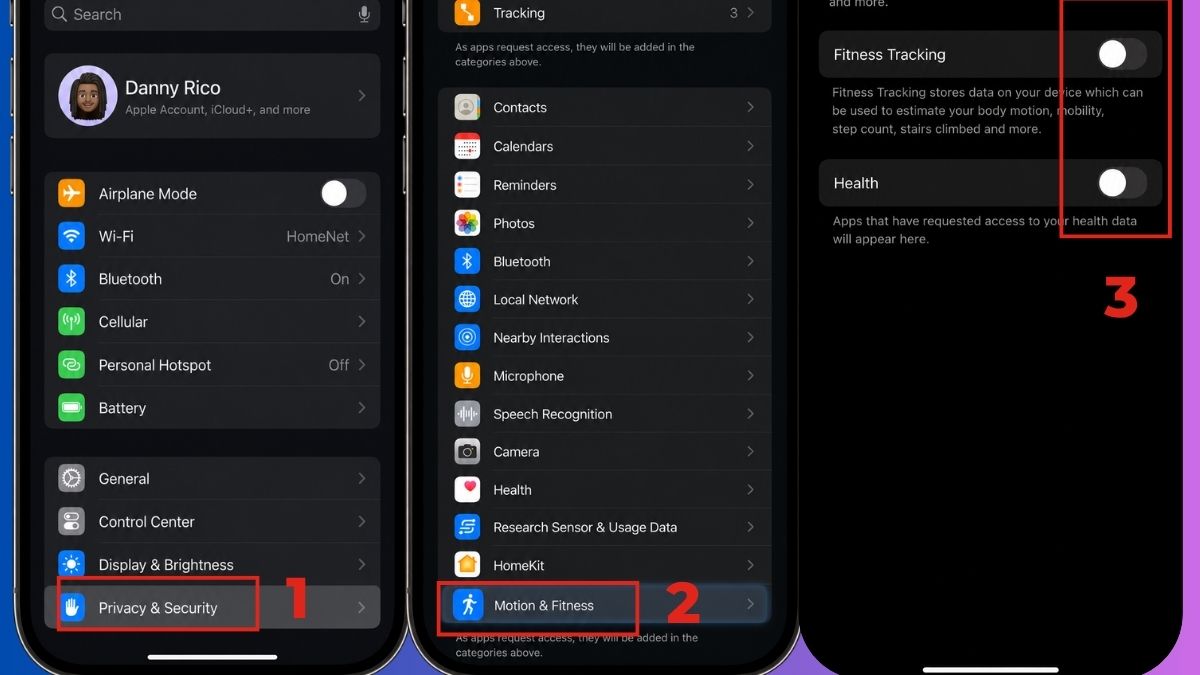
- Bước 2: Nhấn vào phần Chuyển động & Thể chất (Motion & Fitness).
- Bước 3: Bật công tắc bên cạnh dòng Theo dõi thể chất (Fitness Tracking).
Sau đó bạn có thể kiểm tra lại dữ liệu trong ứng dụng Sức khỏe sau khi di chuyển khoảng vài chục bước để đảm bảo tính năng đang hoạt động bình thường.
Việc theo dõi số bước trên iPhone qua ứng dụng Sức khỏe đôi khi chưa đủ tiện lợi nếu bạn muốn cập nhật vận động ngay trong ngày. Để theo dõi bước chân thuận tiện hơn, bạn có thể tham khảo Apple Watch tại CellphoneS với đa dạng mẫu mã, bảo hành chính hãng và nhiều ưu đãi hấp dẫn.
[Product_Listing categoryid="88" propertyid="" customlink="https://cellphones.com.vn/do-choi-cong-nghe/apple-watch.html" title="Các sản phẩm Apple Watch đang được quan tâm nhiều tại CellphoneS"]
Đồng bộ hóa dữ liệu với Apple Watch
Các thao tác dưới đây áp dụng cho đồng hồ Apple Watch chạy hệ điều hành watchOS 10 trở lên đang ghép đôi với điện thoại.
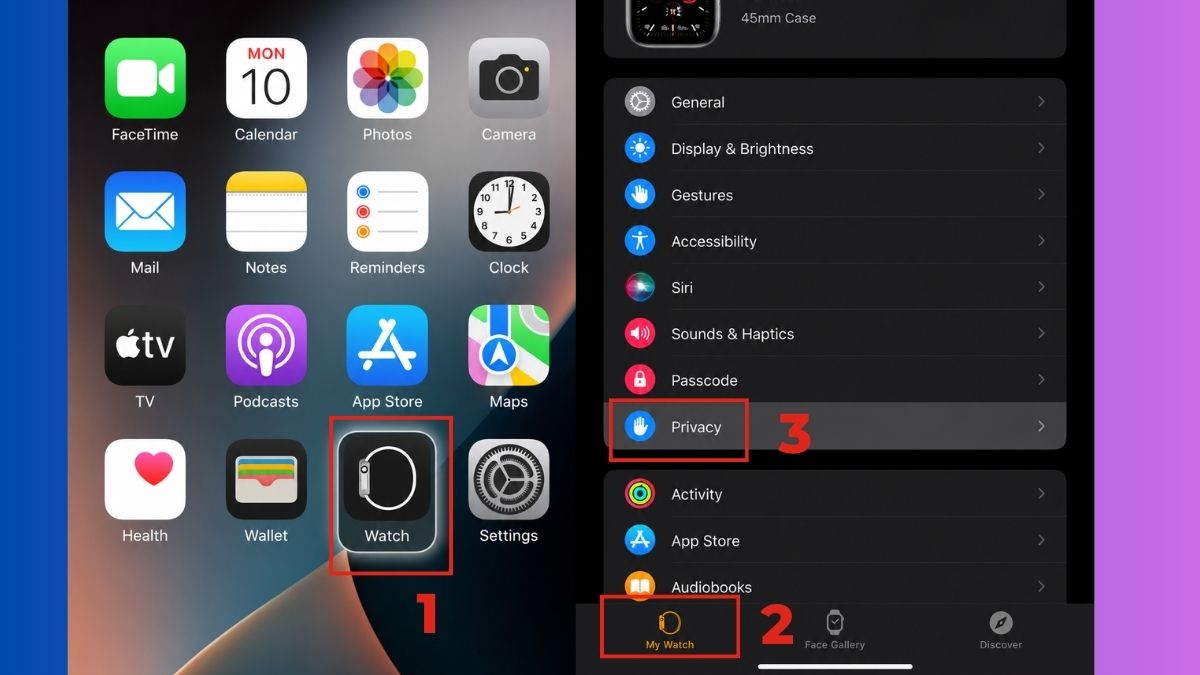
- Bước 1: Mở ứng dụng Watch → Chọn tab Đồng hồ của tôi (My Watch) ở góc dưới cùng và tìm mục Quyền riêng tư (Privacy).
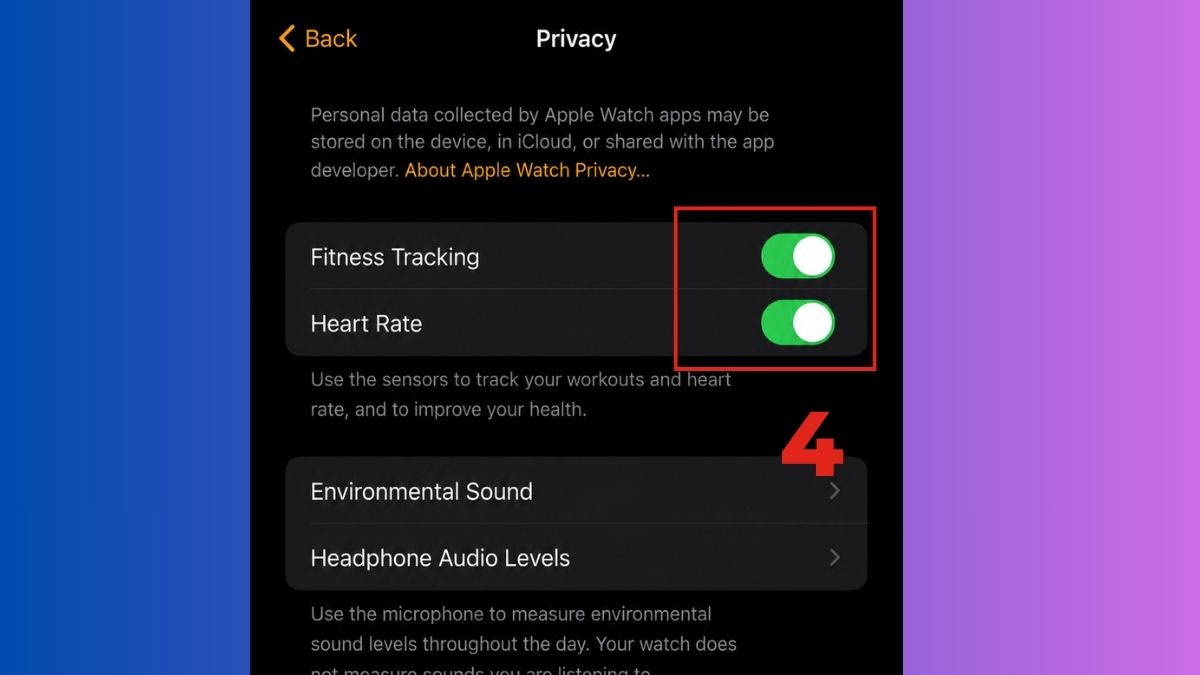
- Bước 2: Bật tùy chọn Theo dõi thể chất (Fitness Tracking)
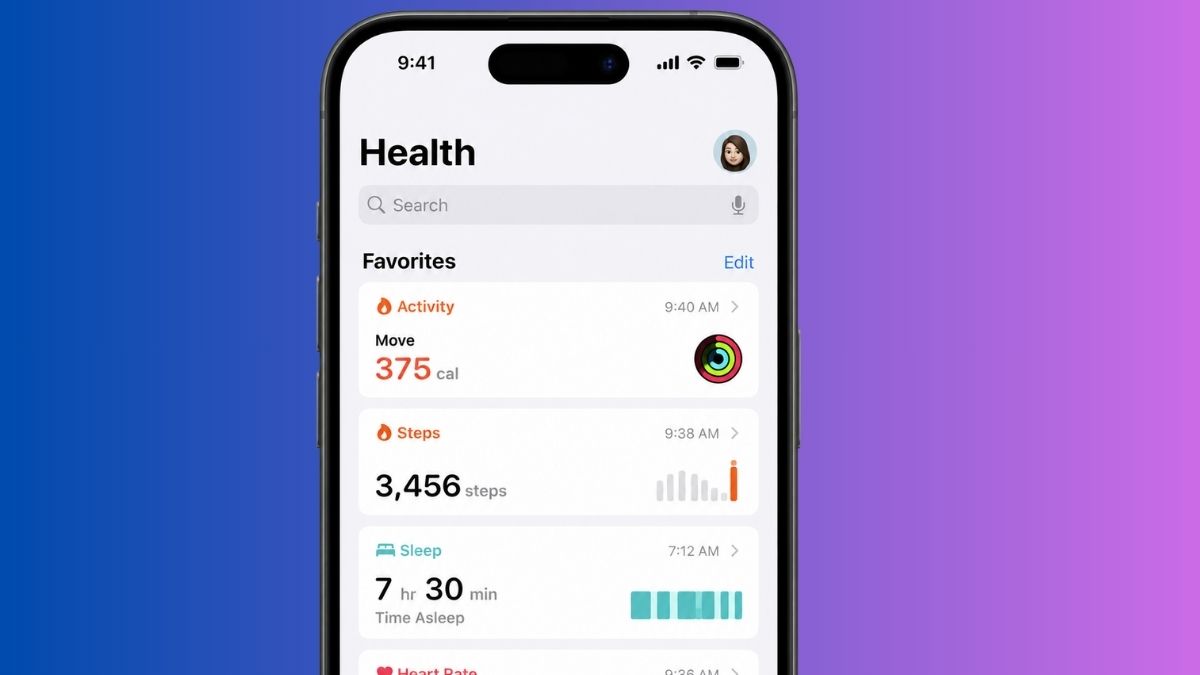
- Bước 3: Mở ứng dụng Sức khỏe (Health) trên điện thoại → Kiểm tra mục Số bước (Steps) trong tab Duyệt (Browse) để xác nhận dữ liệu từ đồng hồ đã được cập nhật thành công.
Lưu ý: Cách bật đồng bộ dữ liệu sức khỏe giữa Apple Watch và iPhone có thể hơi khác nhau tùy theo phiên bản watchOS và iOS. Các bước dưới đây áp dụng cho hầu hết các phiên bản gần đây. Nếu giao diện của bạn khác, hãy tìm mục Privacy (Quyền riêng tư) hoặc Health trong ứng dụng Watch.
Cách đưa widget đếm bước chân ra màn hình
Đưa widget theo dõi vận động ra màn hình giúp bạn kiểm tra dữ liệu nhanh mà không cần mở ứng dụng Sức khỏe. Nếu thường xuyên đếm bước chân trên iPhone, bạn có thể thiết lập widget phù hợp để xem số bước ngay trên màn hình, thuận tiện theo dõi hoạt động hằng ngày.
Thêm widget Sức khỏe vào màn hình chính
Thao tác thêm widget được xác minh trên các dòng máy sử dụng hệ điều hành iOS 14 trở lên.
Lưu ý: Ứng dụng Sức khỏe (Health) của Apple không cung cấp widget biểu đồ hoạt động/số bước chân native đầy đủ trên Home Screen; người dùng thường phải dùng ứng dụng Fitness (Hoạt động) cho vòng Activity hoặc các ứng dụng bên thứ ba hỗ trợ widget từ dữ liệu Health.
- Bước 1: Nhấn giữ vào khoảng trống trên màn hình chính cho đến khi các biểu tượng ứng dụng bắt đầu rung lắc → Nhấn vào biểu tượng dấu cộng (+) ở góc trên cùng bên trái.
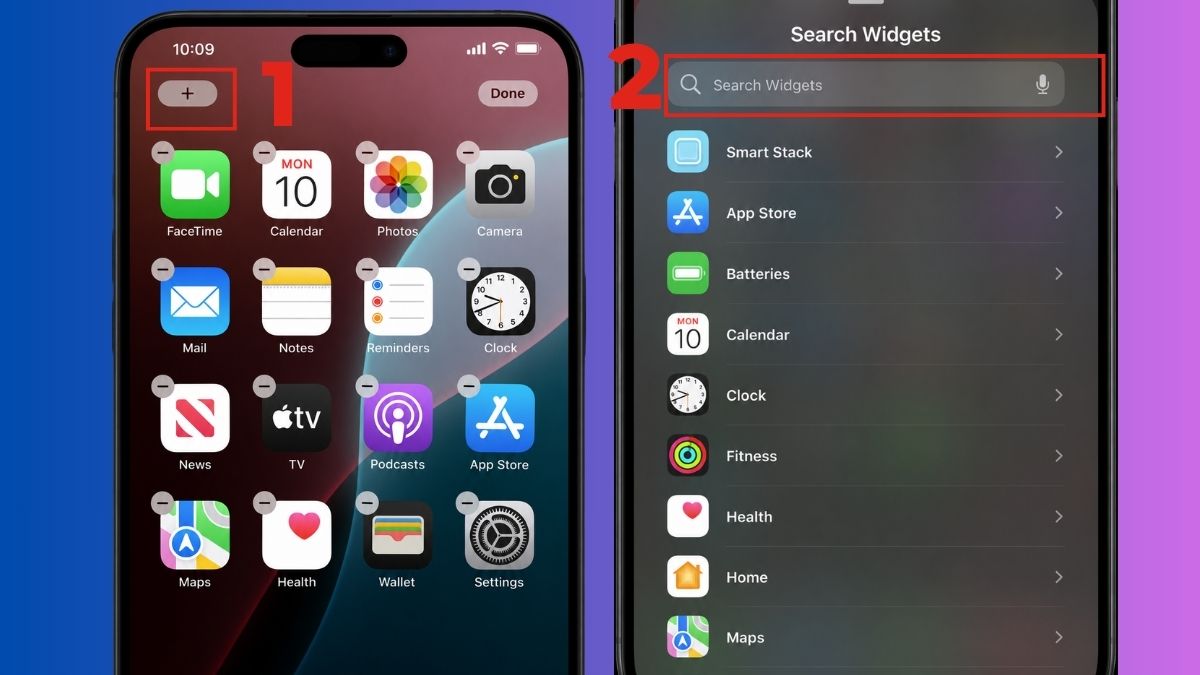
- Bước 2: Nhập tên ứng dụng bạn đã cài (ví dụ: “Healthy Widgets”, “Steps Widget”…) → Chọn widget phù hợp, lướt qua các kích thước (nhỏ / vừa / lớn).
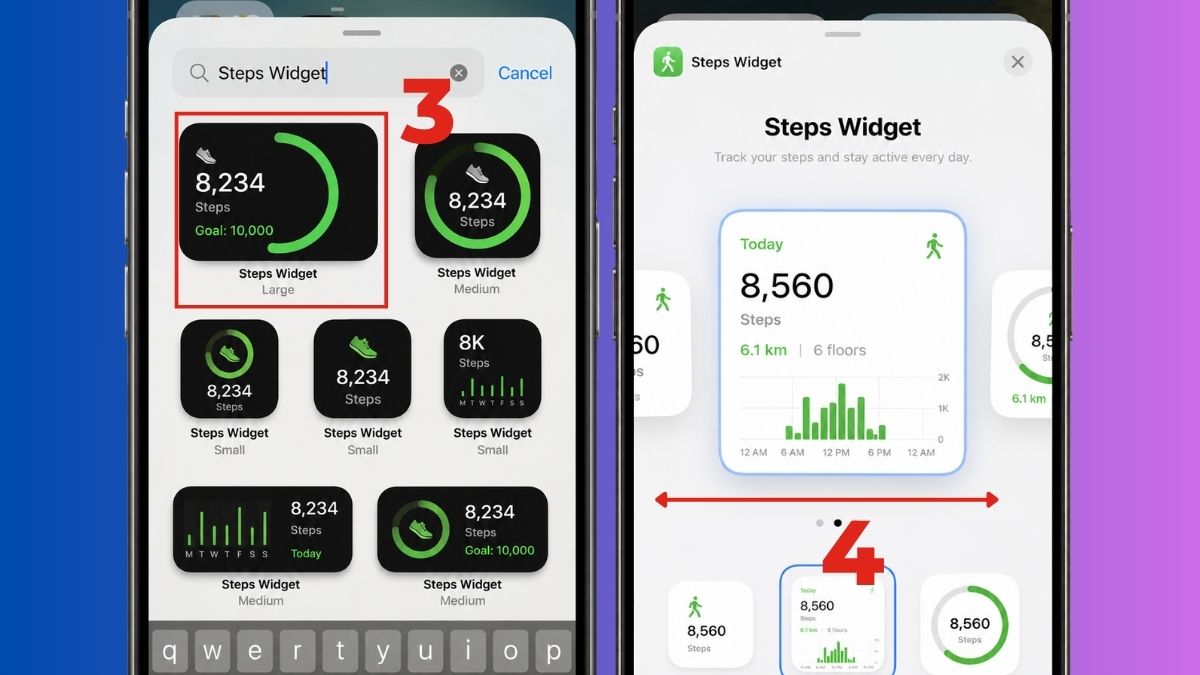
- Bước 3: Nhấn nút Thêm tiện ích (Add Widget), kéo thả widget đến vị trí mong muốn trên màn hình chính, sau đó nhấn Xong (Done).
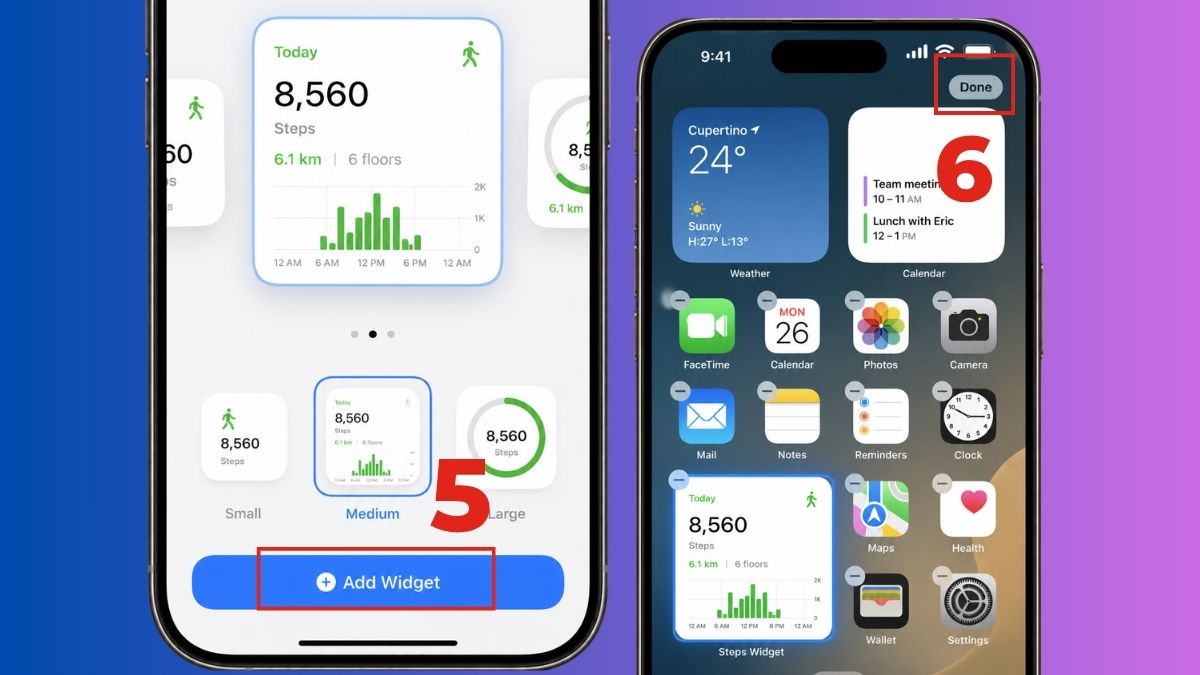
Lưu ý: Cách thêm widget có thể hơi khác nhau tùy phiên bản iOS. Trên một số phiên bản cũ hơn, biểu tượng dấu cộng (+) có thể nằm ở góc trên bên phải hoặc bạn cần vuốt sang màn hình widget riêng. Các bước trên đây áp dụng cho iOS gần đây.
Cài đặt widget trên màn hình khóa
Sau khi đã thêm Widgets đếm bước chân trên iPhone bạn có thể thực hiện các thao tác cài đặt sau cho phù hợp với thói quen sử dụng:
| Chức năng | Cách làm nhanh | Ghi chú quan trọng |
| Thêm widget | Nhấn giữ màn hình khóa → Customize → Add Widgets | Tối đa 4 nhỏ / 2 lớn / 1 lớn + 2 nhỏ |
| Tùy chỉnh nội dung | Customize → chạm vào widget → chọn thông tin | VD: chọn thành phố, cổ phiếu… |
| Xóa widget | Customize → chạm dấu – trên widget | Có thể xóa từng cái |
| Sắp xếp lại | Customize → giữ và kéo widget | Chỉ trong khoảng trống cho phép |
| Hạn chế xem trước widget / màn hình khóa | Cài đặt → Face ID & Mật mã → Cho phép truy cập khi khóa → tắt mục Widgets (hoặc Notification Center / Today View nếu cần) | Tắt đi thì widget sẽ không hiển thị hoặc không tương tác được cho đến khi mở khóa. |
| Đổi theo Focus | Tạo nhiều màn hình khóa → gắn với Focus | Tự đổi widget theo chế độ |
| Đổi nút dưới (iOS 18+) | Customize → chạm nút Flashlight/Camera → chọn mới | Có thể đổi thành Shortcuts… |
Lưu ý: Khi sử dụng ứng dụng đếm bước chân bên thứ ba, bạn nên kiểm tra kỹ quyền truy cập và chính sách thu thập dữ liệu trước khi cài đặt. Chỉ tải ứng dụng từ App Store, ưu tiên app có nhà phát triển rõ ràng và hạn chế cấp những quyền không cần thiết để bảo vệ thông tin cá nhân.
Cách sửa lỗi iPhone không đếm bước chân
Khi iPhone không ghi nhận số bước chân, dữ liệu vận động có thể bị thiếu dù bạn vẫn di chuyển bình thường. Cách sửa lỗi iPhone không đếm bước chân nên bắt đầu từ việc kiểm tra quyền truy cập, cài đặt theo dõi chuyển động và tình trạng hoạt động của ứng dụng Sức khỏe để khắc phục nhanh chóng.
| Lỗi | Nguyên nhân | Hướng khắc phục |
| Không ghi nhận bước chân hoàn toàn | Tính năng Theo dõi thể chất (Fitness Tracking) đang tắt | Mở app Cài đặt → Quyền riêng tư & Bảo mật → Chuyển động & Thể chất. Bật Theo dõi thể chất và bật quyền cho ứng dụng Sức khỏe. |
| Số bước không tăng hoặc cập nhật chậm | Dịch vụ Hiệu chỉnh chuyển động & Khoảng cách bị tắt | Mở app Cài đặt → Quyền riêng tư & Bảo mật → Dịch vụ Định vị → Dịch vụ Hệ thống. Bật Hiệu chỉnh chuyển động & Khoảng cách. |
| Dữ liệu bước chân bị gián đoạn | Chế độ Tiết kiệm pin đang bật | Mở app Cài đặt → Pin và tắt Chế độ Tiết kiệm pin. |
| Không đếm khi đi bộ | iPhone không được mang theo người | Luôn để máy trong túi quần, túi áo hoặc cầm tay khi di chuyển. |
| Số bước bị đứng hoặc sai lệch tạm thời | Lỗi tạm thời của hệ thống hoặc cảm biến | Khởi động lại iPhone |
| Dữ liệu không hiển thị sau cập nhật | Phiên bản iOS cũ hoặc lỗi phần mềm | Mở app Cài đặt → Cài đặt chung → Cập nhật phần mềm và cài bản mới nhất nếu có. |
Gợi ý các ứng dụng đếm bước chân phổ biến khác
Nếu bạn không muốn sử dụng công cụ mặc định, có rất nhiều app đếm bước chân trên iPhone sở hữu giao diện trực quan và cung cấp nhiều tính năng động viên thú vị.
| Tên | Thông tin chung | Đánh giá ngắn gọn |
| Pedometer++ |
|
Đơn giản, nhẹ, tiết kiệm pin. Phù hợp người chỉ cần xem số bước rõ ràng, không thích tính năng thừa. |
| StepsApp |
|
Giao diện đẹp, dễ nhìn. Tốt cho người thích theo dõi xu hướng theo ngày/tuần và có chút tính năng xã hội. |
| ActivityTracker |
|
Ổn định, giao diện sạch. Thích hợp người dùng thích sự tối giản và không muốn cài thêm nhiều app. |
Lưu ý: Nên tải app ở App Store và cẩn thận khi cấp quyền truy cập dữ liệu để hạn chế rủi ro bảo mật.
Việc theo dõi vận động mỗi ngày là một thói quen tích cực giúp nâng cao thể lực và phòng tránh nhiều vấn đề y tế nguy hiểm. Chỉ với vài thao tác bật đếm bước chân trên iPhone cùng ứng dụng hệ thống, bạn đã có ngay một công cụ đắc lực để ghi lại mọi nỗ lực của bản thân. Đừng quên truy cập trang Sforum thường xuyên để khám phá thêm nhiều thủ thuật công nghệ hữu ích khác nhé!
Nguồn ảnh: Internet và AI






Bình luận (0)