2 cách cập nhật ứng dụng trên iPhone nhanh chóng

Cập nhật ứng dụng trên iPhone thường xuyên giúp bạn tiếp cận các tính năng mới, sửa lỗi và những cải tiến về khả năng tương thích. Nếu không muốn kiểm tra từng app, bạn cũng có thể bật tự động cập nhật ứng dụng trên iPhone để thiết bị thực hiện thay mình.
Tại sao nên cập nhật ứng dụng trên iPhone thường xuyên?
Cập nhật ứng dụng giúp nhà phát triển sửa lỗi, cải thiện khả năng hoạt động và bổ sung tính năng mới. Một số bản cập nhật cũng có thể giải quyết vấn đề tương thích giữa ứng dụng và phiên bản iOS mới, nhờ đó hạn chế tình trạng app bị treo, đóng đột ngột hoặc hoạt động không đúng.
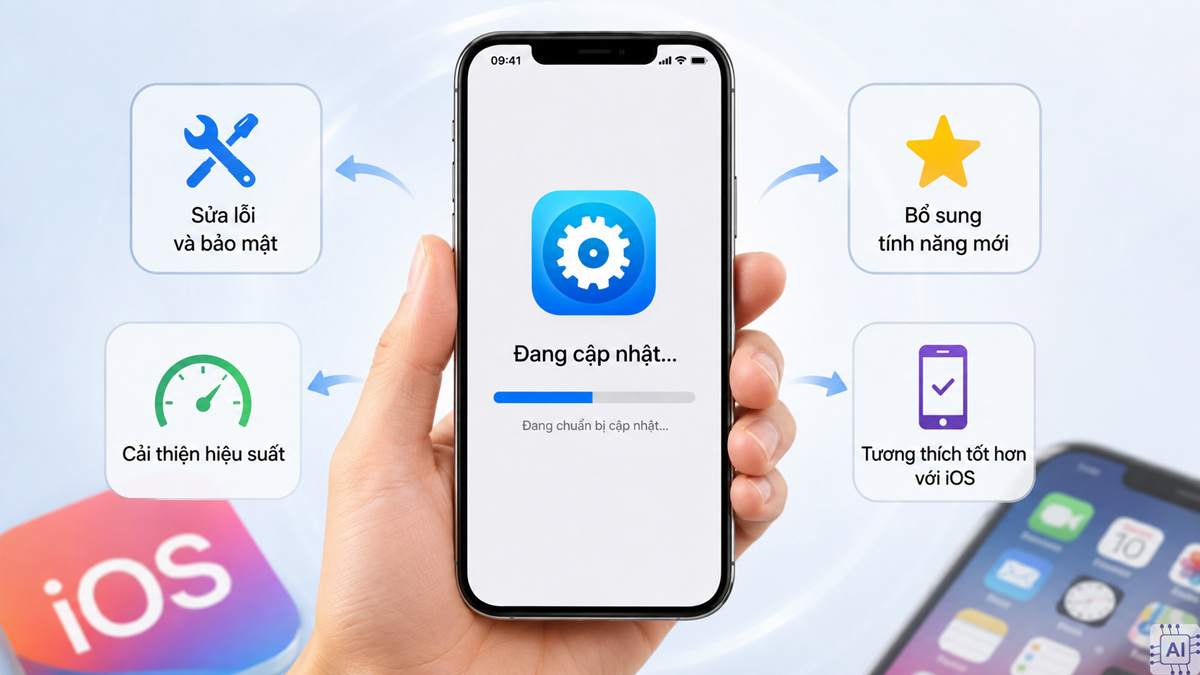
Apple cho biết các ứng dụng tải từ App Store được tự động cập nhật theo mặc định trên iPhone. Tuy nhiên, người dùng vẫn có thể kiểm tra và cập nhật thủ công khi cần, đặc biệt nếu một ứng dụng đang gặp lỗi hoặc bản cập nhật chưa được cài đặt.
Việc cập nhật cũng hữu ích khi một app yêu cầu phiên bản mới để sử dụng một tính năng cụ thể. Nếu ứng dụng không được cập nhật trong thời gian dài, một số tính năng trực tuyến có thể hoạt động không ổn định hoặc yêu cầu phiên bản mới hơn.
Cách cập nhật ứng dụng trên iPhone nhanh chóng
Có hai cách cập nhật ứng dụng trên iPhone phổ biến là cập nhật thủ công qua App Store và bật chế độ tự động. Cách đầu tiên phù hợp khi bạn muốn chủ động chọn app cần cập nhật, trong khi cách thứ hai giúp giảm thao tác kiểm tra thường xuyên.
Cập nhật thủ công qua App Store
Bạn có thể kiểm tra toàn bộ ứng dụng đang có bản cập nhật ngay trong App Store, cụ thể:
- Bước 1: Mở App Store.
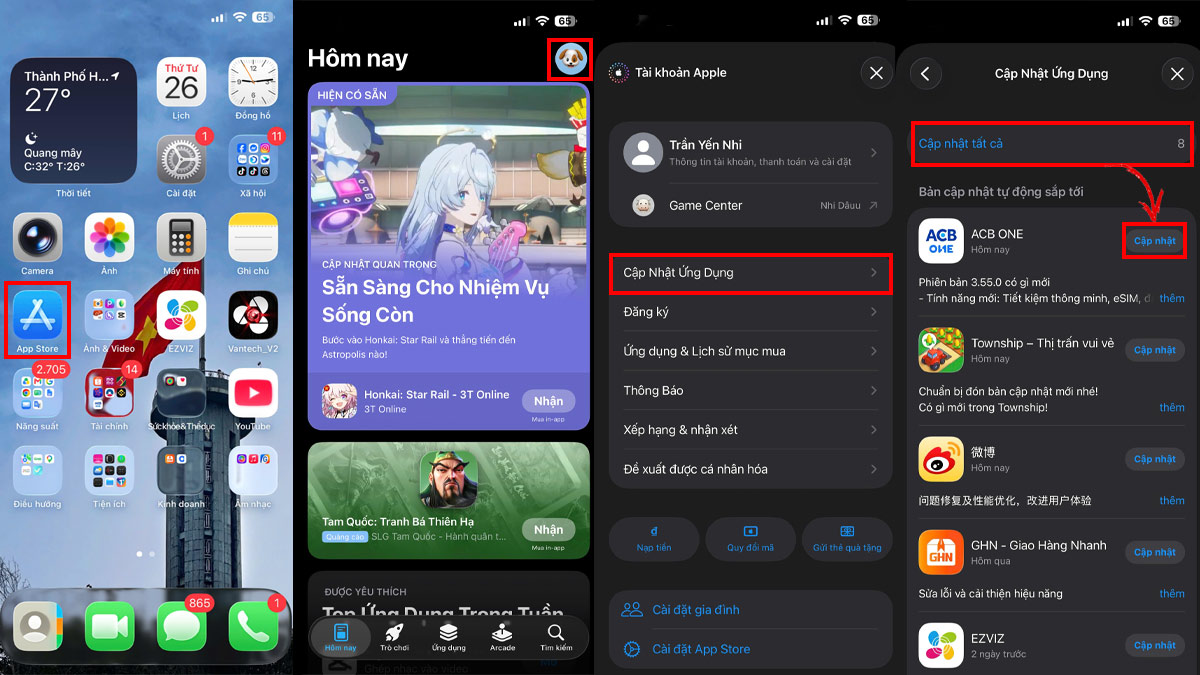
- Bước 2: Chạm vào biểu tượng tài khoản hoặc ảnh đại diện ở phía trên màn hình.
- Bước 3: Chọn Cập nhật ứng dụng để xem danh sách app đang có phiên bản mới.
- Bước 4: Chạm Cập nhật bên cạnh ứng dụng muốn nâng cấp hoặc chọn Cập nhật tất cả để cập nhật các app có phiên bản mới.
Sau khi hoàn tất, ứng dụng đã cập nhật sẽ xuất hiện trong danh sách các app được cập nhật gần đây. Nếu chỉ muốn sửa lỗi của một app cụ thể, bạn có thể chọn cập nhật riêng ứng dụng đó thay vì cập nhật toàn bộ.
Nếu cần một thiết bị hoạt động ổn định khi sử dụng nhiều ứng dụng, iPhone có dung lượng phù hợp sẽ giúp bạn thoải mái cài đặt và lưu trữ dữ liệu. Tham khảo ngay tại CellphoneS, giao nhanh 2 giờ, bảo hành chính hãng.
[Product_Listing categoryid="132" propertyid="" customlink="https://cellphones.com.vn/mobile/apple.html" title="Các dòng iPhone đang được quan tâm nhiều tại CellphoneS"]
Bật tự động cập nhật ứng dụng iPhone
Nếu không muốn thường xuyên kiểm tra App Store, bạn có thể bật tính năng tự động cập nhật. Đây là cách để iPhone tự cập nhật ứng dụng khi có phiên bản mới theo cơ chế của App Store. Apple cho biết tính năng này được bật mặc định đối với ứng dụng tải từ App Store.
- Bước 1: Mở Cài đặt.
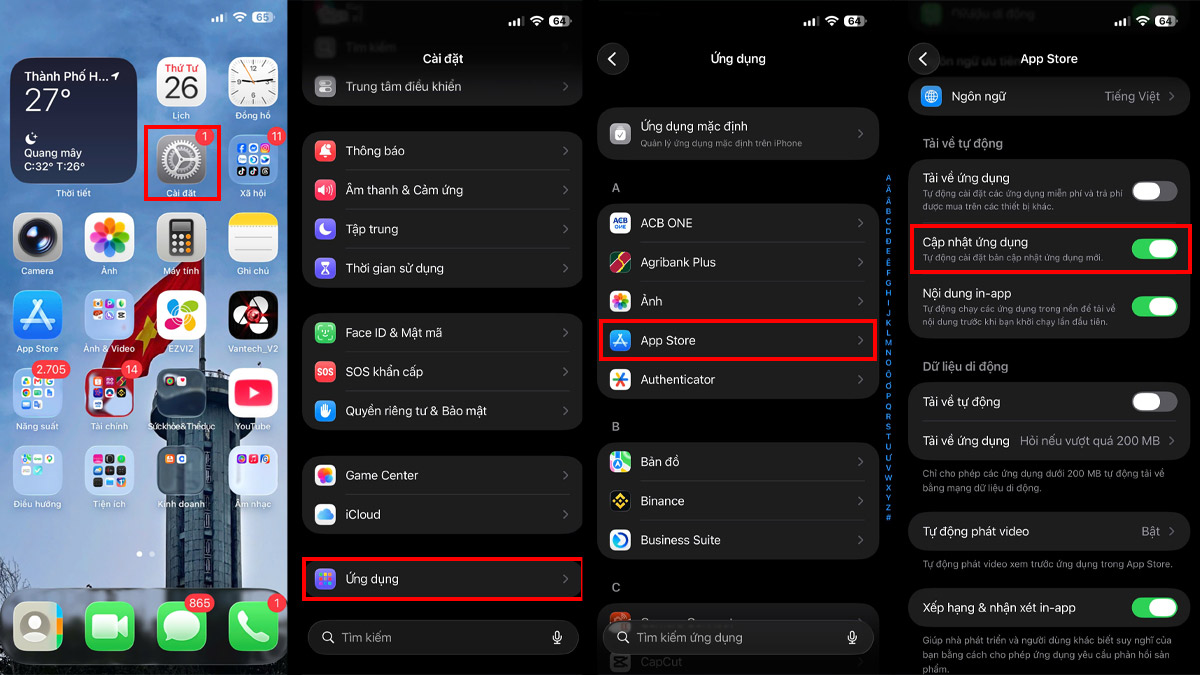
- Bước 2: Chọn Ứng dụng, sau đó nhấn App Store.
- Bước 3: Bật Cập nhật ứng dụng.
Sau khi bật, bạn không cần vào App Store để cập nhật từng app. Nếu trước đó đã tắt tính năng này, hãy kiểm tra lại công tắc Cập nhật ứng dụng khi muốn sử dụng chế độ tự động.
Sửa lỗi không cập nhật ứng dụng trên iPhone được
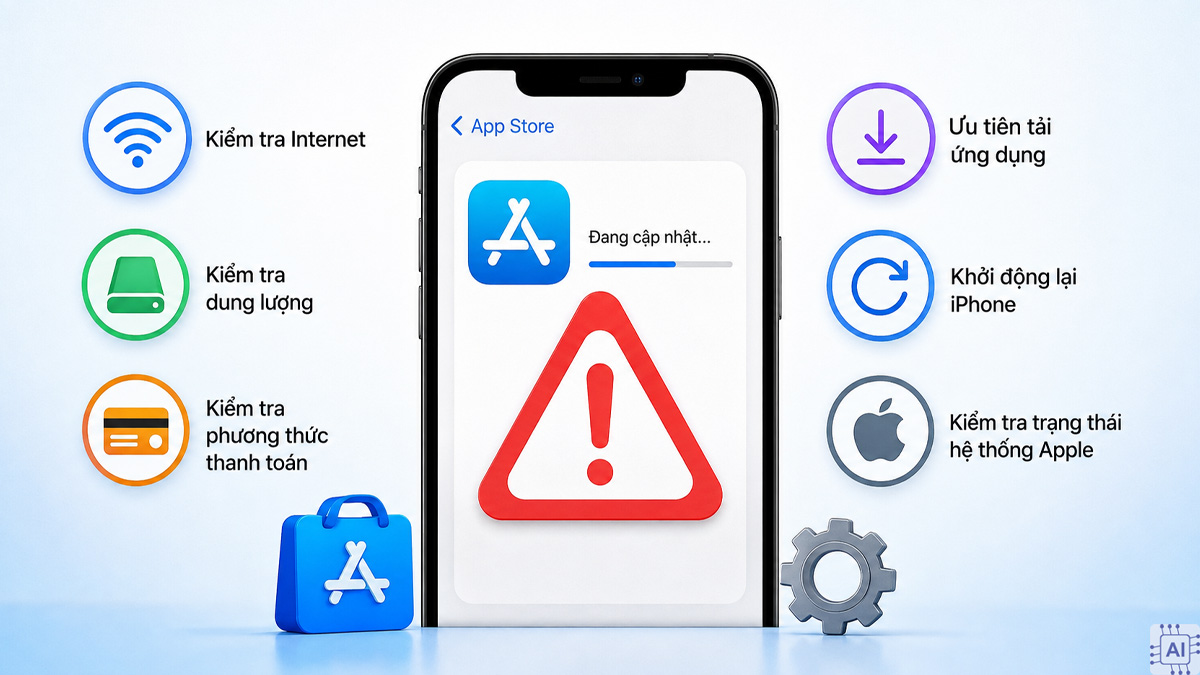
Trong trường hợp ứng dụng không tải được bản cập nhật, hãy kiểm tra kết nối Internet trước. Bên cạnh kết nối mạng, một số yếu tố khác cũng có thể khiến quá trình nâng cấp bị gián đoạn:
- Kiểm tra dung lượng iPhone: Không gian lưu trữ thấp có thể ảnh hưởng đến quá trình tải và cài đặt. Vào Cài đặt > Cài đặt chung > Dung lượng iPhone để kiểm tra bộ nhớ còn trống.
- Kiểm tra phương thức thanh toán: Apple cho biết một số trường hợp có thể yêu cầu phương thức thanh toán hợp lệ trong tài khoản, ngay cả khi ứng dụng muốn tải hoặc cập nhật là miễn phí.
- Ưu tiên tải về: Nếu ứng dụng đang ở trạng thái chờ, chạm và giữ biểu tượng app trên Màn hình chính rồi chọn Ưu tiên tải về nếu tùy chọn này xuất hiện.
- Khởi động lại iPhone: Sau khi khởi động lại, mở App Store và thử cập nhật lại ứng dụng. Đây cũng là một trong những cách Apple đề xuất khi không thể tải hoặc cập nhật app.
- Kiểm tra dịch vụ Apple: Nếu App Store không kết nối được, hãy kiểm tra trạng thái hệ thống của Apple và thử lại sau nếu dịch vụ đang gặp sự cố.
Nếu một ứng dụng vẫn không cập nhật hoặc hoạt động bất thường sau khi đã thử các cách trên, Apple đề xuất kiểm tra bản cập nhật của iOS. Trong trường hợp cần thiết, bạn có thể xóa ứng dụng rồi tải lại, nhưng nên lưu ý dữ liệu được lưu trong app có thể bị mất tùy ứng dụng.
Lưu ý khi cập nhật ứng dụng trên iPhone
Trước khi cập nhật ứng dụng, bạn nên đảm bảo iPhone có kết nối Internet ổn định và đủ dung lượng lưu trữ. Với các bản cập nhật lớn, nên sử dụng Wi-Fi để quá trình tải diễn ra thuận tiện hơn.
Nếu đang gặp lỗi với một ứng dụng quan trọng, bạn có thể kiểm tra phần mô tả bản cập nhật trước khi cài. Thông tin này thường cho biết phiên bản mới bổ sung tính năng gì hoặc sửa những vấn đề nào.
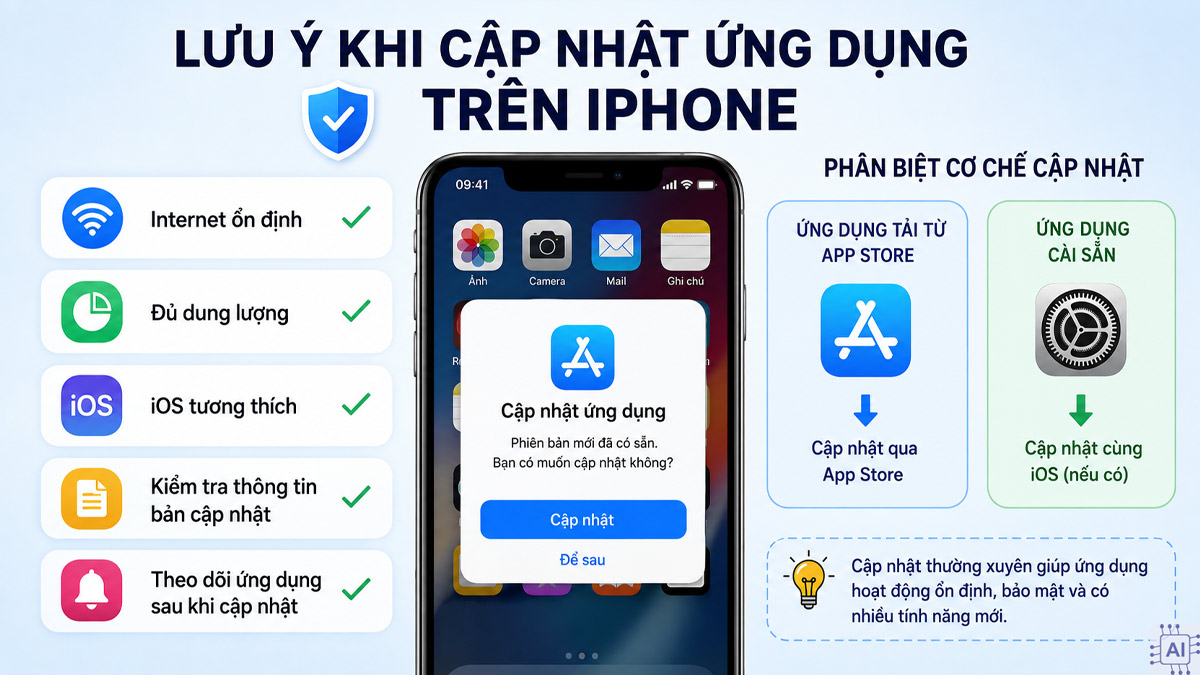
Ngoài ra, hãy duy trì phiên bản iOS tương thích với ứng dụng. Một số app có thể yêu cầu phiên bản iOS nhất định, nên việc cập nhật ứng dụng nhưng bỏ qua yêu cầu hệ điều hành có thể không giải quyết được lỗi.
Nếu sử dụng tính năng tự cập nhật ứng dụng trên iPhone, bạn vẫn nên thỉnh thoảng kiểm tra App Store để nắm được những app vừa thay đổi. Trường hợp một ứng dụng xuất hiện lỗi sau khi cập nhật, có thể kiểm tra thông tin từ nhà phát triển hoặc liên hệ bộ phận hỗ trợ của ứng dụng.
Một lưu ý khác là ứng dụng cài sẵn trên iPhone có cơ chế cập nhật gắn với iOS. Apple cho biết các ứng dụng được cài đặt theo mặc định trên iPhone được cập nhật khi bạn cập nhật hệ điều hành, trong khi ứng dụng tải từ App Store được quản lý thông qua cơ chế cập nhật ứng dụng của App Store.
Cập nhật ứng dụng trên iPhone có thể thực hiện nhanh qua App Store hoặc bật tự động cập nhật để giảm thao tác thủ công. Nếu ứng dụng không thể cập nhật, hãy kiểm tra mạng, dung lượng, phương thức thanh toán và thử khởi động lại iPhone trước khi áp dụng các giải pháp khác.
Nguồn ảnh: Internet và AI




Bình luận (0)