
Cách xem mật khẩu iCloud trên iPhone nhanh chóng

Quên thông tin đăng nhập là rắc rối khá phổ biến, vậy cách xem mật khẩu iCloud trên iPhone như thế nào để vừa nhanh chóng vừa đảm bảo an toàn dữ liệu? Do cơ chế bảo mật cao của Apple, thao tác sai nhiều lần có thể khiến tài khoản bị khóa tạm thời. Dưới đây là hướng dẫn chi tiết từng bước giúp bạn truy cập lại tài khoản một cách dễ dàng và đúng chuẩn.
Có thể xem mật khẩu iCloud trên iPhone không?
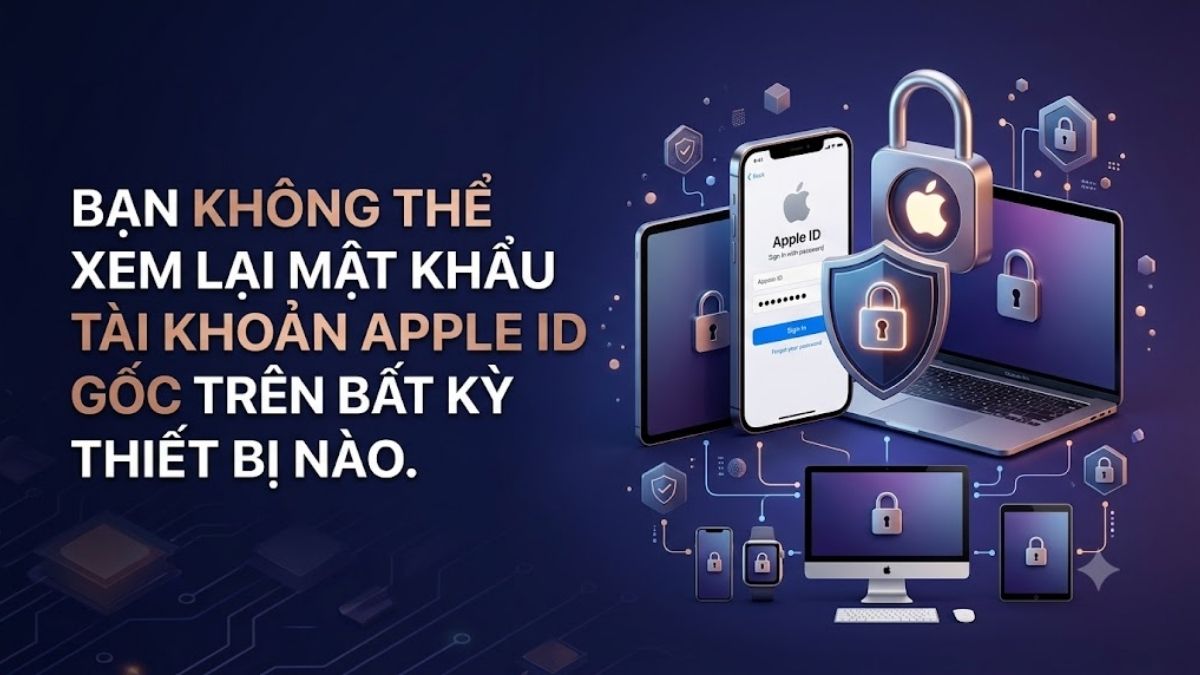
Bạn không thể xem trực tiếp thông tin đăng nhập của Tài khoản Apple gốc nếu chưa từng lưu chúng vào hệ thống. Do iOS sử dụng cơ chế mã hóa đầu cuối cực kỳ nghiêm ngặt, việc tra cứu lại là bất khả thi nếu bạn không đồng bộ dữ liệu vào Chuỗi khóa (Keychain).
Tài khoản Apple hoạt động như một thẻ căn cước kỹ thuật số chứa nhiều dữ liệu nhạy cảm, nên hãng không bao giờ lưu trữ chuỗi ký tự bảo mật dưới dạng văn bản thô. Vì vậy, giải pháp khả thi khi quên là xác minh danh tính để thiết lập mật khẩu mới thay vì cố gắng tìm lại thông tin cũ.
Cách xem mật khẩu iCloud trên iPhone nếu đã lưu
Chuỗi khóa iCloud (iCloud Keychain) là công cụ tự động lưu trữ và quản lý toàn bộ thông tin đăng nhập trên iPhone. Dù được bảo vệ nghiêm ngặt bằng Face ID/Touch ID, nhiều người vẫn thắc mắc mật khẩu iCloud được lưu ở đâu để có thể chủ động kiểm tra khi cần. Thực chất, mọi dữ liệu này đều nằm gọn trong mục Mật khẩu tại phần Cài đặt hệ thống.
Nếu muốn nắm rõ cách xem mật khẩu iCloud trên điện thoại cho các tài khoản web hay ứng dụng đã lưu, bạn chỉ cần thực hiện theo các bước dưới đây (áp dụng cho iOS 18 trở lên):
- Bước 1: Mở ứng dụng Mật khẩu
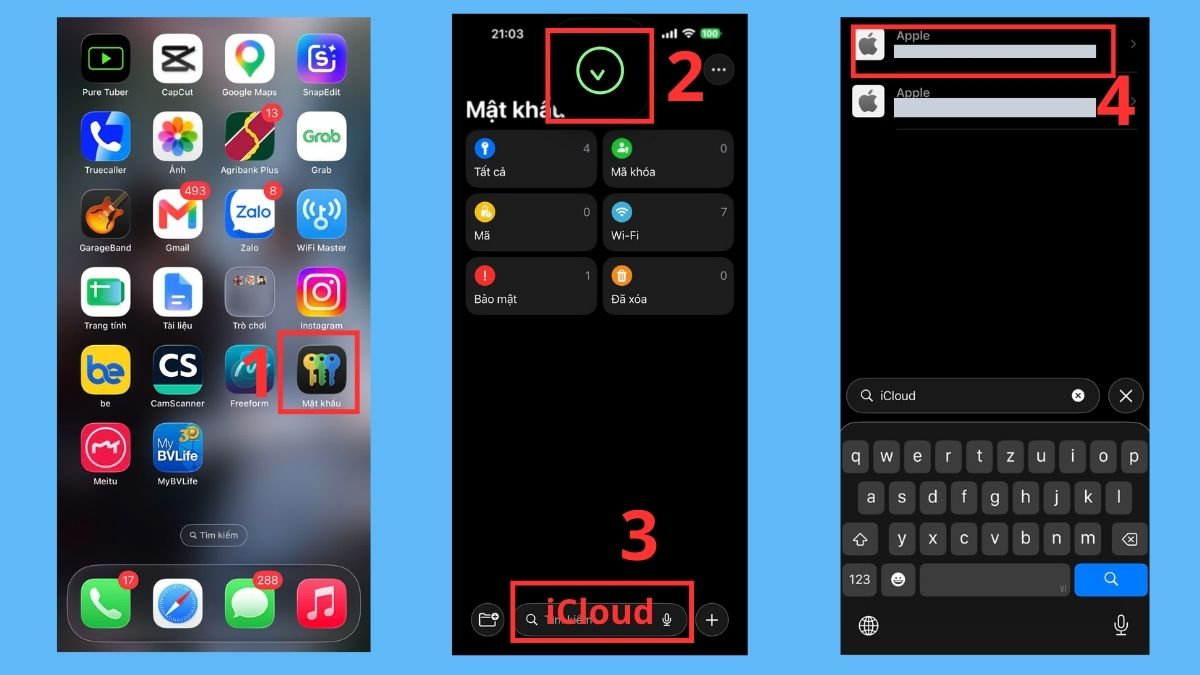
- Bước 2: Mở khóa bằng Face ID hoặc Mật khẩu
- Bước 3: Nhập từ iCloud vào thanh tìm kiếm
- Bước 4: Chọn tên tài khoản muốn xem mật khẩu
- Bước 5: Nhấn vào Sửa
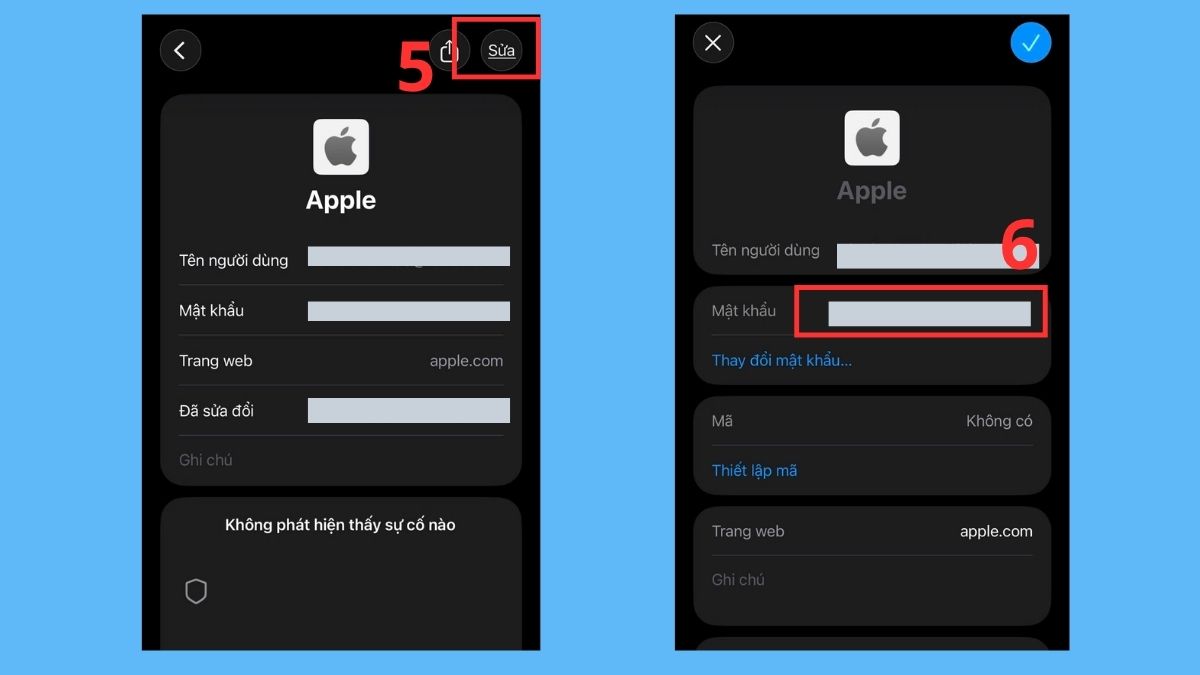
- Bước 6: Xem tại Mật khẩu
Lưu ý: Mục này chỉ hiển thị mật khẩu nếu bạn từng lưu thông tin đăng nhập web icloud.com hoặc các dịch vụ liên quan vào Chuỗi khóa
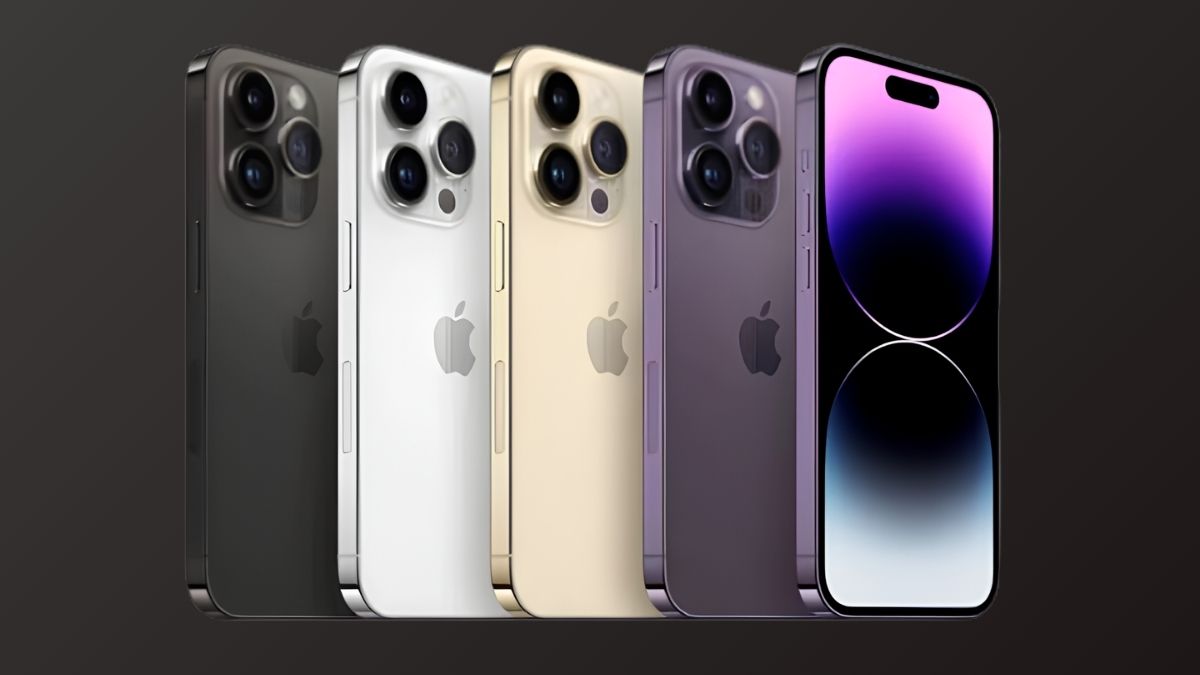
Điện thoại iPhone đời mới mang đến khả năng bảo mật Face ID tốt, giúp các thao tác quản lý mật khẩu diễn ra an toàn hơn. Khám phá ngay các dòng iPhone chính hãng với mức giá hấp dẫn tại CellphoneS nhé.
[Product_Listing categoryid="132" propertyid="" customlink="https://cellphones.com.vn/mobile/apple.html" title="Các dòng iPhone đang được quan tâm nhiều tại CellphoneS"]
Cách đổi và lấy lại mật khẩu iCloud khi bị quên
Bạn cần phải áp dụng cách lấy lại mật khẩu iCloud bằng việc xác minh danh tính và thiết lập lại thông tin mới. Tùy thuộc vào tình trạng hiện tại của thiết bị, bạn có thể áp dụng một trong hai giải pháp sau đây.
Đổi mật khẩu iCloud trực tiếp trong phần Cài đặt
Đây là phương án xử lý nhanh gọn và ít phức tạp dành cho những người dùng vẫn đang duy trì trạng thái đăng nhập tài khoản trên máy và nhớ rõ mật mã mở khóa màn hình (Passcode). Thao tác này tận dụng chính thiết bị tin cậy của bạn để làm công cụ xác thực với máy chủ Apple.
- Bước 1: Mở ứng dụng Cài đặt → Nhấn vào tên tài khoản Apple
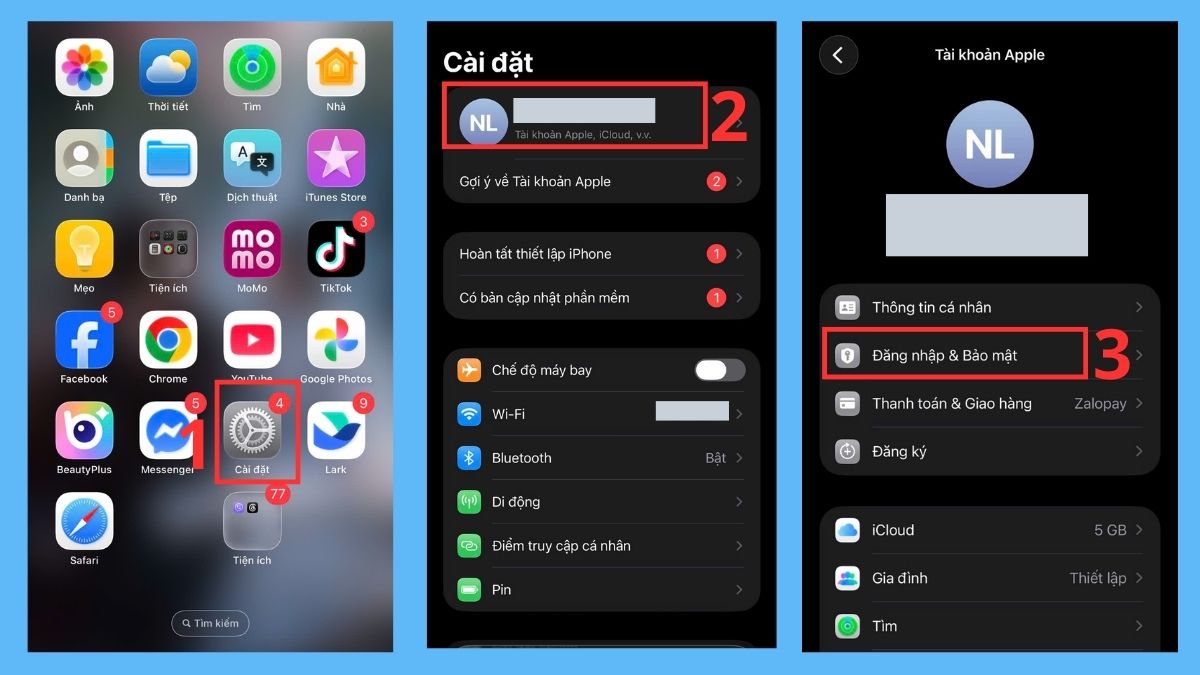
- Bước 2: Chọn mục Đăng nhập & Bảo mật hoặc Mật khẩu & Bảo mật (trên một số phiên bản hệ điều hành cũ hơn)
- Bước 3: Nhấn vào dòng chữ Thay đổi mật khẩu
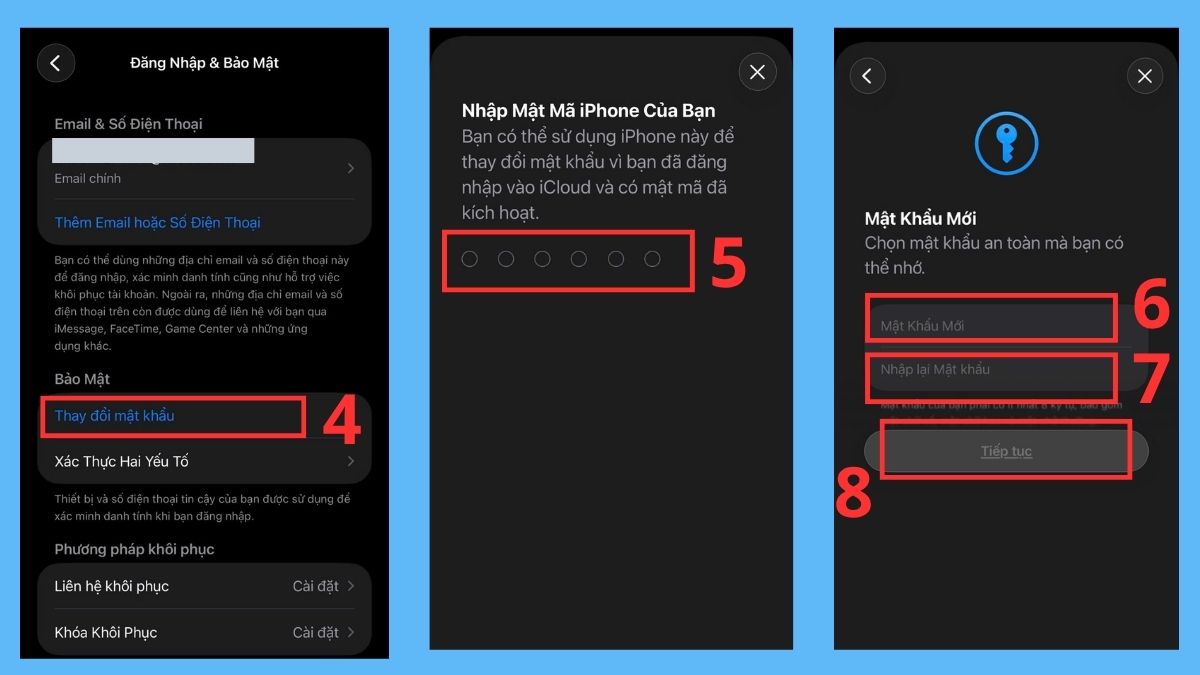
- Bước 4: Nhập mật mã mở khóa màn hình điện thoại
- Bước 5: Nhập mật khẩu mới vào ô Mật Khẩu Mới → Nhập lại mật khẩu mới một lần nữa vào ô Nhập lại Mật khẩu.
- Bước 6: Chọn nút Tiếp tục là hoàn thành
Lưu ý: Các bước có thể thay đổi tùy vào phiên bản iOS mà bạn sử dụng.
Lấy lại mật khẩu iCloud bằng Apple Support
Sử dụng phần mềm Hỗ trợ của Apple (Apple Support) trên một thiết bị mượn từ người thân là phương án mang tính an toàn, hữu ích khi thiết bị chính của bạn đang gặp sự cố hỏng hóc hoặc mất cắp. Ứng dụng này cung cấp giao diện trực quan, không lưu lại dữ liệu cá nhân của bạn trên máy người cho mượn.
- Bước 1: Mở ứng dụng Apple Support (Hỗ trợ)
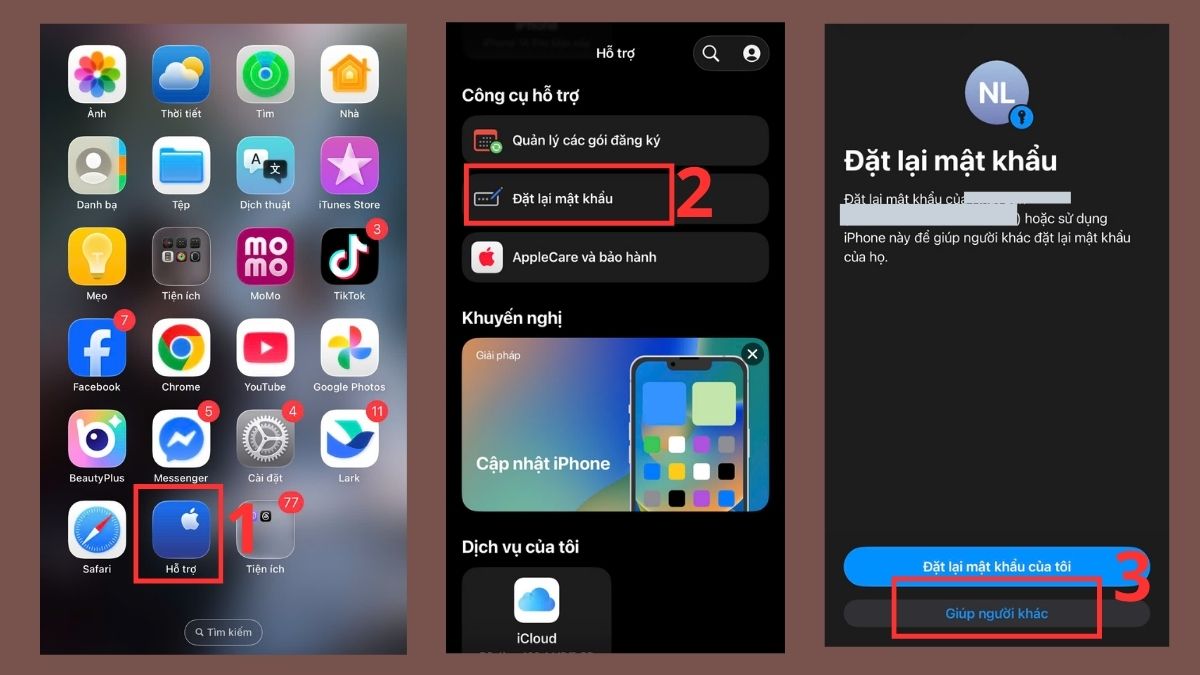
- Bước 2: Nhấn Đặt lại mật khẩu tại mục Công cụ hỗ trợ
- Bước 3: Nhấn vào Giúp đỡ người khác
- Bước 4: Nhập tài khoản Apple cần khôi phục → Chọn Tiếp tục
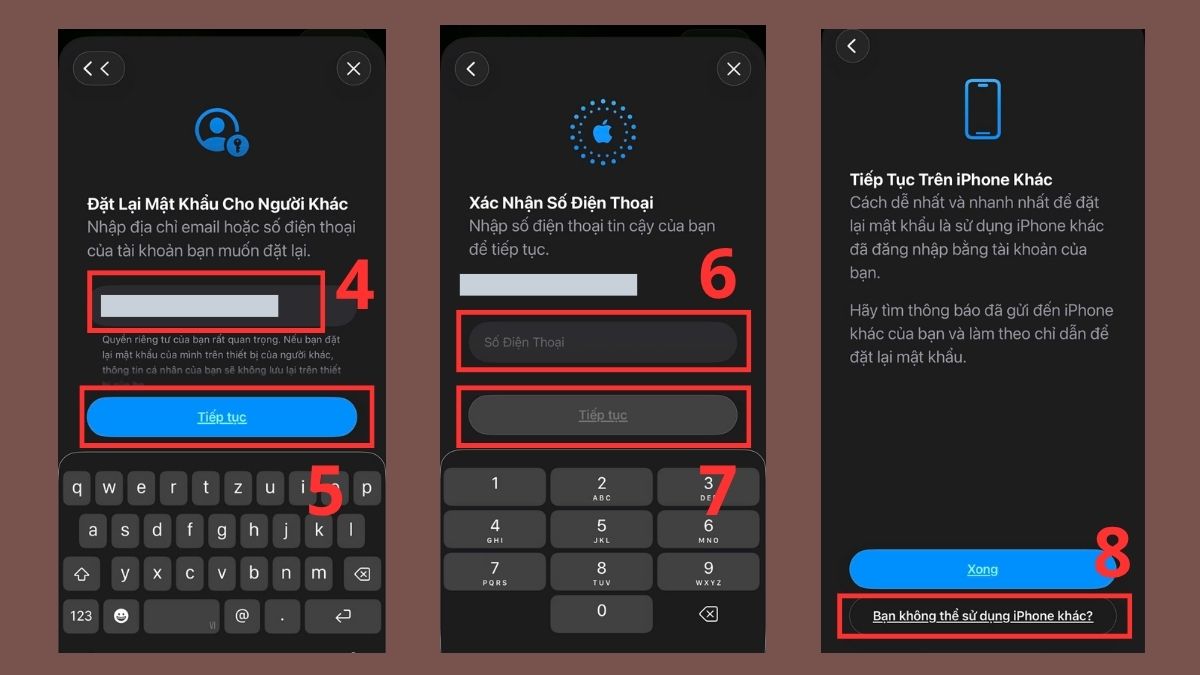
- Bước 5: Nhập số điện thoại xác nhận → Bấm Tiếp tục
- Bước 6: Chọn Bạn không thể sử dụng iPhone khác?
- Bước 7: Chọn Gửi mã đến [số điện thoại đăng ký tài khoản]
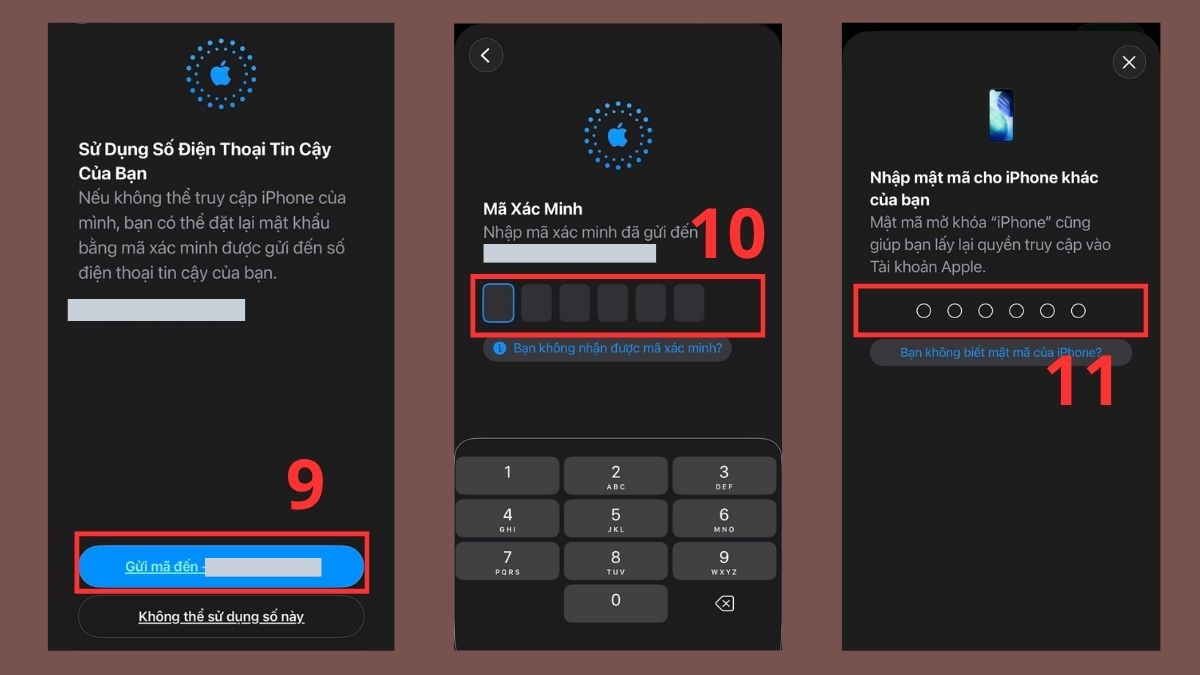
- Bước 8: Nhập mã xác minh → Nhập mã mở khóa màn hình điện thoại
- Bước 9: Nhập mật khẩu mới vào ô Mật Khẩu Mới → Nhập lại mật khẩu mới một lần nữa vào ô Nhập lại Mật khẩu → Chọn Tiếp tục
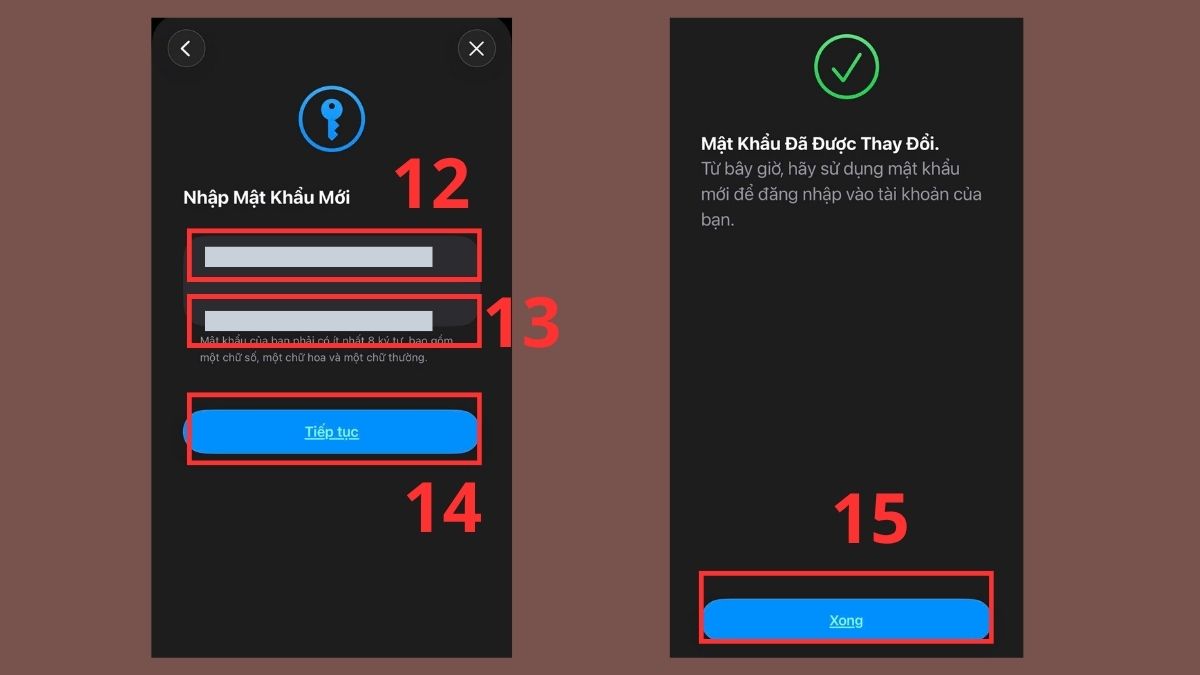
- Bước 10: Màn hình báo Mật Khẩu Đã Được Thay Đổi thì chọn Xong là hoàn thành.
Lưu ý bảo mật để tránh mất tài khoản iCloud
Việc quản lý và bảo vệ thông tin đăng nhập cần sự cẩn trọng cao độ để ngăn chặn nguy cơ rò rỉ dữ liệu cá nhân, hình ảnh riêng tư và tài liệu quan trọng. Để hạn chế việc phải loay hoay tìm cách khôi phục tài khoản trong tương lai, người dùng nên chủ động thiết lập các biện pháp phòng vệ nhiều lớp:
- Thiết lập tính năng Xác thực hai yếu tố (2FA): Khi kích hoạt tính năng này, mọi nỗ lực đăng nhập từ thiết bị lạ đều yêu cầu mã xác minh 6 số gửi về máy tin cậy của bạn, giúp chặn đứng các cuộc tấn công dò mật khẩu.
- Cập nhật số điện thoại liên kết: Hãy thêm ngay số mới vào phần bảo mật iCloud khi đổi thuê bao để đảm bảo bạn luôn nhận được mã SMS khôi phục, tránh rủi ro SIM cũ bị nhà mạng thu hồi.
- Sử dụng Liên hệ khôi phục (Recovery Contact): Hệ điều hành iOS cho phép thêm người thân làm liên hệ đáng tin cậy. Khi quên mật khẩu, hệ thống sẽ gửi mã số đặc biệt đến máy của họ, giúp bạn lấy lại quyền truy cập nhanh chóng.

Cách xem mật khẩu iCloud trên iPhone đối với thông tin tài khoản gốc là thao tác không được hệ thống hỗ trợ nhằm đảm bảo tính toàn vẹn của dữ liệu mã hóa. Người dùng chỉ có thể tra cứu lại các mật khẩu web đã lưu trong ứng dụng hoặc tiến hành thiết lập một mật mã mới thông qua quy trình xác minh danh tính. Hãy luôn duy trì số điện thoại liên kết hiện tại để tránh các rủi ro mất quyền kiểm soát thiết bị về sau.
*Một số ảnh lấy từ Internet
- Theo dõi bài viết: Thủ thuật iPhone, iOS - Android



Bình luận (0)