
Cách hiển thị phép tính trên iPhone siêu đơn giản

Cách hiển thị phép tính trên iPhone đã thuận tiện hơn khi iOS 18 bổ sung khả năng xem biểu thức, lịch sử tính toán và Math Notes. Nếu thường xuyên nhập nhiều phép cộng, trừ hoặc công thức dài, bạn có thể kiểm tra lại toàn bộ nội dung thay vì chỉ nhìn kết quả cuối cùng.
Tại sao máy tính iPhone không hiển thị đầy đủ phép tính?
Máy tính iPhone không hiển thị đầy đủ phép tính chủ yếu khi thiết bị đang dùng phiên bản iOS cũ, bởi ứng dụng Máy tính trước iOS 18 chỉ tập trung hiển thị số đang nhập hoặc kết quả. Điều này khiến người dùng khó kiểm tra một biểu thức dài sau khi đã thực hiện nhiều phép toán liên tiếp. Từ iOS 18, Apple đã thay đổi ứng dụng Máy tính để hiển thị biểu thức rõ hơn và bổ sung lịch sử tính toán.
Ngoài ra, Lịch sử và Math Notes là hai khu vực riêng. Lịch sử lưu các phép tính thực hiện bằng chế độ Cơ bản hoặc Khoa học, trong khi nội dung Math Notes được lưu trong Ghi chú. Vì vậy, nếu bạn tìm một phép tính Math Notes trong danh sách lịch sử thông thường thì có thể không thấy nội dung mong muốn.

Nếu iPhone đang dùng không hỗ trợ iOS 18, bạn không thể dùng Lịch sử và Math Notes trong Máy tính. Tham khảo iPhone đời mới tại CellphoneS với trả góp 0%, giao nhanh và bảo hành chính hãng.
[Product_Listing categoryid="132" propertyid="" customlink="https://cellphones.com.vn/mobile/apple.html" title="Các dòng iPhone đang được quan tâm nhiều tại CellphoneS"]
Cách hiển thị phép tính trên iPhone chạy iOS 18
Nếu đang tìm cách cài đặt hiển thị phép tính trên iPhone, bạn không cần bật một tùy chọn riêng. Trên iOS 18, có thể dùng Lịch sử, Math Notes hoặc ứng dụng bên thứ ba tùy nhu cầu.
Sử dụng tính năng Lịch sử trong ứng dụng Máy tính
Lịch sử là cách phù hợp khi bạn cần xem lại phép cộng, trừ, nhân, chia hoặc biểu thức khoa học đã thực hiện trước đó. Trên iOS 18, ứng dụng cho phép mở lại phép tính cũ, sao chép biểu thức hoặc kết quả và tiếp tục tính từ nội dung đã lưu.
- Bước 1: Mở ứng dụng Máy tính.
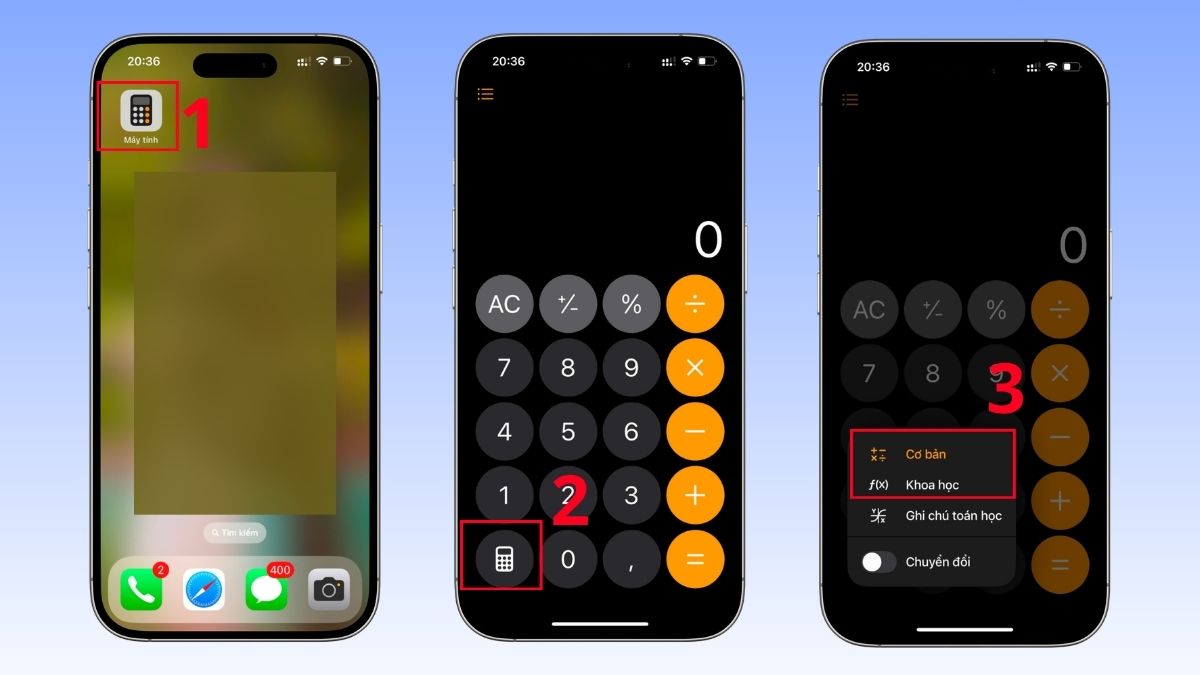
- Bước 2: Chạm biểu tượng chuyển chế độ ở góc dưới bên trái.
- Bước 3: Tiếp tục chọn Cơ bản hoặc Khoa học.
- Bước 4: Chạm biểu tượng danh sách ở góc trên bên trái để mở phần Lịch sử và xem các phép tính đã thực hiện.
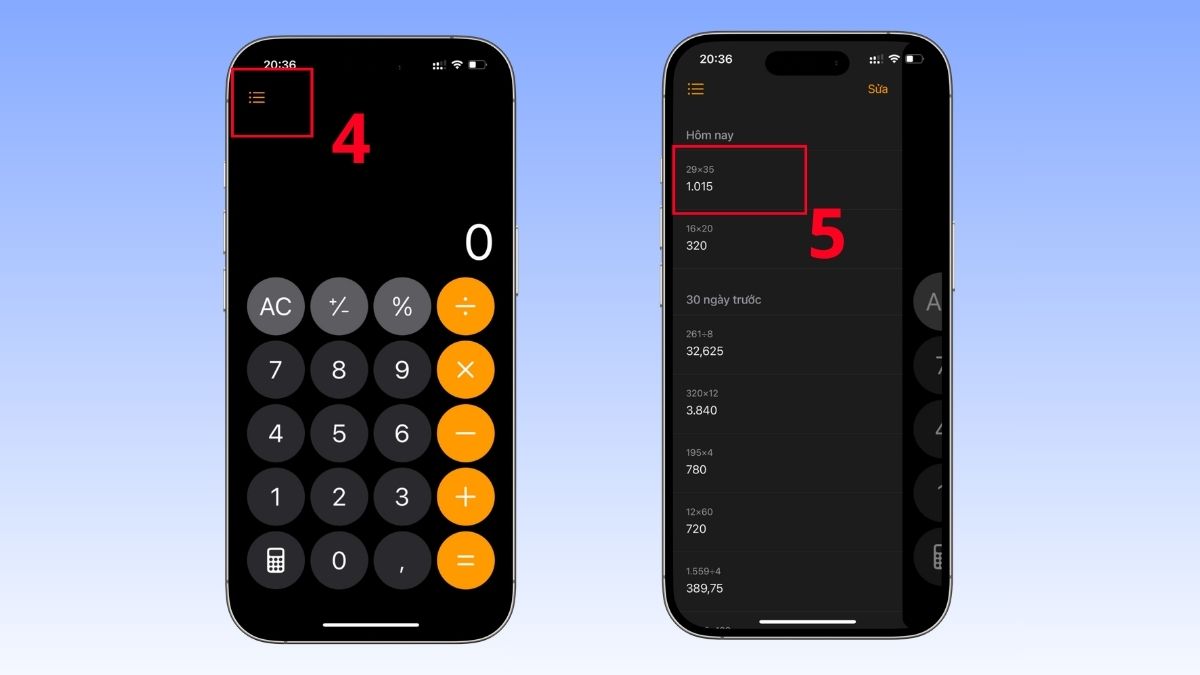
- Bước 5: Chọn một phép tính trong danh sách để mở lại, hoặc chạm giữ để sao chép biểu thức hay kết quả. Bạn cũng có thể vuốt trên mục tương ứng để xóa phép tính khỏi lịch sử.
Cách hiển thị phép tính trên máy tính iPhone này tiện khi bạn vừa tính nhiều khoản chi phí, tỷ lệ hoặc số liệu liên tiếp và cần kiểm tra lại dữ liệu. Thay vì ghi từng kết quả sang ứng dụng khác, lịch sử giúp bạn đối chiếu ngay trong Máy tính.
Tự động tính toán bằng Math Notes trong Ghi chú
Math Notes phù hợp khi bạn muốn vừa ghi nội dung vừa nhìn thấy phép tính và đáp án trên cùng một trang. Apple cho phép nhập biểu thức bằng bàn phím hoặc viết biểu thức trong Ghi chú, sau đó thêm dấu bằng để hệ thống xử lý kết quả trực tiếp. Tính năng còn hỗ trợ biến và các dạng biểu thức phức tạp hơn.
- Bước 1: Mở ứng dụng Ghi chú trên iPhone rồi tạo ghi chú mới hoặc truy cập ghi chú đang sử dụng.
- Bước 2: Nhập biểu thức toán học bằng bàn phím, chẳng hạn một phép cộng, nhân hoặc công thức cần tính.
- Bước 3: Thêm dấu bằng vào cuối biểu thức để kết quả được tính và hiển thị ngay trong nội dung ghi chú.
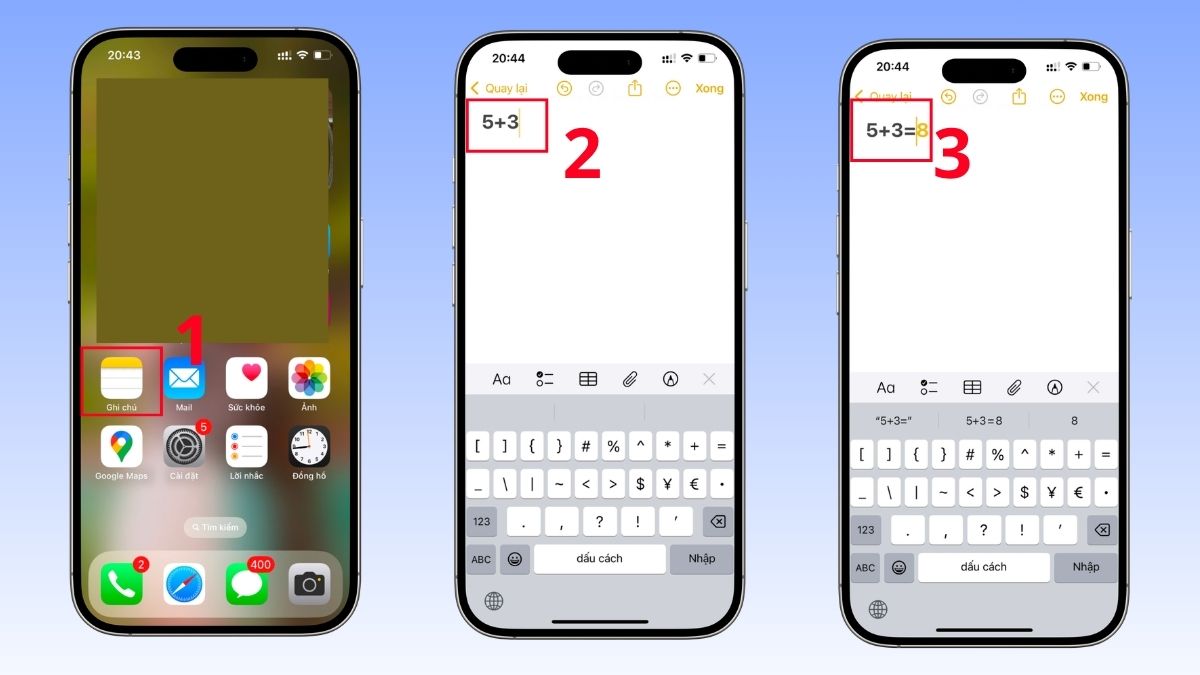
Lưu ý: Bạn có thể chọn công cụ Đánh dấu nếu muốn viết tay, sau đó viết biểu thức theo chiều ngang và thêm dấu bằng để Math Notes nhận diện. Math Notes hữu ích với các tình huống như lập ngân sách, ghi chi phí, làm bài tập hoặc so sánh nhiều giá trị. Bạn có thể giữ cả dữ liệu đầu vào, công thức và kết quả trong cùng ghi chú để dễ kiểm tra về sau.
Cách hiển thị phép tính trên iPhone bằng ClevCalc
ClevCalc là lựa chọn dành cho người muốn một ứng dụng máy tính trên iPhone có khả năng chỉnh sửa biểu thức và lưu lịch sử. Theo thông tin trên App Store, ứng dụng hỗ trợ phép tính cơ bản, khoa học, phần trăm, ngoặc và cho phép di chuyển con trỏ để sửa nội dung nhập sai. Danh sách lịch sử cũng được tích hợp để xem lại phép tính.
- Bước 1: Mở App Store và tìm ClevCalc - Máy tính của nhà phát triển Cleveni Inc., sau đó bạn tiến hành tải ứng dụng về điện thoại.
- Bước 2: Mở ClevCalc và nhập phép tính bằng các phím số, toán tử hoặc chức năng phù hợp với nhu cầu.
- Bước 3: Nhấn biểu tượng lịch sử để xem lại biểu thức và kết quả đã tính.
- Bước 4: Chạm vào phần biểu thức trong lịch sử nếu muốn đưa phép tính trở lại khu vực nhập và tiếp tục chỉnh sửa.
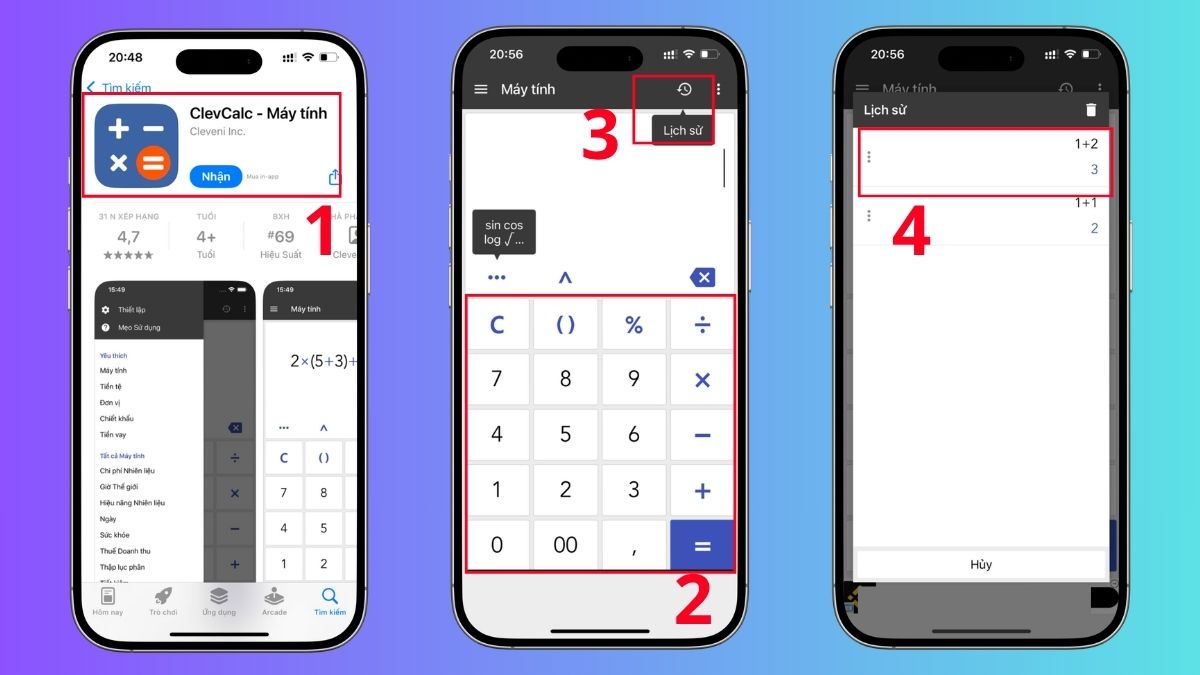
ClevCalc hiện hỗ trợ iPhone từ iOS 15.0 trở lên và có mua trong ứng dụng. Nếu chỉ cần xem biểu thức và lịch sử trên thiết bị đã chạy iOS 18, bạn nên thử công cụ tích hợp của Apple trước rồi mới cân nhắc cài thêm ứng dụng.
Lưu ý: Giao diện hoặc vị trí nút có thể thay đổi theo phiên bản ứng dụng và phiên bản iOS.
Gợi ý các ứng dụng hiển thị phép tính trên iPhone khác
Bên cạnh ClevCalc, App Store Việt Nam còn có nhiều công cụ phù hợp khi bạn muốn lưu lịch sử, chỉnh sửa biểu thức hoặc làm việc với phép tính dài. Mỗi ứng dụng có cách trình bày khác nhau, vì vậy bạn có thể lựa chọn dựa trên nhu cầu tính cơ bản, khoa học hoặc quản lý nhiều biểu thức.
- Solves: Calculator for All: Cho phép chỉnh sửa biểu thức, hiển thị kết quả tức thời và đồng bộ lịch sử tính toán giữa iPhone, iPad, Mac và Apple Watch.
- Calculator ∞ (Máy tính ∞): Có khả năng hiển thị biểu thức toán học, chỉnh sửa hoặc xuất biểu thức và kết quả, đồng thời cung cấp chế độ xem lịch sử.
- OneCalc: Tích hợp máy tính tiêu chuẩn, chế độ nâng cao, trình xem lịch sử và nhiều công cụ chuyển đổi phục vụ nhu cầu hằng ngày.
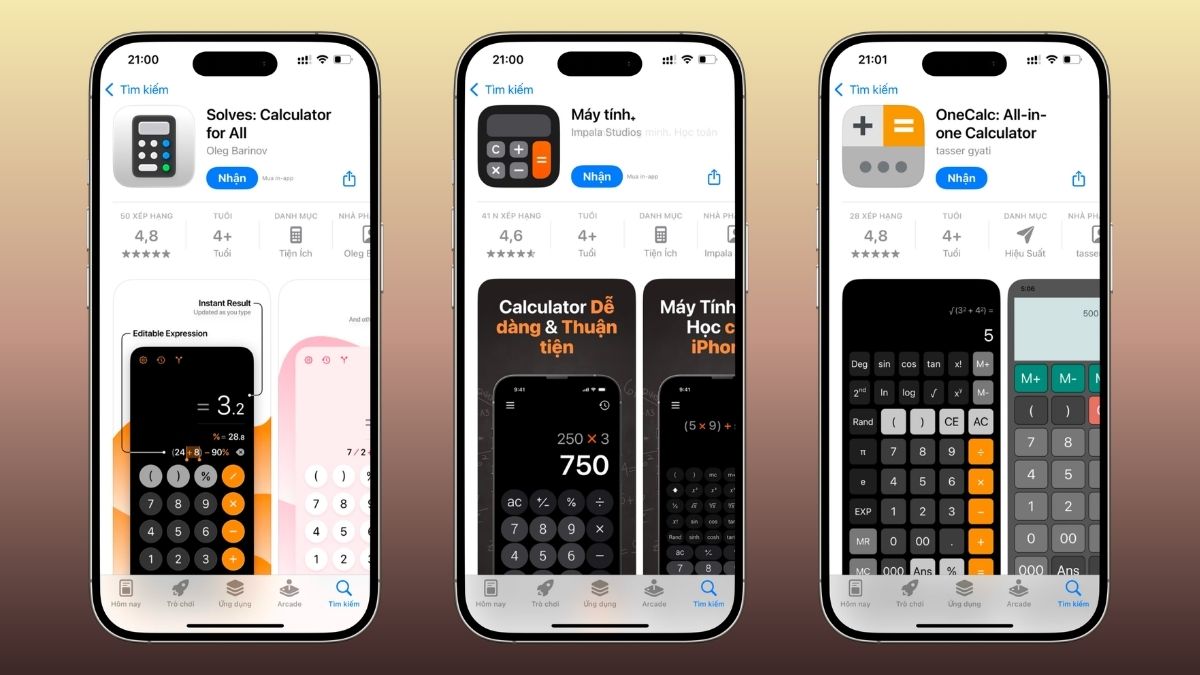
Khi cài ứng dụng bên ngoài, nên kiểm tra phiên bản iOS yêu cầu, chính sách dữ liệu và các khoản mua trong ứng dụng trên App Store. Điều này giúp tránh cài một công cụ không tương thích hoặc có nhiều tính năng trả phí hơn nhu cầu thực tế.
Mẹo sử dụng máy tính iPhone chuyên nghiệp và nhanh chóng
Sau khi biết cách xem biểu thức, bạn có thể tận dụng thêm các công cụ của Máy tính để giảm thao tác. Trên các phiên bản hỗ trợ, Apple cung cấp chế độ Cơ bản, Khoa học, Math Notes và công cụ chuyển đổi ngay trong ứng dụng.
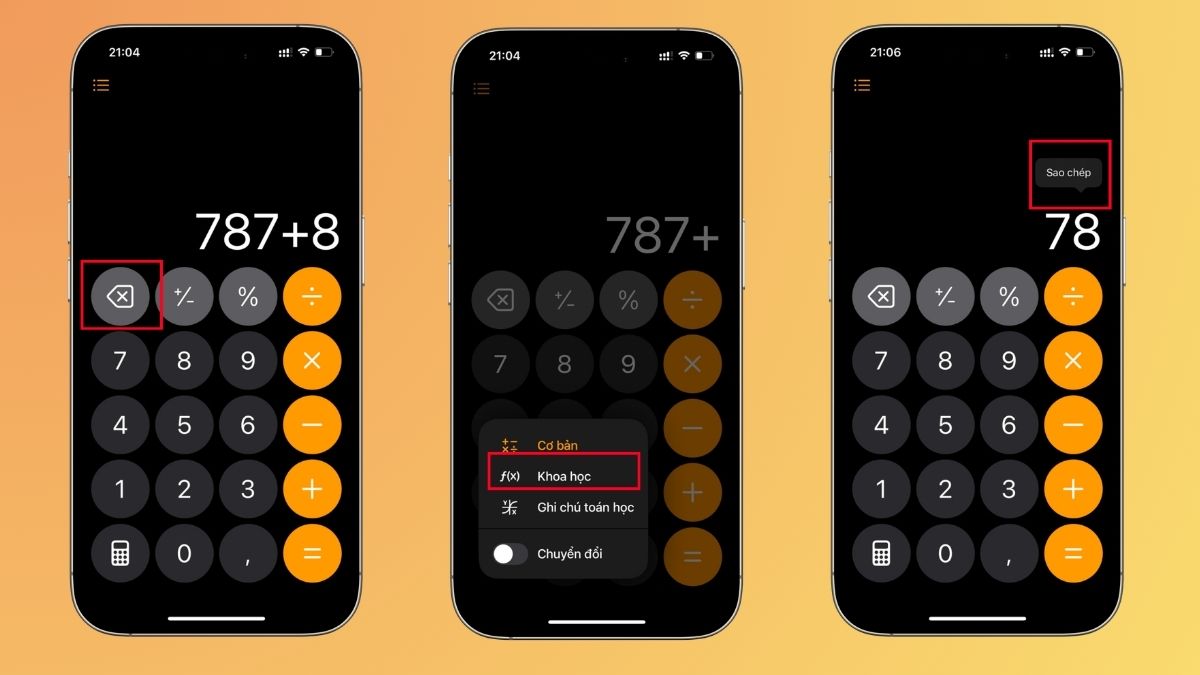
- Dùng phím xóa khi nhập sai: Bạn có thể xóa chữ số vừa nhập thay vì xóa toàn bộ biểu thức, giúp sửa phép tính nhanh hơn.
- Chuyển sang chế độ Khoa học: Chế độ này bổ sung các phép lũy thừa, căn, logarit và lượng giác mà không cần cài máy tính khoa học riêng.
- Sao chép kết quả: Chạm giữ kết quả rồi chọn Sao chép để đưa số liệu sang Ghi chú, Tin nhắn hoặc ứng dụng khác.
Bạn cũng nên chọn công cụ dựa trên mục đích. Phép tính ngắn có thể xử lý ngay ở chế độ Cơ bản, công thức dài nên dùng Math Notes, còn nhu cầu lưu và quản lý nhiều biểu thức có thể phù hợp hơn với ứng dụng có lịch sử chuyên sâu.
Như vậy, cách hiển thị phép tính trên iPhone đã đơn giản hơn nhờ các thay đổi trên iOS 18. Bạn có thể dùng Lịch sử trong Máy tính để kiểm tra phép tính cũ, chuyển sang Math Notes khi cần lưu công thức hoặc dùng ClevCalc và các ứng dụng khác nếu muốn nhiều công cụ quản lý hơn.
*Một số ảnh Internet
- Theo dõi bài viết liên quan: Thủ thuật iPhone, iOS - Android







Bình luận (0)