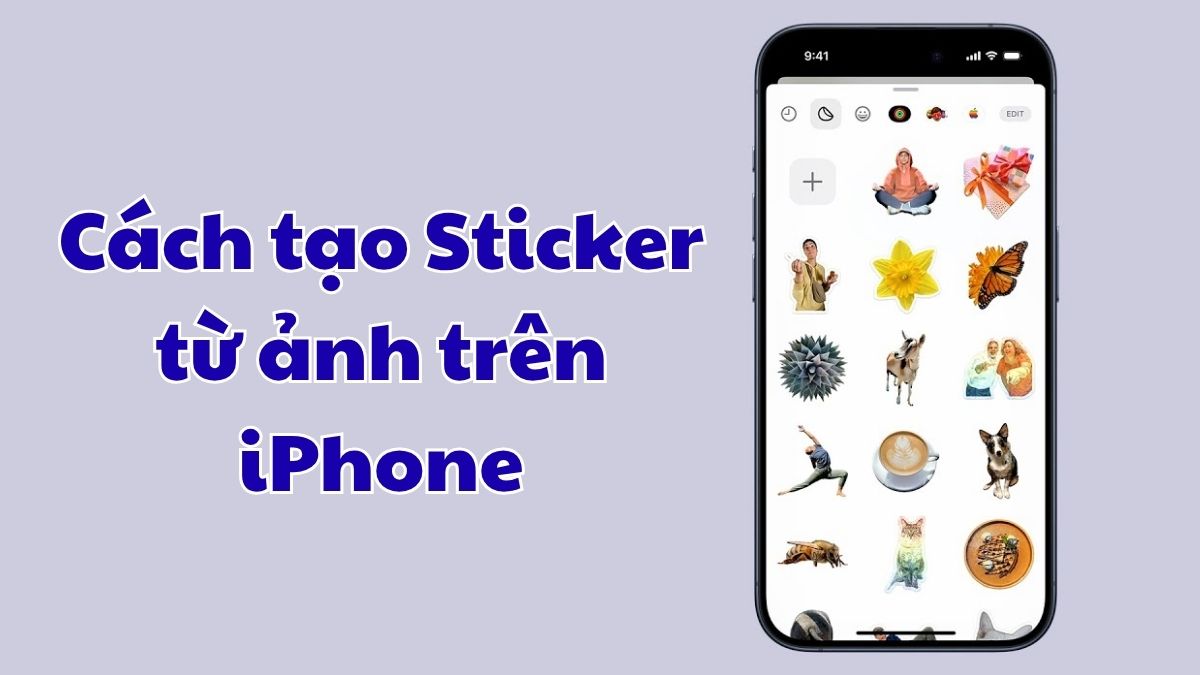
Hướng dẫn cách tạo Sticker từ ảnh trên iPhone chi tiết

Tạo sticker từ ảnh trên iPhone là cách nhanh để biến người, thú cưng hoặc vật thể trong ảnh thành nhãn dán dùng khi nhắn tin. Với các phiên bản iOS hỗ trợ, bạn có thể thực hiện ngay trong ứng dụng Ảnh mà không cần cài thêm công cụ. Sforum sẽ hướng dẫn cách tạo, thêm hiệu ứng, gửi sticker và xử lý trường hợp iPhone đời cũ.
Điều kiện để tạo sticker từ ảnh trên iPhone không cần app
Để tạo sticker trực tiếp bằng tính năng tích hợp của Apple, iPhone cần chạy iOS 17 trở lên. Apple đưa Live Stickers vào iOS 17, cho phép tách chủ thể từ ảnh hoặc Live Photo rồi lưu thành nhãn dán. Vì vậy, người dùng iOS 15 chưa có tùy chọn tạo sticker theo cách này và cần dùng ứng dụng bên thứ ba.
Ảnh sử dụng cũng nên có chủ thể rõ ràng, chẳng hạn người, động vật hoặc đồ vật nổi bật so với nền. Khi chạm giữ, iPhone sẽ nhận diện đường viền của chủ thể để tách khỏi phần còn lại. Với Live Photo, bạn còn có thể tạo nhãn dán có chuyển động. Sau khi tạo, sticker được đưa vào bộ sưu tập Nhãn dán để sử dụng từ bàn phím hoặc công cụ Đánh dấu.
Nếu iPhone cũ chưa hỗ trợ Live Stickers, đổi sang mẫu chạy iOS mới giúp tạo nhãn dán tiện hơn. Tham khảo iPhone tại CellphoneS với trả góp 0%, giao nhanh từ 2 giờ và bảo hành chính hãng.
[Product_Listing categoryid="132" propertyid="" customlink="https://cellphones.com.vn/mobile/apple.html" title="Các dòng iPhone đang được quan tâm nhiều tại CellphoneS"]
Cách tạo sticker từ ảnh trên iPhone đơn giản
Bạn có thể tạo sticker ngay từ ứng dụng Ảnh trên iPhone. Cách này đặc biệt tiện vì hệ thống tự nhận diện chủ thể, tách nền và lưu sticker vào bộ sưu tập dùng chung. Nếu đang tìm cách tạo sticker từ ảnh trên iPhone iOS 18, quy trình cơ bản cũng thực hiện từ ảnh và tùy chọn Thêm nhãn dán.
- Bước 1: Mở ứng dụng Ảnh trên iPhone và chọn bức hình có chủ thể muốn tạo thành sticker.
- Bước 2: Chạm và giữ chủ thể trong ảnh cho đến khi đường viền nhận diện xuất hiện, sau đó thả tay.
- Bước 3: Chọn Thêm nhãn dán trong menu vừa hiển thị để đưa chủ thể vào bộ sưu tập sticker.
- Bước 4: Chạm nút đóng sau khi hoàn tất hoặc chọn thêm hiệu ứng nếu muốn thay đổi kiểu hiển thị của nhãn dán.
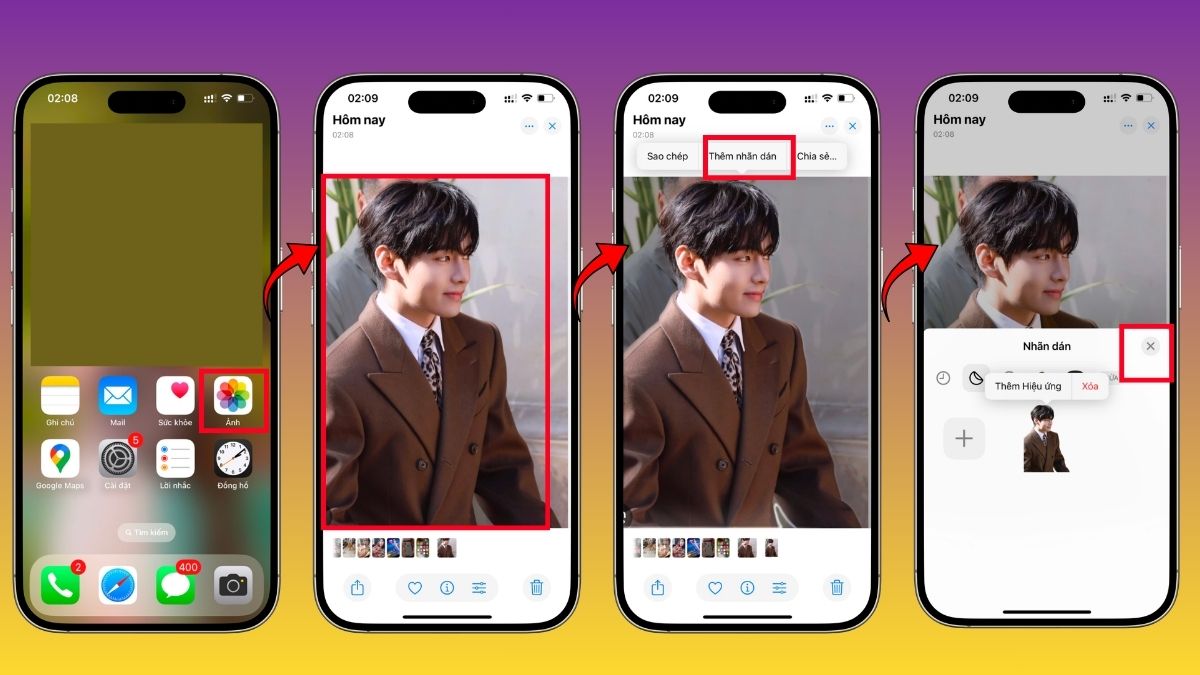
Sticker sau khi tạo không làm thay đổi ảnh gốc. Bạn có thể tiếp tục tạo thêm nhiều nhãn dán từ những ảnh khác trong thư viện và truy cập lại chúng khi sử dụng bàn phím iPhone hoặc công cụ Đánh dấu.
Lưu ý: Giao diện hoặc vị trí tùy chọn có thể thay đổi theo phiên bản iOS.
Cách thêm hiệu ứng độc đáo cho sticker từ ảnh iPhone
Sau khi tách chủ thể, iOS cho phép áp dụng một số kiểu hiệu ứng trực tiếp lên sticker. Apple liệt kê các lựa chọn như Viền ngoài, Truyện tranh, Phồng và Lóe sáng, giúp nhãn dán dễ nhận diện hơn khi sử dụng trong cuộc trò chuyện.
- Bước 1: Nhấn vào ảnh cần tách chủ thể và chạm giữ chủ thể đến khi đường viền nhận diện xuất hiện, sau đó thả tay.
- Bước 2: Chọn vào Thêm nhãn dán.
- Bước 3: Chọn Thêm hiệu ứng để mở danh sách kiểu hiển thị có sẵn.
- Bước 4: Chọn hiệu ứng phù hợp > xác nhận Xong để lưu thay đổi.
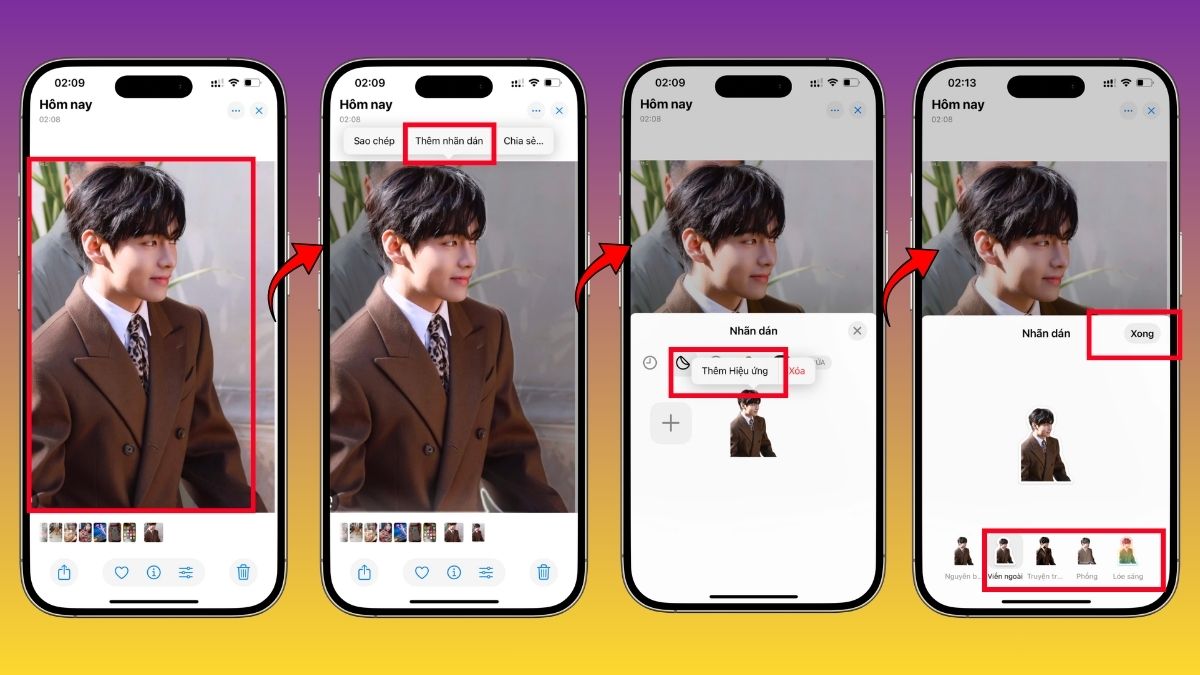
Viền ngoài giúp tách chủ thể rõ khỏi nền trò chuyện, trong khi Truyện tranh tạo phong cách minh họa. Phồng tạo cảm giác nổi khối, còn Lóe sáng bổ sung hiệu ứng phản chiếu khi thay đổi góc nhìn. Với Live Photo, chuyển động của chủ thể có thể được giữ lại khi tạo Live Sticker.
Cách gửi sticker đã tạo từ ảnh trên iPhone
Sau khi lưu, sticker có thể được gửi trực tiếp trong ứng dụng Tin nhắn. Apple cũng cho phép truy cập nhãn dán từ bàn phím iPhone trong những ứng dụng có hỗ trợ tính năng này.
- Bước 1: Mở ứng dụng Tin nhắn và truy cập cuộc trò chuyện muốn gửi sticker.
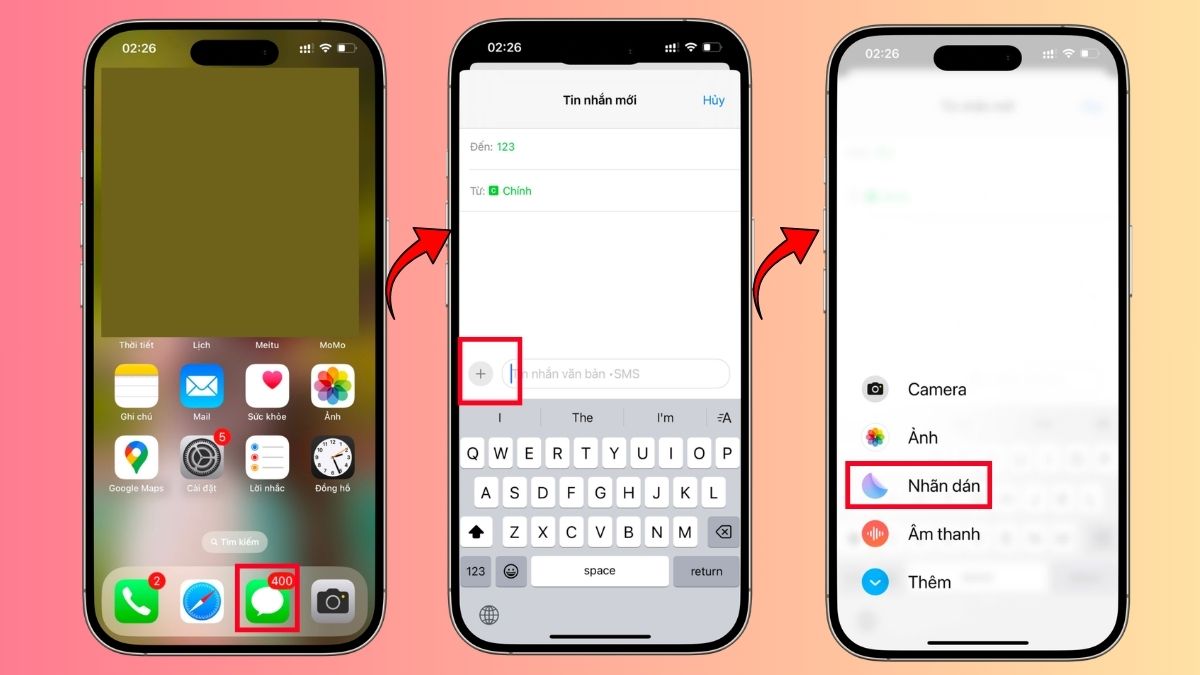
- Bước 2: Chạm nút Thêm cạnh ô nhập nội dung.
- Bước 3: Chọn mục Nhãn dán trong danh sách.
- Bước 4: Chạm vào sticker để thêm vào cuộc trò chuyện.
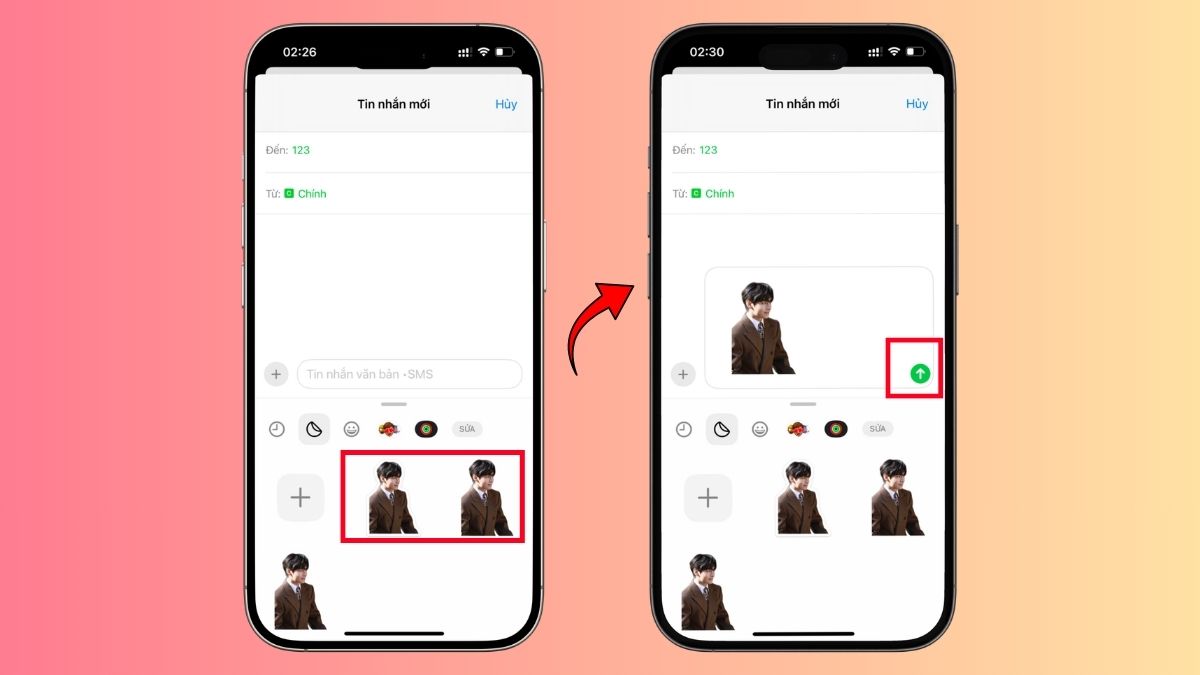
- Bước 5: Nhấn Gửi để gửi đến người nhận.
Nếu bạn muốn gửi sticker vừa tạo qua ứng dụng Zalo hoặc Messenger, bạn có thể mở bàn phím biểu tượng và kiểm tra mục Nhãn dán. Apple cho biết sticker có thể được dùng từ bàn phím trong các ứng dụng được hỗ trợ, vì vậy khả năng hiển thị trên Zalo hay Messenger còn phụ thuộc phiên bản ứng dụng.
Nếu ứng dụng chưa nhận sticker hệ thống, bạn có thể dùng tính năng chia sẻ chủ thể từ ứng dụng Ảnh hoặc sử dụng công cụ tạo sticker riêng của ứng dụng nhắn tin. Cách này giúp tránh trường hợp sticker không xuất hiện đúng định dạng.
Cách làm sticker bằng app cho iPhone đời cũ
Nếu đang tìm cách tạo sticker từ ảnh trên iPhone iOS 15, bạn sẽ không có bộ công cụ Live Stickers tích hợp như trên iOS 17 trở lên. Một số ứng dụng trên App Store vẫn hỗ trợ các phiên bản iOS cũ và cho phép cắt ảnh, xóa nền, thêm chữ hoặc xuất nhãn dán.
Các ứng dụng có thể tham khảo gồm:
- Sticker Maker Studio: App của Tamara Vardanyan, yêu cầu iOS 13.0 trở lên, phù hợp với nhiều iPhone không thể nâng cấp lên các phiên bản iOS mới.
- Sticker Maker - BeSticky: App của IRONTECH LIMITED, hỗ trợ từ iOS 14.0, có công cụ tạo sticker từ ảnh và hỗ trợ một số nền tảng nhắn tin.
- Sticker.ly - Sticker Maker: App của NAVER Z Corporation, yêu cầu iOS 15.6 trở lên, hỗ trợ tạo sticker từ ảnh và sticker động.
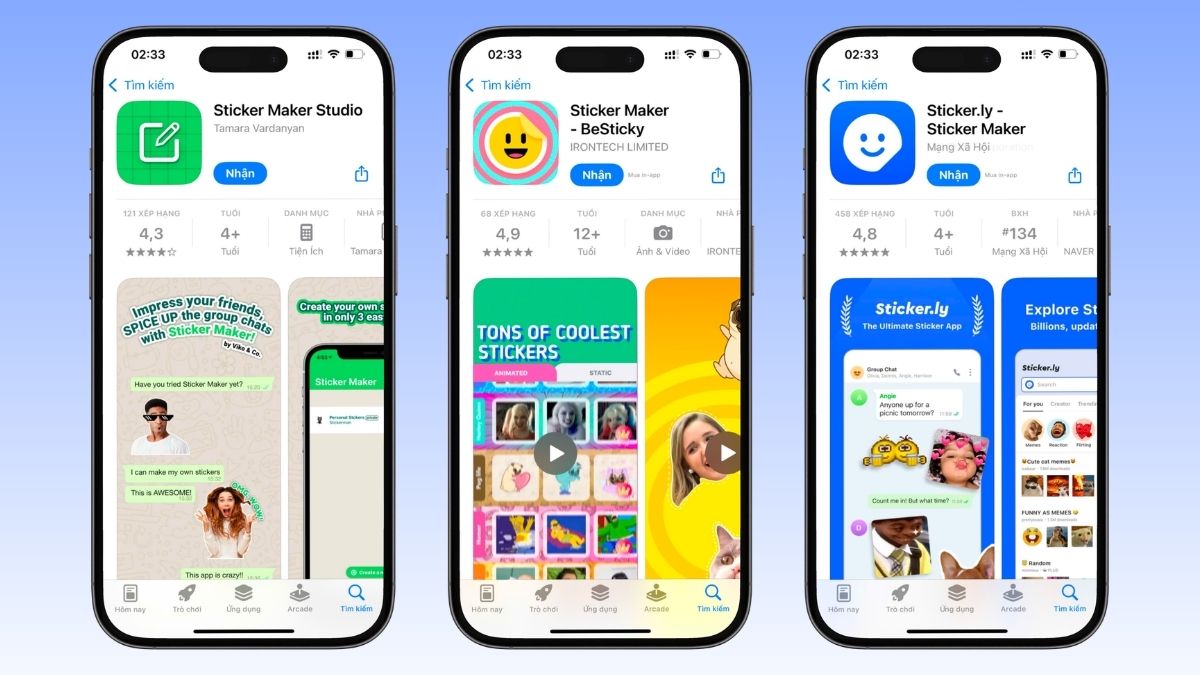
Yêu cầu hệ điều hành của ứng dụng có thể thay đổi theo từng bản cập nhật. Trước khi cài, bạn nên kiểm tra mục Tương thích trên App Store để biết phiên bản iOS đang dùng có được hỗ trợ hay không.
Lưu ý: Ảnh cá nhân có thể chứa thông tin riêng tư. Khi dùng ứng dụng tạo sticker bên thứ ba, chỉ nên cấp quyền truy cập ảnh ở phạm vi cần thiết và kiểm tra thông tin quyền riêng tư trên App Store trước khi sử dụng.
Sửa lỗi không tạo được sticker trên iPhone
Nếu chạm giữ ảnh nhưng không thấy tùy chọn Thêm nhãn dán, trước tiên hãy kiểm tra phiên bản iOS. Tính năng Live Stickers thuộc iOS 17 trở lên, trong khi khả năng tách riêng chủ thể khỏi ảnh đã xuất hiện từ iOS 16 trên các mẫu iPhone tương thích. Do đó, máy chạy iOS 15 sẽ không có quy trình tạo sticker tích hợp đầy đủ.
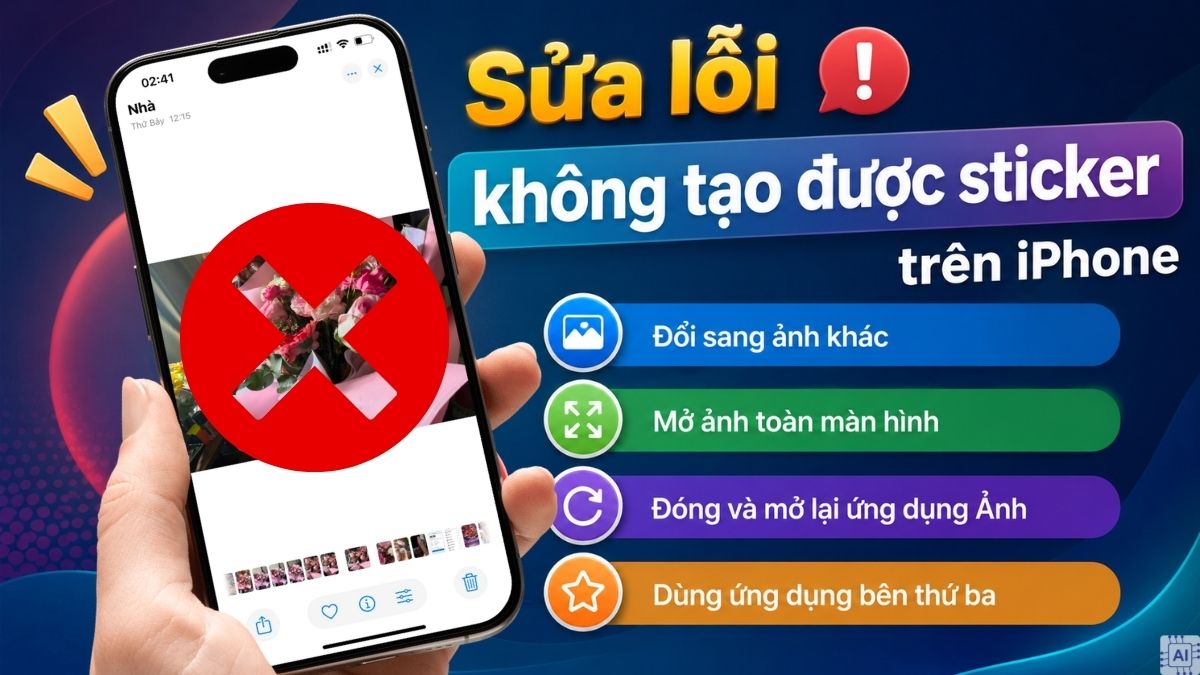
Trường hợp nếu sau khi cập nhật vẫn không tạo được sticker, bạn có thể lần lượt sửa theo các giải pháp sau:
- Đổi sang ảnh khác: Ưu tiên ảnh có chủ thể rõ, đủ sáng và không bị hòa vào nền.
- Mở ảnh toàn màn hình: Sau đó chạm giữ trực tiếp vào chủ thể để iPhone nhận diện.
- Đóng và mở lại ứng dụng Ảnh: Thao tác này có thể xử lý lỗi giao diện tạm thời.
- Dùng ứng dụng bên thứ ba: Phù hợp khi thiết bị không thể nâng cấp lên phiên bản iOS hỗ trợ Live Stickers.
Không cần xóa dữ liệu hoặc khôi phục cài đặt gốc chỉ để xử lý lỗi tạo sticker. Nếu thiết bị không đáp ứng yêu cầu hệ điều hành, sử dụng ứng dụng tương thích sẽ là phương án ít ảnh hưởng đến dữ liệu hơn.
Như vậy, tạo sticker từ ảnh trên iPhone khá đơn giản khi thiết bị chạy iOS 17 trở lên, từ tách chủ thể, thêm hiệu ứng đến gửi trong cuộc trò chuyện đều có thể thực hiện trực tiếp trên máy. Với iPhone chạy iOS 15, bạn vẫn có thể tạo nhãn dán bằng những ứng dụng tương thích trên App Store.
Ảnh: Internet và AI
- Xem thêm bài viết liên quan tại: Thủ thuật iPhone, iOS - Android
Câu hỏi thường gặp
Có tạo được Sticker động từ Live Photo không?
iPhone có thể tạo Live Sticker có chuyển động từ chủ thể trong Live Photo. Bạn chỉ cần mở Live Photo, chạm giữ chủ thể và chọn Thêm nhãn dán. Apple cũng khuyến nghị dùng Live Photo khi muốn tạo sticker có chuyển động.
Sticker tạo từ ảnh sẽ được lưu ở đâu?
Sticker được lưu trong bộ sưu tập Nhãn dán của iPhone và có thể truy cập từ bàn phím ảo hoặc công cụ Đánh dấu. Apple cho biết các nhãn dán còn có thể đồng bộ qua iCloud trên thiết bị đăng nhập cùng Tài khoản Apple.
Sticker tạo trên iPhone có gửi qua Zalo hay Messenger được không?
Có thể, nếu phiên bản Zalo hoặc Messenger đang dùng hỗ trợ nhãn dán từ bàn phím iPhone. Nếu không thấy mục sticker hệ thống, bạn có thể chia sẻ chủ thể dưới dạng hình ảnh hoặc dùng tính năng tạo nhãn dán riêng của ứng dụng.




Bình luận (0)