Cách đổi mật khẩu ChatGPT đơn giản, nhanh chóng nhất 2026

Việc đổi mật khẩu ChatGPT là thao tác quan trọng giúp bạn bảo vệ tài khoản an toàn trước nguy cơ bị truy cập trái phép. Bài viết dưới đây sẽ hướng dẫn bạn cách đổi mật khẩu ChatGPT chi tiết nhất năm 2026, đồng thời chia sẻ những lưu ý quan trọng để bạn tối ưu bảo mật tài khoản.
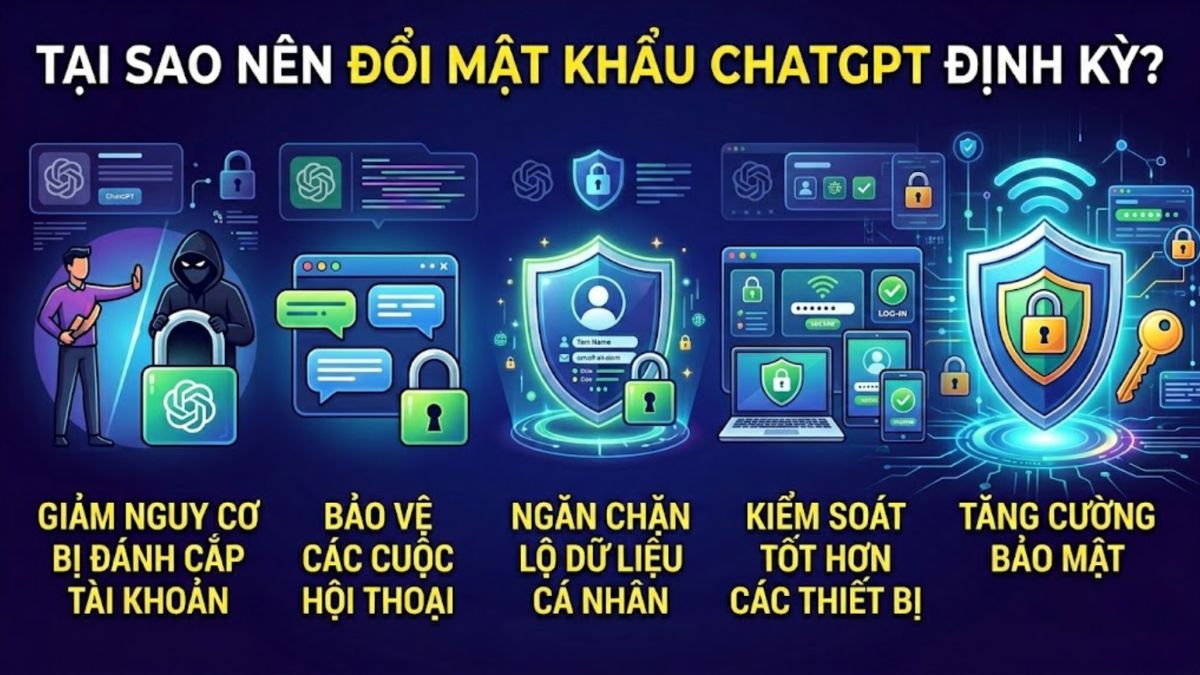
Tại sao nên đổi mật khẩu ChatGPT định kỳ?
Nhiều người thường chỉ cập nhật mật khẩu khi họ không nhớ thông tin đăng nhập. Tuy nhiên, việc đổi mật khẩu tài khoản ChatGPT theo chu kỳ 3-6 tháng mang lại nhiều lợi ích thiết thực.
- Hạn chế khả năng tài khoản bị xâm nhập khi thông tin đăng nhập bị lộ.
- Giảm nguy cơ mất an toàn khi cùng một mật khẩu được sử dụng trên nhiều nền tảng.
- Bảo vệ các cuộc hội thoại quan trọng trên ChatGPT của OpenAI.
- Ngăn chặn lộ dữ liệu cá nhân, thông tin công việc hoặc học tập.
- Kiểm soát tốt hơn các thiết bị đã từng đăng nhập tài khoản.
- Nâng cao mức độ an toàn khi đăng nhập trên máy tính công cộng hoặc thiết bị chia sẻ.
Lưu ý quan trọng trước khi đổi mật khẩu tài khoản ChatGPT
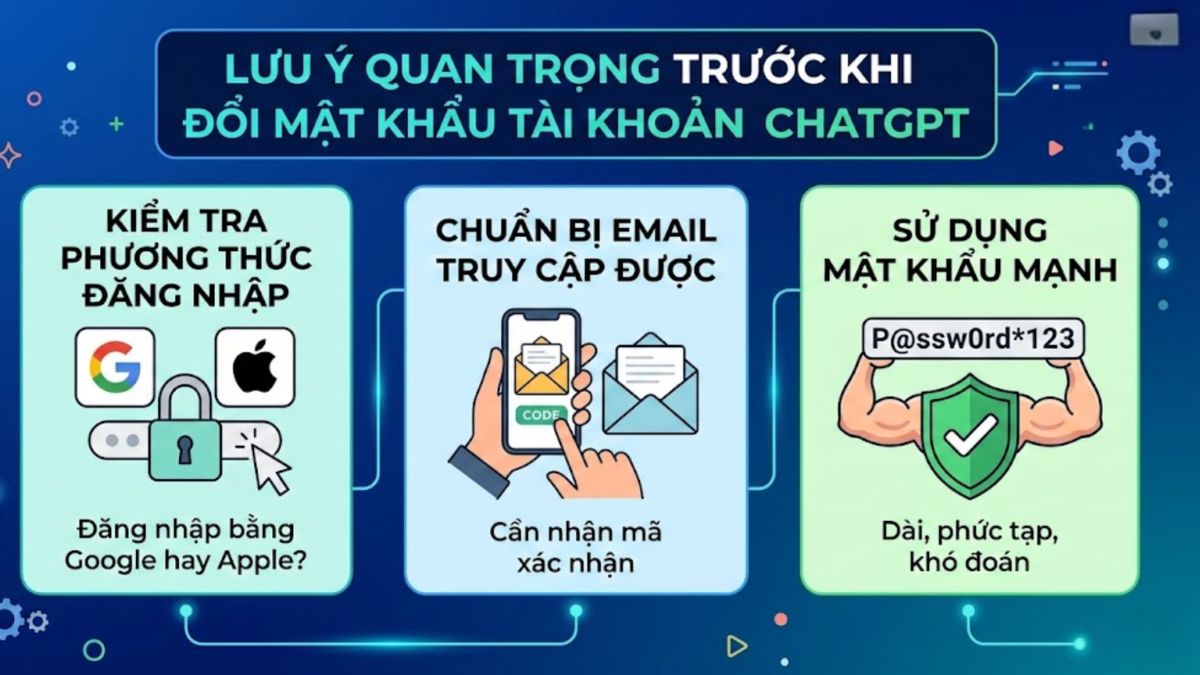
Trước khi thực hiện cách đổi mật khẩu tài khoản ChatGPT, bạn nên nắm rõ một số điểm sau để quá trình diễn ra thuận lợi. Chuẩn bị kỹ trước khi thao tác sẽ giúp quá trình đổi mật khẩu ChatGPT diễn ra nhanh chóng, không gặp lỗi gián đoạn.
- Kiểm tra phương thức đăng nhập: Nếu bạn đăng nhập bằng email và mật khẩu, bạn có thể đặt lại mật khẩu ChatGPT trực tiếp. Tuy nhiên, nếu sử dụng đăng nhập bằng Google, Microsoft hoặc Apple, bạn cần thay đổi mật khẩu từ chính nhà cung cấp đó.
- Chuẩn bị email truy cập được: Trong trường hợp cần đặt lại mật khẩu ChatGPT, hệ thống sẽ gửi liên kết xác nhận qua email. Do đó, hãy chắc chắn rằng bạn vẫn có quyền truy cập vào email đã đăng ký.
- Sử dụng mật khẩu mạnh: Mật khẩu mới nên bao gồm chữ hoa, chữ thường, số và ký tự đặc biệt. Tránh dùng thông tin dễ đoán như ngày sinh hoặc số điện thoại.
Cách đổi mật khẩu ChatGPT chi tiết nhất 2026
Dưới đây là hướng dẫn đầy đủ và cập nhật mới nhất về cách đổi mật khẩu ChatGPT mà bạn có thể thực hiện chỉ trong vài phút. Hướng dẫn nhanh Nếu bạn cần thao tác nhanh, hãy thực hiện theo các bước sau:
Truy cập trang đăng nhập ChatGPT > Nhấn vào mục “Quên mật khẩu?” > Nhập email đã đăng ký tài khoản > Kiểm tra email và nhấp vào liên kết xác nhận > Nhập mật khẩu mới và lưu thay đổi. Chỉ với vài thao tác đơn giản, bạn đã hoàn tất đổi mật khẩu tài khoản ChatGPT thành công.
Máy cũ cấu hình yếu không chỉ lag khi xử lý AI nặng mà còn tăng nguy cơ lộ dữ liệu, mất tài khoản ChatGPT khi bảo mật không đảm bảo. Ghé CellphoneS ngay để chọn laptop AI mạnh, mượt, bảo mật cao cùng ưu đãi hấp dẫn.
[Product_Listing categoryid="2197" propertyid="" customlink="https://cellphones.com.vn/laptop/ai.html" title="Danh sách laptop AI đang được quan tâm nhiều tại CellphoneS"]
Hướng dẫn chi tiết
Để hiểu rõ hơn về cách đổi mật khẩu tài khoản ChatGPT, hãy làm theo hướng dẫn chi tiết dưới đây:
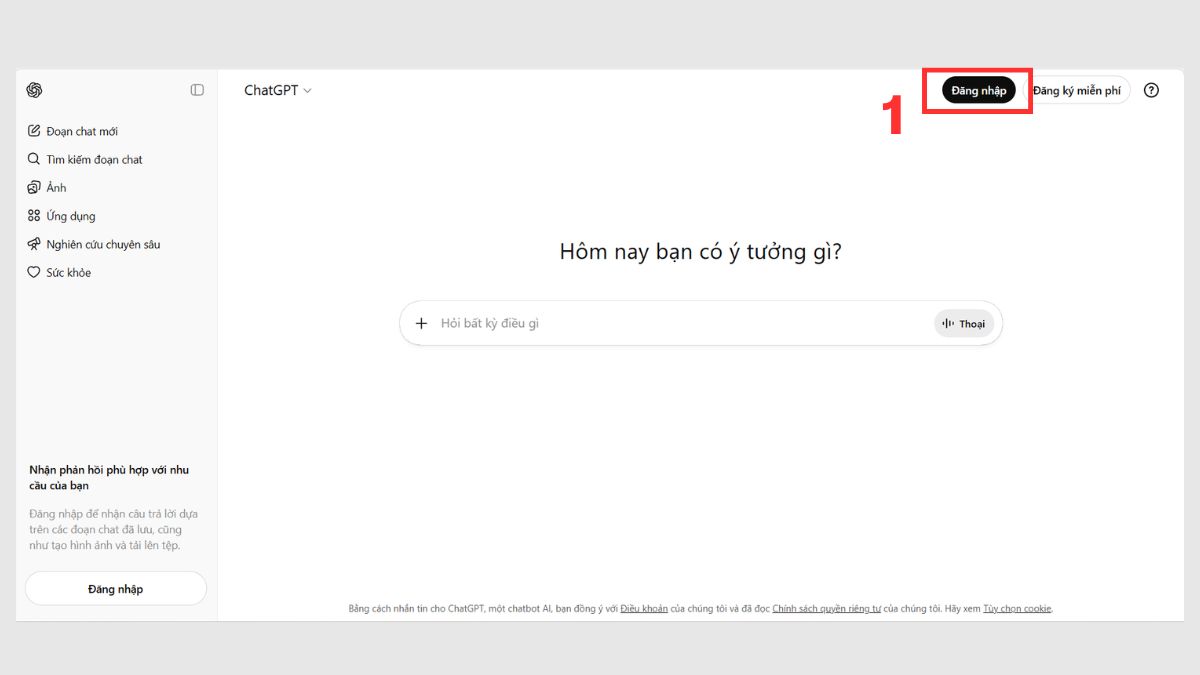
1.Truy cập trang đăng nhập ChatGPT:
- Mở trình duyệt trên thiết bị của bạn và vào trang chính thức của ChatGPT. Tại giao diện trang chủ, nhấn Log in (Đăng nhập) để bắt đầu.
2.Nhập email đã đăng ký:
- Điền địa chỉ email bạn dùng để tạo tài khoản, sau đó bấm Continue (Tiếp tục) để chuyển sang bước tiếp theo.
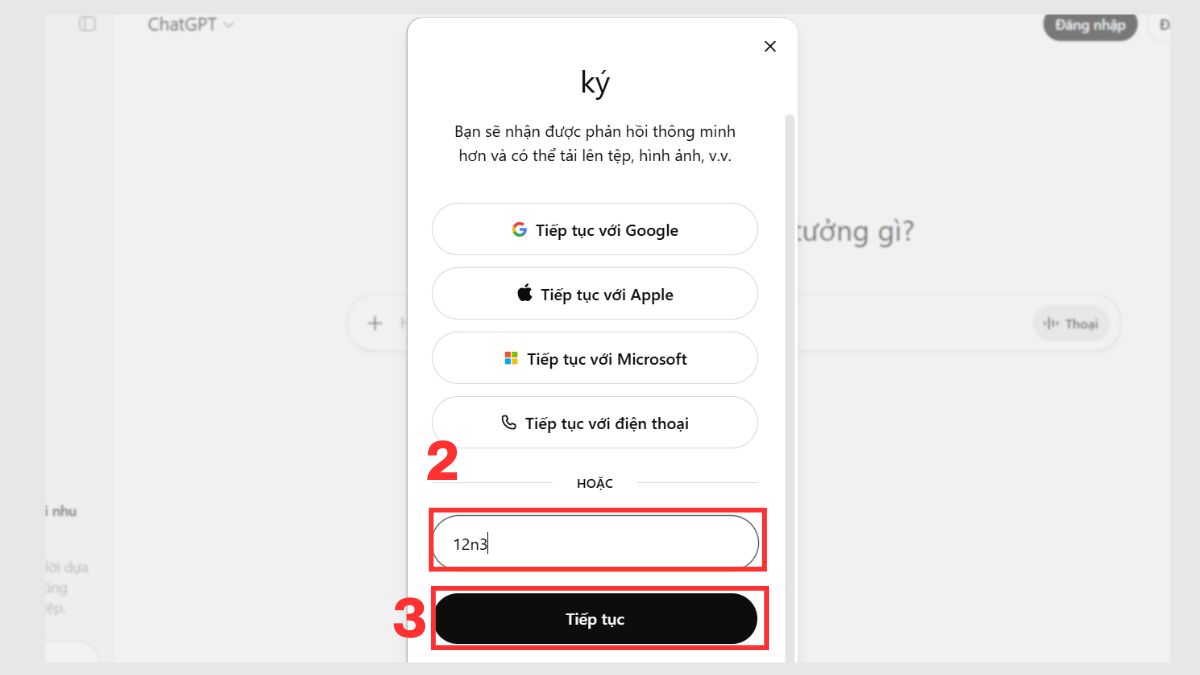
3.Chọn “Quên mật khẩu”:
- Tại màn hình yêu cầu nhập mật khẩu, nhấn vào Forgot password (Quên mật khẩu) và nhấn Continue (Tiếp tục).
- Hệ thống sẽ gửi hướng dẫn khôi phục mật khẩu trực tiếp đến email của bạn.
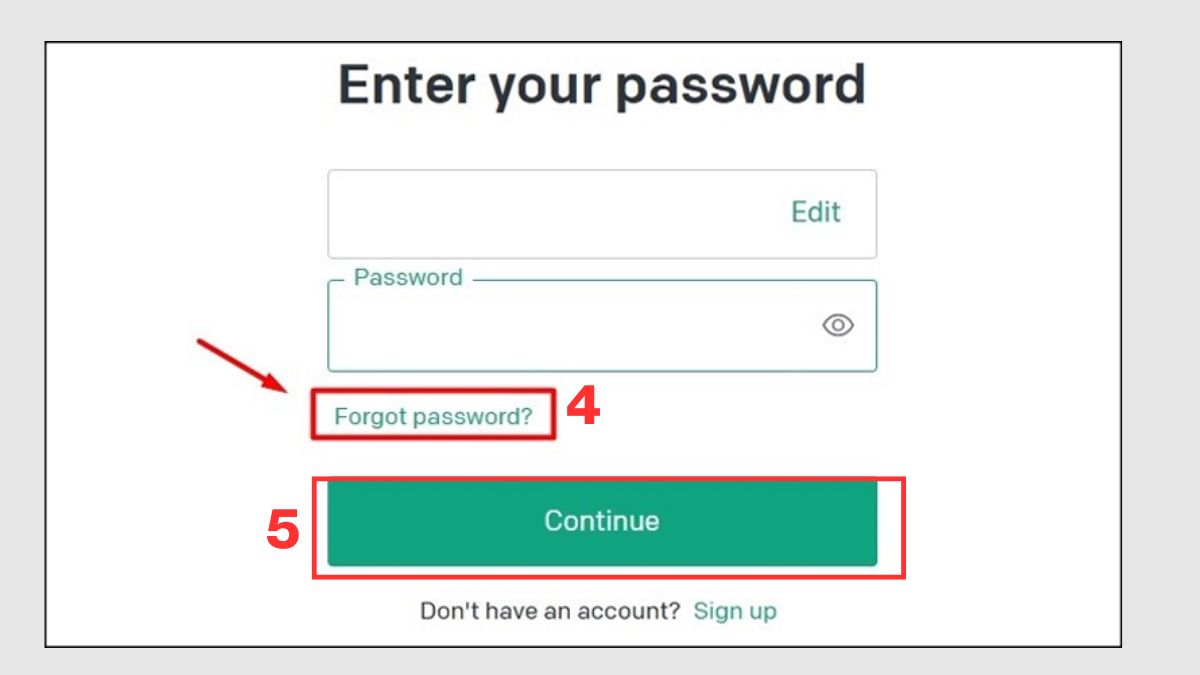
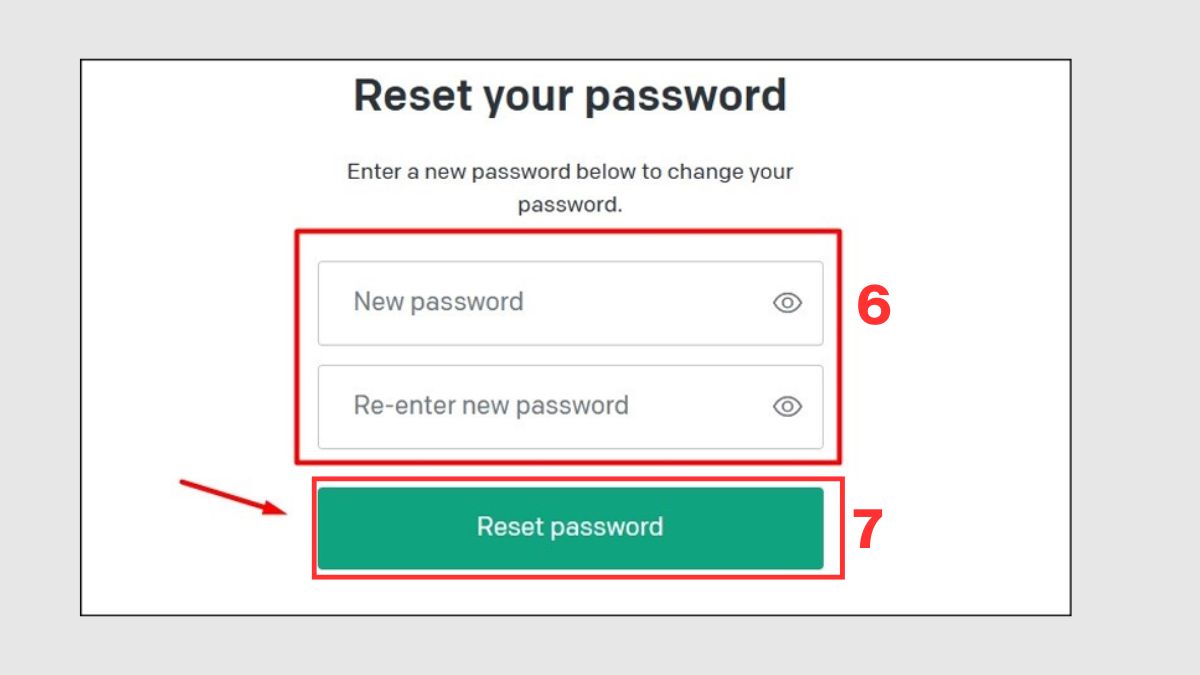
4.Tạo và xác nhận mật khẩu mới:
- Ở trang đặt lại mật khẩu, nhập mật khẩu mới đáp ứng yêu cầu bảo mật, sau đó xác nhận lại để đảm bảo chính xác.
- Nhấn Reset Password để hoàn tất, rồi đăng nhập lại bằng mật khẩu mới để sử dụng tài khoản bình thường.
Nếu bạn đăng nhập vào ChatGPT bằng tài khoản bên thứ ba, hệ thống sẽ không tạo mật khẩu riêng cho bạn. Quá trình xác thực được thực hiện qua tài khoản Google, Apple, Microsoft của bạn.
Vì vậy, ChatGPT không lưu giữ mật khẩu của bạn. Nếu nghi ngờ tài khoản bị truy cập trái phép, bạn cần đổi mật khẩu và tăng cường bảo mật cho tài khoản Google, Apple hoặc Microsoft đã dùng để đăng nhập, vì đây mới là tài khoản có nguy cơ gặp rủi ro.
Giải quyết các lỗi thường gặp khi đổi mật khẩu ChatGPT
Trong quá trình đổi mật khẩu ChatGPT, một số người dùng có thể gặp sự cố. Dưới đây là cách xử lý nhanh:
- Không nhận được email đặt lại mật khẩu: Hãy kiểm tra mục thư rác hoặc thử gửi lại yêu cầu sau vài phút. Nếu vẫn không nhận được, có thể bạn đã nhập sai email.
- Liên kết đặt lại mật khẩu hết hạn: Thông thường, liên kết chỉ có hiệu lực trong thời gian giới hạn. Trong trường hợp này, bạn sẽ phải bắt đầu lại quá trình đặt lại mật khẩu ChatGPT từ đầu.
- Mật khẩu mới không được chấp nhận: Hệ thống có thể từ chối mật khẩu quá đơn giản hoặc trùng với mật khẩu cũ. Hãy tạo mật khẩu phức tạp hơn để đảm bảo tiêu chuẩn bảo mật.

Tối ưu bảo mật tài khoản ChatGPT với xác thực 2 yếu tố (2FA)
Ngoài việc đổi mật khẩu tài khoản ChatGPT, bạn nên kích hoạt xác thực hai yếu tố (2FA) để tăng cường bảo mật. Tính năng này yêu cầu nhập thêm mã xác nhận khi đăng nhập, thường gửi về điện thoại hoặc ứng dụng xác thực, giúp bảo vệ tài khoản ngay cả khi mật khẩu bị lộ.
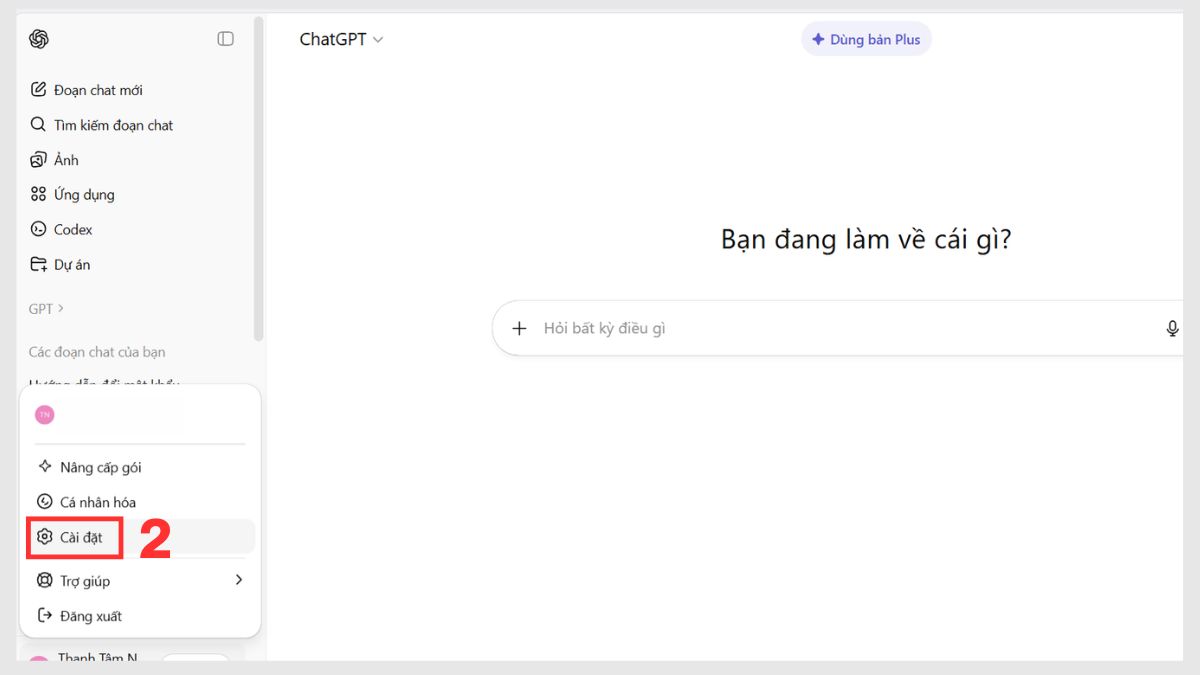
1.Truy cập cài đặt tài khoản:
- Đăng nhập vào ChatGPT trên trình duyệt web, sau đó nhấn vào tên hoặc ảnh đại diện của bạn ở góc dưới bên trái màn hình.
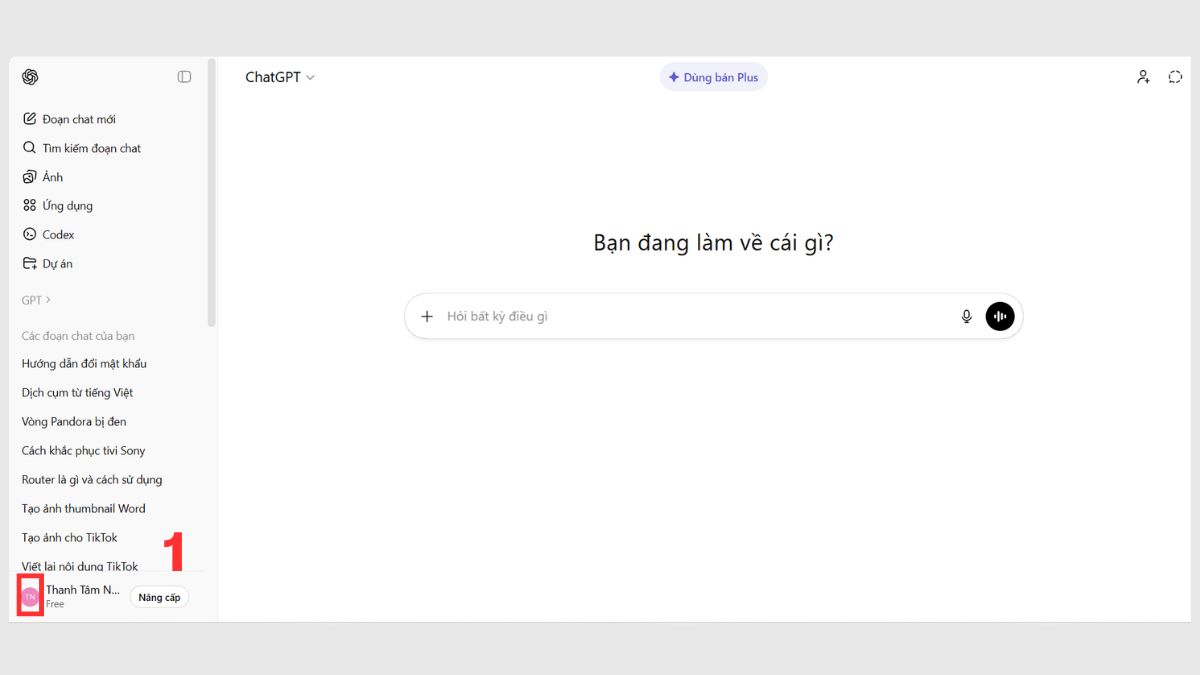
2.Mở phần Cài đặt:
- Chọn mục Settings (Cài đặt) từ menu hiện ra để vào bảng thiết lập tài khoản.
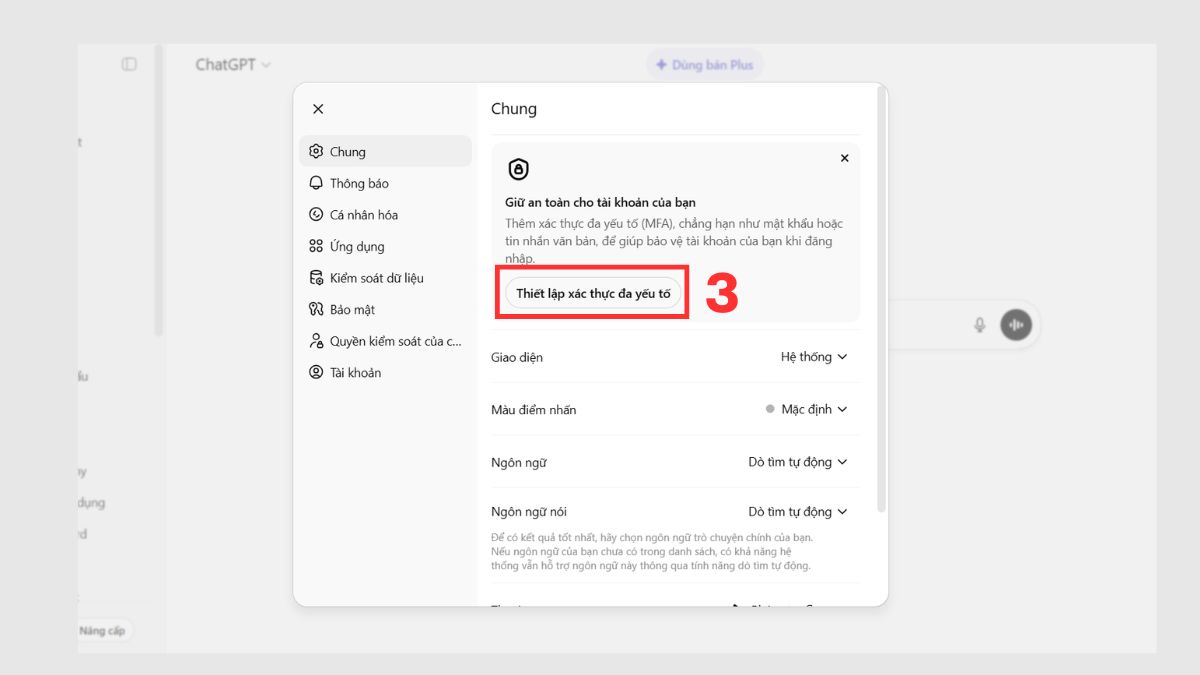
3.Tìm Xác thực đa yếu tố:
- Trong bảng Cài đặt, chuyển đến mục General (Chung), sau đó nhấn vào Thiết lập xác thực đa yếu tố.
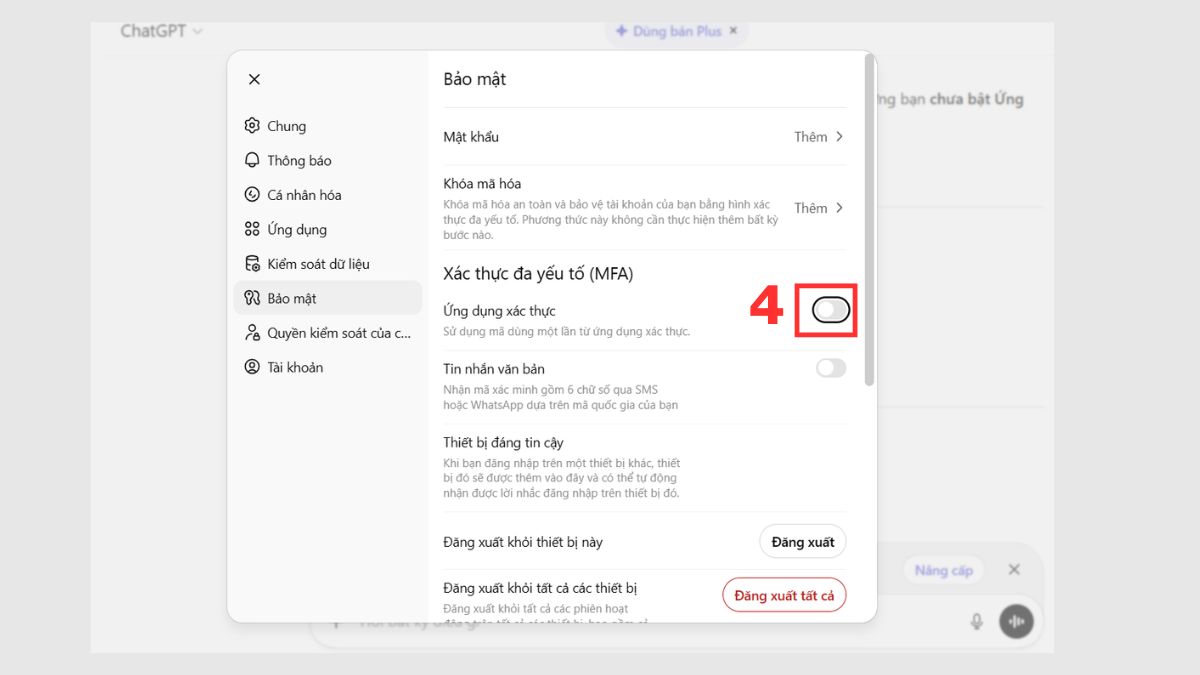
4.Bật Xác thực đa yếu tố:
- Tại mục Multi-factor authentication (Xác thực đa yếu tố), nhấn Enable (Bật) ở mục nhỏ Ứng dụng xác thực để bắt đầu quá trình thiết lập 2FA.
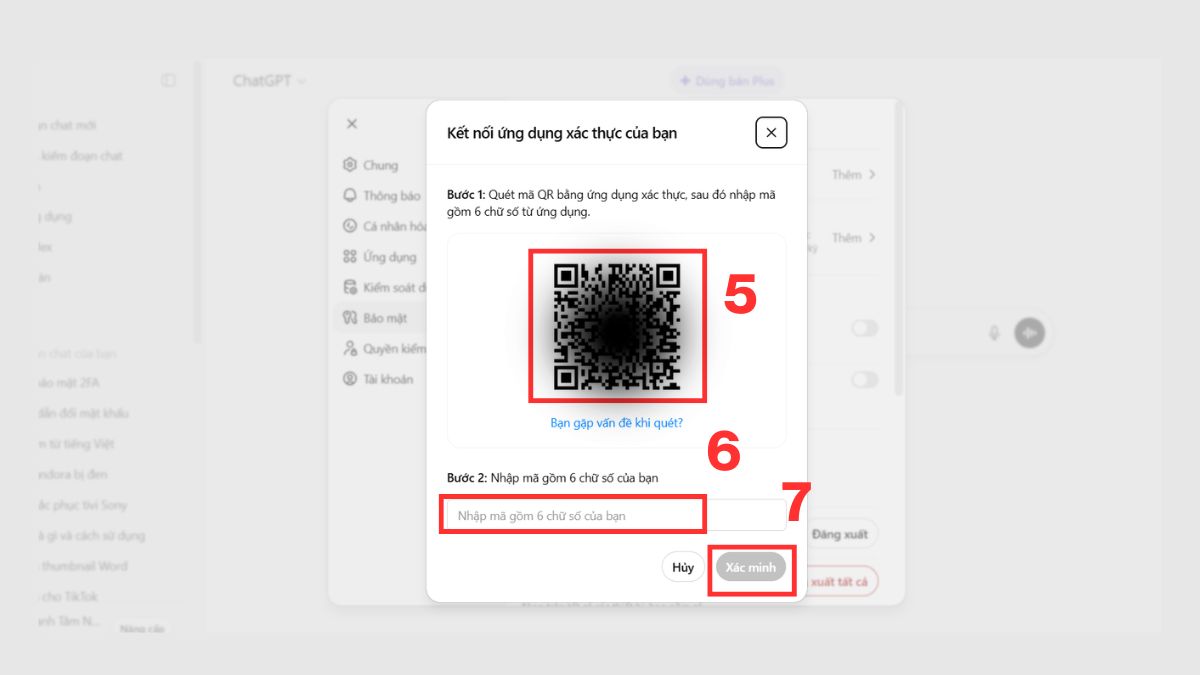
5.Liên kết ứng dụng xác thực:
- Sử dụng ứng dụng xác thực trên điện thoại (Google Authenticator, Microsoft Authenticator hoặc Authy) quét mã QR hiển thị.
- Nhập dãy số 6 chữ số từ ứng dụng vào ChatGPT và nhấn Xác minh để hoàn tất.
Chủ động thay đổi mật khẩu ChatGPT là bước đơn giản nhưng vô cùng cần thiết để đảm bảo an toàn thông tin trong năm 2026. Đừng chờ đến khi gặp sự cố mới thực hiện, hãy thay đổi mật khẩu định kỳ để bảo vệ tài khoản một cách chủ động và hiệu quả nhất.
Bài viết có sử dụng một số hình ảnh AI





Bình luận (0)