Facebook Pixel là gì? Tổng hợp kiến thức chi tiết A - Z

Facebook Pixel là đoạn mã được Meta cung cấp để gắn trực tiếp vào website nhằm theo dõi hành vi người dùng. Đây được coi là công cụ kết nối dữ liệu quan trọng giúp các doanh nghiệp đo lường hiệu quả quảng cáo chính xác. Nhờ đó, bạn có thể dễ dàng tối ưu hóa chiến dịch trên cả hệ sinh thái Facebook và Instagram để đạt tỷ lệ chuyển đổi cao nhất.
Facebook Pixel (Meta Pixel) là gì?
Facebook Pixel là một đoạn code JavaScript do Meta phát hành nhằm cài đặt trực tiếp vào hệ thống website. Công cụ này đóng vai trò quan trọng trong việc theo dõi hành vi người dùng trên trang web của bạn.
Khi khách hàng thực hiện các thao tác cụ thể, công cụ sẽ ghi nhận và gửi dữ liệu về hệ thống máy chủ. Thông tin thu thập được giúp doanh nghiệp đo lường hiệu quả quảng cáo chính xác và tối ưu hóa ngân sách.
Đồng thời, đây cũng là cơ sở để triển khai các chiến dịch tiếp thị lại nhằm gia tăng tỷ lệ chuyển đổi. Nắm trọn khái niệm Facebook Pixel (Meta Pixel) là gì chính sẽ giúp bạn bứt phá doanh số và tối ưu hóa mọi chiến dịch quảng cáo trên nền tảng.

Thiết lập Facebook Pixel mượt mà hơn với màn hình LG độ phân giải cao, hiển thị sắc nét từng chi tiết. Khám phá thêm tại CellphoneS để tối ưu phân tích dữ liệu và hiệu suất làm việc.
[Product_Listing categoryid="849" propertyid="" customlink="https://cellphones.com.vn/man-hinh/lg.html" title="Các dòng Màn hình LG đang được quan tâm nhiều tại CellphoneS"]
Facebook Pixel hoạt động như thế nào?
Khi người dùng truy cập website, trình duyệt sẽ tự động tải đoạn mã Facebook Pixel được cài đặt sẵn. Đoạn mã này sẽ kích hoạt cookie nhằm lưu vết và theo dõi mọi tương tác của người dùng. Dữ liệu bao gồm các thao tác như xem sản phẩm, thêm giỏ hàng hoặc hoàn tất đơn hàng. Sau đó, thông tin được gửi về máy chủ Meta qua các luồng kết nối an toàn.
Meta sẽ đối chiếu dữ liệu này với tệp người dùng của họ để xác định chính xác đối tượng đã tương tác. Điều này giúp tự động hóa việc tối ưu phân phối nội dung quảng cáo. Kết quả là chiến dịch quảng cáo của bạn được hiển thị tới đúng người có tiềm năng mua sắm cao nhất.

Lợi ích thực tế của Facebook Pixel với người chạy quảng cáo
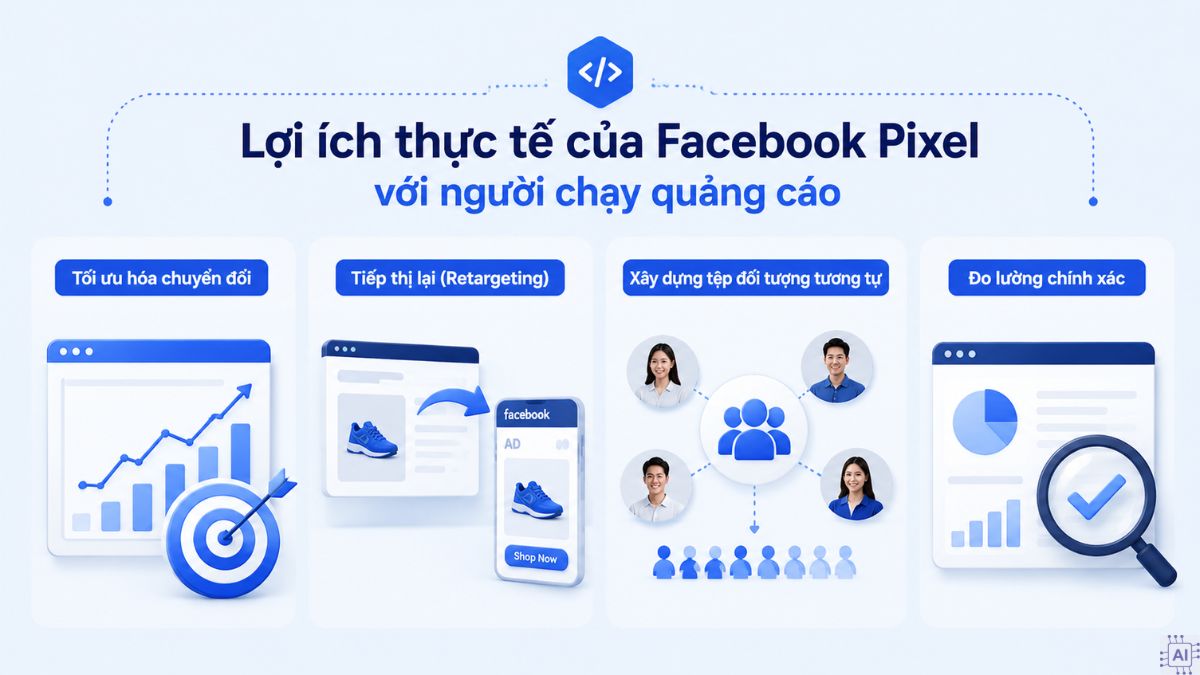
Việc triển khai thành công Facebook Pixel giúp nhà quảng cáo nắm bắt chính xác mọi hành vi khách hàng trên website. Công cụ này mang lại những lợi ích thực tế như sau:
- Tối ưu hóa chuyển đổi: Hệ thống tự động phân phối quảng cáo đến những người có khả năng thực hiện hành động cao nhất.
- Tiếp thị lại (Retargeting): Dễ dàng hiển thị quảng cáo đến người dùng đã từng ghé thăm nhưng chưa hoàn tất giao dịch.
- Xây dựng tệp đối tượng tương tự: Tìm kiếm khách hàng tiềm năng mới có hành vi tương đồng với nhóm khách hàng hiện tại.
- Đo lường chính xác: Biết rõ quảng cáo nào tạo ra đơn hàng thực tế để điều chỉnh ngân sách hợp lý hơn.
Facebook Pixel theo dõi những chỉ số nào?
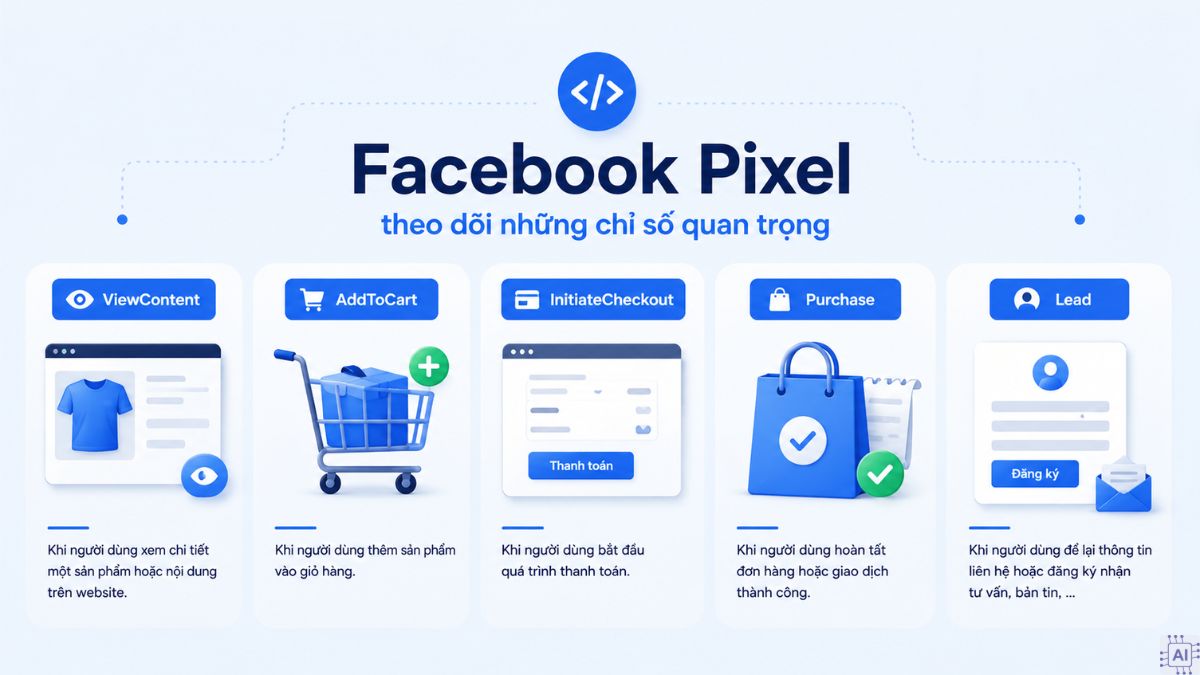
Facebook Pixel giúp bạn đo lường hiệu quả thông qua việc theo dõi các chỉ số cụ thể sau đây:
- ViewContent: Ghi nhận khi người dùng xem nội dung hoặc trang sản phẩm cụ thể.
- AddToCart: Theo dõi thời điểm khách hàng thêm sản phẩm vào giỏ hàng.
- InitiateCheckout: Ghi lại khi người dùng bắt đầu quy trình thanh toán.
- Purchase: Đo lường đơn hàng hoàn tất và giá trị chuyển đổi thực tế.
- Lead: Theo dõi các hành động đăng ký, điền form hoặc để lại thông tin liên hệ.
Ngoài ra, bạn có thể tạo các sự kiện tùy chỉnh để theo dõi các nút nhấn hoặc tương tác đặc thù riêng biệt. Dữ liệu chi tiết này là nền tảng để bạn phân tích hiệu suất và tối ưu hóa quảng cáo.
Hướng dẫn cách cài đặt Facebook Pixel
Facebook Pixel giúp đo lường hiệu quả quảng cáo và hỗ trợ tối ưu chiến dịch marketing chính xác hơn. Dưới đây là hướng dẫn cài đặt Facebook Pixel chi tiết và dễ thực hiện cho người mới.
Cách tạo Facebook Pixel trong Meta Business Suite
Để tạo Facebook Pixel trong Meta Business Suite, người dùng có thể thực hiện theo các bước sau:
1. Mở trang Events Manager (Trình quản lý sự kiện):
- Chọn Connect Data (Kết nối dữ liệu) → Web (Trang web) rồi bấm Next (Tiếp tục).
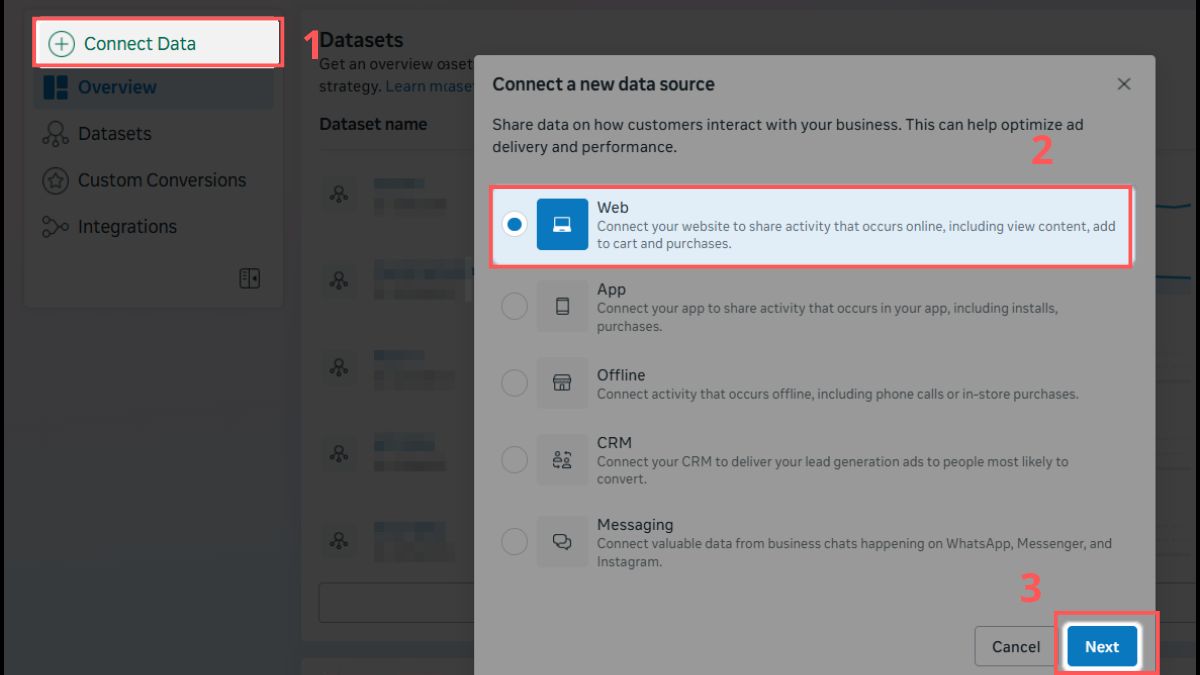
- Nhập tên Dataset tại ô Name (Tên) và nhấn Create (Tạo).
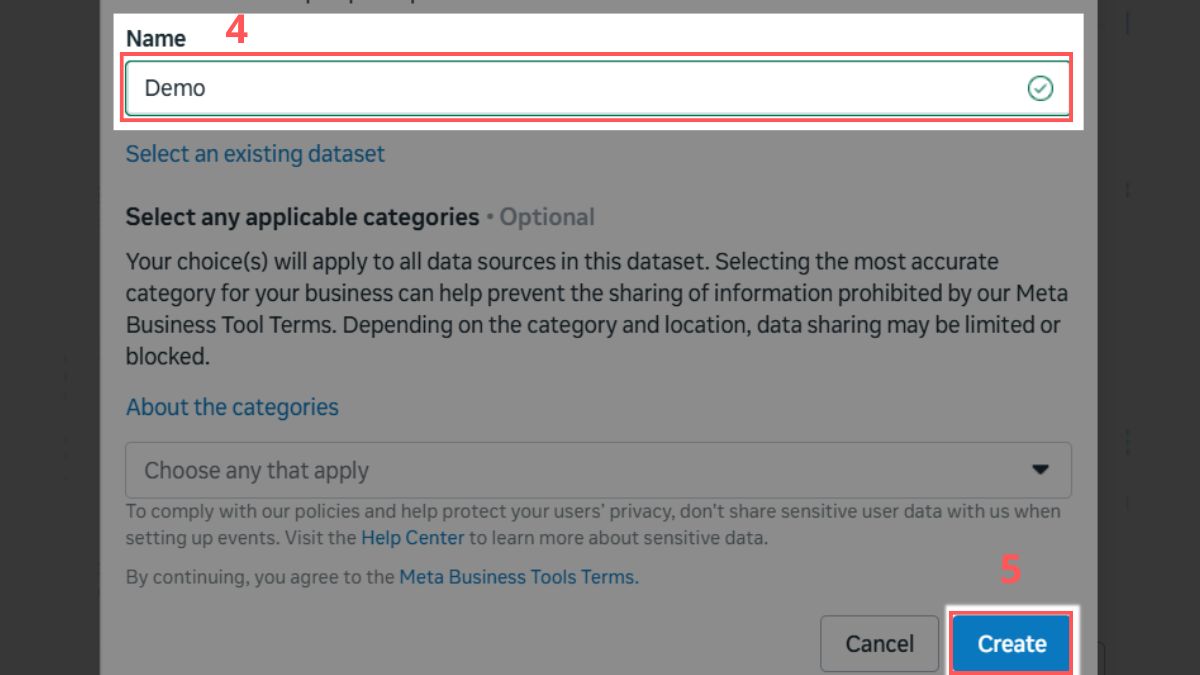
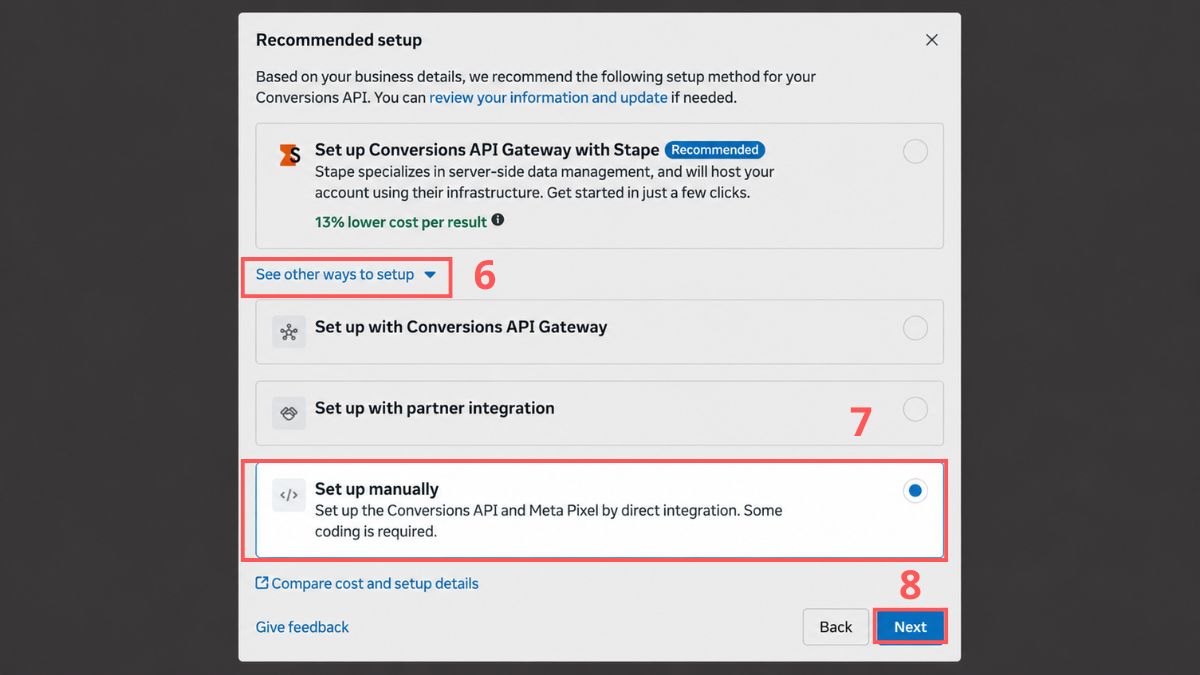
2. Nhấn vào dấu mũi tên trong mục See other ways to setup:
- Chọn Set up manually (Thiết lập thủ công) → rồi nhấn Next (Tiếp theo).
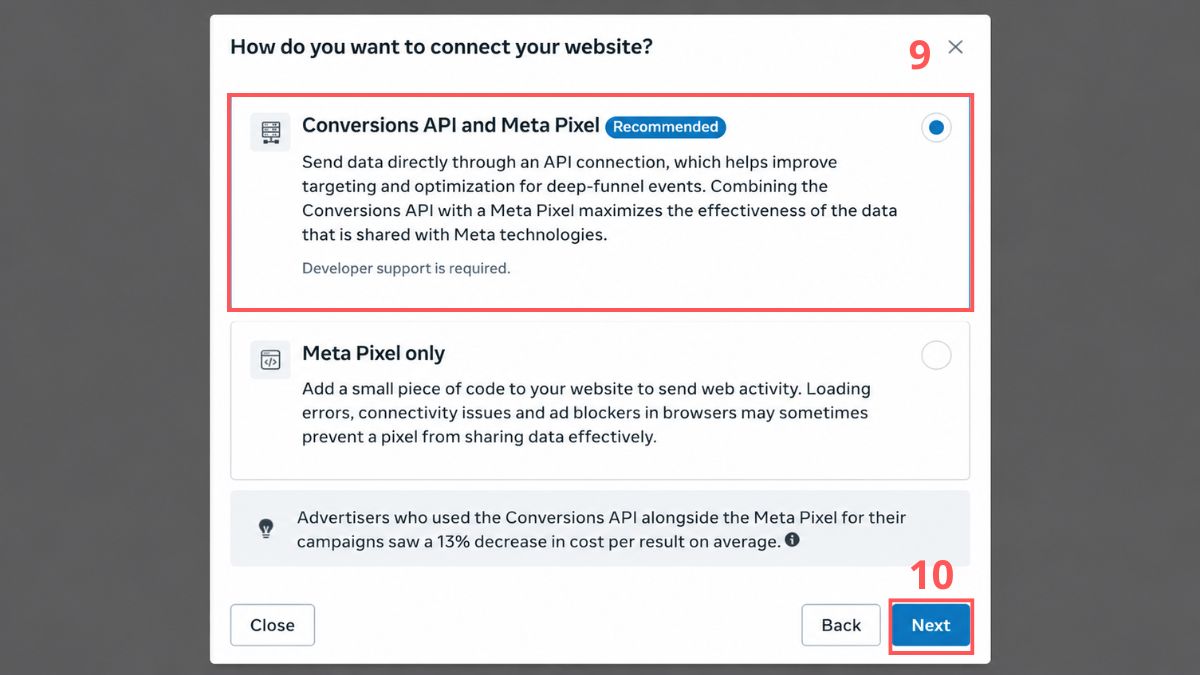
- Tiếp tục chọn Conversions API and Meta Pixel (API chuyển đổi và Meta Pixel) rồi nhấn Next (Tiếp theo).
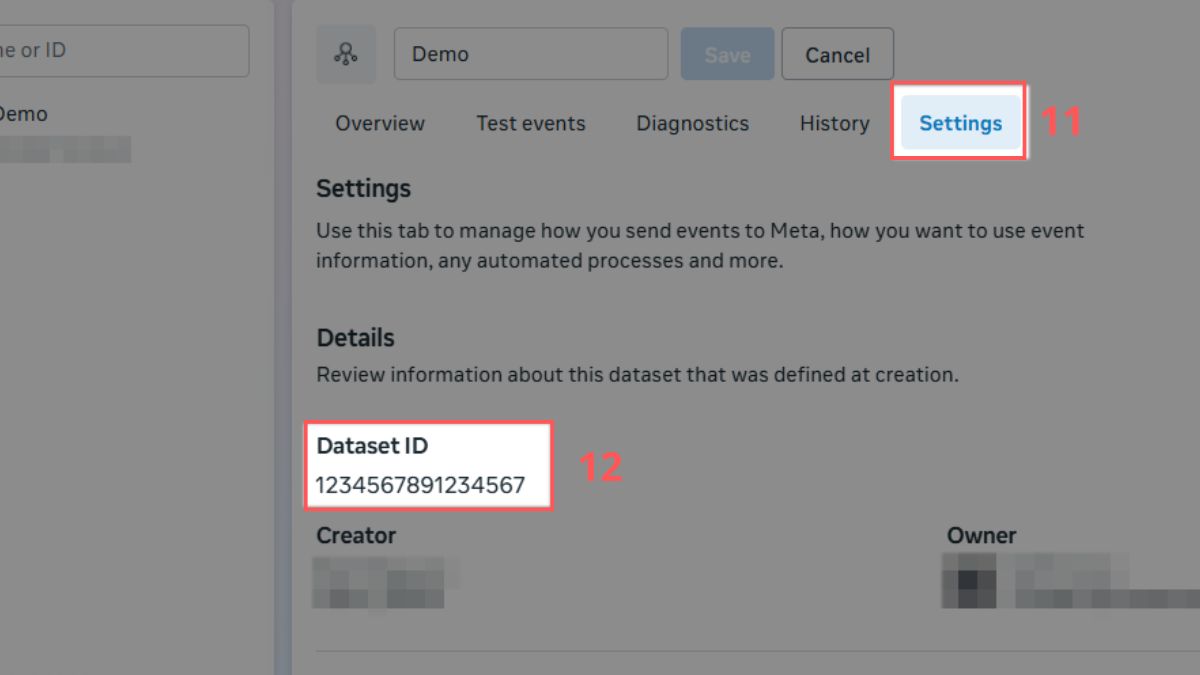
3. Di chuyển đến mục Setting:
- Sao chép Dataset ID (ID bộ dữ liệu) và dán/kết nối với ShopBase để theo dõi dữ liệu.
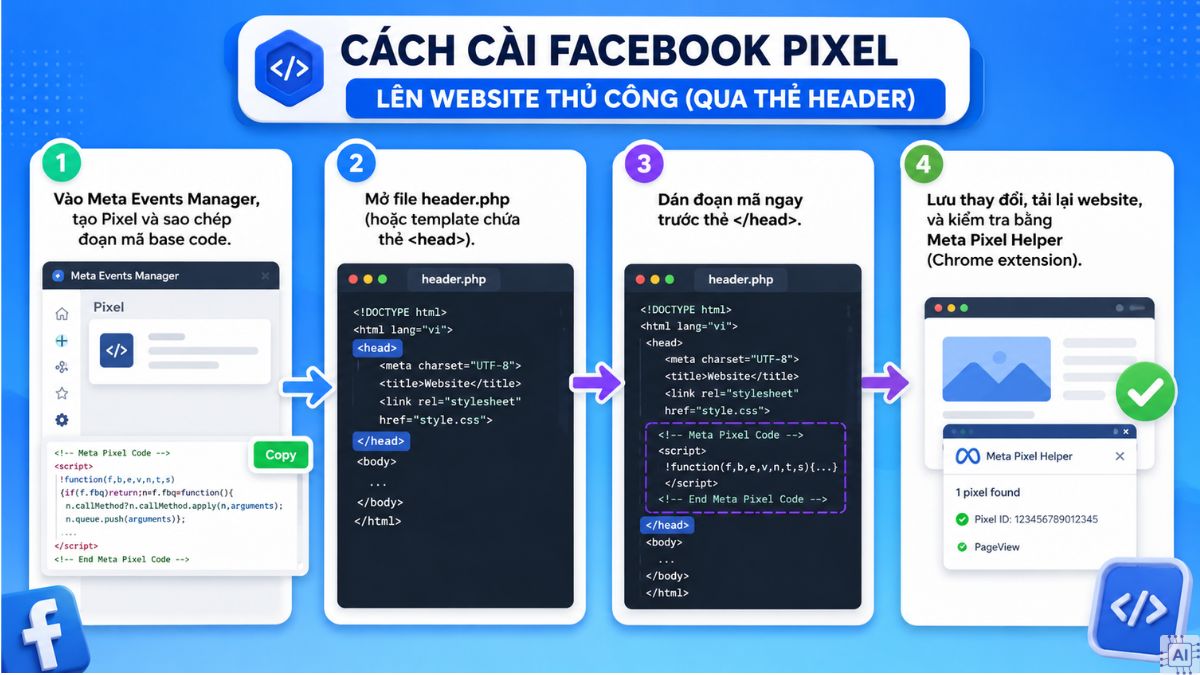
Cách cài Facebook Pixel lên website thủ công (qua thẻ header)
Cài đặt Pixel qua thẻ header là phương pháp phổ biến, được nhiều người lựa chọn khi triển khai tracking cho website.
- Bước 1: Vào Meta Events Manager, tạo Pixel và sao chép đoạn mã base code.
- Bước 2: Mở file header.php (hoặc template chứa thẻ
- Bước 3: Dán đoạn mã ngay trước thẻ .
- Bước 4: Lưu thay đổi, tải lại website, và kiểm tra bằng Meta Pixel Helper (Chrome extension).
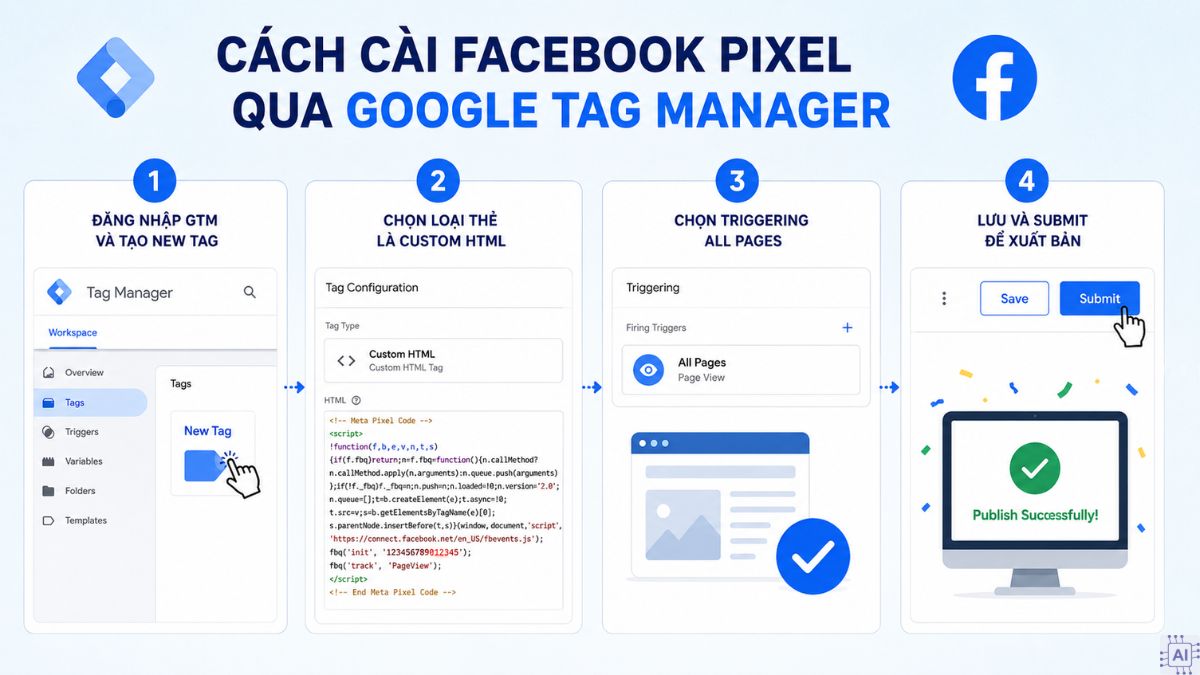
Cách cài Facebook Pixel qua Google Tag Manager
Cách cài Pixel qua Google Tag Manager giúp quản lý mã hiệu quả mà không cần can thiệp trực tiếp vào mã nguồn website:
- Bước 1: Đăng nhập Google Tag Manager (GTM) và tạo New Tag.
- Bước 2: Chọn loại thẻ là Custom HTML. Sau đó dán mã Pixel đã sao chép từ Meta vào ô nội dung.
- Bước 3: Tại phần Triggering (Trình kích hoạt), chọn All Pages (Tất cả trang) để Pixel theo dõi toàn bộ website.
- Bước 4: Nhấn Lưu và nhấn Submit (Gửi) để xuất bản các thay đổi lên website.
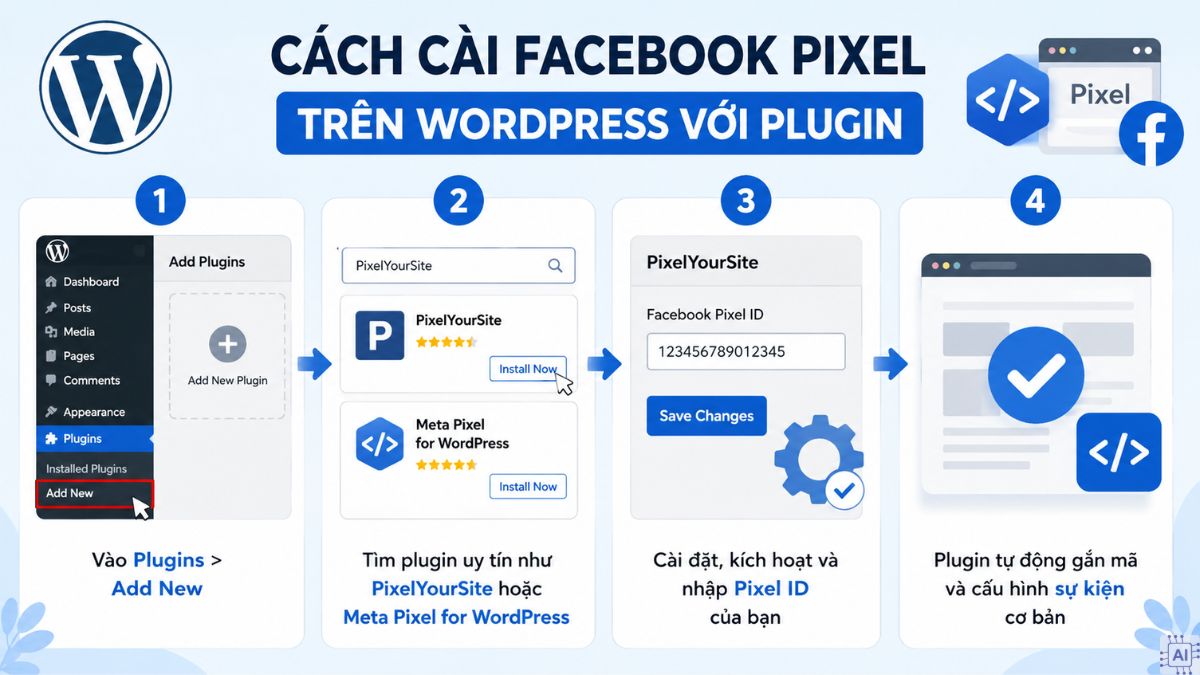
Cách cài Facebook Pixel trên WordPress với plugin
Nếu bạn không chuyên về kỹ thuật thì có thể dùng cách cài Pixel Facebook trên WordPress với plugin dưới đây:
- Bước 1: Vào Plugins → Add New (Cài mới).
- Bước 2: Tìm plugin uy tín như PixelYourSite hoặc Meta Pixel for WordPress.
- Bước 3: Cài đặt, kích hoạt và nhập Pixel ID của bạn.
- Bước 4: Plugin tự động gắn mã và cấu hình sự kiện cơ bản.
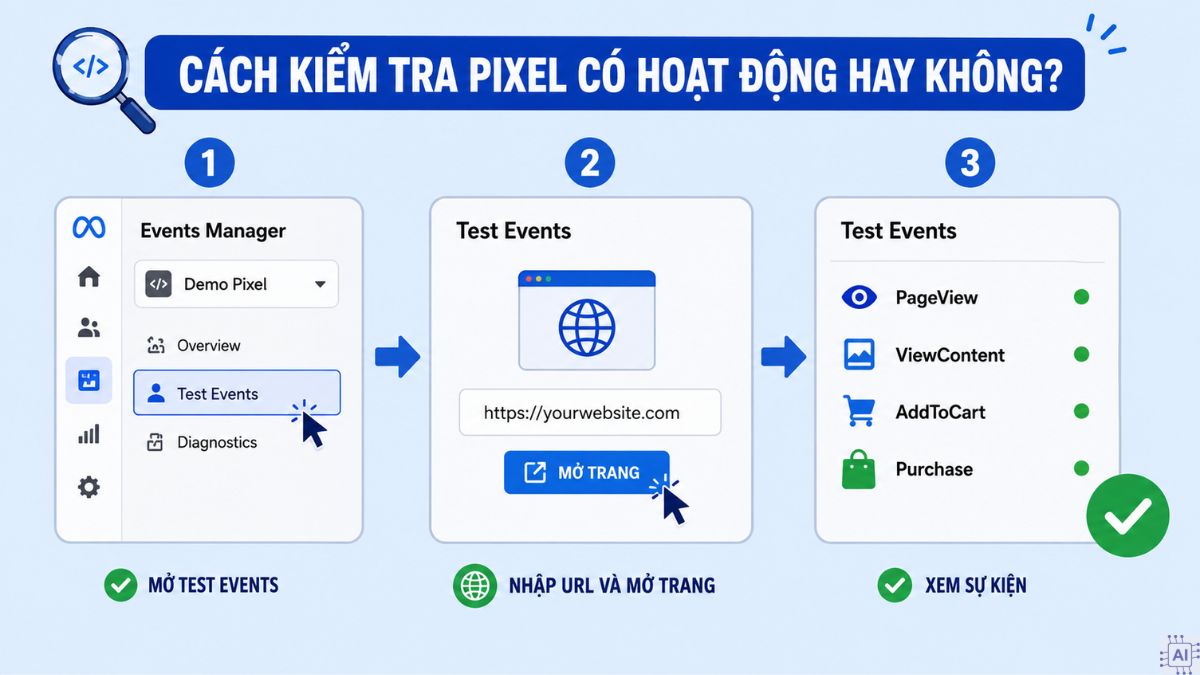
Cách kiểm tra Pixel có hoạt động hay không?
Để kiểm tra Pixel có hoạt động hay không, bạn có thể thực hiện theo các bước đơn giản sau:
- Bước 1: Vào Meta Events Manager và chọn Pixel bạn đã cài → Mở mục Test Events (Sự kiện kiểm tra).
- Bước 2: Nhập URL website của bạn vào phần Test Events → Nhấn mở trang để hệ thống bắt đầu ghi nhận dữ liệu.
- Bước 3: Quan sát danh sách sự kiện, nếu xuất hiện các sự kiện như PageView, ViewContent, AddToCart… thì Pixel đã hoạt động bình thường.
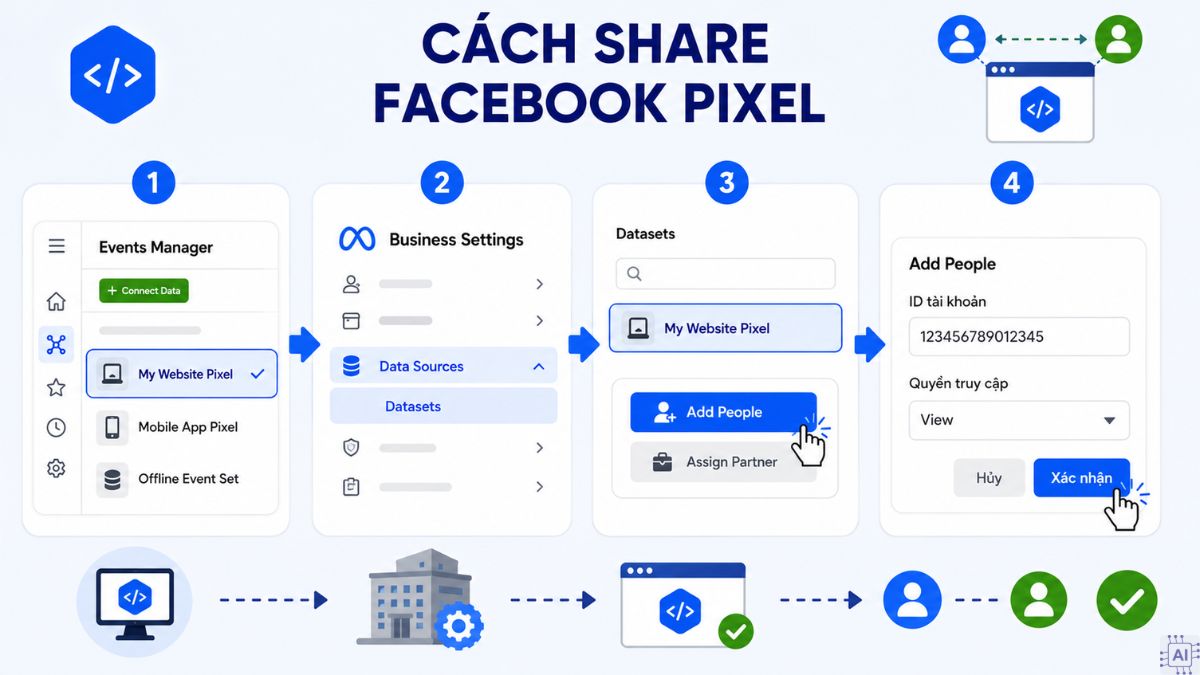
Cách share Facebook Pixel giữa các tài khoản
Sau đây là các bước thực hiện chia sẻ Facebook Pixel giữa các tài khoản để đảm bảo quản lý dữ liệu quảng cáo hiệu quả:
- Bước 1: Vào Events Manager (Trình quản lý sự kiện) và chọn Pixel bạn muốn chia sẻ.
- Bước 2: Vào Business Settings (Cài đặt cho doanh nghiệp) → Data Sources (Nguồn dữ liệu) → Datasets (Bộ dữ liệu).
- Bước 3: Tại đây, chọn bộ dữ liệu (Pixel) của bạn rồi nhấn Add People (Thêm người) hoặc Assign Partner (Gán đối tác).
- Bước 4: Nhập ID tài khoản cần chia sẻ, sau đó chọn quyền truy cập phù hợp và xác nhận hoàn tất.
Những lưu ý và hạn chế khi dùng Facebook Pixel hiện nay
Việc sử dụng Pixel cần đảm bảo tuân thủ các quy định về quyền riêng tư và bảo mật dữ liệu. Dưới đây là những lưu ý quan trọng để bạn vận hành quảng cáo an toàn và hiệu quả:
- Tuân thủ pháp luật: Website tại Việt Nam bắt buộc phải có banner yêu cầu đồng ý thu thập cookie và trang Chính sách bảo mật rõ ràng.
- Hạn chế kỹ thuật: Chính sách bảo mật từ iOS 14+ làm giảm độ chính xác của dữ liệu trình duyệt.
- Tối ưu nền tảng: Khi cài đặt Pixel Facebook vào Ladipage, hãy dùng tính năng nhập ID trực tiếp để tối ưu tốc độ tải trang và tránh xung đột code.
- Xác minh tên miền: Bạn nên xác minh tên miền trong Business Manager để bảo vệ thương hiệu và quản lý quyền sở hữu liên kết.
- Sự kiện tổng hợp: Meta hiện tại đã tự động hóa giao thức Aggregated Event Measurement (AEM) giúp tối ưu dữ liệu từ người dùng iOS mà không cần nhà quảng cáo phải cấu hình thủ công như trước đây.
- Chống thất thoát dữ liệu: Nên kết hợp thêm Conversions API để khắc phục tình trạng trình duyệt chặn mã Pixel.

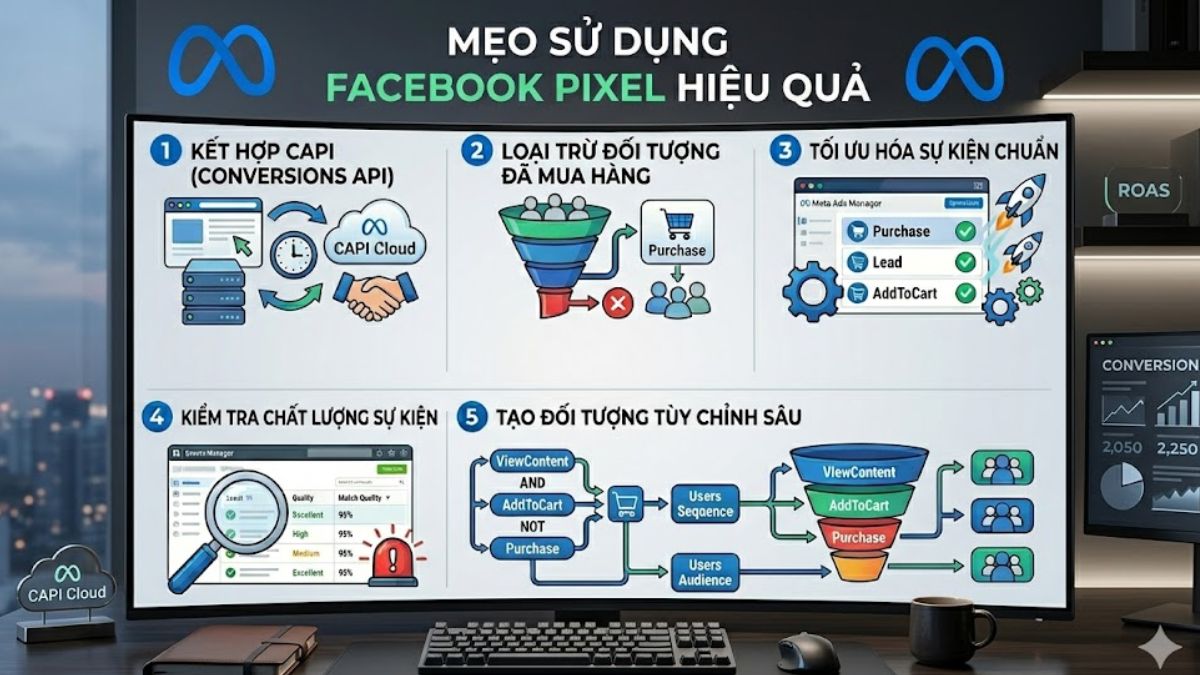
Mẹo sử dụng Facebook Pixel hiệu quả
Người dùng cần áp dụng các chiến thuật tối ưu để khai thác hiệu quả nguồn dữ liệu này:
- Kết hợp Conversions API (CAPI): Luôn đồng bộ dữ liệu từ máy chủ cùng với Pixel để giảm thiểu sai số do trình duyệt chặn cookie.
- Loại trừ đối tượng đã mua hàng: Thiết lập quy tắc loại trừ khách hàng cũ khỏi các chiến dịch tìm kiếm khách hàng mới để tối ưu ngân sách.
- Tối ưu hóa sự kiện chuẩn: Ưu tiên sử dụng các sự kiện chuẩn của Meta thay vì chỉ dựa vào sự kiện tùy chỉnh để máy học làm việc hiệu quả nhất.
- Kiểm tra chất lượng sự kiện: Thường xuyên vào Trình quản lý sự kiện để theo dõi điểm chất lượng, đảm bảo dữ liệu gửi về không bị lỗi hoặc trùng lặp.
- Tạo đối tượng tùy chỉnh sâu: Phân nhóm khách hàng dựa trên hành vi cụ thể để chạy quảng cáo cá nhân hóa.
Facebook Pixel là trợ thủ hiệu quả giúp bạn phân tích hành vi người dùng và nâng cao hiệu suất các chiến dịch quảng cáo. Dù chọn cách cài đặt nào, việc thiết lập chuẩn xác ngay từ đầu là yếu tố quyết định. Hãy kết hợp linh hoạt Pixel với Conversions API ngay hôm nay để bảo vệ nguồn dữ liệu và bứt phá doanh số bền vững.
Câu hỏi thường gặp
Facebook Pixel có còn hiệu quả không?
Tại sao cần kết hợp Meta Pixel và Conversions API (CAPI)?
Một tài khoản quảng cáo có thể dùng bao nhiêu Facebook Pixel?





Bình luận (0)