
Cách sử dụng hàm SUM trong Excel để tính tổng dễ hiểu

Trong quá trình xử lý bảng tính, hàm SUM trong Excel là một trong những công cụ toán học cơ bản và mạnh mẽ giúp bạn tính tổng dữ liệu một cách nhanh chóng. Việc nắm vững cách tính hàm SUM trong Excel không chỉ giúp tiết kiệm thời gian mà còn hạn chế tối đa các sai sót so với việc cộng nhẩm thủ công. Hãy cùng Sforum khám phá chi tiết định nghĩa cũng như các điều kiện cần biết trước khi ứng dụng tính năng này vào công việc thực tế.
Hàm SUM trong Excel là gì?
Hàm SUM là một hàm toán học cơ bản được tích hợp sẵn trong phần mềm Microsoft Excel, chuyên dùng để tính tổng các giá trị số trong một phạm vi hoặc một tập hợp các ô dữ liệu. Thay vì phải gõ từng phép cộng xen kẽ giữa các con số, bạn chỉ cần sử dụng lệnh này để hệ thống tự động xử lý toàn bộ dữ liệu chỉ trong tích tắc. Đây là một trong những hàm được sử dụng phổ biến, từ các tác vụ đơn giản như tính tổng chi phí sinh hoạt đến các báo cáo tài chính phức tạp.
Công cụ này có khả năng tự động bỏ qua các ô trống hoặc dữ liệu dạng văn bản, giúp quá trình tính toán diễn ra trơn tru mà không bị gián đoạn bởi các lỗi định dạng nhỏ. Tuy nhiên, để cách dùng hàm SUM phát huy tối đa hiệu quả, bạn cần hiểu rõ cấu trúc và nguyên lý hoạt động của nó trước khi thực hành trên bảng tính.

[Product_Listing categoryid="380" propertyid="" customlink="https://cellphones.com.vn/laptop.html" title="Danh sách Laptop đang được quan tâm nhiều tại CellphoneS"]
Công thức và cách hoạt động của hàm SUM
Việc nắm rõ cấu trúc lệnh sẽ giúp bạn tránh được những lỗi sai cú pháp cơ bản và dễ dàng tùy biến khi cần tính toán trên các vùng dữ liệu phức tạp. Dưới đây là thông tin chi tiết về cú pháp cũng như ví dụ minh họa cụ thể.
Cú pháp và cách khai báo hàm SUM trong Excel
Cú pháp tiêu chuẩn của hàm này được quy định cực kỳ đơn giản: =SUM(number1, [number2], ...). Trong đó, các đối số được hiểu như sau:
- number1 (Bắt buộc): Đây là số đầu tiên, tham chiếu ô hoặc phạm vi dữ liệu mà bạn muốn tính tổng.
- [number2], ... (Tùy chọn): Các số, tham chiếu ô hoặc phạm vi bổ sung mà bạn muốn cộng thêm.
Các đối số này có thể là những con số cụ thể (như 10, 20), địa chỉ của một ô (như A1) hoặc một dải ô liên tục (như B2:B10). Hệ thống sẽ tự động quét qua tất cả các giá trị hợp lệ bên trong dấu ngoặc đơn và trả về kết quả tổng cộng.

Ví dụ sử dụng hàm SUM để tính tổng cơ bản
Giả sử bạn có một bảng danh sách chi phí mua sắm với các mức giá lần lượt nằm ở các ô từ C2 đến C6. Thay vì gõ =C2+C3+C4+C5+C6, bạn chỉ cần khai báo lệnh ngắn gọn để tối ưu hóa thao tác.
- Bước 1: Chọn một ô trống bất kỳ để hiển thị kết quả tổng (ví dụ: ô C7).
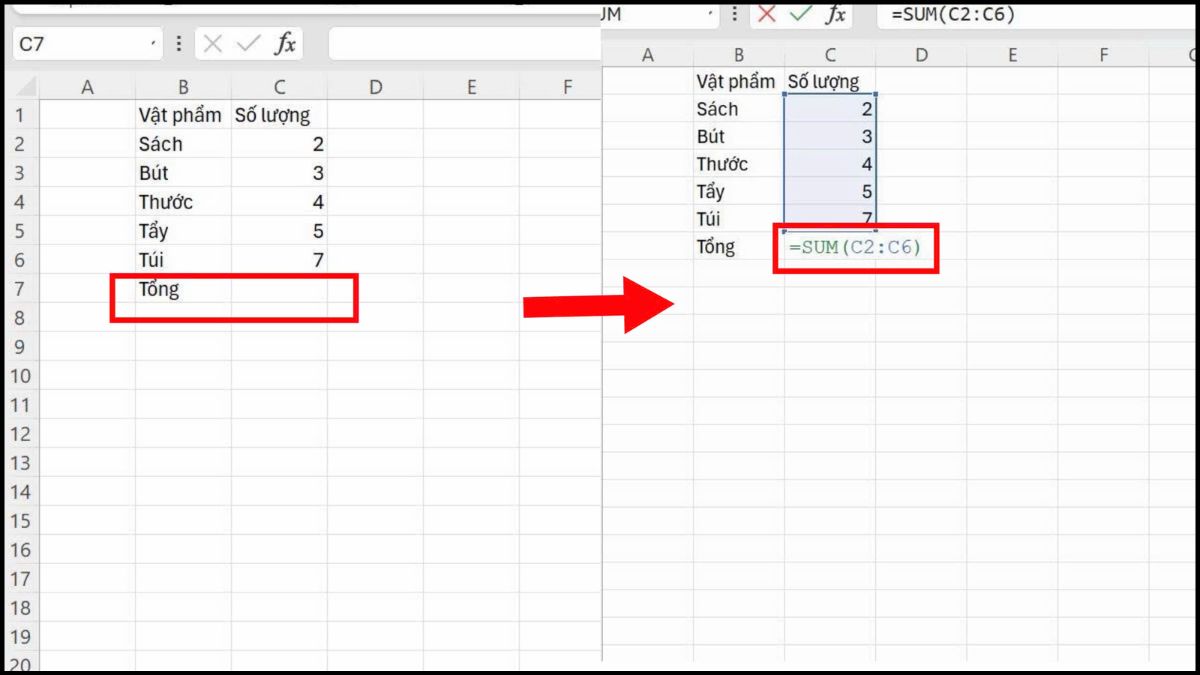
- Bước 2: Nhập công thức =SUM(C2:C6) vào ô đã chọn.
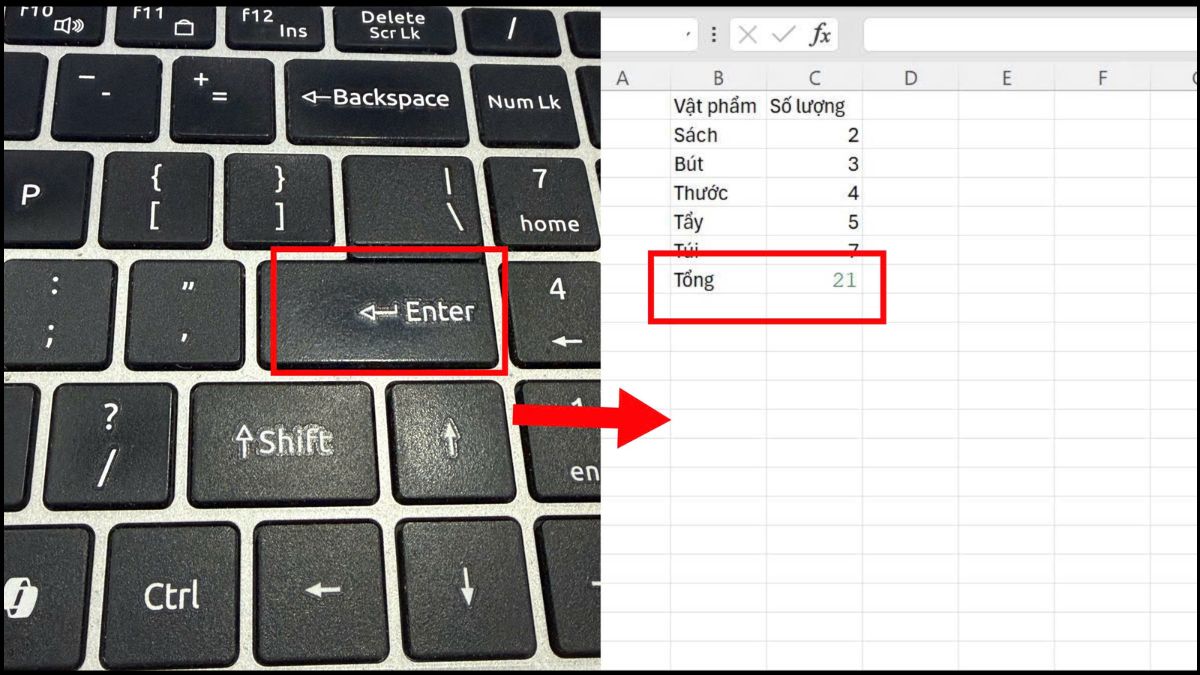
- Bước 3: Nhấn Enter trên bàn phím để hàm tiến hành chạy. Ngay lập tức, màn hình sẽ trả về tổng số tiền của toàn bộ danh sách mua sắm.
4 cách sử dụng hàm SUM từ cơ bản đến nâng cao và ví dụ
Tùy thuộc vào khối lượng dữ liệu và thói quen thao tác, bạn có thể linh hoạt áp dụng nhiều phương pháp khác nhau để gọi lệnh tính tổng. Dưới đây là 4 cách tạo hàm SUM trong Excel hiệu quả mà bạn nên biết.
Sử dụng phím tắt AutoSum để tính tổng nhanh
Đây là cách tính hàm SUM nhanh trong Excel được rất nhiều dân văn phòng ưa chuộng vì không cần phải gõ bất kỳ ký tự nào trên bàn phím. Tính năng AutoSum sẽ tự động nhận diện vùng dữ liệu liền kề và điền sẵn công thức cho bạn.
- Bước 1: Đặt con trỏ chuột vào ô trống nằm ngay bên dưới hoặc bên phải dải dữ liệu cần tính tổng.
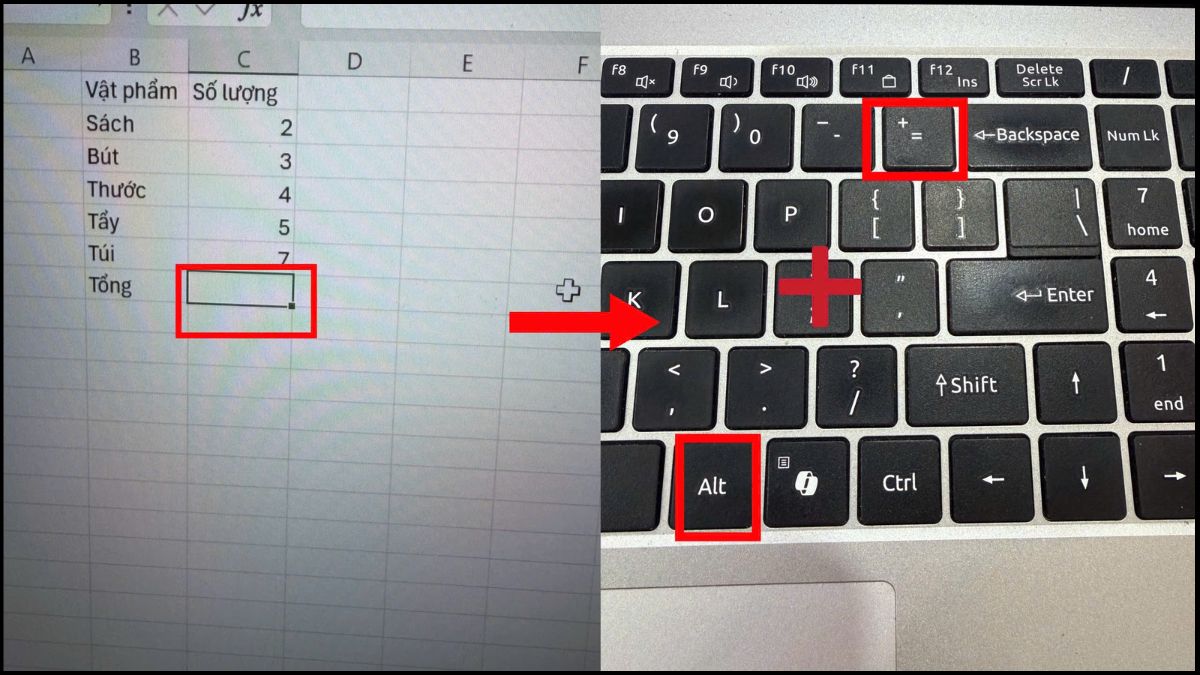
- Bước 2: Nhấn tổ hợp phím Alt + = trên bàn phím (hoặc nhấn vào biểu tượng Σ AutoSum trong thẻ Home).
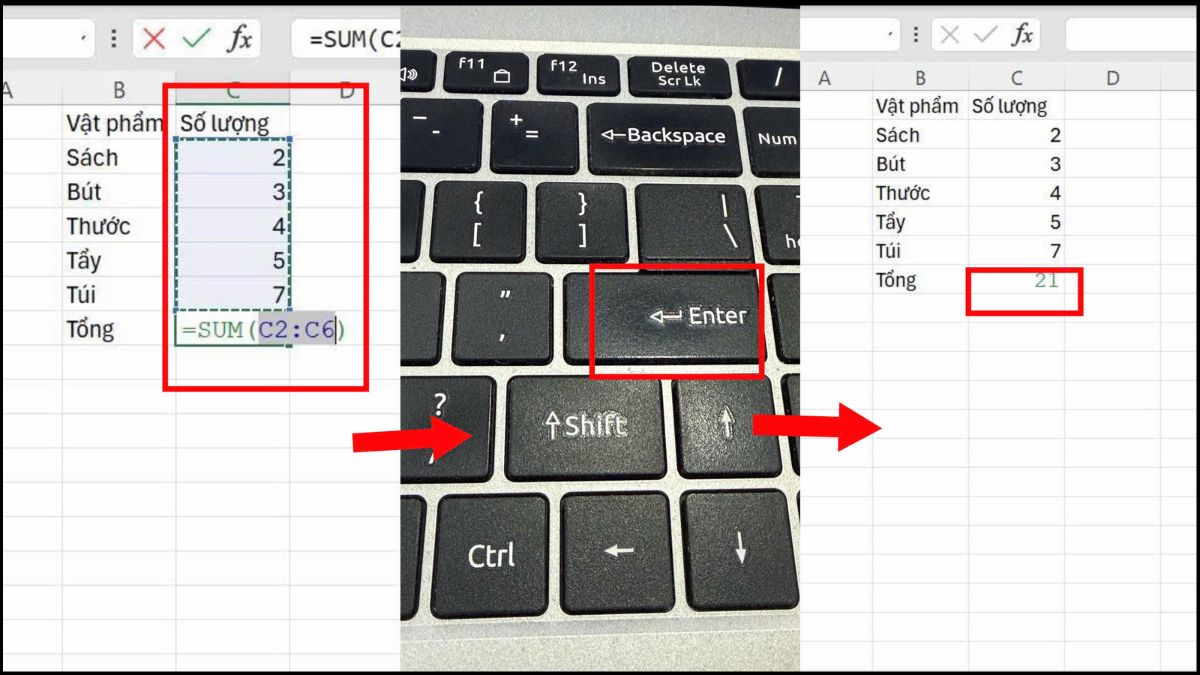
- Bước 3: Kiểm tra lại dải viền đứt nét mà Excel tự động khoanh vùng. Nếu đã chính xác, bạn chỉ việc nhấn phím Enter để xem kết quả.
Lưu ý về hệ điều hành:
- Hướng dẫn phím tắt Alt + = ở trên áp dụng cho máy tính sử dụng hệ điều hành Windows.
- Nếu bạn sử dụng hệ điều hành macOS (máy Mac), hãy dùng tổ hợp phím Command + Shift + T (hoặc Option + Command + =) để gọi tính năng AutoSum nhanh chóng.
Tính tổng theo cột hoặc theo dòng trong Excel
Bên cạnh việc tính một vùng dữ liệu nhỏ, bạn hoàn toàn có thể tính tổng cho toàn bộ một cột hoặc một dòng kéo dài vô tận. Cách dùng hàm SUM trong Excel cho trường hợp này rất hữu ích khi bảng dữ liệu của bạn liên tục được cập nhật thêm các hàng mới mỗi ngày.
- Bước 1: Chọn ô đích để xuất kết quả ở bảng tính chứa số liệu cần cộng dồn.
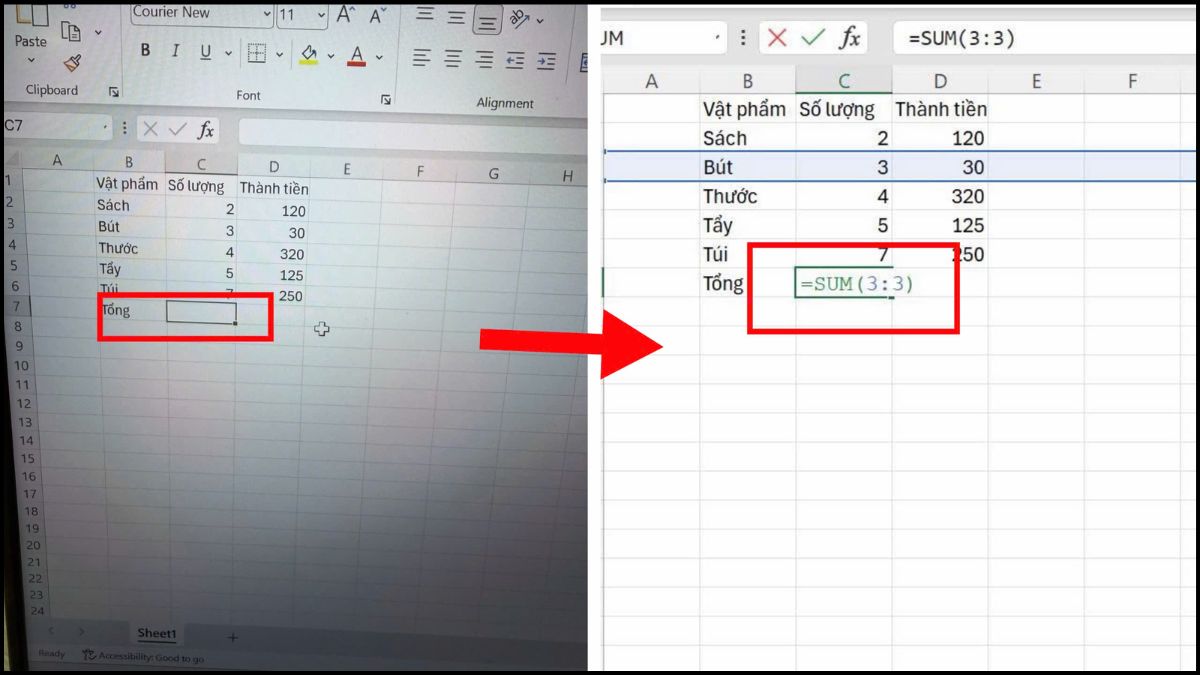
- Bước 2: Nhập lệnh =SUM(C:C) nếu muốn tính tổng toàn bộ cột C. Hoặc nhập =SUM(3:3) nếu muốn cộng tất cả các giá trị nằm trên dòng số 3.
- Bước 3: Nhấn Enter để hoàn thành thao tác.
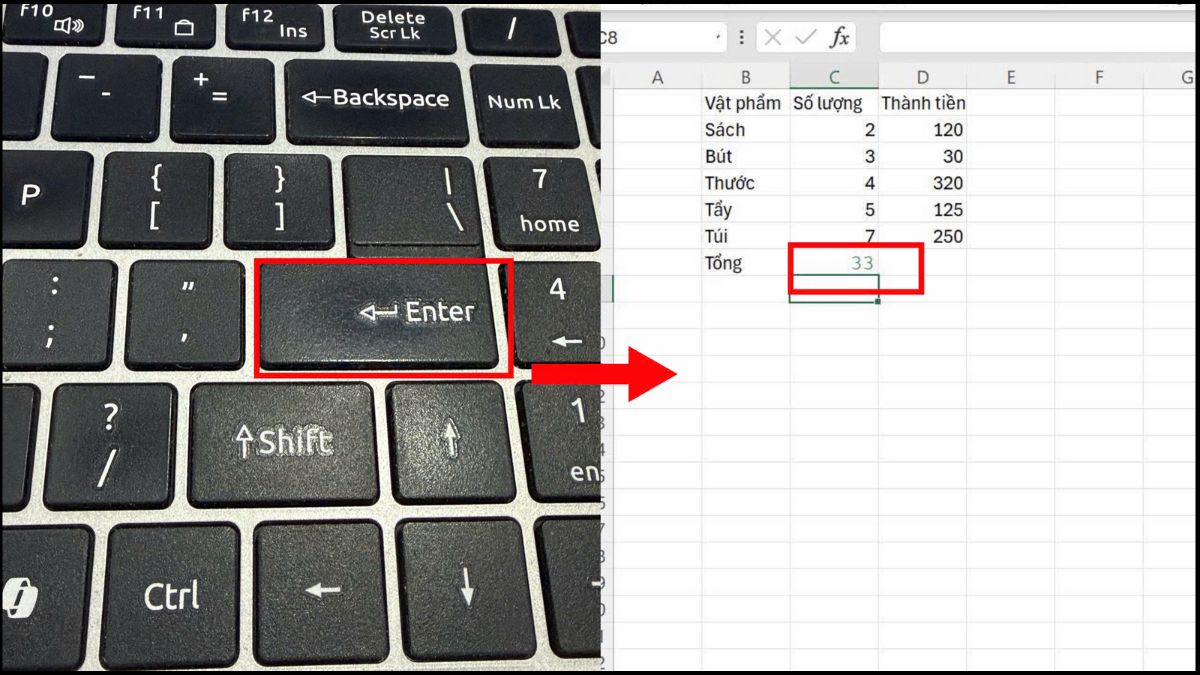
Tính tổng nhiều Sheet bằng phương pháp tham chiếu
Khi làm việc với các báo cáo được chia thành nhiều Sheet như Tháng 1, Tháng 2 và Tháng 3, bạn có thể sử dụng hàm SUM kết hợp tham chiếu 3D để cộng dữ liệu từ nhiều trang tính. Phương pháp này giúp tính tổng các giá trị nằm ở cùng một vị trí trên nhiều Sheet mà không cần cộng thủ công từng trang.
- Bước 1: Mở file Excel chứa các Sheet cần tính tổng, đảm bảo các Sheet Tháng 1, Tháng 2 và Tháng 3 được sắp xếp liên tiếp nhau.
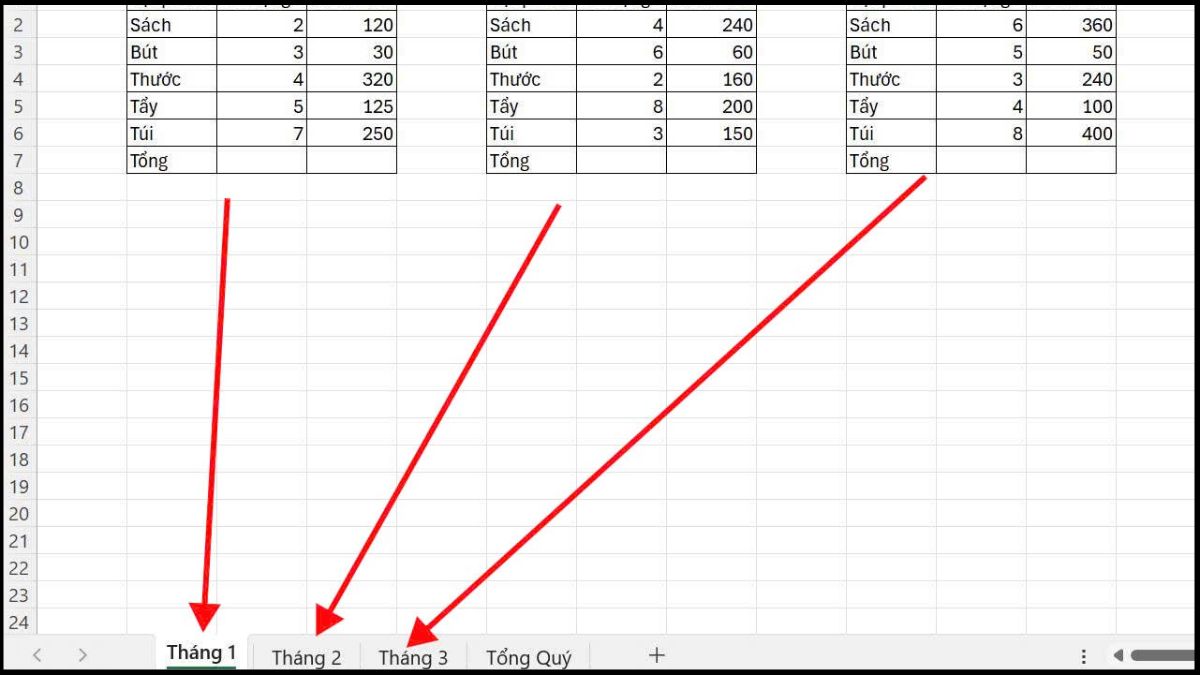
- Bước 2: Tại ô muốn hiển thị kết quả của Sheet Tổng hợp, bạn nhập =SUM(‘Sheet đầu tiên: Sheet’! ô cần tính tổng)
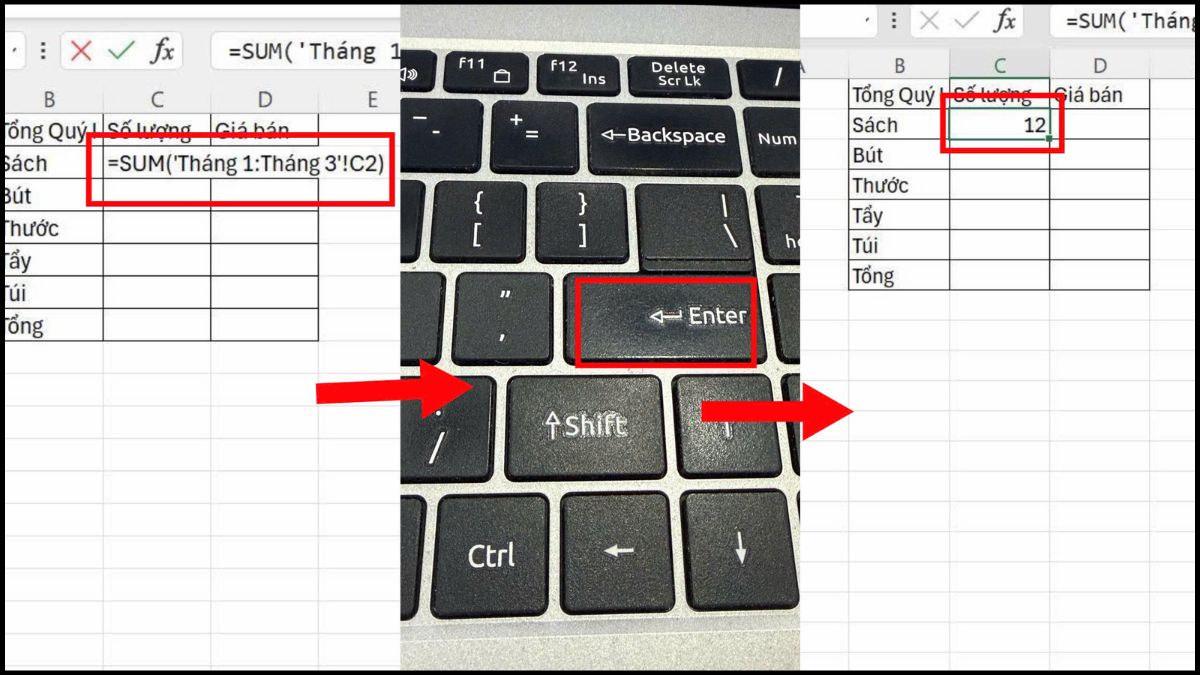
- Bước 3: Nhấn Enter để Excel tự động cộng các giá trị tại ô đã chọn của ba Sheet và hiển thị kết quả.
Lưu ý: Các Sheet được tham chiếu phải nằm liên tiếp nhau. Excel sẽ tính tổng cả những Sheet nằm giữa Sheet đầu tiên và Sheet cuối cùng.
Kết hợp hàm SUM với hàm khác để tính tổng linh hoạt
Trong Excel, bạn có thể kết hợp hàm SUM với các hàm khác như AVERAGE, MAX hoặc MIN để thực hiện những phép tính phức tạp hơn. Ví dụ, kết hợp SUM và AVERAGE giúp tính tổng một vùng dữ liệu rồi trừ đi giá trị trung bình của vùng dữ liệu khác.
- Bước 1: Mở bảng tính Excel chứa dữ liệu cần tính toán. Sau đó, bạn có thể click chuột chọn một ô trống để hiển thị kết quả.
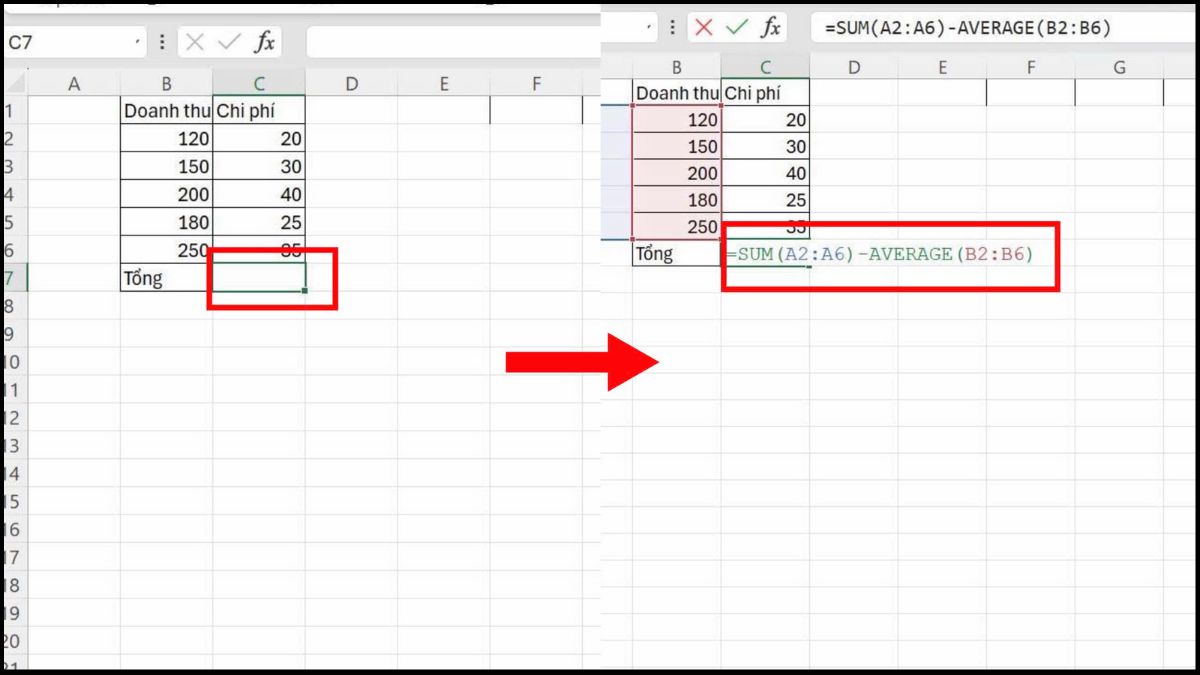
- Bước 2: Nhập công thức =SUM(A2:A6)-AVERAGE(B2:B6) vào ô đã chọn. Trong đó, SUM(A2:A6) tính tổng các giá trị từ A1 đến A6, còn AVERAGE(B2:B6) tính giá trị trung bình từ B1 đến B6.
- Bước 3: Nhấn Enter để hoàn tất quá trình tính toán. Excel sẽ thực hiện phép tính và hiển thị kết quả ngay tại ô được chọn.
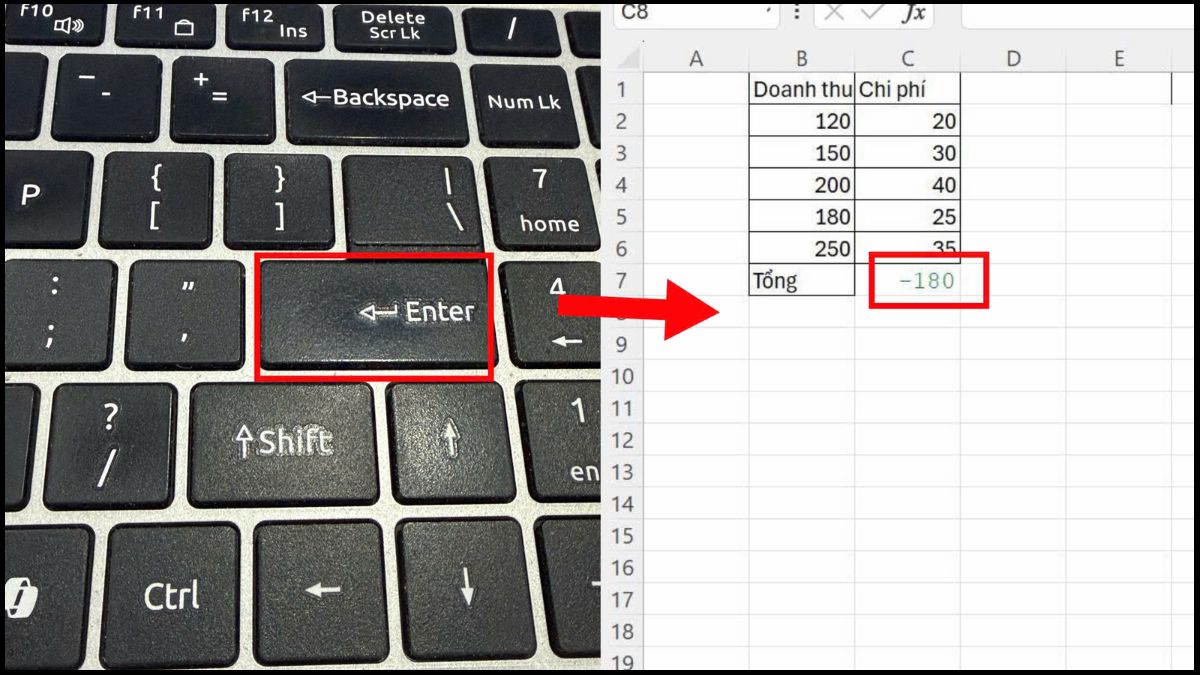
Lưu ý: Cần nhập đúng phạm vi dữ liệu và đảm bảo đầy đủ dấu ngoặc trong mỗi hàm để tránh lỗi công thức.
Cách tính tổng có điều kiện trong Excel bằng SUMIF và SUMIFS
Khi đối mặt với một bảng dữ liệu khổng lồ, đôi khi bạn chỉ muốn cộng lại những con số thỏa mãn một tiêu chí nhất định (như tổng doanh thu của riêng mặt hàng Tivi). Lúc này, SUMIF và SUMIFS sẽ là sự thay thế hoàn hảo.
- Hàm SUMIF: Được sử dụng khi bạn chỉ muốn tính tổng theo 1 điều kiện duy nhất. Cú pháp: =SUMIF(Range, Criteria, [Sum_range]).
- Hàm SUMIFS: Được sử dụng khi bạn cần tính tổng theo một hoặc nhiều điều kiện đồng thời (ví dụ: cộng doanh thu mặt hàng Tivi VÀ được bán trong tháng 1). Cú pháp: =SUMIFS(Sum_range, Criteria_range1, Criteria1, [Criteria_range2, Criteria2], ...)
Bạn có thể xem quy trình thực hiện từng bước sau:
- Bước 1: Định vị ô cần xuất báo cáo tính tổng.
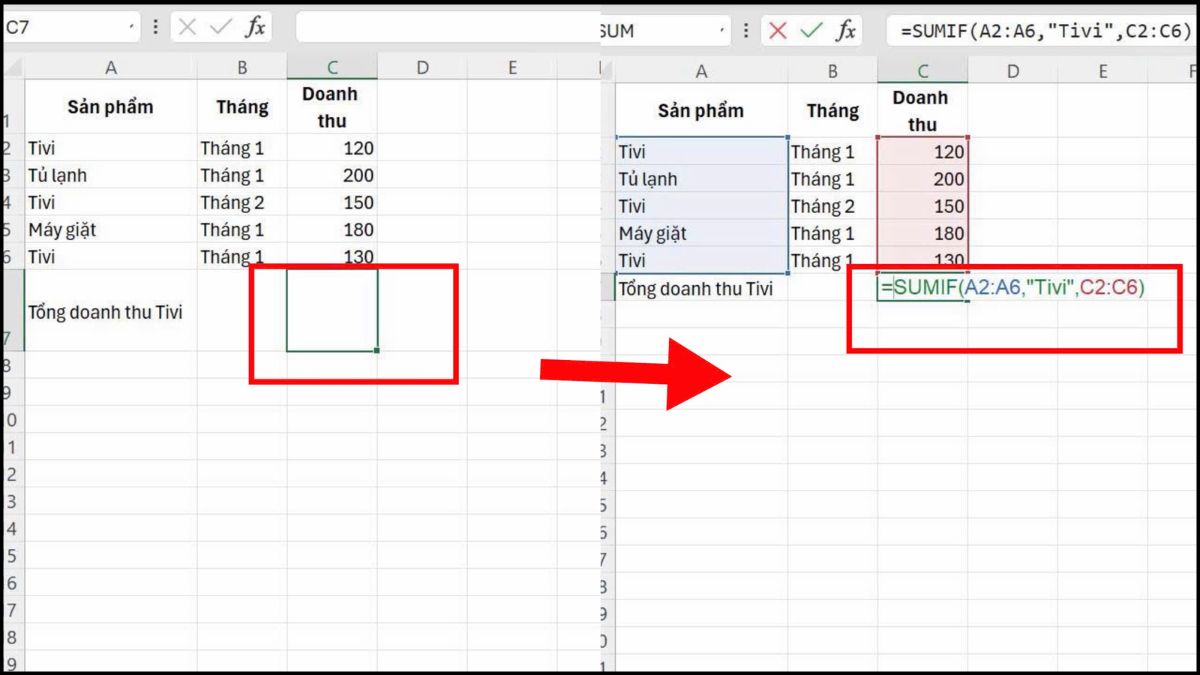
- Bước 2: Nhập công thức. Ví dụ: =SUMIF(A2:A6,"Tivi",C2:C6) (Trong đó A2:A6 là cột tên sản phẩm, "Tivi" là điều kiện tìm kiếm, C2:C6 là cột chứa giá tiền).
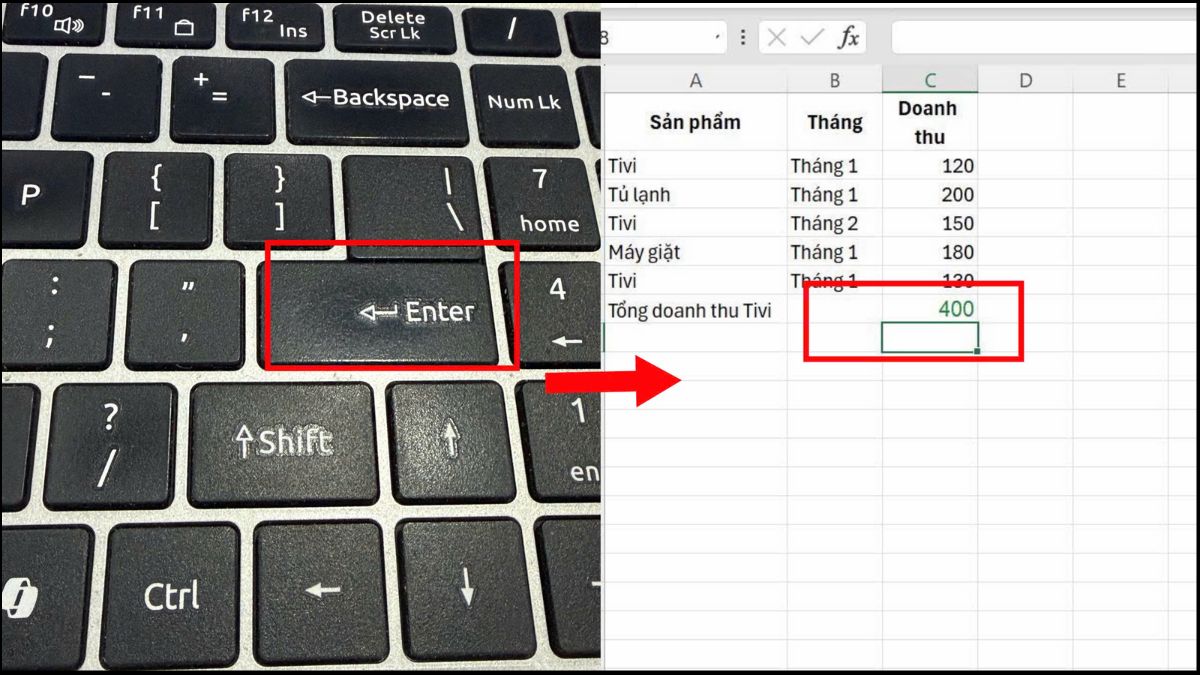
- Bước 3: Nhấn Enter và bảng tính sẽ chỉ cộng dồn những dòng có chứa chữ Tivi.
Cách tính tổng các ô hiển thị trong Excel bằng SUBTOTAL
Một nhược điểm của lệnh tính tổng thông thường là nó vẫn cộng luôn các dòng dữ liệu đã bị ẩn (Hide). Để chỉ tính tổng những dòng đang hiển thị (bỏ qua dòng bị ẩn bởi Filter hoặc ẩn thủ công), bạn nên chuyển sang dùng hàm SUBTOTAL.
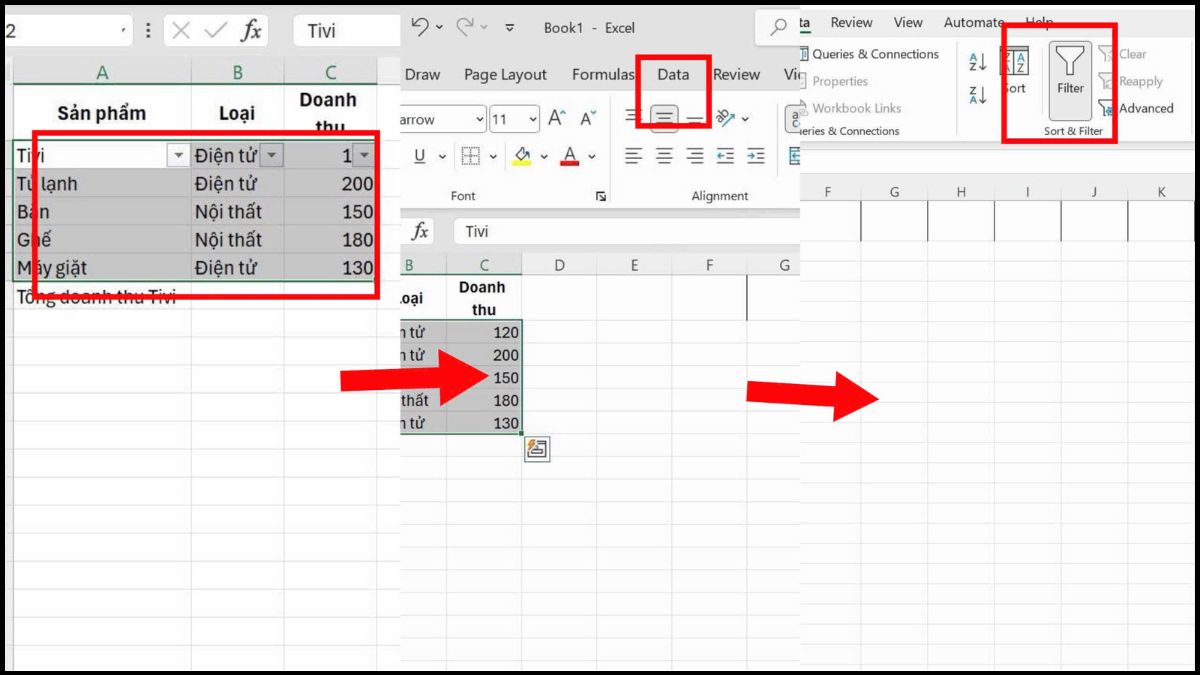
- Bước 1: Bôi đen tiêu đề của bảng dữ liệu, vào thẻ Data và chọn Filter.
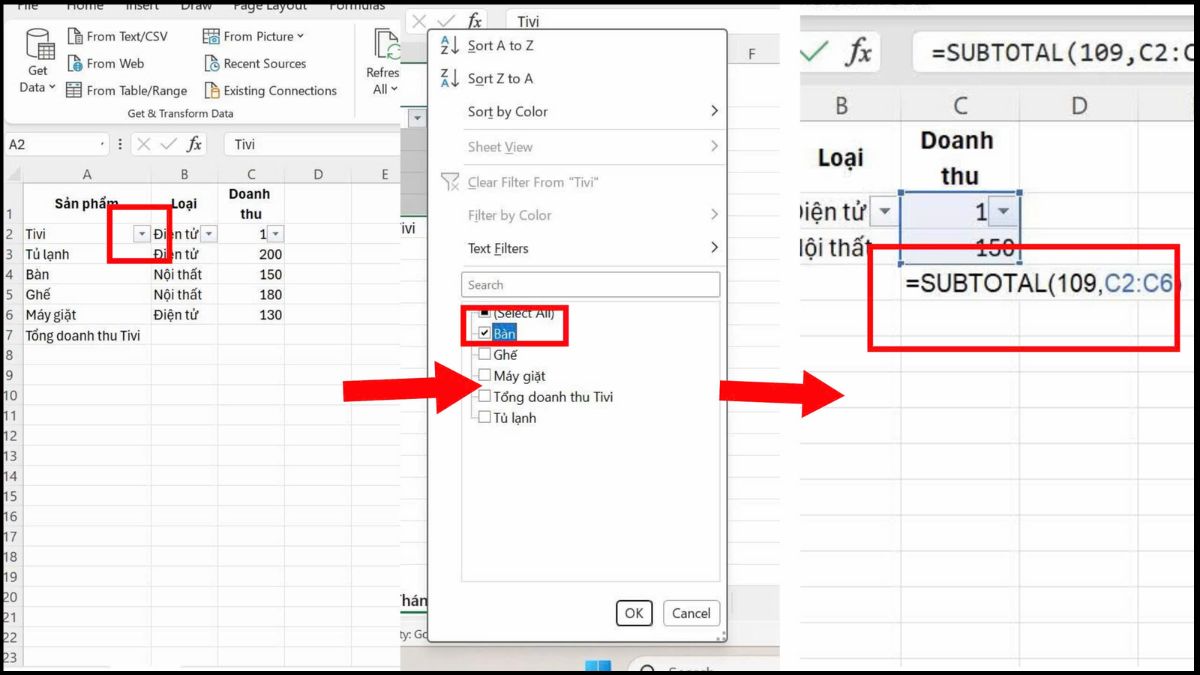
- Bước 2: Bấm vào mũi tên lọc trên tiêu đề cột và tích chọn các hạng mục bạn muốn hiển thị.
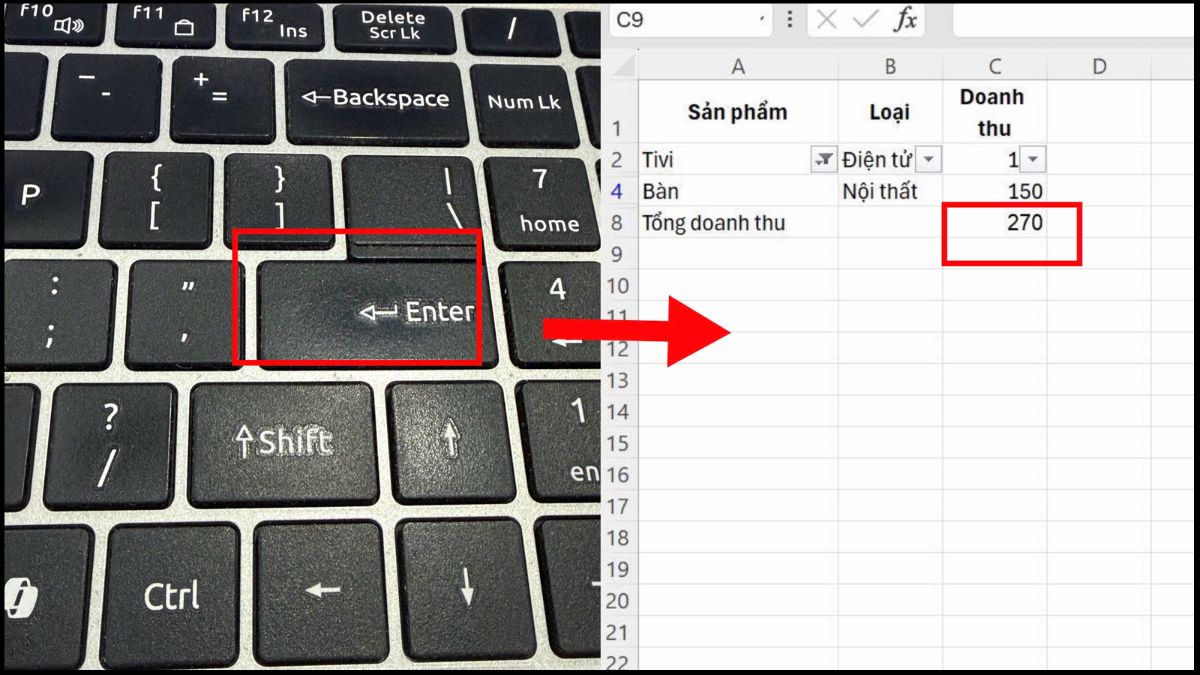
- Bước 3: Tại ô kết quả (ví dụ: ô C7), nhập công thức =SUBTOTAL(109,C2:C6). Trong đó, 109 là mã tính tổng và bỏ qua các dòng bị ẩn, còn C2:C6 là vùng dữ liệu doanh thu cần tính tổng.
- Bước 4: Nhấn Enter. Kết quả trả về sẽ tự động cập nhật linh hoạt và bỏ qua hoàn toàn các dòng dữ liệu đã bị ẩn.
Các lỗi thường gặp khi dùng hàm SUM trong Excel
Hàm SUM là một trong những câu lệnh cơ bản và được sử dụng nhiều trong Excel. Tuy nhiên, trong quá trình thao tác, người dùng rất dễ gặp phải tình trạng hàm tính sai hoặc không ra kết quả như mong muốn. Việc nắm rõ nguyên nhân, cách khắc phục và biểu hiện của từng loại lỗi sẽ giúp bạn nhanh chóng "bắt bệnh" và xử lý dữ liệu chính xác hơn.
Hàm SUM không tự động cập nhật kết quả
- Biểu hiện: Nhiều trường hợp sau khi bạn thay đổi các con số trong vùng dữ liệu, nhưng ô kết quả tổng vẫn đứng im không chịu nhảy số mới.
- Nguyên nhân: Bảng tính đang bị chuyển sang chế độ tính toán thủ công (Manual Calculation) thay vì chế độ tự động (Automatic).
- Cách khắc phục: Bật chế độ tính toán tự động cho bảng tính.

Hàm SUM bỏ sót một số giá trị trong vùng dữ liệu
- Biểu hiện: Con số tổng nhận được nhỏ hơn thực tế do công thức không bao phủ hết toàn bộ dải ô cần tính.
- Nguyên nhân: Thao tác dùng chuột quét chọn vùng dữ liệu bị trượt, hoặc tính năng AutoSum không nhận diện đúng dải ô liên tục vì bị ngắt quãng bởi các ô trống.
- Cách khắc phục: Chọn lại đúng những ô tính muốn tính tổng.

Hàm SUM trả về kết quả bằng 0 do dữ liệu ở dạng Text
- Biểu hiện: Dù trong vùng chọn có chứa các con số nhưng kết quả tổng vẫn báo bằng 0.
- Nguyên nhân: Khi bạn tải dữ liệu từ các hệ thống phần mềm thứ ba về Excel, các con số thường bị định dạng dưới dạng văn bản (Text) thay vì dạng số (Number). Excel sẽ tự động bỏ qua các ô Text này.
- Cách khắc phục: Định dạng lại đúng kiểu số cho dữ liệu.

Lỗi #NAME? do viết sai tên hàm hoặc tham chiếu
- Biểu hiện: Ô tính xuất hiện thông báo lỗi #NAME?.
- Nguyên nhân: Hệ thống không thể nhận diện được câu lệnh do bạn gõ sai chính tả tên hàm (như SUN, SIM hay SYM) hoặc do gõ nhầm ký tự lạ trong vùng tham chiếu.
- Cách khắc phục: Sửa lại cú pháp cho đúng.
Hàm SUM hiển thị ##### thay vì kết quả
- Biểu hiện: Ô kết quả xuất hiện dải dấu thăng liên tiếp #####.
- Nguyên nhân: Công thức không bị lỗi, tình trạng này chỉ xảy ra khi độ rộng của cột không đủ để hiển thị trọn vẹn chữ số bên trong.
- Cách khắc phục: Tăng độ rộng cột.
Kết quả hàm SUM lớn hơn hoặc khác dự kiến
- Biểu hiện: Con số tổng cộng vọt lên cao bất thường so với danh sách số liệu bạn nhìn thấy.
- Nguyên nhân: Trong vùng dữ liệu có các dòng bị ẩn thủ công mà bạn không để ý, nhưng hàm SUM vẫn âm thầm cộng chúng vào kết quả.
- Cách khắc phục: Kiểm tra kỹ bảng dữ liệu, tìm các dòng bị ẩn.

Lưu ý quan trọng khi sử dụng hàm SUM trong Excel
Để quy trình lập bảng biểu diễn ra trơn tru, bạn cần ghi nhớ một số nguyên tắc cốt lõi khi thao tác với các dải số liệu:
- Luôn kiểm tra định dạng của các ô đầu vào. Các ký tự như đơn vị tiền tệ ("VNĐ", "$") phải được định dạng bằng công cụ Format Cells, tuyệt đối không gõ trực tiếp chữ vào ô số vì sẽ biến ô đó thành Text.
- Khi copy công thức tính tổng sang các cột khác, hãy chú ý đến việc sử dụng phím F4 để chốt khóa tham chiếu tuyệt đối (dấu $) nếu bạn không muốn vùng dữ liệu bị trượt đi.
- Cẩn thận với các dấu phân cách đối số. Tùy thuộc vào thiết lập hệ thống máy tính (Regional Format), dấu ngăn cách giữa các tham số có thể là dấu phẩy (,) hoặc dấu chấm phẩy (;).

Hy vọng qua bài viết này, bạn đã nắm vững toàn bộ kiến thức và thủ thuật liên quan đến hàm SUM trong bảng tính. Đừng quên truy cập Sforum thường xuyên để cập nhật thêm nhiều mẹo văn phòng cực kỳ hữu ích khác.
Xem thêm các bài viết trong chuyên mục: Tin học văn phòng
Câu hỏi thường gặp
Hàm SUM có giới hạn số lượng ô tính tổng không?
Về cơ bản, hàm SUM giới hạn 255 đối số (nghĩa là 255 cụm được ngăn cách bởi dấu phẩy). Tuy nhiên, mỗi đối số lại có thể là một dải ô chứa hàng triệu dòng dữ liệu. Do đó, giới hạn thực tế phụ thuộc vào giới hạn dòng tối đa của phiên bản Excel bạn đang sử dụng (hiện tại là 1.048.576 dòng cho một trang tính).
Cách dùng hàm SUM để tính tổng các số âm?
Bạn chỉ cần áp dụng công thức =SUM(Vùng_dữ_liệu) như bình thường. Hệ thống sẽ tự động hiểu và thực hiện phép tính đại số cộng trừ bù trừ các số âm và số dương để cho ra kết quả cuối cùng.
Cách sử dụng hàm SUM trên Google Sheets?
Về mặt cú pháp và nguyên lý hoạt động, lệnh tính tổng trên nền tảng Google Sheets hoàn toàn giống hệt 100% so với phần mềm Microsoft Excel. Bạn có thể sử dụng biểu tượng AutoSum trên thanh công cụ của Sheets, hoặc nhập lệnh =SUM(A1:A10) mà không gặp bất kỳ khó khăn nào.






Bình luận (0)