
Handoff là gì? Hướng dẫn cách sử dụng tính năng trên iOS

Hiểu rõ Handoff là gì sẽ giúp dễ dàng chuyển đổi thiết bị khi đang soạn dở email trên điện thoại. Thay vì phải gõ lại trên thiết bị khác, bạn có thể tiếp tục mạch công việc ngay lập tức. Hãy cùng Sforum tìm hiểu về tính năng này để tận hưởng trải nghiệm kết nối liền mạch.
Handoff là gì?
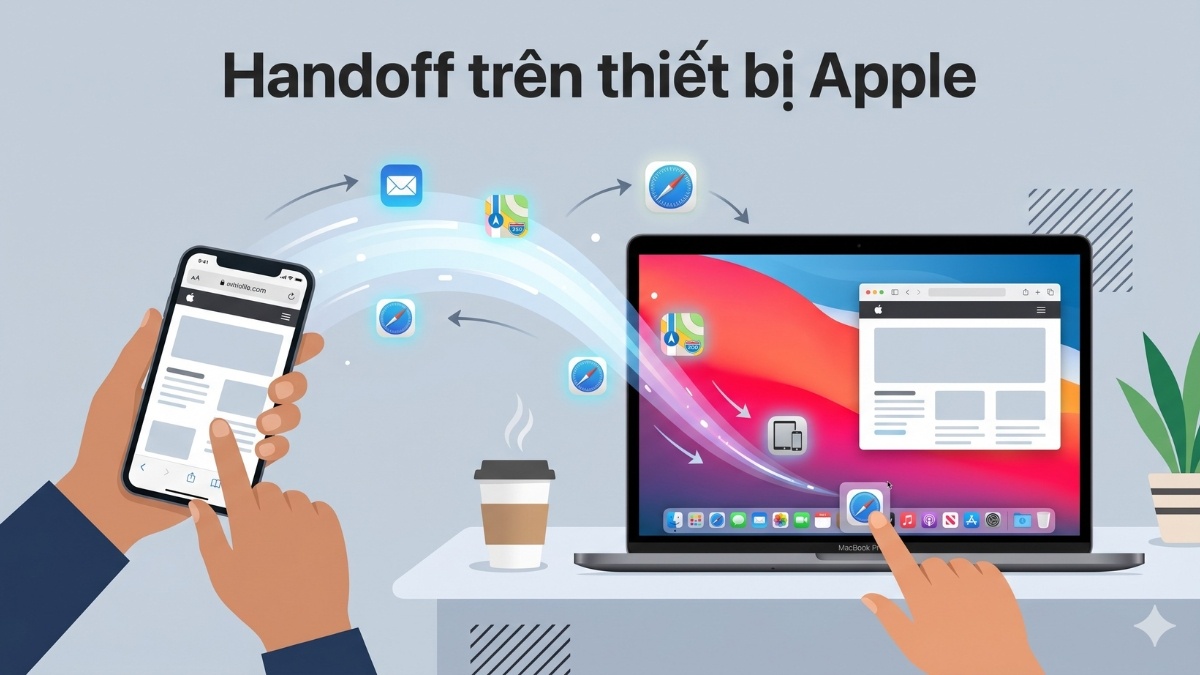
Handoff là tính năng độc quyền của Apple giúp trải nghiệm làm việc của bạn luôn liên tục và không bị gián đoạn khi chuyển đổi giữa các thiết bị. Chẳng hạn, bạn đang xem bản đồ trên điện thoại và chuyển ngay sang màn hình MacBook mà không cần tìm kiếm lại. Quá trình chuyển tiếp ứng dụng giữa các thiết bị Apple diễn ra mượt mà thông qua kết nối không dây.

Bản chất của giao thức này là sự đồng bộ hóa dữ liệu theo thời gian thực. Cơ chế này giúp lược bỏ những công đoạn thừa thãi, mang lại sự tiện lợi cho bạn. Các ứng dụng mặc định như Safari, Mail hay Notes đều tương thích hoàn hảo với giao thức này. Thói quen tận dụng tính năng này giúp bạn giảm đáng kể thời gian xử lý tác vụ mỗi ngày.
Các loại handoff phổ biến
Đa số chúng ta đều xem Handoff là một công nghệ mang tính đặc trưng riêng của Apple. Tuy nhiên, thuật ngữ này được ứng dụng ở nhiều lĩnh vực khác nhau với các ý nghĩa đặc thù riêng biệt.
Handoff trên thiết bị Apple
Khi sử dụng Handoff trên MacBook, một biểu tượng ứng dụng nhỏ sẽ xuất hiện ở góc thanh Dock. Việc chạm vào biểu tượng đó giúp nội dung từ điện thoại lập tức hiển thị trên máy tính. Hiệu suất xử lý tác vụ trên nhiều màn hình cùng lúc giờ đây trở nên vô cùng nhanh chóng.
Handoff trong thiết kế (design handoff)
Khi áp dụng vào quy trình thiết kế ứng dụng, thuật ngữ này lại diễn đạt một bản chất khác. Design handoff là lúc nhà thiết kế bàn giao bản vẽ giao diện cho đội ngũ lập trình viên. Bước này đòi hỏi chi tiết cao về thông số kỹ thuật, tài nguyên hình ảnh và phong cách. Sản phẩm cuối cùng sẽ giữ được trọn vẹn những ý tưởng ban đầu nhờ các bước bàn giao đạt chuẩn.
Cách bật Handoff trên các thiết bị iOS
Thao tác kích hoạt tính năng này rất đơn giản, ngay cả người mới bắt đầu cũng có thể dễ dàng thực hiện. Người dùng chỉ cần đảm bảo các thiết bị dùng chung một tài khoản Apple ID. Đồng thời, kết nối mạng và Bluetooth cần duy trì ổn định để truyền tải dữ liệu. Thiết lập nền tảng chuẩn ngay từ đầu giúp rút ngắn thời gian thao tác cách bật Handoff trên iPhone.
Các bước hướng dẫn bật Handoff trên iPhone:
- Bước 1: Mở ứng dụng Cài đặt (Settings).
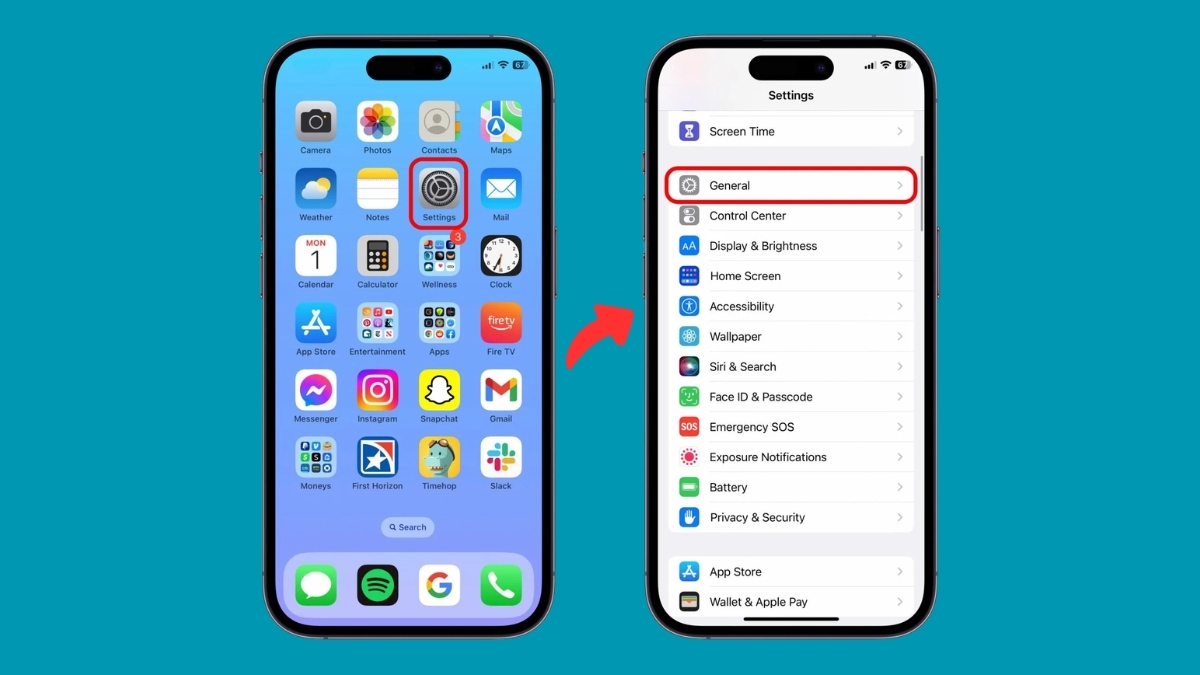
- Bước 2: Chọn mục Cài đặt chung (General).
- Bước 3: Bấm chọn dòng AirPlay & Thông suốt (AirPlay & Continuity).
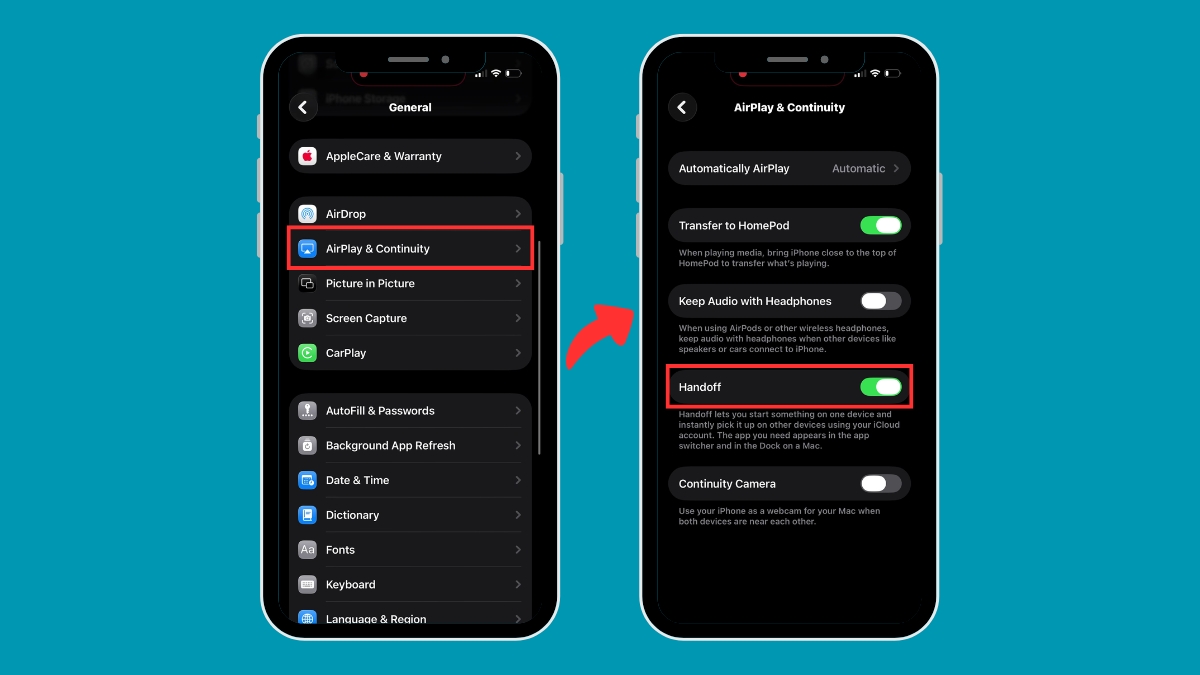
- Bước 4: Gạt công tắc Handoff sang màu xanh để hoàn tất.
Các bước hướng dẫn bật Handoff trên MacBook:
- Bước 1: Chọn Cài đặt hệ thống (System Settings).
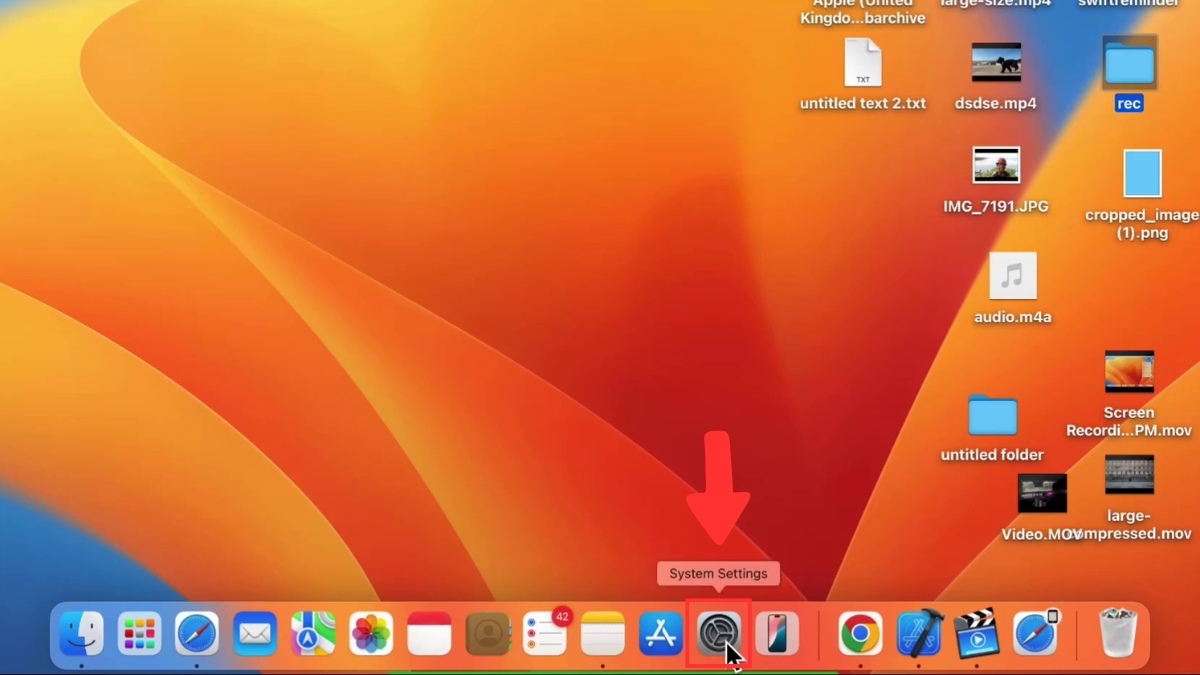
- Bước 2: Chọn Cài đặt chung (General).
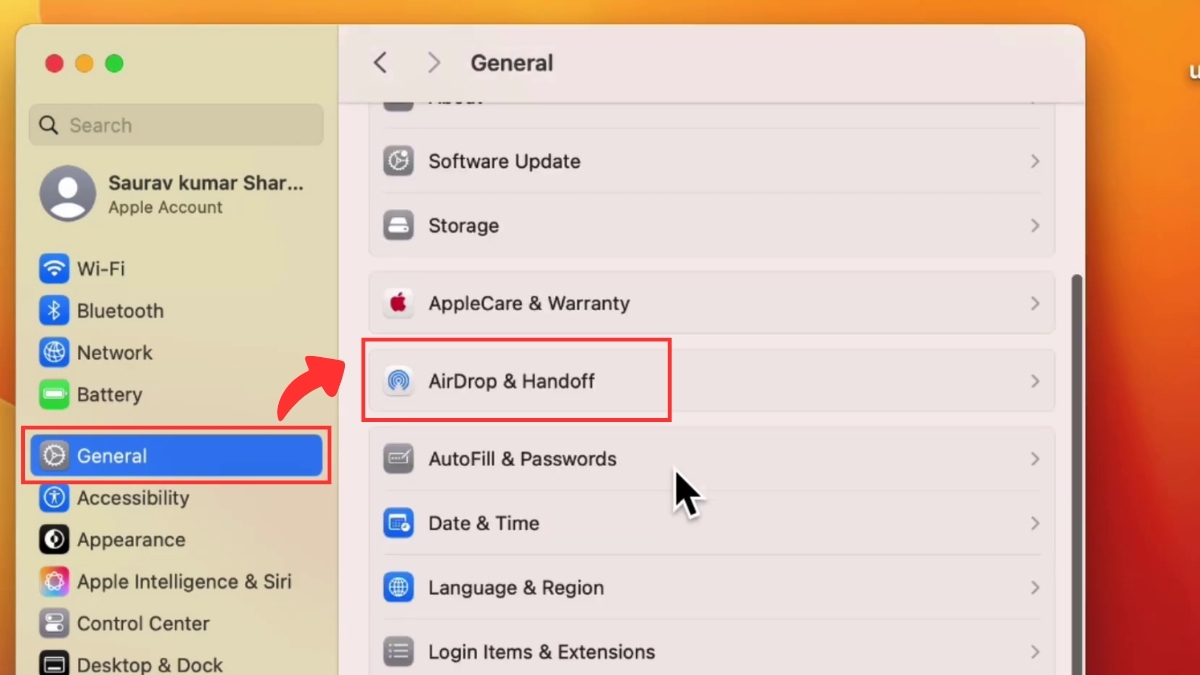
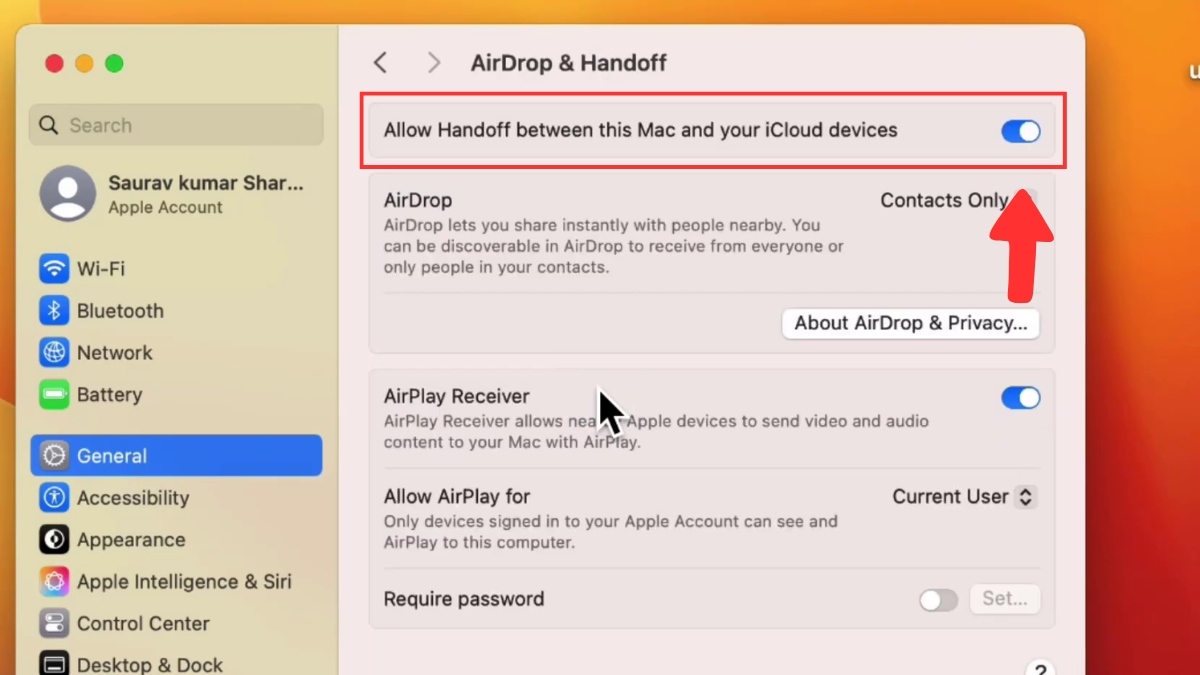
- Bước 3: Chọn AirDrop & Handoff.
- Bước 4: Đánh dấu tích vào ô cho phép tính năng này hoạt động.
Nhờ tính đồng bộ của Apple, bạn dễ dàng duy trì tiến độ công việc khi thao tác trên các thiết bị iOS. Tham khảo ngay iPhone chính hãng tại CellphoneS với mức giá cạnh tranh.
[Product_Listing categoryid="132" propertyid="" customlink="https://cellphones.com.vn/mobile/apple.html" title="Các dòng iPhone đang được quan tâm nhiều tại CellphoneS"]
Cách sử dụng Handoff cơ bản
Cơ chế hoạt động của Handoff hoàn toàn tự động ngay khi bạn thiết lập xong nền tảng kết nối trên. Khi bạn đọc dở một trang web bằng Safari trên điện thoại, máy tính bảng sẽ hiện biểu tượng trình duyệt. Thao tác chạm vào biểu tượng đó giúp trang web tiếp tục tải trên màn hình lớn. Ưu điểm vượt trội của tính năng này là tốc độ đồng bộ dữ liệu diễn ra gần như ngay lập tức.
Các bước hướng dẫn:
- Bước 1: Mở trình duyệt Safari trên thiết bị thứ nhất và đọc một bài viết.
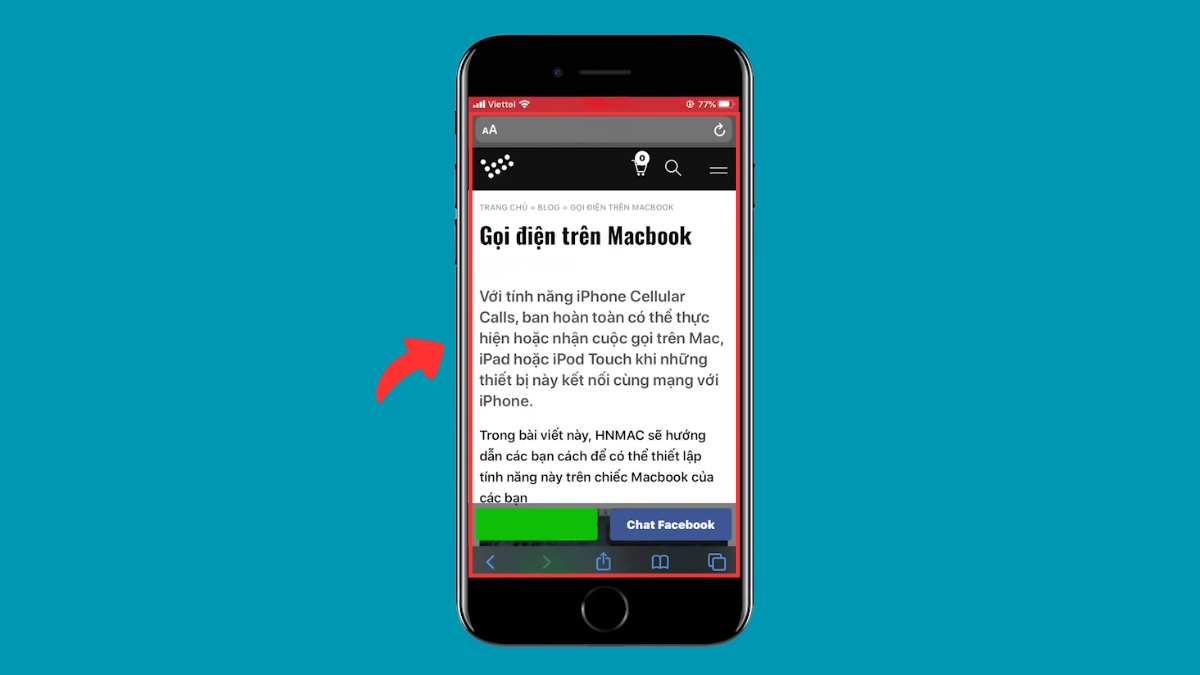
- Bước 2: Chọn biểu tượng Safari có đính kèm hình thiết bị nhỏ trên thiết bị thứ hai.
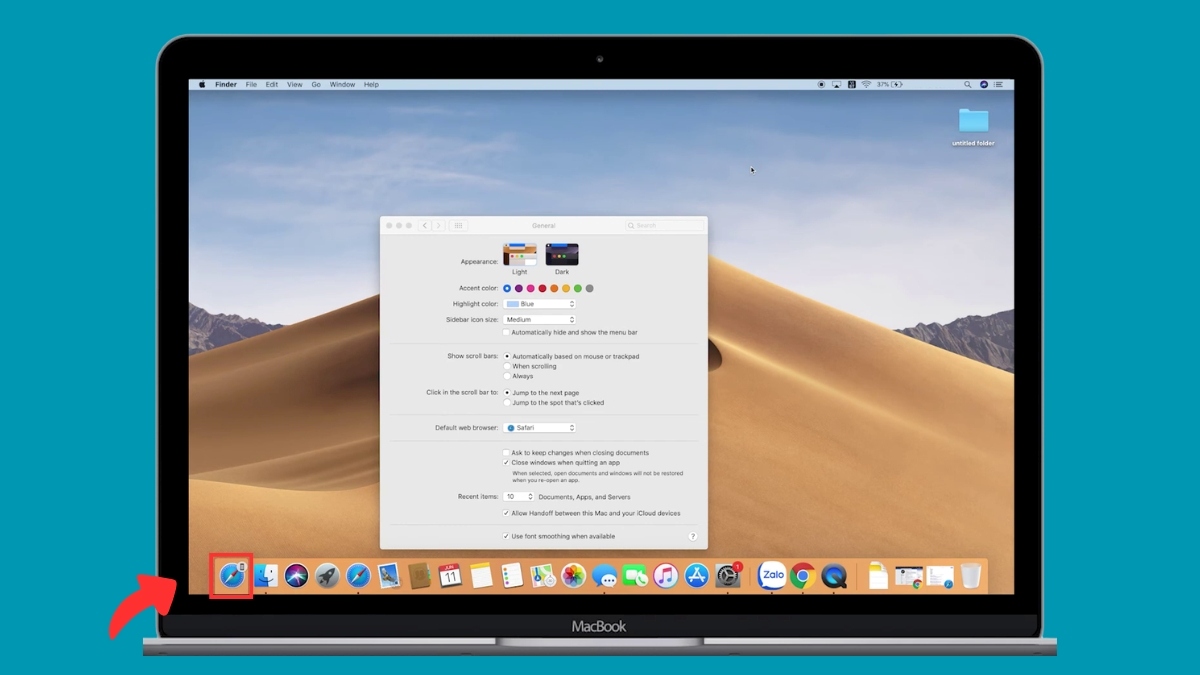
- Bước 3: Đọc tiếp nội dung hiển thị ngay trên giao diện màn hình mới.
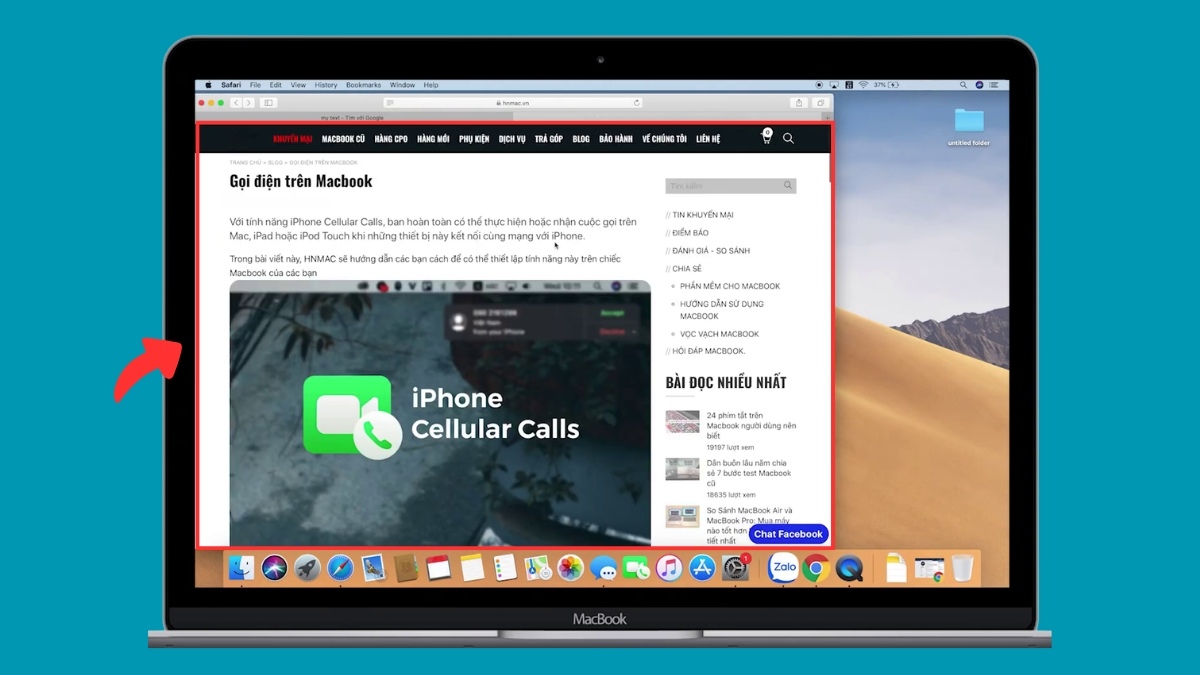
Lưu ý: Bạn hãy đảm bảo hai thiết bị phải đặt ở gần nhau và đăng nhập chung một tài khoản Apple ID. Đồng thời bật sẵn kết nối Wifi, Bluetooth và kích hoạt tính năng Handoff trong phần cài đặt.
Cơ chế làm việc này áp dụng hoàn toàn tương tự cho Notes, Email hay Lịch. Sự nhịp nhàng giúp bạn không bị đứt đoạn dòng suy nghĩ khi chuyển đổi máy.
Lỗi thường gặp và cách khắc phục
Dù được tối ưu hóa tốt, hệ thống đôi khi vẫn có thể gặp phải tình trạng gián đoạn kết nối không dây. Khi gặp tình trạng Handoff không hoạt động, bước đầu tiên cần làm là kiểm tra lại tài khoản. Hai thiết bị bắt buộc phải đăng nhập chung một Apple ID mới có thể giao tiếp với nhau.
Nếu tài khoản đã trùng khớp, bạn chỉ cần khởi động lại kết nối mạng để làm mới hệ thống.
Các bước hướng dẫn:
- Bước 1: Vuốt góc màn hình để mở Trung tâm điều khiển.
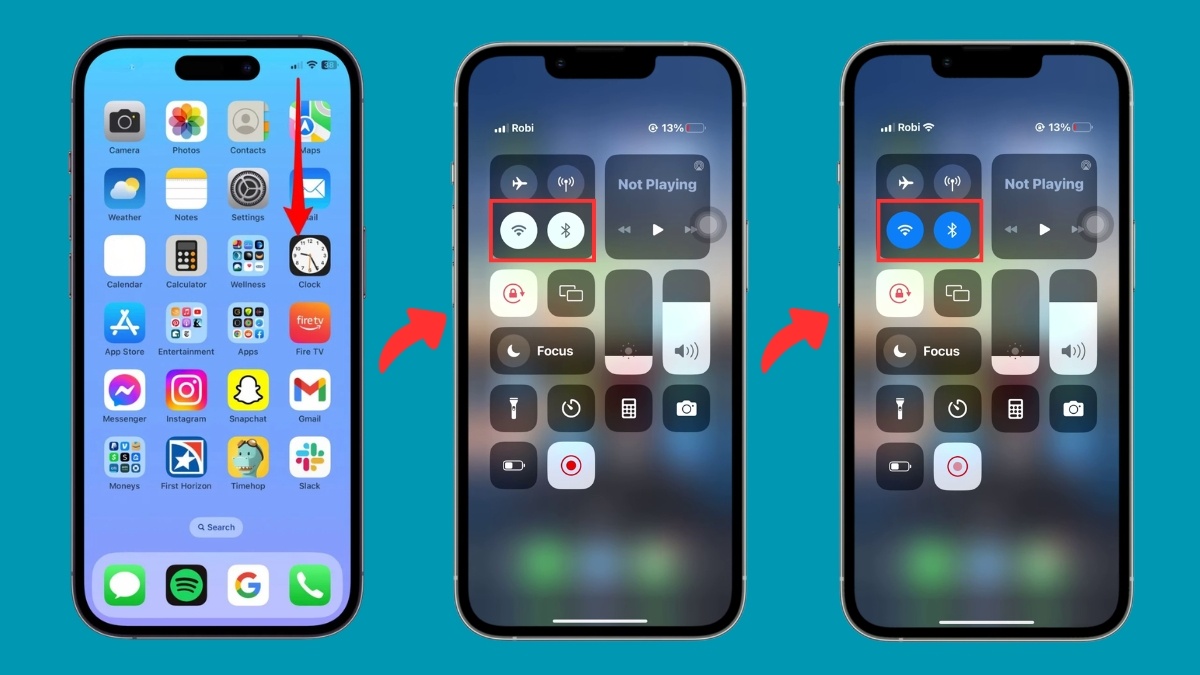
- Bước 2: Bấm tắt biểu tượng Wifi và Bluetooth.
- Bước 3: Bật lại Wifi và Bluetooth sau 10 giây để máy tự động xóa sạch tín hiệu cũ.
Nếu tình trạng lỗi kết nối vẫn tiếp diễn, việc khởi động lại thiết bị (Restart) là giải pháp cần thiết lúc này.
Các bước hướng dẫn:
- Bước 1: Trên máy có Face ID, nhấn giữ nút Nguồn và nút Tăng (hoặc Giảm) âm lượng.
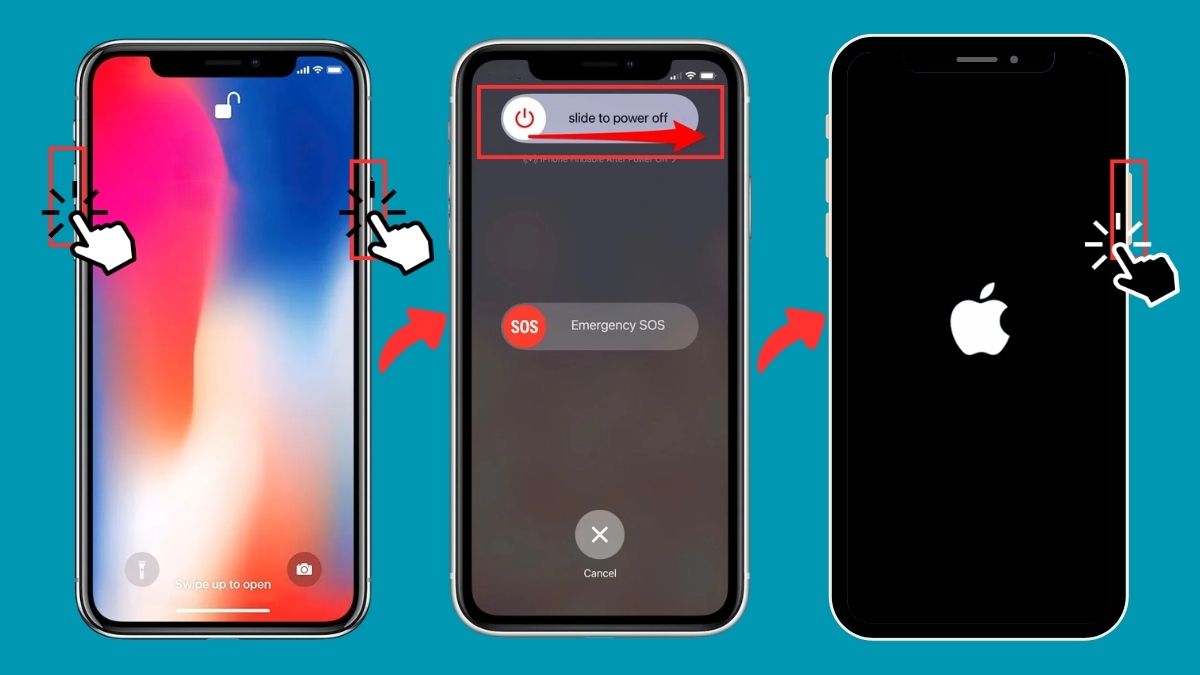
- Bước 2: Kéo thanh Trượt để tắt nguồn (slide to power off) sang phải.
- Bước 3: Đợi khoảng 30 giây và nhấn giữ lại nút Nguồn cho đến khi hiện logo.
Lưu ý: Một vài hình ảnh trong bài đăng này được tổng hợp từ nhiều nơi.
Khả năng đồng bộ liền mạch giúp bạn tiết kiệm công sức và nâng cao hiệu suất làm việc. Nắm bắt khái niệm Handoff là gì chính là cách để khai thác tối đa phần cứng của iOS. Trải nghiệm sử dụng thiết bị Apple của bạn sẽ trở nên hiện đại và tinh gọn hơn rất nhiều.
Nguồn ảnh: Internet và AI
Câu hỏi thường gặp
Handoff có dùng được trên Android không?
Handoff không dùng được trên Android vì đây là tính năng độc quyền được Apple phát triển riêng cho hệ sinh thái của mình.
Handoff có tốn pin không?
Handoff có làm tiêu hao pin do duy trì kết nối Bluetooth và Wi-Fi chạy ngầm, nhưng mức độ ảnh hưởng rất nhỏ nhờ công nghệ tối ưu hóa tiết kiệm năng lượng.








Bình luận (0)