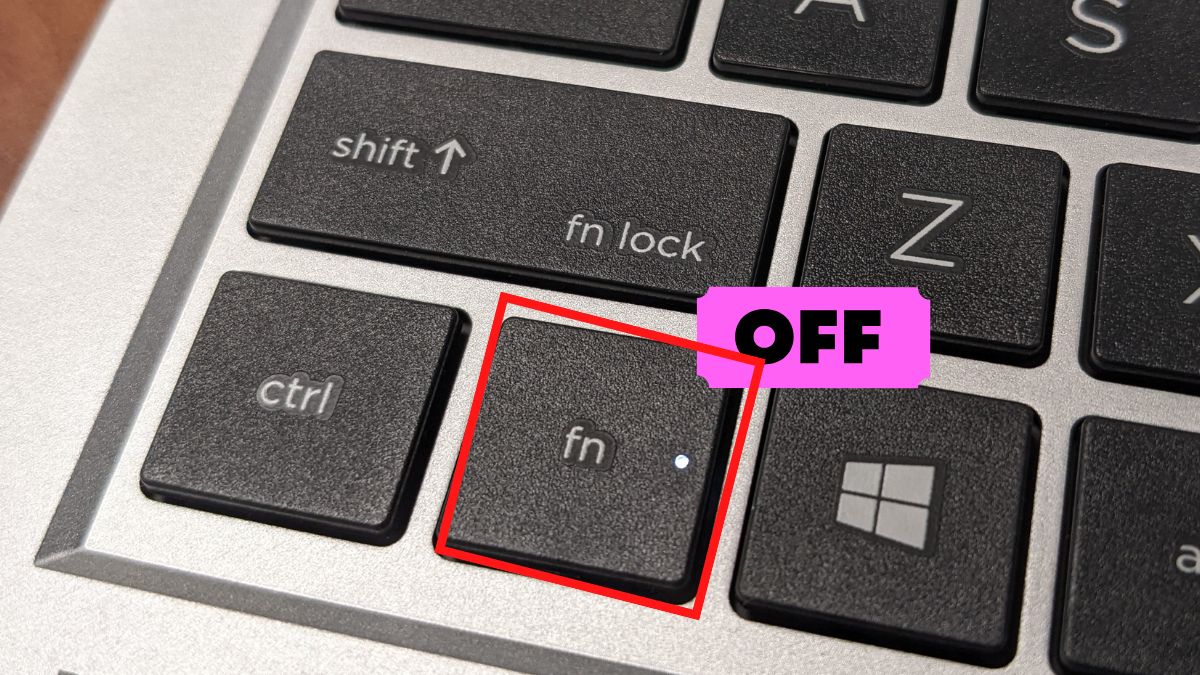
Hướng dẫn cách tắt phím Fn trên laptop HP chỉ trong 3 bước

Phím Fn trên laptop HP có thể gây bất tiện khi phải nhấn kèm để dùng các phím F1-F12. Việc tắt phím Fn trên laptop HP sẽ giúp trải nghiệm sử dụng thuận tiện hơn. Trong bài viết này, Sforum sẽ hướng dẫn bạn cách tắt phím Fn trên laptop HP đơn giản, dễ thực hiện nhất. Cùng tham khảo để biết cách áp dụng bạn nhé.

Vì sao cần tắt phím Fn trên laptop HP?
Trong quá trình sử dụng, phím Fn có thể vô tình làm gián đoạn thao tác nếu không quen. Việc tắt phím Fn mang lại nhiều lợi ích thiết thực như:
- Thao tác nhanh hơn, tối ưu tốc độ làm việc: Chỉ cần nhấn trực tiếp F1–F12, không phải dùng thêm phím Fn.
- Thuận tiện khi dùng phần mềm văn phòng & thiết kế: Các phím chức năng được sử dụng thường xuyên, liên tục.
- Trải nghiệm gõ phím quen thuộc hơn: Cách sử dụng gần giống bàn phím máy tính để bàn.
.jpg)
Nhìn chung, việc tắt phím Fn trên laptop HP giúp bạn sử dụng bàn phím linh hoạt, tiện lợi và phù hợp hơn với nhu cầu làm việc hằng ngày.
Cách tắt phím Fn trên laptop HP chỉ trong 3 bước
Tùy từng dòng máy HP và phiên bản Windows, bạn có thể áp dụng một trong ba cách dưới đây để tắt chức năng phím Fn trên laptop HP.
Tắt phím Fn trong BIOS
Để tắt phím Fn trong BIOS, bạn có thể thực hiện theo các bước sau đây:
Bước 1: Khởi động máy và nhấn liên tục F10.
- Khởi động lại laptop HP, khi máy vừa bật lên nhấn liên tục F10 để vào BIOS.
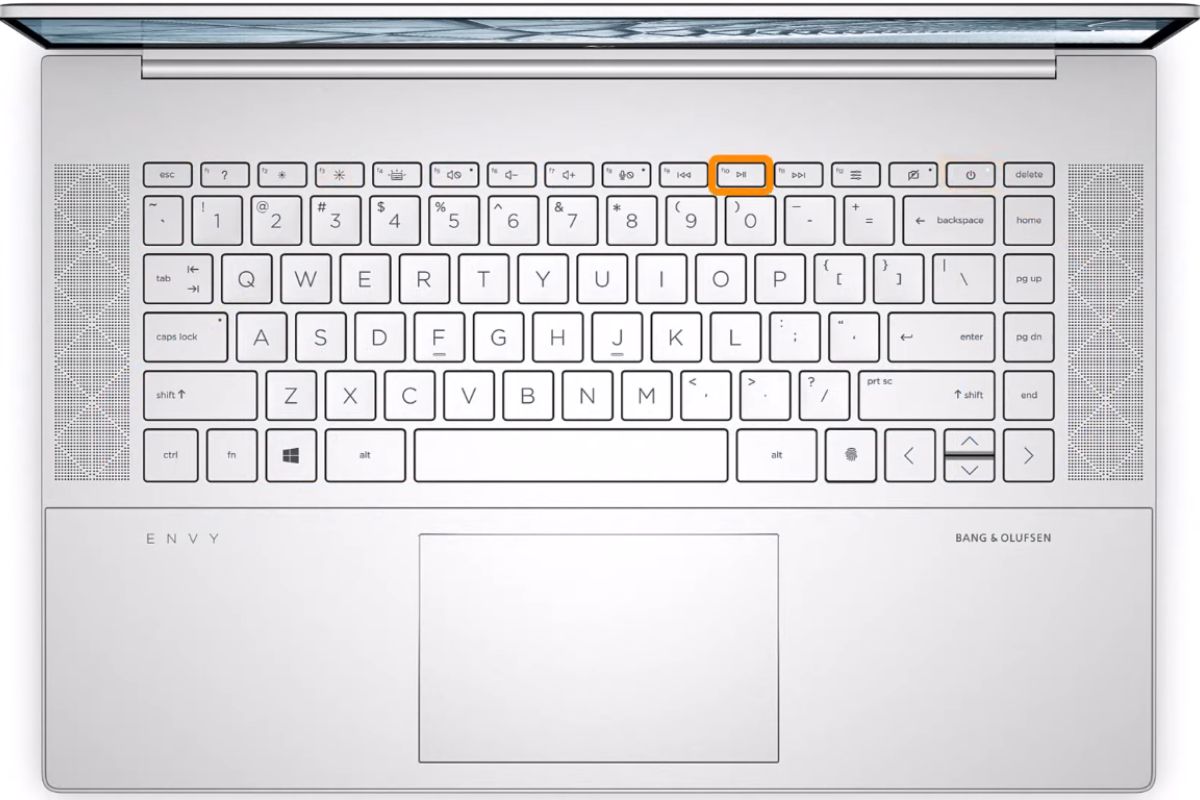
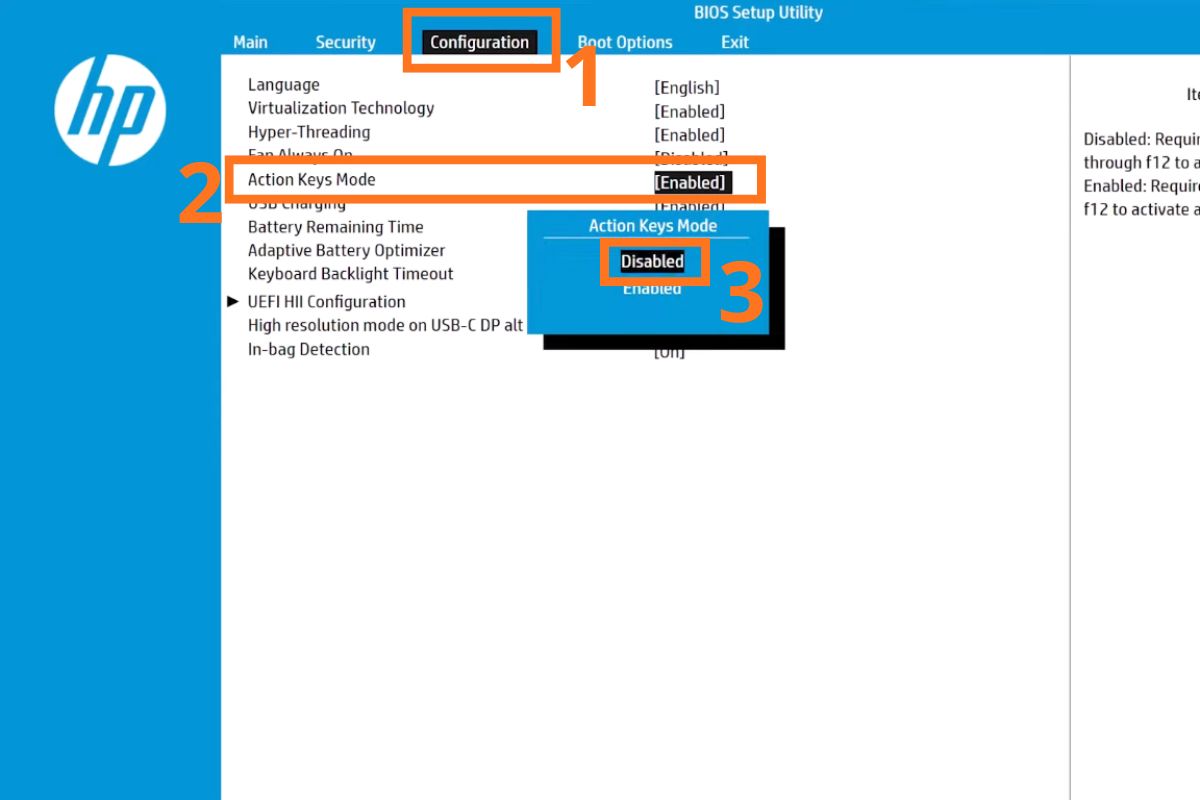
Bước 2: Vào mục tab Configuration chọn Action Keys Mode để tắt phím Fn.
- Khi đã vào BIOS, bạn chuyển sang tab Configuration và tìm đến mục Action Keys Mode.
- Tại đây bạn nhấn chuột phải sẽ thấy có 2 lựa chọn là Enabled và Disabled, bạn chọn Disabled để tắt phím Fn.
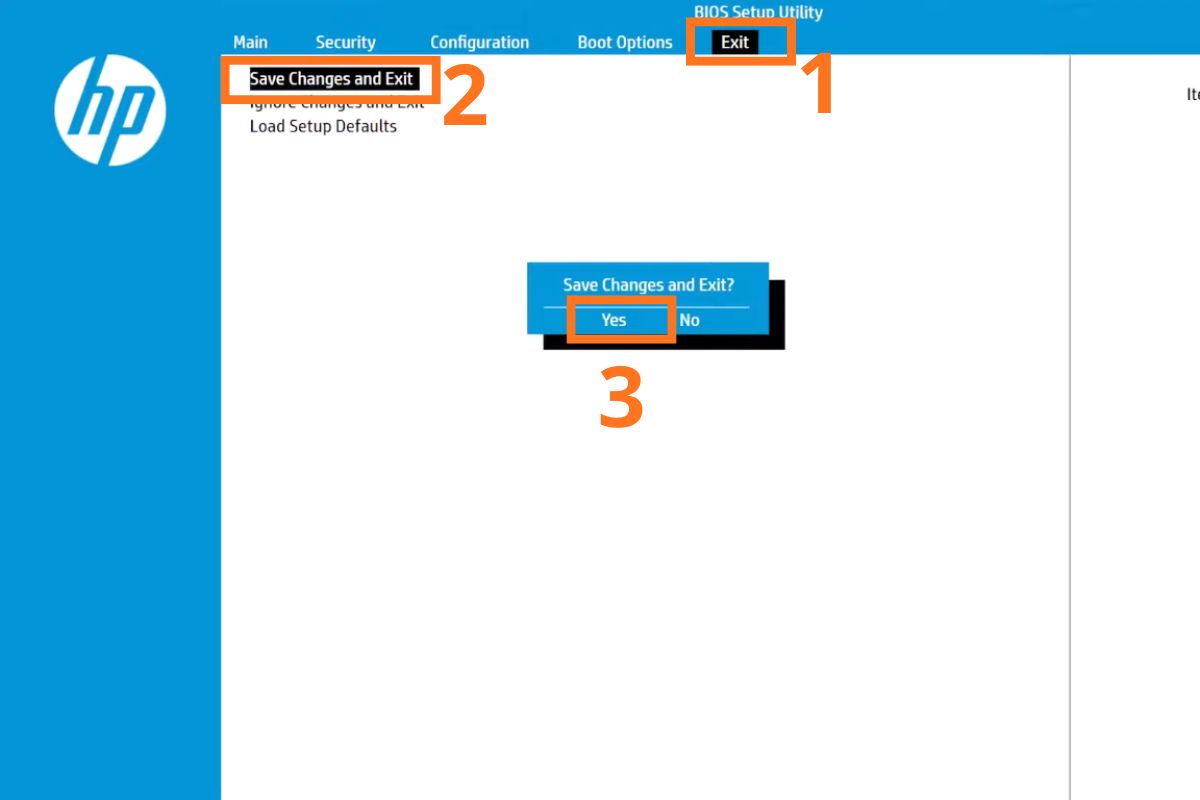
Bước 3: Vào mục Exit, chọn Save Changes and Exit và nhấn Yes để lưu thay đổi.
Cuối cùng bạn vào mục Exit, chọn Save Changes and Exit và nhấn Yes để lưu thay đổi. Laptop sẽ tự động khởi động lại và phím Fn sẽ được tắt thành công.
Tắt phím Fn qua HP System Event Utility
Để tắt hoàn toàn các phím Fn của HP một cách nhanh chóng và dễ thực hiện, bạn có thể gỡ bỏ tiện ích HP System Event Utility. Chi tiết cách thực hiện như sau:
Bước 1: Mở Control Panel.
- Tại thanh tìm kiếm bạn gõ Control Panel để mở Control Panel.
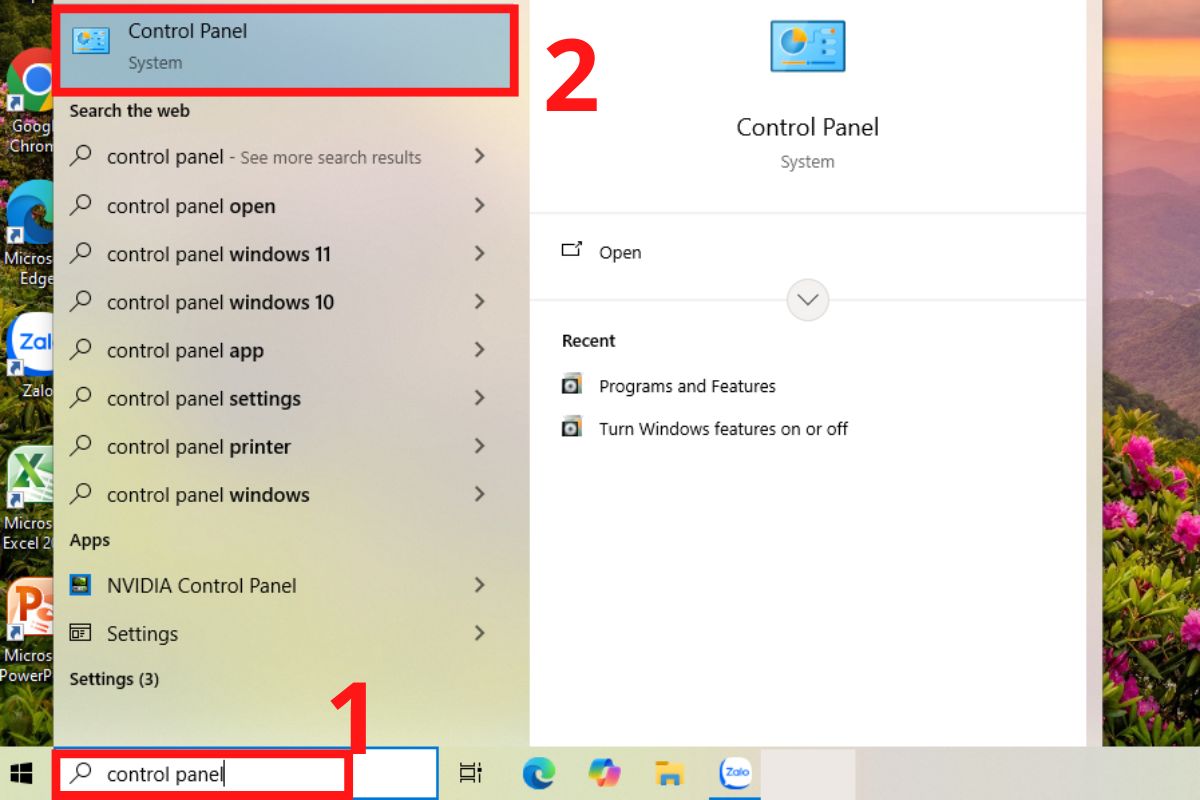
Bước 2: Chọn Programs.
- Tiếp theo chọn Programs.
.jpg)
Bước 3: Vào Programs and Features.
Tiếp tục vào Programs and Features.
.jpg)
Bước 4: Chọn Uninstall để gỡ cài đặt HP System Event Utility.
- Trong danh sách phần mềm đã cài đặt, tìm HP System Event Utility, nhấp chuột phải và chọn Uninstall. Sau khi gỡ cài đặt hoàn tất, khởi động lại máy tính để áp dụng thay đổi. Khi máy khởi động lại, phím Fn của HP sẽ không còn hoạt động.
.jpg)
Tắt phím Fn bằng Windows Mobility Center
Với một số dòng laptop HP, bạn có thể tắt phím Fn thông qua Windows Mobility Center. Tuy nhiên, tùy chọn này không phải máy nào cũng được hỗ trợ, phụ thuộc vào model và phiên bản Windows. Cách thực hiện như sau:
Bước 1: Gõ tìm kiếm Group Policy, chọn Exit Group Policy.
- Đầu tiên, bạn gõ tìm kiếm Group Policy, chọn Exit Group Policy để mở.
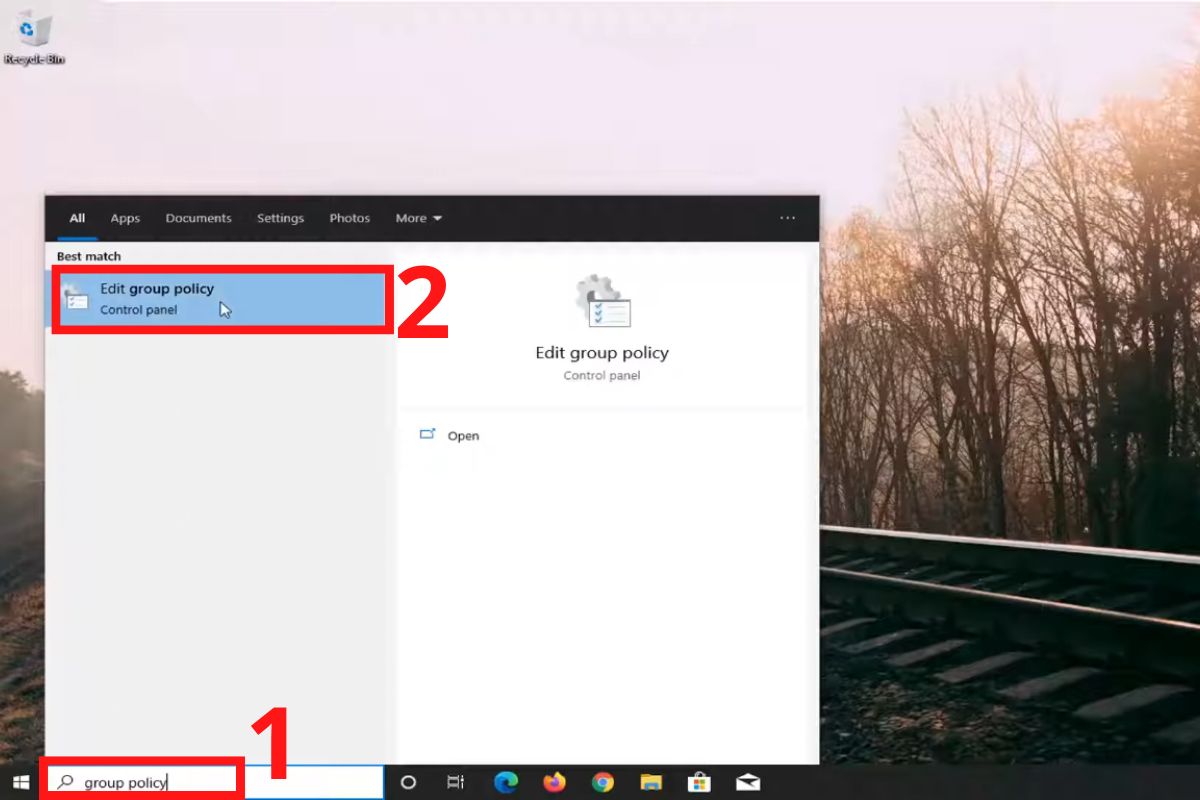
Bước 2: Tiếp tục vào Administrative Templates, chọn Windows Components.
- Bạn tìm mục Administrative Templates, chọn Windows Components.
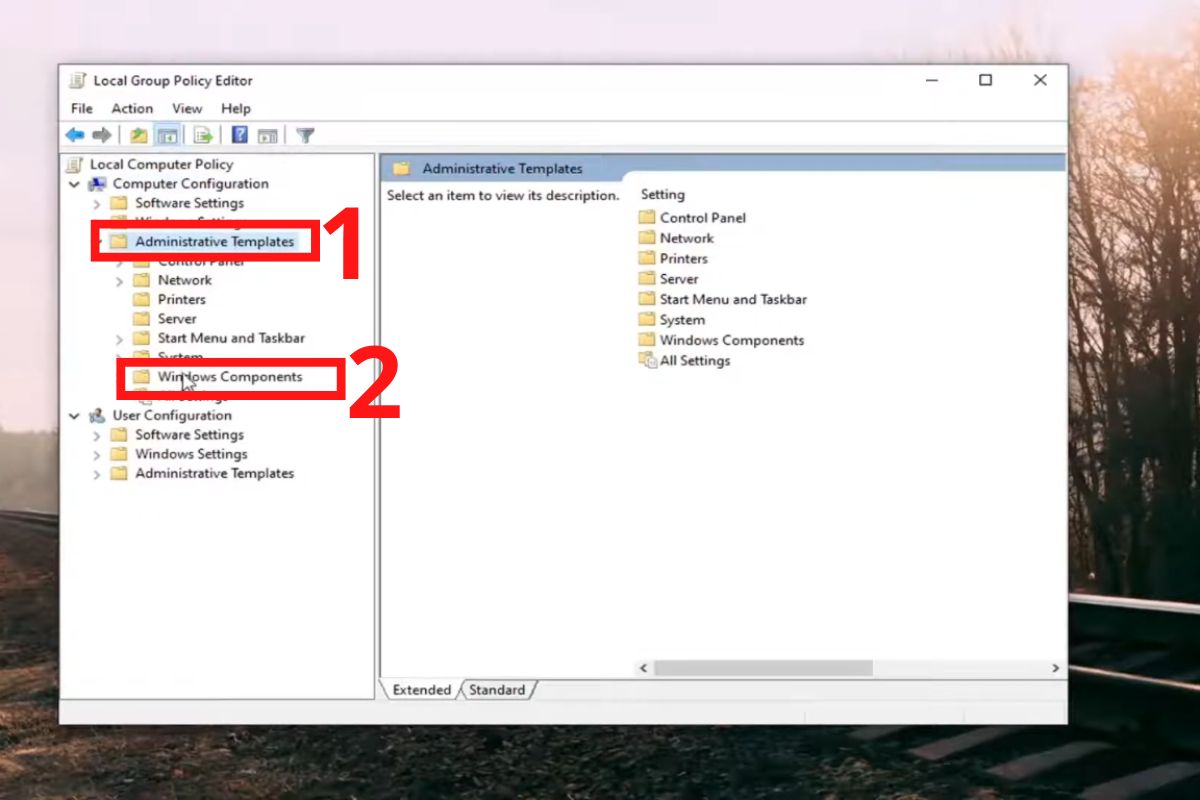
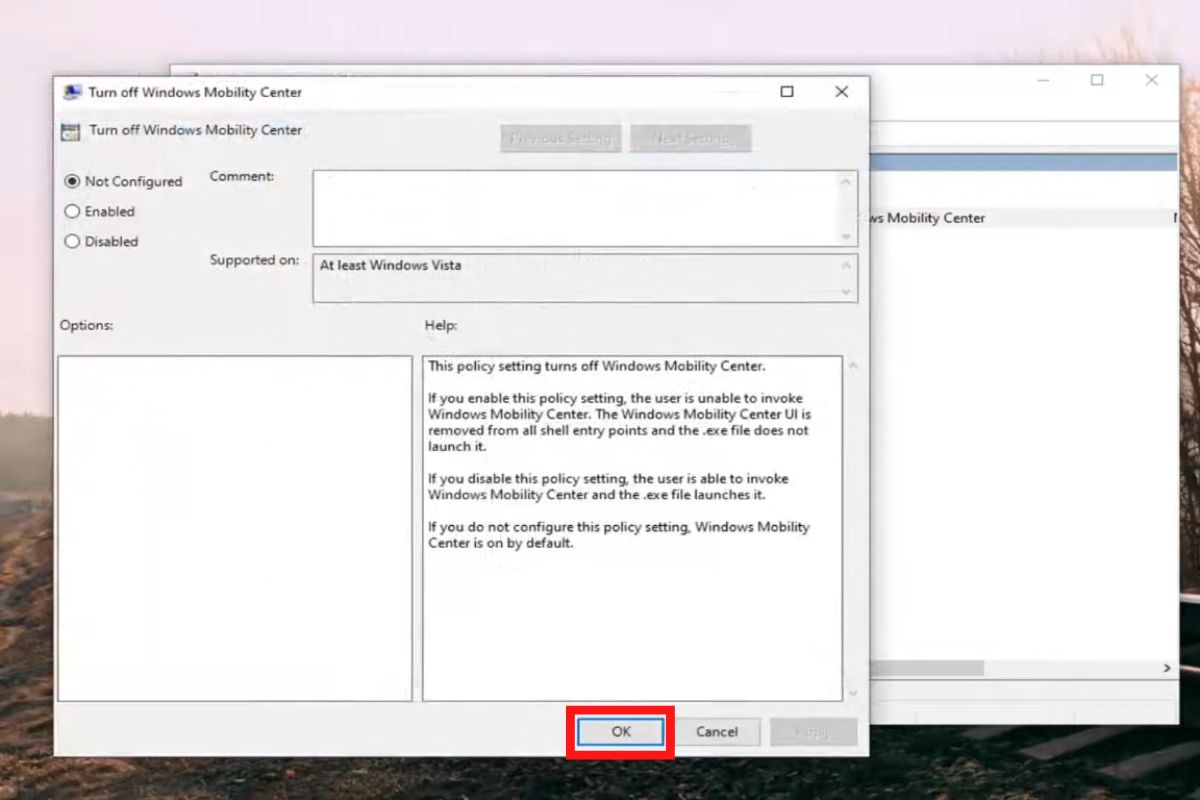
Bước 3: Tiếp tục vào Windows Mobility Center, chọn Turn off Mobility Center.
- Bạn tìm mục Windows Mobility Center, chọn Turn off Mobility Center.
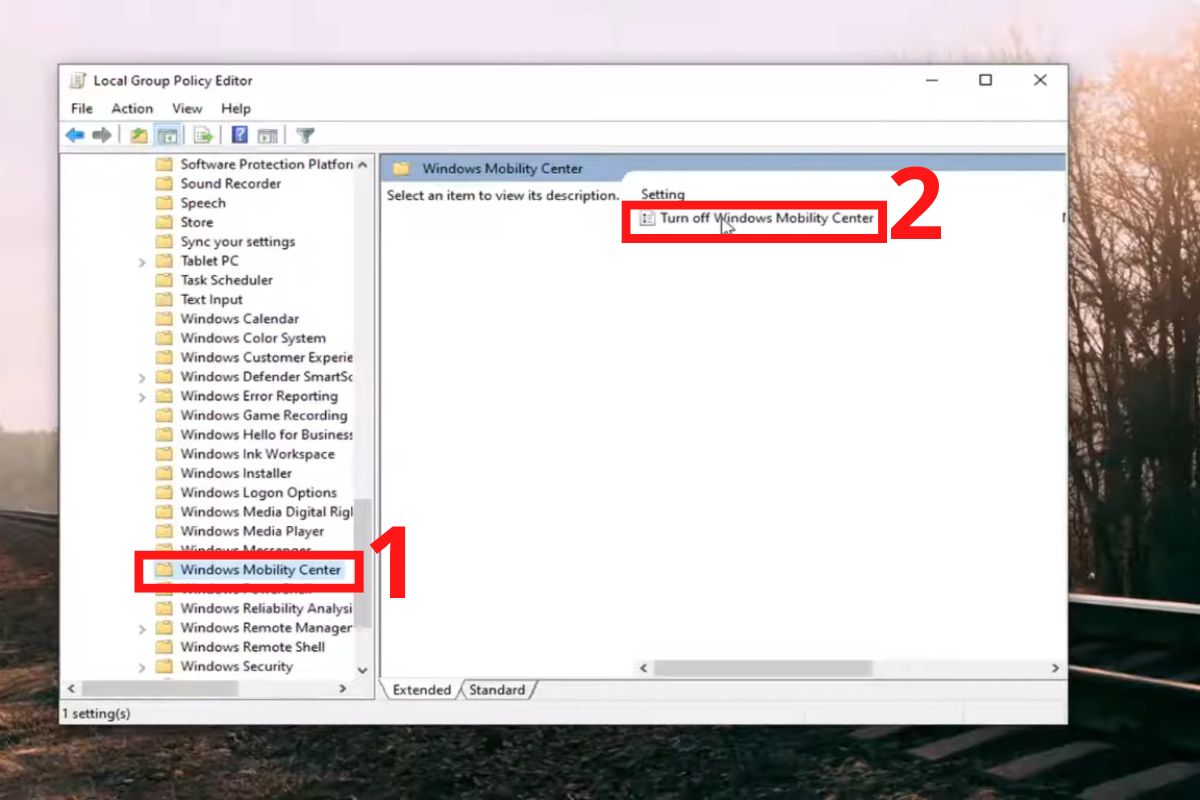
Bước 4: Bấm OK để hoàn tất.
- Cuối cùng bạn bấm OK để hoàn tất tắt phím Fn bằng Windows Mobility Center.
Tham khảo ngay giá bán và ưu đãi hôm nay của loạt laptop HP chính hãng nổi bật tại CellphoneS.
[Product_Listing categoryid="156" propertyid="" customlink="https://cellphones.com.vn/laptop/hp.html" title="Danh sách Laptop HP đang được quan tâm nhiều tại CellphoneS"]
Một số lưu ý khi tắt phím Fn trên laptop HP
Trước khi thực hiện tắt phím Fn, bạn nên nắm rõ một vài điểm quan trọng dưới đây để tránh ảnh hưởng đến quá trình sử dụng. Cụ thể đó là:
- Nên kiểm tra dòng máy laptop HP và phiên bản BIOS trước bởi vì không phải laptop HP nào cũng có cách tắt Fn giống nhau.
- Sao lưu thiết lập trước khi thay đổi BIOS để tránh rủi ro phát sinh lỗi không mong muốn.
- Bạn hoàn toàn có thể dễ dàng bật lại như ban đầu.
Hiểu rõ các lưu ý trên sẽ giúp bạn tắt nút Fn trên laptop HP an toàn, đúng cách và phù hợp với thói quen sử dụng của mình.
Cách bật lại phím Fn trên laptop HP (khi cần)
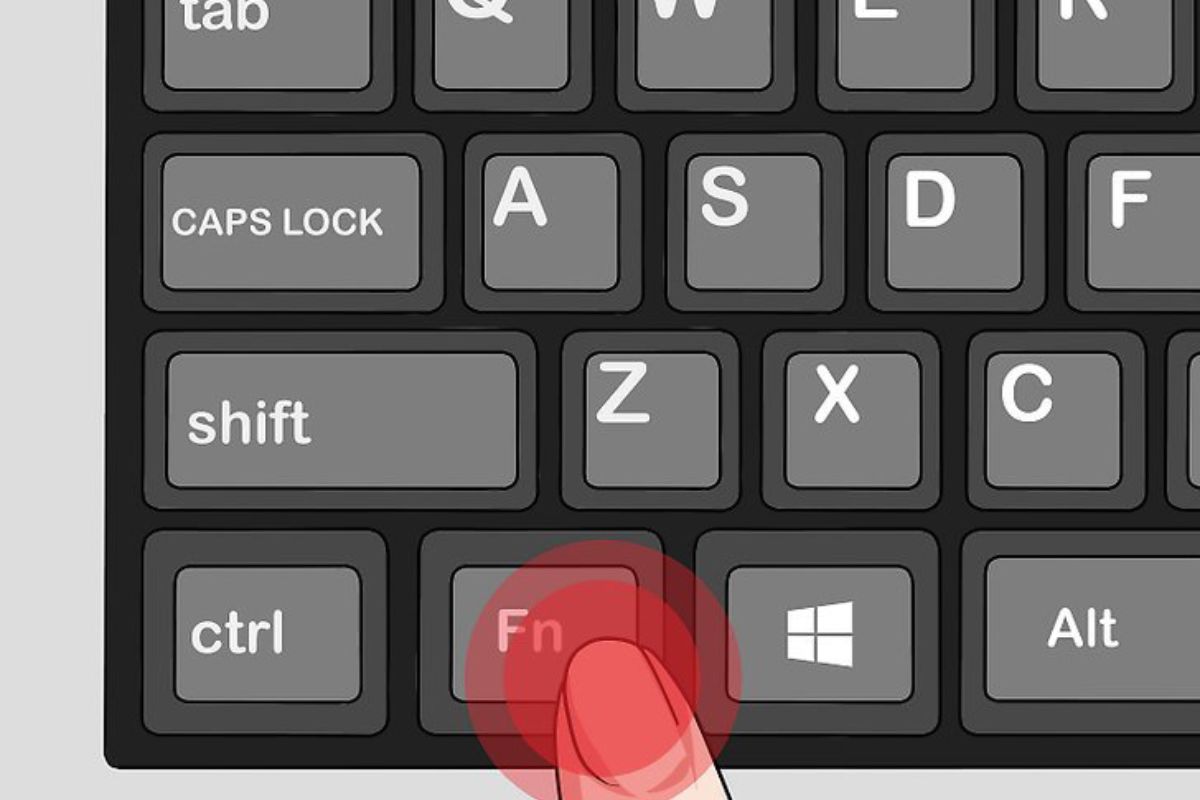
Nếu phím Fn trên laptop HP bị tắt trước đó, bạn có thể dễ dàng bật lại một cách nhanh chóng. Bạn chỉ cần nhấn Fn + Esc để chuyển đổi chế độ phím Fn. Khi bật thành công, đèn báo Fn (nếu có) sẽ thay đổi trạng thái, đồng thời các phím F1–F12 sẽ hoạt động đúng chức năng tiêu chuẩn.

Phím Fn trên laptop HP có thể dễ dàng bật hoặc tắt để phù hợp với thói quen sử dụng của từng người. Khi kích hoạt lại phím Fn, bạn cũng có thể kết hợp bật đèn bàn phím laptop HP nhằm thao tác thuận tiện hơn vào ban đêm hoặc trong điều kiện ánh sáng yếu.
Như vậy bài viết này Sforum đã chia sẻ thông tin về cách tắt phím Fn trên laptop HP chỉ trong 3 bước. Hy vọng bạn sẽ có thể áp dụng thành công để thực hiện tắt Fn trên laptop HP một cách dễ dàng. Nếu thấy bài viết hữu ích, đừng quên chia sẻ bài viết cho bạn bè cùng biết bạn nhé!
Xem thêm:
Câu hỏi thường gặp
Tắt phím Fn có ảnh hưởng đến bàn phím không?
Việc tắt Fn trên laptop HP không gây hại hay làm ảnh hưởng đến phần cứng bàn phím. Thực chất, thao tác này chỉ thay đổi cách hệ thống ưu tiên chức năng của các phím F1–F12, chứ không can thiệp vào cơ chế hoạt động vật lý của bàn phím.
Có cần phần mềm hỗ trợ khi tắt phím Fn không?
Có. Tuy nhiên không nhất thiết phải dùng phần mềm khi tắt phím Fn trên laptop HP Win 10,11. Trong hầu hết trường hợp, laptop HP cho phép người dùng tắt hoặc đảo chức năng phím Fn trực tiếp trong BIOS. Đây là cách an toàn và ổn định nhất vì được hệ thống hỗ trợ sẵn.
Laptop HP Pavilion/Envy/Elitebook có hỗ trợ tắt phím Fn không?




Bình luận (0)