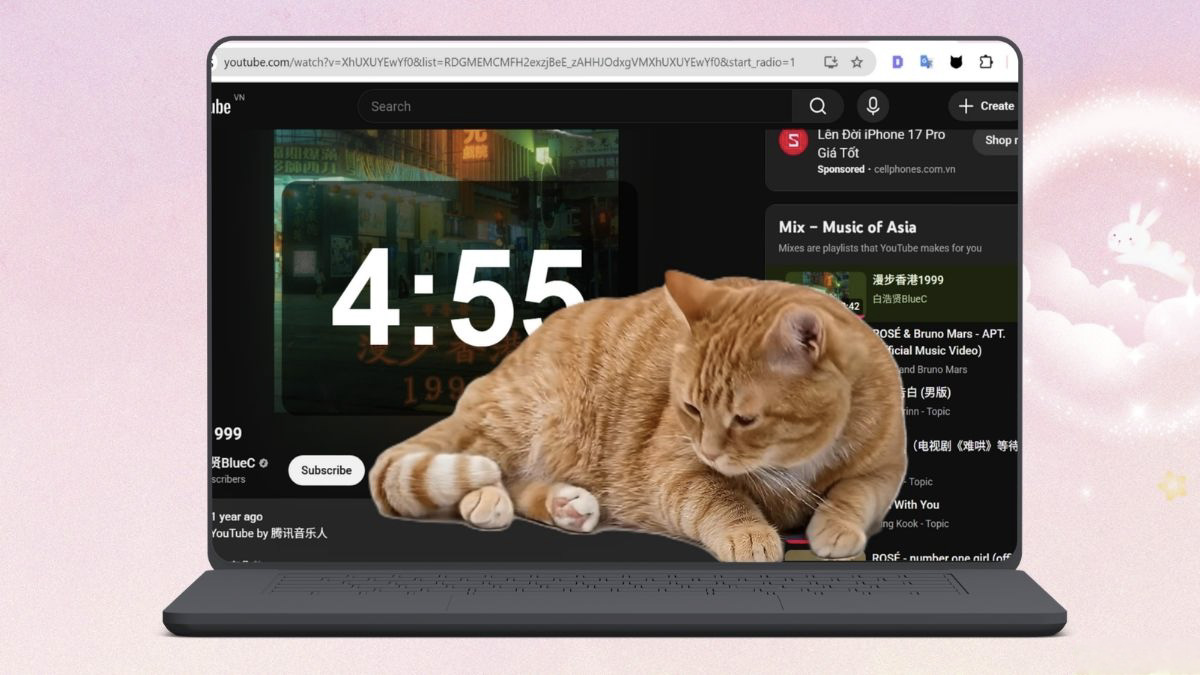
Hướng dẫn sử dụng Cat Gatekeeper - Chú mèo cam chống lãng phí thời gian từ tiện ích Chrome

Hướng dẫn sử dụng Cat Gatekeeper từ tiện ích Chrome là bí kíp giúp bạn lấy lại quyền kiểm soát thời gian lướt web. Việc sa đà vào các video ngắn vô tận không chỉ tiêu tốn quỹ thời gian quý báu mà còn ảnh hưởng trực tiếp đến sự tập trung và hiệu suất công việc của bạn.
Với hình ảnh một chú mèo cam khổng lồ đầy thú vị xuất hiện đúng lúc để ngăn chặn những lần lướt web vô định (doomscrolling), công cụ này sẽ là người bạn đồng hành nhắc nhở bạn nghỉ ngơi một cách cực kỳ tinh tế. Hãy cùng mình tìm hiểu chi tiết cách cài đặt và cấu hình tiện ích này để ngăn chặn lướt web vô độ ngay hôm nay!

Cat Gatekeeper là gì? Công cụ giảm doomscrolling bằng chú mèo cam
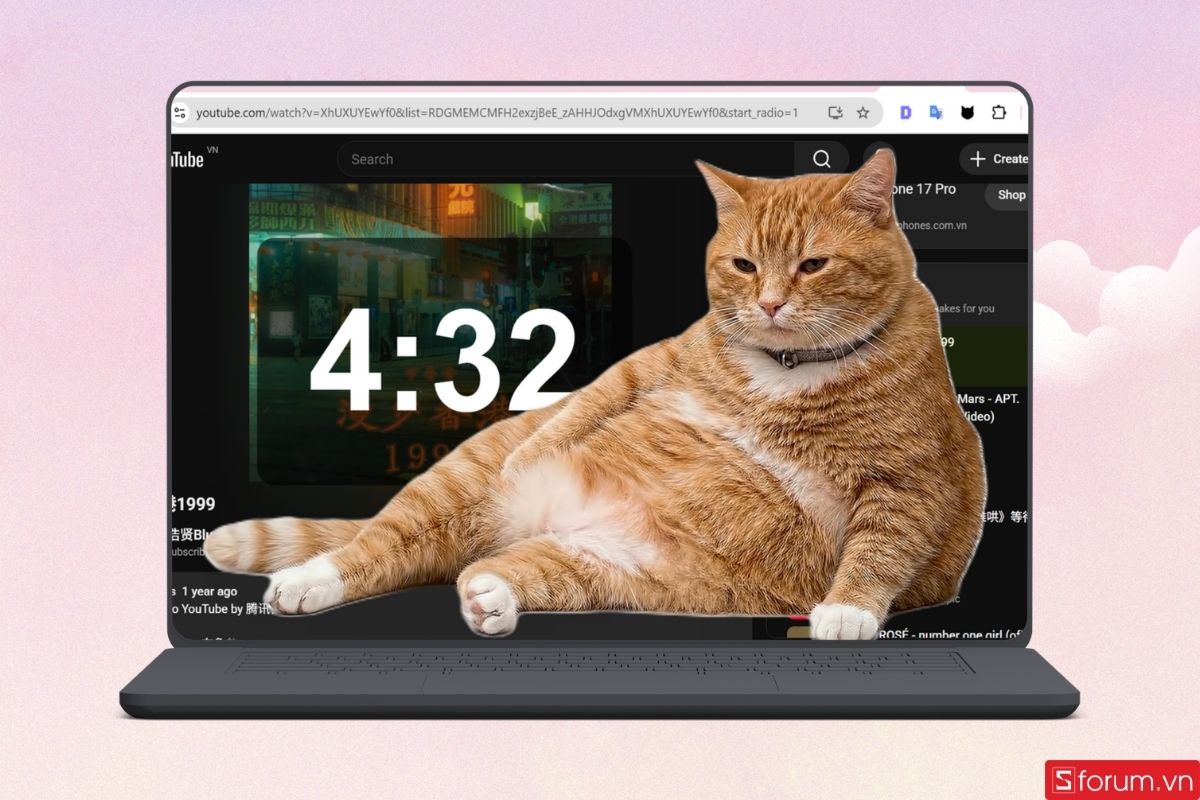
Cat Gatekeeper là một tiện ích Chrome miễn phí mới nổi, được phát triển với mục đích duy nhất: giúp người dùng thoát khỏi "cạm bẫy" của những nội dung vô tận trên mạng xã hội. Thay vì sử dụng những lời cảnh báo khô khan, công cụ này đưa một chú mèo cam khổng lồ vào màn hình để nhắc nhở bạn dừng lại đúng lúc.
Sản phẩm này đặc biệt phù hợp cho những ai thường xuyên nhận ra mình đã lãng phí cả tiếng đồng hồ chỉ để xem video ngắn mà không có mục đích cụ thể. Đây là giải pháp quản lý thời gian sử dụng mạng xã hội mang tính giải trí nhưng vô cùng nghiêm túc trong việc bảo vệ sự tập trung của bạn.
Nếu bạn đang cần một thiết bị đủ mạnh để học tập, làm việc và kiểm soát thời gian hiệu quả hơn, khám phá ngay các dòng laptop AI mới nhất tại CellphoneS để tối ưu trải nghiệm mỗi ngày.
[Product_Listing categoryid="2197" propertyid="" customlink="https://cellphones.com.vn/laptop/ai.html" title="Danh sách Laptop AI đang được quan tâm nhiều tại CellphoneS"]
Cơ chế hoạt động của Cat Gatekeeper
Hệ thống vận hành của Cat Gatekeeper dựa trên sự kết hợp giữa kỷ luật và sự hài hước. Tiện ích này không chặn truy cập ngay lập tức mà cho phép bạn định trước một khoảng thời gian được phép sử dụng.
- Bộ đếm thông minh: Timer chỉ bắt đầu chạy khi tab mạng xã hội đang được hiển thị chủ động. Nếu bạn chuyển sang tab làm việc, bộ đếm sẽ tự động tạm dừng hoặc reset.
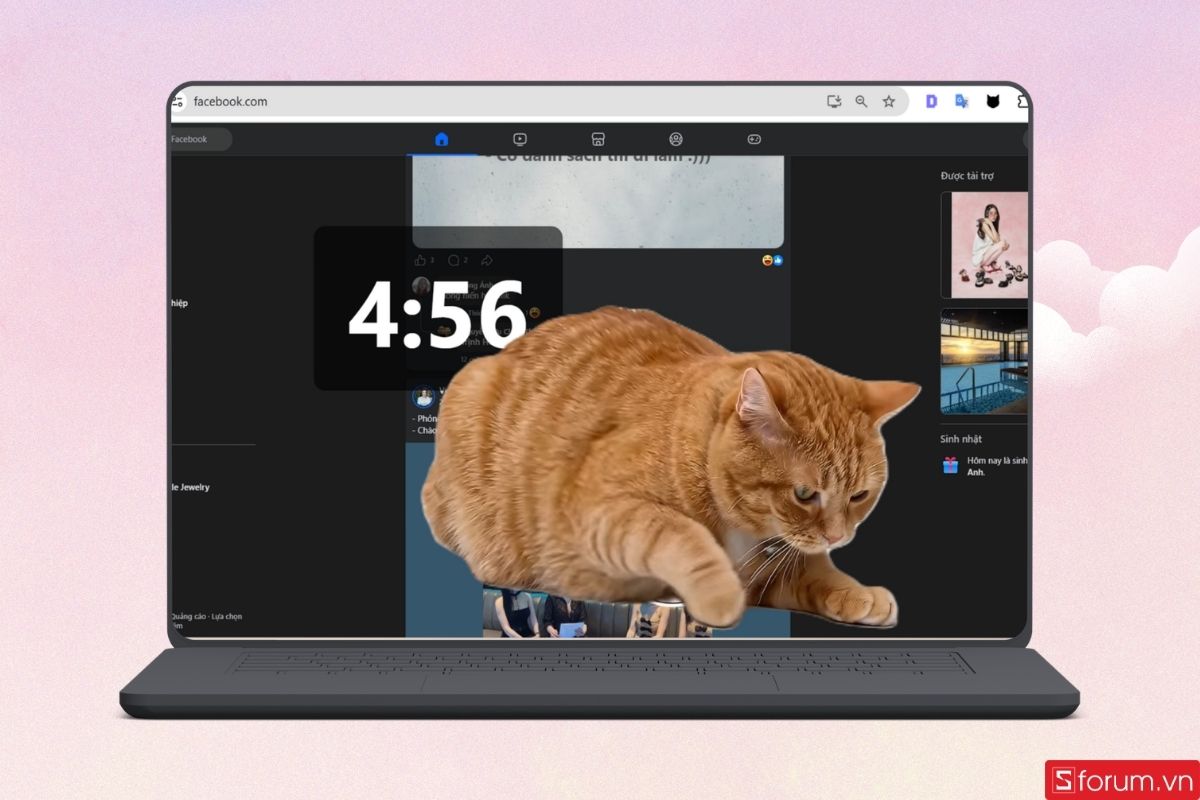
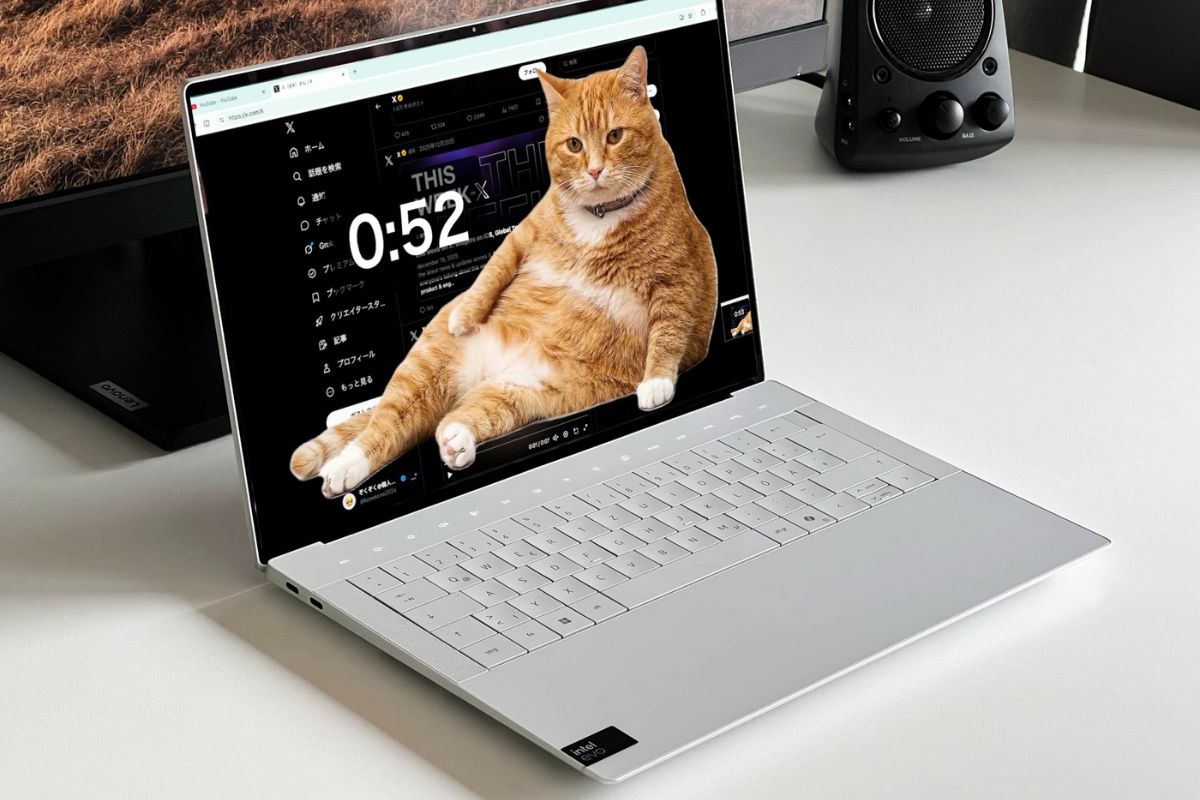
- Sự xuất hiện đột ngột: Khi hết thời gian quy định, một chú mèo cam lớn sẽ "chiếm lấy" màn hình, đẩy nội dung bạn đang xem xuống và yêu cầu bạn nghỉ ngơi trong ít nhất 5 phút.
- Không gây cảm giác tội lỗi: Thay vì làm bạn thấy xấu hổ vì lãng phí thời gian, chú mèo tạo ra một khoảng nghỉ cần thiết để bạn tỉnh táo lại trước khi quyết định có nên tiếp tục lướt web hay không.
Hướng dẫn sử dụng Cat Gatekeeper từ tiện ích Chrome chi tiết
Việc triển khai trợ lý mèo này trên trình duyệt của bạn vô cùng đơn giản. Bạn chỉ cần thực hiện theo các bước cụ thể dưới đây để bắt đầu quá trình ngăn chặn lướt web vô độ.
Cách cài đặt Cat Gatekeeper lên trình duyệt
Để đưa chú mèo này về máy, bạn cần thực hiện theo các trình tự chuẩn từ cửa hàng tiện ích của Google:
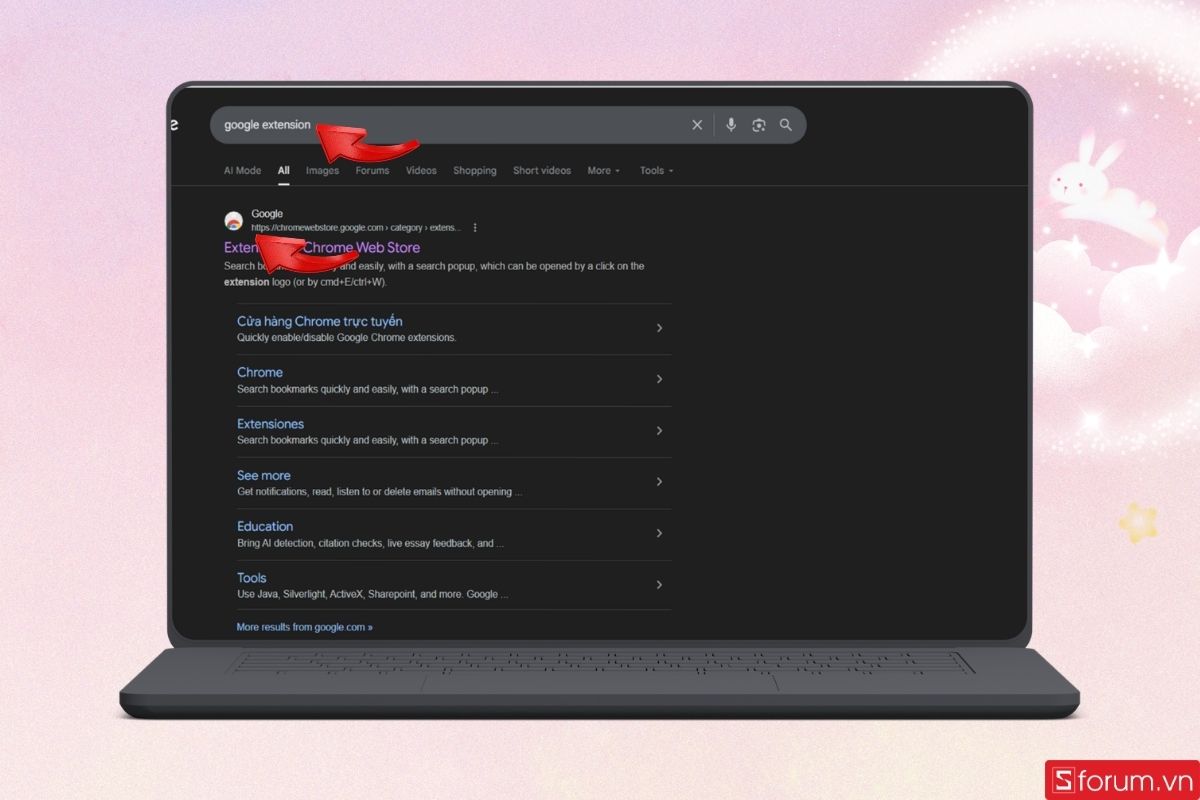
Bước 1: Truy cập Chrome Web Store
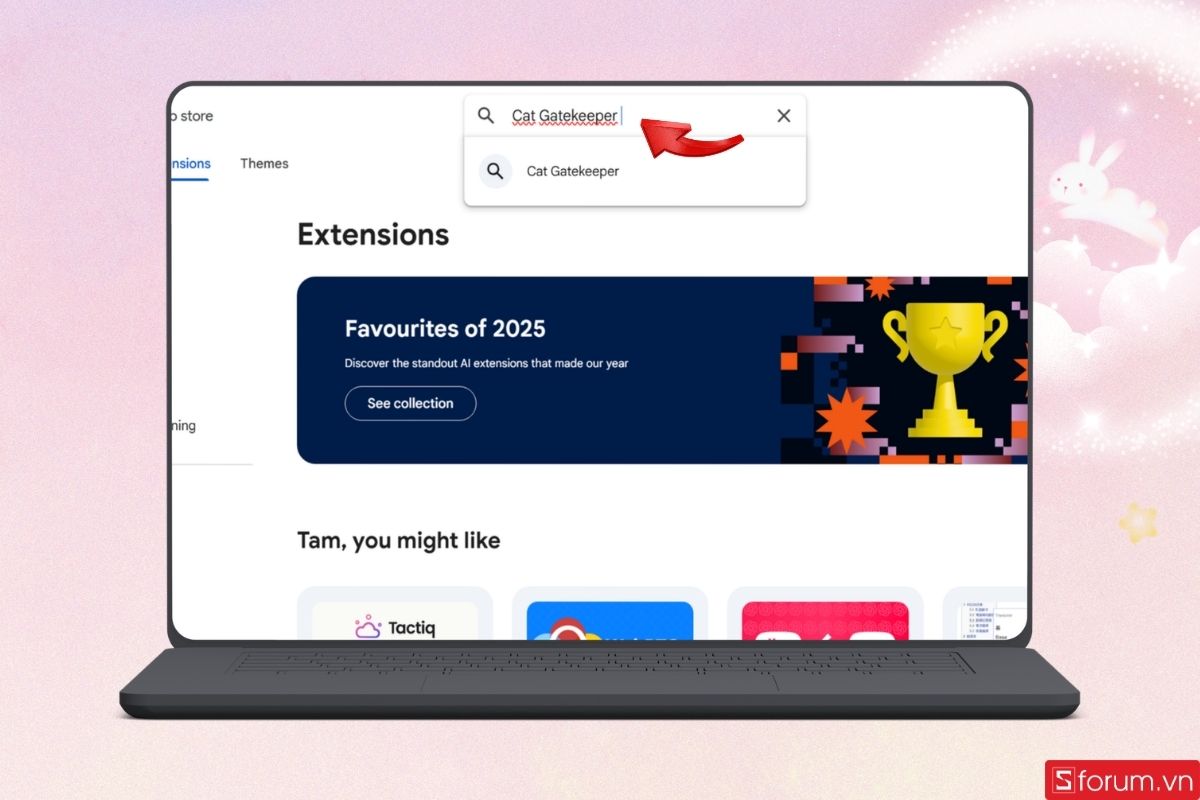
Mở trình duyệt Chrome trên máy tính, gõ từ khóa "Cat Gatekeeper" vào ô tìm kiếm của cửa hàng hoặc truy cập trực tiếp qua đường link dẫn đến trang của tiện ích bên dưới.
| [Copy_Code code='https://chromewebstore.google.com/detail/cat-gatekeeper/elbikiflgfhjdjmficnigpeegjbhdidh?pli=1'] |
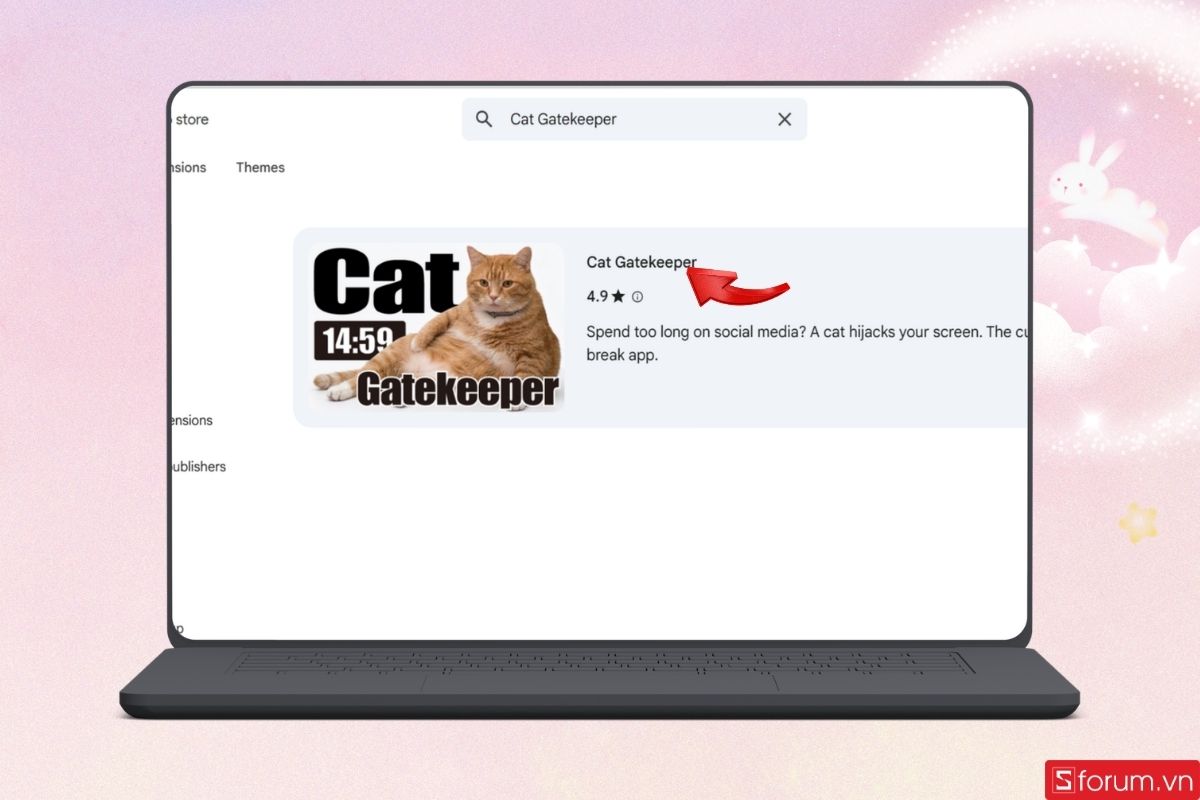
Bước 2: Thêm tiện ích vào trình duyệt
Nhấn vào nút "Add to Chrome" (Thêm vào Chrome), sau đó một bảng thông báo sẽ hiện lên, bạn chọn "Add extension" để xác nhận việc cài đặt.

Bước 3: Ghim tiện ích lên thanh công cụ
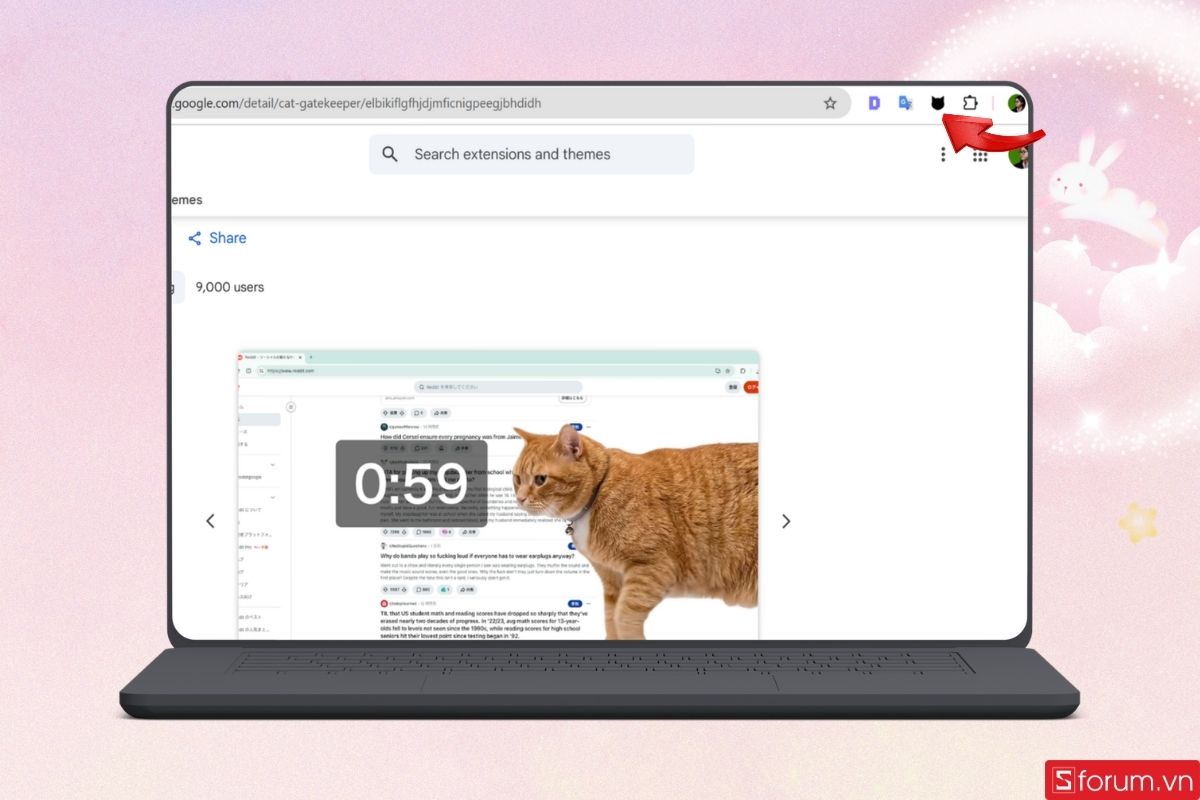
Nhấn vào biểu tượng mảnh ghép (Extensions) ở góc trên bên phải của trình duyệt, tìm Cat Gatekeeper và nhấn vào biểu tượng chiếc ghim để dễ dàng quản lý mỗi khi cần.

Thiết lập giới hạn thời gian và thời gian nghỉ
Sau khi cài đặt thành công, bạn cần cấu hình các thông số để việc quản lý thời gian sử dụng mạng xã hội đạt hiệu quả cao nhất:
Bước 1: Mở bảng điều khiển của tiện ích
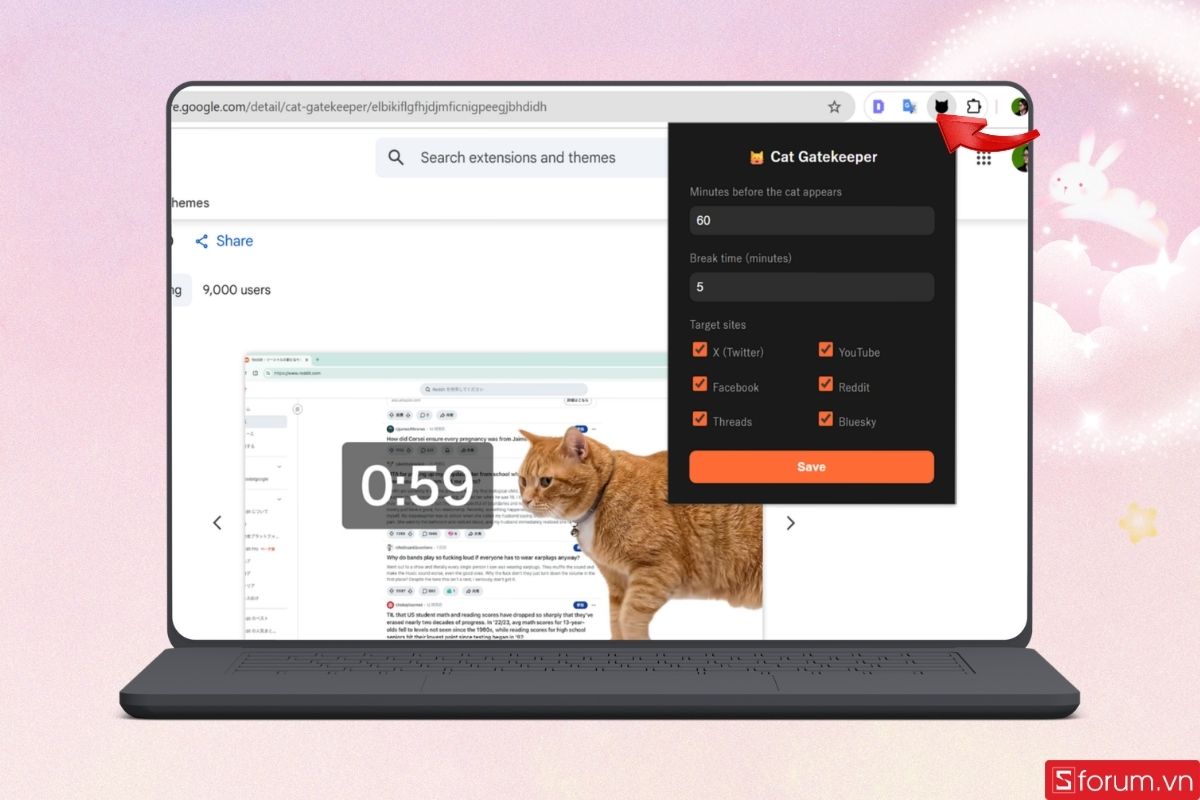
Nhấn vào biểu tượng Cat Gatekeeper trên thanh công cụ của Chrome để mở cửa sổ thiết lập nhanh.
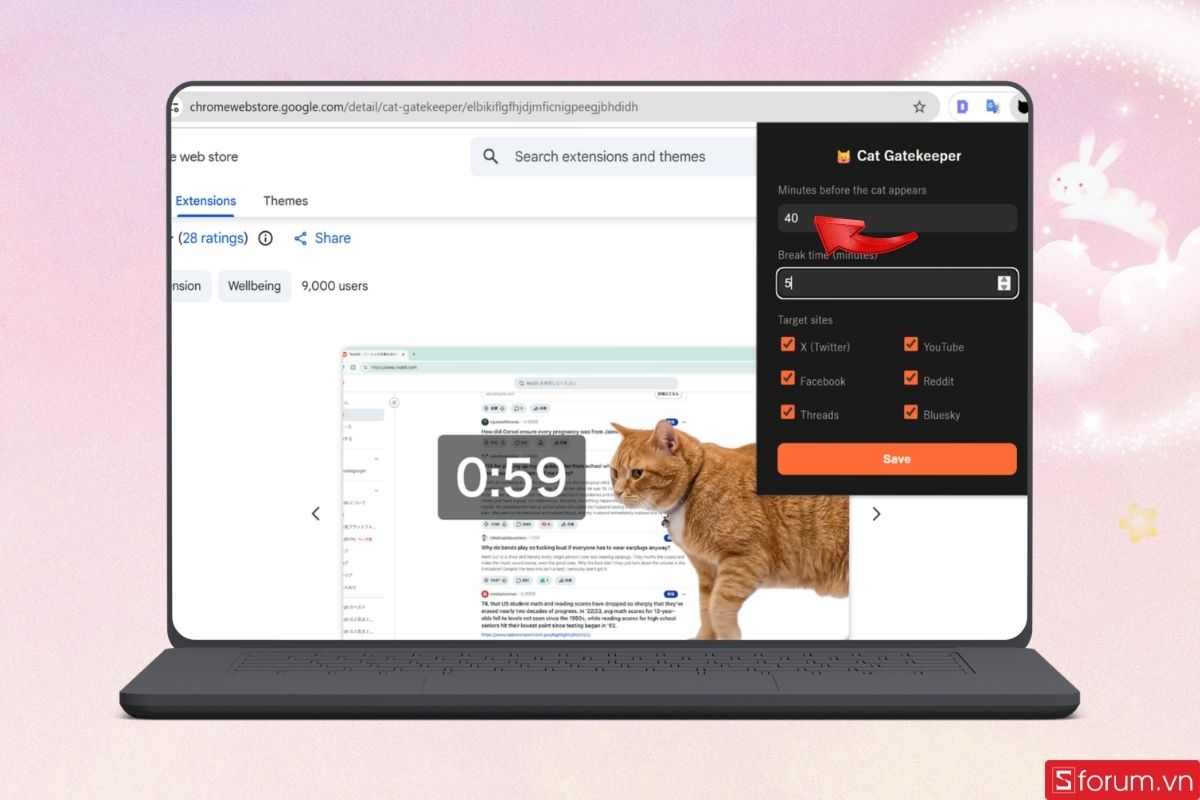
Bước 2: Chỉnh sửa thời gian sử dụng (Usage Limit)
Nhập số phút bạn cho phép mình lướt mạng xã hội mỗi lần (mặc định thường là 60 phút). Tùy theo mức độ "nghiện" mà bạn có thể điều chỉnh con số này giảm dần theo thời gian.
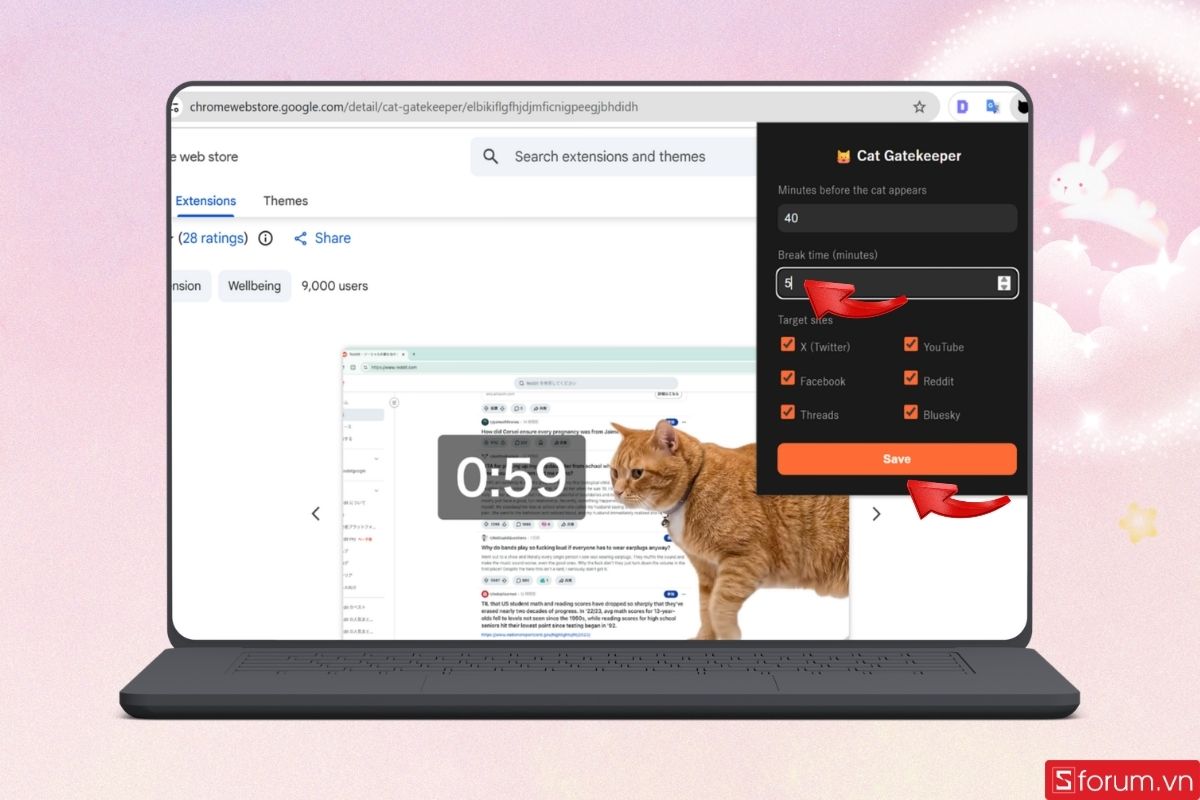
Bước 3: Thiết lập thời gian nghỉ (Break Duration)
Chọn khoảng thời gian bạn muốn chú mèo xuất hiện để ngăn chặn việc lướt web (mặc định là 5 phút). Sau khi chỉnh xong, bạn nhấn "Save" và các thiết lập sẽ tự động được lưu lại.
Các nền tảng mạng xã hội được hỗ trợ
Tiện ích này hiện nay đã mở rộng phạm vi hoạt động đến hầu hết các "điểm nóng" dễ gây ra tình trạng lướt web không kiểm soát. Chú mèo cam sẽ luôn túc trực để bảo vệ sự tập trung của bạn trên các nền tảng phổ biến nhất hiện nay nhằm ngăn chặn lướt web vô độ.
Dưới đây là danh sách các trang web mục tiêu (Target sites) mà chú mèo "gác cổng" sẽ xuất hiện để giúp bạn giảm doomscrolling hiệu quả:
- X (Twitter): Kiểm soát thời gian lướt qua những dòng trạng thái ngắn và các luồng tranh luận liên hồi vốn dễ gây xao nhãng cực độ.
- YouTube: Áp dụng cho cả các video truyền thống lẫn định dạng Shorts cực kỳ gây nghiện, giúp bạn không bị "lạc" trong các đề xuất video liên tiếp.
- Facebook: Newsfeed với vô vàn bài viết và video là nơi khiến người dùng dễ rơi vào tình trạng mất kiểm soát thời gian nhất nếu không có sự nhắc nhở.
- Reddit: Các diễn đàn thảo luận chuyên sâu và các chủ đề (threads) hấp dẫn dễ cuốn bạn vào những giờ đọc tài liệu hoặc phản hồi không dứt.
- Threads: Nền tảng kết nối mới với tốc độ cập nhật tin tức nhanh chóng, rất cần sự can thiệp của chú mèo cam để bạn duy trì thói quen nghỉ ngơi đúng lúc.
- Bluesky: Ngay cả với không gian mạng xã hội mới nổi này, Cat Gatekeeper cũng sẵn sàng túc trực để bạn duy trì sự cân bằng giữa cuộc sống thực và ảo ngay từ những bước đầu trải nghiệm.
Việc áp dụng đúng hướng dẫn sử dụng Cat Gatekeeper từ tiện ích Chrome trên các nền tảng này sẽ giúp bạn hình thành thói quen sử dụng Internet lành mạnh và khoa học hơn.

Tại sao Cat Gatekeeper hiệu quả hơn các trình chặn web thông thường?
Đa số các phần mềm ngăn chặn hiện nay đều hoạt động theo cơ chế "cấm đoán" cứng nhắc, dễ tạo ra tâm lý ức chế cho người dùng. Cat Gatekeeper chọn một hướng đi khác biệt bằng cách sử dụng "tâm lý học thú cưng".
Việc nhìn thấy một chú mèo cam ngộ nghĩnh khiến não bộ được giải tỏa khỏi căng thẳng thay vì cảm giác bị ép buộc. Điều này giúp bạn tự nguyện giảm doomscrolling và nhận thức rõ hơn về giá trị của thời gian mà không cảm thấy mình đang bị kiểm soát quá mức.
Quyền riêng tư và an toàn dữ liệu khi sử dụng tiện ích
Một trong những vấn đề lớn khi cài đặt các tiện ích là lo ngại về bảo mật. Tuy nhiên, đội ngũ phát triển Cat Gatekeeper đã đưa ra những cam kết rất minh bạch về vấn đề này: "Quyền truy cập trang chỉ được sử dụng duy nhất cho mục đích hiển thị lớp phủ chú mèo (cat overlay) trên màn hình. Tuyệt đối không có dữ liệu người dùng nào bị thu thập, lưu trữ hay truyền tải ra các máy chủ bên ngoài."
Đây là một điểm cộng lớn cho một tiện ích Chrome miễn phí, giúp bạn yên tâm trải nghiệm mà không lo lắng về việc bị theo dõi thói quen duyệt web cá nhân.
Để quá trình lướt web và làm việc đa nhiệm trở nên mượt mà, không giật lag ngay cả khi cài đặt nhiều tiện ích Chrome, một chiếc laptop cấu hình mạnh mẽ với vi xử lý thế hệ mới là sự đầu tư xứng đáng. Hãy ghé ngay hệ thống CellphoneS để khám phá các dòng laptop được quan tâm nhất, với mức giá cực kỳ ưu đãi, giúp bạn nâng cao hiệu suất làm việc ngay hôm nay!
[Product_Listing categoryid="380" propertyid="" customlink="https://cellphones.com.vn/laptop.html" title="Danh sách Laptop đang được quan tâm nhiều tại CellphoneS"]
Việc nắm rõ hướng dẫn sử dụng Cat Gatekeeper từ tiện ích Chrome là cách thức đơn giản nhưng hiệu quả nhất để bạn lấy lại quyền kiểm soát quỹ thời gian của mình. Chú mèo cam khổng lồ không chỉ là một công cụ mà còn là một người bạn nhắc nhở chúng ta về việc cân bằng giữa cuộc sống ảo và thực tại. Hãy thử bắt đầu với giới hạn 30-45 phút mỗi lần sử dụng để rèn luyện thói quen giảm doomscrolling một cách từ từ, tránh gây sốc cho bản thân bởi những thay đổi quá đột ngột.
Xem thêm:








Bình luận (0)