Hướng dẫn tạo bài trắc nghiệm trên Canva AI cực nhanh chỉ trong 5 phút

Bạn muốn tạo bài trắc nghiệm chuyên nghiệp một cách nhanh chóng? Chỉ với vài thao tác cùng Canva AI, bạn hoàn toàn có thể tự động hóa toàn bộ quy trình từ soạn nội dung đến thiết kế hàng loạt bài trắc nghiệm.
Bài viết này, mình sẽ hướng dẫn tạo bài trắc nghiệm trên Canva AI giúp bạn sở hữu những bài trắc nghiệm vừa bắt mắt mà không phải tốn quá nhiều công sức. Tham khảo ngay nhé!
Tại sao nên sử dụng Canva AI để tạo bài trắc nghiệm?
Canva AI chính là trợ thủ giúp việc tạo bài trắc nghiệm trở nên tinh gọn và hiệu quả hơn bao giờ hết. Việc ứng dụng Canva AI không chỉ đơn thuần là thay đổi công cụ thiết kế, mà còn mang lại những lợi ích cụ thể như:
- Tối ưu hóa thời gian: Canva AI giúp tối ưu hóa mọi công đoạn soạn thảo thủ công rườm rà, giúp bạn tập trung hoàn toàn vào việc truyền tải kiến thức.
- Nội dung đa dạng, mới mẻ: AI tự động gợi ý hàng loạt câu hỏi phong phú theo mọi chủ đề, xóa bỏ hoàn toàn sự lặp lại nhàm chán.
- Kiểm soát và tùy chỉnh tối đa: Dễ dàng biên tập nội dung theo ý muốn, đảm bảo tính chính xác và bám sát mọi mục tiêu giảng dạy.
- Kích thích thị giác người xem: Với kho hình ảnh, emoji và các hiệu ứng động sinh động, Canva AI biến những câu hỏi khô khan thành một trải nghiệm học tập đầy cảm hứng, giúp người học hào hứng và tập trung hơn.
- Kết nối mọi lúc, mọi nơi: Chia sẻ bài Quiz chỉ qua một liên kết duy nhất, giúp người học dễ dàng tiếp cận và tương tác trên mọi thiết bị.
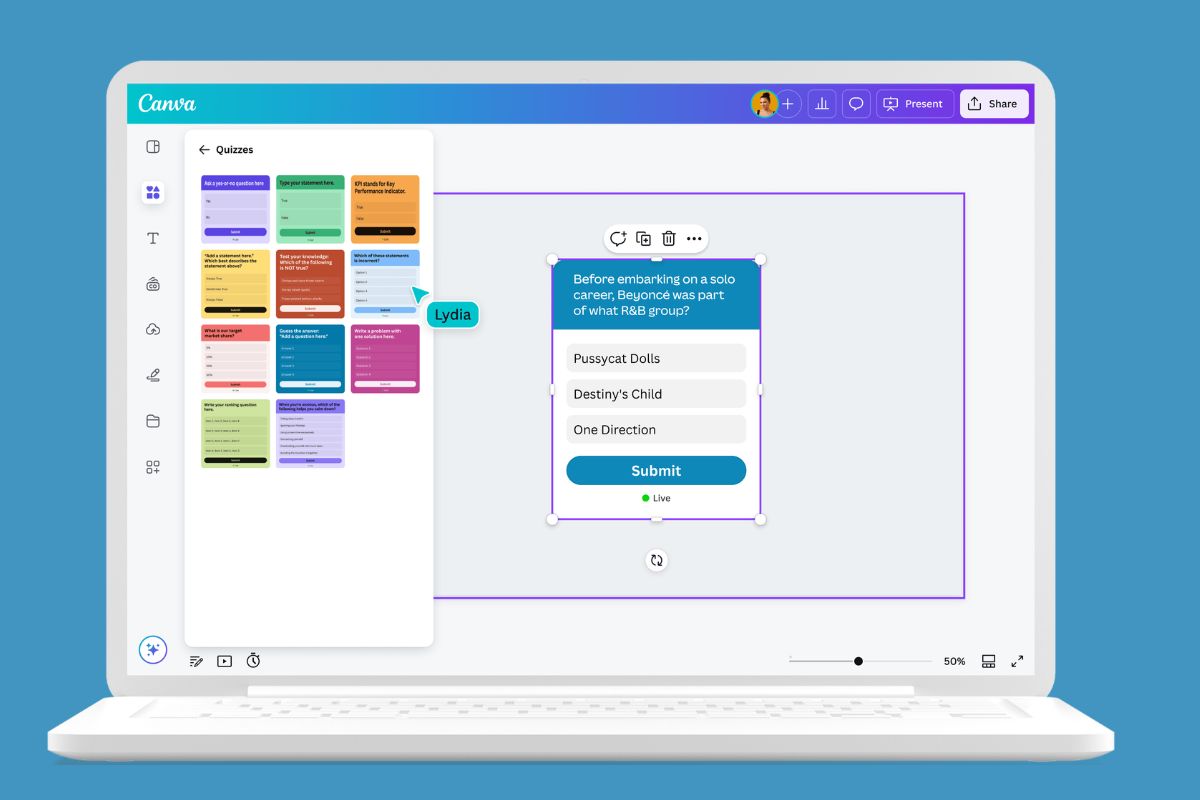
Chi tiết các bước hướng dẫn tạo bài trắc nghiệm trên Canva AI
Dưới đây là hướng dẫn chi tiết quy trình tạo bài trắc nghiệm tự động bằng Canva AI bạn có thể tham khảo;
Bước 1: Mở Canva AI.
Đầu tiên, bạn đăng nhập vào ứng dụng Canva tại địa chỉ https://www.canva.com/vi_vn/, chọn mục Canva AI.
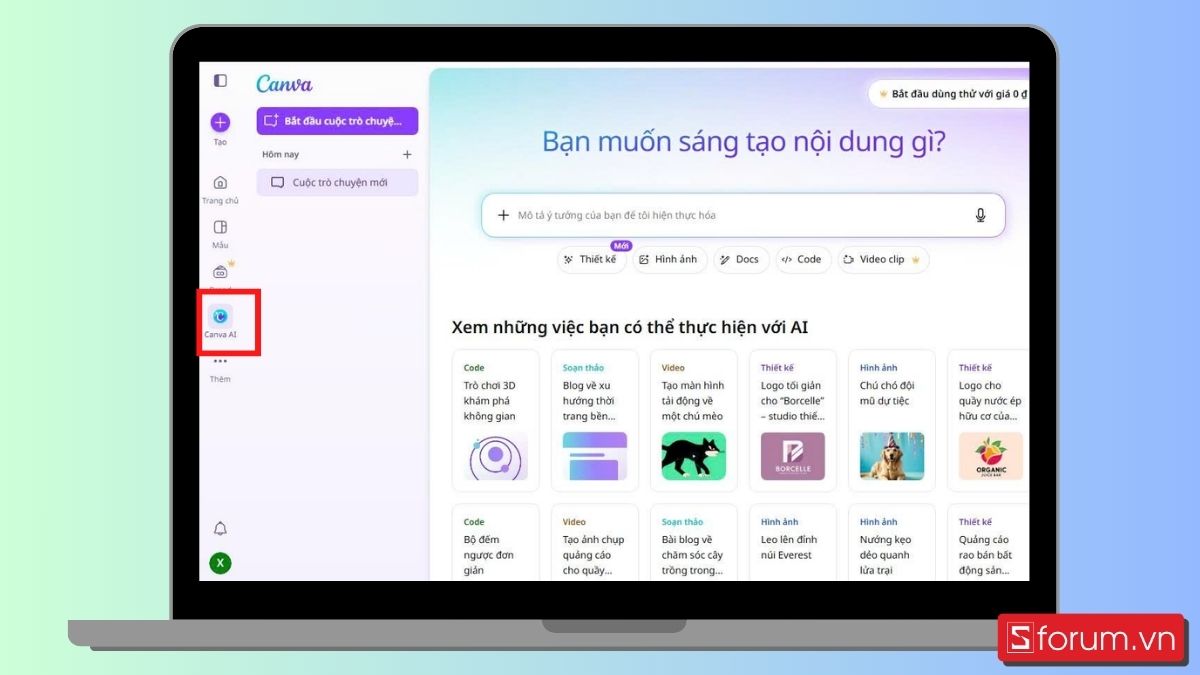
Bước 2: Nhập Prompt chi tiết.
Tiến hành nhập câu lệnh Prompt thật cụ thể.
Ví dụ prompt cụ thể: Tạo 5 câu trắc nghiệm tiếng Anh. Chủ đề động từ ‘to be’ ở quá khứ đơn. Dành cho lớp 5. Mỗi câu có 4 lựa chọn. Một đúng, ba sai. Cần phản hồi tức thì. Kèm giải thích ngắn gọn cho đáp án đúng.
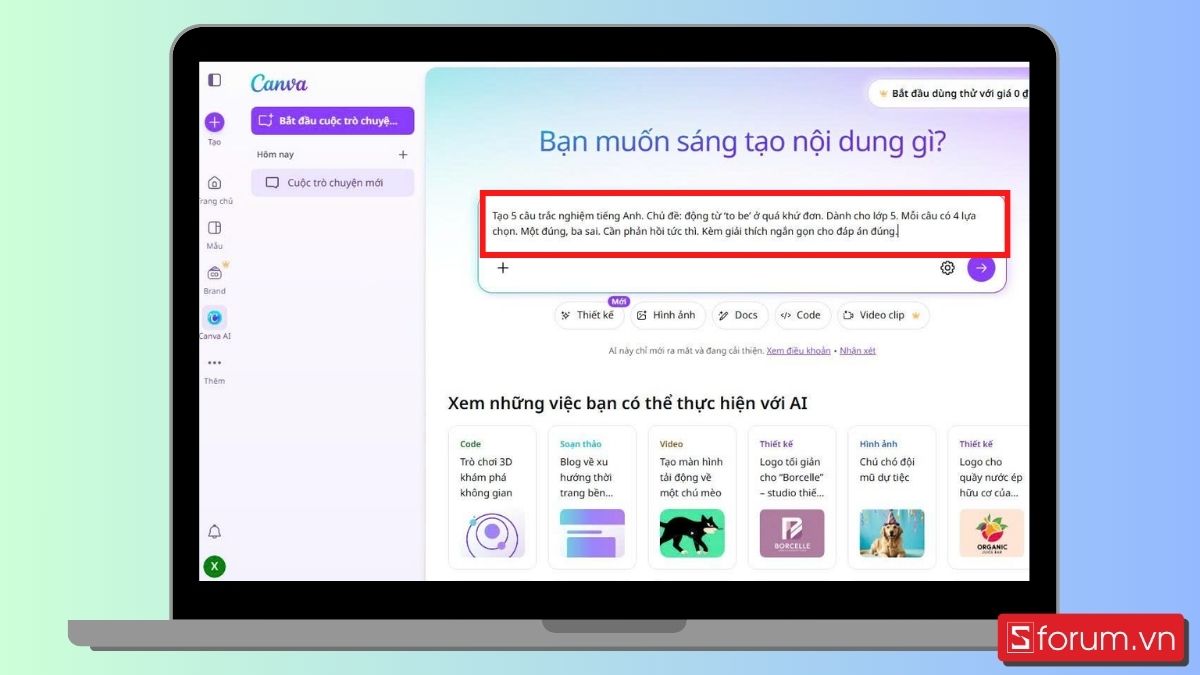
Bước 3: Sử dụng tính năng Code.
Bạn chọn Code nằm ngay dưới ô nhập mô tả, bấm mũi tên để Canva AI bắt đầu phân tích dữ liệu và tự động tạo ra bản nháp nội dung bài trắc nghiệm cho bạn trong giây lát.
.jpg)
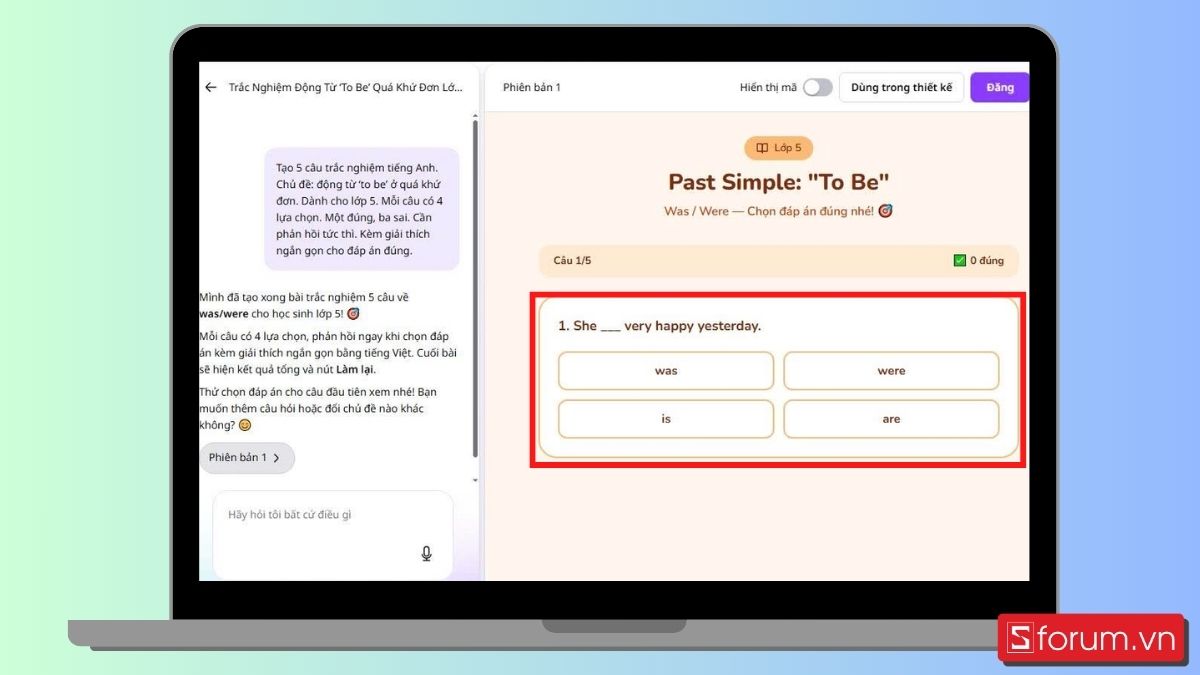
Bước 4: Xem lại và tinh chỉnh nội dung.
Sau khi Canva hiển thị bản nháp, bạn cần kiểm tra lại độ chính xác của kiến thức cho các câu trắc nghiệm.
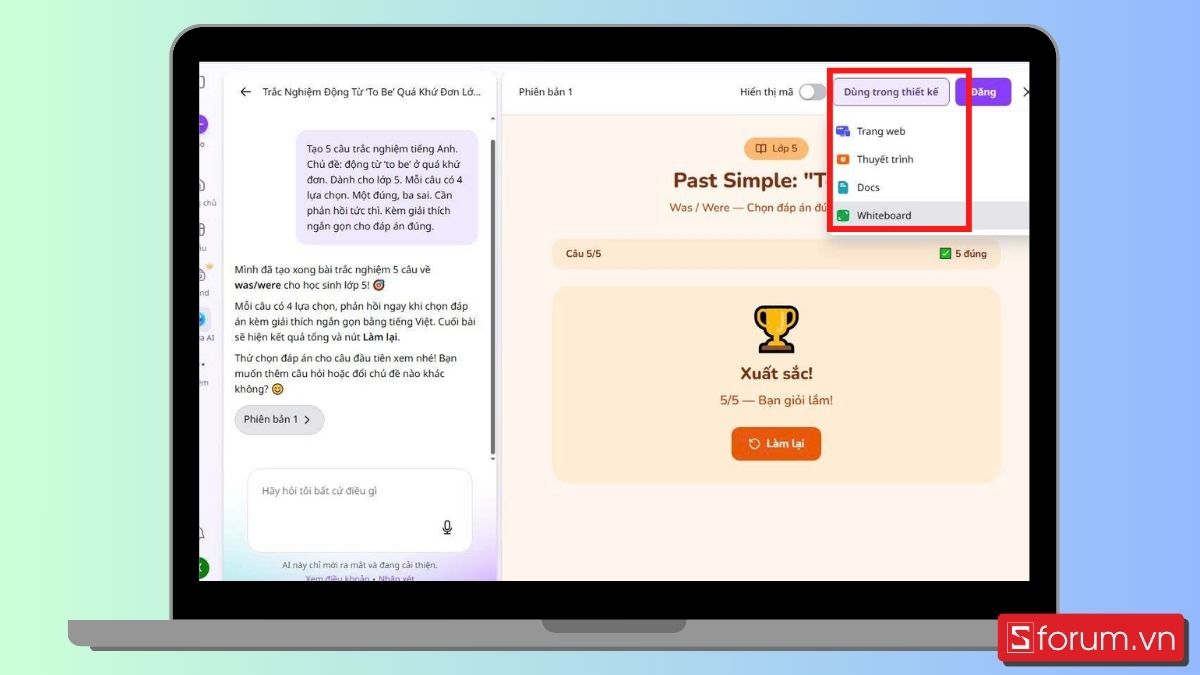
Bước 5: Tải xuống.
Bạn bấm chọn Dùng trong thiết kế để chọn định dạng phù hợp (Trang web, thuyết trình, Docs, Whiteboard) với nhu cầu để tải về là hoàn tất.
Để sử dụng Canva AI mượt mà, không giật lag, tham khảo ngay các mẫu laptop đồ họa đang giảm giá tại CellphoneS nhé!
[Product_Listing categoryid="380" propertyid="" customlink="https://cellphones.com.vn/laptop.html" title="Danh sách Laptop đang được quan tâm nhiều tại CellphoneS"]
Những lưu ý quan trọng khi tạo bài trắc nghiệm trên Canva AI
Để bài trắc nghiệm không chỉ đẹp mà còn đạt hiệu quả cao nhất, bạn cần nắm rõ một số lưu ý quan trọng sau:
- Lệnh Prompt càng chi tiết, kết quả càng chuẩn: Đừng chỉ ra lệnh chung chung. Bạn hãy cung cấp đầy đủ ngữ cảnh về chủ đề, đối tượng người học và mục tiêu cụ thể để AI hiểu một cách chính xác nhất.
- Ưu tiên sự tối giản: Đừng quá lạm dụng hiệu ứng động hay quá nhiều emoji. Một thiết kế sạch sẽ, thoáng đãng sẽ giúp người học tập trung tốt hơn vào nội dung câu hỏi.
- Đồng bộ nhận diện: Nên sử dụng màu sắc và font chữ nhất quán với mục tiêu của bài giảng hoặc thương hiệu cá nhân để tạo sự chuyên nghiệp.
- Chủ động tinh chỉnh và biên tập: AI chỉ là trợ lý, do đó bạn nên thêm bớt câu hỏi hoặc tùy chỉnh thiết kế để đảm bảo nội dung hoàn toàn khớp với giáo án cá nhân.
- Kiểm định độ chính xác cuối cùng: Trước khi xuất bản, hãy luôn rà soát lại dữ liệu từ AI để đảm bảo mọi thông tin và đáp án đều chuẩn xác 100%.
Như vậy, bài viết này đã hướng dẫn tạo bài trắc nghiệm trên Canva AI một cách nhanh chóng và chi tiết nhất. Hy vọng sẽ giúp bạn nắm trọn bí quyết tạo bài trắc nghiệm trên Canva AI để tối ưu hóa công việc hàng ngày. Đừng quên theo dõi mình để cập nhật thêm nhiều mẹo hữu ích khác nữa nhé!
Xem thêm:






Bình luận (0)